kintoneのアクセス権は、設定画面が3か所に分かれていて、しかも上の行が優先されるという決まりがあります。仕組みを知らないまま足していくと、「部長に見えない」「担当者が保存したレコードが消えた」という相談が必ず来ます。この記事では、どの層で何を絞るかを先に決め、部署ごと・役職ごと・自分の担当だけ、の3パターンを実際に設定するところまで通して書きます。最後に、設定したとおりに見えているかを確かめる方法も載せます。アプリ管理の権限があり、フィールドを配置してアプリを公開したことがある人を前提にしています。
先に決めること
アクセス権は5つの層でできている
kintoneで「誰に何を見せるか」を決める場所は、ひとつではありません。上の層で閉じたものは、下の層でいくら許可しても開きません。
| 層 | 設定する場所 | 決めること |
|---|---|---|
| システム | 「kintoneシステム管理」の「アクセス権」 | 誰がアプリやスペースを作れるか、誰がアプリの設定を触れるか |
| スペース | スペースの設定(公開・非公開と参加メンバー) | 非公開スペースのアプリに、そもそも入れるか |
| アプリ | アプリの設定の「アクセス権」の「アプリ」 | アプリ全体で、閲覧・追加・編集・削除・管理・読み込み・書き出しができるか |
| レコード | アプリの設定の「アクセス権」の「レコード」 | 条件に当てはまるレコードを、閲覧・編集・削除できるか |
| フィールド | アプリの設定の「アクセス権」の「フィールド」 | 特定のフィールドを、閲覧・編集できるか |
システムの層では「アプリの作成」「アプリの管理」が初期設定ですべてのユーザーに許可されています。「アプリの管理」を外すと、各アプリのアクセス権に関係なく、どのアプリの設定も変更できなくなります。ただしcybozu.com共通管理者は、ここの設定にかかわらずすべての権限を持ちます。社員が自由にアプリを作り始めて収拾がつかなくなった会社は、ここで作れる人を絞ります。
スペースの層は、非公開スペースに入っているアプリに効きます。スペースに参加していないユーザーは、アプリのアクセス権の設定にかかわらず、そのアプリに入れません。スペースの作り方は「ポータルとスペースの使い方。社内の入口を作る」にまとめています。
この記事の中心は、下の3つ、アプリ・レコード・フィールドです。
一覧とグラフには権限を付けられない
最初につまずくのがここです。一覧にもグラフにもアクセス権は設定できません。「営業部長用の一覧」を作っても、一覧の名前が見えれば誰でも開けます。
見せる範囲を分けたいときは、データの側、つまりレコードとフィールドで絞ります。閲覧権限のないレコードとフィールドは、一覧に出ず、グラフの集計からも外れます。逆に言うと、同じグラフでも見る人によって数字が変わります。
組織・グループ・ユーザーのどれで指定するか
アクセス権の対象には、ユーザー、組織、グループの3つを指定できます。どれを使うかで、人事異動のたびに設定を触るかどうかが決まります。
| 対象 | 何で分けるか | 使う場面 |
|---|---|---|
| 組織 | 所属部署。親子の階層がある | 部署ごとに見せる範囲を分ける |
| グループ(ロール) | 役職や役割。組織とは別の軸 | 部長だけ、経理担当だけ、のように役割で分ける |
| ユーザー | 一人ずつ | 例外だけ。ほかで表せないときの最後の手 |
グループ(ロール)は、cybozu.com共通管理の「グループ(ロール)の設定」で作ります。作るときに静的グループか動的グループかを選び、あとから変えられません。静的グループはメンバーを直接指定し、管理者が変えるまでメンバーは変わりません。動的グループは役職や組織などの条件で作り、ユーザーの所属組織や役職が変わるとメンバーも自動で変わります。役職で分けたいなら、動的グループで「役職が部長のユーザー」を作っておくと、昇格や異動のたびにアクセス権を直さずに済みます。
ユーザーを一人ずつ並べるのは避けます。異動のたびに直すことになるうえ、公式のヘルプでも、アクセス権が複雑だと画面の表示が遅くなる場合があり、複数のユーザーを個別に指定しているならグループや組織でまとめられないか検討する、と書かれています。
初めからあるグループも押さえておきます。「Everyone」はcybozu.comの全利用ユーザー、「Administrators」はcybozu.comの管理者を指すグループです。
誰が組織とグループを整えるか
アクセス権の設計は、組織とグループが正しく登録されている前提で成り立ちます。組織の追加やユーザーの所属の変更は、cybozu.com共通管理者の仕事です。アプリ側の担当者だけで設計を進めると、「経理部」という組織が存在しない、役職が誰にも入っていない、という状態で止まります。設計を始める前に、組織図と役職がcybozu.com共通管理に入っているかを管理者と一緒に確かめます。
アクセス権の設計表
アプリ・レコード・フィールドで設定できる権限は、次のとおりです。
| 層 | 権限の名前 | 補足 |
|---|---|---|
| アプリ | レコード閲覧 | 一覧と詳細の表示、コメント、変更履歴、集計 |
| アプリ | レコード追加 | 閲覧が無いと、保存のときにエラーが出る。ただし登録はされている |
| アプリ | レコード編集 | 閲覧も必要 |
| アプリ | レコード削除 | 閲覧も必要 |
| アプリ | アプリ管理 | アプリの設定を変更できる。初期設定では作成者だけ |
| アプリ | ファイル読み込み | レコード追加も必要。初期設定では作成者だけ |
| アプリ | ファイル書き出し | レコード閲覧も必要。初期設定では作成者だけ |
| レコード | 閲覧・編集・削除 | 条件に当てはまるレコードだけに効く |
| フィールド | 閲覧・編集 | テーブルの中のフィールドには付けられない |
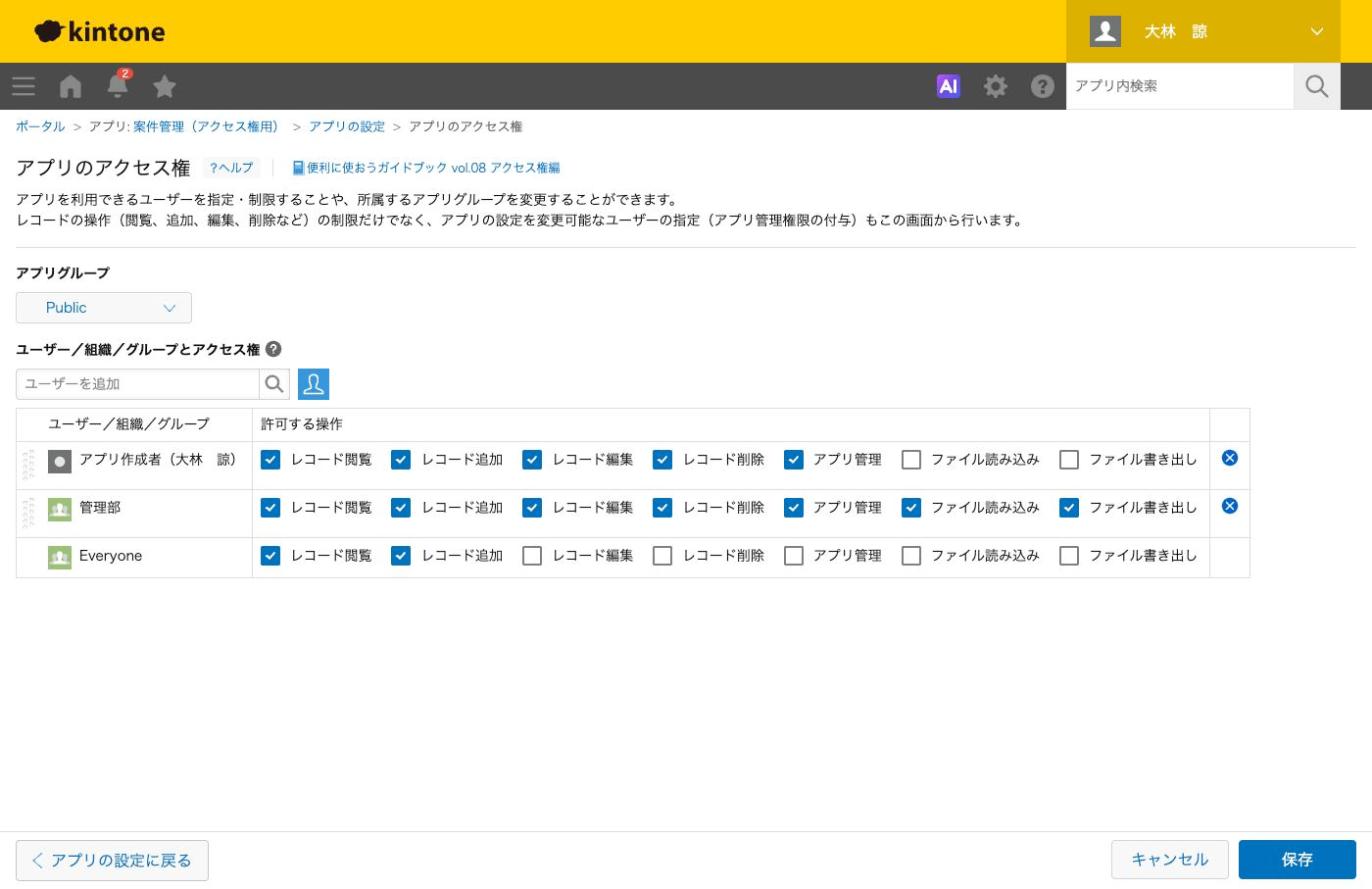
アプリを作った直後は、作成者がすべての権限を持ち、「Everyone」はレコードの閲覧・追加・編集・削除ができる状態です。読み込み、書き出し、アプリ管理はEveryoneに付いていません。
レコードとフィールドで、対象に指定できるものも整理しておきます。
| 指定のしかた | レコード | フィールド | どこで使うか |
|---|---|---|---|
| ユーザー/組織/グループ | 指定できる | 指定できる | 部署や役職で固定的に分ける |
| 作成者 | 指定できる | 指定できる | 自分が作ったものだけ触れる |
| 更新者 | 指定できる | 指定できる | 使う場面は少ない |
| ユーザー選択などのフィールド | 指定できる | 指定できる | 担当者や担当部署の値で分ける |
| 作業者 | プロセス管理が有効なとき | プロセス管理が有効なとき | 承認中は作業者だけ触れる |
フィールドの値で指定するときは、設定画面の「フォームのフィールドを追加」から、ユーザー選択・組織選択・グループ選択のフィールドや、作成者・更新者を選びます。レコードごとに値が違うので、同じ1行でもレコードによって見える人が変わります。これが「動的な指定」です。
優先順位と継承の決まり
上の行が勝つ
アプリ・レコード・フィールドのどの画面でも、1人のユーザーに複数の行が当てはまるときは、上の行の設定が優先されます。行の左端をドラッグすると順番を変えられます。
公式のヘルプにある例がわかりやすいです。上の行で「営業本部」に閲覧を許可し、下の行で「Everyone」の閲覧を外すと、閲覧できるのは営業本部のユーザーだけになります。
組み立てるときの順番は決まっています。例外を上に、一般を下に置きます。
- 特別に強い権限を持つ人(管理部、部長グループなど)
- フィールドの値で決まる人(担当者、担当部署など)
- 作成者
- 最後にEveryone
Everyoneは、REST APIの説明でも、ほかの設定より常に優先度がいちばん低い扱いになっています。画面上でも一番下に置く前提で考えると迷いません。
継承は組織にだけ付く
対象に組織を追加すると、許可する操作の横に「アクセス権の継承」が表示されます。チェックを入れると、その組織の下位組織にも同じアクセス権が付きます。「営業本部」に継承付きで許可すれば、営業1課や営業2課の人も同じ権限になります。kintoneシステム管理の「アクセス権」では、同じ機能が「下位組織に継承する」という名前で出てきます。
継承を付けるかどうかは、組織図の作りで決めます。部長が上位の組織にだけ所属し、課員が下位の組織に所属している会社なら、部長側の行は継承付き、課員側の行は継承なし、と分けると、部長は配下の課のレコードを全部見られ、課員は自分の課だけに絞れます。
変更は「アプリを更新」するまで効かない
アクセス権の画面で「保存」しただけでは、運用中のアプリには反映されません。アプリの設定画面に戻って「アプリを更新」を押し、表示されたダイアログでもう一度「アプリを更新」を押して初めて効きます。
もう一つ、組織やグループの情報を変えても、レコードのアクセス権に反映されないことがあります。異動や組織変更のあとは、アクセス権を触っていなくても、アプリの設定を更新し直します。レコードのアクセス権が反映されるのは、アプリの設定を更新したとき、レコードを追加したとき、レコードを更新したときです。
作る手順
ここからは3つのパターンを順に設定します。どれも、アプリのアクセス権でまず全体の土台を作り、レコードとフィールドで絞る、という順番です。
土台:アプリのアクセス権
- アプリのレコード一覧の画面で、右上の歯車の「アプリを設定」をクリックします。
- 「設定」タブを開きます。
- 「アクセス権」の「アプリ」をクリックします。
- 「ユーザー/組織/グループとアクセス権」の欄に、対象のユーザー・組織・グループを入力して追加します。
- 行ごとに、許可する操作にチェックを入れます。
- 優先したい行を、左端のアイコンをドラッグして上へ動かします。
- 右下の「保存」をクリックします。
- 「アプリの設定」画面で「アプリを更新」をクリックします。
- 表示されたダイアログで「アプリを更新」をクリックします。
社内の全員が使うアプリなら、アプリの層ではEveryoneにレコードの閲覧・追加・編集・削除を残し、ファイルの読み込みと書き出しは管理部など一部に絞る形が扱いやすいです。書き出しを全員に許すと、絞ったつもりのレコードでも、見えている範囲は誰でも丸ごと持ち出せます。
公式のヘルプにも、アプリのアクセス権でEveryoneに4つの操作を許可したうえで、レコードのアクセス権で作成者だけに絞る、という設定例があります。アプリの層で閉じると、レコードの層で開けたい人まで入れなくなるので、アプリの層は広く、絞るのはレコードとフィールド、と覚えておくと組み立てやすくなります。
パターン1:部署ごとに見せる
案件管理や顧客管理で「自分の部署の案件だけ見せる。管理部は全部見る」という形です。
まず、フォームに「担当部署」を組織選択のフィールドで置きます。初期値に「優先する組織」を指定すると、レコードを追加した人の優先組織が自動で入ります。ただし、その組織が選択肢に含まれていないと入りません。
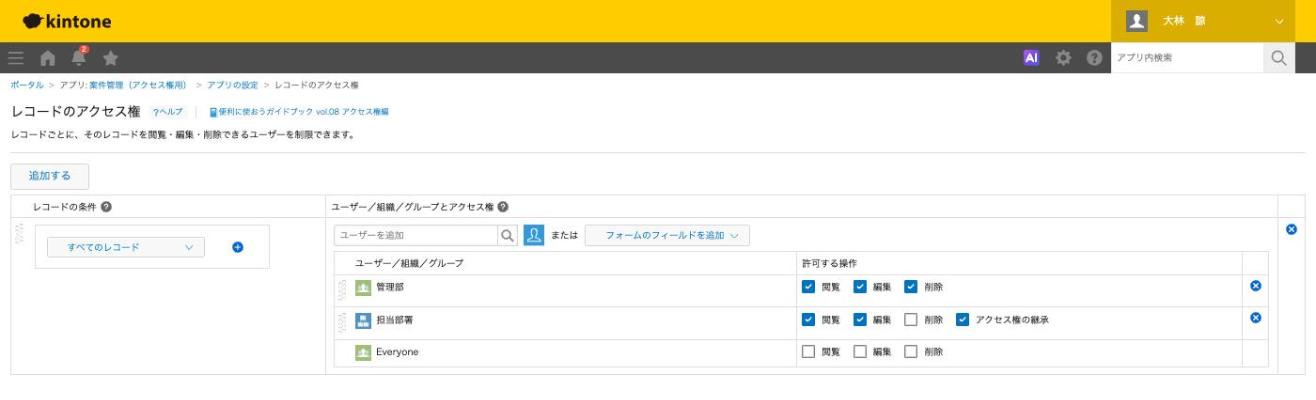
次に、レコードのアクセス権を設定します。
- 「アプリの設定」画面の「設定」タブで、「アクセス権」の「レコード」をクリックします。
- 「追加する」をクリックします。
- 「レコードの条件」は何も指定せず、すべてのレコードを対象にします。
- 「ユーザー/組織/グループとアクセス権」に「管理部」を追加します。
- 管理部の行に、閲覧・編集・削除のチェックを入れます。
- 「フォームのフィールドを追加」から「担当部署」を選びます。
- 担当部署の行に、閲覧・編集・削除のチェックを入れます。
- 「Everyone」の行は、閲覧・編集・削除のチェックをすべて外します。
- 行の順番を、管理部、担当部署、Everyoneの順にします。
- 「保存」をクリックします。
- 「アプリの設定」画面で「アプリを更新」をクリックし、ダイアログでも「アプリを更新」をクリックします。
これで、担当部署に入っている組織のメンバーと管理部だけがそのレコードを見られます。他部署と共同で持つ案件は、担当部署に2つの組織を入れれば両方から見えます。組織選択は複数選べます。
本部長のように上位の組織にいる人にも見せたいときは、担当部署のフィールドではなく、上の行に「営業本部」を組織として追加し、「アクセス権の継承」にチェックを入れます。
パターン2:役職ごとに見せる
日報や案件のうち、原価や粗利、人事評価のように「部長以上だけが見る」項目がある形です。これはフィールドのアクセス権で作ります。
先に、cybozu.com共通管理者に動的グループ「部長」を作ってもらいます。抽出条件は役職で指定します。組織で指定するときは、条件の書き方で下位組織を含めるかどうかが変わるので、作る人に「下の課の人も含めるか」を伝えます。
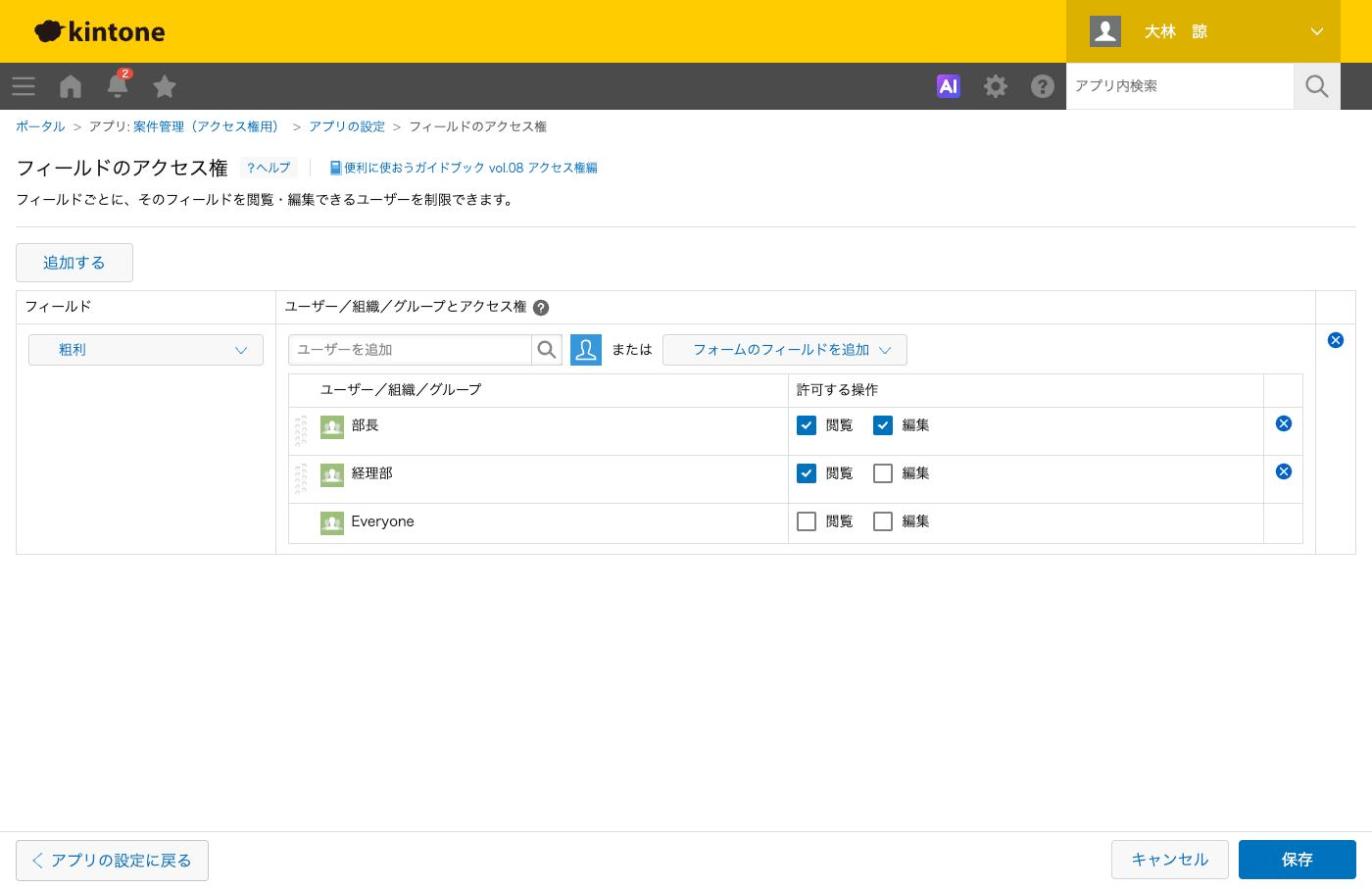
- 「アプリの設定」画面の「設定」タブで、「アクセス権」の「フィールド」をクリックします。
- 「追加する」をクリックします。
- 「フィールド」で「粗利」を選びます。
- 「ユーザー/組織/グループとアクセス権」に「部長」グループを追加します。
- 部長の行に、閲覧と編集のチェックを入れます。
- 「経理部」を追加し、閲覧だけにチェックを入れます。
- 「Everyone」の行は、閲覧も編集も外します。
- 「保存」をクリックします。
- 「アプリを更新」を2回クリックして反映します。
隠したいフィールドが複数あるなら、1つずつ設定せず、フォームで「グループ」フィールドにまとめて入れ、そのグループフィールドに権限を付けます。原価、粗利、値引きの理由を1つのグループに入れておけば、行は1つで済みます。
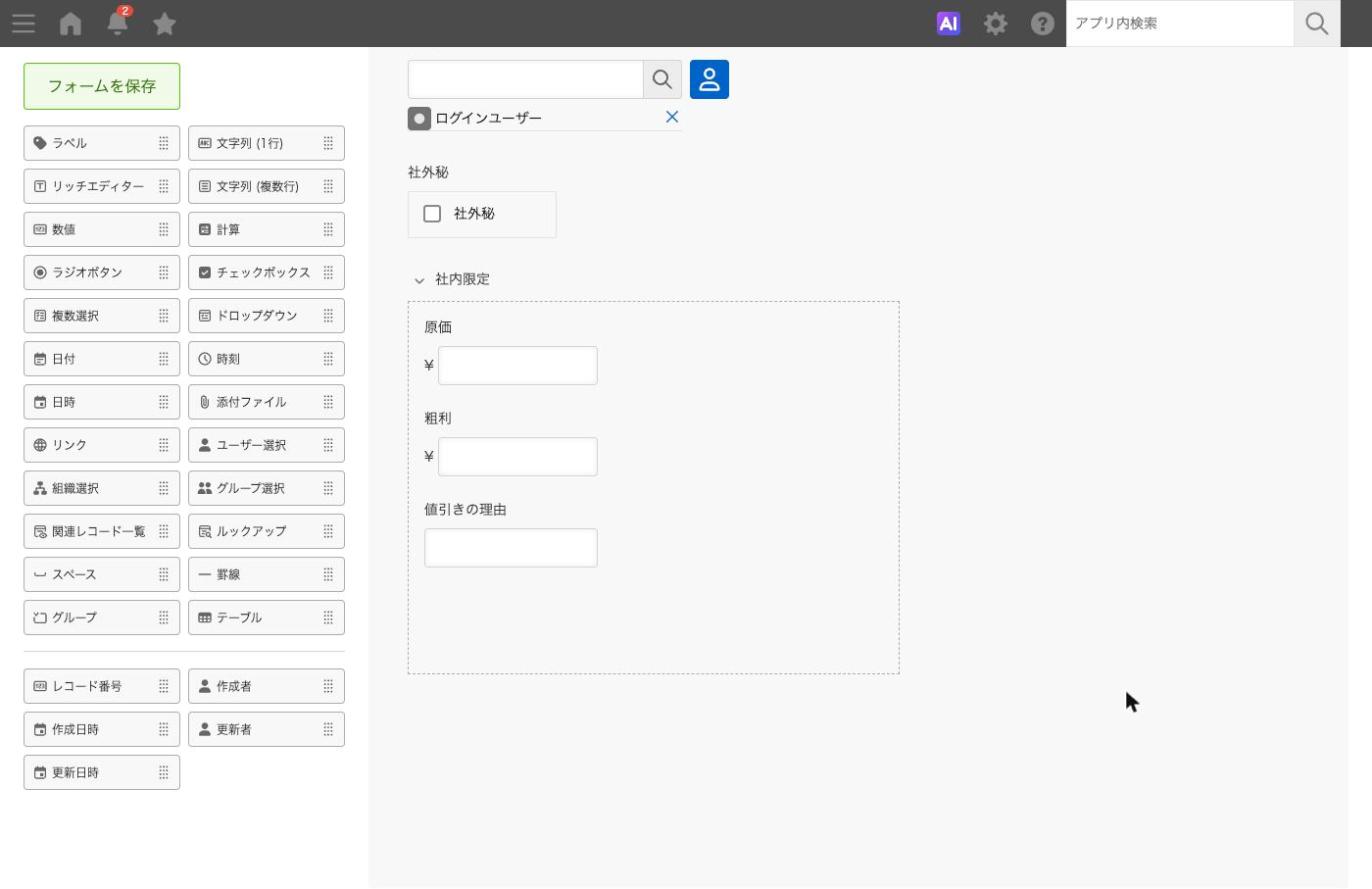
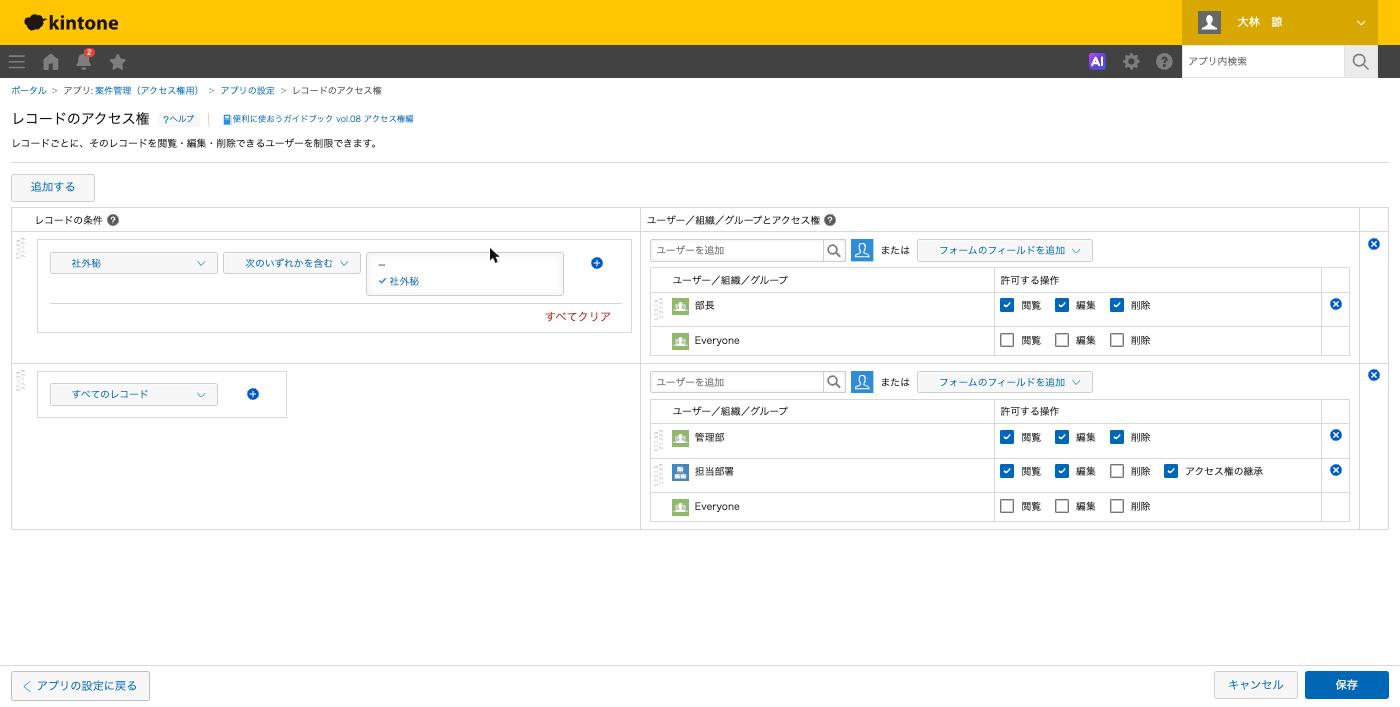
レコードごと隠したいものもあります。たとえば「社外秘」のチェックボックスを置き、チェックが入ったレコードは部長グループにだけ見せる形です。これはレコードのアクセス権で、社外秘にチェックが入っていることを条件にした行を上に置き、部長グループに閲覧・編集・削除、Everyoneはなし、とします。その下に、条件なしでEveryoneに閲覧・編集・削除を許す行を置きます。公式のヘルプにも、グループ(ロール)の使い方の例として、社外秘のフィールドの値を条件にして部長グループに権限を与える形が載っています。
パターン3:自分の担当だけ見せる
営業の個人案件や面談記録のように「担当者本人と上長だけが見る」形です。
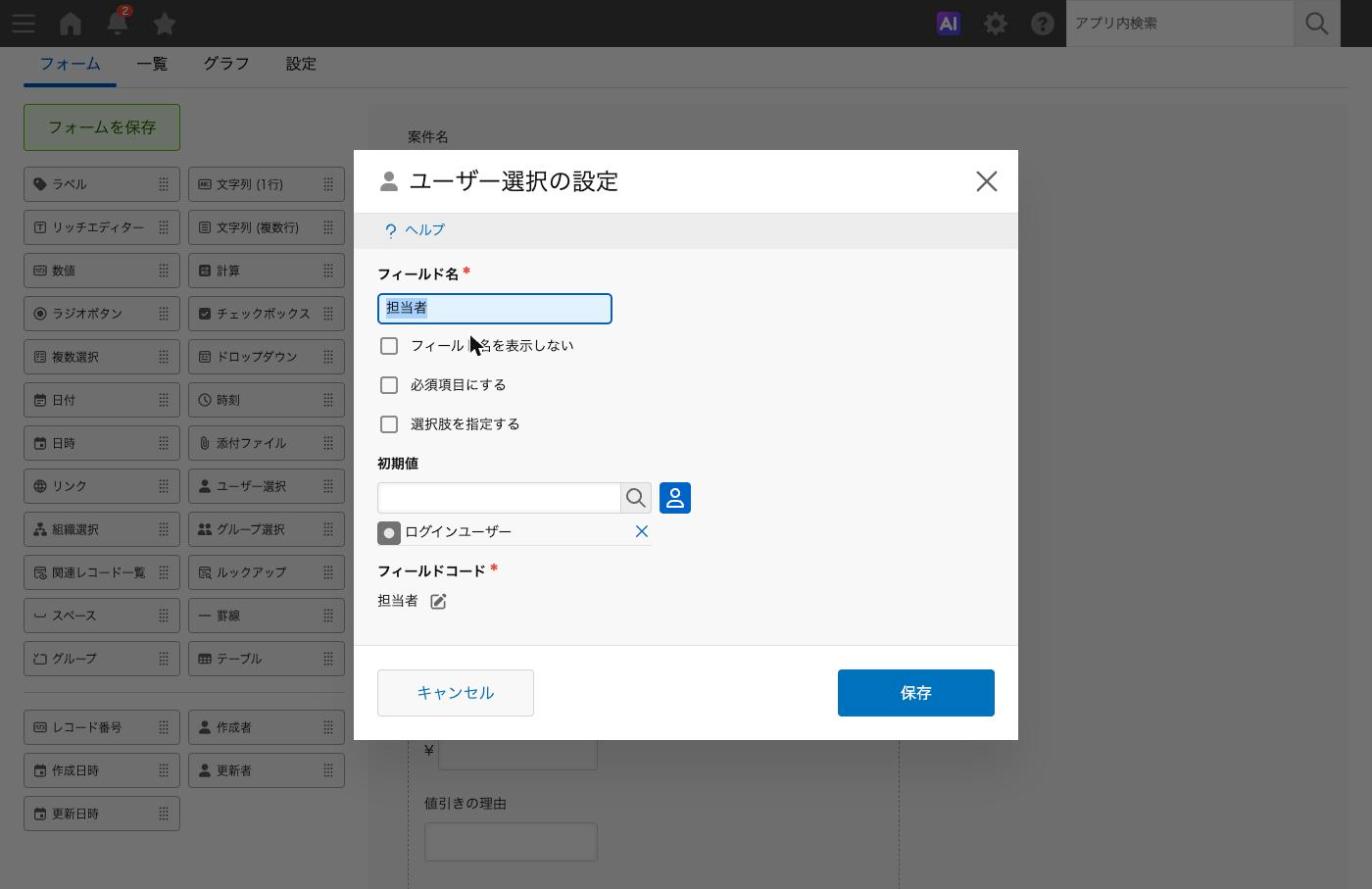
フォームに「担当者」をユーザー選択のフィールドで置き、初期値を「ログインユーザー」にします。追加した人が自動で入り、別の人の担当にするときだけ書き換えます。
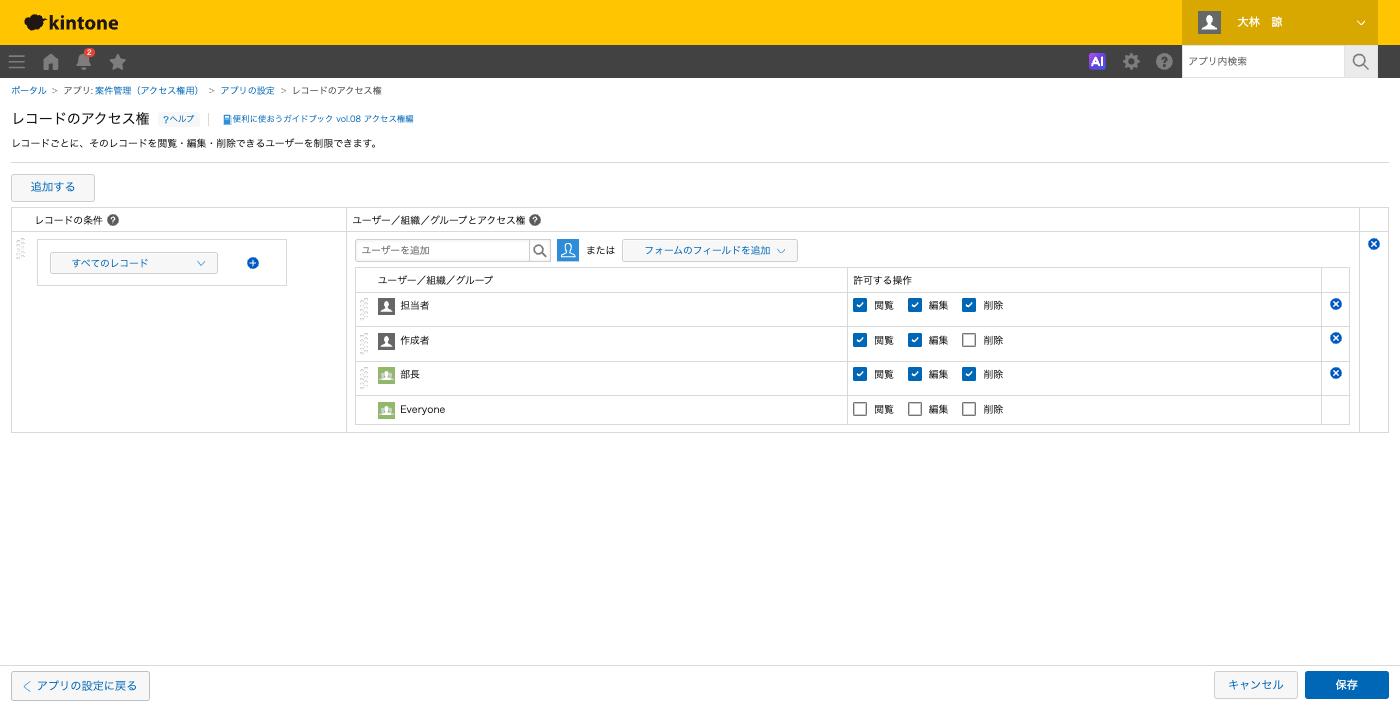
- 「アクセス権」の「レコード」を開き、「追加する」をクリックします。
- 「レコードの条件」は指定せず、すべてのレコードを対象にします。
- 「フォームのフィールドを追加」から「担当者」を選びます。
- 担当者の行に、閲覧・編集・削除のチェックを入れます。
- 「フォームのフィールドを追加」から「作成者」を選びます。
- 作成者の行に、閲覧と編集のチェックを入れます。
- 「部長」グループを追加し、閲覧だけにチェックを入れます。
- 「Everyone」の行は、すべてのチェックを外します。
- 行の順番を、担当者、作成者、部長、Everyoneの順にします。
- 「保存」してから「アプリを更新」を2回クリックします。
作成者の行を入れるのには理由があります。事務の人が営業の担当分を代わりに登録すると、担当者が別の人になった時点で、登録した本人は見られなくなります。保存した直後にレコードが「消えた」と言われるのはこのパターンです。作成者に閲覧を残しておけば、自分が入れた分は確認できます。
公式のヘルプには、作成者だけに閲覧・編集・削除を許してEveryoneには何も許さない、という一番絞った設定例も載っています。担当者のフィールドを置かない小さなアプリなら、これだけで足ります。
プロセス管理を使っているアプリ
承認フローのアプリでは、「作業者」を対象に指定できます。プロセス管理の作業者には、レコードの閲覧権限が必要です。閲覧権限が無いと、作業者に指定されてもレコードが見えず、アクションも実行できません。編集権限は無くても構いません。
公式の例では、ステータスが「完了」のレコードを上の行で全員閲覧のみにし、下の行で全員に閲覧・編集・削除を許して、完了後は誰も書き換えられないようにしています。承認後の改ざんを防ぐときの定番の形です。プロセス管理そのものの組み方は「kintoneでワークフロー(承認フロー)を組む。プロセス管理の設定手順」に書いています。
応用
日報の上長欄だけ上長に書かせる
日報アプリで、本文は作成者が書き、「上長コメント」は上長だけが書く形です。フィールドのアクセス権で上長コメントを選び、上の行に部長グループの閲覧・編集、下の行にEveryoneの閲覧だけを置きます。作成者は自分の日報の上長コメントを読めますが、書き換えられません。
社外の人に一部だけ見せる
取引先や外注先と同じアプリを使うときは、ゲストスペースを使います。ゲストユーザーは、招待されたゲストスペースと、そのスペースに所属するアプリにしか入れません。ほかのデータは見られません。
ゲストスペースのアプリには、決まりがいくつかあります。
- cybozu.com共通管理で作った組織やグループ(ロール)は使えない
- 対象に選べるグループは「Administrators」と「Everyone」の2つだけ
- 組織選択のフィールドは使えない
- ゲストはアプリの新規作成も、アプリの設定変更もできない
- ゲストはモバイルアプリを使えず、スマートフォンではWebブラウザーで入る
組織やグループで分けられないので、ゲストスペースのアプリは人を1人ずつ指定することになります。取引先ごとに見せるレコードを分けるなら、ゲストスペースを取引先ごとに分けるほうが、1つのアプリの中でアクセス権を作り込むより崩れません。
グループ会社で組織ごと見えなくする
cybozu.com共通管理の「組織間のアクセス権」で「組織間のアクセスを禁止する」を有効にすると、最上位の組織が違うユーザー同士は、お互いのプロフィールや組織情報が見えなくなります。kintoneのアプリでも、ユーザー選択や組織選択で相手を選べなくなり、作成者や更新者の表示も見えなくなります。持株会社の下に複数の会社がある構成で使う機能で、アプリのアクセス権とは別の層です。
通知と集計はアクセス権に従う
レコードの条件通知は、アプリやレコードの閲覧権限を持たないユーザーには届きません。通知先を決めたら、その人がレコードを見られる設定になっているかも同時に確かめます。通知の組み方は「通知の設定。見落とされない通知の作り方」で詳しく書いています。
グラフや集計も、見る人が閲覧できるレコードとフィールドだけで計算されます。部長と課員で売上の合計が違うのは、故障ではなく設定どおりの動きです。全社の数字を見る人には、全レコードの閲覧を付けておきます。
重くなるときの注意
公式の制限値のページには、アクセス権の行数や条件の数の上限は書かれていません。代わりに注意が2つあります。
1つは表示の速さです。公式のヘルプには、アクセス権が複雑に設定されていると画面の表示が遅くなる場合がある、と書かれています。対処として挙げられているのは、条件をまとめられないか、個別のユーザーを組織やグループにまとめられないか、不要な設定が残っていないかの見直しです。ワイドコースで使える性能ダッシュボードには、「レコードアクセス権の設定数が多い」「レコードアクセス権の対象に設定しているユーザー/組織/グループの数が多い」という改善のヒントが出ます。
もう1つは反映の待ち時間です。レコード数やアクセス権の設定数が多いアプリでは、アプリを更新したときに「各レコードにアクセス権設定の変更結果を反映中です。」と表示され、レコードのまとまりごとに順に反映されます。その間は、新しい設定のレコードと古い設定のレコードが混在します。人事異動の日の朝に設定を変えると、しばらく見えたり見えなかったりが混ざるので、変更は業務時間の外に済ませます。
実際に回っている会社では、レコードのアクセス権を3行から5行に収め、行を増やす代わりに担当者や担当部署のフィールドを足しています。条件を部署の数だけ並べる設計は、組織が増えるたびに行を足すことになり、遅さと設定漏れの両方の原因になります。
設定どおりに見えているか確かめる
アクセス権は、設定した本人の画面では確かめられません。アプリの管理者は多くの権限を持っているので、自分の画面で見えても、ほかの人にどう見えるかはわかりません。
確かめ方は3つあります。
1つめは、テスト用のユーザーで実際にログインする方法です。cybozu.com共通管理でテスト用のユーザーを作り、確かめたい組織とグループに入れて、ブラウザーのシークレットウィンドウでログインします。部署ごと、役職ごとに1人ずつ用意して、次の表を順に見ていきます。ユーザーを増やすと契約のユーザー数に影響するので、空きがあるかを先に管理者に確かめます。
| 確かめる人 | 見るもの | 期待する結果 |
|---|---|---|
| 営業1課の課員 | 一覧 | 営業1課の担当のレコードだけが出る |
| 営業1課の課員 | 粗利のフィールド | フィールド自体が出ない |
| 部長グループの人 | 一覧 | 配下の課のレコードがすべて出る |
| 事務の人 | 代わりに登録したレコード | 保存後も詳細を開ける |
| 管理部の人 | グラフ | 全社の合計が出る |
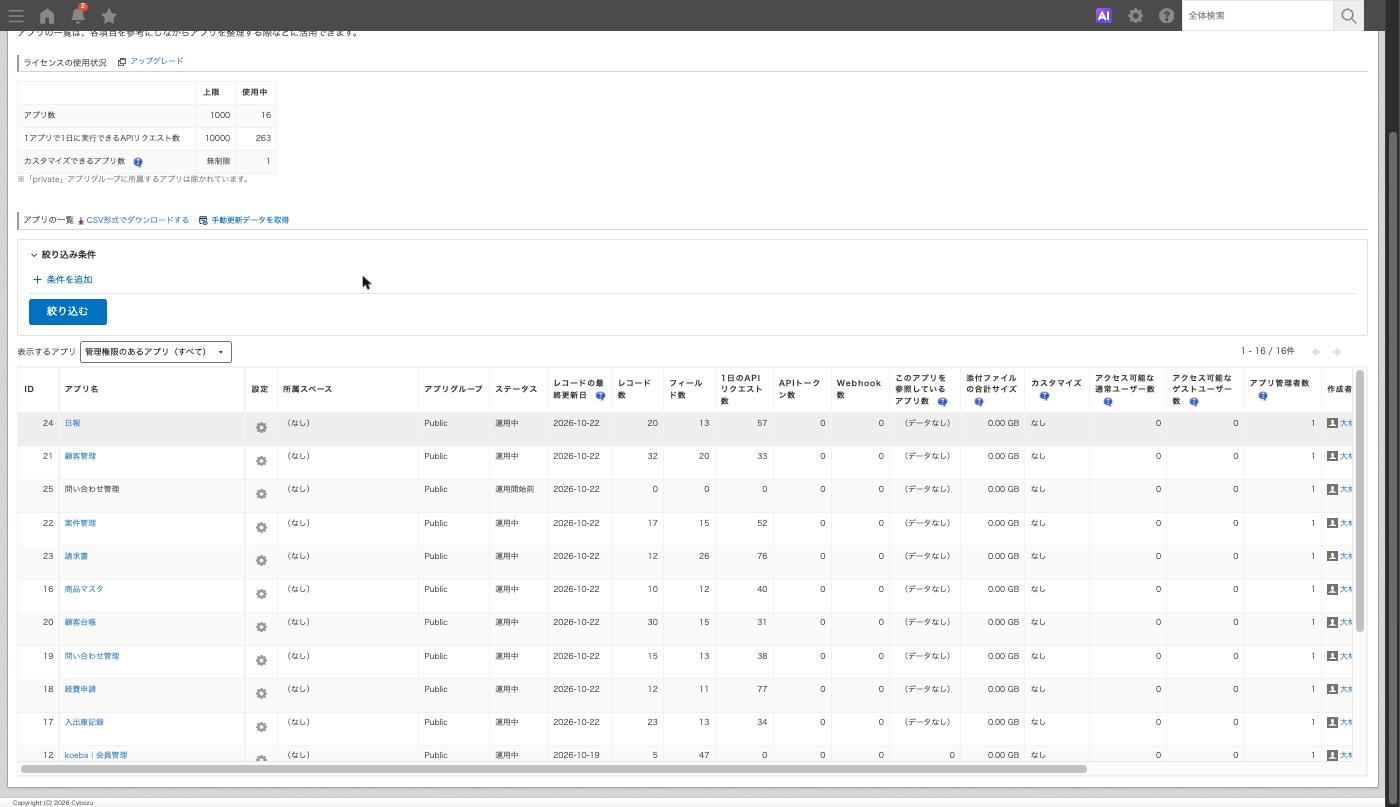
2つめは、アプリごとにアクセスできる人数を見る方法です。cybozu.com共通管理者が、歯車の「設定」から「アプリ管理」を開き、「アプリの一覧」で「手動更新データを取得」をクリックすると、「アクセス可能な通常ユーザー数」「アクセス可能なゲストユーザー数」の列に人数が出ます。想定より多ければ、どこかでEveryoneが開いています。取得は1日10回までです。
3つめは、REST APIの「APIを実行したユーザーのレコードのアクセス権の設定を取得する」です。指定したレコードについて、実行したユーザー本人のレコードとフィールドの閲覧・編集・削除の可否が返ります。1回に指定できるレコードは100件までで、APIトークンでは使えず、パスワード認証かセッション認証で実行します。テスト用のユーザーで実行すれば、画面を1件ずつ開かずに確かめられます。
【画面:テスト用のユーザーでログインした一覧。営業1課のレコードだけが並び、粗利の列が出ていない状態】
できないことと、その代わり
| やりたいこと | 標準でできるか | 代わりの手 |
|---|---|---|
| 一覧ごとに見せる人を分ける | できない | レコードのアクセス権で、見せないレコードを一覧から外す |
| グラフごとに見せる人を分ける | できない | レコードとフィールドで絞り、集計から外す |
| テーブルの中の1列だけ隠す | できない | 隠したい列をテーブルの外のフィールドに出す。または別アプリに分ける |
| 閲覧だけの人に添付ファイルを落とさせない | できない | 閲覧のみでもダウンロードできる。見せたくないファイルはフィールドのアクセス権で隠す |
| 新規登録の画面で作成者だけに入力させる | そのままではできない | 作成時は作成者が確定していないので、グループ選択のフィールドを使う回避策を使う(よく詰まるところを参照) |
| ゲストスペースで組織やグループを使う | できない | 1人ずつ指定する。取引先ごとにゲストスペースを分ける |
| 文字列(複数行)や添付ファイルの中身で絞る | 条件に使えない | ドロップダウンやチェックボックスで区分を持たせ、それを条件にする |
| 期間限定で見せる | 仕組みが無い | 期間が終わったら行を外す運用にする。外す日をリマインダーで知らせる |
JavaScriptで一覧のボタンやフィールドを画面から消す方法もありますが、それは見た目を変えているだけで、アクセス権ではありません。ファイルの書き出しやAPIからは中身が取れます。見せてはいけないデータは、必ずレコードかフィールドのアクセス権で絞ります。
よく詰まるところ
| 症状 | 原因 | 直し方 |
|---|---|---|
| 設定したのに何も変わらない | 「保存」だけで「アプリを更新」していない | アプリの設定画面で「アプリを更新」を2回押す |
| 下の行で禁止したのに見えている | 上の行で、その人が入っている組織やグループに許可している | 行の順番を見直し、強い権限の行と例外の行を上に置く |
| 異動した人が前の部署のレコードを見られる | 組織の変更がアクセス権に反映されていない | アプリの設定を更新し直す |
| 保存した直後にレコードが消えたと言われる | 担当者を他人にしたので、登録した本人に閲覧が無くなった | 作成者の行に閲覧を付ける |
| 作業者なのに承認のボタンが出ない | 作業者にレコードの閲覧権限が無い | 作業者を対象にした行で閲覧を許可する |
| 作成者だけ編集可にしたフィールドに、新規登録で入力できない | 追加の画面では作成者が確定しておらず、Everyoneの権限が使われる | 初期値をEveryoneにしたグループ選択のフィールドを置き、そのフィールドに閲覧だけ、Everyoneに閲覧と編集を許す |
| 隠したフィールドが「アクセス権がありません。」と出る人と、消えて見えない人がいる | 「フォームのフィールドを追加」で指定した行があると欄が残り、ユーザー/組織/グループだけなら欄ごと消える | 欄を消したいなら、フィールドの値での指定を使わずに組む |
| 見えるはずのレコードが検索に出ない | 作成日時のフィールドに閲覧権限が無い | 作成日時のフィールドのアクセス権を見直す。または一覧の絞り込みで探す |
| 部長と課員でグラフの数字が違う | 閲覧できないレコードは集計から外れる | 設定どおり。全社の数字を見る人に全件の閲覧を付ける |
| 通知が届かない人がいる | 閲覧権限の無い人には条件通知が届かない | 通知先の人にレコードの閲覧を付ける |
| 自分の権限を外してしまいそうになった | 操作中の本人の管理権限が無くなる設定 | 警告が出たら保存せずキャンセルし、行を見直す |
| ポータルの「アプリ」一覧に出てこない人がいる | アプリのアクセス権で、その人の権限がすべて外れている。URLから開いても「権限がありません。」と出る | アプリのアクセス権で、その人の組織かグループにレコード閲覧を付ける |
フィールドの値で権限を付けた行の下に、Everyoneの許可が残っているのもよく見ます。担当者で絞ったつもりが、最後の行で全員に開いている状態です。設定を見直すときは、まずEveryoneの行のチェックから見ます。
次にやること
部署やチームごとにアプリの置き場所を分けたいなら「ポータルとスペースの使い方。社内の入口を作る」で、非公開スペースを使った入口の作り方を書いています。承認の途中は関係者だけに見せたい場合は「kintoneでワークフロー(承認フロー)を組む。プロセス管理の設定手順」と組み合わせます。パターン3の担当者で絞る形をそのまま使う例として「kintoneで顧客管理アプリを作る全手順(項目設計から一覧・通知まで)」、権限と通知先をそろえる話は「通知の設定。見落とされない通知の作り方」が続きです。