kintoneは、作る人より使う人のほうがずっと多い道具です。アプリがよくできていても、使う人が「どこから入るのか」「どこを押せば保存なのか」で止まると、結局Excelとメールに戻ります。この記事は、kintoneにアカウントを作ってもらった人が、最初の1週間で日々の操作に困らなくなるところまでを、画面の順に書いています。後半には、作る側が使う人に渡す社内マニュアルの作り方も入れました。パソコンはGoogle ChromeかMicrosoft Edge、スマホはiPhoneかAndroidを使う前提です。
この記事の内容
先に確かめておくこと
操作を覚える前に、次の3つを手元にそろえます。ここが曖昧なまま始めると、初日に「ログインできない」「ボタンが出ない」で半日が消えます。
ログインURLとログイン名
kintoneのURLは https://(サブドメイン名).cybozu.com/ の形です。サブドメイン名は会社ごとに違うので、管理者から聞きます。ログイン画面でログイン名とパスワードを入れて[ログイン]をクリックすると、サービスを選ぶ画面が出るので[kintone]をクリックします。URLの末尾に /k/ を付けておくと、この選択画面を飛ばしてkintoneのトップに直接入れます。ブラウザーのブックマークは /k/ 付きで保存しておくのがおすすめです。
自分にどこまで権限があるか
kintoneは、アプリごと、レコードごと、フィールドごとに「見てよい」「直してよい」「消してよい」が決まっています。ボタンが出ないのは、たいてい故障ではなく権限です。レコードを追加する+のアイコンが出なければ追加の権限が無く、編集のアイコンが出なければ編集の権限が無い、と読みます。CSVの書き出しも権限が要り、初期設定ではアプリを作った人にしか許可されていません。
どのアプリを毎日使うのか
会社のkintoneには、使う人に関係の無いアプリも並んでいます。最初に「自分が毎日開くアプリ」を2〜3本だけ教えてもらい、あとで説明するお気に入りに入れておくと、迷う時間がほぼ無くなります。
画面の地図
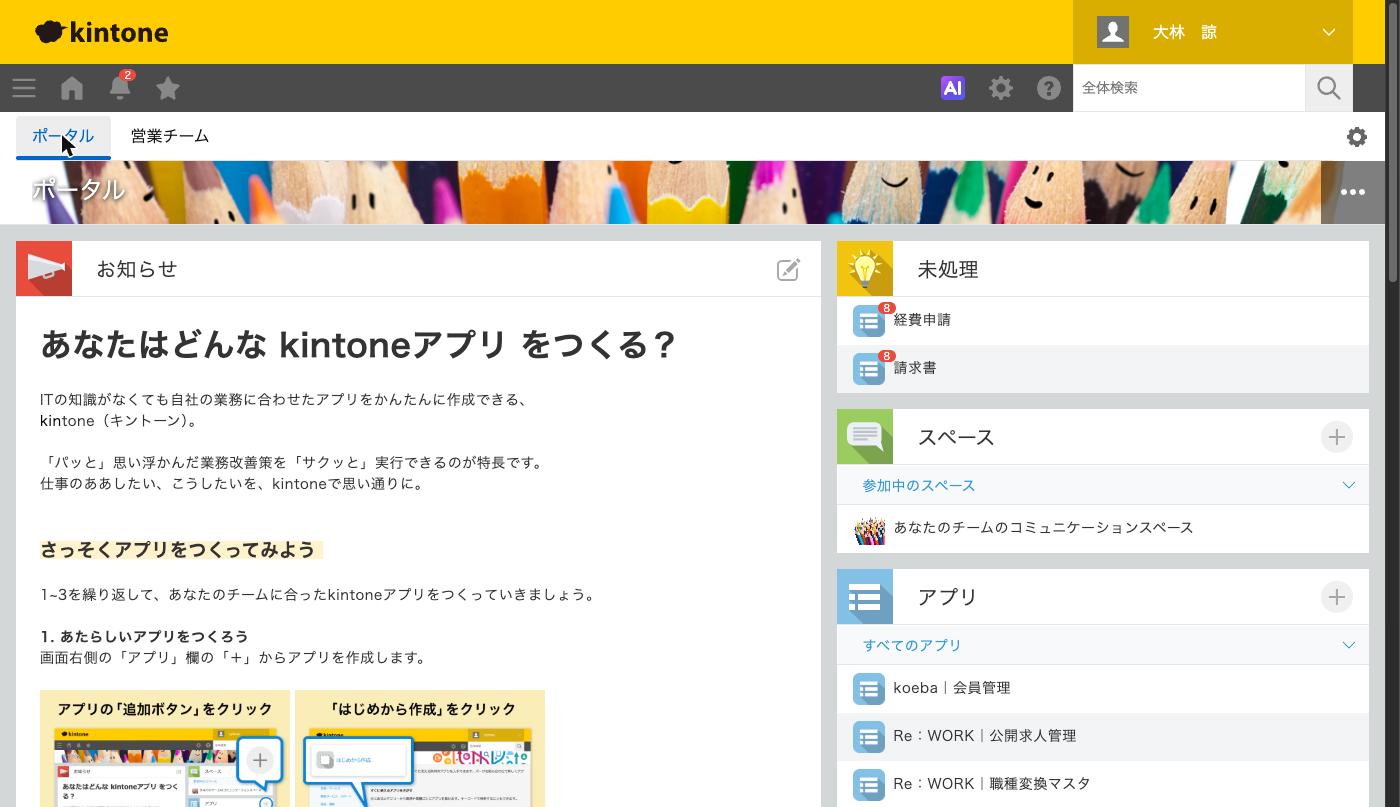
ログインして最初に出る画面を「ポータル」と呼びます。kintoneのトップページです。ポータルと画面上部のメニューにあるものを、使う頻度の高い順に並べるとこうなります。
| 場所 | 名前 | 何に使うか |
|---|---|---|
| ポータル | アプリ一覧 | アプリを開く入口。[お気に入りのアプリ][最近開いたアプリ][すべてのアプリ]などに切り替えられる |
| ポータル | 通知一覧 | コメントやレコードの更新など、自分に関係する出来事が並ぶ |
| ポータル | 未処理一覧 | プロセス管理のあるアプリで、自分が作業者になっているレコードの件数がアプリごとに出る |
| ポータル | お知らせ掲示板 | 全員向けの連絡。編集できるのはシステム管理者などに限られる |
| ポータル | スペース一覧 | チームごとの部屋。[お気に入りのスペース][参加中のスペース]などに切り替えられる |
| 画面上部 | [通知一覧](ベルの形) | 「自分宛」の未読数が数字で出る。99件を超えると「99+」 |
| 画面上部 | [ブックマーク](星の形) | よく開く画面を登録しておく |
| 画面上部 | 検索ボックス | kintoneの中を探す |
| 画面上部 | [設定](歯車の形) | [個人設定]や[出力されたファイル]を開く |
| 画面上部 | [サイドメニュー] | スペース、アプリ、ピープルへ移動する |
スペースは、チーム単位でやり取りとアプリをまとめる場所です。中にスレッドという話題ごとの掲示板があり、スペースに置かれたアプリは「スペース内アプリ」と呼ばれます。社外の人を招く「ゲストスペース」もあります。最初の1週間は、スペースは「見る場所」と割り切って、アプリの操作から覚えるほうが早く身に付きます。
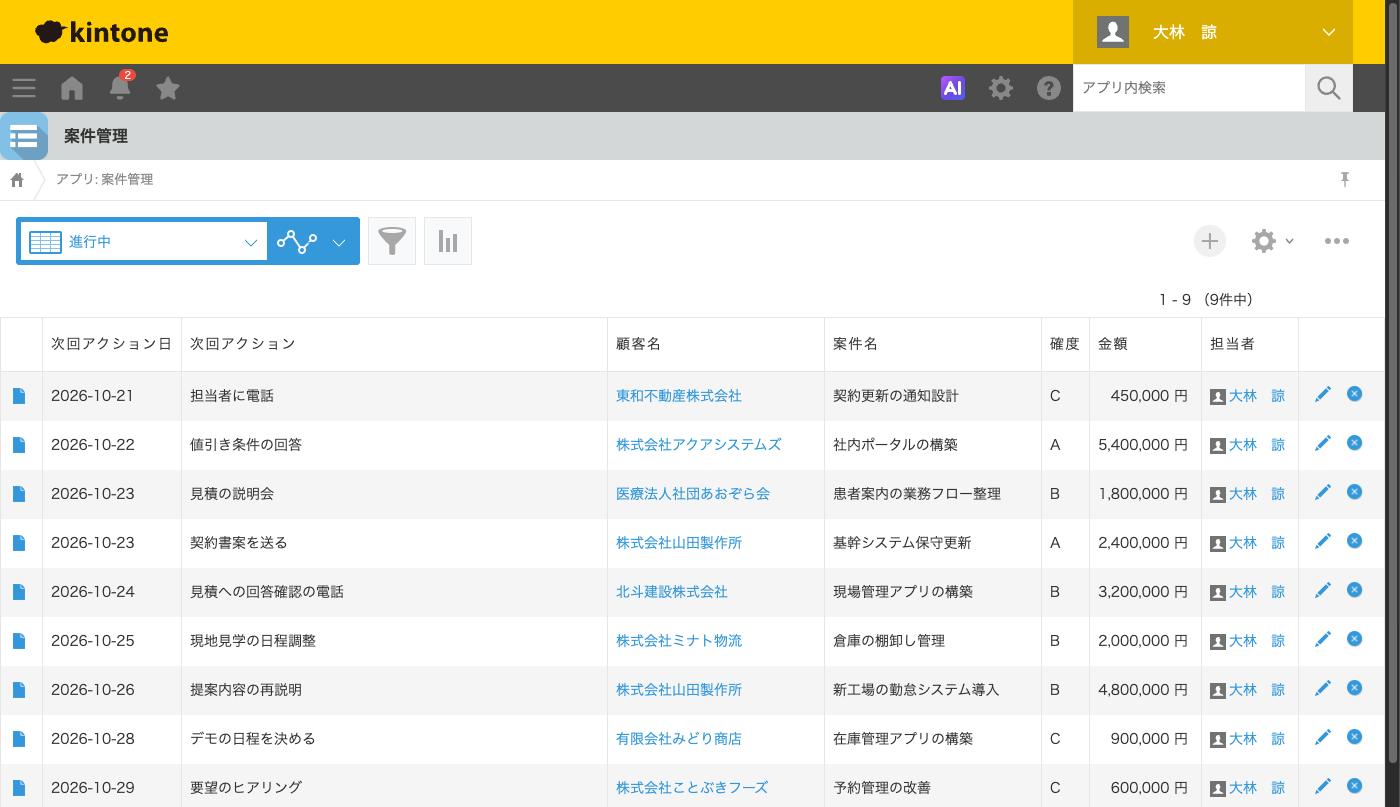
よく使うアプリをお気に入りに入れる
- 毎日使うアプリを開きます。
- 画面右上のピンの形をした[お気に入り]アイコンをクリックします。
登録したアプリは、ポータルのアプリ一覧で[お気に入りのアプリ]を選ぶと並びます。サイドメニューの[お気に入りのアプリ]からも開けます。もう一度同じアイコンをクリックすると解除です。
レコードを登録する・直す・消す
kintoneでは、1件分のデータを「レコード」と呼びます。顧客1社、案件1件、日報1日分が、それぞれ1レコードです。アプリを開いて最初に出るのは[レコードの一覧]画面で、ここから全部の操作が始まります。
登録する
- アプリを開き、[レコードの一覧]画面を出します。
- 画面右上の+の形をした「レコードを追加する」アイコンをクリックします。
- 各項目を入力します。
- [保存]をクリックします。
保存したときに「以下の入力内容にエラーがあるため保存できません。」と出たら、赤字のエラーが出ているフィールドを探します。いちばん多いのは「必須です。」で、入力が必須の欄が空のまま保存したときに出ます。
前回とほとんど同じ内容を入れるなら、元のレコードを開いて「レコードを再利用する」アイコンをクリックすると、中身が入った状態で追加画面が開きます。ただし添付ファイル、コメント、作成者、作成日時などは引き継がれません。
直す
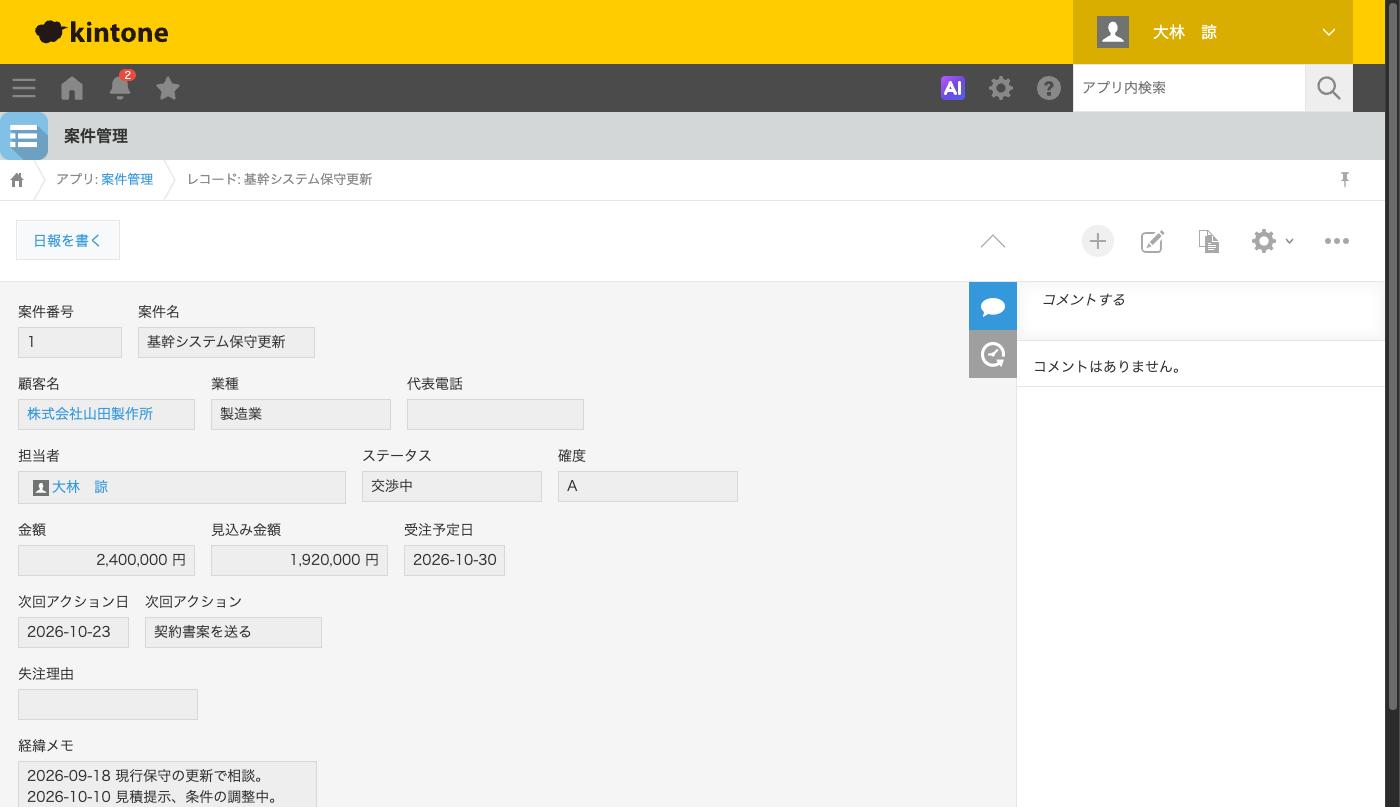
- [レコードの一覧]画面で、直したいレコードの左端にある「レコードの詳細を表示する」アイコンをクリックします。
- 「レコードを編集する」アイコンをクリックします。
- 内容を直します。
- [保存]をクリックします。
一覧の右端の列にある[編集する]アイコンを押すか、行をダブルクリックすると、一覧のまま直せます。ただしテーブルの中のフィールドや、ルックアップで自動コピーされる欄は一覧では直せないので、詳細画面から直します。
同じレコードを別の人が先に保存すると、画面に通知が出ます。編集中にこれが出たら「最新バージョンを開く」で最新版を開き、そちらで直し直します。元の画面のまま保存しようとしてもエラーになります。
誰がいつ何を変えたかは、詳細画面の右側にある[変更履歴]アイコンで見られます。各版の[変更箇所を表示する]で、変わった場所が緑色で示されます。間違えて上書きしたときは、戻したい版の[このバージョンに戻す]で戻せます。ただしプロセス管理のステータスと作業者、自分に編集権限の無いフィールドの値は戻せません。戻した操作も変更履歴に残ります。
消す
- 消したいレコードの詳細画面を開きます。
- [オプション]アイコンをクリックします。
- 「レコードを削除」を選びます。
- 確認の画面で「削除する」をクリックします。
削除したレコードは元に戻せません。変更履歴からも戻せません。間違えて登録したレコードでも、会社によっては「消さずに状態を取消にする」決まりにしていることがあるので、最初に確認しておきます。
コメントを書く
レコードの詳細画面の右側がコメント欄です。そのレコードについてのやり取りをここに残すと、メールやチャットに散らばらず、あとから入った人もレコードを開くだけで経緯がわかります。
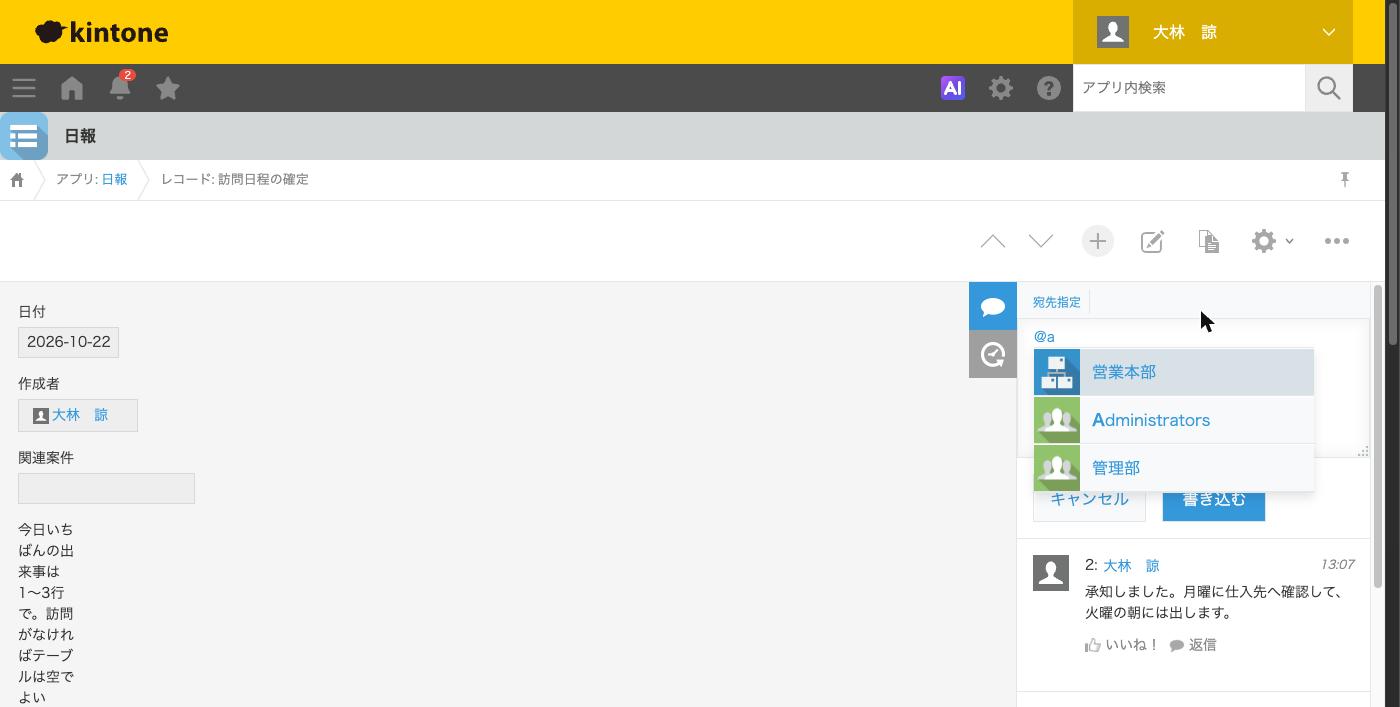
- 詳細画面右側のコメント入力欄をクリックします。
- 本文を書きます。
- 相手に知らせたいときは「@」を入力し、続けて名前を打って候補から選びます。宛先が青い文字になれば指定できています。
- [書き込む]をクリックします。
宛先に指定された人には「自分宛」の通知が届きます。他人のコメントの[返信]を押すと投稿者が宛先に入り、[全員に返信]を押すと元の宛先の人もまとめて入ります。
書き込んだコメントは、あとから編集できません。直したいときは、自分のコメントに出る[削除]で消してから書き直します。また、レコードのコメント欄には新しいファイルを添付する機能がありません。資料を渡したいときは、レコードの添付ファイルのフィールドに入れて、コメントで「添付に入れました」と知らせます。
一覧で探す・絞り込む・並べ替える
レコードが100件を超えると、一覧を上から眺めて探すのは無理になります。ここを覚えると、kintoneが急に便利になります。
一覧を切り替える
[レコードの一覧]画面の左上にあるドロップダウンで、アプリの作り手が用意した一覧を切り替えられます。「(すべて)」はアプリを作ると最初からある一覧で、全レコードが出ます。ただし作成者、更新日時、テーブルなどは「(すべて)」には表示されません。作り手が「今月の案件」「自分の担当」のような一覧を作っていれば、まずそれを使います。
1ページに出る件数は、初期設定では20件です。右上の[オプション]アイコンから[表示件数]で変えられます。
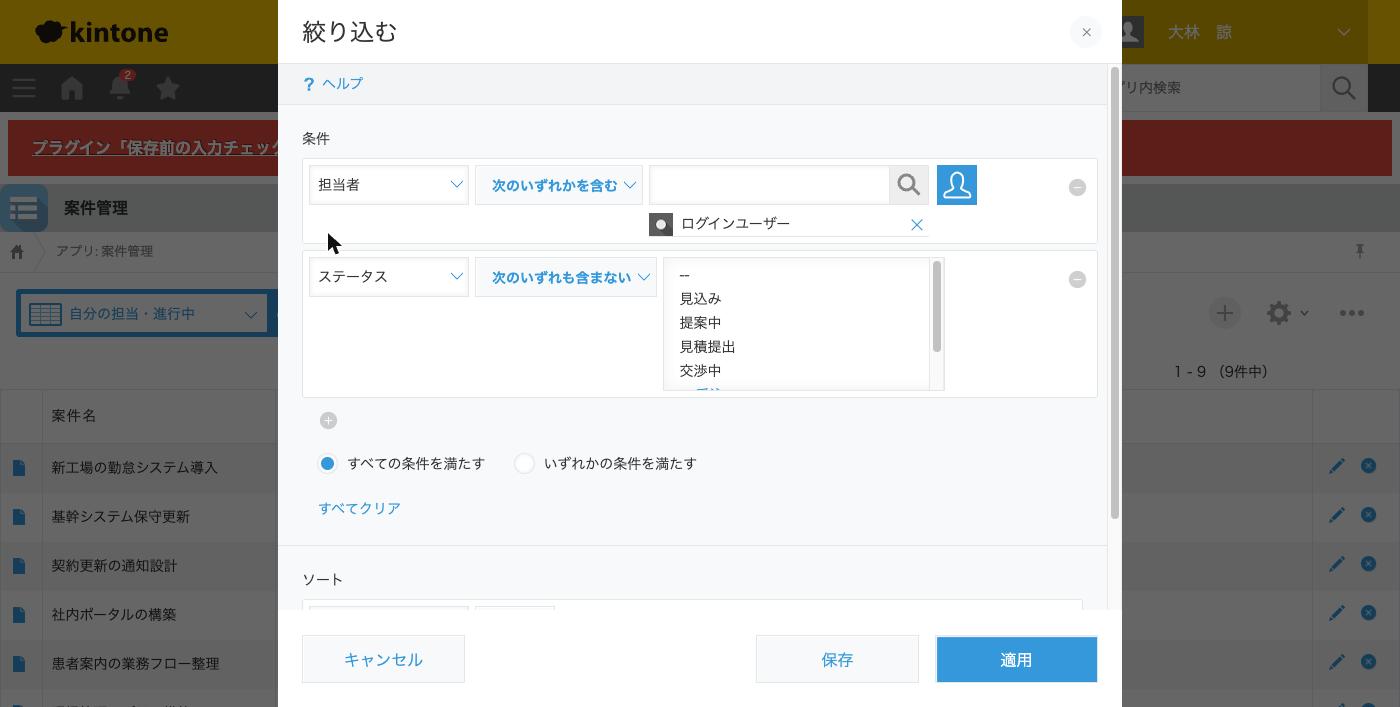
その場で絞り込む
- [レコードの一覧]画面で、[絞り込む]アイコンをクリックします。
- [条件]で、絞り込みに使うフィールドを選びます。
- 条件と値を入れます。
- 条件を足すときは「追加」のアイコンで行を増やします。
- [適用]をクリックします。
条件を複数入れて両方に当てはまるものだけ出したいときは、「すべての条件を満たす」にチェックを入れます。担当者のフィールドで値に「ログインユーザー」を選ぶと、開いた人ごとに自分の担当分だけが出ます。
[適用]で絞り込んだ結果は、その場限りです。[保存]ボタンはアプリ管理権限のある人にしか出ません。
並べ替える
一覧のフィールド名をクリックすると、その列で並べ替わります。[絞り込む]の[ソート]でも順番を指定できます。文字列(1行)のフィールドに数字を入れている場合は文字コード順に並ぶので、「1」「10」「11」「2」のような順になります。これは不具合ではなく仕様です。
自分用の絞り込みを残す
アプリ管理権限の無い人は、絞り込みを一覧として保存できません。毎回同じ条件を入れ直すのは面倒なので、次のどちらかで残します。
- 絞り込んだ画面をブックマークする。絞り込みが適用された一覧は、条件ごとkintoneのブックマークに登録できます
- 作り手に一覧を作ってもらう。「担当者が自分」「今週が期限」のように、複数の人が同じ条件を使うなら、一覧にしてもらうほうが全員が助かります
ブックマークの手順は次のとおりです。
- 絞り込みを適用した一覧を表示します。
- 画面上部の星の形をした[ブックマーク]アイコンをクリックします。
- +の形をした[このページをブックマークする]アイコンをクリックします。
- [名前]を「自分の未完了」のようにわかる名前に変えます。
- [OK]をクリックします。
登録したものは[ブックマーク]アイコンを開くと、[アプリ][検索結果][その他]に分かれて並びます。スマホのkintoneではブックマークを操作できないので、スマホで同じ条件を見たいなら一覧にしてもらうほうが確実です。
検索する
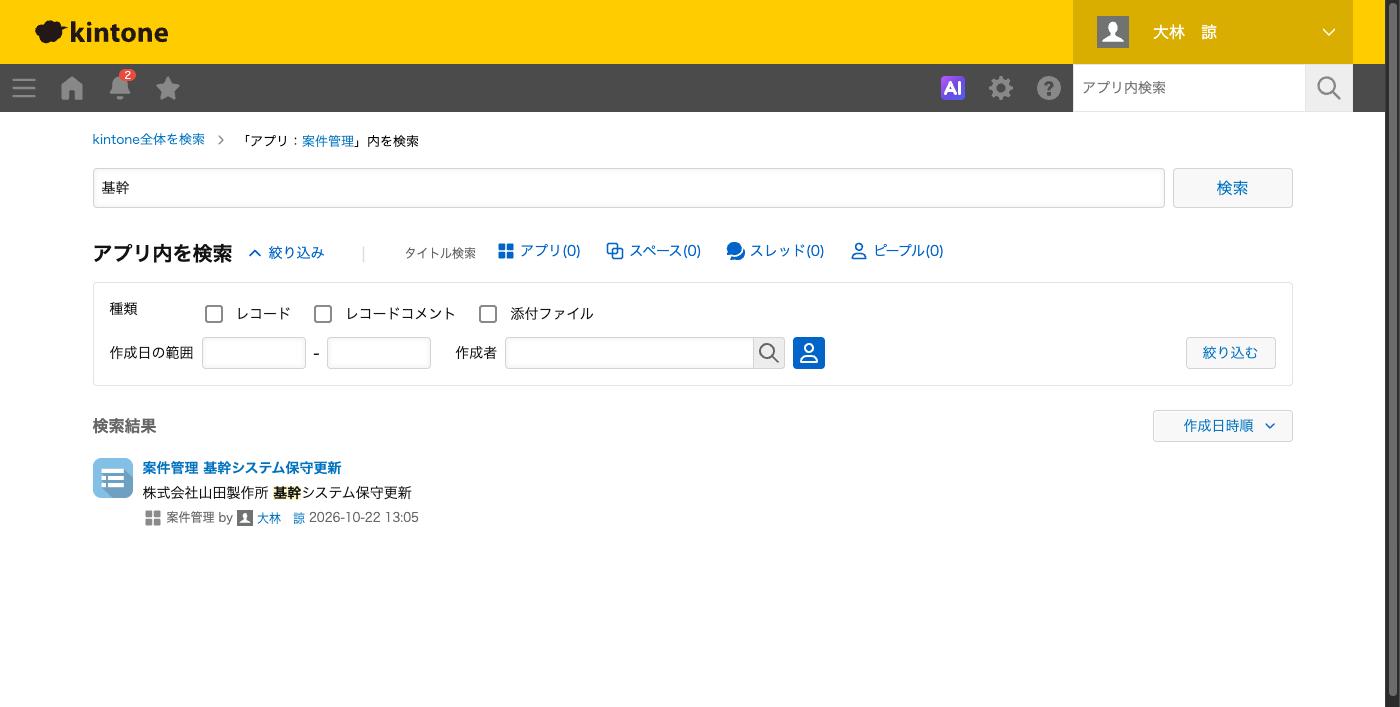
画面右上の検索ボックスに言葉を入れてEnterキーを押すと、[検索結果]画面が開きます。どの画面で検索したかで範囲が変わります。
- ポータルで検索すると、kintone全体が対象
- アプリを開いて検索すると、そのアプリの中だけ
- スペースを開いて検索すると、そのスペースの中だけ
レコードの中で検索の対象になるのは、文字列(1行)、文字列(複数行)、リッチエディター、リンク、ルックアップ(コピー元が文字列(1行)かリンクのもの)です。数値、日付、ドロップダウンのような選択肢の欄は検索では見つかりません。選択肢で探したいときは、検索ではなく一覧の絞り込みを使います。ほかに、レコードのコメント、添付ファイルの名前と中身(Word、Excel、PowerPoint、PDFなど)も検索されます。ただし50MB以上のファイルは名前だけで、50MB未満でも中身は先頭から1MBまでが対象です。
キーワードの書き方は4つです。
| 書き方 | 例 | 意味 |
|---|---|---|
| スペースで区切る | 見積 山田 | 両方を含む |
| 前にハイフン | 見積 -下書き | 下書きを含むものを除く |
| 大文字のOR | 見積 OR 請求 | どちらかを含む |
| 二重引用符で囲む | "山田 商店" | スペースを含めた並びのまま探す |
日本語は、2文字以上の単語は2文字以上のキーワードで探します。たとえば「日本語」は「日」では見つかりません。入力できるのは100文字まで、キーワードは10個までです。結果は[作成日時順]と[関連度順]で並べ替えられます。
レコードを見られるのに検索に出てこない場合は、作成日時のフィールドに閲覧の権限が無いことが原因として案内されています。作り手に権限を見直してもらうか、一覧の絞り込みで探します。
通知を読む
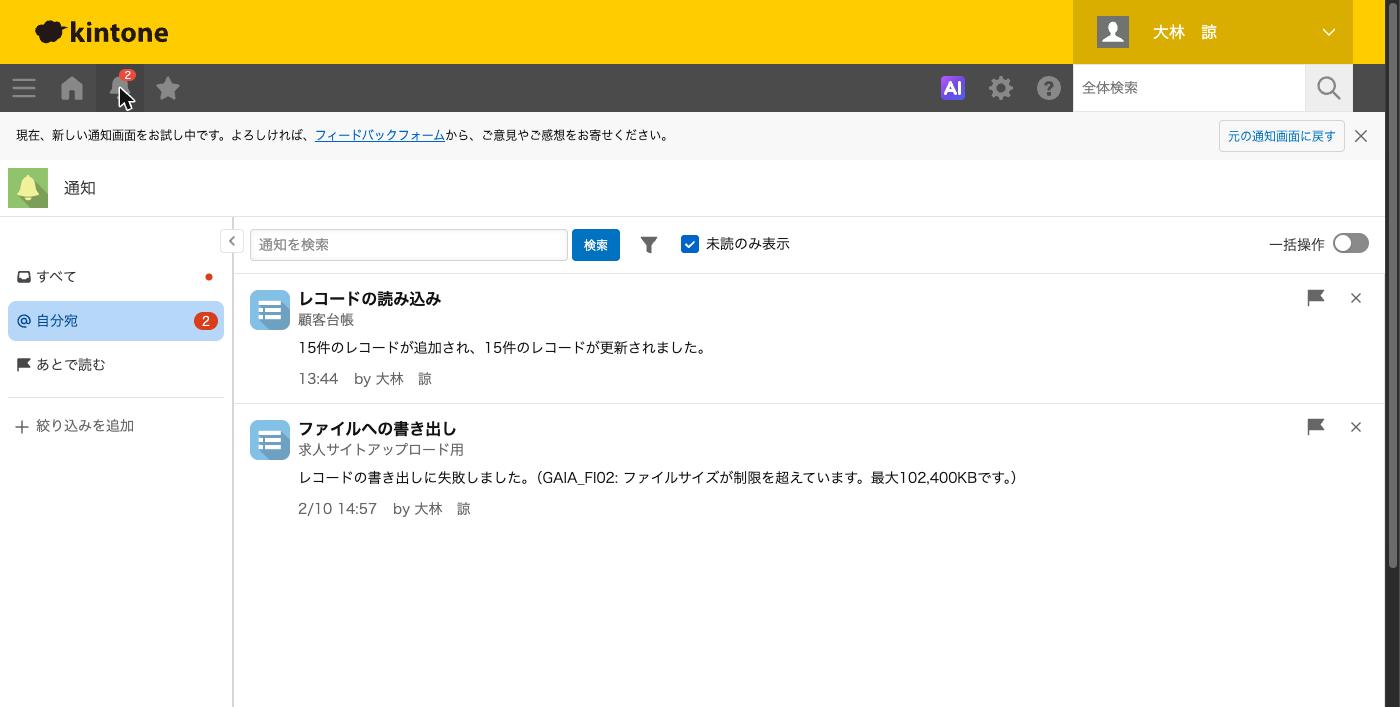
コメントで宛先に入れられたとき、プロセス管理で作業者になったとき、作り手が設定した条件をレコードが満たしたときなどに、通知が届きます。画面上部のベルの形をした[通知一覧]アイコンに出る数字は、「自分宛」の未読の数です。
通知には「自分宛」と「すべて」の2種類があります。「自分宛」は自分が宛先に入っているもの、「すべて」は一度コメントしたレコードに他の人が書き込んだときなど、自分を名指ししていない出来事も含むものです。最初の1週間は「自分宛」だけ追えば足ります。
既読にする
新しい通知画面では、通知ごとに[既読にする]が出ます。まとめて片付けたいときは次の手順です。
- [通知一覧]アイコンをクリックします。
- [一括操作]をオンにします。
- 既読にしたい通知にチェックを入れます。
- [選択した通知を既読にする]をクリックします。
従来の通知画面では、通知を選んでキーボードの x を押すと未読と既読が切り替わります。間違えて既読にした通知は、[既読]を表示し、画面右上の[通知にボタンを常に表示する]にチェックを入れると出る[未読にする]アイコンで戻せます。
通知は70日たつと見られなくなります。あとで対応するものは、通知の右上の[あとで読む]を押しておくと、外すまで残ります。
届かないとき
自分で登録・編集したレコードについては、自分には通知が来ません。ExcelやCSVの読み込みで登録・更新されたレコードも通知されません。「通知が来ない」と思ったら、まずこの2つを疑います。
メールでも受け取りたい、あるいはメールは止めたいときは、[設定]アイコンから[個人設定]を開き、[メール通知]で受け取る対象と形式を選びます。ChromeかEdgeなら、[デスクトップ通知]をオンにすると画面の隅に出ます。
ファイルを添付する
添付ファイルのフィールドには、Excel、Word、PDF、画像など形式を問わず添付でき、1ファイル1GBまで入ります。
- レコードの追加か編集の画面を開きます。
- 添付ファイルのフィールドの[参照]をクリックします。
- ファイルを選んで[開く]をクリックします。
- レコードの[保存]をクリックします。
[参照]の上にファイルをドラッグして落としても添付できます。複数のファイルを一度に選ぶこともできます。外したいときは、ファイル名の左の[×]のアイコンを押します。
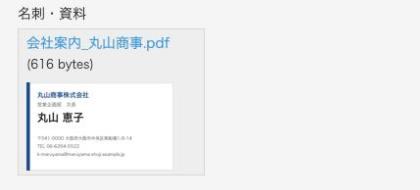
BMP、GIF、JPG、PNGで10MB以内、5,000万画素以内の画像は、サムネイルが出ます。サムネイルをクリックすると拡大表示され、ファイル名をクリックするとダウンロードされます。それ以外のファイルは、名前とサイズだけが出ます。
レコードに添付した複数のファイルを、画面からまとめてダウンロードする機能はありません。1つずつ落とします。
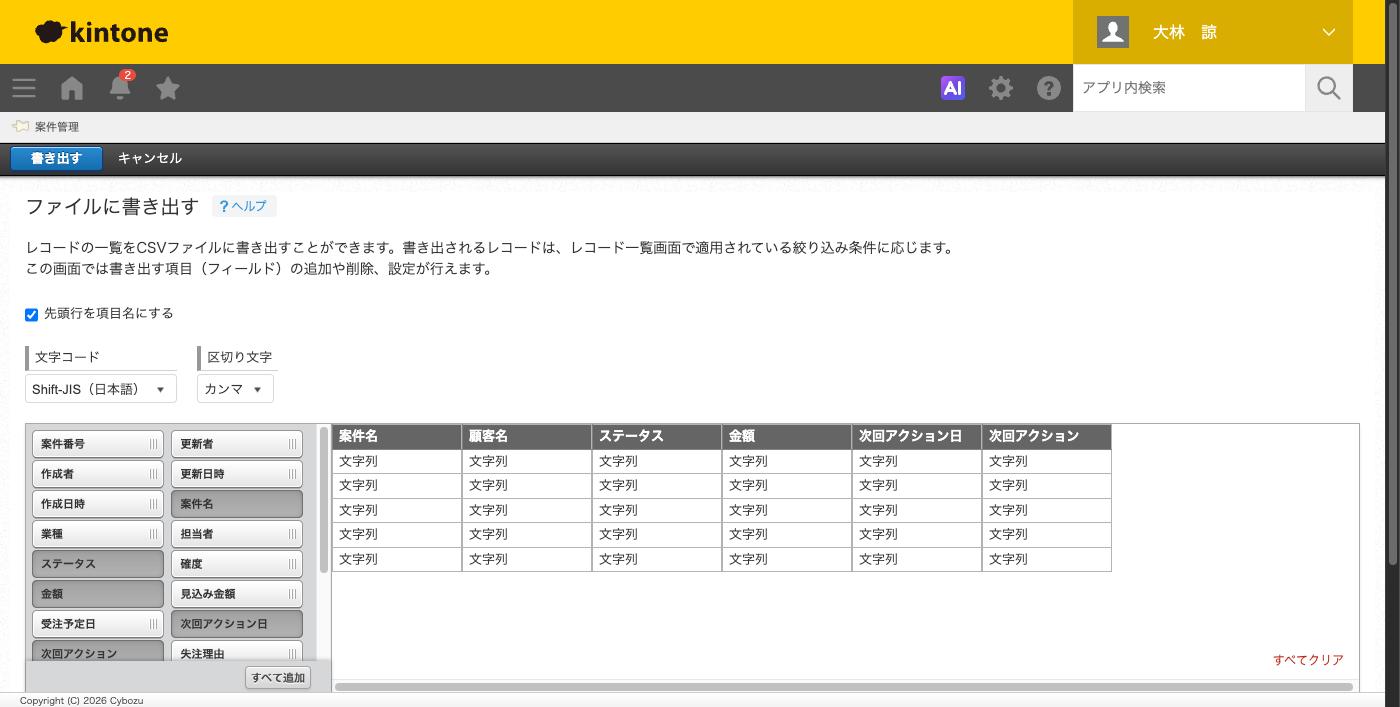
CSVに書き出す
集計をExcelでやりたいとき、取引先に一覧を渡すときに使います。[オプション]アイコンの中に[ファイルに書き出す]が無ければ、権限がありません。必要なら作り手に頼みます。
- [絞り込む]で、書き出したいレコードだけに絞ります。
- 右上の[オプション]アイコンをクリックします。
- [ファイルに書き出す]を選びます。
- [先頭行を項目名にする]にチェックが入っていることを確かめます。
- [文字コード]で「BOM付きUTF-8」を選びます。Excelで開くときはこれです。
- [区切り文字]でカンマを選びます。
- [すべて追加]を押すか、要る項目だけをドラッグで並べます。
- [書き出す]をクリックします。
- [出力されたファイル]画面で[状況]が[完了]になったら、ファイル名をクリックしてダウンロードします。
書き出しには数秒から数分かかります。終わると「自分宛」の通知が届くので、画面を開いたまま待つ必要はありません。出力されたファイルは、書き出し開始から3日間だけダウンロードできます。
ラベル、添付ファイル、関連レコード一覧、変更履歴は書き出せません。1ファイル100MBを超えると失敗するので、そのときは絞り込むか項目を減らします。
書き出したファイルをExcelでそのまま開くと、「000123」が「123」になったり、長い数字が「3.43E+08」のような表記になったりします。電話番号や社員番号の列がある場合は、Excelのテキストの取り込みで、その列を「文字列」に指定して開きます。
スマホで使う
外出先での登録、写真の添付、通知の確認はスマホのほうが速く済みます。
アプリを入れる
- iPhoneはApp Store、AndroidはGoogle Playで「kintone」を検索します。
- 入手(インストール)をタップします。
- アプリを開き、iPhoneでは使用条件の画面で[使用許諾契約に同意する]をタップします。
- サブドメインを入力します。URLの「cybozu.com」の前の部分です。
- [次へ]をタップします。
- ログイン名とパスワードを入れて[ログイン]をタップします。
会社がBasic認証やシングルサインオン、2要素認証を使っていると、途中の画面が増えます。そのときは管理者の案内どおりに進めます。一度ログインすると、アカウント情報が保持されるので、毎回入力する必要はありません。ブラウザーでも使えますが、プッシュ通知を受け取れるのはアプリのほうです。
スマホでの基本操作
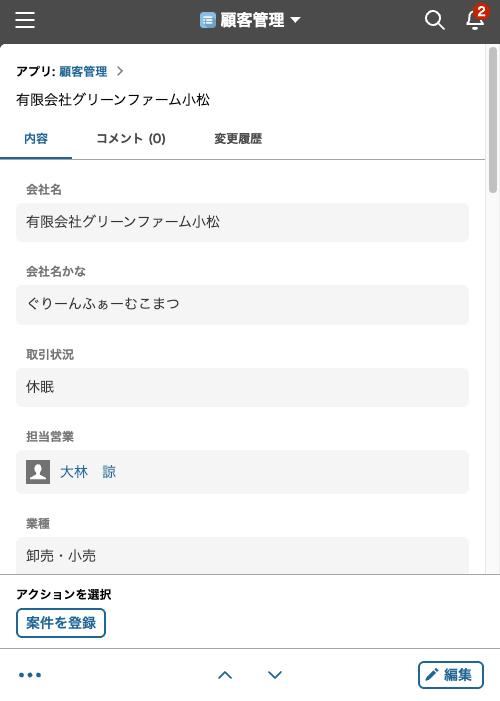
一覧の画面では、[一覧]と[グラフ]をタブで切り替えます。先頭行のフィールド名をタップすると並び順が変わり、[絞り込む]で条件を入れられます。レコードを開くと、下に[編集]ボタンが出ます。コメントは[コメント]タブから書きます。
写真を添付するときは、編集画面で添付ファイルのフィールドの「ファイルを添付」をタップし、「写真またはビデオを撮る」か「写真ライブラリ」を選びます。iOS 18.4以降のiPhoneでは、「複数の写真を撮る」で続けて撮ることもできます。
プッシュ通知で届くのは「自分宛」の通知です。届かないときは、スマホ本体の設定で「kintone」の通知がオンになっているかを見ます。
【画面:スマホで添付ファイルのフィールドをタップし、写真またはビデオを撮るのメニューが出た状態】
最初の1週間でやること
1日に全部覚えようとすると、どれも中途半端になります。実際に回っている順番はこうです。
| 日 | やること | ここまでできれば合格 |
|---|---|---|
| 1日目 | ログイン、/k/ 付きのURLをブラウザーに登録、スマホにアプリを入れる | PCとスマホの両方でポータルが開く |
| 2日目 | 毎日使うアプリをお気に入りに入れ、レコードを登録・編集する | 自分の担当分を3件登録できる |
| 3日目 | コメントで宛先を指定して書く、通知を読んで既読にする | 自分宛の未読が0になる |
| 4日目 | 一覧の切り替え、絞り込み、並べ替え、よく使う条件のブックマーク | 自分の担当だけを10秒で出せる |
| 5日目 | 検索、添付ファイル、スマホで写真を添付して保存 | 過去のレコードを言葉で探し出せる |
| 6〜7日目 | 変更履歴の見方、CSVの書き出し(権限がある人だけ) | 間違えて上書きしたものを自分で戻せる |
削除はあえて1週目の最後まで触らないほうが安全です。戻せない操作なので、ほかの操作に慣れてからにします。
使う人向けの社内マニュアルの作り方
ここからは、作る側の話です。使う人向けのマニュアルを、kintoneの操作を全部説明しようとして厚くすると、誰も読みません。基本操作は公式ヘルプとこの記事に任せて、社内マニュアルには「その会社のそのアプリでしか書けないこと」だけを書きます。1アプリにつきA4で1〜2枚が目安です。
書くのは次の7つで足ります。
- このアプリで何を管理するか(1行)
- いつ登録するか(「商談が終わった当日中」のように、タイミングを決める)
- 各フィールドに何を書くか。特に迷う欄だけ、入力例を付ける
- どの一覧を毎日見るか
- 誰がどの通知を受け取るか
- やってはいけないこと(削除しない、ステータスを飛ばさない、など)
- 困ったときに聞く相手
置き場所は、アプリの説明が向いています。[アプリの設定]の[設定]タブで[一般設定]の[アイコンと説明]を開いて書き、[保存]したあと[アプリを更新]を押せば、使う人が[レコードの一覧]画面などで常に目にできます。書式で装飾でき、リンクも貼れます。長くなるなら、スペースのスレッドにまとめて、アプリの説明からそこへリンクします。
もう1つ効くのが、入力欄の並びそのものをマニュアルにすることです。上から順に埋めれば仕事が終わる並びにしておくと、文章の説明が大きく減ります。アプリの作り方は「kintoneアプリの作り方。最初の1本を30分で作る」に書いています。
できないことと、その代わり
| できないこと | 代わりの手 |
|---|---|
| 削除したレコードを戻す | 削除の権限を絞る。定期的にCSVでバックアップを取る |
| コメントをあとから編集する | 自分のコメントを削除して書き直す |
| レコードのコメントに新しいファイルを付ける | 添付ファイルのフィールドに入れ、コメントで知らせる |
| 管理権限なしで絞り込みを一覧として保存する | ブックマークに登録する。作り手に一覧を作ってもらう |
| 数値・日付・選択肢の値で検索する | 一覧の絞り込みを使う |
| 添付ファイルを画面からまとめてダウンロードする | 1つずつ落とす。量が多いならAPIを使うツールを作り手に頼む |
| スマホでCSVを書き出す、絞り込みを保存する | PCで操作する |
| スマホの一覧でテーブルや添付ファイルを見る | レコードを開いて詳細画面で見る |
よく詰まるところ
| 症状 | 原因 | 直し方 |
|---|---|---|
| +のアイコンが無く、レコードを追加できない | 追加の権限が無い | 作り手に権限を確認してもらう |
| 編集・削除のアイコンが出ない、グレーで押せない | アプリかレコードのアクセス権で制限されている | 作り手に権限を確認してもらう |
| 保存すると「以下の入力内容にエラーがあるため保存できません。」 | 必須の欄が空、形式が違う | 赤字のエラーが出た欄を直す |
| 保存したら「ログインしてください。」と出た | 編集画面を開いたまま、別のタブでkintoneからログアウトした | 入力内容をコピーしてから画面を閉じ、ログインし直して入れ直す |
| 編集中に保存できなくなった | 別の人が先に同じレコードを保存した | 「最新バージョンを開く」で開き直して直す |
| 登録したのに通知が来ない | 自分の操作は自分に通知されない | 別の人の操作で確かめる |
| CSVで読み込んだレコードの通知が来ない | ファイルの読み込みは通知の対象外 | 読み込んだあとに担当者へコメントで知らせる |
| 検索で見つからない | 2文字以上の単語を1文字で探している、選択肢や数値の欄を探している | 単語のまま2文字以上で探す。選択肢や数値は絞り込みで探す |
| 見られるレコードなのに検索に出ない | 作成日時のフィールドに閲覧権限が無い | 作り手に権限を見直してもらう |
| 番号順に並べたら「1、10、2」になる | 文字列(1行)は文字コード順に並ぶ | 作り手に数値かドロップダウンへの変更を頼む |
| CSVをExcelで開くと先頭の0が消える | Excelが数値として読んでいる | テキストの取り込みで列を「文字列」にして開く |
| ファイルに書き出すが見つからない | ファイル書き出しの権限が無い | 作り手に権限を頼む |
| 書き出したファイルが見当たらない | ダウンロードできるのは3日間 | [設定]の[出力されたファイル]を見る。過ぎていれば書き出し直す |
| スマホにプッシュ通知が来ない | スマホ本体の通知がオフ、またはアプリにログインしていない | 本体の設定で「kintone」の通知をオンにし、アプリにログインする |
次にやること
使い方に慣れたら、kintoneで何ができて何ができないかを作る側から知っておくと、「こういうアプリがほしい」を具体的に言えるようになります。「kintoneとは。何ができて何ができないか(作る人目線)」にまとめています。
自分でもアプリを作ってみるなら「kintoneアプリの作り方。最初の1本を30分で作る」、毎日見る一覧を自分で設計したいなら「一覧の作り方。絞り込み・並び替え・カレンダー表示まで」へ進みます。画面に出てくる言葉の意味で迷ったら「kintone用語集。画面に出てくる言葉の意味」を開いてください。