kintoneの通知は、設定画面だけ見るとチェックを入れて宛先を選ぶだけに見えます。ところが実際に運用すると「設定したのに届かない」「届いているのに誰も見ていない」のどちらかで止まります。原因の大半は、通知に「自分宛」と「すべて」の2種類があることと、宛先の指定方法でどちらになるかが変わることを知らずに組んでいる点です。この記事では、社内の依頼を受け付けて担当者が対応するアプリを例に、3種類の条件通知の設定、受け取る側の設定、コメントとプロセス管理の通知、外部のチャットへ出す方法、届かないときの切り分けまで通して作ります。アプリ管理権限があり、フィールドを配置してアプリを更新したことがある人を前提にしています。
この記事の内容
先に決めること
通知は3種類あり、役割が違う
アプリの設定画面の「通知」には、次の3つが並んでいます。名前が似ているので、何を起点に飛ぶのかで覚えます。
| 種類 | 起点 | 例 | 届く通知 |
|---|---|---|---|
| アプリの条件通知 | レコードの追加・編集・コメント書き込み・ステータスの更新・ファイル読み込みという操作 | 依頼が登録されたら総務部に知らせる | 宛先の指定方法で「すべて」か「自分宛」に分かれる |
| レコードの条件通知 | 登録・編集の結果、フィールドの値が条件を満たしたとき | 優先度が「至急」になったら担当者に知らせる | 「自分宛」 |
| リマインダーの条件通知 | 日付・日時のフィールドを基準にした日時 | 期限の前日9時に、未完了なら担当者に知らせる | 「自分宛」 |
アプリの条件通知は「何かされた」ことを知らせ、レコードの条件通知は「中身がこうなった」ことを知らせ、リマインダーの条件通知は「その日が来た」ことを知らせます。1つの業務で3つ全部を使う必要はありません。ほとんどのアプリは、登録の知らせ1本とリマインダー1〜2本で足ります。
「自分宛」と「すべて」の違いが、見落としの分かれ目
kintoneの通知には「自分宛」と「すべて」があります。ここが通知設計で一番大事なところです。
| 項目 | 「自分宛」 | 「すべて」 |
|---|---|---|
| 画面上部のベルの形の[通知一覧]アイコン | 未読の数が出る | 数は出ない |
| メール通知(初期設定) | 届く | 届かない |
| スマホのプッシュ通知 | 届く | 届かない |
| デスクトップ通知 | 出る | 出ない |
| 主な発生元 | コメントのメンション、プロセス管理の作業者、レコードの条件通知、リマインダーの条件通知、アプリの条件通知でフィールドを宛先にしたもの | アプリの条件通知でユーザー・組織・グループを直接宛先にしたもの、一度コメントしたレコードへの他人のコメント(設定でオンにしている場合)、いいね |
「すべて」の通知は「自分宛」も含めた全部の流れで、ポータルや[通知]画面を自分から見に行った人にしか目に入りません。アプリの条件通知で「総務部」を宛先に直接指定すると、その通知は「すべて」に入ります。ベルに数字は付かず、メールもスマホも鳴りません。設定した側は「通知を飛ばした」つもりで、受け取る側は気づいていない、という状態がここで生まれます。
必ず見てほしい通知は「自分宛」になる方法で組む。参考までに流しておけばよい通知だけを「すべて」にする。先にこの線を引いておくと、通知の数が増えても崩れません。
宛先は「人」ではなく「フィールド」で持つ
宛先にユーザーを直接書くと、異動や退職のたびに通知設定を直すことになります。依頼ごとに担当が変わる業務なら、フォームに「担当者」のユーザー選択フィールドを置き、それを宛先にします。こうするとレコードごとに違う人へ届き、しかも「自分宛」になります。部署全体に知らせたい場合も、組織選択フィールドを置いて宛先にすれば「自分宛」で届きます。
ユーザー選択フィールドにフィールド単位のアクセス権をかけていても、宛先として指定された人には通知が届きます。一方で、アプリやレコードを閲覧できない人には、どの方法でも通知は届きません。
設計表
通知のためにフォームへ足すフィールド
依頼管理アプリに、通知のために次のフィールドを持たせます。すでにあるフィールドはそのまま使います。
| フィールド名 | 種類 | 設定 |
|---|---|---|
| 件名 | 文字列(1行) | 必須。依頼の中身が一目でわかる短い文 |
| 依頼部署 | 組織選択 | 依頼元。受付の連絡先にも使う |
| 担当者 | ユーザー選択 | 通知の宛先の中心。未定なら空でよい |
| 優先度 | ドロップダウン | 通常/急ぎ/至急。至急だけレコードの条件通知の条件にする |
| 期限 | 日付 | リマインダーの基準日 |
| 対応状況 | ドロップダウン | 未着手/対応中/完了。リマインダーの条件に使う |
| 通知タイトル | 文字列(1行) | 自動計算で 優先度 & " " & 件名。レコードタイトルに指定する |
| 作成者 | 作成者 | 自動で入る。完了の知らせを依頼者へ返す宛先 |
通知タイトルの欄は、通知の見出しを読みやすくするためのものです。通知の見出しにはレコードタイトルが使われ、初期設定ではフォームの一番上にある文字列(1行)がタイトルになります。何も設定しないと一番上の文字列(1行)の値がそのまま見出しに出るので、そこが意味の薄い値だと、開かないと中身がわからない通知になります。
通知の設計表
作る前に、通知を1本ずつ表に書き出します。この表に書けない通知は作りません。
| 何を知らせるか | 種類 | いつ | 宛先 | 通知内容 |
|---|---|---|---|---|
| 新しい依頼が来た | アプリの条件通知 | レコード追加 | 受付担当のグループ(「すべて」でよい)と担当者フィールド | 変更不可(「レコードが追加されました。」) |
| 至急の依頼が来た | レコードの条件通知 | 優先度が至急になったとき | 担当者、受付担当の組織選択 | 至急の依頼です。今日中に着手 |
| 期限が明日 | リマインダーの条件通知 | 期限の1日前の9:00 | 担当者 | 期限は明日です |
| 期限を過ぎた | リマインダーの条件通知 | 期限の1日後の9:00 | 担当者、作成者 | 期限を過ぎています。状況をコメントで |
| 完了した | レコードの条件通知 | 対応状況が完了になったとき | 作成者 | 対応が完了しました |
作る手順
レコードタイトルを決める
- レコード一覧画面の右上にある歯車の形の[アプリを設定]アイコンをクリックします。
- [設定]タブの[その他の設定]にある[レコードのタイトル]をクリックします。
- [フィールドを選択する]を選びます。
- 「通知タイトル」を選びます。
- [保存]をクリックします。
- [アプリを更新]をクリックします。
レコードタイトルに選べるのは、レコード番号、文字列(1行)、文字列(複数行)、リッチエディター、数値、計算、ルックアップです。選べるのは1つだけで、テーブルの中のフィールドは選べません。複数のフィールドを見出しに出したいときは、上の設計表のように文字列(1行)の自動計算でつないだフィールドを1つ作ってそれを選びます。タイトルにしたフィールドを削除すると、レコード番号がタイトルに戻ります。
![[レコードのタイトル]画面で「通知タイトル」を選んだ状態](https://nexly.co.jp/kintone/wp-content/uploads/2026/10/kintone-13-01.jpg)
アプリの条件通知を設定する
- [アプリを設定]アイコンをクリックします。
- [設定]タブの[通知]にある[アプリの条件通知]をクリックします。
- [ユーザーを追加]から、受付担当のグループを追加します。
- [フォームのフィールドを追加]から「担当者」を選びます。
- 受付担当の行で[レコード追加]にチェックを入れます。
- 担当者の行で[レコード編集]と[コメント書き込み]にチェックを入れます。
- [保存]をクリックします。
- [アプリを更新]をクリックします。
チェックできる操作は[レコード追加][レコード編集][コメント書き込み]、プロセス管理の[ステータスの更新]、[ファイル読み込み]の5つです。ただし、宛先によってチェックできる操作が決まっています。
| 宛先 | チェックできる操作 | 届く通知 |
|---|---|---|
| ユーザー・組織・グループを直接指定 | レコード追加、レコード編集、コメント書き込み、ステータスの更新、ファイル読み込み | 「すべて」 |
| ユーザー選択・組織選択・グループ選択のフィールド | レコード追加、レコード編集、コメント書き込み、ステータスの更新 | 「自分宛」 |
| 作成者 | レコード編集、コメント書き込み、ステータスの更新 | 「自分宛」 |
| 作業者(プロセス管理を有効にしているときだけ) | レコード編集、コメント書き込み、ステータスの更新 | 「自分宛」 |
| 更新者 | コメント書き込みのみ | 「自分宛」 |
組織選択フィールドを宛先にすると、フィールド名の下に[下位組織に通知する]のチェックが出ます。入れると、その組織の下にある組織にも届きます。
[レコード編集]は、1文字直しただけでも飛びます。担当者に毎回の編集を知らせると、1件の依頼で通知が何本も届き、すぐに読まれなくなります。編集の通知は、担当者以外の人が書き換えることがある業務でだけ入れます。
アプリの条件通知の文言(「レコードが追加されました。」など)は変更できません。見出しで中身を伝えるには、前の節のレコードタイトルで工夫します。
![[アプリの条件通知]画面。受付担当のグループと「担当者」の行に、それぞれチェックが入った状態](https://nexly.co.jp/kintone/wp-content/uploads/2026/10/kintone-13-02.jpg)
レコードの条件通知を設定する
- [設定]タブの[通知]にある[レコードの条件通知]をクリックします。
- [追加する]をクリックします。
- [レコードの条件]で、優先度が至急に等しい、を指定します。
- [フォームのフィールドを追加]から「担当者」を選びます。
- [通知内容]に「至急の依頼です。今日中に着手」と入力します。
- [保存]をクリックします。
- [アプリを更新]をクリックします。
完了の知らせも同じ画面でもう1行足し、条件を対応状況が完了、宛先を作成者にします。
レコードの条件通知は、登録したときか、編集した結果として条件を満たしたときに飛びます。編集する前から条件を満たしていたレコードは、編集しても通知されません。ステータスの変更でも条件を満たせば飛びます。
条件に使えないフィールドがあります。文字列(複数行)、リッチエディター、添付ファイル、関連レコード一覧の値は条件にできません。テーブルの中のフィールドを条件にした場合は、どれか1行が条件を満たしたときに通知され、ほかの行がすでに条件を満たしていたときは通知されません。
宛先に選べるのは、作成者、ユーザー選択・組織選択・グループ選択のフィールド、作業者です。更新者は選べません。ラジオボタンやドロップダウンで「値が変わったら必ず知らせたい」場合は、選択肢ごとに条件を1行ずつ作ります。
宛先を空のまま保存することもできますが、その設定からは通知が飛びません。
![[レコードの条件通知]画面で、条件・宛先・通知内容を入れた1行](https://nexly.co.jp/kintone/wp-content/uploads/2026/10/kintone-13-03.jpg)
リマインダーの条件通知を設定する
- [設定]タブの[通知]にある[リマインダーの条件通知]をクリックします。
- [追加する]をクリックします。
- [通知のタイミング]で、基準日に「期限」を選びます。
- 日数に1を入れ、[前]を選びます。
- 時刻で絶対時刻を選び、9:00にします。
- [通知の条件]で、対応状況が[次のいずれかを含む]未着手・対応中、を指定します。
- [フォームのフィールドを追加]から「担当者」を選びます。
- [通知内容]に「期限は明日です」と入力します。
- [保存]をクリックします。
- [アプリを更新]をクリックします。
期限超過の知らせは、同じ手順で日数を1、[後]にして、宛先に作成者も足します。期限当日に知らせるなら日数を0にします。
日時の指定方法には決まりがあります。
| 項目 | 指定できること | 制約 |
|---|---|---|
| 基準日 | 日付、日時、作成日時、更新日時のフィールド | 1つ選ぶ |
| 基準日からの日数 | 何日前・何日後 | [前]か[後]を選ぶ |
| 相対時刻 | 基準日の時刻から何時間前・何時間後 | 基準日が日付フィールドのときは使えない |
| 絶対時刻 | 決まった時刻 | 10分刻み |
| タイムゾーン | [リマインド時刻のタイムゾーン] | 必要なときだけ選ぶ |
ほかにも制約があります。リマインダーの条件は1アプリ10件までです。1回の通知タイミングで対象になるレコードは、レコード番号の大きい順に500件までで、501件以上が条件に当てはまると、古いレコードには届きません。対象が多いアプリでは、通知の条件で絞って設定を分けます。通知の条件に関連レコード一覧は使えません。テーブルの中のフィールドを条件にすると、条件を満たした行の数だけ通知が飛びます。
通知は指定した時刻から数分ずれることがあります。条件に合うレコードのチェックは10分間隔で行われ、送信者はいつもAdministratorになります。宛先は作成者、更新者、ユーザー選択・組織選択・グループ選択のフィールド、作業者から選べます。
![[リマインダーの条件通知]画面。基準日「期限」、1日、前、9:00の設定](https://nexly.co.jp/kintone/wp-content/uploads/2026/10/kintone-13-04.jpg)
通知内容に書けることと、件名の形
レコードの条件通知とリマインダーの条件通知には[通知内容]の欄があり、ここに書いた文が通知の件名に入ります。メールの件名は次の形になります。
[kintone] [アプリ名] レコードタイトル - 通知内容で設定した文
アプリの条件通知の件名は「レコードタイトル – レコードが追加されました。」のように決まった文言で、変えられません。メールの本文も変更できません。メールの件名ではレコードタイトルの28文字目以降が省略されるので、通知タイトルは頭の方に大事な語を置きます。
通知内容は「何をしてほしいか」を短く書きます。「確認してください」より「期限は明日です」「今日中に着手」のほうが、件名だけで動けます。
受け取る側の設定を確かめる
通知は、ポータル、[通知]画面、メール、デスクトップ通知、スマホのモバイルアプリへのプッシュ通知で受け取れます。アプリの設定が正しくても、受け取る側の設定で止まっていることがよくあります。
メールで受け取るには、次の4つがそろっている必要があります。
- ユーザー情報にメールアドレスが入っている。
- kintoneシステム管理者が[kintoneシステム管理]の[利用する機能の選択]で[通知のメール送信機能を利用する]を有効にしている。
- 必要に応じて、アプリ管理者がアプリごとに通知を設定している。
- 各ユーザーが[個人設定]でメール通知を受け取る設定にしている。
[個人設定]は、画面上部の歯車の形の[設定]アイコンから開きます。[メール通知]で[受信する][受信しない]を選び、受信する場合は[メール通知の対象]で[自分宛の通知のみ]か[すべての通知]を選びます。個人設定の初期値は、kintoneシステム管理の[受信設定の既定値]と同じものが選ばれます。その既定値の初期設定は[受信する(自分宛の通知のみ)]です。[すべての通知]にするとメールが非常に多く届くことがあるので、勧めません。
デスクトップ通知は[個人設定]の[デスクトップ通知]で[有効にする]を選び、ブラウザーとOSの通知も許可します。使えるのはGoogle ChromeかMicrosoft Edgeだけで、kintoneの画面を開いているタブがあるときに「自分宛」の通知だけが出ます。
スマホは、モバイルアプリにログインしていれば「自分宛」の通知がプッシュで届きます。端末の通知設定でkintoneが許可されていることも必要です。
![[個人設定]画面の[メール通知]と[デスクトップ通知]](https://nexly.co.jp/kintone/wp-content/uploads/2026/10/kintone-13-05.jpg)
プロセス管理の通知との関係
プロセス管理を有効にすると、通知の流れが1本増えます。レコードが自分の作業になったとき、つまり作業者に設定されたときは、通知の設定をしていなくても「自分宛」で届きます。承認待ちの知らせは、この仕組みで標準で飛びます。
ステータスが変わったことを関係者に知らせたいときは、アプリの条件通知の[ステータスの更新]を使います。作成者の行に[ステータスの更新]を入れておくと、申請者は自分の申請が進んだことがわかります。
気をつけたいのは、アプリの条件通知の作業者の行です。作業者の[ステータスの更新]のチェックを外したり、作業者の行そのものを削除したりすると、ステータスが更新されたときに作業者へ通知が届かなくなります。通知を整理するつもりでこの行を消して、承認者に回らなくなる事故がよくあります。
スマホでは、作業者になったレコードがナビゲーションメニューの[未処理一覧]にも出ます。未処理一覧からアクションを進めても、通知のほうは自動で既読になりません。承認の手順そのものは「kintoneでワークフロー(承認フロー)を組む。プロセス管理の設定手順」で詳しく書いています。
![プロセス管理を有効にしたアプリの[アプリの条件通知]。作業者の行の[ステータスの更新]にチェックが入った状態](https://nexly.co.jp/kintone/wp-content/uploads/2026/10/kintone-13-06.jpg)
コメントの通知(@メンション)
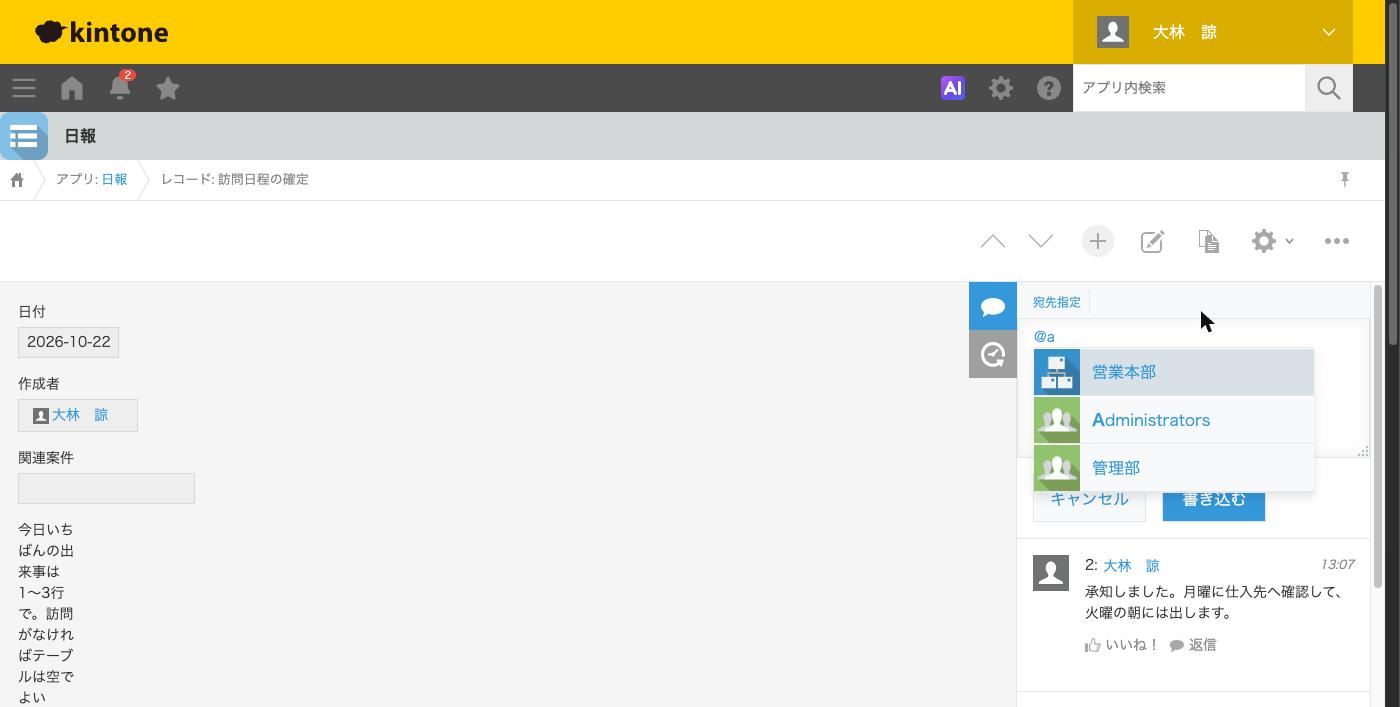
レコードのコメント欄で宛先を指定すると、相手には「自分宛」で通知が届きます。アプリの通知設定にかかわらず届くので、設定をいじらずに確実に相手を呼べる方法です。
- レコードの詳細画面の右側にあるコメント欄をクリックします。
- [宛先指定]をクリックするか、半角の「@」を入力します。
- 続けて名前を入力し、候補から選びます。
- 本文を入力します。
- [書き込む]をクリックします。
宛先にはユーザー、組織、グループを指定できます。正しく指定されると宛先の文字が青くなります。組織やグループを指定したときは、その宛先をクリックして[宛先になるユーザーを確認]で、誰に届くかを見られます。返信は[返信]で書いた人に、[全員に返信]で書いた人と元の宛先全員に届きます。
いくつか決まりがあります。レコードを閲覧できない人は宛先に指定できず、その人が所属する組織やグループを宛先にしても、その人には届きません。自分を宛先にしても通知は届きません。書き込んだコメントはあとから編集できないので、直すときは削除して書き直します。コメント欄そのものは、[その他の設定]の[高度な設定]にある[レコードのコメント機能を有効にする]で止められます。
コメントに対するいいねの通知は「すべて」に入り、メールでは届きません。
日報のように「書いた内容に上司が反応する」業務では、コメントのメンションが通知の主役になります。項目の分け方は「kintoneの日報アプリの作り方。書く側がラクな項目設計」で書いています。
見落とされない通知の設計
ここからは公式の仕様ではなく、運用して残った形です。
1人に届く通知を1日数本に抑える
通知が見落とされる一番の理由は数の多さです。1人に1日数十本届くようになると、通知は読まれずに既読にされるだけになります。設計表の段階で、1人あたり1日何本届くかを数えます。依頼が1日20件来るアプリで、担当者に追加と編集とコメントを全部知らせると、すぐに1日60本を超えます。
減らす順番は決まっています。まず[レコード編集]の通知を外します。次に、担当者が自分で操作する場面の通知を外します。操作した本人には通知が飛ばないので、残すのは「他人が動いたとき」だけで足ります。
必ず動いてほしい通知だけを「自分宛」にする
「自分宛」は、メール・スマホ・ベルの数字まで鳴る強い通知です。強い通知ばかりにすると、結局全部が埋もれます。行動が必要な通知(至急、期限、承認待ち)を「自分宛」、知っておけばよい通知(登録された、完了した)を「すべて」に分けると、ベルの数字が「やること」の数として読まれるようになります。
宛先は役割で持つ
「田中さん」に送る設定は、田中さんが休むと止まります。受付担当のように役割で受けるものは、グループや組織にまとめて宛先にします。グループの中身を入れ替えるだけで、通知設定に触らずに済みます。グループや組織を誰に見せるかの整理は「アクセス権の設計。部署・役職で見せる範囲を分ける」とあわせて決めます。
件名で用件がわかるようにする
通知の一覧に並ぶのは、アプリ名、レコードタイトル、通知内容の文だけです。レコードタイトルに優先度と件名を入れ、通知内容に「してほしいこと」を書いておくと、開かずに判断できます。依頼番号だけの件名は、開かないと何の件かわからないので読まれません。
通知の一覧を年に数回見直す
通知設定は、作った人以外が触らないまま残ります。業務が変わったあとも古い通知が飛び続け、誰も読まない通知が全体の信用を下げます。設計表をアプリの説明欄などに残しておき、見直すときはその表と設定画面を突き合わせます。
外部(Slack・Teams・LINE)に出す道筋
kintoneの標準の通知の届け先は、kintoneの画面、メール、デスクトップ、モバイルアプリです。SlackやTeams、LINEへ直接届ける設定はありません。外に出したいときは、Webhookか連携のサービスを間に挟みます。
Webhookの仕組み
Webhookを設定すると、レコードの追加、編集、削除、コメントの書き込み、ステータスの更新のときに、指定したURLへJSON形式の通知が送られます。設定は[設定]タブの[カスタマイズ/サービス連携]にある[Webhook]からです。
- [Webhook]画面で[追加する]をクリックします。
- 説明を入力します。
- [Webhook URL]に送り先のURLを貼ります。
- 先頭の「https://」を消します。
- [通知を送信する条件]で送りたい操作にチェックを入れます。
- [このWebhookを有効にする]にチェックが入っていることを確かめます。
- [保存]をクリックします。
- [アプリを更新]をクリックします。
Webhookは1アプリ10個までで、通知はドメイン単位で1分間に60回までです。61回目以降の操作では送られません。ExcelやCSVの読み込み、レコードの一括削除、複数レコードを一括で操作するREST APIでは送られません。ライトコースではWebhookを使えません。
![[Webhookの追加]画面。説明、Webhook URL、通知を送信する条件の欄](https://nexly.co.jp/kintone/wp-content/uploads/2026/10/kintone-13-08.jpg)
Slack・Teams・LINEそれぞれ
Slackは、Incoming WebhooksのURLに text の入ったJSONを送ると投稿されます。kintoneのWebhookが送るJSONはアプリやレコードの情報を持った独自の形で、Slackが求める形とは違います。そのため、kintoneのURLにSlackのURLを直接入れても投稿されません。間にZapierやMicrosoft Power Automateのような中継のサービスを置き、レコードの値から本文を組み立てて送ります。SlackのWebhook URLは1つのチャンネルにひも付くので、送り先のチャンネルごとにURLを作ります。
Teamsは、チャネルの[ワークフロー]から[Webhook アラートをチャネルに送信]のようなテンプレートでWebhookのURLを作り、そこへ送ります。以前のMicrosoft 365 コネクタ(旧Office 365 コネクタ)は廃止に向かっているので、これから作るならワークフローを使います。kintoneのスタンダードコース以上なら、サイボウズの「連携コネクタ」というオプションでもkintoneの操作をきっかけにTeamsへメッセージを投稿できます。月3,000ステップまでは無料です。
LINEは、以前よく使われたLINE Notifyが2025年3月31日に終了しています。今から作るならMessaging APIです。LINE公式アカウントを用意し、送り先のユーザーIDとチャネルアクセストークンを使ってプッシュメッセージを送ります。メッセージの数は送った相手の人数で数え、毎月一定数までは無料です。社員のLINEのユーザーIDを集める手間がかかるので、社内の通知にはSlackかTeamsのほうが向いています。
細かい手順は「kintoneとSlack/Teamsの通知連携」で書いています。
できないことと、その代わり
| できないこと | 代わりの手 |
|---|---|
| アプリの条件通知の文言を変える | レコードタイトルに用件を入れる。文を変えたいならレコードの条件通知で作る |
| メールの本文を変える | 件名に用件を寄せる。本文を自由に組みたいならWebhookから中継サービスでメールを送る |
| メールの宛先をToやCCにする | メール通知はBccで送られる。Toが空のメールを弾くメールサーバーなら、サーバー側で受け取る設定にする |
| 1回のリマインダーで501件以上に送る | 通知の条件で絞って設定を分ける。10件の上限内で組む |
| リマインダーを分単位で鳴らす | 絶対時刻は10分刻み。分単位が要るなら外部の仕組みで組む |
| Excel・CSVの読み込みでレコードの条件通知を飛ばす | 読み込み後に該当レコードを一覧で絞って担当へコメントで知らせる。アプリの条件通知の[ファイル読み込み]で「読み込まれた」ことだけは知らせられる |
| 関連レコード一覧の値で通知する | 相手のアプリ側で条件通知を作る |
| SlackやTeamsへ直接届ける | Webhookと中継のサービス、Teamsなら連携コネクタ |
| 動作テスト環境で通知を試す | テスト用のアプリを複製し、本番と同じ設定で試す |
よく詰まるところ
届かないときの切り分け
上から順に確かめると、ほとんどの原因はこの中にあります。
| 確かめること | 当てはまったら |
|---|---|
| 操作したのが自分ではないか | 本人には通知されない。別のユーザーで試す |
| [通知]画面の「すべて」には届いているか | 届いていれば設定は動いている。「自分宛」にならない宛先の指定が原因 |
| 宛先の人がアプリとレコードを閲覧できるか | アプリのアクセス権の[レコード閲覧]とレコードのアクセス権の[閲覧]を確かめる |
| アプリグループが[Private]ではないか | アプリグループが[Private]のアプリを操作しても通知されない |
| 非公開スペースのアプリなら、宛先の人が参加メンバーか | グループで宛先を指定していると、スペースのメンバーと一致せず届かないことがある |
| 動作テスト環境で操作していないか | テスト環境では通知されない |
| ExcelやCSVで読み込んでいないか | レコードの条件通知は飛ばない |
| 宛先を空のまま保存していないか | 宛先のない設定からは通知されない |
| 「すべて」には届くがメールが来ない | [個人設定]の[メール通知の対象]が[自分宛の通知のみ] |
| kintoneには届くがメールが来ない | メールサーバーがToが空のメールをフィルタリングしている、kintoneの送信元アドレスからの受信を許可していない、システム管理のメール送信設定 |
症状ごとの原因と直し方
| 症状 | 原因 | 直し方 |
|---|---|---|
| レコードの条件通知を作ったのに、既存のレコードを編集しても飛ばない | 編集前から条件を満たしていた | 新しいレコードで試す。既存なら一度条件から外して戻す |
| リマインダーが一部のレコードにだけ来ない | 対象が500件を超え、古いレコードが外れた | 通知の条件で絞り、設定を分ける |
| リマインダーで相対時刻が選べない | 基準日が日付フィールド | 絶対時刻にする。時刻単位が要るなら基準日を日時フィールドにする |
| 承認者に通知が来なくなった | アプリの条件通知の作業者の行を消した、または[ステータスの更新]を外した | 作業者の行を戻し、[ステータスの更新]にチェックを入れる |
| 同じアドレスを共有する複数のユーザーに、メールが1通しか来ない | 送信先・送信日時・本文が同じメールは1通にまとめられる | ユーザーごとにメールアドレスを分ける |
| APIや連携で登録したレコードの通知メールが来ない | [REST APIの通知をメールで送信]が無効(初期設定) | 必要ならkintoneシステム管理で有効にする。リマインダーはこの設定に関係なくメールで届く |
| スマホにプッシュが来ない | 「すべて」の通知である、アプリにログインしていない、端末の通知がオフ | 宛先をフィールドにして「自分宛」にする。端末の設定で通知を許可する |
| デスクトップ通知が出ない | Chrome・Edge以外のブラウザー、kintoneのタブが開いていない、先にkintoneで読んだ | ChromeかEdgeでkintoneのタブを開いておく |
| 通知の見出しが番号や関係ない文字になる | レコードタイトルが初期設定のまま | [レコードのタイトル]で通知タイトルのフィールドを指定する |
| WebhookでSlackに投稿されない | kintoneのJSONとSlackの求める形が違う、URLの「https://」を消していない | 中継のサービスを挟む。URLの先頭を確かめる |
| 古い通知が見つからない | 通知を見られるのは送信から70日間 | 残したい通知には[あとで読む]のフラグを付ける |
次にやること
通知を外のチャットに流すなら「kintoneとSlack/Teamsの通知連携」に進みます。承認のある業務なら、作業者への通知が標準で飛ぶ「kintoneでワークフロー(承認フロー)を組む。プロセス管理の設定手順」が先です。コメントのメンションを中心に回す業務は「kintoneの日報アプリの作り方。書く側がラクな項目設計」、宛先の人が見られる範囲で迷ったら「アクセス権の設計。部署・役職で見せる範囲を分ける」に進みます。