kintoneの業務の台帳は「アプリ」という単位で作ります。ここでは問い合わせ管理アプリを例に、何も無い状態から公開して使い始めるところまでを、1つずつ画面の順に進めます。読み終わると、フィールドの選び方、一覧と通知の作り方、公開後の直し方まで自分で判断できる状態になります。前提は、kintoneにログインできて、ポータルの「アプリ」の欄に「アプリを作成する」アイコンが見えていることです。見えない場合はアプリを作る権限が無いので、先にkintoneのシステム管理者に許可してもらいます。
この記事の内容
アプリとは何か。Excelのシートに置き換えると分かりやすい
kintoneのヘルプでは、業務に合わせて追加する業務システムを「アプリ」と呼び、データを管理する単位を「レコード」、レコードを構成する1つずつの項目を「フィールド」、レコードを入力する画面を「フォーム」と呼んでいます。Excelで管理表を作ったことがあれば、次の対応で読み替えると迷いません。
| Excelでいうと | kintoneでは | 違うところ |
|---|---|---|
| 管理表のシート1枚 | アプリ1つ | 入力欄の種類と入力ルールを先に決めておける |
| 1行 | レコード1件 | 1件ずつ開いて詳しく見られ、コメントと変更履歴が付く |
| 列見出しと列 | フィールド | 数値の列に文字を入れる、といった崩れが起きない |
| 入力する行そのもの | フォーム | 入力欄の並びを自由にレイアウトできる |
| フィルターをかけた表示 | 一覧 | 絞り込みと並び順を名前を付けて保存しておける |
| ピボットテーブル・グラフ | グラフ | 元データが変われば自動で数字が変わる |
Excelは「あとで整える」道具で、kintoneは「入れる前に型を決める」道具です。次の3つだけは、作り始める前に決めておきます。
作る前に決めること3つ
何を1レコードにするか
問い合わせ管理なら「1件の問い合わせ」が1レコードです。1つのアプリには1種類のものだけを入れます。問い合わせと顧客を同じアプリに入れると、同じ会社から2回問い合わせが来たときに会社の情報が2か所に分かれ、どちらが新しいのか分からなくなります。顧客は顧客管理アプリに分け、問い合わせアプリからはルックアップで顧客を呼び出す形にします。最初の1本では顧客アプリは作らず、会社名を文字で入れる形で始めて構いません。
誰が、どの画面で入れるか
事務の人がPCで電話を受けながら入れるのか、営業が外出先でスマホから入れるのかで、フィールドの数と並び順が変わります。PCで入れるなら横に並べて一画面に収め、スマホで入れるなら上から順に入力する順番で縦に並べます。入れる人に「最初に聞くこと」を書き出してもらい、その順にフィールドを置くと入力が止まりません。
何で絞り込み、何を数えたいか
「未対応だけ見たい」「担当ごとの件数を見たい」「月ごとの問い合わせ数を見たい」。絞り込みと集計に使う項目は、文字列ではなくドロップダウンやユーザー選択、日付で作ります。文字列で作ると「対応中」「対応中です」「対応ちゅう」が別の値として数えられます。そしてフィールドの種類は、あとから変えられません。ここが最初の1本で一番作り直しになる点です。
アプリを作る方法は6つある
ポータルの「アプリを作成する」アイコンを押すと「kintoneアプリストア」画面が開き、そこから作り方を選びます。公式ヘルプの「アプリを作成する方法」には次の6つが載っています。どれで作っても、あとから設定は変えられます。
| 作り方 | 中身 | 向いている場面 |
|---|---|---|
| サンプルアプリを追加 | アプリストアにある業務別のサンプルを追加する | 完成形を触って仕組みをつかみたいとき |
| はじめから作成 | 空のフォームにフィールドを置いて作る | 自分の業務に合わせて一から設計するとき |
| Excel/CSVを読み込んで作成 | ファイルを読み込み、アプリ作成と同時にデータも入れる | Excelの管理表がすでにあるとき |
| テンプレートファイルを読み込んで作成 | アプリテンプレートのzipファイルを読み込む | 別のkintoneで作ったアプリを持ってくるとき |
| ほかのアプリを再利用 | 既存アプリの設定をコピーして作る | 似たアプリがすでにあるとき |
| 登録済みのテンプレートから作成 | システム管理者が登録したテンプレートから作る | 社内で共通の雛形を配っているとき |
Excelから作る場合は、1ファイル1MB、1,000行、500列までという制限があり、ファイルの形式は.xlsxだけです。フィールドの種類は先頭100行のデータから自動で判定されます。テーブルを含むアプリはファイルからは作れず、作成時に「複数選択」と「チェックボックス」は選べません。数式は読み込まれず計算結果の値だけが入ります。CSVは1ファイル100MB、10万行まで読み込めます。
「ほかのアプリを再利用」では、フォームや一覧の設定は引き継がれますが、レコードはコピーされず空のアプリになります。アプリコード、APIトークン、Webhook、Slack連携、プラグインの設定内容も引き継がれません。
最初の1本は「はじめから作成」で作ります。一度自分でフィールドの種類を選んでおくと、ファイルから作ったときに自動判定された種類が正しいかを見抜けます。Excelから移す手順は「Excelの管理表をkintoneに移す手順。取り込みで崩れない整え方」にまとめています。
問い合わせ管理アプリの設計表
作るのはこの14項目です。上から入力する順に並べています。
| フィールド名 | 種類 | 設定 |
|---|---|---|
| 問い合わせ番号 | レコード番号 | 自動で連番が付く。変更不可 |
| 件名 | 文字列(1行) | 必須。レコードタイトルにする |
| 受付日 | 日付 | 「レコード登録時の日付を初期値にする」 |
| 経路 | ドロップダウン | Webフォーム/電話/メール/紹介。必須 |
| 会社名 | 文字列(1行) | 必須 |
| 氏名 | 文字列(1行) | 必須 |
| メール | リンク | 「入力値の種類」をメールアドレス |
| 電話 | リンク | 「入力値の種類」を電話番号 |
| 内容 | 文字列(複数行) | 必須 |
| 添付 | 添付ファイル | 問い合わせ時の資料や画面写真 |
| 対応状況 | ドロップダウン | 未対応/対応中/完了。初期値は未対応。必須 |
| 担当 | ユーザー選択 | 「選択肢を指定する」で対応する人だけに絞る |
| 完了日 | 日付 | 初期値は空欄 |
| 対応メモ | 文字列(複数行) | 対応の経緯を書く |
電話番号を数値フィールドにしないのが要点です。数値フィールドは先頭の0を消します。電話番号は文字列(1行)か、入力値の種類を電話番号にしたリンクで作ります。リンクにしておくとスマホでタップしてそのまま電話をかけられます。
対応状況をラジオボタンにする手もあります。ラジオボタンは必ずどれか1つが選ばれた状態で保存され、ドロップダウンは何も選ばずに保存できます。ここではドロップダウンに必須と初期値を付けて、空欄が残らないようにしています。選択肢が3つでも、今後「保留」「対応不要」が増えそうならドロップダウンが場所を取りません。
フィールドの種類の早見表
公式ヘルプの「kintoneで利用できるフィールド一覧」に載っている全種類です。迷ったら「あとで絞り込みや集計に使うものは選択肢か日付か数値、それ以外は文字列」で決めます。
| 種類 | 用途 | できること・注意 |
|---|---|---|
| 文字列(1行) | 件名、会社名、型番 | 「値の重複を禁止する」を使うと64文字まで。計算式で文字をつなげられる |
| 文字列(複数行) | 内容、メモ | 改行できる。装飾はできない |
| リッチエディター | 見出しや色付きの説明文 | 文字色や箇条書きが使える。画像やファイルは貼れない |
| 数値 | 金額、数量 | 桁区切り、単位記号、最小値・最大値を設定できる。先頭の0は消える |
| 計算 | 小計、合計、期限日 | 数値の計算。表示形式を日付や時刻にすれば期限日や勤務時間も出せる。文字の結果は文字列(1行)で作る |
| ラジオボタン | 必ず1つ選ぶ項目 | 未選択で保存できない。選択肢は1,000個まで |
| チェックボックス | 当てはまるものを全部選ぶ | 横か縦に並べられる |
| 複数選択 | 選択肢が多い複数選択 | 常に縦並び。チェックボックスより場所を取らない |
| ドロップダウン | 状態、区分、経路 | 未選択でも保存できる。並び順が「項目と順番」で決まる |
| ユーザー選択 | 担当者、申請者 | 複数選べる。通知先やアクセス権、プロセス管理の作業者に使える |
| 組織選択 | 所属部署、管轄部署 | 初期値に「優先する組織」を使える。ゲストスペースでは使えない |
| グループ選択 | 担当チーム | 登録済みのグループ(ロール)から選ぶ |
| 日付 | 受付日、期限 | 全員に同じ日付が表示される |
| 時刻 | 出勤・退勤時刻 | PCでは30分刻みの候補が出る。直接入力もできる |
| 日時 | 予約日時、受付日時 | ユーザーのタイムゾーンに沿って表示される |
| リンク | URL、電話番号、メール | 「入力値の種類」で3種類から選ぶ。クリックで開く・電話・メール起動 |
| 添付ファイル | 資料、写真 | 1ファイル1GBまで。画像はサムネイル表示 |
| テーブル | 明細、活動履歴 | 1レコードに行を増やせる。10フィールドかつ100行までが目安 |
| ルックアップ | 顧客名、商品名 | 別アプリの値をコピーして入れる |
| 関連レコード一覧 | 顧客ごとの案件一覧 | 別アプリの条件に合うレコードを並べて表示する |
| ラベル | 見出し、入力の説明 | 装飾した文字を置ける。入力欄ではない |
| スペース | 余白 | フォームの間隔調整。カスタマイズでボタンを置く場所にもなる |
| 罫線 | 区切り線 | 項目のまとまりを分ける |
| グループ | 折りたためる枠 | 中のフィールドをまとめて開閉。アクセス権も枠ごとに設定できる |
| レコード番号 | 管理番号 | 作成順の連番。変更も書式指定もできない |
| 作成者/更新者 | 入力した人、最後に直した人 | 自動で入る |
| 作成日時/更新日時 | 登録した日時、最後に直した日時 | 自動で入る |
日付だけで足りるなら日付にします。日時は見る人のタイムゾーンで表示が変わるので、海外拠点がある会社では受付日を日付で持つほうが話がずれません。
作る手順
1. アプリを作成する
- ポータルの「アプリ」の欄にある「アプリを作成する」アイコン(+の形)を押します。
- 「kintoneアプリストア」画面で「はじめから作成」を押します。
- 「アプリの設定」画面が開くので、左上のアプリ名に「問い合わせ管理」と入れます。
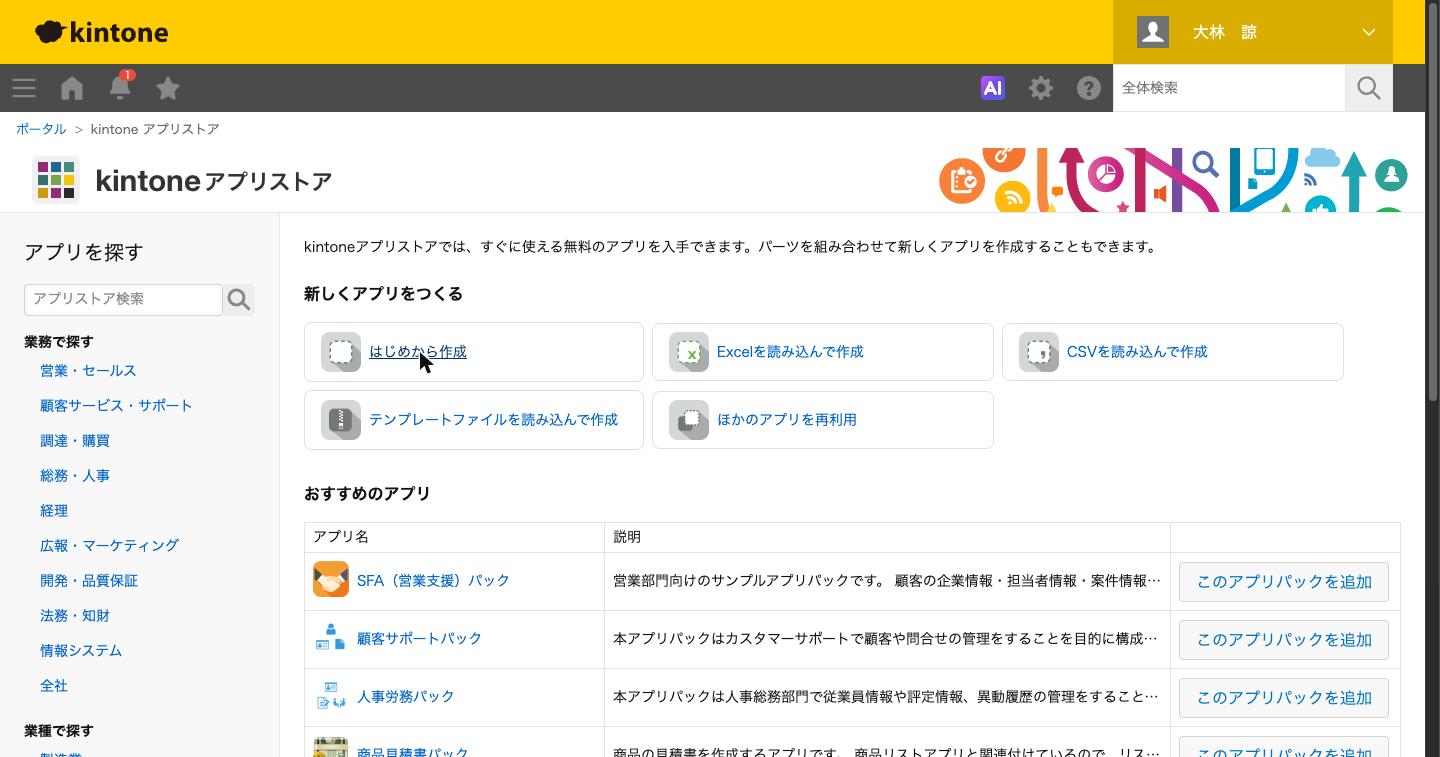
アイコンもここで変えられます。名前とアイコンはあとから変えられるので、ここで悩む必要はありません。この画面の「作成を中止」を押すとアプリは破棄され、作業の再開はできません。
2. フィールドを置く
- 画面左のフィールドの一覧から「文字列(1行)」を右のフォームへドラッグします。
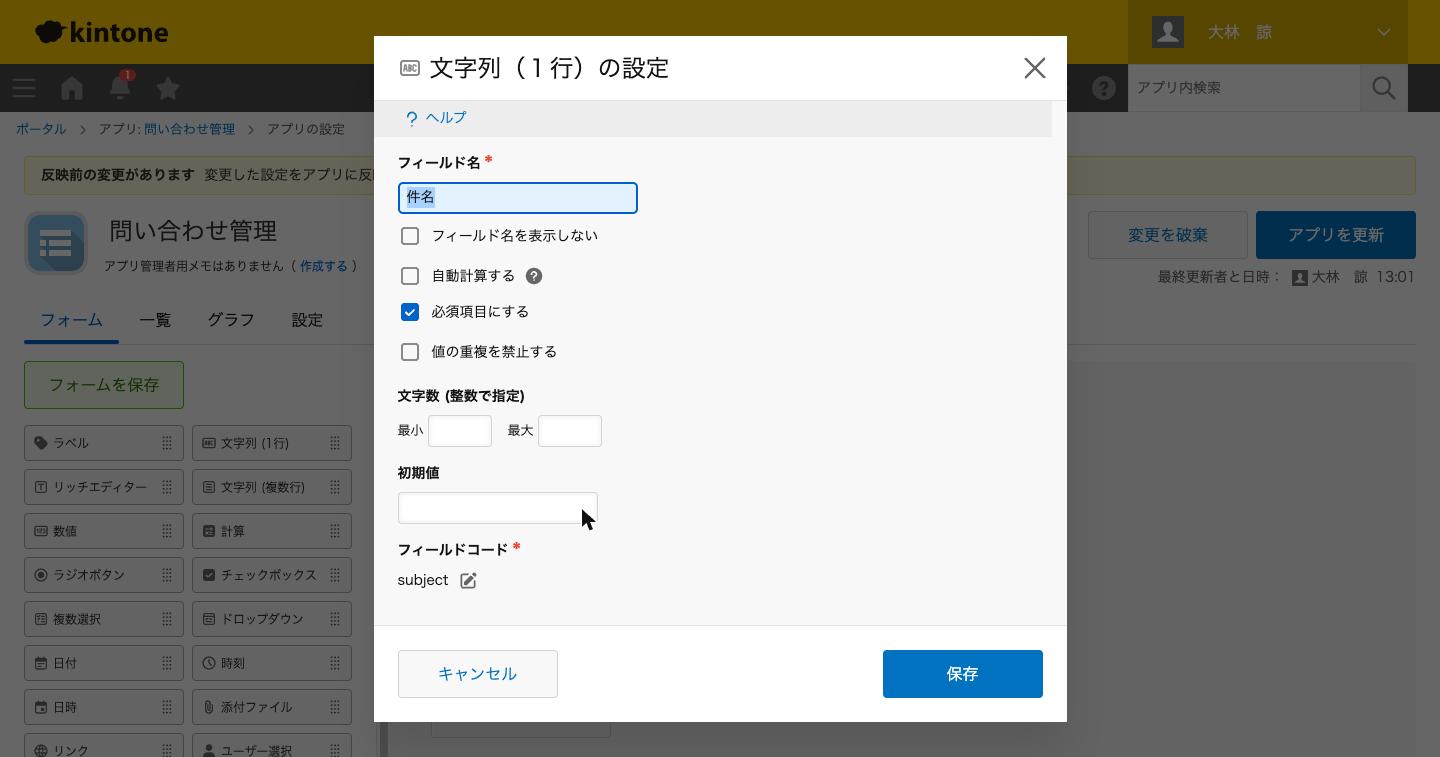
- 置いたフィールドの右上の歯車アイコンにカーソルを合わせ、「設定」を押します。
- 「フィールド名」に「件名」と入れます。
- 「必須項目にする」にチェックを入れます。
- 「保存」を押します。
- 設計表の残りの項目も、同じ手順で上から順に置いていきます。
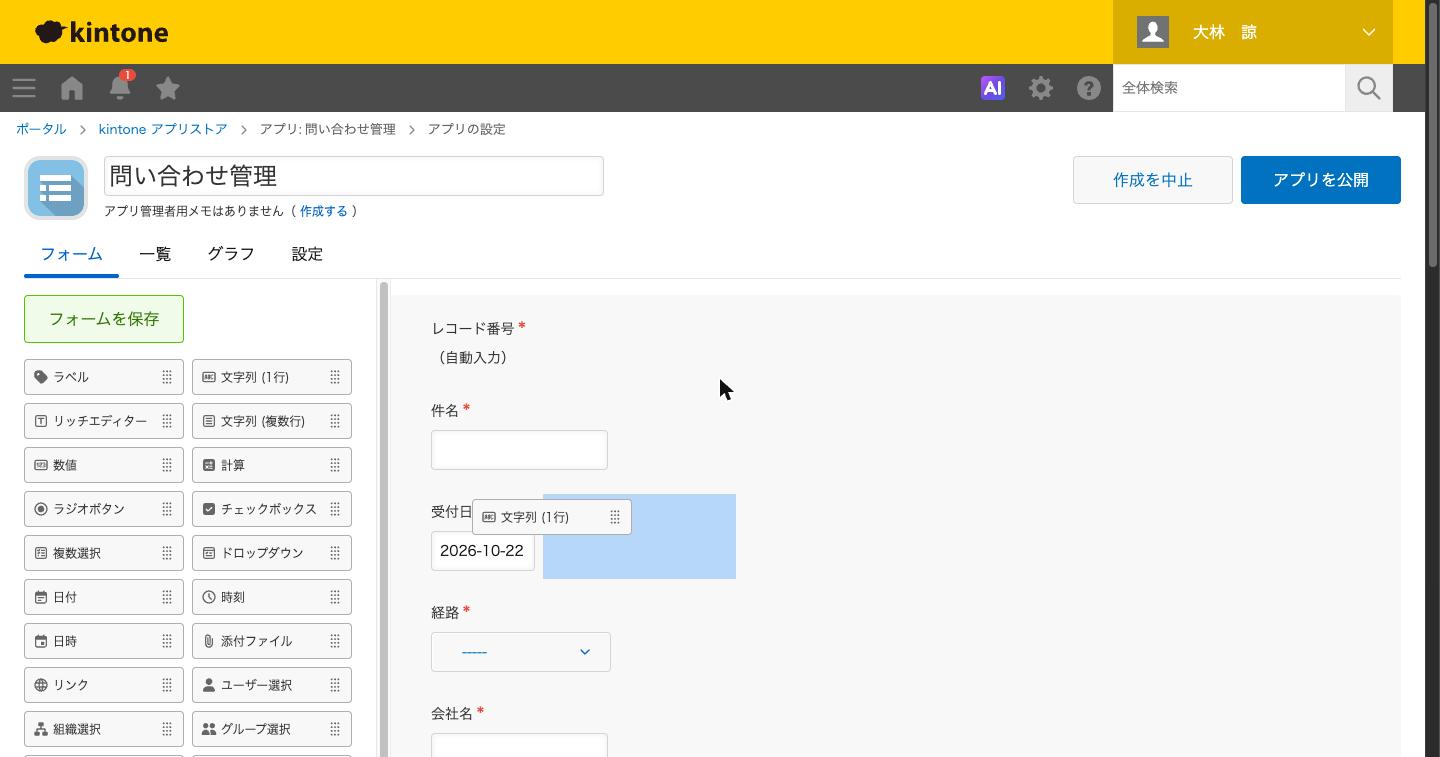
同じ種類のフィールドを続けて置くときは、歯車アイコンの「複製」を使うと早く済みます。複製したフィールドは元のフィールドのすぐ下に入ります。フィールドの横幅と縦幅は広げられます。1行に並んだフィールドは、行の左端のハンドルでまとめて動かせます。
レコード番号は、フォームに置かなくてもレコードごとに番号が付いています。置くと入力画面や詳細画面に「問い合わせ番号」として見えるので、電話で「何番の件ですか」と言えるようになります。
3. フィールドの設定で共通する項目
フィールドの種類が違っても、設定画面には同じ名前の項目が並びます。ここを押さえておけば、どの種類でも迷いません。
| 設定項目 | 何を決めるか | 決め方 |
|---|---|---|
| フィールド名 | 入力欄の見出し | 入れる人が画面で読んで分かる言葉にする。128文字まで |
| フィールド名を表示しない | 見出しを隠す | ラベルで見出しを別に置いたときだけ使う |
| 必須項目にする | 空欄で保存させない | 集計に使う項目と、後で困る項目だけに付ける |
| 値の重複を禁止する | 同じ値を2件登録させない | 社員番号や商品コードに使う。文字列は64文字までになる |
| 初期値 | 最初から入っている値 | 受付日の「今日」、対応状況の「未対応」など |
| フィールドコード | 計算式やAPIでの呼び名 | 128文字まで。連携や計算の予定があれば英字で付け直す |
必須は付けすぎないことです。全部に付けると、電話で聞きそびれた1項目のせいで保存できず、結局メモ帳に書いて後で入れる運用になります。問い合わせ管理なら、件名、経路、会社名、氏名、内容、対応状況の6つで足ります。
フィールドコードは、置いたときに自動で付きます。計算式やJavaScript、外部ツールとの連携でフィールドを指定するときに使う名前です。変更すると計算式の中のフィールドコードは自動で書き換わります。JavaScriptや連携ツールはフィールドコードで項目を指定して動くので、連携を始めてから変えると、連携側も一緒に直すことになります。英字にそろえるなら、運用を始める前の今のうちにやります。「ステータス」「作業者」「カテゴリー」などはフィールドコードに使えず、先頭が半角数字だと先頭にアンダースコアが付きます。
4. フォームを保存して、アプリを公開する
- 画面左上の「フォームを保存」を押します。
- 画面右上の「アプリを公開」を押します。
- 確認のダイアログでもう一度「アプリを公開」を押します。
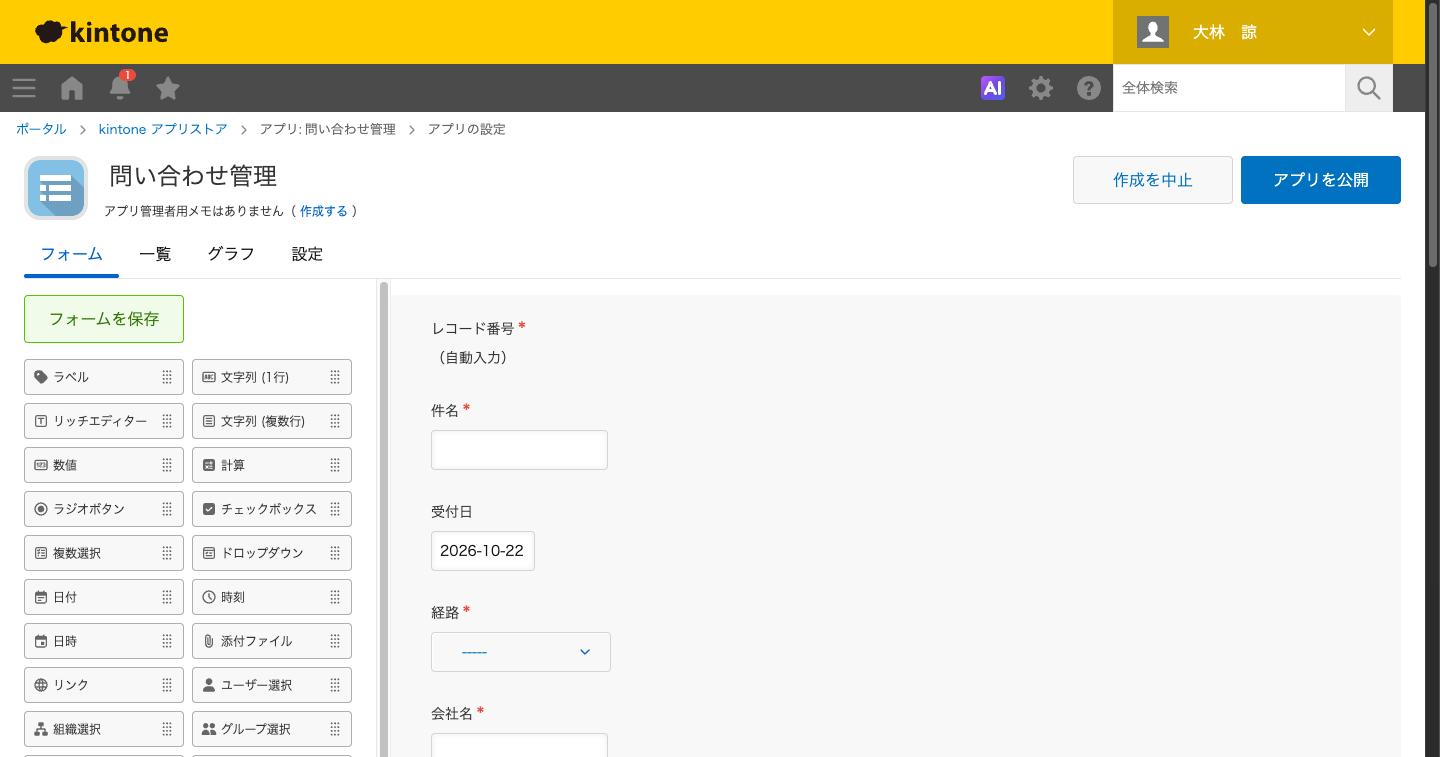
公開して初めてポータルにアプリが出て、権限のある人が使えるようになります。
5. 一覧を3つ作る
アプリを開いたときに出る「レコードの一覧」画面は、最初は「(すべて)」という一覧だけです。「(すべて)」は全レコードを表示しますが、表示するフィールドの指定や並べ替えはできず、テーブルや作成者などは表示されません。実務で使う一覧は自分で作ります。
- 「レコードの一覧」画面右上の歯車アイコン「アプリを設定」を押します。
- 「一覧」タブを開きます。
- 右側の「一覧を追加する」アイコン(+)を押します。
- 「一覧名」に「未対応・対応中」と入れます。
- 「レコード一覧の表示形式」で「表形式」を選びます。
- 左のフィールドから、受付日、件名、会社名、経路、対応状況、担当を右へドラッグします。
- 「絞り込み」の「条件」で、対応状況が「未対応」「対応中」のどちらかに当てはまる条件を作ります。
- 「ソート」で受付日の昇順を指定します。
- 画面右下の「保存」を押します。
- 同じ手順で残り2つの一覧を作ります。
| 一覧名 | 絞り込み | 並び順 | 使う人と場面 |
|---|---|---|---|
| 未対応・対応中 | 対応状況が未対応か対応中 | 受付日の昇順 | 全員。毎朝これを開いて古い順に片付ける |
| 自分の担当 | 担当が「次のいずれかを含む」で値に「ログインユーザー」 | 受付日の昇順 | 担当者。開いた人ごとに自分の分だけが出る |
| 今月の全件 | 受付日が今月 | 受付日の降順 | 管理者。月の件数と内容をざっと見る |
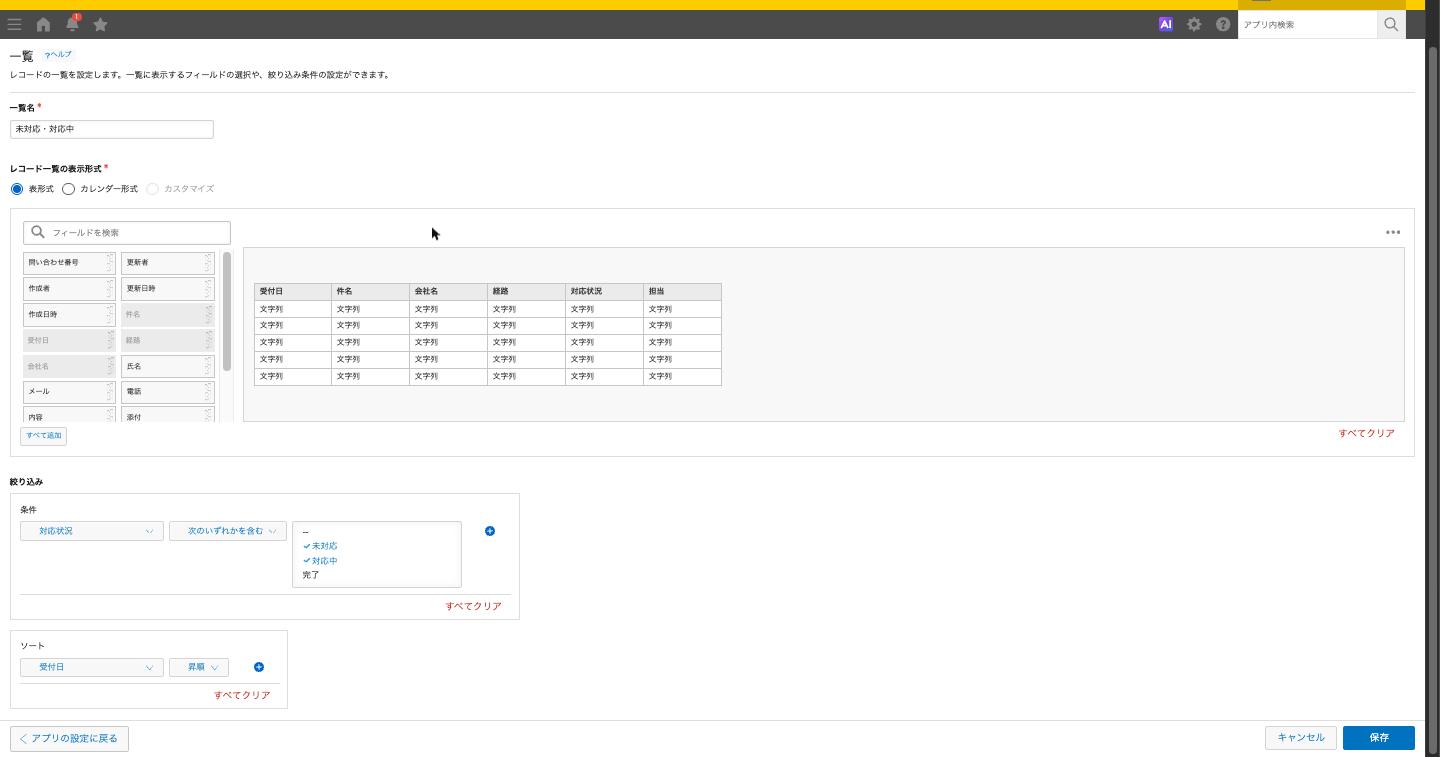
「自分の担当」は、条件で担当を選んだあと、値の入力欄に「ログインユーザー」と打って候補の「ログインユーザー」を選びます。一覧は1つでも、開いた人ごとに中身が変わるので、担当者の数だけ一覧を作る必要はありません。担当の付け忘れを拾う一覧も欲しければ、担当を「次のいずれも含まない」にして値に「Everyone」グループを指定すると、担当が空のレコードだけが出ます。絞り込みの「今月」は、絞り込みを実行した月の1日から月末までです。ソートは5つまで指定できます。一覧は1アプリに1,000件まで作れますが、実務では3〜5個で足ります。
表示形式には「表形式」のほか「カレンダー形式」と「カスタマイズ」があります。カレンダー形式は日付か日時のフィールドを基準にレコードを並べる形で、訪問予定や締切の管理に向きます。カスタマイズはHTMLで作る形式で、システム管理権限が要ります。
6. 最初に表示する一覧を決める
アプリを開いたときに最初に出る一覧(公式ヘルプでは「デフォルトの一覧」)は、「一覧」タブで一番上にある一覧です。
- 「アプリの設定」画面の「一覧」タブを開きます。
- 「未対応・対応中」の左にある「ドラッグして並び替え」アイコンをつかみます。
- 一番上までドラッグします。
- 画面右上の「アプリを更新」を押します。
- 確認のダイアログでもう一度「アプリを更新」を押します。
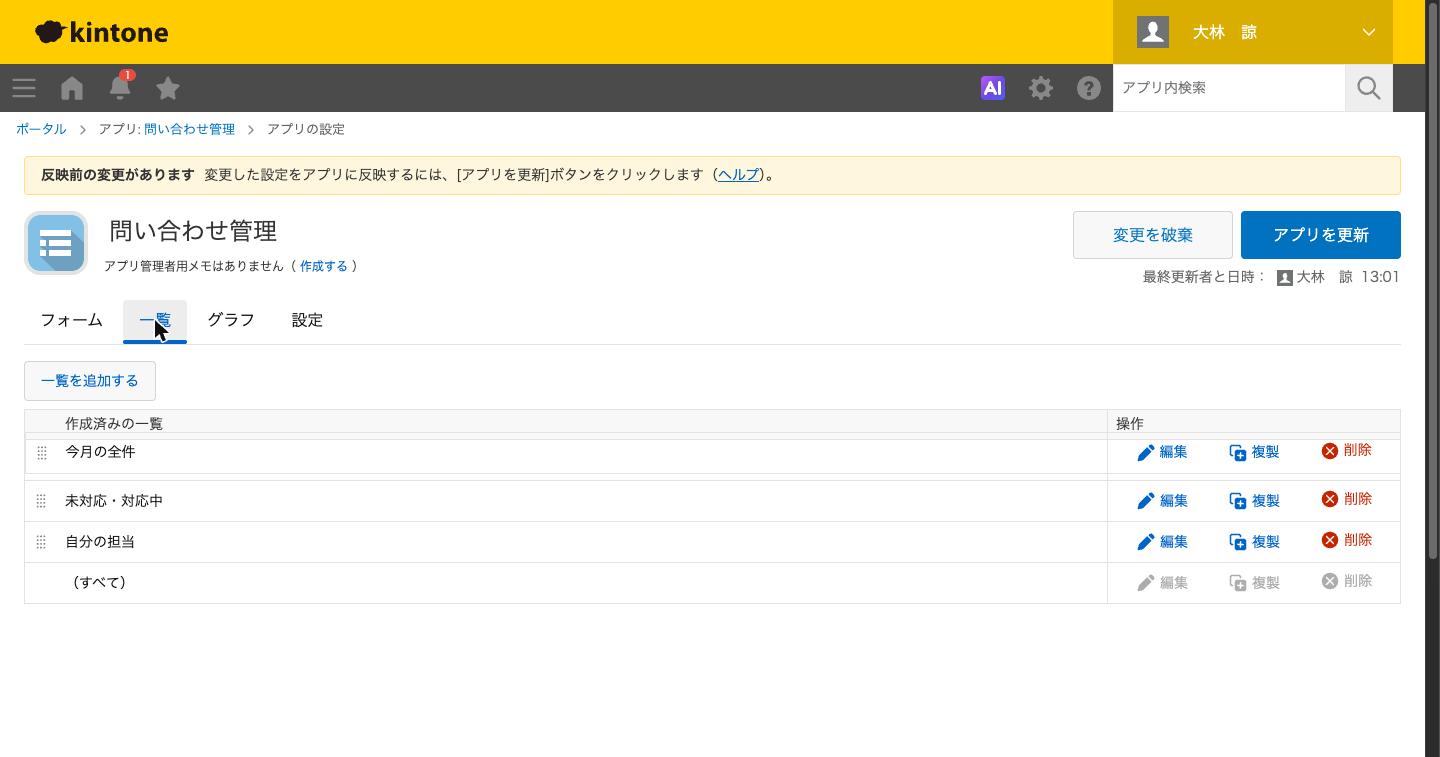
開いた瞬間に残っている仕事が見える形にしておくと、毎朝の確認がアプリを開くだけで終わります。「(すべて)」は一番上に動かせません。
7. 担当に通知する
通知は「アプリを設定」の「設定」タブにある「通知」から作ります。種類は3つです。
| 通知の種類 | 送られるきっかけ | 問い合わせ管理での使い方 |
|---|---|---|
| アプリの条件通知 | レコード追加、レコード編集、コメント書き込みなどの操作 | 新しい問い合わせが入ったら振り分け担当に知らせる |
| レコードの条件通知 | レコードの値が指定した条件を満たしたとき | 対応中になったら担当に知らせる |
| リマインダーの条件通知 | 日付・日時のフィールドを基準にした日時 | 期限が近い問い合わせを知らせる |
担当への通知は、レコードの条件通知で作ります。
- 「アプリの設定」画面の「設定」タブを開きます。
- 「通知」の「レコードの条件通知」を押します。
- 「追加する」を押します。
- 「レコードの条件」で、対応状況が「対応中」と等しい条件を作ります。
- 「フォームのフィールドを追加」から「担当」を選びます。
- 「通知内容」に「担当の問い合わせが入りました」と入れます。
- 画面右下の「保存」を押します。
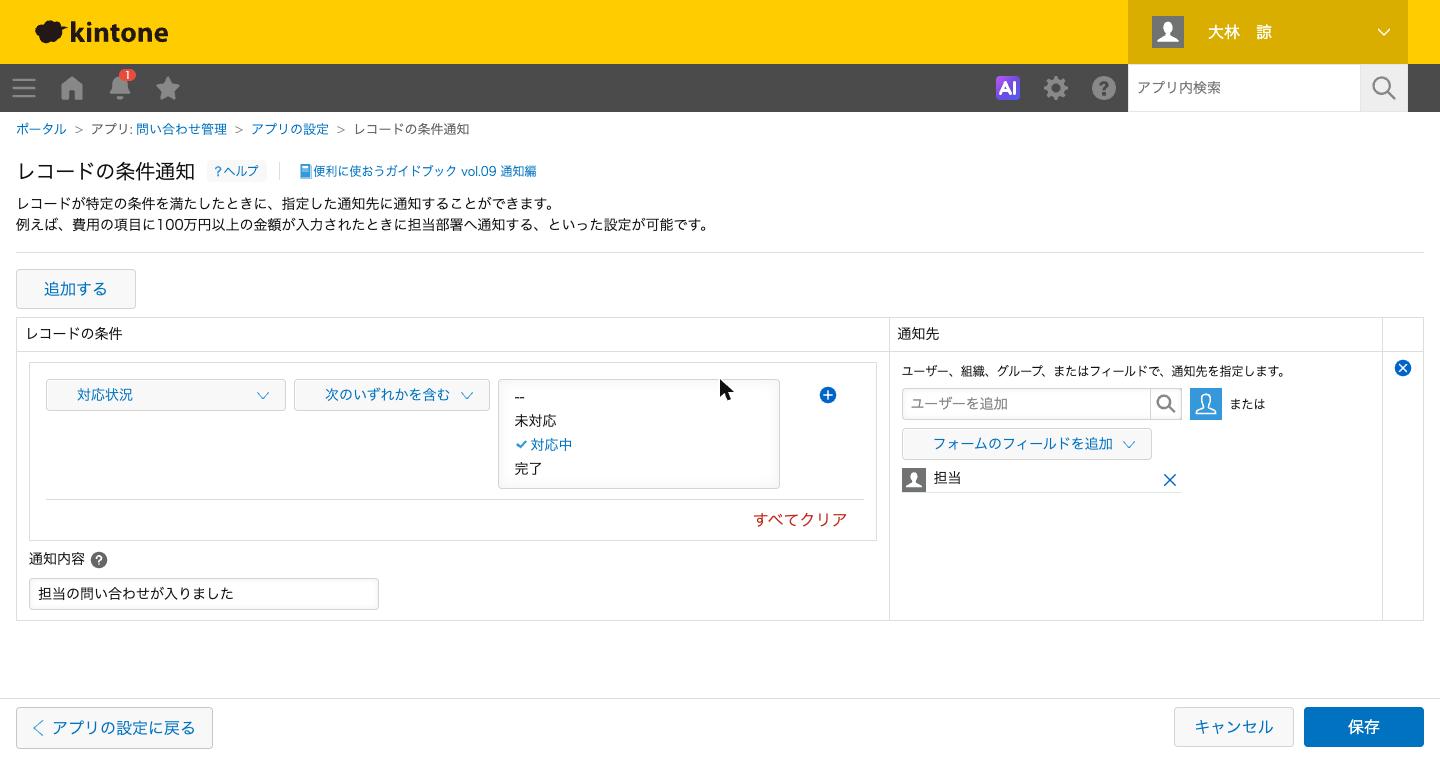
振り分ける人が担当を選んで対応状況を「対応中」にした時点で、担当に通知が飛びます。新しく登録したときに条件を満たしている場合も通知されます。
この通知には3つ癖があります。1つ目は、操作した本人には通知されないことです。担当が自分で自分を選んで対応中にしても、本人には届きません。2つ目は、編集前から条件を満たしていたレコードには通知されないことです。すでに対応中のレコードで担当だけを別の人に変えても、新しい担当には届きません。担当を替えるときは対応状況をいったん未対応に戻してから付け直すか、コメントで新しい担当を宛先に指定します。3つ目は、Excelやファイルの読み込みで登録・更新したレコードは条件を満たしても通知されないことです。
新しい問い合わせ全件を全員に通知すると、件数が増えたころに誰も通知を見なくなります。全件の通知は振り分け担当1人に絞ります。
8. アクセス権を確かめて、変更を反映する
作ったばかりのアプリは、初期設定で「アプリ管理」「ファイル読み込み」「ファイル書き出し」がアプリを作った人だけに許可されています。問い合わせ管理なら、このままで困ることはほとんどありません。ファイル書き出しを全員に開けると、問い合わせ一覧を誰でもCSVで持ち出せるので、開けるかどうかは決めてから変えます。
- 「アプリの設定」画面の「設定」タブで、「アクセス権」の「アプリ」を開きます。
- 対象のユーザーや組織の行を確認し、必要があればチェックを変えます。
- 「保存」を押します。
ここまでの一覧、通知、アクセス権の変更は、まだ利用者には見えていません。画面上部に「反映前の変更があります」と出ている間は未反映です。
- 「アプリの設定」画面右上の「アプリを更新」を押します。
- 確認のダイアログでもう一度「アプリを更新」を押します。
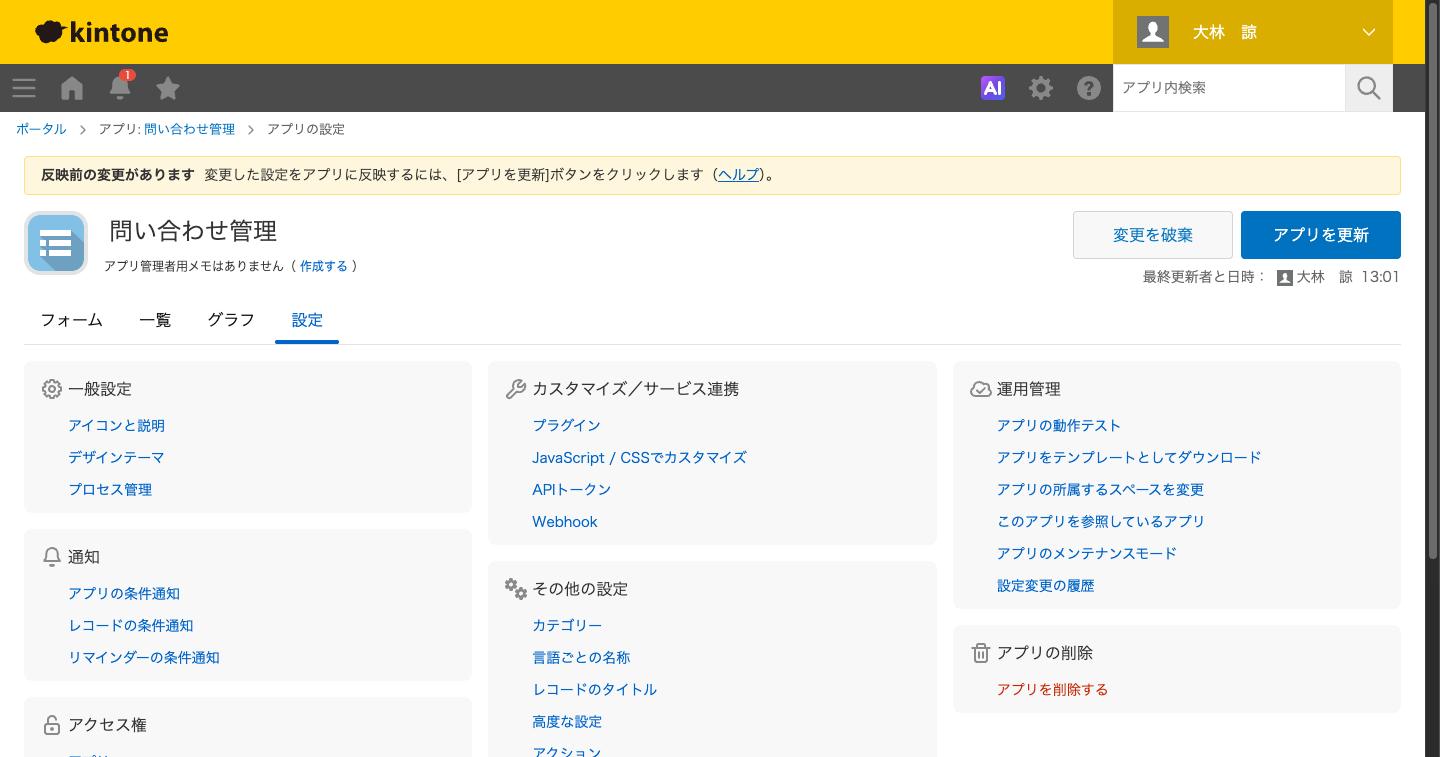
「アプリを公開」と「アプリを更新」の違い
公開と更新は、押す場所は同じ右上でも役割が違います。
| ボタン | 出る場面 | 押すと起きること |
|---|---|---|
| アプリを公開 | 作ったアプリをまだ一度も公開していないとき | アプリがポータルに出て、使えるようになる |
| アプリを更新 | 公開済みのアプリの設定を変えたとき | 変えた内容が利用者の画面に反映される |
| フォームを保存 | フォームを編集している途中 | 変更を下書きとして保存する。利用者には反映されない |
| 変更を破棄 | 反映前の変更を取り消したいとき | 下書きの変更を捨てて、運用中の状態に戻す |
公開した後は「アプリを更新」を押すまで利用者の画面は変わりません。逆に言えば、運用中のアプリを止めずに設定を作り込めます。下書きの状態で動きを確かめたいときは、「設定」タブの「アプリの動作テスト」を使います。動作テストで入れたレコードはテスト環境にだけ保存され、運用中のレコードには混ざりません。ただし動作テストでは通知が送信されないので、通知だけは更新後に実際に1件入れて確かめます。
公開後の見直し手順
最初の2週間で3回直すつもりでいます。この見直しをした問い合わせアプリほど、実際に長く使われています。
- 公開した日に、本物の問い合わせを3件入れます。入力の途中で手が止まった項目と、上下を行き来した項目を書き留めます。
- 書き留めた順にフォームを並べ替え、「アプリを更新」を押します。
- 1週間後に「今月の全件」を開き、ほぼ空欄のままのフィールドを探します。
- 空欄が多いフィールドは、入れる人に理由を聞きます。不要なら削除します。
- 経路の「その他」に入っている内容を見て、多いものを選択肢に足します。
- 2週間後に、担当別、経路別の件数がグラフで出せるか確かめます。
フィールドの削除は慎重に行います。削除するとそのフィールドに入っていたデータもすべて消え、元に戻せません。迷うフィールドは削除せず、グループの中に移して折りたたんでおきます。削除の前にはレコードをファイルに書き出しておくと、同じ種類のフィールドを作り直して読み込み直せます。
選択肢の名前を変えると、登録済みのレコードの値も新しい名前に置き換わります。選択肢を削除した場合は、登録済みのレコードの値は削除前のまま残ります。
スマホでの見え方
スマホではkintoneのモバイルアプリか、スマホのWebブラウザーで使います。モバイルアプリはプッシュ通知を受け取れるので、担当への通知を外出先で受けるならアプリを入れてもらいます。ゲストユーザーはモバイルアプリを使えず、Webブラウザーからだけ使えます。
スマホで見ると、PCとはいくつか違います。
- ラジオボタンとチェックボックスは、「並び」の設定にかかわらず縦に並ぶ
- 一覧にテーブルと添付ファイルのフィールドは表示されない
- 時刻と日時の時刻は1分単位で選ぶ形になり、直接入力はできない
- リッチエディターは装飾が使えず、プレーンテキストだけになる
- アプリの作成と設定、CSVの書き出しと読み込みはできない
公開した日に、スマホで開いて上から順に1件入れてみます。入れにくければ、PCでも縦一列に近い並びにしておくと両方で入れやすくなります。
応用。最初の1本に足しておくと効くもの
レコードタイトルを件名にする
レコードタイトルは、通知の見出し、検索結果の見出し、レコードの詳細画面のページタイトルに出ます。初期設定ではフォームの一番上にある文字列(1行)がタイトルになるので、件名を一番上に置いておけば何もしなくて済みます。並びを変えたら「設定」タブの「その他の設定」にある「レコードのタイトル」で「レコードのタイトルとして利用するフィールド」を件名にしておきます。会社名がタイトルだと、同じ会社からの問い合わせが通知で見分けられません。
経路別の件数をグラフにする
「グラフ」タブでグラフの種類を選び、「分類する項目」に経路、集計方法に「レコード数」を指定すると、どこから問い合わせが来ているかが毎月自動で数えられます。広告やWebフォームの効果を見る最初の数字になります。
期限を知らせる
受付日から返答期限を計算式で出し、リマインダーの条件通知で期限の前に担当へ知らせる形にできます。リマインダーの条件通知は1アプリに10個までです。
顧客管理アプリとつなぐ
会社名を文字で入れていると、同じ会社が「株式会社〇〇」「〇〇」「(株)〇〇」と別々に入ります。顧客管理アプリを作り、会社名をルックアップに置き換えると、顧客アプリから選ぶだけで会社名や電話番号がコピーされます。顧客アプリ側に関連レコード一覧を置けば、顧客ごとの問い合わせ履歴がその顧客の画面に並びます。作り方は「kintoneで顧客管理アプリを作る全手順(項目設計から一覧・通知まで)」で通しています。
同じ形のアプリを別の部署に配る
部署ごとに同じ問い合わせ管理を持たせるなら、「ほかのアプリを再利用」か、アプリをテンプレートにして配ります。配り方は「アプリテンプレートの作り方と配り方」にまとめています。
できないことと、その代わり
| やりたいこと | 標準機能 | 代わりの手 |
|---|---|---|
| 配置済みのフィールドの種類を変える | できない | 新しいフィールドを置き、データを書き出して読み込み直す |
| 一覧ごとに見られる人を分ける | できない。一覧にアクセス権は設定できない | レコードのアクセス権かフィールドのアクセス権で見える範囲を絞る |
| レコード番号を任意の書式にする | できない。作成順の連番のみ | JavaScriptで採番する。番号を1から振り直すならアプリを再利用して作り直し、レコードを読み込み直す |
| 削除したフィールドのデータを戻す | できない | 削除前に書き出したファイルがあれば、同じ種類のフィールドを作って読み込み直す |
| 一覧にテーブルの中身を常に出す | できない。行ごとに「表示する」で開く | 明細を別アプリに分け、関連レコード一覧で見せる |
| 計算フィールドで文字をつなげる | できない。計算フィールドは数値の計算に使う | 文字列(1行)の「自動計算する」で計算式を設定する |
| リッチエディターやラベルに画像を添付する | できない。添付する機能が無い | 添付ファイルのフィールドを置く |
| スマホでアプリの設定を変える | できない | PC版の画面に切り替えるか、PCで行う |
| 問い合わせフォームから自動で登録する | 標準のアプリ設定だけではできない | フォーム作成のプラグインや外部サービスをAPIでつなぐ |
作り直しになりやすいこと
最初の1本で作り直しになるのは、ほぼ次の5つです。
- 状態を文字列で作った。種類は変えられないので、ドロップダウンを新しく置き、値を書き出して読み込み直し、古いほうを消す
- 1つのアプリに問い合わせと顧客を入れた。顧客は別アプリにし、ルックアップでつなぐ形に組み直す
- 電話番号や郵便番号を数値で作った。先頭の0が消え、文字列(1行)かリンクに作り直しになる
- 明細をフィールドを横に並べて作った(商品1、商品2、商品3)。テーブルで作り直す。ファイルから作ったアプリにはテーブルを含められないので、テーブルは後から足す
- フィールドコードを決めないまま連携を始めた。コードを変えると連携側が止まるので、連携先も一緒に直すことになる
どれも作った直後なら短時間で直せます。見直しを公開直後の2週間に寄せるのはこのためです。
よく詰まるところ
| 症状 | 原因 | 直し方 |
|---|---|---|
| 「アプリを作成する」アイコンが出ない | アプリ作成の権限が無い、またはスペースに所属しないアプリの作成が許可されていない | kintoneシステム管理者に「アクセス権」と「利用する機能の選択」を確認してもらう |
| 設定を変えたのに利用者の画面が変わらない | 「アプリを更新」を押していない | 右上の「アプリを更新」を押し、ダイアログでもう一度押す |
| 名前を変えても表示が変わらない | 「言語ごとの名称」が設定されている | 「その他の設定」の「言語ごとの名称」を直してから更新する |
| フィールドの種類を変えたい | 配置済みのフィールドの種類は変更できない | 新しいフィールドを置き、書き出しと読み込みで値を移す |
| 保存すると「以下の入力内容にエラーがあるため保存できません。」と出る | 必須の空欄、形式の誤り、文字数、重複のどれか | フィールドの下に出るエラーの内容を読み、その項目を直す |
| 「値の重複を禁止する」を付けたらアプリを更新できない | すでに同じ値のレコードがある | グラフの「表」で分類する項目にそのフィールド、集計を「レコード数」にし、2以上の値を直す |
| 電話番号の先頭の0が消える | 数値フィールドで作った、またはExcelで0が消えたファイルを読み込んだ | 文字列(1行)かリンクに作り直す。Excelでは列を文字列にしてから保存する |
| 文字列で入れた番号が1、10、11、2の順に並ぶ | 文字列は文字コード順で並ぶ | 桁をそろえて01、02と入れるか、数値やドロップダウンで持つ |
| 担当を替えたのに新しい担当に通知が届かない | 編集前から条件を満たしていたので通知されない | 対応状況をいったん戻して付け直すか、コメントで宛先を指定する |
| 自分で入れた問い合わせの通知が自分に来ない | 操作した本人には通知されない | 仕様どおり。自分あての確認は一覧で見る |
| フィールドを削除できない | 他のアプリのルックアップや関連レコード一覧、プロセス管理の作業者などに使われている | 指定している側の設定を先に外してから削除する |
| ファイルを読み込んだ分だけ通知が来ない | ファイル読み込みでの登録・更新はレコードの条件通知の対象外 | 読み込み後に担当へコメントで知らせる |
次にやること
Excelで問い合わせや顧客を管理しているなら、「Excelの管理表をkintoneに移す手順。取り込みで崩れない整え方」でデータを移すところに進みます。問い合わせから先の顧客や案件を管理するなら「kintoneで顧客管理アプリを作る全手順(項目設計から一覧・通知まで)」、そもそもkintoneでどこまでできるかを先に整理したいなら「kintoneとは。何ができて何ができないか(作る人目線)」を読んでください。作ったアプリをほかの部署や別の環境に広げるときは「アプリテンプレートの作り方と配り方」が次の1本です。