kintoneで請求書アプリを作ります。明細をテーブルで入れ、合計と消費税は計算式で出し、ステータスで「下書き」から「入金済」までを追い、最後は標準の「レコードを印刷」でPDFにします。読み終わると、顧客管理アプリとつながった請求書アプリが1つでき、見積書や案件のレコードからボタン1つで請求書を起こせる状態になります。前提として、顧客管理アプリがすでにあり、アプリの管理権限を持っていることを想定しています。
先に結論を書いておくと、明細と金額の計算、ステータス、入金の確認までは標準機能で足ります。弱いのは「見た目の整った請求書を印刷する」ところだけです。印刷用画面のレイアウトはフォームの並びそのままで、変えられません。少量ならブラウザのPDF保存で出し、社外に出す量が増えたら帳票プラグインに移る、という順番が無駄がありません。
先に決めること
ここを決めずに作り始めると、データが溜まってから作り直しになります。経理の担当者と一緒に決めてから手を動かします。
1枚の請求書を1レコードにする
請求書1枚を1レコードにし、明細はそのレコードの中の[テーブル]に入れます。明細を別アプリに分けると、合計も印刷も1画面で済まなくなります。
ただし、テーブル内のフィールドはソートに使えず、一覧にも常時は表示されません。「品目別にいくら売れたか」を細かく分析したい会社は、明細を別アプリに持つ形も検討します。請求書を出すことが目的なら、テーブルで十分です。
請求番号をどう振るか
kintoneの[レコード番号]は、レコードを作った順に自動で付く連番です。あとから変更はできず、書式の指定もできません。削除したレコードの番号は欠番になります。
「2026-0001」のように年度を頭に付けたい場合、標準機能ではできません。[レコード番号]は計算式で参照できないフィールドなので、計算で年度とつなげることもできません。年度付きの番号が必須なら、JavaScriptでカスタマイズするか、採番の機能を持つプラグインなど外部の手段を使います。
「INV-1」「INV-2」のような接頭辞だけでよければ、アプリコードで実現できます。番号を1から振り直したくなったら、アプリを作り直してデータを読み込み直すしかないので、運用前に決めておきます。
消費税の端数と税率の持ち方
端数を切り捨てるか、四捨五入するか、切り上げるかを経理に確認します。多くの会社は切り捨てです。
インボイス制度では、消費税の端数処理は請求書1枚につき税率ごとに1回です。明細の行ごとに税額を出して足し合わせる作りにすると、このルールから外れます。なので消費税はテーブルの外で、税率ごとの合計に対して1回だけ計算します。
軽減税率(8%)の品目を扱わない会社は、税率を持たずに10%で固定した式にします。扱う会社は、明細の各行に税率を持たせます。
ステータスはプロセス管理で持つ
ステータスを[ドロップダウン]で作ると、印刷したときに「入金済」などの文字が紙に出てしまいます。プロセス管理のステータスは、レコードを印刷しても印刷されません。さらに、ステータスを条件にレコードのアクセス権をかけられるので、発行済の請求書を勝手に直せないようにできます。この2つの理由で、ステータスはプロセス管理で持ちます。
請求書をどこから起こすか
案件管理アプリから起こすのか、見積書アプリから起こすのかを決めます。見積書の明細をそのまま請求書に移したいなら、見積書アプリを作り、アプリアクションでテーブルごと転記します。案件の金額だけ分かればよいなら、案件管理アプリから起こします。
請求書アプリの設計表
顧客管理アプリに「会社名」「住所」「担当者名」があり、「会社名」に「値の重複を禁止する」をかけている前提で書きます。フィールドコードはフィールド名と同じにしておくと、計算式が読みやすくなります。
| フィールド名 | 種類 | 設定 |
|---|---|---|
| 請求番号 | レコード番号 | フィールド名を「請求番号」に変更。アプリコードを設定すると「INV-1」の形になる |
| 請求先 | ルックアップ | 関連付けるアプリ:顧客管理。コピー元のフィールド:会社名。必須 |
| 請求先住所 | 文字列(1行) | ルックアップの「ほかのフィールドのコピー」でコピー |
| 請求先担当者 | 文字列(1行) | 同上 |
| 請求日 | 日付 | 「レコード登録時の日付を初期値にする」にチェック |
| 支払期限 | 日付 | 「必須項目にする」にチェック |
| 件名 | 文字列(1行) | 必須 |
| 明細 | テーブル | 中身は次の表 |
| 税抜合計 | 計算 | SUM(金額)。単位記号「¥(円)」 |
| 消費税 | 計算 | ROUNDDOWN(税抜合計*10/100) |
| 税込合計 | 計算 | 税抜合計+消費税 |
| 自社情報 | ラベル | 社名・登録番号・振込先を固定文で書く |
| 経理担当 | ユーザー選択 | プロセス管理の作業者に使う |
| 入金日 | 日付 | 入金を確認した日 |
| 入金額 | 数値 | 桁区切りを表示する |
| 差額 | 計算 | 税込合計-入金額 |
明細テーブルの中身です。
| フィールド名 | 種類 | 設定 |
|---|---|---|
| 品目 | 文字列(1行) | 品目マスタがあればルックアップにする |
| 単価 | 数値 | 「桁区切りを表示する」にチェック |
| 数量 | 数値 | 初期値:1 |
| 単位 | 文字列(1行) | 式・時間・個など |
| 金額 | 計算 | 単価*数量 |
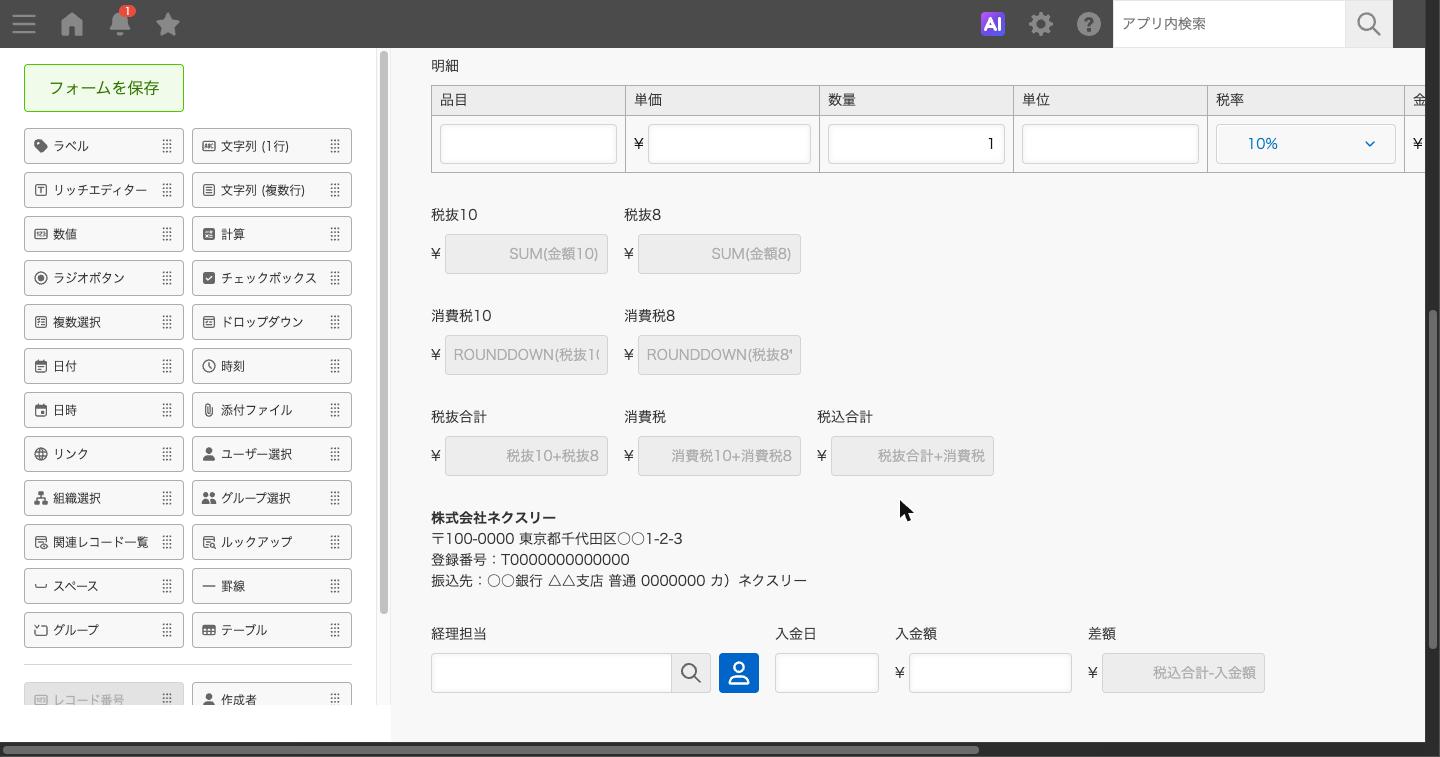
軽減税率を扱う場合は、テーブルに次の3列を足し、テーブル外の合計を税率ごとに分けます。
| フィールド名 | 種類 | 設定 |
|---|---|---|
| 税率 | ドロップダウン(テーブル内) | 項目:10%、8%。初期値:10% |
| 金額10 | 計算(テーブル内) | IF(税率="10%",金額,0) |
| 金額8 | 計算(テーブル内) | IF(税率="8%",金額,0) |
| 税抜10 | 計算(テーブル外) | SUM(金額10) |
| 税抜8 | 計算(テーブル外) | SUM(金額8) |
| 消費税10 | 計算(テーブル外) | ROUNDDOWN(税抜10*10/100) |
| 消費税8 | 計算(テーブル外) | ROUNDDOWN(税抜8*8/100) |
| 消費税 | 計算(テーブル外) | 消費税10+消費税8 |
| 税抜合計 | 計算(テーブル外) | 税抜10+税抜8 |
kintoneにはSUMIF関数がありません。テーブル内でIF関数を使って税率ごとの列に振り分け、それをテーブル外でSUM関数で合計するのが、税率ごとの合計を出す形です。
作る手順
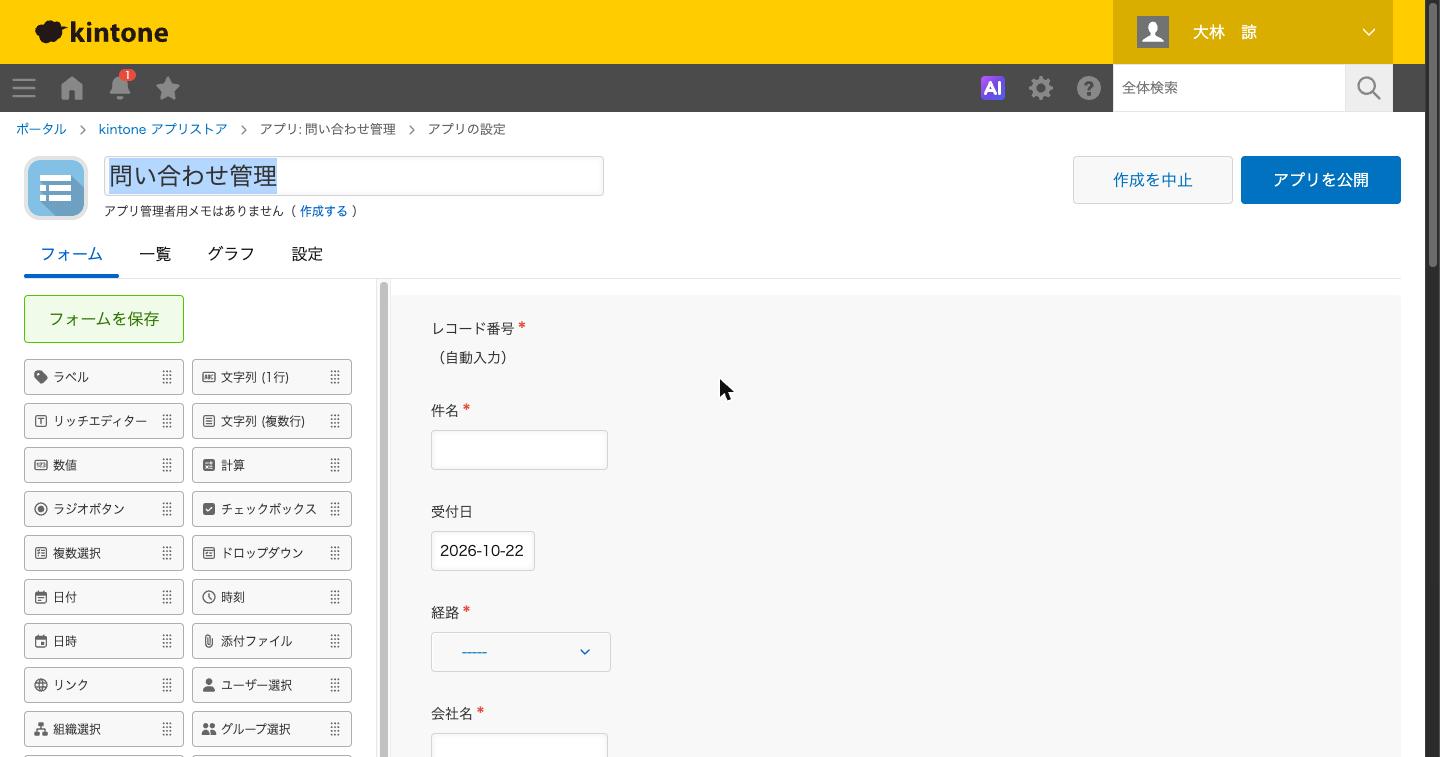
アプリを作る
- ポータルの「アプリ」エリアで「アプリを作成する」をクリックします。
- 「kintoneアプリストア」画面で「はじめから作成」をクリックします。
- アプリ名に「請求書」と入力します。
ヘッダー部分のフィールドを置く
フォームの上から、印刷したときに請求書として読める順に並べます。印刷用画面はこの並びのまま出るので、ここでの配置がそのまま紙のレイアウトになります。
- 左のフィールド一覧から[レコード番号]を右へドラッグします。
- 歯車アイコンから「設定」を開き、「フィールド名」を「請求番号」にして保存します。
- [ルックアップ]を置き、「フィールド名」を「請求先」にします。
- 「関連付けるアプリ」で顧客管理アプリを選びます。
- 「コピー元のフィールド」で「会社名」を選びます。
- 「ほかのフィールドのコピー」で、顧客管理の「住所」を請求書の「請求先住所」へ、「担当者名」を「請求先担当者」へ対応させます。
- 「コピー元のレコードの選択時に表示するフィールド」に、会社名と住所を入れます。同名の会社を選び間違えないためです。
- [日付]を2つ置き、「請求日」と「支払期限」にします。
- 「請求日」は「レコード登録時の日付を初期値にする」にチェックを入れます。
- 「支払期限」は「必須項目にする」にチェックを入れます。
「関連付けるアプリ」と「コピー元のフィールド」は、一度選んでフォームを保存すると変更できません。キーにするフィールドは、顧客管理で値が重複しないものを選びます。
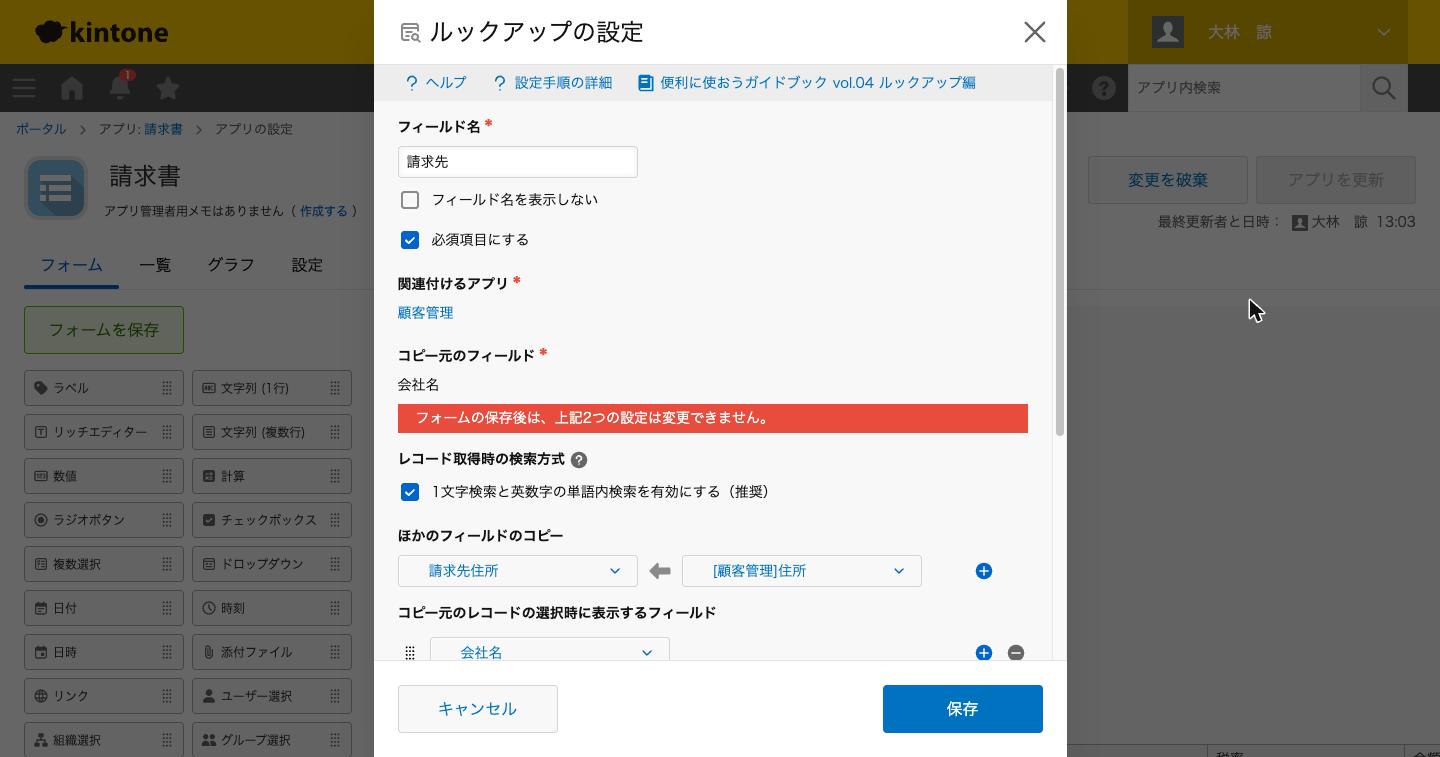
ルックアップで取ってきた住所は、顧客管理側の住所が変わっても自動では更新されません。請求書にはこれが都合よく、発行したときの宛先が残ります。最新の住所にしたいときだけ、編集画面で「取得」を押し直します。
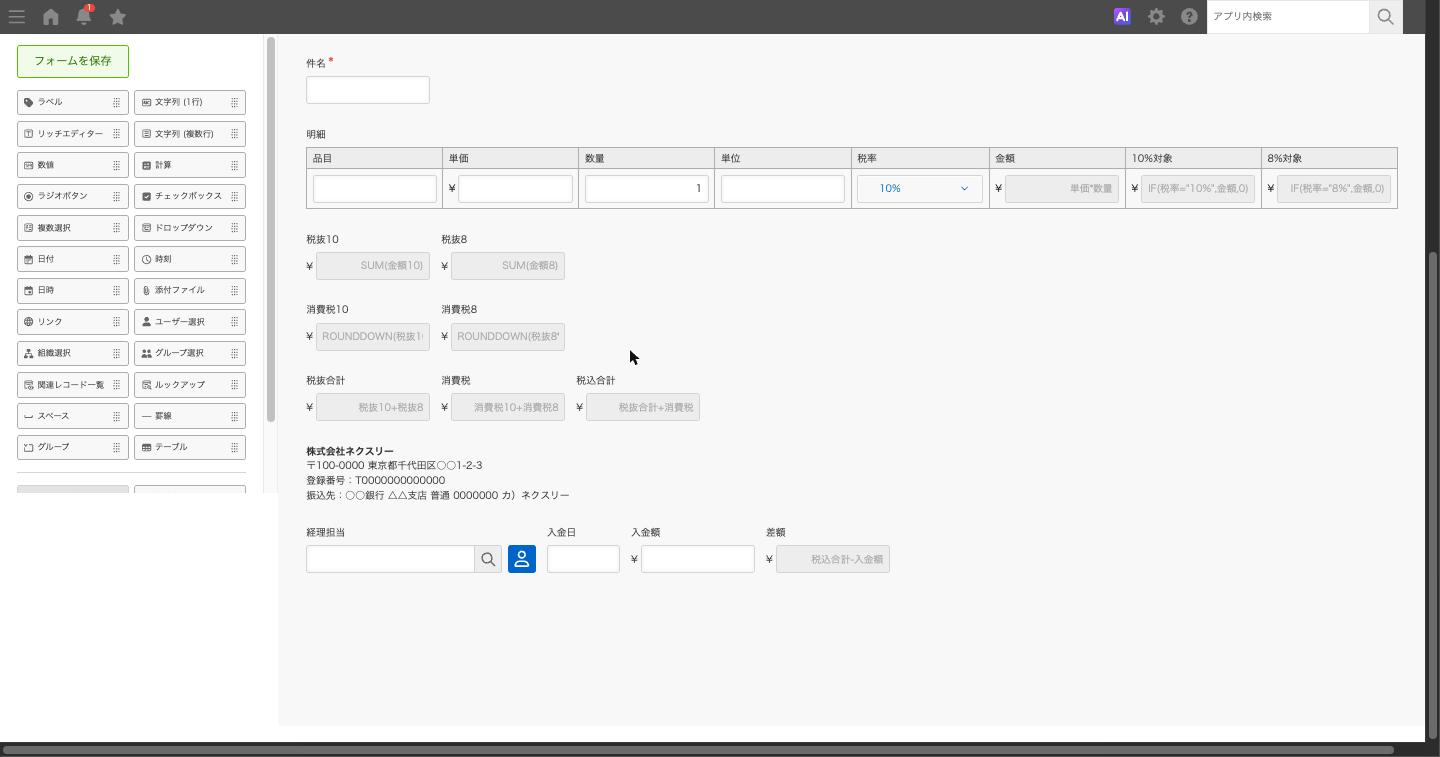
明細テーブルを作る
- [テーブル]をフォームにドラッグします。
- テーブルの中に[文字列(1行)]を置き、「品目」にします。
- 同じく[数値]を2つ置き、「単価」「数量」にします。
- 「単価」は「桁区切りを表示する」にチェックを入れ、「単位記号」に「¥(円)」を指定します。
- 「数量」の「初期値」に1を入れます。
- [文字列(1行)]を置き、「単位」にします。
- [計算]を置き、「金額」にします。
- テーブルの設定を開き、「テーブル名」に「明細」と入れます。
テーブルにできないフィールドがあります。[レコード番号][作成者][更新者][作成日時][更新日時][ラベル][関連レコード一覧][グループ]などは、テーブルの中に置けません。また、いったんテーブル外に置いて「アプリを公開」や「アプリを更新」をしたフィールドは、あとからテーブルに入れられません。明細の列は最初からテーブルの中に作ります。
テーブルの目安は、公式の制限値で「フィールド10個・行100行程度」とされています。上限ではなく推奨値ですが、明細が毎回100行を超えるような請求書は、明細を別アプリにする設計を考えます。
テーブルの中の計算式を書く
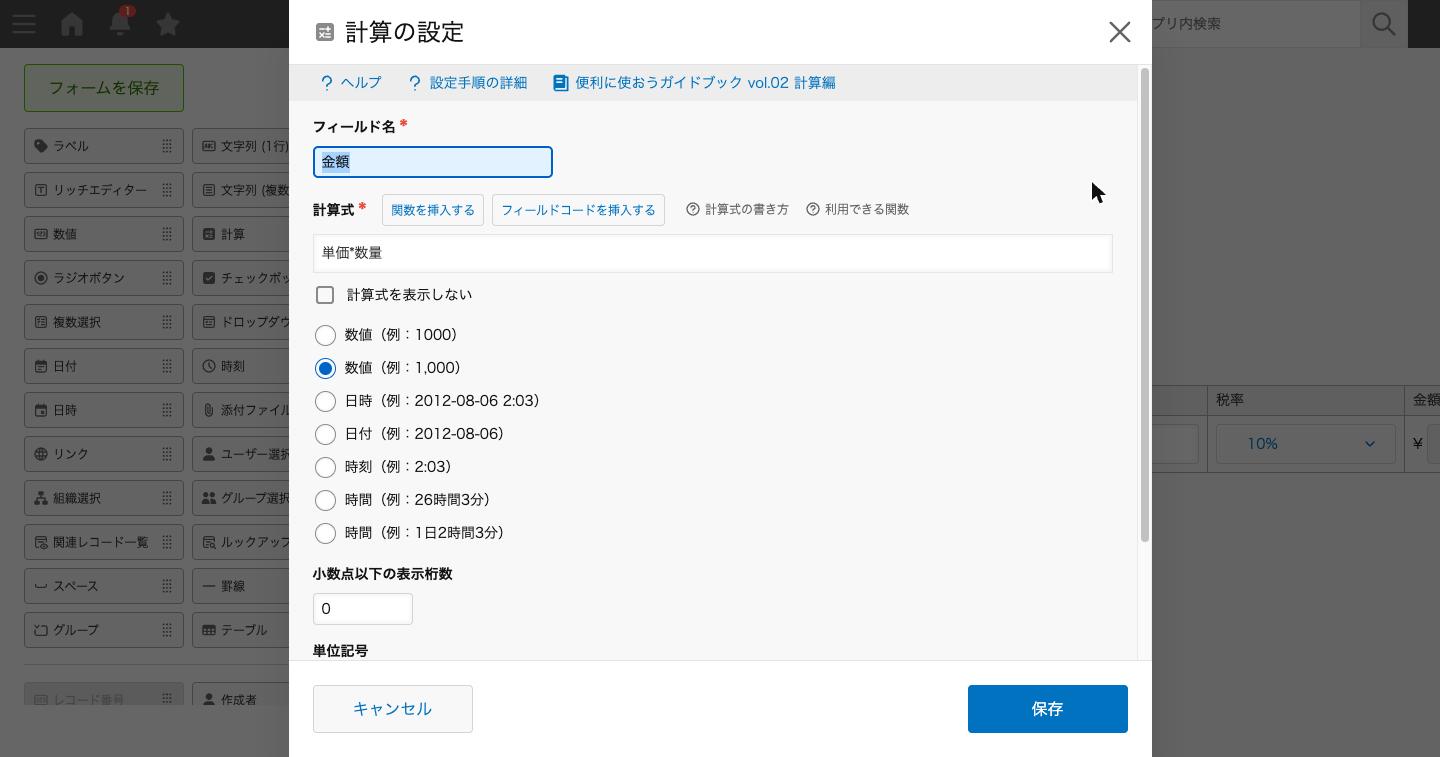
「金額」の計算式は 単価*数量 です。テーブルの中に置いた計算フィールドは、行ごとに計算されます。1行目の金額は1行目の単価と数量、2行目の金額は2行目の単価と数量で出ます。
公式ヘルプに載っている行ごとの計算の例は、どれも同じ行の値だけを使うものです。「1つ上の行の金額」や「ここまでの累計」を行の中で出す作りは考えず、合計はテーブルの外でSUMして見ます。
計算式には、フィールド名ではなくフィールドコードを書きます。式を書く前に各フィールドの設定で「フィールドコード」を確かめ、必要に応じて名前と同じにしておくと、間違いが減ります。計算式の入力欄の「フィールドコードを挿入する」から選べば、打ち間違いもありません。
数量に「1.5」のような小数が入る会社(時間単価の請求など)は、金額が小数になります。行ごとに円未満を処理したいなら、ROUND(単価*数量) のように関数で包みます。
テーブルの外で合計と消費税を出す
テーブルの外に[計算]を3つ置きます。
- 「税抜合計」に
SUM(金額)を入れます。 - 「消費税」に
ROUNDDOWN(税抜合計*10/100)を入れます。 - 「税込合計」に
税抜合計+消費税を入れます。
テーブルの外からテーブルの中のフィールドを参照すると、値は1つではなく列全体(配列)として扱われます。そのため使える関数はSUM関数とCONTAINS関数に限られます。金額*1.1 のようにテーブル外から直接計算しようとすると、「配列型の値に対して適切な関数が利用されていません。」というエラーで保存できません。
端数処理の関数は3つです。
| 関数 | 動き | 式の例 |
|---|---|---|
| ROUNDDOWN | 切り捨て | ROUNDDOWN(税抜合計*10/100) |
| ROUND | 四捨五入 | ROUND(税抜合計*10/100) |
| ROUNDUP | 切り上げ | ROUNDUP(税抜合計*10/100) |
書式は ROUNDDOWN(数値, 桁数) で、桁数を省略すると0とみなされ、小数第1位で処理されて整数になります。1円単位なら桁数は省略して構いません。
税率を *0.1 ではなく *10/100 と書くのには理由があります。アプリの「高度な設定」にある「数値と計算の精度」で「小数部の桁数」を0にしていると、式の中の小数にもその設定がかかります。公式ヘルプには、税抜き価格*1.1 が実質 税抜き価格*1 として計算され、税込みが税抜きと同じ額になる例が載っています。割り算で書いておけば、この設定に左右されません。
軽減税率を扱う場合は、設計表の追加分のとおり、テーブル内に「税率」「金額10」「金額8」を足し、テーブル外で税率ごとに SUM と ROUNDDOWN をかけます。「金額10」「金額8」の列は印刷にも出ます。気になる場合は列名を「10%対象」「8%対象」にしておくと、請求書の内訳として読める見た目になります。
計算フィールドの表示形式を整える
計算フィールドの設定には「表示形式」「小数点以下の表示桁数」「単位記号」があります。
- 「税抜合計」の設定を開きます。
- 「表示形式」で数値を選び、桁区切りが付く形にします。
- 「単位記号」で「¥(円)」を選びます。
- 「消費税」「税込合計」「差額」も同じ設定にします。
「小数点以下の表示桁数」は表示だけを切り捨てる設定です。データの値は変わらないので、CSVに書き出すと元の小数がそのまま出ます。値そのものを丸めたいときは、表示桁数ではなくROUND系の関数を使います。ここを混同すると、画面とCSVで金額が1円ずれます。
数値と計算の精度を確かめる
- アプリの設定の「設定」タブを開きます。
- 「その他の設定」の「高度な設定」をクリックします。
- 「数値と計算の精度」を確認します。
初期値は「全体の桁数」16、「小数部の桁数」4、「丸めかた」は「最近接偶数への丸め」です。この設定はROUND関数や「小数点以下の表示桁数」より優先されます。計算結果が想定と1円違うときは、まずここを見ます。
アプリコードを設定する
請求番号を「INV-1」の形にする場合です。
- 「高度な設定」画面の「アプリコード」に「INV」と入力します。
- 「保存」をクリックします。
アプリコードはアルファベットから始まる半角英数字で、ほかのアプリと同じコードは付けられません。
自社情報と振込先を置く
フォームの下のほうに[ラベル]を置き、社名・住所・インボイスの登録番号・振込先を書きます。ラベルは入力欄ではなく固定の文なので、レコードごとに打つ手間がありません。
プロセス管理を設定する
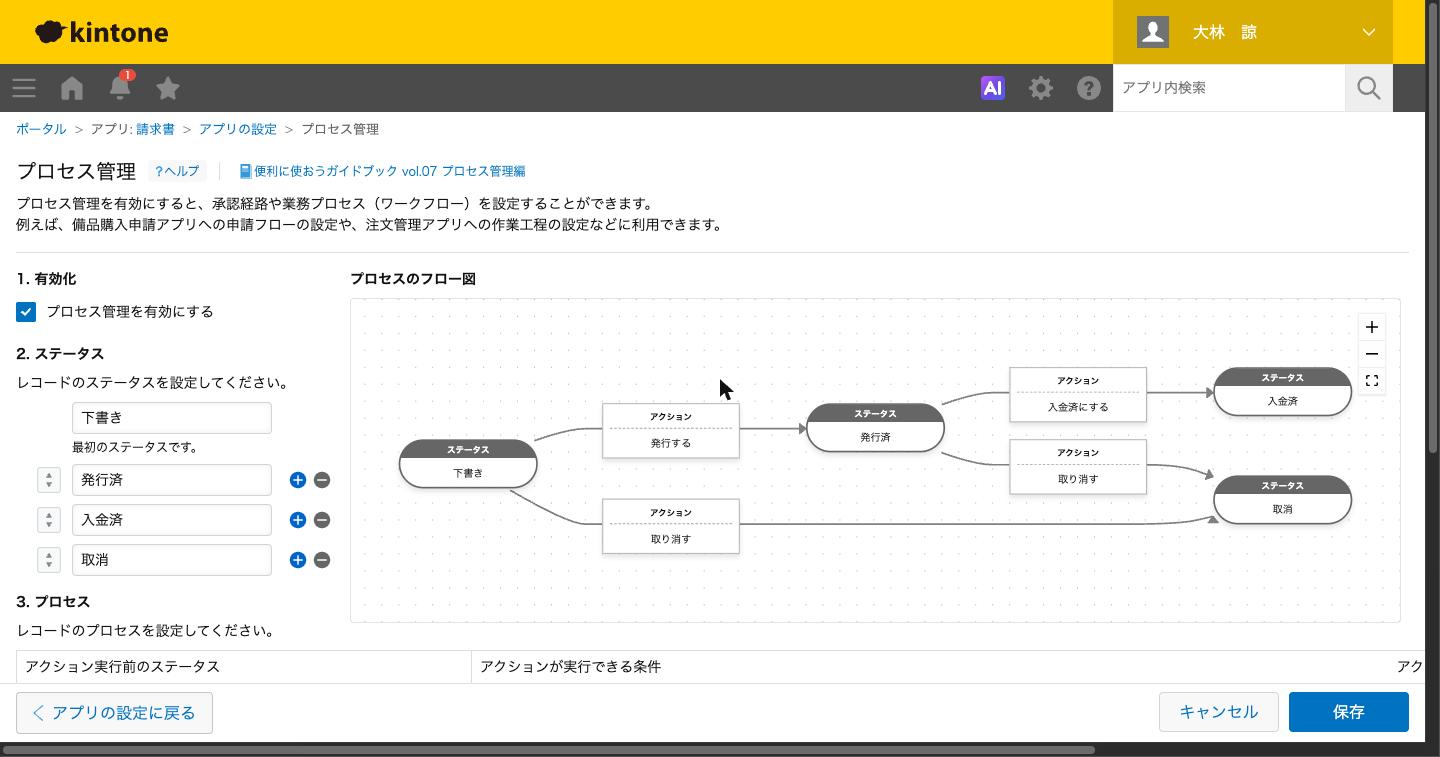
ステータスは「下書き」「発行済」「入金済」「取消」の4つです。
- アプリの設定の「設定」タブで、「一般設定」の「プロセス管理」を開きます。
- 「プロセス管理を有効にする」にチェックを入れます。
- 「2. ステータス」で、初期値の名前を「下書き」「発行済」「入金済」「取消」に変えます。足りない分は追加します。
- 「3. プロセス」で、下書きの行の「作業者」を「作成者」にします。
- 「アクション名(ボタン名)」に「発行する」、「実行後のステータス」に「発行済」を指定します。
- 下書きにもう1行追加し、アクション名「取り消す」、実行後のステータス「取消」にします。
- 発行済の行は、「作業者」を[フォームのフィールドを追加]から「経理担当」にします。
- アクション名「入金済にする」、実行後のステータス「入金済」にします。
- 「アクションが実行できる条件」で、入金日が入っているレコードだけに絞ります。
- 発行済にもう1行追加し、アクション名「取り消す」、実行後のステータス「取消」にします。
- 「保存」をクリックします。
入金済と取消は最後のステータスなので、プロセスは要りません。作業者に指定したユーザーには、レコードの閲覧権限が必要です。閲覧できないとボタンを押せません。
発行済の請求書を直せないようにする
発行した請求書は、金額を直すのではなく取り消して出し直すのが筋です。レコードのアクセス権で固めます。
- アプリの設定の「設定」タブで、「アクセス権」の「レコード」を開きます。
- 「追加する」をクリックします。
- 「レコードの条件」で、ステータスが「入金済」「取消」のいずれかを含む、を指定します。
- 「Everyone」には閲覧だけを許可します。
- もう1行追加し、ステータスが「発行済」の条件で、経理担当のユーザーに閲覧と編集、「Everyone」に閲覧だけを許可します。
- 最後の行の「すべてのレコード」は、「Everyone」に全操作を許可したままにします。
- 「保存」をクリックします。
レコードのアクセス権は上の行が優先されます。ステータスの条件の行を「すべてのレコード」より上に置かないと、制限が効きません。発行済でも経理担当に編集を残しているのは、入金日と入金額を入れるためです。
一覧を作る
経理が毎日見る一覧を3つ作ります。
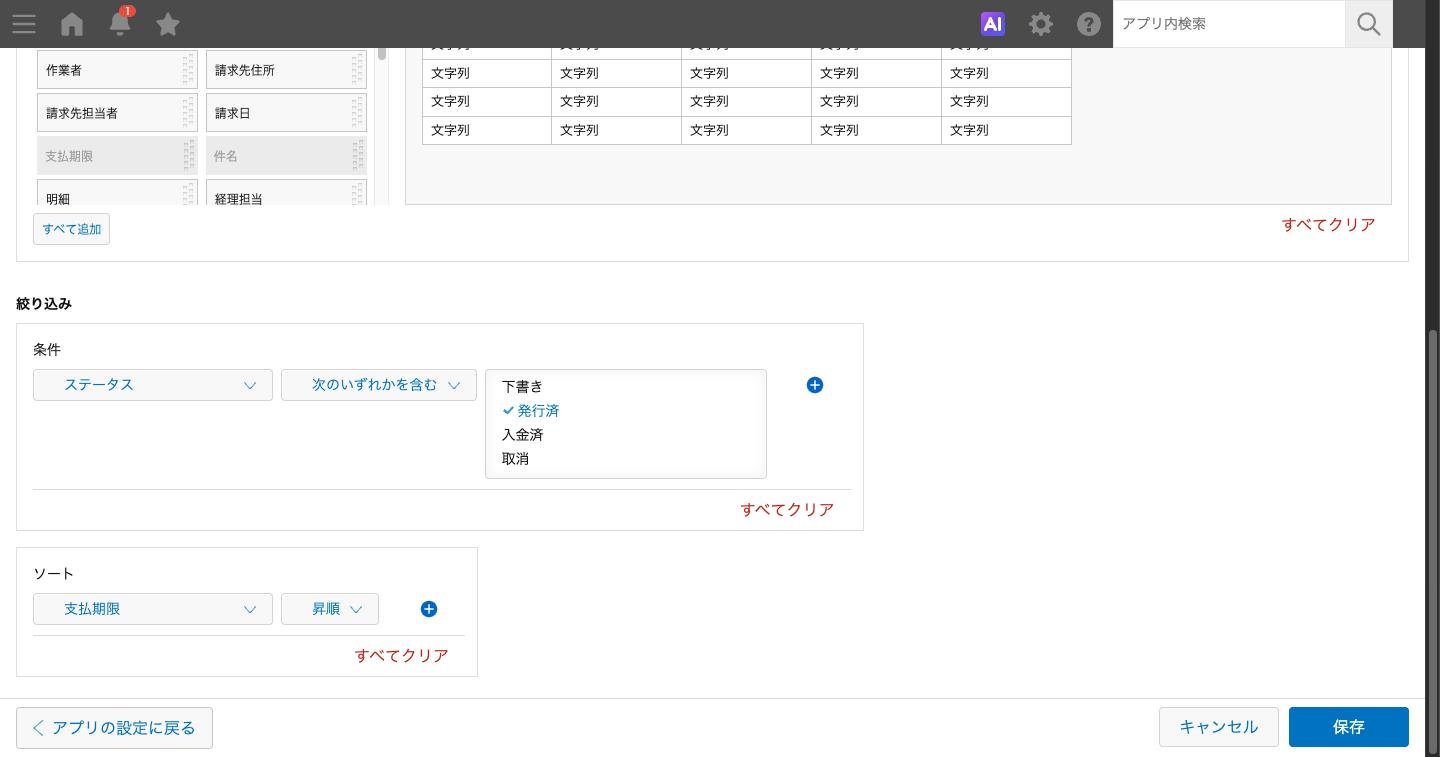
| 一覧名 | 条件 | ソート | 表示する列 |
|---|---|---|---|
| 未入金 | ステータスが発行済 | 支払期限の昇順 | 請求番号・請求先・件名・税込合計・支払期限 |
| 期限超過 | ステータスが発行済、かつ支払期限が今日より前 | 支払期限の昇順 | 同上+経理担当 |
| 今月発行 | 請求日が今月 | 請求番号の降順 | 請求番号・請求先・税込合計・ステータス |
- アプリの設定の「一覧」タブを開きます。
- 「一覧を追加する」をクリックします。
- 「一覧名」に「未入金」と入れます。
- 「レコード一覧の表示形式」は「表形式」を選びます。
- 左のフィールドを右へドラッグして、表示する列を並べます。
- 「条件」で、ステータスが発行済のレコードに絞ります。
- 「ソート」で支払期限の昇順を指定します。
- 「保存」をクリックします。
- 残りの2つも同じ手順で作ります。
日付の条件の「より前」「以前」は、値が空のレコードも含みます。支払期限を必須にしているのはこのためでもあります。「今月」は1日から月末日までです。
一覧に明細テーブルを入れることもできますが、各行の「表示する」を押したときだけ開く形で、常に表示はされません。
グラフを作る
月ごとの請求額を見るグラフです。
- 一覧画面で「集計する」アイコンをクリックします。
- グラフの種類で縦棒グラフを選びます。
- 「分類する項目」の大項目に「請求日」を選び、「月単位」にします。
- 「集計方法」で「合計」を選び、対象を「税込合計」にします。
- 「条件」で、ステータスが取消のものを除きます。
- 「保存する」をクリックし、グラフ名を付けます。
支払期限の翌日に通知する
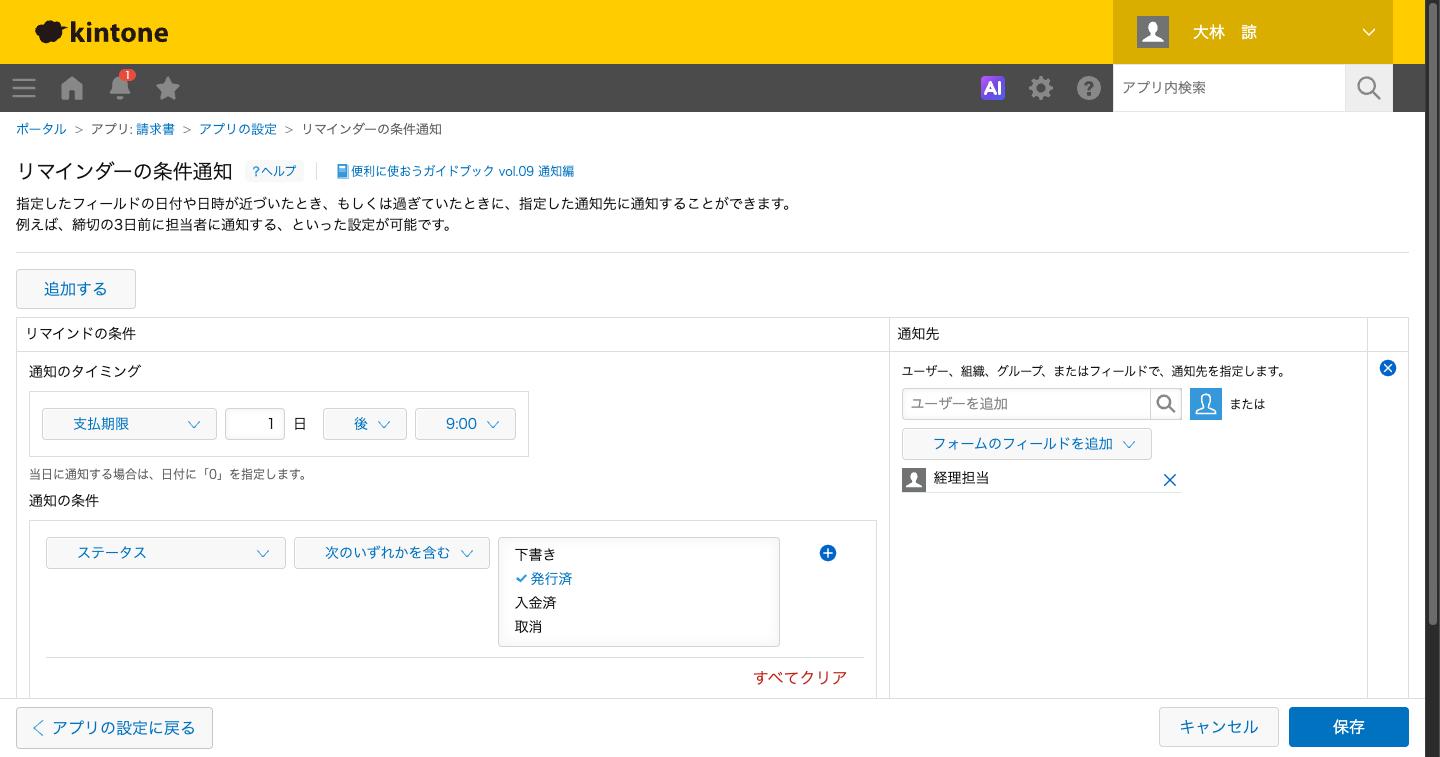
- アプリの設定の「設定」タブで、「通知」の「リマインダーの条件通知」をクリックします。
- 「追加する」をクリックします。
- 基準日に「支払期限」を選び、「1日後」にします。
- 時刻は9時を指定します。
- 条件に、ステータスが「発行済」を含む、を指定します。
- 通知先に、[フォームのフィールドを追加]から「経理担当」を追加します。
- 「通知内容」に「支払期限を過ぎた請求書があります」と入れます。
- 「保存」をクリックします。
リマインダーの基準日にできるのは[日付][日時][作成日時][更新日時]のフィールドです。支払期限を計算フィールドで出していると基準日に選べないので、支払期限は[日付]で持ちます。リマインダーの条件は1つのアプリで10件まで、1つの設定で1回に通知されるのはレコード番号の大きいものから最大500件です。
公開して試す
- 画面左上の「フォームを保存」をクリックします。
- 右上の「アプリを公開」をクリックします。設定を変えたあとは「アプリを更新」です。
- テスト用に請求書を1件作り、明細を3行入れて合計と消費税を電卓で確かめます。
- 「発行する」を押し、発行済の状態で作成者が金額を直せないことを確かめます。
印刷して出す
標準の「レコードを印刷」
- 請求書のレコードを開きます。
- 「オプション」アイコンから「レコードを印刷」をクリックします。
- 履歴を紙に載せたくなければ、「ステータスの履歴を印刷する」のチェックが外れていることを確かめます。
- 「印刷する」をクリックします。
- ブラウザーの印刷画面で、送信先にPDFとして保存するものを選びます。
ブラウザーが余白に日付やページ名を印刷する場合は、ヘッダーとフッターをオフにします。Google Chromeなら印刷画面の「詳細設定」の「オプション」にある「ヘッダーとフッター」です。
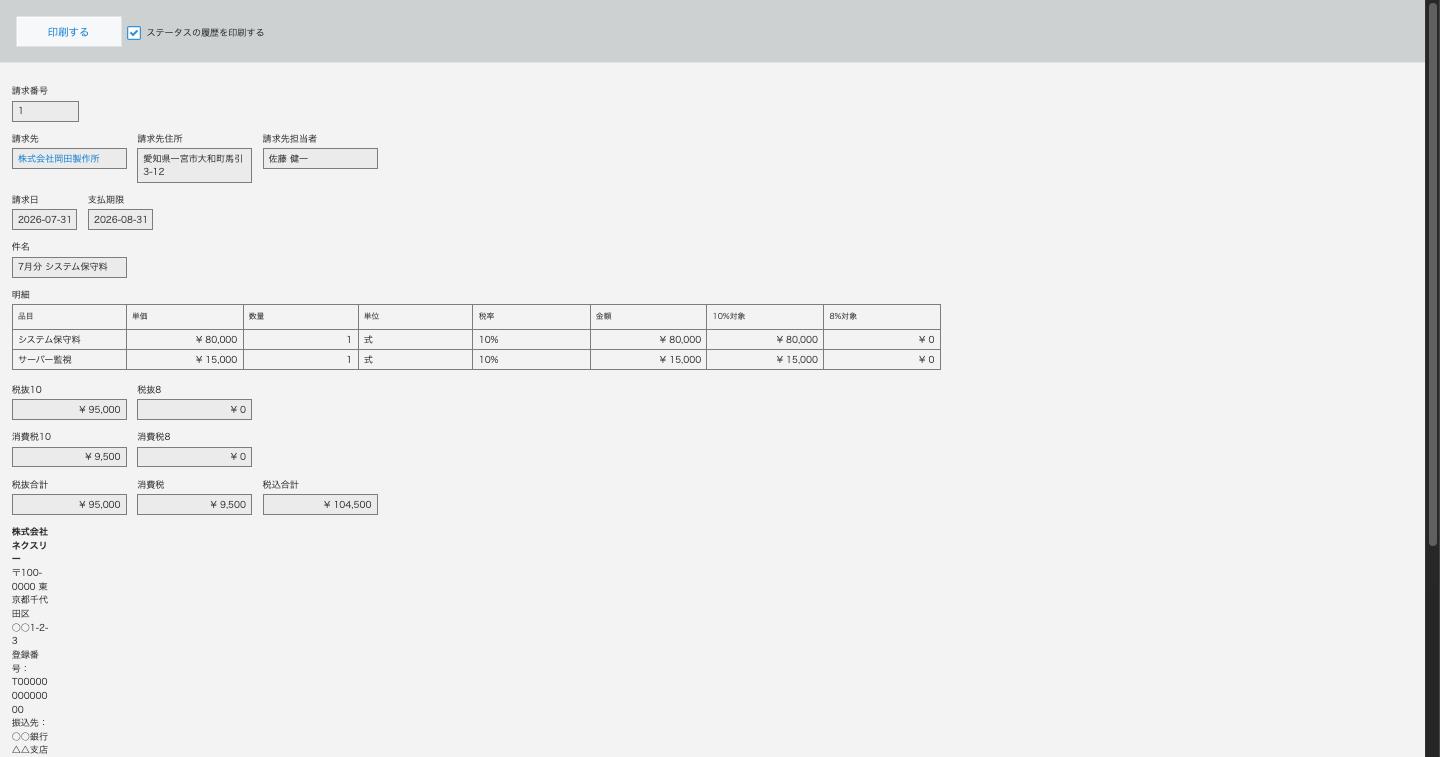
印刷されないものは、コメント、変更履歴、プロセス管理のステータスとボタン、画面上部のヘッダー、メニュー、背景のデザインです。フォームに置いたフィールドは、そのまま紙に出るものとして設計しておきます。
公式ヘルプには、印刷用画面のレイアウトは変更できず、フォームの設定と同じになると書かれています。印刷するフィールドを選ぶ設定についての記載もありません。フォームは1つのアプリに1つだけなので、次の工夫で紙面を整えます。
- 社内向けのメモはフィールドにせず、レコードのコメントに書く。コメントは印刷されない
- 経理担当・入金日・入金額・差額は、自社情報のラベルより下にまとめて置く
- 見出しが不要なフィールドは「フィールド名を表示しない」にチェックを入れる
- ステータスはプロセス管理で持つ。ドロップダウンにすると紙に出る
社内の確認用や、書式にこだわらない取引先に月数通出す程度なら、これで回ります。
帳票プラグインが要るとき
次のどれかに当てはまったら、帳票を出すプラグインか連携サービスを入れます。
- 取引先に出す請求書で、ロゴ・角印・振込先を決まった位置に置きたい
- 社内用の欄(入金日や担当者)を紙に出したくない
- 明細の行数が多く、ページをまたいだときに見出しを繰り返したい
- 月の発行が数十通になり、1通ずつ印刷画面を開くのが重い
- PDFをレコードに自動で添付したり、そのままメールで送ったりしたい
帳票系の多くは、Excelなどで作ったひな形にkintoneの値を差し込む形です。選ぶときは、テーブルの明細をひな形の表に流し込めるか、複数レコードをまとめてPDFにできるか、を確かめます。契約しているkintoneのコースによって、プラグインや連携サービスを使えない場合があるので、先に自社のコースを確認します。
プラグインを入れる前のつなぎとしては、レコードをCSVに書き出してExcelのひな形に貼る手もあります。CSVには桁区切りや単位記号は出ません。
応用
案件管理から請求書を起こす
案件管理アプリに「請求書を作る」ボタンを付けます。設定するのは案件管理アプリの側です。
- 案件管理アプリの一覧画面で「アプリを設定」をクリックします。
- 「設定」タブの「その他の設定」で「アクション」をクリックします。
- 「作成する」をクリックします。
- 「アクション名」に「請求書を作る」と入れます。
- 「コピー先」で請求書アプリを選びます。
- 「フィールドの関連付け」で、案件の「顧客名」を請求書の「請求先」に、「案件名」を「件名」に対応させます。
- 「アクションの利用者」を経理のグループに絞ります。初期値は「Everyone」です。
- 「アクションを利用できる条件」で、案件のステータスが受注のものだけにします。
- 「保存」をクリックし、「アプリの設定に戻る」から「アプリを更新」します。
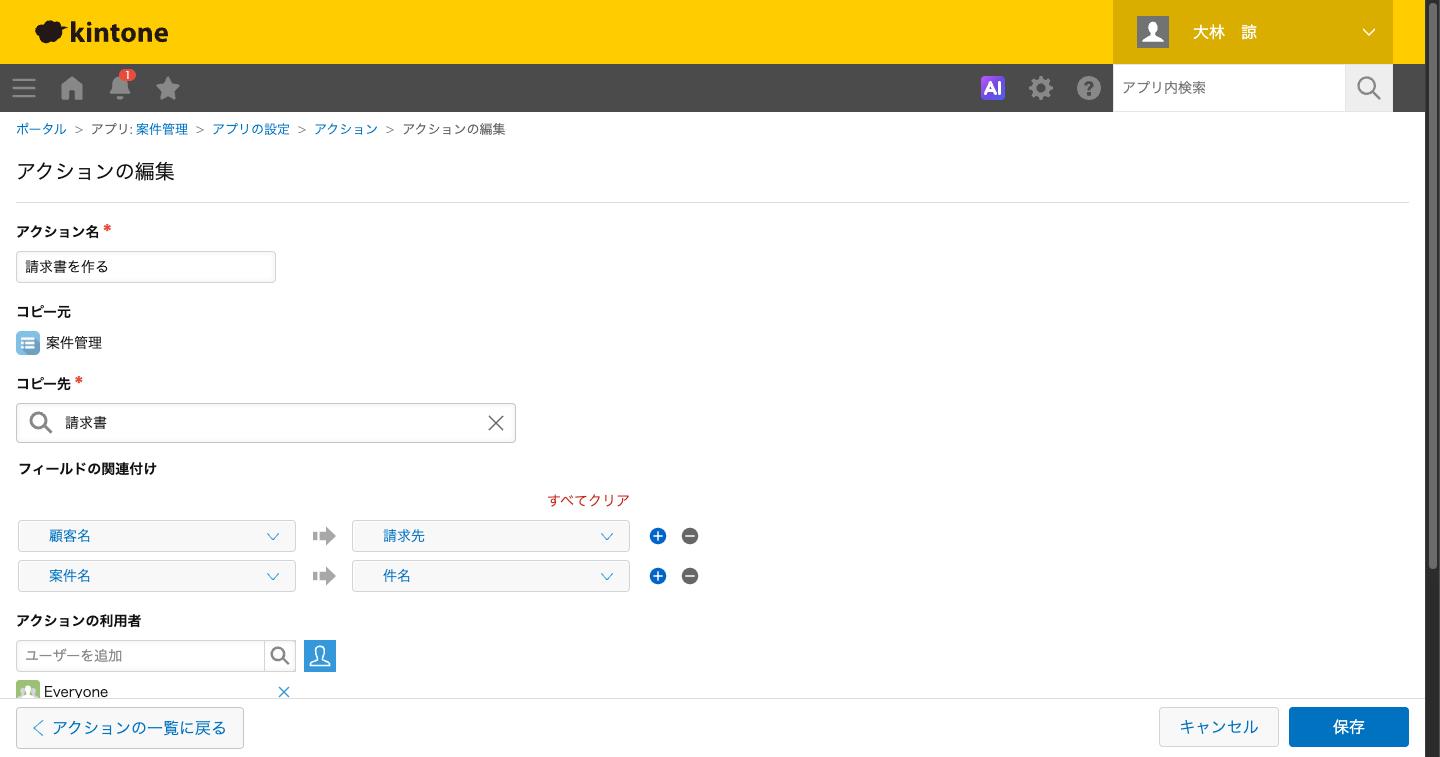
ボタンは案件の[レコードの詳細]画面に出ます。押すと、指定したフィールドが転記された請求書の新しいレコードが開きます。ルックアップの「請求先」は、転記されたあとに「取得」を押して住所などを取り直します。
注意点が1つあります。テーブルの外のフィールドは、テーブルの中にはコピーできません。案件の「受注金額」を請求書の明細の「単価」に入れることはできないので、明細は請求書側で入力します。金額を照らし合わせたいなら、請求書のテーブル外に[数値]の「受注金額」を作り、そこへコピーしておきます。
ボタンが出ないときは、利用者に入っているか、条件を満たしているかを見ます。ボタンを押す人には、コピー先アプリへのレコード追加権限と、関連付けたフィールドの閲覧・編集権限が必要です。アプリアクションは1つのアプリに100件まで作れます。
見積書を請求書に変える
明細ごと移したいなら、見積書アプリを請求書アプリと同じ形で作ります。見積書にも「明細」テーブルを置き、「品目」「単価」「数量」「単位」の列をそろえます。
見積書アプリにアクションを作り、コピー先を請求書アプリにします。テーブル内のフィールドは、1つずつ関連付けを指定します。
| 見積書のフィールド | 請求書のフィールド |
|---|---|
| 顧客名 | 請求先 |
| 件名 | 件名 |
| 見積番号(レコード番号) | 見積番号(ルックアップ) |
| 明細の品目 | 明細の品目 |
| 明細の単価 | 明細の単価 |
| 明細の数量 | 明細の数量 |
| 明細の単位 | 明細の単位 |
[計算]フィールドはコピー先に指定できません。明細の「金額」や合計は関連付けず、請求書側の計算式で計算し直させます。
請求書に、見積書のレコード番号をキーにしたルックアップ「見積番号」を置いておくと、どの見積から起こした請求書かを後から辿れます。[レコード番号]はルックアップへコピーできます。アプリコードを設定している場合、コピーされるのは番号だけです。
アクションの条件を見積書のステータスが「受注」のものにしておくと、失注した見積から請求書が作られる事故を防げます。
毎月同じ内容の請求書を出す
顧問料や保守料のように毎月同じ明細を出すなら、先月の請求書を開いて「レコードを再利用する」で複製します。レコード番号・ステータス・コメント・添付ファイルはコピーされず、新しい下書きとして登録されます。請求日と支払期限を先月のまま保存するミスが多いので、保存前に日付を見直します。
決まったフィールドだけを複製したいなら、請求書アプリ自身をコピー先にしたアクション「翌月分を作る」を作ります。請求日・支払期限・入金日を関連付けから外しておけば、直し忘れがなくなります。
会計ソフトに渡す
入金済の一覧からCSVを書き出し、会計ソフトに取り込みます。明細がある請求書は明細の行数だけ行が出て、テーブル外の請求先や税込合計は各行に繰り返し入ります。仕訳を請求書1枚につき1行にしたい場合は、「レコードの開始行」に「*」が付いた行だけを使います。
できないことと、その代わり
| できないこと | 代わりの手 |
|---|---|
| 印刷用画面のレイアウト変更 | フォームの並びを紙に合わせる。社内メモはコメントへ。足りなければ帳票プラグイン |
| 請求番号を「2026-0001」の形にする | JavaScriptでカスタマイズするか、プラグインなど外部の手段。接頭辞だけならアプリコード |
| レコード番号を計算式で使う | 番号の加工はJavaScriptか、プラグインなど外部の手段 |
| レコード番号の振り直し | アプリを再利用して作り直し、CSVを「レコードの追加のみ」で読み込む |
| テーブル外からテーブルの列を直接計算する | SUM関数で合計してから計算する |
| SUMIF関数で税率ごとに合計する | テーブル内でIF関数で振り分け、テーブル外でSUM |
| 支払期限を「翌月末」で自動計算する | 月末を返す関数はない。日数を足す式か手入力。翌月末固定ならJavaScript |
| テーブル内のフィールドで一覧をソートする | 並べたい値はテーブル外に持つ |
よく詰まるところ
| 症状 | 原因 | 直し方 |
|---|---|---|
| 合計の式が「配列型の値に対して適切な関数が利用されていません。」で保存できない | テーブル外の計算式でテーブル内のフィールドをSUMなしで使っている | SUM(金額) のように包む |
| 「計算式に含まれるフィールドコード(…)が存在しません。」と出る | フィールド名で書いている。または演算子が全角 | フィールドコードを確認し、演算子を半角にする |
| 消費税が0円、または税込が税抜と同じになる | 「高度な設定」の「小数部の桁数」が0で、*0.1 が丸められている | *10/100 と割り算で書く |
| 画面とCSVで金額が1円違う | 「小数点以下の表示桁数」で表示だけ切り捨てている | ROUND系の関数で値を丸める |
| 明細ごとに消費税を出したら合計が経理と合わない | 行ごとに端数処理している | 税率ごとの合計に対して1回だけ端数処理する |
| 支払期限がリマインダーの基準日に出てこない | 支払期限を計算フィールドで作っている | [日付]フィールドにする |
| 期限超過の一覧に支払期限が空の請求書が混ざる | 「より前」は空のレコードも含む | 支払期限を必須にする |
| 印刷した請求書に「入金済」や社内メモが出る | ステータスをドロップダウンで、メモをフィールドで持っている | ステータスはプロセス管理、メモはコメントへ |
| 顧客の住所を直したのに、請求書の住所が古い | ルックアップは自動で更新されない | 編集画面で「取得」を押し直す。過去の請求書は直さない |
| 「請求書を作る」ボタンが出ない | アクションの利用者や条件から外れている | 利用者と条件、コピー先への追加権限を確認する |
| 「入金済にする」ボタンが出ない | 作業者が経理担当になっていない。または入金日が空 | 経理担当と入金日を入れる |
| 発行済の請求書を作成者が直せてしまう | アクセス権の行の順番で「すべてのレコード」が上にある | ステータス条件の行を上へドラッグする |
| 取り消した請求書を削除したら番号が飛んだ | 削除したレコード番号は欠番になる | 削除せず「取消」にして残す |
次にやること
請求先の元になる顧客マスタがまだなら、先に「kintoneで顧客管理アプリを作る全手順(項目設計から一覧・通知まで)」で作ります。受注から請求書を起こす流れを組むなら「kintoneで案件管理を組む。顧客管理とつなぐ作り方」が続きです。
支払期限を請求日から自動で出したい、値引きの条件で金額を変えたい、といった式は「計算式の書き方。条件分岐(IF)と日付計算のパターン集」にまとめています。明細テーブルで他にできること・できないことは「テーブル(サブテーブル)の使い方。できること・できないこと」で詳しく扱っています。