申請して、上司が承認して、経理が処理する。この流れをkintoneで作る機能が「プロセス管理」です。設定画面は独特ですが、覚える言葉は「ステータス」「アクション」「作業者」の3つだけです。ここでは経費申請アプリを例に、フォームの設計から金額による分岐、承認後に書き換えさせない設定、代理承認、途中で設定を変えるときの注意までを通しで作ります。前提はアプリ管理権限を持っていることと、承認者になる人がkintoneのユーザーとして登録されていることです。
先に決めること
プロセス管理は、後から直すと既存のレコードが引っかかって変更できない場面が多い機能です。設定画面を開く前に、次の5つを紙に書き出します。公式ヘルプも、業務の流れを図にしてから設定するよう勧めています。
- ステータスの並び。最初(申請前)から最後(完了)まで、レコードが通る段階を全部書きます。最後のステータスには作業者もアクションも要りません
- 承認者の決め方。申請者が毎回選ぶのか、ユーザー情報の「上司」から自動で入れるのか、部署ごとの承認ルートを別アプリに持つのか。後の章でそれぞれの作り方を書きます
- 差し戻したときの戻り先。「申請前」に戻すか、「差し戻し」という専用のステータスを作るか。専用ステータスにすると、一覧で「差し戻されて止まっているもの」を拾えます
- 分岐の条件。何円以上で部長の承認が要るか、費目で経路が変わるか
- 承認中と完了後に、誰が何を書き換えてよいか
5番目はプロセス管理の設定だけでは決まりません。後で書くレコードのアクセス権と組み合わせて作ります。
もう1つ、件数の多い処理に向くかも先に考えます。プロセス管理のステータスは、複数のレコードをまとめて進めることができません。1件ずつ開いてボタンを押します。月に数百件を一度に「処理済」にしたい種類の業務なら、ステータスではなくドロップダウンで状況を持つほうが向いています。ドロップダウンならファイルの書き出しと読み込みで一括更新できるからです。経費申請のように1件ずつ人が見て判断するものは、プロセス管理が合います。
プロセス管理の3つの言葉
公式ヘルプの説明に沿って、3つの言葉を定義しておきます。
- ステータス:レコードの処理状況です。設定すると、各レコードに今のステータスが表示されます。例は「申請前」「申請中」「承認済」
- アクション:レコードを別のステータスに変えるための操作です。レコードの詳細画面にボタンとして表示されます。1つのステータスに複数のアクションを置けます
- 作業者:そのステータスで行ってほしい作業を任されているユーザーです。作業者になると「自分宛」の通知が届き、ポータルの「未処理」に件数が出ます。作業者を設定したステータスでは、アクションのボタンは作業者にだけ表示されます
作業者を設定しないステータスでは、レコードを閲覧できる全員にアクションのボタンが出ます。誰でも承認できてしまう状態なので、承認の段階には必ず作業者を入れます。作業者はステータスごとに設定し、1つのステータスに複数人を入れることもできます。最後の完了のステータスには作業者を設定できません。
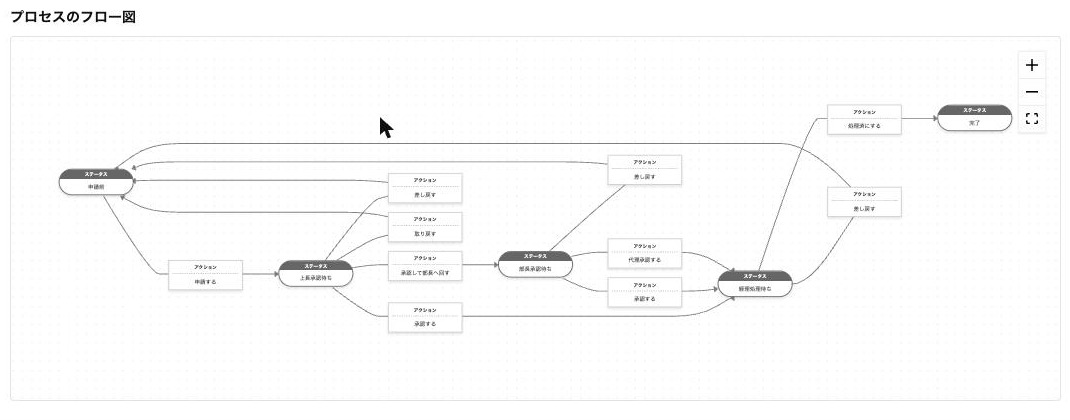
今回作る流れはこうです。
申請前 ──申請する──▶ 上長承認待ち ──承認する(10万円未満)──────▶ 経理処理待ち ──処理済にする──▶ 完了
                        │                                                  ▲   │
                        ├──承認して部長へ回す(10万円以上)──▶ 部長承認待ち ─┘   │
                        │                                     │ 承認する       │
                        └──差し戻す──▶ 申請前 ◀──差し戻す──────┘               │
                                          ▲───────────────差し戻す──────────────┘
10万円という線は例です。社内の決裁基準に合わせて変えます。
経費申請アプリの設計表
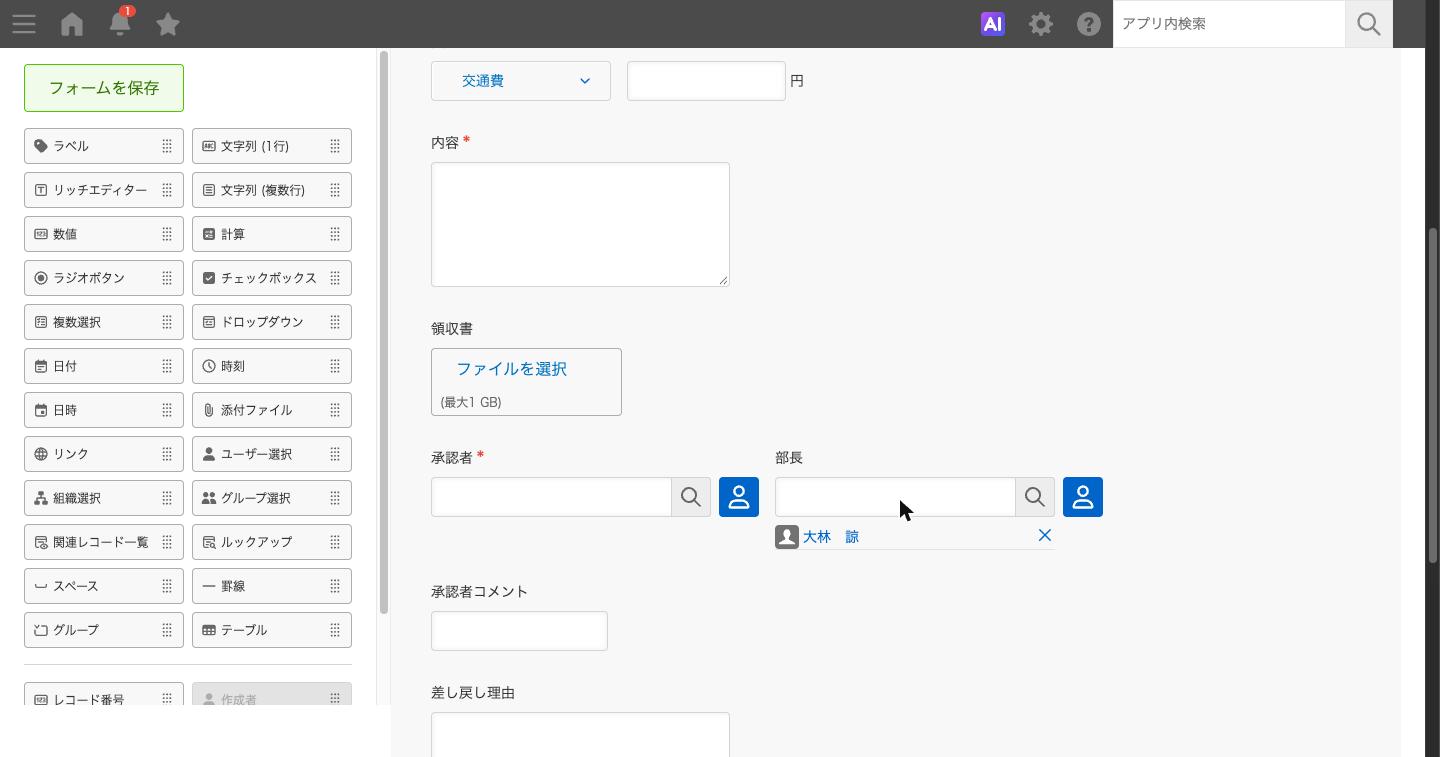
| フィールド名 | 種類 | 設定 |
|---|---|---|
| 件名 | 文字列(1行) | 必須。フォームの一番上に置く。通知の見出しになる |
| 申請者 | 作成者 | 自動で入る。入力欄は出ない |
| 申請日 | 日付 | 初期値を今日にする |
| 費目 | ドロップダウン | 交通費/交際費/消耗品/その他 |
| 金額 | 数値 | 必須。単位「円」。分岐の条件に使う |
| 内容 | 文字列(複数行) | 必須。何に使ったか |
| 領収書 | 添付ファイル | |
| 承認者 | ユーザー選択 | 必須。申請者が自分の上長を選ぶ |
| 部長 | ユーザー選択 | 「初期値」に部長を指定しておく |
| 承認者コメント | 文字列(1行) | 承認者が書く。条件に使うので1行にする |
| 差し戻し理由 | 文字列(複数行) | 差し戻すときに承認者が書く |
| 支払予定日 | 日付 | 経理が入れる |
設計のポイントは3つです。
承認者をユーザー選択にして申請者に選ばせるのは、kintoneのユーザーに「この人の上長」という情報が初めからは入っていないためです。上司を自動で入れる方法は後の章で書きます。
承認者コメントを文字列(1行)にしているのは、アクションが実行できる条件に文字列(複数行)が使えないからです。「コメントが書かれていないと承認ボタンが出ない」形にしたいなら1行で作ります。条件にしないなら複数行で構いません。
件名をフォームの一番上に置くのは、通知の見出しに出るのがレコードタイトルで、初期状態ではフォームの最上部にある文字列(1行)がタイトルになるからです。金額や費目が一番上にあると、通知に「12000」とだけ出て何の申請か分かりません。
作る手順
フォームを作る
- ポータルからアプリを新しく作り、名前を「経費申請」にします。
- 設計表のフィールドを上から順に配置します。
- 「承認者」のユーザー選択で「必須項目にする」にチェックを入れます。
- 「部長」のユーザー選択の「初期値」に部長のユーザーを指定します。
- フォームを保存します。
ユーザー選択の「選択肢を指定する」で、候補を管理職の組織やグループに絞っておくと、申請者が間違った人を選びにくくなります。
プロセス管理を有効にする
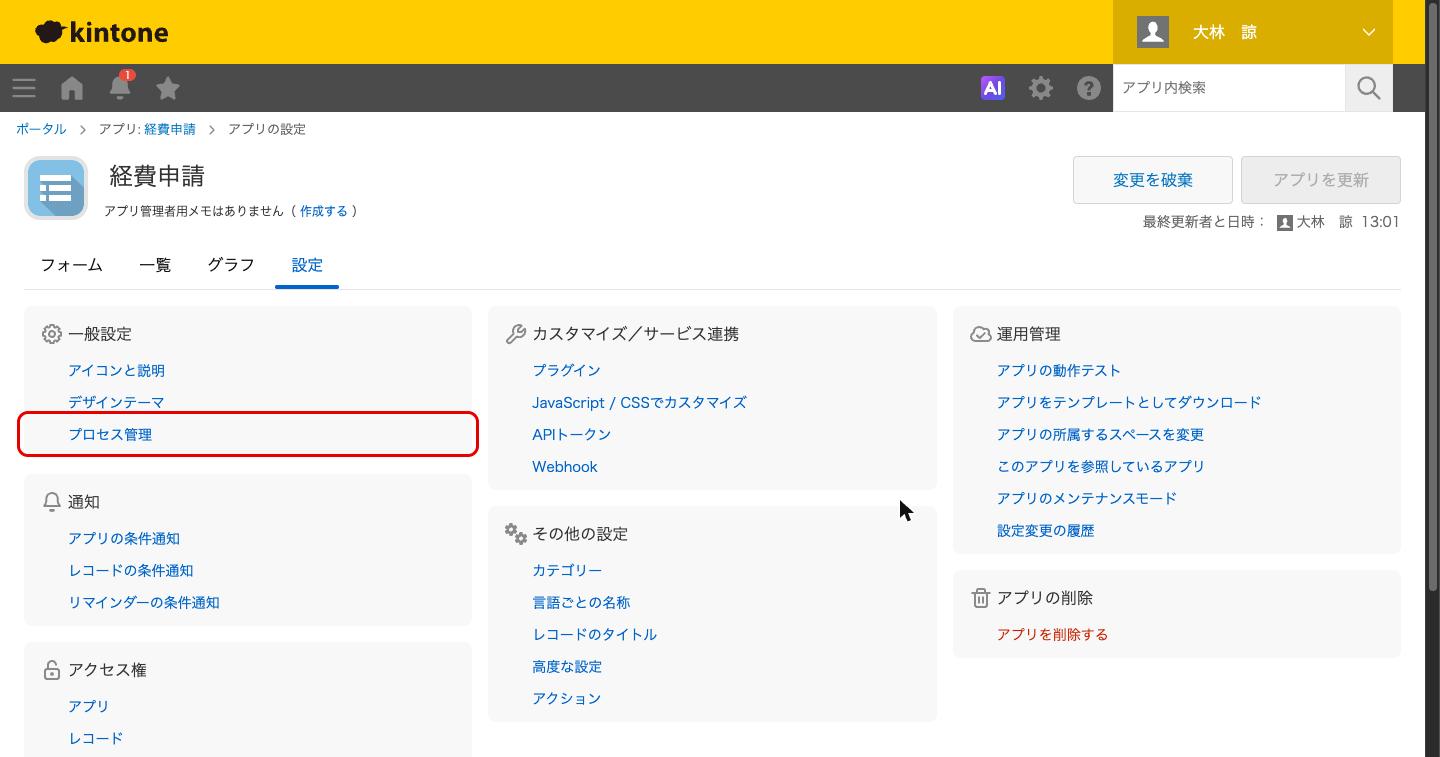
- レコードの一覧画面の右上にある歯車アイコン(「アプリを設定」)をクリックします。
- 「アプリの設定」画面の「設定」タブを開きます。
- 「一般設定」の「プロセス管理」をクリックします。
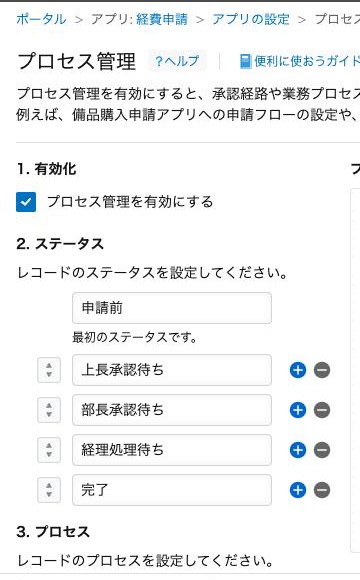
- 「プロセス管理」画面の「1. 有効化」で、「プロセス管理を有効にする」にチェックを入れます。
ステータスを設定する
「2. ステータス」には、初めから「未処理」「処理中」「完了」の3つが入っています。名前を変え、足りない分を追加します。
- 「未処理」を「申請前」に変えます。
- 「処理中」を「上長承認待ち」に変えます。
- ステータスを追加し、「部長承認待ち」にします。
- ステータスを追加し、「経理処理待ち」にします。
- 「完了」はそのまま最後に置きます。
いったん削除したステータスと同じ名前は、後から付けられません。試しに作って消す、を繰り返すと名前が使えなくなるので、ここで名前を確定させてから進めます。
プロセスを設定する(アクションと作業者)
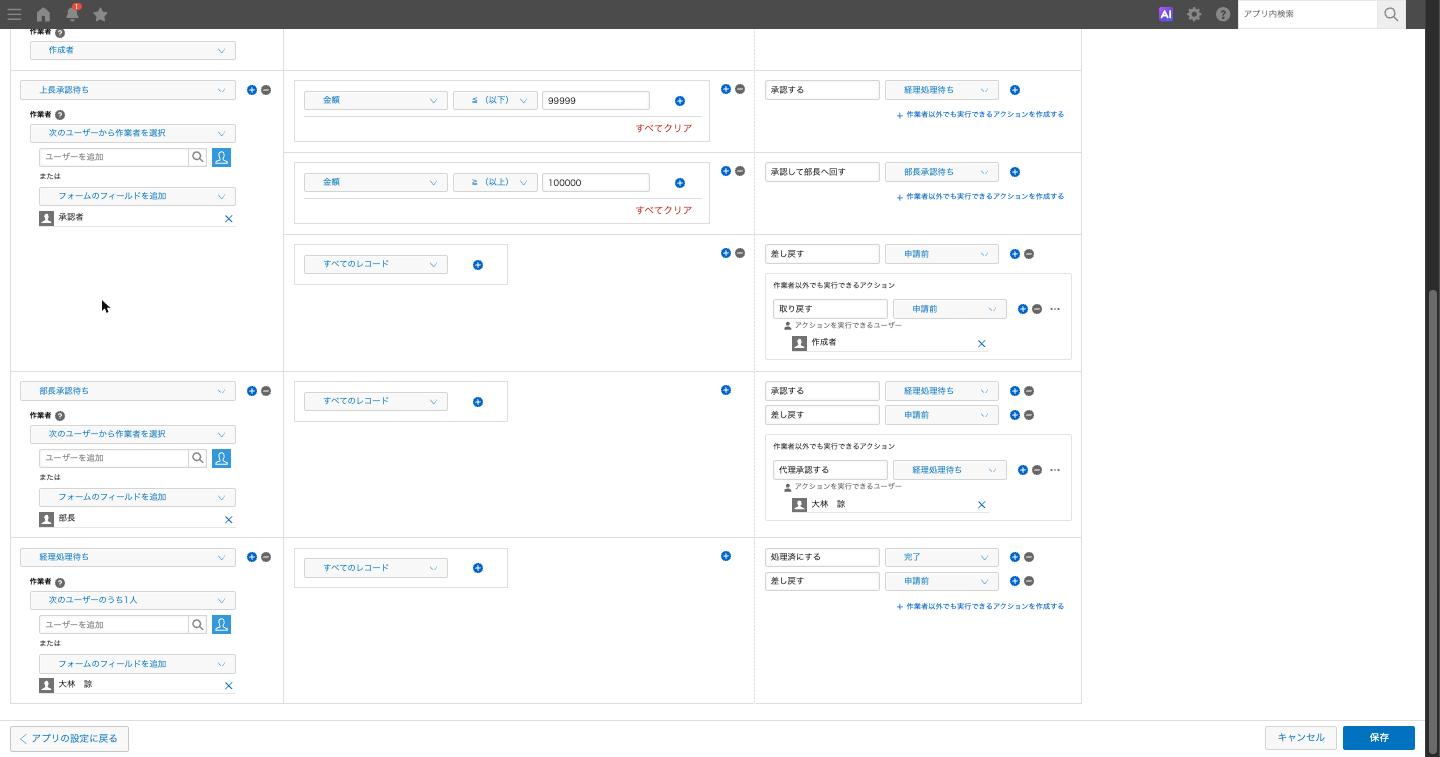
ステータスごとに、作業者・アクション名・実行後のステータスを入れます。「アクション実行前のステータス」は自動で入ります。
| アクション実行前のステータス | 作業者 | 条件 | アクション名 | 実行後のステータス |
|---|---|---|---|---|
| 申請前 | 作成者 | なし | 申請する | 上長承認待ち |
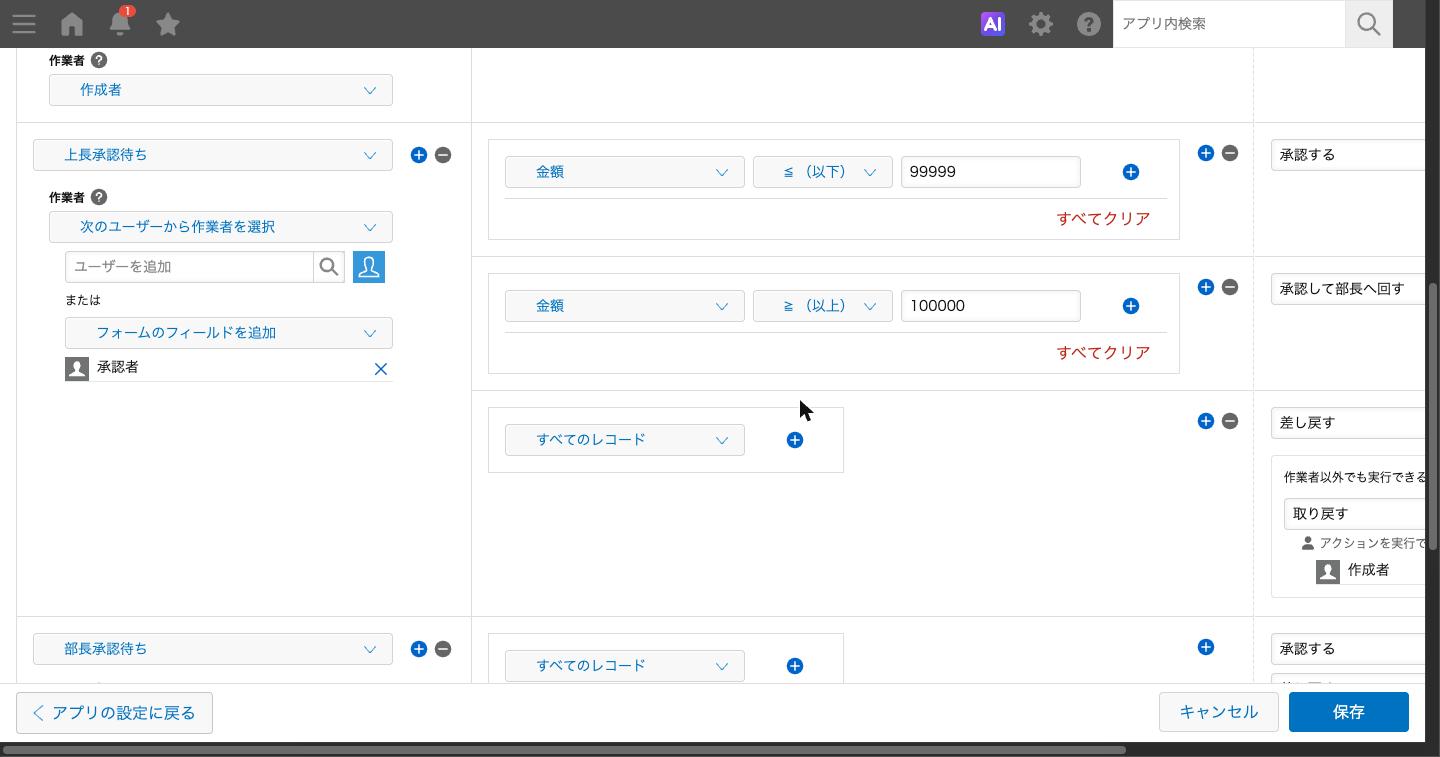
| 上長承認待ち | フィールド「承認者」 | 金額 99999以下 | 承認する | 経理処理待ち |
| 上長承認待ち | (同上) | 金額 100000以上 | 承認して部長へ回す | 部長承認待ち |
| 上長承認待ち | (同上) | なし | 差し戻す | 申請前 |
| 部長承認待ち | フィールド「部長」 | なし | 承認する | 経理処理待ち |
| 部長承認待ち | (同上) | なし | 差し戻す | 申請前 |
| 経理処理待ち | 組織「経理部」 | なし | 処理済にする | 完了 |
| 経理処理待ち | (同上) | なし | 差し戻す | 申請前 |
- 「申請前」の作業者で「作成者」を選びます。最初のステータスで選べるのは「作業者を設定しない」か「作成者」です。
- アクション名に「申請する」、実行後のステータスに「上長承認待ち」を入れます。
- 「上長承認待ち」の作業者で「次のユーザーから作業者を選択」を選び、フィールド「承認者」を指定します。
- 「上長承認待ち」にアクションを3つ作ります(条件の入れ方は次の節)。
- 「部長承認待ち」の作業者にフィールド「部長」を指定し、アクションを2つ作ります。
- 「経理処理待ち」の作業者で「次のユーザーのうち1人」を選び、組織「経理部」を入れます。アクションを2つ作ります。
- 「完了」にはプロセスを設定しません。
作業者に入れるユーザーには、そのレコードの閲覧権限が必要です。編集権限は必須ではありません。後でレコードのアクセス権を絞るとき、作業者の閲覧を外さないよう気をつけます。
作業者の指定方法は3種類
作業者の欄のドロップダウンには、次の3つがあります。
| 指定方法 | 動き | 向いている段階 |
|---|---|---|
| 次のユーザーから作業者を選択 | 候補から1人を選んで次の作業者にする。その人が実行するとステータスが変わる | 承認者が1人の段階。フィールドで承認者を指定する場合 |
| 次のユーザー全員 | 設定した全員が作業者になり、全員が実行するとステータスが変わる | 法務と経理の両方の確認が要る、のような合議 |
| 次のユーザーのうち1人 | 設定した全員が作業者になり、誰か1人が実行するとステータスが変わる | 経理部の誰かが処理すればよい段階 |
「全員が実行」と「1人が実行すれば次へ」の違いは、上の2つ目と3つ目です。経理処理のように担当が誰でもよい段階で「次のユーザー全員」を選ぶと、経理部全員がボタンを押すまで完了になりません。逆に、全員の承認が要る段階で「次のユーザーのうち1人」を選ぶと、1人が押した時点で先へ進んでしまいます。
「次のユーザー全員」を使う段階では、注意が2つあります。1人の作業者が実行できるアクションは1つだけで、どれかを押した時点でその人は作業者でなくなります。また、全員の実行が要るアクションを複数置いた場合、ステータスがどう変わるかは最後にボタンを押した人のアクションで決まります。「全員が承認したら次へ、1人でも差し戻したら戻す」という使い分けを狙うなら、作る前にテスト用のアプリで動きを確かめます。
作業者には、ユーザー・組織・グループを直接入れる方法と、フォームのフィールドを指定する方法があります。申請ごとに承認者が変わるならフィールド、経理部のように固定なら組織を入れます。
金額で分岐させる
10万円以上は部長の承認も要る、という分岐はアクションに条件を付けて作ります。条件を満たさないアクションはボタン自体が出ません。承認者が押し間違えることがない形です。
- 「上長承認待ち」の1つ目のアクション「承認する」の「アクションが実行できる条件」を開きます。
- 「金額」が99999以下、という条件を入れます。
- 2つ目のアクション「承認して部長へ回す」の条件に、「金額」が100000以上、を入れます。
- 「差し戻す」には条件を付けません。
これで、9万円の申請では「承認する」と「差し戻す」だけが、15万円の申請では「承認して部長へ回す」と「差し戻す」だけが表示されます。
同じ仕組みで、「承認者コメントが空欄でない」を条件にすると、コメントを書くまで承認ボタンが出ない形にもできます。条件に使えないフィールドは、文字列(複数行)、リッチエディター、ラベル、添付ファイル、関連レコード一覧です。「領収書が添付されていること」を条件にはできないので、そこはフィールドの必須設定で担保します。
作業者を条件に使いたいときは、先に「プロセス管理を有効にする」にチェックを入れて一度保存します。保存した後で条件に「作業者」が選べるようになります。
フロー図を確かめてアプリを更新する
- 画面下の「プロセスのフロー図」で、矢印が設計どおりにつながっているかを見ます。
- 画面右下の「保存」をクリックします。
- 「アプリの設定」画面で「アプリを更新」をクリックします。
- 表示されたダイアログでもう一度「アプリを更新」をクリックします。
保存だけでは反映されません。アプリの更新までやって初めて動きます。プロセス管理を有効にする前に登録したレコードは最初のステータス(申請前)になり、作業者は空のままです。そのレコードのステータスを動かした時点で、作業者の設定が反映されます。
承認中と完了後に書き換えさせない
プロセス管理を有効にしただけでは、承認待ちの間に申請者が金額を直すことも、完了した申請を誰かが書き換えることもできてしまいます。作業者の設定は「誰がボタンを押せるか」を決めるだけで、編集の可否はレコードのアクセス権で決まるからです。
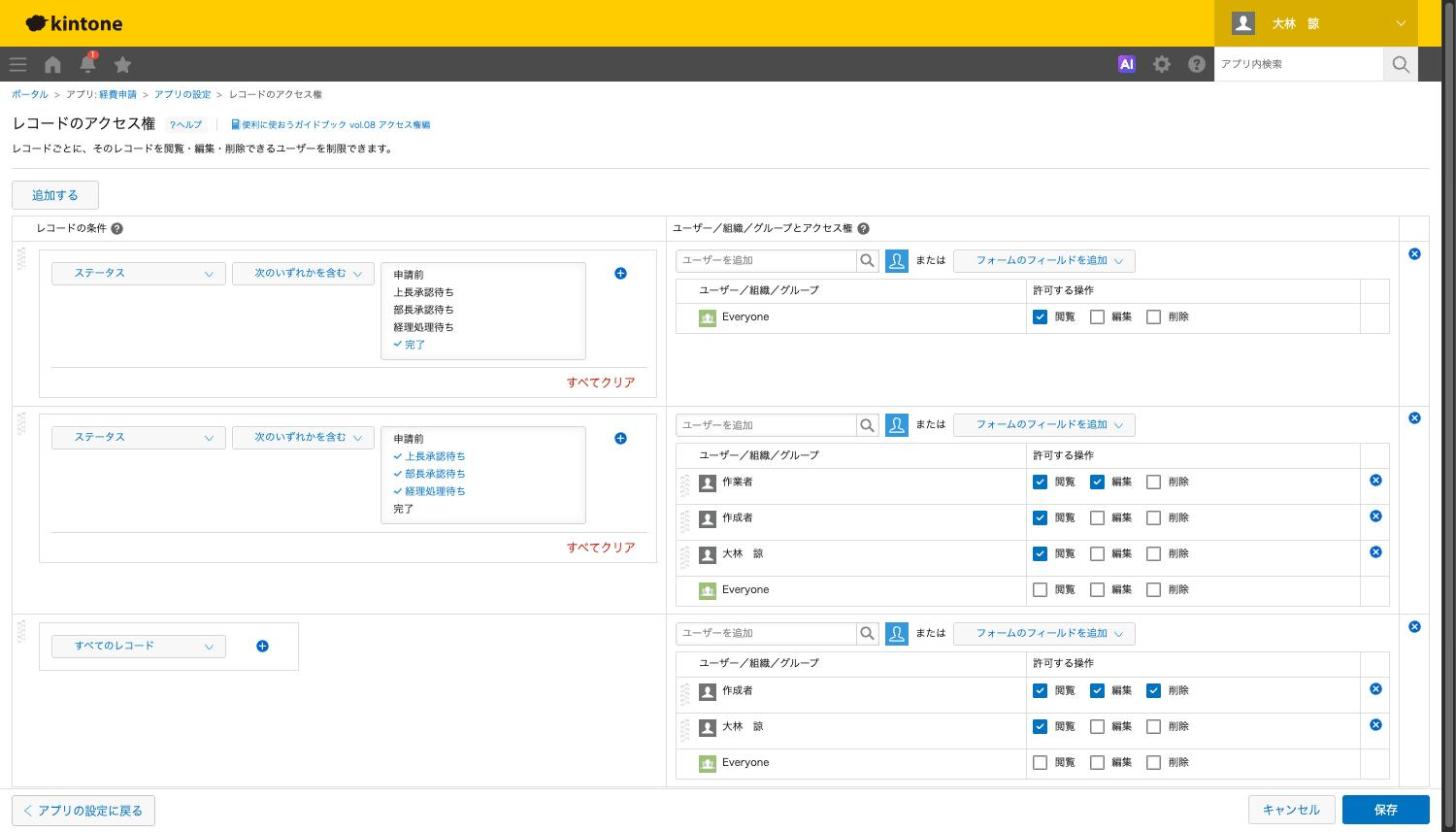
レコードのアクセス権では、条件に「ステータス」を使い、対象に「作業者」を選べます。上の行ほど優先されるので、完了の行を一番上に置きます。
| 順 | レコードの条件 | 対象 | 閲覧 | 編集 | 削除 |
|---|---|---|---|---|---|
| 1 | ステータス 次のいずれかを含む 完了 | Everyone | ○ | ||
| 2 | ステータス 次のいずれかを含む 上長承認待ち、部長承認待ち、経理処理待ち | 作業者 | ○ | ○ | |
| 2 | (同上) | 作成者 | ○ | ||
| 2 | (同上) | 組織「経理部」 | ○ | ||
| 2 | (同上) | Everyone | |||
| 3 | すべてのレコード | 作成者 | ○ | ○ | ○ |
| 3 | (同上) | 組織「経理部」 | ○ | ||
| 3 | (同上) | Everyone |
- 「アプリの設定」画面の「設定」タブで、「アクセス権」の「レコード」をクリックします。
- 「追加する」をクリックします。
- 「レコードの条件」にステータスの条件を入れます。
- 対象のユーザーを追加します。作業者と作成者は「フォームのフィールドを追加」から選びます。
- 許可する操作にチェックを入れます。
- 行ごとに2から5を繰り返し、完了の行が一番上に来るよう並び替えます。
- 「保存」をクリックし、「アプリを更新」を2回クリックします。
この設定で、承認待ちの間は作業者だけが編集でき、申請者は見るだけになります。完了のステータスは全員が閲覧のみなので、確定した申請は誰も書き換えられません。完了後に誤りが見つかって直すときは、アプリ管理者がアクセス権の行を一時的に外して直し、元に戻します。
申請前(差し戻し後を含む)は3の行が効くので、申請者が自分で直して再申請できます。
さらに細かく、「支払予定日は経理だけが入れる」「承認者コメントは承認者だけが書く」としたい場合は、フィールドのアクセス権を使います。ここでも対象に「作業者」を選べます。ただし、フィールドのアクセス権で「作成者」だけに編集を許すと、レコードの追加画面ではそのフィールドが編集できなくなります。保存するまで作成者が決まらないためです。申請者が入力する欄は、作成者だけに絞らないようにします。
通知を整える
プロセス管理を有効にすると、作業者になったユーザーには自動で「自分宛」の通知が届きます。差し戻しで申請前に戻ると、申請前の作業者は作成者なので、申請者に通知が届きます。ここまでは設定が要りません。
一方で、自分の申請が承認されたときには通知されません。申請者に「承認されました」「支払処理が済みました」を知らせるには、アプリの条件通知を足します。
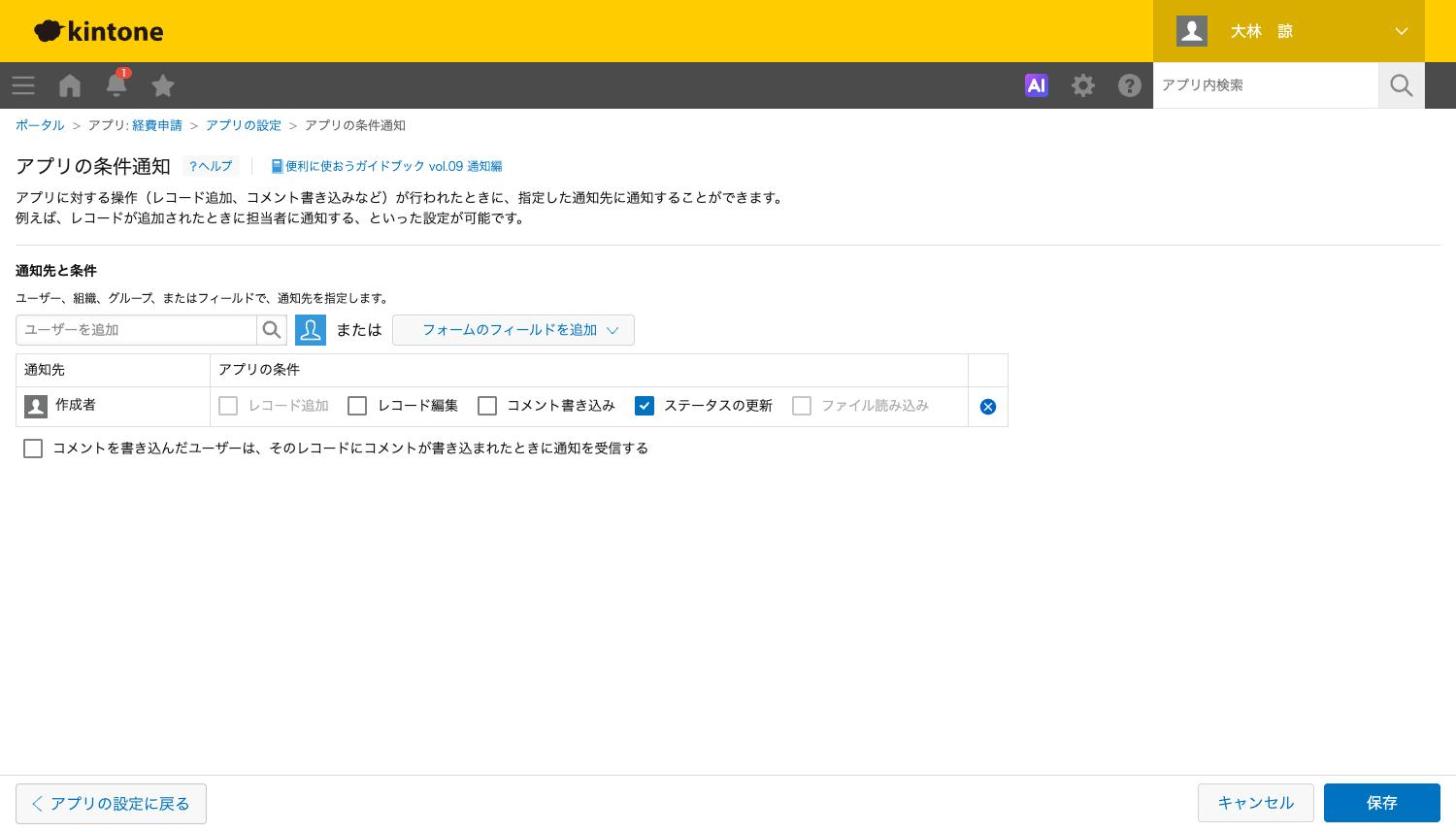
- 「アプリの設定」画面の「設定」タブで、「通知」の「アプリの条件通知」をクリックします。
- 「フォームのフィールドを追加」から「作成者」を追加します。
- 作成者の行で「ステータスの更新」にチェックを入れます。
- 「保存」をクリックし、「アプリを更新」を2回クリックします。
フィールドで指定した通知先には「自分宛」の通知として届きます。ユーザーや組織を直接指定すると「すべて」の通知になり、通知一覧のアイコンに件数が出ないので見落とされます。通知先はできるだけフィールドで指定します。
アプリの条件通知で、作業者の行の「ステータスの更新」のチェックを外したり、作業者の行自体を消したりすると、ステータス更新時に作業者へ通知が届かなくなります。ここは触らないでおきます。
通知の見出しにはレコードタイトルが出ます。件名を一番上に置いていない場合は、「その他の設定」の「レコードのタイトル」で、「レコードのタイトルとして利用するフィールド」に件名を指定します。
一覧を作る
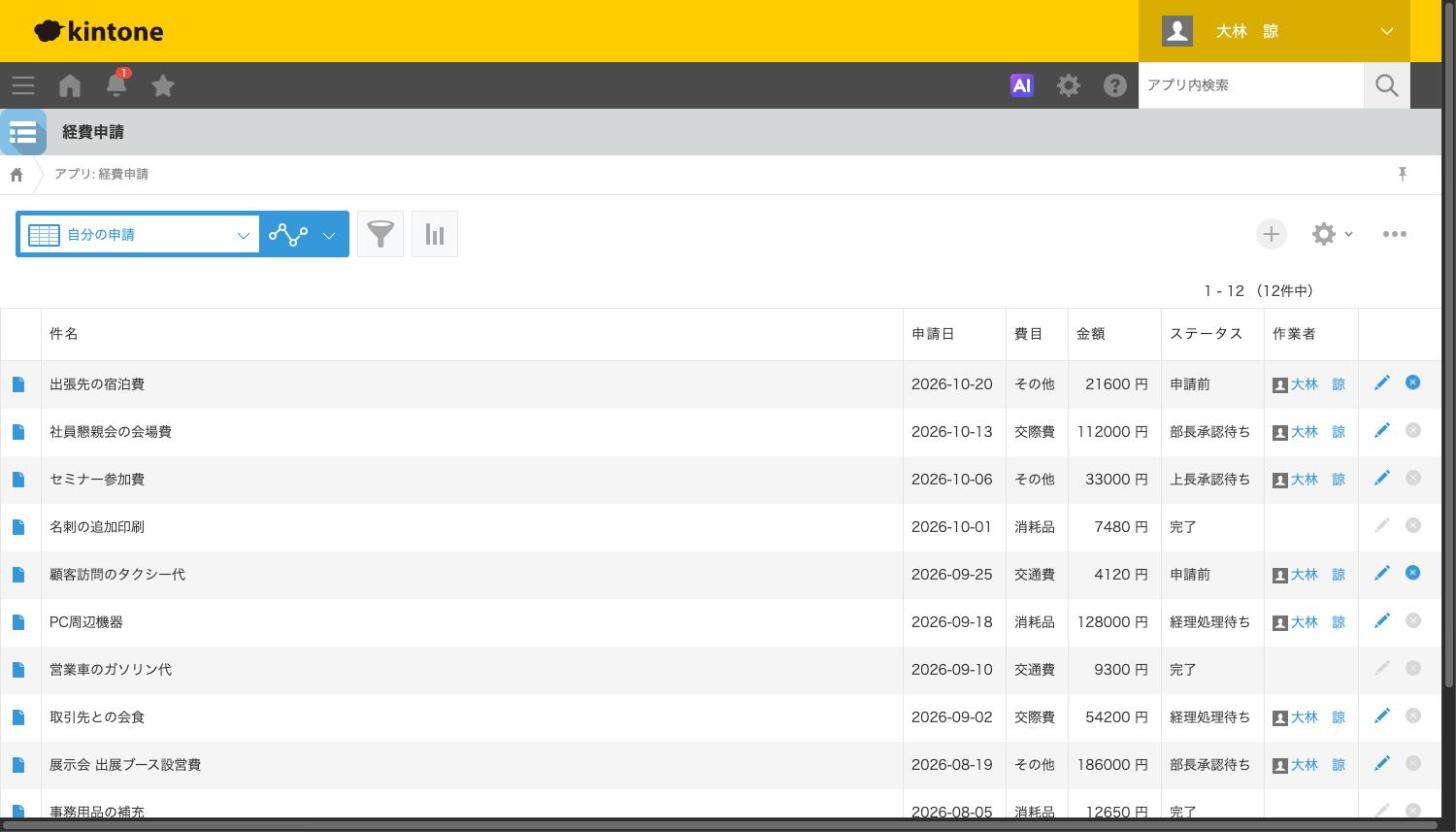
プロセス管理を有効にすると、「(作業者が自分)」という一覧が自動で作られます。ポータルの「未処理」でアプリをクリックしたときに開くのがこの一覧です。これに加えて、次の3つを作ります。
| 一覧名 | 絞り込み | 誰が見る |
|---|---|---|
| 自分の申請 | 作成者 = ログインユーザー | 申請者 |
| 部長承認待ち | ステータス = 部長承認待ち | 部長・管理者 |
| 今月の支払 | ステータス = 完了 かつ 支払予定日 = 今月 | 経理 |
「自分の申請」を一覧のドロップダウンの一番上に並べ替えておくと、申請者がアプリを開いたときに最初にこの一覧が出ます。承認されたかどうかがステータスの列ですぐ分かります。一覧の列には「ステータス」と「作業者」も入れておきます。
絞り込みを一覧として保存できるのは、アプリ管理権限のあるユーザーだけです。モバイル版では権限に関係なく保存できません。一覧はPCで作ります。
応用
上司を作業者に自動で入れる
申請者に毎回承認者を選ばせたくないなら、ユーザー情報に「上司」を持たせます。cybozu.com共通管理の権限が要る作業です。
- kintoneの「設定」アイコンから「cybozu.com共通管理」を開き、「組織/ユーザー」をクリックします。
- 「プロフィール項目の設定」をクリックします。
- 「カスタマイズ項目の設定」の「追加」をクリックします。
- 項目名を「上司」にし、項目タイプで「ユーザー選択」を選んで保存します。
- 各ユーザーの「ユーザー情報を変更」アイコンをクリックし、「上司」欄に上司を入れて「ユーザー情報を変更」をクリックします。
- 経費申請アプリの「プロセス管理」画面で、「上長承認待ち」の作業者の右にある「組織やグループから選択」アイコンをクリックします。
- 「ユーザーを選択」ダイアログで「その他」をクリックし、「上司」を選んで「追加」をクリックします。
これで、アクションを実行したユーザーの上司が次の作業者になります。カスタマイズ項目1つに入れられるのは1人です。上司が2人いる組織なら項目を2つ作ります。人事異動のたびにユーザー情報の「上司」を直す運用が必要になるので、異動の手順書に1行入れておきます。
部署ごとに承認ルートを変える
所属部署で承認者・確認部署・決裁者の組み合わせが変わるなら、承認ルートを別のアプリに持たせ、ルックアップで取ってきます。承認ルートアプリには、承認ルート名(文字列(1行))、所属部署(組織選択)、承認者(ユーザー選択)、関連部署(組織選択)、決裁者(ユーザー選択)を置き、部署の数だけレコードを登録します。
申請側のアプリにはルックアップの「承認ルート名」と、承認者・関連部署・決裁者のフィールドを置き、ルックアップでまとめて取ってきます。絞り込みの初期設定で所属部署が「優先する組織」を含むようにすると、申請者は自分の部署のルートをすぐ選べます。プロセス管理の作業者には、取ってきたフィールドを指定します。
代理承認・取り戻し・承認の飛ばし
承認者が休みで申請が止まる、申請者が出した後に間違いに気づく、急ぎの稟議で途中を飛ばしたい。この3つは「作業者以外でも実行できるアクション」で作ります。代理承認という名前の専用機能はありませんが、この設定で同じことができます。
- 「プロセス管理」画面で、作業者を設定したステータス(例:部長承認待ち)の「作業者以外でも実行できるアクションを作成する」をクリックします。
- ボタン名に「代理承認する」と入れます。
- 実行後のステータスに「経理処理待ち」を選びます。
- オプション(3つの点)のアイコンから「アクションのユーザー設定」を選びます。
- 「指定したユーザー/組織/グループ」で、副部長などの代理承認者を指定して保存します。
ユーザーを指定しないと「すべてのユーザー」になり、レコードを閲覧できる全員がボタンを押せてしまいます。必ず指定します。代理承認者をユーザー選択フィールドで持たせ、「フォームのフィールドを追加」からそのフィールドを指定する方法もあります。
申請の取り戻しは、「上長承認待ち」に作成者が実行できる「取り戻す」を作り、実行後のステータスを申請前にします。承認の飛ばしは、途中の段階に上位者が実行できる「承認する」を作り、実行後のステータスを完了側の段階にします。どちらも作業者が設定されているステータスにしか置けません。
ステータスの履歴には誰がボタンを押したかが残るので、代理で承認したことは後から追えます。
全員の確認が要る段階を挟む
契約を伴う支出で法務の確認を全員から取りたいなら、「法務確認中」を挟み、作業者に法務担当者のグループを入れて「次のユーザー全員」を選びます。全員が実行するまで次へ進みません。
完了した申請を支払管理アプリへ渡す
経理が別のアプリで支払をまとめているなら、アプリアクションで完了した申請を転記します。アプリアクションは、開いているレコードのデータをコピーして別のアプリに新しいレコードを作る機能です。ボタンを表示する条件にプロセス管理のステータスや作業者を使えるので、ステータスが完了のレコードにだけ「支払に登録」ボタンを出せます。転記するフィールドの組み合わせには、フィールドの種類ごとの制約があります。
スマホで承認する
kintoneのモバイルアプリはプッシュ通知に対応していて、作業者になったときの通知をすぐ受け取れます。外出の多い承認者には、通知から開いてボタンを押す使い方を最初に案内しておくと承認が止まりにくくなります。ただし、モバイル版の画面ではポータルの「未処理」が表示されません。スマホ中心の人は未処理の件数で気づけないので、通知から開くことを前提にし、PCを開いたときに「(作業者が自分)」一覧で取りこぼしを見てもらいます。
途中で設定を変えるとき
運用を始めてからステータスや作業者を変えると、既存のレコードとの兼ね合いで止められることがあります。公式ヘルプに書かれている扱いをまとめます。
| 変更 | 既存レコードの扱い・制約 |
|---|---|
| ステータスを削除する | そのステータスのレコードが1件でもあると削除できない。先に別のステータスへ進めるか、レコードを削除する |
| 作業者の設定を変える | 作成済みのレコードの作業者は変わらない。必要ならアプリ管理者が「現在の作業者を変更」で個別に直す |
| 作業者の指定方法を変える | そのステータスに作業者が割り当てられたレコードがあると変更できない |
| アクションを変更する | 既存レコードのステータスは変わらない |
| アクションを削除する | そのステータスのレコードがあり、削除するとそのレコードで実行できるアクションが無くなる場合は削除できない |
| 作業者に指定したフィールドを削除する | 削除できない。先にプロセス管理の作業者から外す |
| 作業者に指定した組織・グループに人を足す | 実行済みのレコードには反映されない。変更後にアクションを実行したレコードから反映される |
| プロセス管理を無効にする | ステータスと変更履歴は残る。作業者を条件にした絞り込みとアクセス権は削除される。再度有効にすると無効にする直前のステータスに戻る |
プロセス管理を無効にすると、作業者を使った一覧とアクセス権が消えます。「一度切って直してから戻す」はやらないほうが安全です。ほかのアプリのルックアップや関連レコード一覧がこのアプリのステータスや作業者を参照している場合は、そもそも無効にできません。
実際の運用では、「経理処理待ち」と「完了」の間に段階を足す程度なら、ステータスとアクションを足してアプリを更新すれば済み、既存のレコードは今のステータスのまま残ります。止まるのは削除と指定方法の変更です。
できないことと、その代わり
| できないこと | 代わりの手 |
|---|---|
| 管理者がステータスを直接書き換える、元に戻す | 直接変える手段は用意されておらず、ステータスは元に戻せない。1つ前に戻すアクションを用意し、アプリ管理者が「現在の作業者を変更」で自分を作業者にして実行するか、作業者に実行を頼む。「作業者以外でも実行できるアクション」で管理者用の戻しボタンを作っておく手もある |
| 複数レコードのステータスを一括で変える | できない。1件ずつ開いて実行する。一括処理が前提の業務はドロップダウンで状況を持ち、ファイルの読み込みで更新する。どうしても一括で進めたいならREST APIを使うJavaScriptや外部ツールで作る |
| 作業者をファイルの読み込みで一括更新する | できない。「現在の作業者を変更」で1件ずつ直す |
| 組織の情報から「申請者の上長」を自動で判定する | 標準ではできない。ユーザー情報のカスタマイズ項目に「上司」を作るか、承認ルートアプリとルックアップで持つ |
| 申請が承認されたことを申請者に自動で知らせる | 標準の自動通知には無い。アプリの条件通知で作成者に「ステータスの更新」を付ける |
| 添付ファイルの有無をアクションの条件にする | できない。添付ファイルを必須項目にする |
| 承認者が休みの間、自動で代理に回す | できない。代理承認者が押せる「作業者以外でも実行できるアクション」を置き、休みのときは代理が押す運用にする |
| Microsoft Teamsへ作業者の通知を送る | 公式ヘルプにTeams連携の設定は無い。Slackは標準の連携で作業者にダイレクトメッセージを送れる。TeamsならPower Automateや外部の連携ツールで作る |
承認者が休みのときの止まり方は、運用でも決めておきます。実際に回している会社では、承認者が休みに入る前に自分で代理承認者のフィールドを入れておく、管理者が週に1回「上長承認待ち」の一覧で3日以上止まっているものを見て声をかける、の2つで回っています。
よく詰まるところ
| 症状 | 原因 | 直し方 |
|---|---|---|
| アクションのボタンが出ない | 自分がそのステータスの作業者ではない。または承認者フィールドに別の人が入っている | プロセス管理の作業者の設定と、レコードの承認者フィールドの値を見る |
| ボタンは出るのに承認者以外も押せてしまう | そのステータスに作業者を設定していない | 作業者を入れる。作業者が空だと閲覧できる全員にボタンが出る |
| 分岐のボタンが2つとも出る、または1つも出ない | 条件の境目が重なっているか、隙間がある | 「99999以下」と「100000以上」のように、境目の値を1つずらして隙間なくつなぐ |
| 作業者になった承認者がレコードを開けない | レコードのアクセス権で作業者の閲覧を外している | アクセス権の承認待ちの行で、作業者に閲覧を付ける |
| 差し戻した後、申請者が直せない | 申請前の作業者が「作業者を設定しない」になっている、またはアクセス権で作成者の編集を外している | 申請前の作業者を「作成者」にし、アクセス権の申請前の行で作成者に編集を付ける |
| 申請者に承認の連絡が届かない | 承認されたときの通知は標準で飛ばない | アプリの条件通知で作成者に「ステータスの更新」を付ける |
| 通知の見出しが金額や数字だけになる | レコードタイトルがフォーム最上部の文字列(1行)以外になっている | 件名を一番上に置くか、「レコードのタイトル」で件名を指定する |
| ステータスを削除しようとするとエラーになる | そのステータスのレコードが残っている | 一覧でステータスを絞り込み、別のステータスへ進めてから削除する |
| 退職者が作業者のままで止まっている | kintoneの利用を停止したユーザーが作業者だとステータスを変えられない | アプリ管理者が「現在の作業者を変更」で別の人に替える |
| 組織に新しく入った人に承認待ちが回ってこない | 作業者は実行時の組織の構成で決まり、後から足した人は反映されない | 該当レコードで「現在の作業者を変更」から追加する |
| 作業者の指定方法を変えられない | そのステータスに作業者が割り当てられたレコードがある | レコードを別のステータスへ進めるか、「現在の作業者を変更」で作業者を外してから変える |
| 「承認者」フィールドを消せない | プロセス管理の作業者に指定している | 先にプロセス管理の作業者から外してから削除する |
| 経理部全員が押さないと完了にならない | 経理処理待ちの指定方法が「次のユーザー全員」になっている | 「次のユーザーのうち1人」に変える。作業者が割り当て済みのレコードがあると変えられないので、先に処理を済ませる |
画面上部の「現在の作業者:(ユーザー名)他X名」に出る1名は、作業者の中でユーザーIDが最も小さい人です。担当の主従を表しているわけではないので、「なぜこの人の名前が出ているのか」と聞かれたらそう答えます。
次にやること
承認フローの土台ができたら、周りを固めます。部署や役職で見せる範囲を細かく分けるなら「アクセス権の設計。部署・役職で見せる範囲を分ける」、承認待ちが見落とされないよう通知を組み直すなら「通知の設定。見落とされない通知の作り方」が続きです。作業者への通知をSlackやTeamsに飛ばすなら「kintoneとSlack/Teamsの通知連携」を読みます。申請より日々の記録から始めたい場合は「kintoneの日報アプリの作り方。書く側がラクな項目設計」が入り口になります。