ルックアップは、顧客マスタや商品マスタのような別のアプリから、会社名や単価を取ってきて入力の手間を省く機能です。便利な反面、「マスターを直したのに案件のほうが古い会社名のまま」という相談がいちばん多い機能でもあります。原因はほぼ全部、ルックアップが値を「コピー」する機能だという一点にあります。この記事では、その前提を押さえたうえで、設定項目の全部、取得とクリアの動き、取得済みの値をまとめて取り直す方法、「自動取得」「自動更新」をどこまで実現できるかを通して書きます。アプリを作ってフィールドを配置したことがある人を前提にしています。
この記事の内容
先に決めること
ルックアップは参照ではなくコピー
公式ヘルプはルックアップを、他のアプリに登録されている情報を参照してデータを取得(コピー)する機能、と説明しています。大事なのは「コピー」のほうです。
取得した時点の会社名や単価が、こちらのレコードの値として書き込まれます。そのあとマスター側で会社名を変えても、取得済みの値は自動では更新されません。実際に運用しているアプリでは、マスターのレコードを消したあとも、こちらに写した値は消えずに残っています。
この性質は欠点にも長所にもなります。見積や請求のように「その時点の単価」を残したいものは、コピーのほうが都合がいい。担当者や電話番号のように「いつも最新であってほしい」ものは、コピーすると古くなります。作り始める前に、取ってくる値をこの2つに分けておきます。
- その時点の値を残したいもの:単価、商品名、見積時の住所
- いつも最新を見たいもの:担当営業、電話番号、取引状態
後者が多いなら、ルックアップでコピーするのは最小限にして、関連レコード一覧で「見に行く」形を組み合わせます。
ルックアップと関連レコード一覧の使い分け
関連レコード一覧は、条件に一致したレコードをレコードの詳細画面に一覧で表示する機能です。こちらは参照先のレコードを更新すると、表示も更新されます。値を持つのではなく、開くたびに見に行く仕組みだからです。
| 比べる点 | ルックアップ | 関連レコード一覧 |
|---|---|---|
| 値の持ち方 | 取得した値をこのレコードにコピーする | 持たない。開いたときに見に行く |
| マスターを直したとき | 取得済みの値は変わらない | 表示が最新になる |
| 一覧画面に出せるか | 出せる | 出せない |
| 計算式で使えるか | 使える | 使えない |
| 集計・検索・書き出し | 対象になる | 対象にならない |
| 向いている使い方 | 入力の補助。その時点の値を残す | 顧客の詳細画面に案件や対応履歴を並べる |
よく使う形は、両方を同じキーでつなぐやり方です。案件管理にはルックアップで顧客コードと会社名を持たせ、顧客マスタには関連レコード一覧で案件を並べます。この組み方は「kintoneで案件管理を組む。顧客管理とつなぐ作り方」で最初から最後まで作っています。関連レコード一覧の細かい設定は「関連レコードの使い方と集計のやり方」が続きです。
キーにするフィールドを決める
ルックアップは、マスターのどのレコードを取ってくるかを1つの値で決めます。この値がキーです。キーに使えるのは、文字列(1行)、数値、計算、ルックアップ、リンク、レコード番号のフィールドに入力されたデータです。ドロップダウンや日付はキーにできません。
キーには、短いコードを文字列(1行)で持たせるのが一番崩れません。会社名をキーにすると、社名変更や表記ゆれのたびに取得できなくなります。レコード番号もキーにできますが、アプリを作り直してデータを移すと番号が振り直されるので、長く使うマスターには向きません。
「値の重複を禁止する」はオンにする
公式ヘルプの設定手順では、キーに「値の重複を禁止する」を付けることは必須の条件になっていません。ただし、重複していると困ることが公式に2つ書かれています。
- 「コピー元のフィールド」の値がマスター内で重複していると、ファイルの読み込みで対象のレコードを特定できず、値を更新できない
- REST APIでルックアップの値を登録・更新するときは、関連付けるアプリのコピー元のフィールドを重複禁止にするよう、開発者向けの公式ドキュメントに書かれている
画面で選ぶ分には重複していても動きますが、あとで一括更新や連携をしようとした時点で止まります。最初からオンにしておきます。文字列(1行)で「値の重複を禁止する」を設定すると、入力できるのは64文字までになります。コードなら困りません。
すでにデータが入っているフィールドにあとから設定しようとして、重複があると「値が重複しているレコードがあるため」設定できない旨のエラー(GAIA_UN35)が出ます。そのときは、キーのフィールドで分類し、集計方法を「レコード数」にした表を作り、件数が2以上の値を探して直します。
設計表
例として、顧客マスタから案件管理に会社名などを取ってくる形と、商品マスタから見積の明細に単価を取ってくる形を作ります。
顧客マスタ(取ってこられる側)
| フィールド名 | 種類 | 設定 |
|---|---|---|
| 顧客コード | 文字列(1行) | 必須。「値の重複を禁止する」をオン。キーにする |
| 会社名 | 文字列(1行) | 必須 |
| 会社名カナ | 文字列(1行) | 選択画面で探しやすくする |
| 業種 | ドロップダウン | 案件側では文字列(1行)にコピーできる |
| 電話番号 | リンク | 入力値の種類は電話番号 |
| 担当営業 | ユーザー選択 | 案件側のユーザー選択にコピーできる |
| 取引状態 | ドロップダウン | 取引中/休眠/取引停止。絞り込みの初期設定で使う |
| 案件一覧 | 関連レコード一覧 | 案件管理を顧客コードで表示 |
案件管理(取ってくる側)
| フィールド名 | 種類 | 設定 |
|---|---|---|
| 顧客コード | ルックアップ | 関連付けるアプリは顧客マスタ、コピー元のフィールドは顧客コード |
| 会社名 | 文字列(1行) | ほかのフィールドのコピーで入る |
| 業種 | 文字列(1行) | コピー元はドロップダウン |
| 電話番号 | リンク | コピー元と入力値の種類をそろえる |
| 担当営業 | ユーザー選択 | コピー元はユーザー選択 |
| 明細 | テーブル | 商品コード(ルックアップ)、商品名、単価、数量、小計 |
ほかのフィールドのコピーで組める組み合わせ
コピー先とコピー元の種類が合わないと、「ほかのフィールドのコピー」の候補に出てきません。よく使うものを抜き出すとこうなります。
| コピー先 | 指定できるコピー元 |
|---|---|
| 文字列(1行) | 文字列(1行)、ルックアップ、ラジオボタン、ドロップダウン |
| 数値 | 数値、計算、ルックアップ、レコード番号 |
| 文字列(複数行) | 文字列(1行)、文字列(複数行)、ルックアップ |
| ドロップダウン | ドロップダウン |
| 日付 | 日付 |
| 日時 | 日時、作成日時、更新日時 |
| ユーザー選択 | ユーザー選択、作成者、更新者 |
| リンク | リンク(入力値の種類が同じ場合のみ) |
コピー元がルックアップのときは、そのルックアップのキーが文字列(1行)なら文字列系に、数値かレコード番号なら数値にコピーできます。数値を文字列(1行)にコピーすることはできません。単価を持ってくるならコピー先は数値にします。
作る手順
マスターを先に整える
- 顧客マスタに顧客コードを配置します。
- 顧客コードの設定で、必須と「値の重複を禁止する」をオンにします。
- 「フォームを保存」をクリックします。
- 「アプリを更新」をクリックします。
- 顧客のデータを読み込むか、テスト用に数件登録します。
マスターにデータが無いと、次の手順で取得を試せません。
ルックアップを配置する
- 案件管理の「アプリの設定」で「フォーム」タブを開きます。
- コピー先にする会社名、業種、電話番号、担当営業を先に配置します。
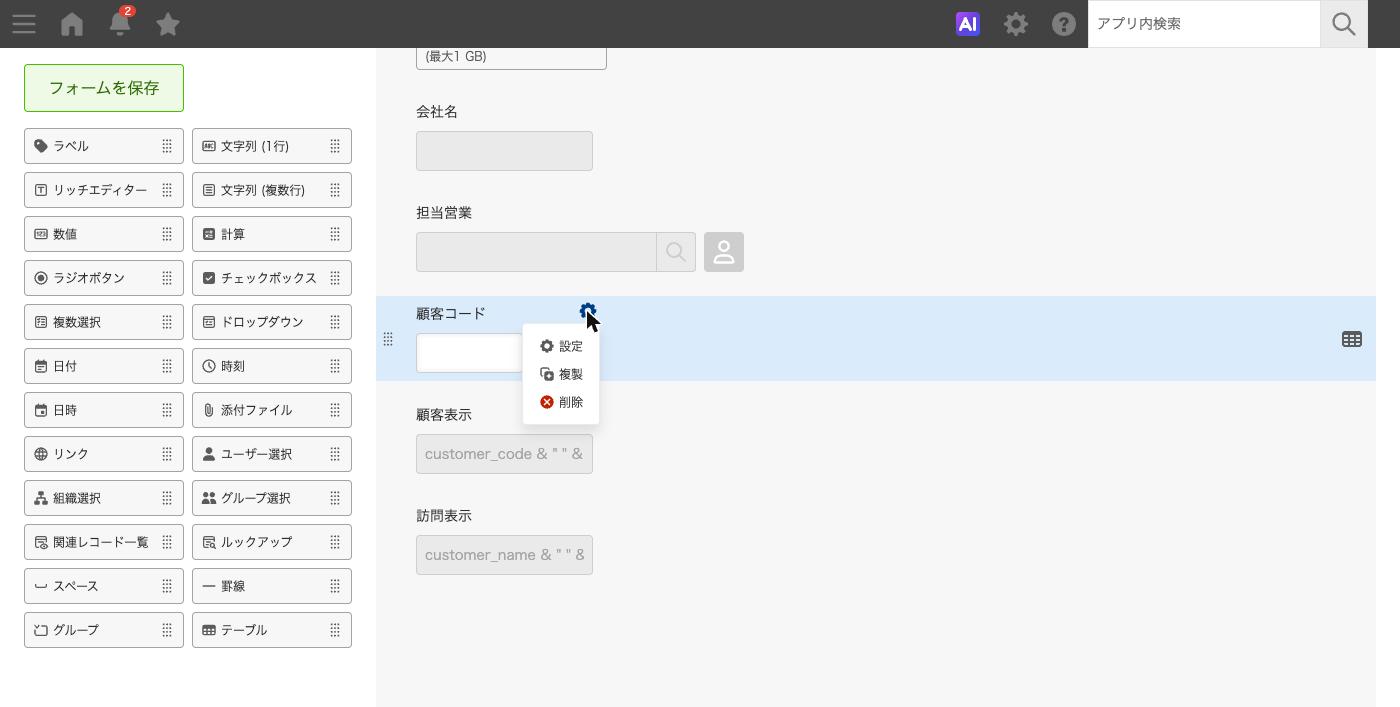
- ルックアップをフォームにドラッグします。
- ルックアップの歯車アイコンから「設定」を開きます。
- 「フィールド名」を「顧客コード」にします。
- 「関連付けるアプリ」で顧客マスタを選びます。
- 「コピー元のフィールド」で顧客コードを選びます。
- 「レコード取得時の検索方式」で「1文字検索と英数字の単語内検索を有効にする(推奨)」にチェックが入っているのを確かめます。
- 「ほかのフィールドのコピー」で、会社名→会社名、業種→業種、電話番号→電話番号、担当営業→担当営業を追加します。
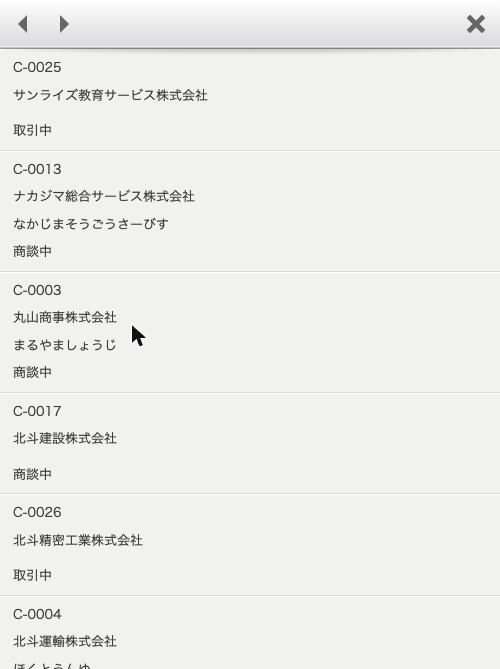
- 「コピー元のレコードの選択時に表示するフィールド」に、顧客コード、会社名、会社名カナ、取引状態を追加します。
- 「絞り込みの初期設定」で、取引状態が取引停止のものを除く条件を入れます。
- 「ソートの初期設定」で会社名カナの昇順を選びます。
- 「保存」をクリックします。
- 「フォームを保存」をクリックし、「アプリを更新」をクリックします。
コピー先のフィールドは、手順9より前に配置しておかないと選べません。
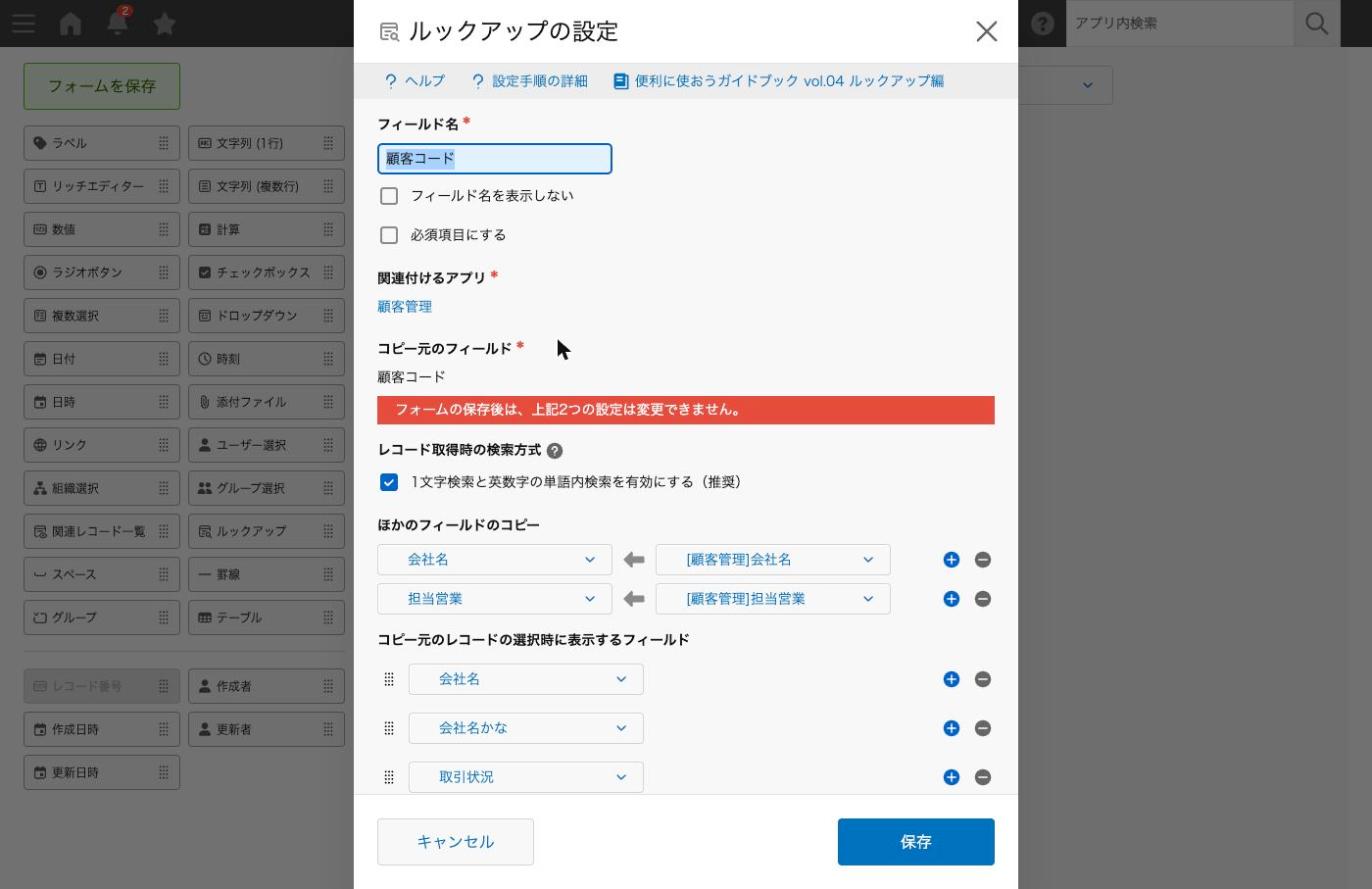
設定項目ごとの決め方
| 設定項目 | 何を決めるか | 決め方 |
|---|---|---|
| 関連付けるアプリ | 取ってくる先のアプリ | マスターのアプリ |
| コピー元のフィールド | キー | 重複を禁止したコード |
| レコード取得時の検索方式 | 打った文字での探し方 | 推奨のままにする |
| ほかのフィールドのコピー | キーと一緒に写すフィールド | その時点の値を残したいものだけ |
| コピー元のレコードの選択時に表示するフィールド | 選択画面に並べる列 | 人が見て選べる名前を必ず入れる |
| 絞り込みの初期設定 | 選択画面に出すレコードの条件 | 取引停止や廃番を除く |
| ソートの初期設定 | 選択画面の並び順 | カナやコードの昇順 |
「1文字検索と英数字の単語内検索を有効にする(推奨)」を有効にすると、2文字以上の単語を1文字でも絞り込めるようになり、英数字は単語の一部でも絞り込めます。その分、関連の薄いレコードまで候補に出ることがあります。無効にすると、2文字以上の単語は2文字以上で打つ必要があり、英数字は単語単位でしか絞り込めません。
選択画面の列について1つ注意があります。「コピー元のレコードの選択時に表示するフィールド」にキー自体を入れていないと、キーは選択画面の一番左に出ます。並び順を自分で決めたいなら、キーも表示するフィールドに入れてから並べます。
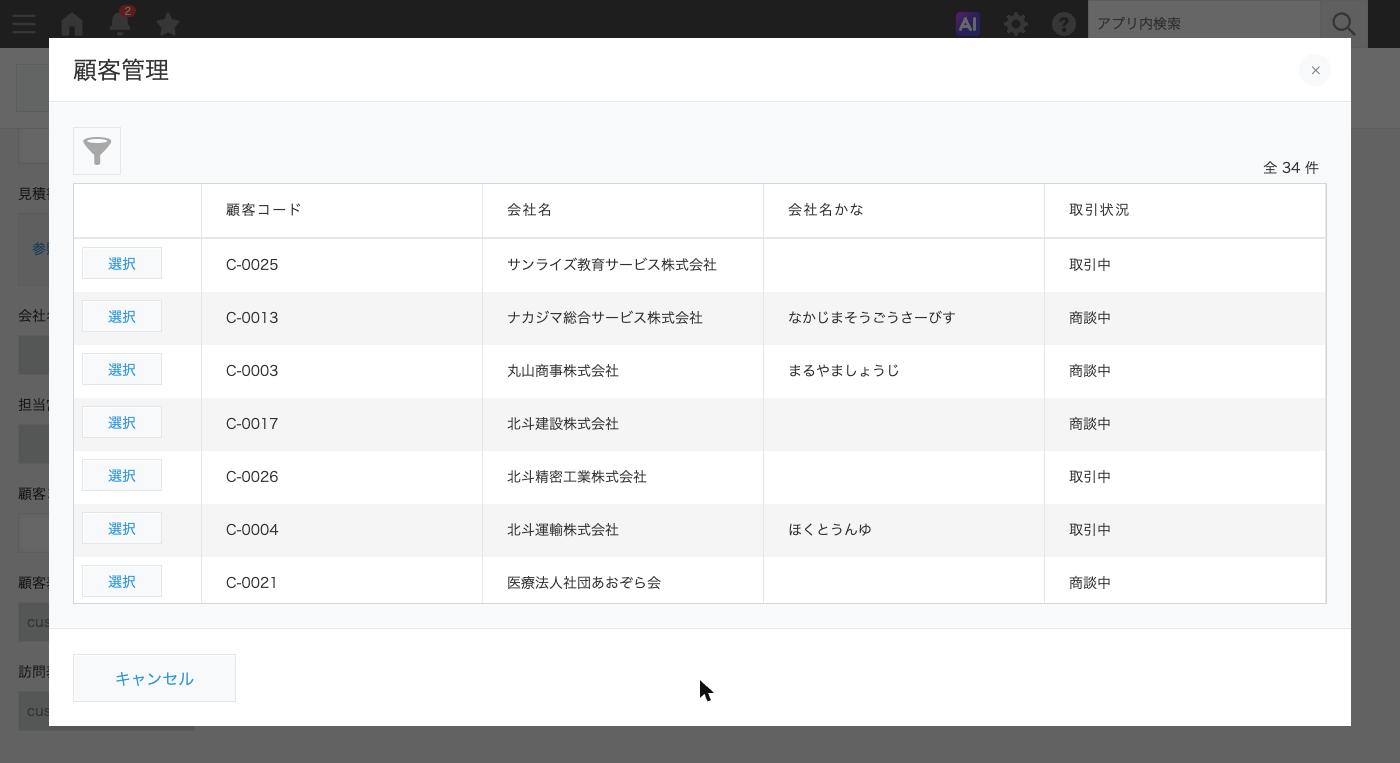
取得、クリア、手入力の動き
ルックアップの欄の横には「取得」と「クリア」のボタンがあります。
- 欄を空のまま「取得」をクリックすると、マスターのレコードを選ぶ画面が開きます。「選択」をクリックしたレコードのキーが入り、ほかのフィールドのコピーも入ります。
- 欄にキーワードを打って「取得」をクリックすると、一致するレコードが1件ならそのまま取得されます。複数あれば一致した候補だけが一覧に出ます。
- 「クリア」をクリックすると、取得した参照先のレコードが外れ、欄が空になります。
ここで知っておくべき動きが2つあります。
1つ目は、「絞り込みの初期設定」が効かない場面があることです。公式ヘルプには、絞り込みの初期設定を指定していても、入力したキーワードと一致するレコードが1つしかない場合は、絞り込みは適用されずにそのまま取得されると書かれています。取引停止の顧客を選択画面から外していても、その顧客コードを正確に打てば取得できてしまいます。取らせたくないなら、マスター側のレコードのアクセス権で見えなくする形が、実際の運用では確実でした(理由は後のアクセス権の節に書きます)。
2つ目は、キーを打っただけでは取得したことにならない点です。顧客コードを手で打ち込み、「取得」を押さずに保存しようとすると、取得するよう求めるエラーになって保存できません。開発者向けのドキュメントでも、ルックアップには「値は入っているが参照先は未取得」という状態があると説明されています。現場で「保存できない」と言われたら、まずここを疑います。
ほかのフィールドのコピー先に指定したフィールドは、取得で値が入る欄として扱われ、手で書き換える運用には向きません。会社名を案件ごとに変えたいなら、コピー先とは別に「案件上の宛名」のような文字列(1行)を置きます。
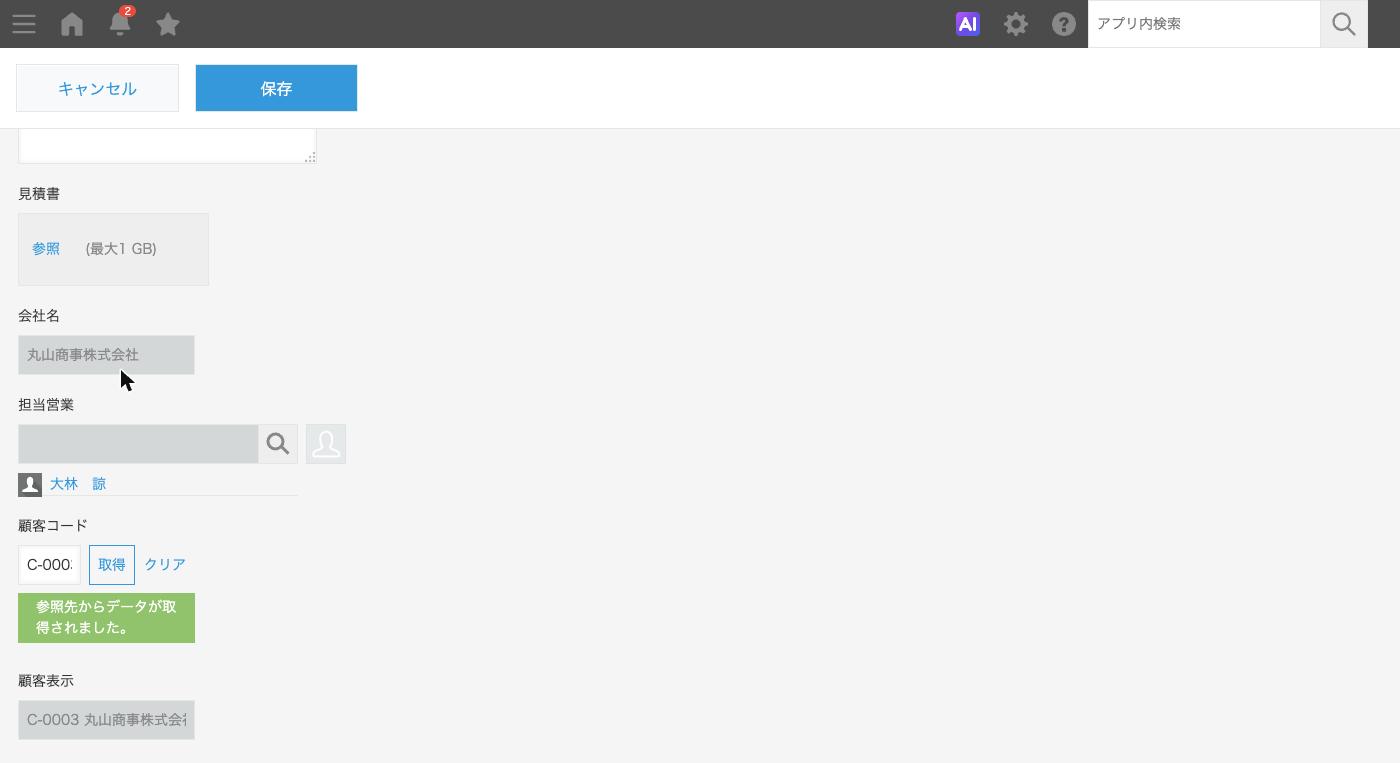
取得した値を最新にする
マスターを直しても、取得済みの値はそのままです。最新にする手段は3つあります。
1件ずつ取り直す
レコードの編集画面を開き、ルックアップの「取得」をもう一度クリックすると、マスターの今の値で上書きされます。数件ならこれで十分です。
ファイルの読み込みでまとめて取り直す
件数が多いときの公式の方法は、ファイルの読み込みです。ルックアップの列を読み込むと、ほかのフィールドのコピーに指定されたフィールドは読み込み後に取り直されます。コピー先の列をファイルに書く必要はありません。
- 案件管理の一覧で「オプション」から「ファイルに書き出す」を選びます。
- 「すべてクリア」で項目を外し、レコード番号と顧客コードの2つだけをドラッグして並べます。
- 「書き出す」をクリックし、出力されたファイルをダウンロードします。中身には手を加えません。
- 一覧の「オプション」から「ファイルから読み込む」を選び、そのファイルを指定します。
- 「アプリへの反映方法」で「レコードの更新と追加」を選びます。
- 「更新キー」にレコード番号を選びます。
- 「対応するファイルの列」で、ファイルのレコード番号の列を選びます。
- 「ファイルの列」で、顧客コードのフィールドに顧客コードの列を割り当て、ほかは「(指定しない)」にします。
- 「読み込む」をクリックします。
同じ値を読み込み直すだけで、会社名や担当営業がマスターの今の値に入れ替わります。
この方法で止まる場面も公式に書かれています。
- マスターでキーが重複していると、エラーGAIA_LM01(ルックアップフィールド「…」に値を読み込めません)になり、その値は読み込めません。1件ずつ画面で取得します
- マスターに一致する値が無いと、エラーGAIA_IL19(フィールド「…」の値でのルックアップ(取得)に失敗しました)になります。マスターから消えた顧客がいると、ここで引っかかります
- テーブルの中にルックアップがあり、関連付けるアプリの閲覧権限が無いと、テーブルのデータを一括更新できません
読み込みで更新したレコードでは、レコードの条件通知は送られません。全件を読み込み直しても、通知が大量に飛ぶ心配はありません。そのかわり、更新者と更新日時は読み込んだ人と時刻に変わります。「最近更新された案件」のような一覧が全部入れ替わるので、読み込む前に関係者へ一声かけておきます。
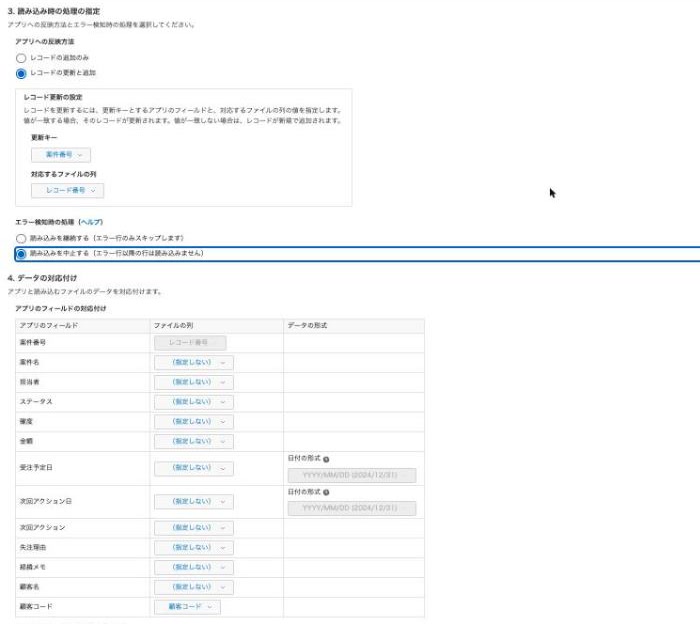
APIで取り直す
REST APIでは、ほかのフィールドのコピー先のフィールドに直接値を書き込むことはできません。レコードの登録・更新で「ルックアップ元からコピーされるフィールド」は制限事項に入っています。書き換えるときはルックアップ自体の値を送ります。実際の運用では、キーの値を送り直すとコピー先も取り直されます。一度に更新できるのは100件までで、途中で1件でも失敗すると、そのリクエストの更新はすべて取り消されます。マスターから消えたキーが1件混ざっているだけで100件まとめて止まるので、送る前にマスターに存在するかを確かめます。
「自動取得」「自動更新」でできること
「kintone ルックアップ 自動取得」「自動更新」で調べる人が求めているのは、たいてい次の2つのどちらかです。
キーが入った時点で取得までしてほしい
アクションで顧客マスタから案件を作ったときや、URLで値を渡して追加画面を開いたときに、顧客コードは入っているのに会社名が空、という状態になります。毎回「取得」を押すのは手間です。
標準の設定ではできませんが、JavaScriptで解決できます。追加画面や編集画面のイベントで、ルックアップの lookup プロパティに true(または UPDATE)を入れてイベントオブジェクトを返すと、コピー先の値が自動で入ります。CLEAR を入れると自動でクリアされます。
kintone.events.on(['app.record.create.show', 'app.record.edit.show'], (event) => {
  const key = event.record['顧客コード'];
  if (key.value) {
    key.lookup = true;
  }
  return event;
});
これを入れると、追加画面で値が渡ってきたときにも、編集画面を開いたときにも、マスターの今の値で取り直します。編集画面を開いただけでコピー先が書き換わるので、「その時点の値を残したい」アプリには入れません。
制限もあります。自動取得できるのは、検索結果が1件のときだけです。使えるのは画面を表示したときとフィールドの値を変えたときのイベントで、保存するときと保存したあとのイベントでは使えません。編集画面の自動取得はPCとモバイルの両方で動きます。
マスターを直したら、取得済みのレコードにも反映してほしい
標準機能では無理です。ルックアップはコピーなので、マスター側の変更を相手に伝える仕組みがありません。手段は4つです。
| 手段 | 向いている場面 | 注意 |
|---|---|---|
| 関連レコード一覧に切り替える | 最新を見たいだけで、一覧や計算には使わない | 一覧画面・集計・書き出しの対象にならない |
| 月に一度ファイルで読み込み直す | 変更が少なく、多少遅れても困らない | 担当者を決めておかないと忘れる |
| プラグインかJavaScriptで書き換える | マスターを保存したら関連するレコードもすぐ直したい | スタンダードコース以上が必要 |
| 外部の自動化ツールで定期的に更新する | 毎晩などの決まった時刻にまとめて直せばよい | APIの100件の上限と、失敗時の取り消しに合わせる |
まず問い直すのは、本当にコピーが要るかです。担当営業や電話番号のように常に最新であるべき値は、案件側に写さず、顧客マスタの関連レコード一覧から案件を見る形にすれば、更新の仕組み自体が要りません。
コピーが要るものだけ、更新の仕組みを足します。プラグインやJavaScript、外部連携は、ライトコース(1ユーザー月額1,000円・税抜)では使えず、スタンダードコース(同1,800円・税抜)以上で使えます。プラグインの選び方と入れるときの注意は「kintoneのプラグインとは。入れ方・選び方・注意点」に書いています。
どの方法でも、書き換えるのはルックアップの値で、コピー先ではありません。キーを送り直して取り直させる、が基本の形です。
テーブルの中にルックアップを置く
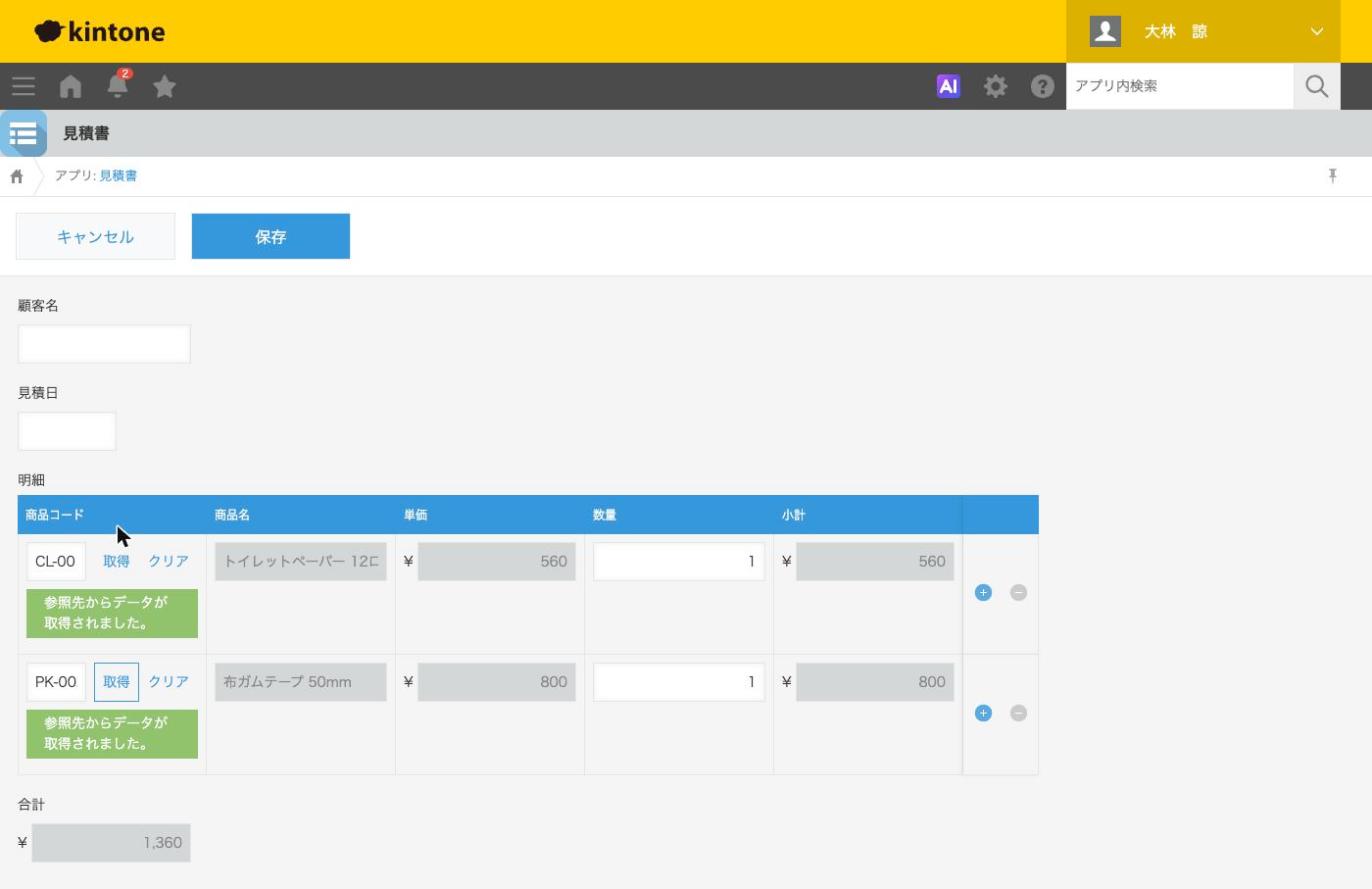
見積の明細のように、1件のレコードの中で何行も商品を選ぶときは、テーブルの中にルックアップを置きます。
- 案件管理のフォームにテーブルを配置します。
- テーブルの中にルックアップを配置し、フィールド名を「商品コード」にします。
- 同じテーブルの中に商品名、単価、数量、小計を配置します。
- ルックアップの設定で、関連付けるアプリに商品マスタ、コピー元のフィールドに商品コードを選びます。
- 「ほかのフィールドのコピー」で、商品名→商品名、単価→単価を追加します。
- 「保存」をクリックします。
- 小計に計算式
単価*数量を設定します。 - テーブル名を「明細」にし、フォームを保存してアプリを更新します。
テーブルの中のルックアップがコピーできる先は、同じテーブルの中のフィールドだけです。逆に、テーブルの外に置いたルックアップから、テーブルの中のフィールドへはコピーできません。
マスター側にも制限があります。「コピー元のフィールド」と「ほかのフィールドのコピー」のコピー元には、マスターのテーブルの中のフィールドを指定できません。商品マスタで価格をテーブルにして「数量別単価」を持たせても、そこからは取ってこられません。取ってきたい値は、マスターではテーブルの外に1フィールドずつ置きます。
テーブルの中のフィールドには、フィールドのアクセス権を設定できない点も覚えておきます。単価を一部の人に見せたくないなら、テーブルに入れる設計自体を見直します。テーブル全体の作り方と制限は「テーブル(サブテーブル)の使い方。できること・できないこと」にまとめています。
ルックアップの連鎖
マスターのキーやコピー元が、さらに別のアプリからのルックアップになっている形です。たとえば、取引先グループ→顧客マスタ→案件管理と、ルックアップが2段になっている構成です。キーにルックアップを指定することは公式に認められていますし、ほかのフィールドのコピーのコピー元にもルックアップを指定できます。
動きはしますが、更新は1段ずつしか伝わりません。取引先グループの名前を変えたら、まず顧客マスタを読み込み直し、そのあと案件管理を読み込み直します。順番を逆にすると、案件管理には古い名前がもう一度コピーされます。
連鎖は2段までに抑え、3段目が要りそうなら、その値は関連レコード一覧で見る形に切り替えます。段が増えるほど、どの段で古い値が残っているかを追うのに時間がかかります。
アクセス権との関係
ルックアップは、使う人がマスターを見られることが前提です。公式ヘルプには、ルックアップがグレーアウトして使えない原因として次が挙がっています。
| 原因 | 直し方 |
|---|---|
| 関連付けるアプリの「アプリのアクセス権」で「レコード閲覧」が無い | マスターのアプリのアクセス権で「レコード閲覧」を許可する |
| アプリグループのアクセス権で、アプリを使用する権限が無い | 所属するアプリグループを変えるか、アプリグループのアクセス権で許可する |
| マスターの属するアプリグループが「Private」 | 「Private」以外に変える。Privateのままだと使えるのはアプリ作成者だけ |
| 非公開スペースのアプリで、その人がスペースのメンバーでない | スペース管理者がメンバーに追加する |
| マスターのコピー元のフィールドに閲覧権限が無い | フィールドのアクセス権で「閲覧」を許可する |
| ルックアップ自体に編集権限が無い | フィールドのアクセス権で「編集」を許可する |
実際の運用で迷うのは、マスターの一部のレコードだけ見せたくない場合です。公式ヘルプにはルックアップとレコードのアクセス権の関係は書かれていませんが、実際に組んだアプリでは、レコードのアクセス権で見えない顧客は選択画面の候補にも出てきませんでした。営業ごとに担当顧客だけを選ばせたいときは、この形が使えます。使う前に、制限した側のユーザーで一度選択画面を開いて確かめておきます。
一方、一度コピーした値は、こちらのアプリのレコードの値です。マスターを見られない人でも、案件管理を見られれば会社名は見えます。マスター側で隠しても、写した先では隠れません。見せたくない値は、そもそもコピーしないか、案件管理側のフィールドのアクセス権で別に絞ります。
スマホで使うとき
スマホでも、キーかキーワードを打って「取得」を押せば選べます。ただし、ルックアップのデータを取得するときに、絞り込み条件やソート条件を変える操作はモバイル版ではできません。現場で選ぶ候補を絞りたいなら、PCで「絞り込みの初期設定」と「ソートの初期設定」を入れておきます。候補の数が多いマスターほど、スマホでは打つキーワードで絞り込むことになるので、会社名カナや短いコードを持たせておくと探しやすくなります。
ルックアップを外すとき
ルックアップを削除しても、登録済みのレコードの、他のフィールドの値は変わりません。会社名や担当営業のコピー先は、写された値のまま残ります。ルックアップの設定を変えた場合も、登録済みのレコードのコピー先の値は変わりません。キーを別のフィールドに付け替えたり、コピーするフィールドを増やしたりしたときは、増やした分は空のままなので、ファイルの読み込みで取り直します。
できないことと、その代わり
| やりたいこと | 標準でできるか | 代わりの手 |
|---|---|---|
| マスターを直したら取得済みの値にも反映する | できない | ファイルで読み込み直す。プラグイン、JavaScript、外部ツールで定期的に更新する |
| キーが入った時点で自動で取得する | できない | JavaScriptで lookup に true を入れる |
| ドロップダウンや日付をキーにする | できない | 文字列(1行)のコードを別に持たせる |
| マスターのテーブルの中の値を取ってくる | できない | 取ってきたい値をマスターのテーブルの外に置く |
| テーブルの外のルックアップからテーブルの中へコピーする | できない | ルックアップをテーブルの中に置く |
| 数値を文字列(1行)にコピーする | できない | コピー先を数値にする。文字で要るなら計算式でつなぐ |
| 選択画面の絞り込みをキーワード入力にも効かせる | できない | マスター側のアクセス権で見えなくする |
| スマホで選択画面の条件を変える | できない | PCで絞り込みとソートの初期設定を入れておく |
| 1つのルックアップで複数のレコードを取る | できない | テーブルの中にルックアップを置き、1行に1件取る |
よく詰まるところ
| 症状 | 原因 | 直し方 |
|---|---|---|
| マスターの会社名を直したのに案件が古いまま | ルックアップは取得時の値をコピーしている | 1件なら「取得」をやり直す。まとめてならファイルで読み込み直す |
| 保存しようとするとエラーになる | キーを打っただけで「取得」を押していない | 「取得」をクリックしてから保存する |
| 取引停止の顧客を除いたのに、コードを打つと取れてしまう | 一致が1件だと絞り込みの初期設定が適用されない | マスター側のレコードのアクセス権で見えなくする |
| ルックアップの欄がグレーで押せない | マスターの閲覧権限、アプリグループ、スペースのメンバー、フィールドの権限のどれかが足りない | 上のアクセス権の表を順に確かめる |
| 読み込みでGAIA_LM01が出る | マスターでキーが重複している | マスターの重複を直し、キーに「値の重複を禁止する」を付ける |
| 読み込みでGAIA_IL19が出る | ファイルの値がマスターに無い。消した顧客や全角半角の違い | マスターに登録するか、ファイルをマスターの値に合わせる |
| 「値の重複を禁止する」を付けられない | 既存のデータに重複がある | キーで分類した表をレコード数で作り、2件以上の値を直す |
| 選択画面でキーが一番左に出て並び順が変わらない | 表示するフィールドにキー自体を入れていない | キーも表示するフィールドに入れて並べる |
| 追加したはずのマスターのレコードが候補に出ない | 1文字検索を有効にした直後で、マスターの索引が更新中 | 更新が終わるまで待つ |
| ほかのフィールドのコピーの候補に目的のフィールドが出ない | コピー先とコピー元の種類の組み合わせが合わない | 組み合わせの表を見てコピー先の種類を変える |
| テーブルのフィールドがコピー先に選べない | ルックアップがテーブルの外にある | ルックアップをテーブルの中に移す |
| アクションで作った案件の会社名が空 | アクションで入ったキーは取得されていない | 「取得」を押す。手間ならJavaScriptで自動取得する |
| APIで100件まとめて更新したら全部失敗した | 1件でもマスターに無いキーがあると、そのリクエストは全件取り消される | 送る前にマスターに存在するか確かめる |
| 連鎖の下流だけ古い値が残る | 更新は1段ずつしか伝わらない | 上流のアプリから順に読み込み直す |
| マスターで隠した値が案件側で見えている | コピーした値はコピー先のレコードの値 | コピーしないか、案件側のフィールドのアクセス権で絞る |
次にやること
ルックアップで顧客と案件をつないだら、顧客の画面から案件を一覧で見られるようにします。「関連レコードの使い方と集計のやり方」で、関連レコード一覧の条件の組み方と、そこでは出せない合計の出し方を書いています。顧客マスタと案件管理を一から組むなら「kintoneで案件管理を組む。顧客管理とつなぐ作り方」が通しの手順です。見積の明細のように行で持たせるなら「テーブル(サブテーブル)の使い方。できること・できないこと」、マスターの変更を自動で反映させたくなったら「kintoneのプラグインとは。入れ方・選び方・注意点」が続きです。