アプリが10本を超えると、kintoneを開いた人が「どこから入ればいいかわからない」と言い始めます。原因はたいていアプリの数ではなく、入口の作り込みが足りないことです。この記事では、ポータル、スペース、スレッドの役割を分けたうえで、お知らせ掲示板、2枚目以降のポータルとウィジェット、部署別の入口、スペースとスレッドの運用、ゲストスペース、JavaScriptでのカスタマイズまで、社内の入口を作る手順を通して書きます。ポータルの設定はkintoneシステム管理権限を持つ人か、cybozu.com共通管理者が行う前提です。
この記事の内容
先に決めること
ポータル、スペース、スレッドの違い
最初に3つの言葉をそろえます。ここが曖昧なまま作ると、同じ情報がポータルにもスペースにも書かれて、どちらが新しいかわからなくなります。
| 名前 | 何か | 誰が書けるか | 向いている情報 |
|---|---|---|---|
| ポータル | kintoneのトップページ。kintoneの入口 | お知らせ掲示板はシステム管理権限者と共通管理者だけ | 全社に向けたお知らせ、よく使うアプリへの道案内 |
| スペース | チームで必要なコミュニケーションやアプリを集める場所 | スペースのお知らせはスペースの管理者だけ | 部署やプロジェクトの決まりごと、そのチームのアプリ |
| スレッド | スペースの中で話題ごとに分けたやり取りの場所 | スペースにアクセスできる人なら誰でも追加とコメントができる | 相談、連絡、議論。流れていく情報 |
全社に一度だけ伝えたいことはポータル、部署の中で続く話はスペースのスレッド、と決めておきます。
入口のポータルを何枚にするか
標準のポータルは1枚で、全員に同じ内容が出ます。スタンダードコースでは2枚目以降のポータルを3枚まで、ワイドコースでは10枚まで追加できます。ライトコースでは2枚目以降のポータルを作れません。部署ごとに入口を分けたいなら、まず契約しているコースを確かめます。
2枚目以降のポータルは、ウィジェットという部品を並べて中身を組みます。標準のポータルは表示するエリアを選べるだけです。部署別の入口はウィジェットのポータル、全社共通の入口は標準のポータル、と分けます。ライトコースなら、部署ごとにスペースを作り、スペースのポータルを入口にします。
スペースを何の単位で切るか
スペースは部署ごと、プロジェクトごと、社外とのやり取りごとのどれかで切ります。実際に回っている形では、常設の部署スペースと、終わりのあるプロジェクトスペースを分け、社外の人が入るものはゲストスペースにしています。
スペースの数にも上限があり、料金ページではライトコース100個、スタンダードコース500個、ワイドコース1,000個です。プロジェクトごとに作る運用なら、終わったスペースの片付け方まで先に決めておきます。
公開スペースにするか、非公開スペースにするか
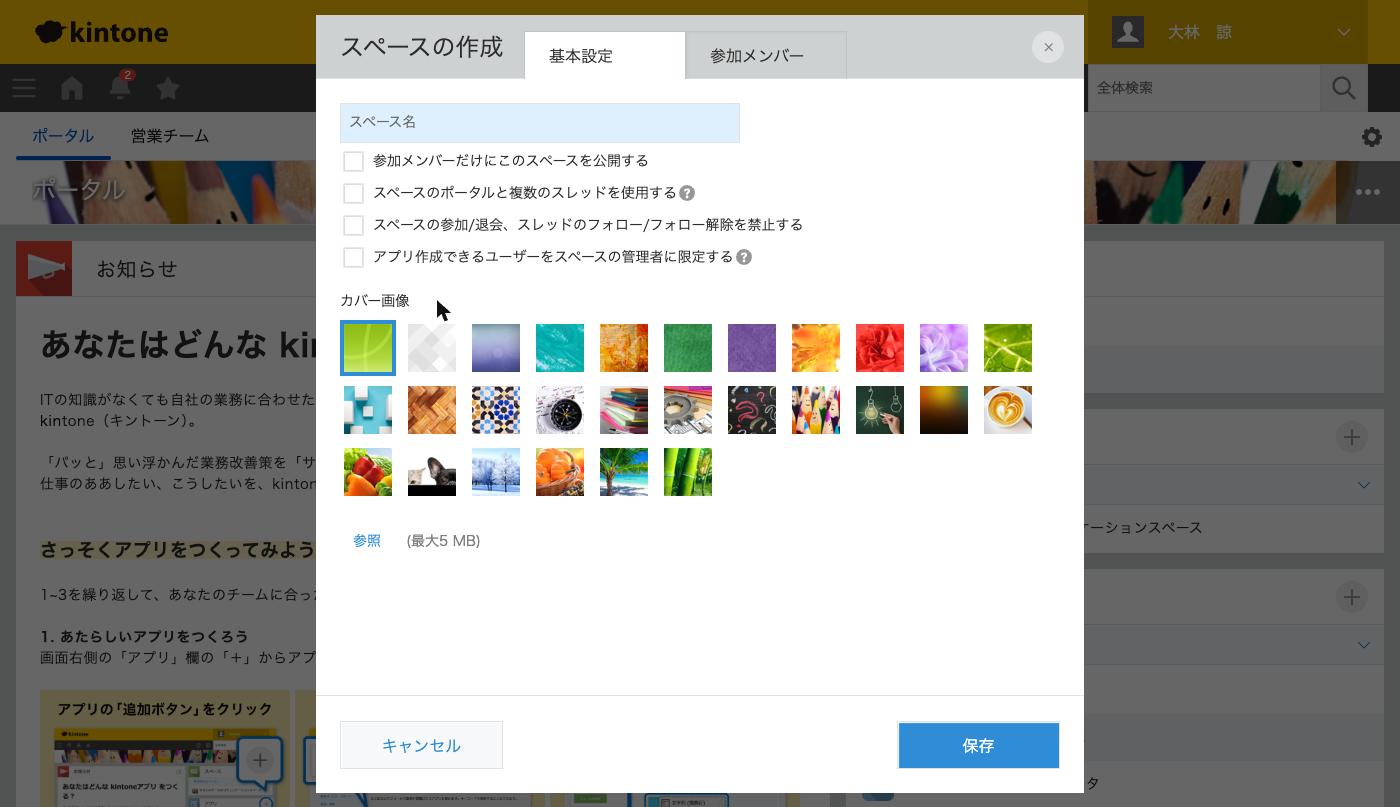
スペースを作るときに「参加メンバーだけにこのスペースを公開する」にチェックを入れると、参加者以外にはスペースが見えなくなります。非公開スペースに置いたアプリには、スペースのメンバーだけがアクセスできます。
迷ったら、人事や経営の数字のように閲覧を絞る理由があるものだけ非公開にします。アプリのレコード単位で見せる範囲を分けたいなら、スペースの公開設定ではなくアプリのアクセス権でやります。考え方は「アクセス権の設計。部署・役職で見せる範囲を分ける」にまとめています。
誰に何を任せるか
スペースを作れるのは、kintoneシステム管理で「スペースの作成」を許可されたユーザーと、cybozu.com共通管理者です。全員に許可すると似た名前のスペースが増えるので、部署の代表者だけに許可し、各スペースの管理者もその人にします。
設計表
入口の割り振り
| 入口 | 種類 | 主な中身 | 管理する人 |
|---|---|---|---|
| 全社ポータル | 標準のポータル | お知らせ掲示板、通知、未処理、アプリ、スペース | kintoneのシステム管理者 |
| 営業部ポータル | 2枚目以降のポータル | 案件の一覧、売上のグラフ、営業部のアプリ、営業部スペース | システム管理者(中身は営業部長と相談) |
| 営業部スペース | 公開スペース | 部の決まりごと、スレッド、スペース内アプリ | 営業部長 |
| 人事スペース | 非公開スペース | 人事のアプリ、相談スレッド | 人事責任者 |
| 取引先との案件スペース | ゲストスペース | 社外との連絡スレッド、共有するアプリ | 担当の部署長 |
スペースの基本設定
| 設定項目 | 部署スペース | プロジェクトスペース | 非公開スペース |
|---|---|---|---|
| 「スペース名」 | 部署名をそのまま | 「案件名_期間」 | 用途がわかる名前 |
| 「参加メンバーだけにこのスペースを公開する」 | オフ | オフ | オン |
| 「スペースのポータルと複数のスレッドを使用する」 | オン | オン | オン |
| 「スペースの参加/退会、スレッドのフォロー/フォロー解除を禁止する」 | オン | オフ | オン |
| 「アプリ作成できるユーザーをスペースの管理者に限定する」 | オン | オン | オン |
| 参加メンバー | 組織で追加 | ユーザーで追加 | ユーザーで追加 |
「スペースのポータルと複数のスレッドを使用する」は、作ったあとで1つのスレッドに戻せません。部署スペースは話題が増えていくので、最初からオンにします。
2枚目以降のポータルに置けるウィジェット
| ウィジェット | 表示する内容 | 主な設定 |
|---|---|---|
| リッチテキストウィジェット | 文字、表、ファイル。太字や色も使える | 「タイトル」「本文」(本文は65,535文字まで) |
| アプリウィジェット | アプリの一覧。お気に入りや最近開いたアプリに切り替えられる | 「タイトル」 |
| 指定したアプリウィジェット | 選んだアプリだけを並べる | 「表示形式」でリストかギャラリー。表示するアプリは100件まで |
| スペースウィジェット | スペースの一覧 | 「タイトル」 |
| 指定したスペースウィジェット | 選んだスペースだけを並べる | 表示するスペースは100件まで |
| レコード一覧ウィジェット | アプリの一覧をそのまま出す | 「アプリ」「一覧」「表示件数」。表形式の一覧だけ選べる |
| グラフウィジェット | アプリのグラフを出す | 「アプリ」「グラフ」「アプリ名とグラフ名を表示する」 |
| 未処理ウィジェット | 自分が作業者のレコード件数をアプリごとに出す | 「タイトル」 |
| 通知ウィジェット | アプリ、スペース、ピープルの更新通知の一覧 | 「タイトル」 |
タイトルはどのウィジェットも必須で、128文字までです。
作る手順
標準のポータルの表示を絞る
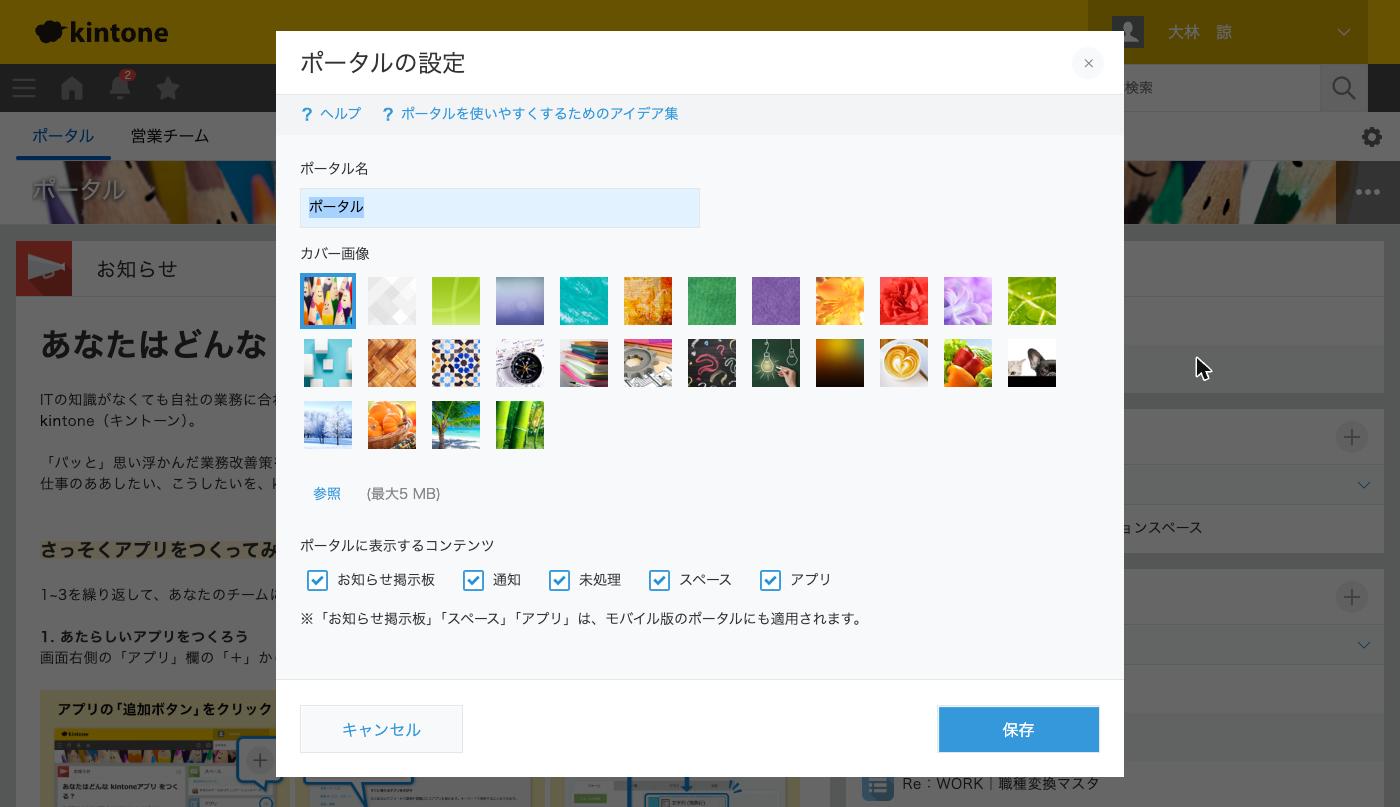
標準のポータルには、初期状態で「お知らせ」「通知」「未処理」「スペース」「アプリ」の5つのエリアが出ます。使っていないエリアを消すだけで、入口はかなり読みやすくなります。
- ポータル右上の「オプション」アイコンをクリックします。
- 「表示中のポータルの設定」をクリックします。
- 「ポータル名」を入れます。
- 「カバー画像」を選びます。
- 「ポータルに表示するコンテンツ」で、出さないエリアのチェックを外します。
- 「保存」をクリックします。
エリアの位置を入れ替えることや、ユーザーごとに違う表示にすることはできません。カバー画像は5MBまでで、PCでは高さが64pxに固定され、横幅はブラウザーの幅に合わせて伸び縮みします。
お知らせ掲示板を書く
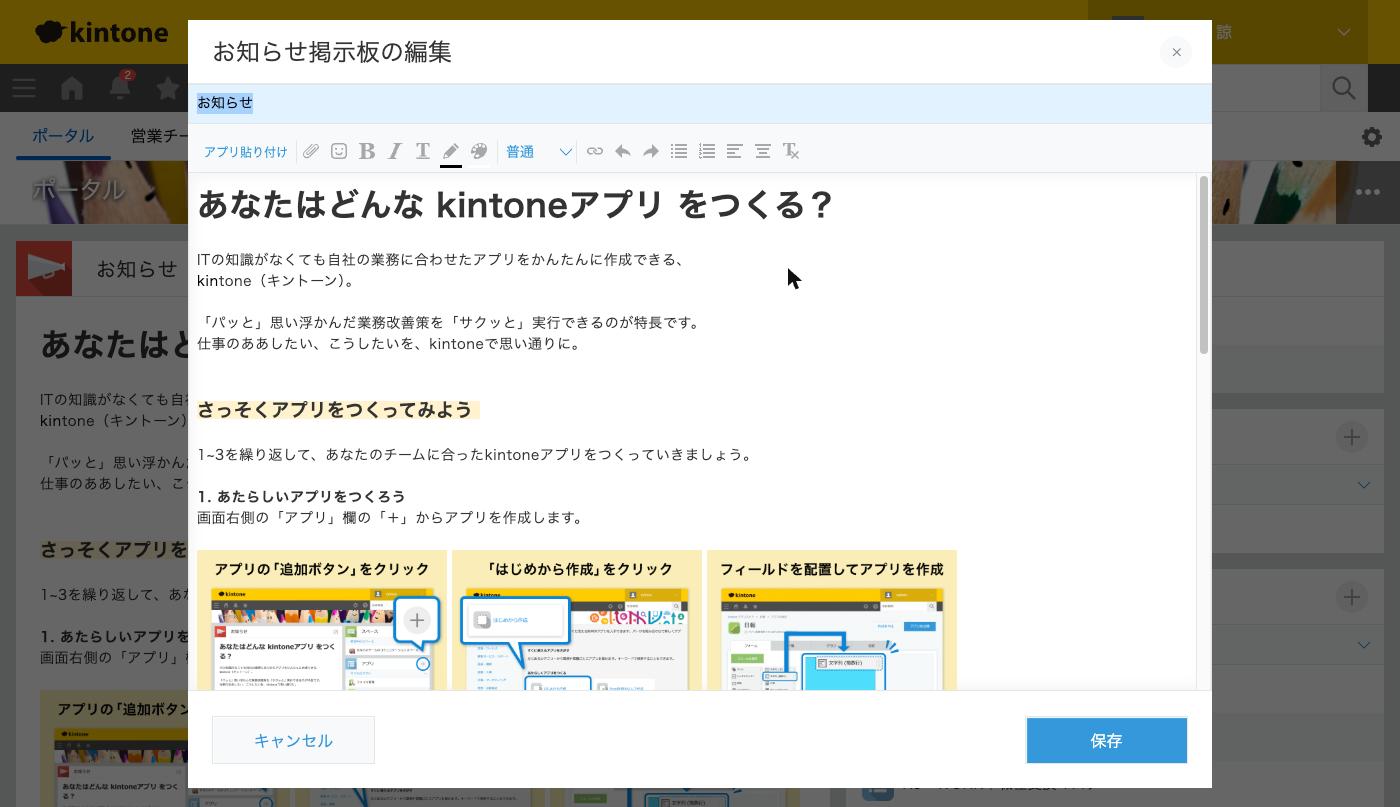
お知らせ掲示板は、kintoneの全ユーザーのトップページに出ます。編集できるのはシステム管理権限者と共通管理者だけです。
- 「お知らせ」の右上にある「お知らせ掲示板を編集する」アイコンをクリックします。
- 本文を書き換えます。
- 右下の「保存」をクリックします。
お知らせ掲示板を更新しても、ユーザーには通知されず、宛先も指定できません。確実に読ませたい連絡は、スレッドに宛先付きで書きます。
書き方は、上から次の順にすると崩れません。
- いま有効な連絡を最大3件。日付と「いつまで」を先頭に書く
- よく使うアプリへのリンク集
- 困ったときの問い合わせ先
- 使い方の決まりごと(入力の締め日など)へのリンク
期限が過ぎた連絡は消し、記録として残したいものはスレッドに移します。積み上げると、半年で誰も読まない欄になります。
リンク集は、画像を貼ってその画像にリンクを付けると、アプリのアイコンを押すような感覚で使えます。画像を貼ったら範囲を選んでハイライトし、「リンク」でリンク先を指定します。YouTubeやSlideShareは、リンク先を貼るか「リンク」から指定すると埋め込めます。外部サイトの埋め込みが表示されないときは、ブラウザーでサードパーティーCookieの読み取りが許可されていない可能性があります。
アプリのグラフや一覧を出したいときは、編集画面の「アプリ貼り付け」から対象のアプリを選びます。事前にアプリ側でグラフや一覧を作っておく必要があります。一覧の作り方は「一覧の作り方。絞り込み・並び替え・カレンダー表示まで」に書いています。
2枚目以降のポータルを作る
- ポータル右上の「オプション」アイコンをクリックします。2枚目以降のポータルが1枚でもあるときは「設定」アイコン(歯車)をクリックします。
- 「ポータル管理」をクリックします。
- 「一覧」タブを開きます。
- 「管理者が作成したポータル」の「ポータルを作成」をクリックします。
- 「ポータル名」を入れます。128文字までです。
- 左のウィジェット一覧から、置きたいウィジェットを配置先にドラッグします。
- ウィジェットの歯車アイコンから「ウィジェットの設定」を開きます。
- 設定を入れて「保存」をクリックします。
- 全部並べ終わったら「ポータルを公開」をクリックします。
- 確認のダイアログで「OK」をクリックします。
ポータルの設定は自動保存されません。途中で「ポータル管理に戻る」や「キャンセル」をクリックすると、並べたウィジェットが全部消えます。並べ終わるまで一気に作ります。
「OK」を押した瞬間に、運用中のkintoneに反映されます。あとで中身を変えるときは、そのポータルを開いて歯車アイコンから「表示中のポータルの設定」を開き、直してから「ポータルを更新」をクリックします。こちらも「OK」ですぐ反映されます。
レコード一覧とグラフのウィジェットを設定する
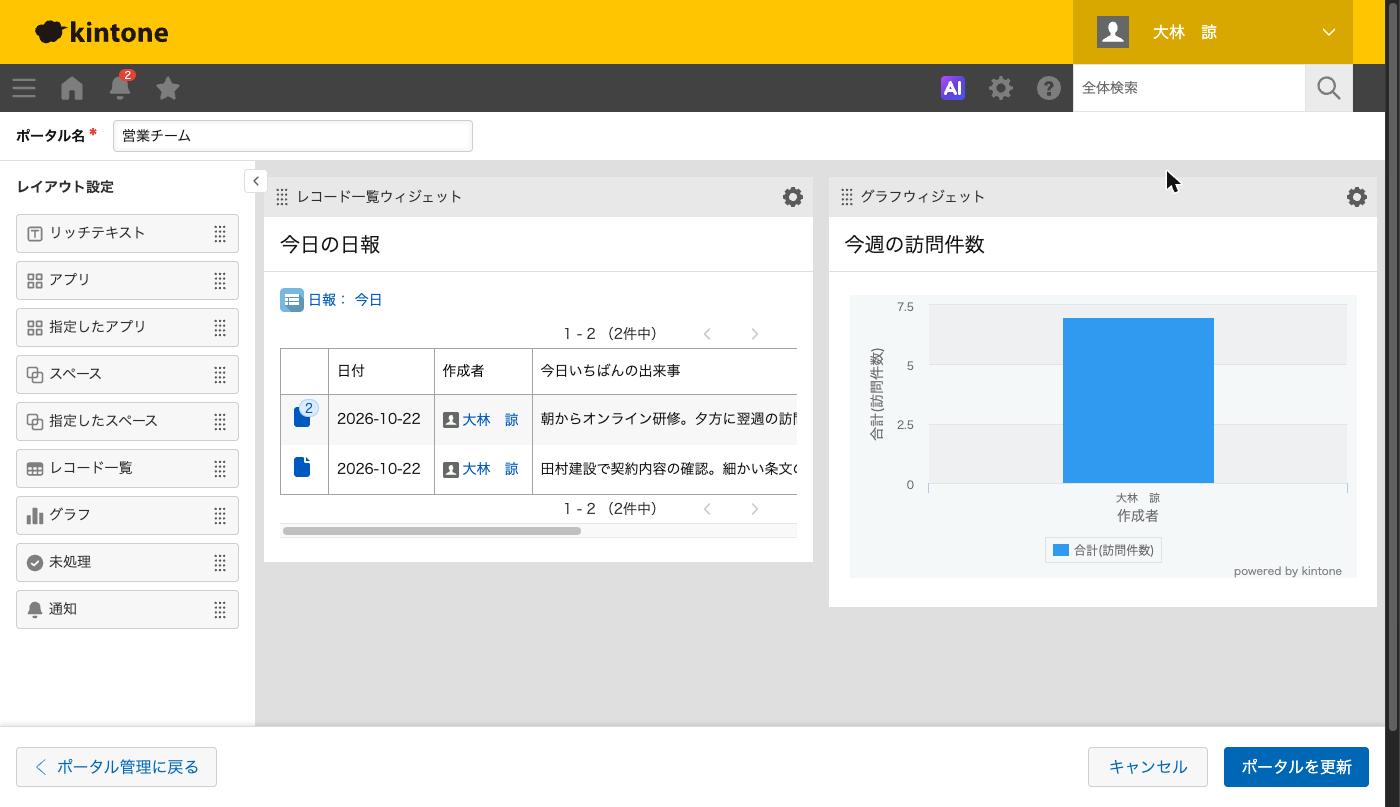
部署別の入口で一番効くのが、この2つです。アプリを開かなくても、今日やることと今月の数字がトップに出ます。
- レコード一覧ウィジェットの「ウィジェットの設定」を開きます。
- 「タイトル」に「今週の訪問予定」のように、何の一覧かが一目でわかる名前を入れます。
- 「アプリ」で対象のアプリを検索して選びます。
- 「一覧」で表示する一覧を選びます。
- 「表示件数」を選びます。初期値は5件です。
- 「プレビュー」で中身を確かめて「保存」をクリックします。
一覧は表形式のものしか選べません。ウィジェット専用に、表示する列を3〜4個に絞った表形式の一覧をアプリ側に作っておくと、狭い枠でも読めます。
アプリの候補には、設定している人が閲覧権限を持つアプリだけが出ます。ゲストスペースのアプリは候補に出ません。グラフウィジェットも同じで、「アプリ」と「グラフ」を選び、必要なら「アプリ名とグラフ名を表示する」にチェックを入れます。
並び順と最初に表示するポータルを決める
ポータルが2枚以上になったら、並び順を決めます。
- 歯車アイコンから「ポータル管理」を開きます。
- 「表示設定」タブを開きます。
- 「並び順」をクリックします。
- 「並び順の設定」をクリックします。
- ポータル名の左のアイコンをドラッグして並べ替えます。
- 「保存して適用」をクリックします。
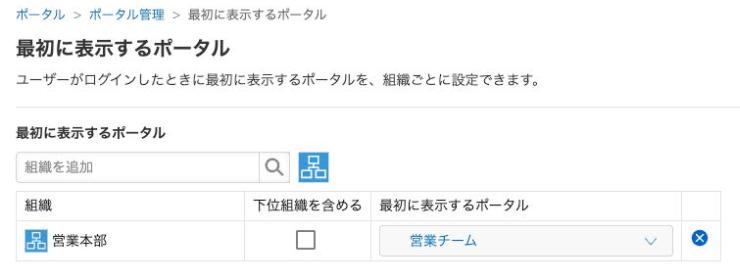
続けて、ログインしたときに最初に出るポータルを組織ごとに決めます。
- 「表示設定」タブで「最初に表示するポータル」をクリックします。
- 組織を選びます。
- 下の組織にも同じ設定を使うなら「下位組織を含める」にチェックを入れます。
- ドロップダウンからポータル名を選びます。
- 「保存」をクリックします。
この設定は組織ごとで、個人ごとにはできません。割り当てられるのは2枚目以降のポータルだけで、1枚目は指定できず、どこにも設定が無いときに出る既定のポータルになります。ユーザーの「優先する組織」に設定があればそのポータル、なければ親組織の設定(「下位組織を含める」にチェックがあるもの)、それもなければ1枚目が出ます。
スペースを作る
ポータルにスペースのエリアが出ていないときは、kintoneシステム管理の「利用する機能の選択」で「スペース機能を利用する」が有効になっているかを先に確かめます。
- ポータルの「スペース」エリアで「スペースを作成する」アイコン(+)をクリックします。
- 「スペースを作成」をクリックします。
- 「スペースの作成」ダイアログで「はじめから作る」をクリックします。
- 「基本設定」タブで、設計表の項目を入れます。
- 「参加メンバー」タブを開きます。
- ユーザーを検索するか、「組織やグループから選択」アイコンから選びます。
- スペースを任せる人の「管理者」にチェックを入れます。管理者は最低1人必要です。
- 「保存」をクリックします。
組織やグループで追加すると、個人では退会できなくなります。人の出入りが多いプロジェクトスペースは、ユーザーを1人ずつ追加します。
似た設定のスペースを何度も作るなら、スペーステンプレートにしておきます。本文、スレッドのタイトル、スペース内アプリの設定は入りますが、メンバー、公開と非公開の設定、コメント、レコードは入りません。
スペースのお知らせを書く
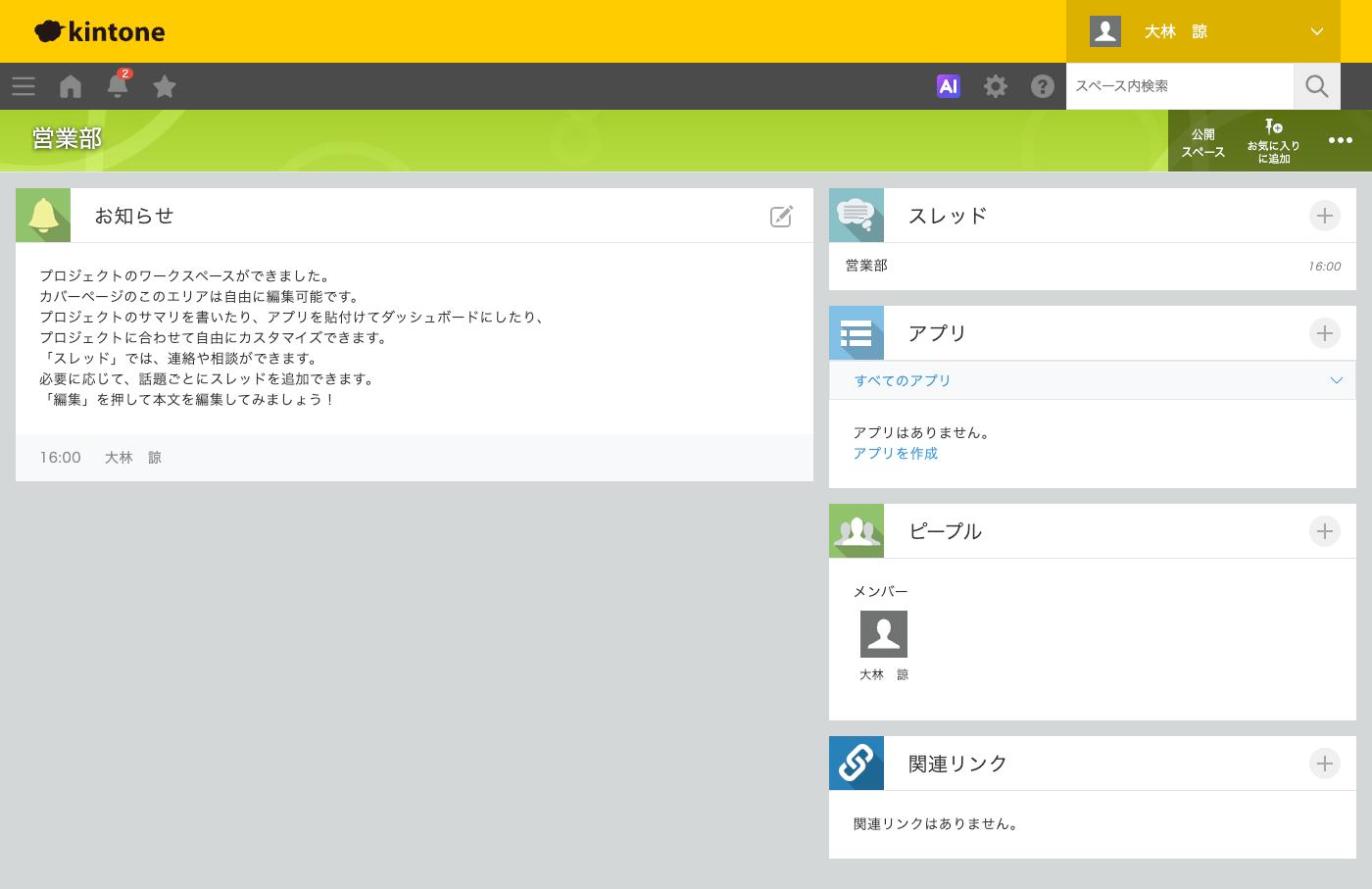
スペースのポータルには、初期状態で「お知らせ」「スレッド」「アプリ」「ピープル」「関連リンク」が出ます。お知らせを編集できるのはスペースの管理者だけで、編集すると参加メンバーに通知が届きます。この点がポータルのお知らせ掲示板と違います。
部署スペースのお知らせには、入力の締め日や問い合わせ先など、その部署の決まりごとだけを書きます。お知らせの「スペース本文を編集」から「アプリ貼り付け」を選ぶと、アプリの一覧やグラフを貼れます。貼った一覧やグラフは、そのアプリの閲覧権限がある人にだけ表示されます。カスタマイズ形式の一覧は貼り付けられず、カレンダー形式の一覧は表形式で表示されます。
関連のあるアプリやほかのスペースは、「関連リンク」に置きます。「関連リンクを追加」アイコン(+)からアプリかスペースを検索して選び、「保存」をクリックします。
スペース内アプリを作る
スペースから作ったアプリは「スペース内アプリ」と呼ばれ、スペースのポータルの「アプリ」に並びます。参加していないスペースのアプリは、トップのポータルの「すべてのアプリ」や「最近公開されたアプリ」に出ません。部署のアプリを部署の人の目にだけ入れたいときに効きます。
すでにあるアプリをスペースに移すときは、アプリの「設定」タブで「アプリの所属するスペースを変更」をクリックし、移す先のスペースを選んで「変更」、注意事項を読んで「確認して実行」をクリックします。アプリの更新は要りません。アプリの管理権限に加え、Publicアプリグループでアプリを作る権限が要ります。いまスペースに入っているアプリを移すときは、元のスペースの管理者である必要もあります。
スレッドを分ける
スレッドは、話題ごとに分けると読みやすくなります。部署スペースなら「連絡」「相談」「日報」「〇〇案件」のように切ります。
- スペースのポータルの「スレッド」エリアで「スレッドを作成」アイコン(+)をクリックします。
- スレッドのタイトルを入れます。
- 本文に、このスレッドに何を書くかを1〜2行で書きます。
- 全員に「自分宛」で知らせたいなら「スレッドの作成をスペース参加メンバーに「自分宛」で通知する」にチェックを入れます。
- 「スレッドを作成」をクリックします。
スレッドはスペースにアクセスできる人なら誰でも追加できるので、立てるときのルールをスペースのお知らせに書いておきます。
スレッドの使い方
書き込みと宛先
コメントは入力欄に書いて「書き込む」をクリックします。一度書き込んだコメントは編集できません。直したいときは自分のコメントを「削除」して書き直します。
コメントは、そのスレッドをフォローしている人に「すべて」の通知として届きます。「すべて」の通知は、画面上部の通知一覧のアイコンに件数が出ません。読んでほしい人がいるなら、必ず宛先を付けます。コメント欄の「宛先指定」をクリックするか「@」を打つと候補が出て、ユーザー、組織、グループを選べます。宛先に指定された人には「自分宛」の通知が届き、件数も出ます。
非公開スペースとゲストスペースでは、参加していない人を宛先にしても通知されず、組織を宛先にしても参加していない人には届きません。
返信、いいね、フォロー
「返信」はコメントを書いた人を宛先に、「全員に返信」はそのコメントの宛先の人も含めて返信します。読んだことだけ伝えたいなら「いいね!」を押します。「いいね!」はコメントを書いた人に「すべて」の通知として届きます。
スレッドを開いて「フォロー」をクリックすると、そのスレッドの更新通知が届くようになります。公開スペースなら、参加していないスペースのスレッドもフォローできます。スペースに参加すると、そのスペースのスレッドを自動でフォローします。ただし、前に自分でフォローを解除したスレッドは自動ではフォローされません。「通知が来ない」と言われたら、まずここを見ます。
スレッドアクションでアプリに残す
スレッドで決まったことをアプリのレコードに残すときは、スレッドアクションを使います。コメントにカーソルを合わせて「アクション」から「アクションを作成する」をクリックし、「アクション名」「コピー先:」「フィールドの関連付け:」「アクションの利用者:」を設定して「保存」します。
転記できるのは、コメントの内容、投稿日時、投稿者、URLの4つです。コメントの内容は文字列(複数行)かリッチエディターに入れます。テーブルの中のフィールドには転記できません。「ToDoに登録」というアクションを1つ作っておくと、スレッドで頼まれたことがそのままタスク管理のアプリに入ります。
部署別の入口を作る例
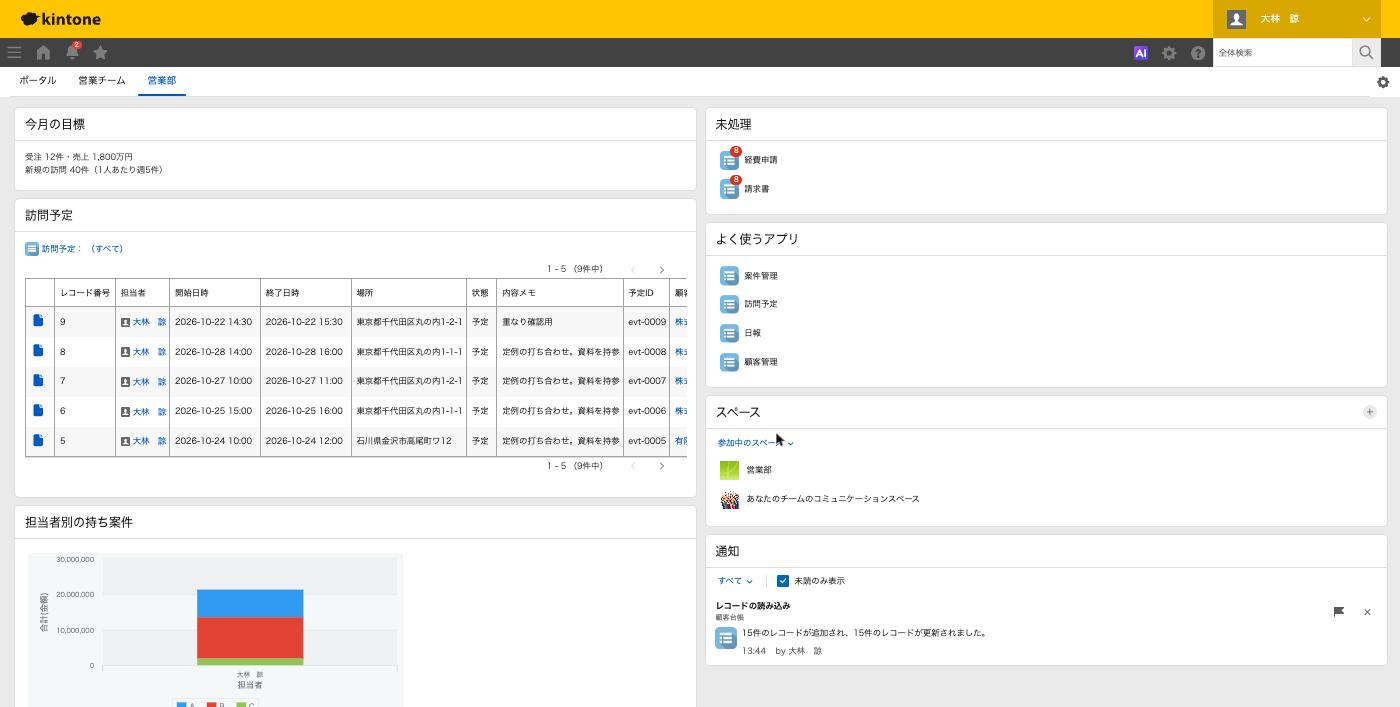
営業部の入口を例に、ここまでの手順を組み合わせます。スタンダードコースで、営業部という組織がある前提です。
- 2枚目以降のポータルとして「営業部ポータル」を作ります。
- 一番上のリッチテキストウィジェットに、今月の目標と締め日を書きます。
- レコード一覧ウィジェットで、案件管理の「今週の訪問予定」を5件出します。
- グラフウィジェットで、案件管理の「担当者別の受注金額(今月)」を出します。
- 未処理ウィジェットを置きます。見積の承認待ちがここに出ます。
- 指定したアプリウィジェットに、案件管理、顧客管理、日報を「ギャラリー」で並べます。
- 指定したスペースウィジェットに、営業部スペースを置きます。
- 通知ウィジェットを一番下に置きます。
- 「ポータルを公開」をクリックします。
- 「最初に表示するポータル」で、営業部の組織に営業部ポータルを割り当てます。
1枚に置くウィジェットは7〜8個までにして、上から「今日見るもの」「今月の数字」「入口のリンク」の順に並べます。増やしすぎると、スクロールしないと何も見えない入口になります。
ポータル自体に見る人を絞る設定は、公式ヘルプの設定項目にはありません。ほかの部署の人が切り替えて開くこともある前提で作り、見せたくないレコードはアプリのアクセス権で絞ります。スタンダードコースでは2枚目以降が3枚までなので、部署が4つ以上あるなら、ポータルは大きな部門単位にし、細かい部署はスペースで分けます。
ゲストスペースで社外の人とやり取りする
ゲストスペースは、kintoneのユーザーではない社外の人がゲストとして参加できるスペースです。社内の環境とは分かれているので、取引先や協力会社との連絡に使えます。
作れるのは、kintoneシステム管理で「ゲストスペースの作成」を許可された人と、共通管理者です。「利用する機能の選択」で、スペース機能とゲストスペース機能の両方を有効にしておきます。
- ポータルの「スペース」エリアで「スペースを作成する」アイコン(+)をクリックします。
- 「ゲストスペースを作成」をクリックします。
- 「はじめから作る」かテンプレートを選びます。
- 「基本設定」タブで設定を入れ、「保存」をクリックします。
- スペース右上の「オプション」アイコンから「ゲストメンバーを管理」を開きます。
- 「ゲストを招待」をクリックします。
- 「宛先」にゲストのメールアドレスを入れます。
- 「本文」に一言添えます。
- 「招待メール送信」をクリックします。
ゲストスペースは必ず非公開になり、変えられません。招待メールの差出人はno-reply@cybozu.comなので、迷惑メールに入らないよう相手に先に伝えます。招待メールは1週間で期限が切れます。
ゲストユーザーは有料のライセンスで、初めてログインした日から30日間の試用期間が過ぎると自動で有料に切り替わります。スペースからゲストを外しても、ゲストユーザーそのものは消えません。やり取りが終わったら、kintoneシステム管理の「ゲストユーザー管理」で削除まで行います。
ゲストスペースでは、スレッドアクションと関連リンクが使えず、ポータルのJavaScriptカスタマイズもできません。ゲストスペースのアプリは、ほかのスペースやポータルのウィジェットに出せず、ほかのスペースとの間で所属を移すこともできません。
【画面:ゲストの招待ダイアログ。宛先と本文の入力欄】
ポータルのカスタマイズでできる範囲
標準の設定でできるのは、ここまでの内容です。
- 標準のポータルで、5つのエリアの表示と非表示を切り替える
- ポータル名とカバー画像を変える
- お知らせ掲示板に文字、画像、リンク、アプリの一覧やグラフを貼る
- 2枚目以降のポータルにウィジェットを並べる
- 組織ごとに最初に表示するポータルを決める
- スペースのポータルで、お知らせやスレッドなどのエリアを表示と非表示にする
これより先はJavaScriptです。トップのポータルとスペースのポータルは、アプリ単体ではなくkintone全体のカスタマイズで変えます。kintoneシステム管理の「JavaScript / CSSでカスタマイズ」を開き、適用範囲を選び、「URL指定で追加」か「アップロードして追加」でファイルを入れて「保存」をクリックします。適用範囲には「すべてのユーザーに適用」「kintoneのシステム管理者だけに適用」「適用しない」があります。最初は管理者だけに適用して動きを確かめます。ライトコースではJavaScriptによるカスタマイズを使えず、ゲストユーザーにはこの設定にかかわらず適用されません。
使うイベントと関数は次のとおりです。
| 用途 | PC | モバイル |
|---|---|---|
| ポータルを表示した後のイベント | portal.show | mobile.portal.show |
| ポータルの上側の要素を取る | kintone.portal.getContentSpaceElement() | kintone.mobile.portal.getContentSpaceElement() |
| スペースのポータルを表示した後のイベント | space.portal.show | mobile.space.portal.show |
portal.show の中で getContentSpaceElement() を呼び、取れた要素に独自の部品を足すのが基本の形です。差し込まれるのはヘッダーとコンテンツの間です。標準のエリアを非表示にして、JavaScriptで組んだ表示に置き換えることもできます。
気をつける点は、portal.show が2枚目以降のポータルでは発生せず、getContentSpaceElement() も2枚目以降のポータルでは null を返すことです。JavaScriptで手を入れられるのは1枚目のポータルとスペースのポータルで、2枚目以降はウィジェットで組むもの、と分けて考えます。space.portal.show は「スペースのポータルと複数のスレッドを使用する」が有効なスペースでだけ発生し、ゲストスペースでは発生しません。
kintone Portal Designerは、2025年5月12日でセキュリティ更新を含めて開発が終わっています。いま入っているなら、2枚目以降のポータルへの置き換えを考えます。
スマホで見たときの違い
入口をスマホで使う人がいるなら、次の違いを先に知っておきます。
- 2枚目以降のポータルはPC版にしか出ない
- ポータルの通知と未処理はスマホのポータルに出ない
- お知らせ掲示板、スペースのお知らせ、スレッド本文はスマホで編集できない
- スペースやスレッドの作成、参加と退会、フォロー、スレッドアクションはスマホでできない
- スレッドのコメントは文字の装飾ができない
外回りの多い部署には、見せたい情報を標準のポータルのお知らせ掲示板か、スペースのお知らせに置きます。
できないことと、その代わり
| やりたいこと | 標準でできるか | 代わりの手 |
|---|---|---|
| ライトコースで2枚目以降のポータルを作る | できない | 部署ごとにスペースを作り、スペースのポータルを入口にする |
| ポータルごとに見る人を絞る | 設定項目が無い | 最初に表示するポータルを組織ごとに決め、見せたくないものはアプリのアクセス権で絞る |
| 標準のポータルのエリアを並べ替える | できない | 2枚目以降のポータルでウィジェットを並べる。1枚目ならJavaScript |
| お知らせ掲示板の更新を通知する | 通知されない | スレッドに宛先付きで同じ内容を書く |
| 2枚目以降のポータルをJavaScriptで変える | イベントが発生しない | 1枚目のポータルかスペースのポータルで行う |
| ゲストスペースのアプリをポータルに出す | 候補に出ない | ゲストスペースの中のお知らせに貼る |
| 複数スレッドのスペースを1スレッドに戻す | できない | 新しいスペースを作り直す |
よく詰まるところ
| 症状 | 原因 | 直し方 |
|---|---|---|
| ポータルにスペースのエリアが出ない | スペース機能が無効 | 「利用する機能の選択」で「スペース機能を利用する」を有効にする |
| 「ゲストスペースを作成」がメニューに無い | ゲストスペース機能が無効か、作成の権限が無い | 機能を有効にし、「ゲストスペースの作成」を許可する |
| 作ったポータルが消えた | 「ポータルを公開」の前に画面を離れた | 自動保存されないので、並べ終わるまで画面を離れない |
| 2枚目以降のポータルが社員のスマホに出ない | PC版でしか表示されない | スマホ向けの情報は標準のポータルかスペースに置く |
| ログインしても部署のポータルが出ない | 優先する組織に設定が無い、または親組織で「下位組織を含める」が外れている | 優先する組織を確かめ、親組織の設定にチェックを入れる |
| レコード一覧ウィジェットで一覧が選べない | 表形式以外の一覧は候補に出ない | ウィジェット用の表形式の一覧を作る |
| ウィジェットの候補にアプリが出ない | 閲覧権限が無い、またはゲストスペースのアプリ | 設定する人に閲覧権限を付ける。ゲストスペースのアプリは出せない |
| お知らせ掲示板を更新したのに誰も気づかない | 更新しても通知されない | 宛先付きのスレッドで知らせる |
| スレッドの書き込みに気づかれない | 宛先が無いと「すべて」の通知になり件数が出ない | 読んでほしい人を宛先に指定する |
| スペースに参加したのに一部のスレッドの通知が来ない | 以前に自分でフォローを解除していた | そのスレッドで「フォロー」を押し直す |
| 非公開スペースで宛先にした人に通知が届かない | その人がスペースに参加していない | 先にスペースのメンバーに加える |
| ポータルのJavaScriptが動かない | 2枚目以降のポータルやゲストでは発生しない | 1枚目のポータルで確かめる。適用範囲も見直す |
| 誤ってスペースを消した | 削除から14日を過ぎると戻せない | 共通管理者が監査ログでスペースIDを調べ、「アプリ/スペースの復旧」から戻す |
次にやること
入口ができたら、そこから開く中身を整えます。部署ごとに見せる範囲を変えたいときは「アクセス権の設計。部署・役職で見せる範囲を分ける」、ウィジェットやお知らせに出す一覧を作り込むなら「一覧の作り方。絞り込み・並び替え・カレンダー表示まで」が続きです。新しく入った人に入口の使い方から覚えてもらうなら「kintoneの使い方。最初の1週間で覚える基本操作」を渡します。1枚目のポータルに独自の表示を足したいときは「kintoneのJavaScriptカスタマイズ入門。最初の1本を動かすまで」から始めます。