kintoneのプラグインは、標準機能では足りないところを、プログラムを書かずに埋めるための追加部品です。入れるのは数分ですが、何を入れるか、誰が入れるか、外すときにどうなるかを決めずに入れると、あとで「どのアプリに何が入っているかわからない」状態になります。この記事では、プラグインの仕組みとJavaScriptカスタマイズとの違い、入れ方、選び方、セキュリティの見方、外し方までを通して書きます。kintoneでアプリを作ったことがあり、アプリの設定画面を開ける人を前提にしています。
この記事の内容
プラグインとは
プラグインは、設定画面用のHTMLと、動作のためのJavaScriptやCSSを1つのファイルにまとめたものです。中身はJavaScriptカスタマイズと同じ種類のファイルですが、配り方と設定のしかたが違います。
使うまでの流れは2段階です。
- kintoneシステム管理で、プラグインのファイルを読み込む
- 使いたいアプリごとに、アプリの設定からプラグインを追加する
1段目はkintone全体で1回、2段目はアプリの数だけ行います。プラグインのファイルはzip形式のまま読み込みます。中を展開して使うものではありません。
JavaScriptカスタマイズとの違い
同じことを実現するのに、JavaScriptのファイルを直接アプリに入れる方法と、プラグインにして入れる方法があります。違いは次のとおりです。
| 比べる点 | プラグイン | JavaScriptカスタマイズ |
|---|---|---|
| アプリに適用できる人 | アプリ管理者(システム管理で読み込み済みのもの) | kintoneのシステム管理者だけ |
| 複数のアプリで使う | 読み込みは1回。各アプリで追加するだけ | アプリごとにファイルをアップロードする |
| 修正版の反映 | 新しいファイルを読み込み直せば、使っている全アプリに反映される | アプリごとにアップロードし直す |
| 対象のフィールドを変える | プラグインの設定画面で選び直す | コードを書き換える |
| どのアプリに入っているか | システム管理の「プラグイン」画面で確かめられる | 一覧で確かめる仕組みが無い |
| APIキーなどの秘密の値 | 隠したまま外部に送る仕組みが用意されている | コードに書くと利用者から見える |
| 上限 | 1アプリにつき20個まで | PC用とスマートフォン用で、それぞれ30ファイルまで |
いちばん効くのは1行目です。JavaScriptをアプリに適用できるのはkintoneのシステム管理者だけですが、プラグインはシステム管理者が一度読み込んでおけば、あとは各アプリの管理者が自分で追加と設定をできます。現場の担当者がアプリを作っている会社では、この差で運用の回り方が変わります。
自社専用の処理を一度だけ入れるならJavaScript、同じ処理を複数のアプリで使い回すならプラグイン、と分けると迷いません。JavaScriptの書き方から入るなら「kintoneのJavaScriptカスタマイズ入門。最初の1本を動かすまで」が先です。
使えるコース
プラグインはライトコースでは使えません。JavaScriptカスタマイズとAPIも同じで、使えるのはスタンダードコース以上です。料金ページでは、ライトコースが1ユーザー月額1,000円、スタンダードコースが1,800円(どちらも税抜、最低10ユーザー)です。プラグインを入れたい理由がはっきりしていれば、コースを上げる判断材料になります。
先に決めること
標準機能で本当にできないのか
プラグインを探す前に、標準機能で同じことができないかを確かめます。kintoneはアップデートで機能が増えていて、数年前はプラグインが必要だったことが今は標準でできる、ということがよくあります。次の「よく求められる機能と、標準でどこまでできるか」で、よく相談される8つを整理しています。
誰が入れて、誰が許可するか
プラグインの読み込みには、kintoneシステム管理の権限が要ります。アプリへの追加と設定は、そのアプリの管理権限があればできます。
実際に回っている形は、読み込みの窓口を1人か2人に絞り、「このプラグインを入れたい」という相談をその人が受ける形です。窓口がいないと、似た機能のプラグインが3つ入っていて、どれも誰が入れたかわからない、ということが起きます。窓口になる人は、kintoneシステム管理の「アクセス権」で「システムの管理」の権限を付けておきます。
どこで試すか
運用中のアプリにいきなり入れません。アプリを再利用して試験用のアプリを作り、そこで試します。プラグイン同士は競合することがあると公式ヘルプにも書かれています。すでに別のプラグインが入っているアプリに足すときは、特に先に試します。
よく求められる機能と、標準でどこまでできるか
プラグインを探す人の目的は、だいたい次の8つに収まります。標準でどこまでできるかを先に知っておくと、要らないプラグインを入れずに済みます。
| やりたいこと | 標準でできること | 標準でできないこと |
|---|---|---|
| 条件分岐(選んだ値でフィールドを出し分ける) | 計算式のIF関数で表示する値を変える。プロセス管理で金額などを条件に承認ルートを分ける | 実際に作る中では、値によってほかのフィールドを表示したり隠したりする設定に行き当たらない。この出し分けはプラグインかJavaScriptで作っている |
| 自動採番 | レコード番号が作成順に自動で付く。アプリコードを設定すると「client-1」のような形になる | レコード番号の書式は変えられない。既存のアプリの中で振り直すこともできない(アプリを再利用して作り直し、CSVを「レコードの追加のみ」で読み込めば1から振られる) |
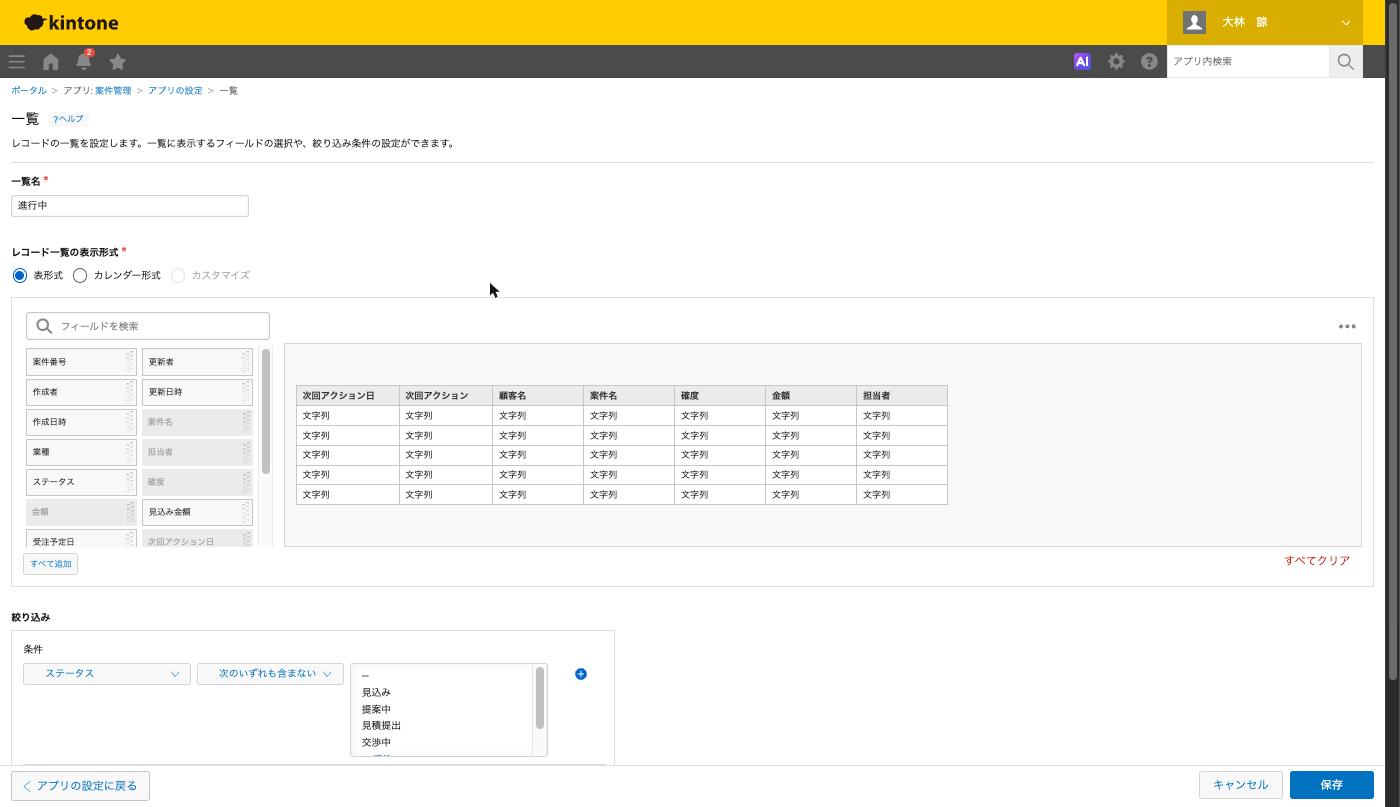
| カレンダー | 一覧の表示形式に「カレンダー形式」がある。日付か日時のフィールドを指定して日付欄にレコードを出す | 日付欄に並べる以外の見せ方。表示形式は「表形式」「カレンダー形式」「カスタマイズ」の3つだけ |
| ガントチャート | 無い | 公式ヘルプでも、標準ではガントチャートの作成や表示はできないとしている |
| 帳票(見積書・請求書の印刷) | レコードの詳細画面を「レコードを印刷」で印刷できる。一覧はブラウザの印刷機能で印刷できる | 印刷用画面のレイアウトは変えられない。フォームと同じ配置で出る |
| タブ | グループのフィールドで、まとまりごとに折りたたんだり開いたりできる | 画面上部にタブを並べて切り替える表示 |
| 検索 | 画面右上の検索ボックスで全体を検索できる。一覧の絞り込みは「保存」で条件付きの一覧として残せる(アプリ管理権限のある人だけ) | テーブル内とテーブル外のフィールドにまたがるAND検索 |
| 一括更新 | ファイルから読み込んで既存のレコードを上書きできる。一覧で1件ずつ直接編集できる。絞り込んだレコードを一括削除できる | 画面上で複数のレコードを選んで、同じ値をまとめて入れる操作 |
この中で、標準でまったく手が無いのはガントチャートと、印刷のレイアウトを変えることです。この2つはプラグインか連携サービスを探す前提で考えます。
条件分岐とタブは、標準の組み合わせでかなり近づけます。たとえば入力する人によって見せる項目を変えたいなら、フィールドのアクセス権で見えなくできます。値によって出し分けたい場合も、グループで「詳細」をまとめて初期状態を折りたたみにしておけば、入力しない人が迷わなくなります。それでも足りなければプラグインを探します。フォームの見た目の整え方は「フォームのレイアウトの作り方。グループ・スペース・ラベルで見やすくする」にまとめています。
一括更新は、1か月に1回程度ならCSVの読み込みで十分です。毎日のように「選んだ10件の担当者をまとめて変えたい」なら、プラグインを入れる価値があります。
プラグインの探し方
まず見るのは、サイボウズ公式の「プラグイン・連携サービスの紹介」ページです。kintoneと組み合わせて使う外部のサービスと、専用の拡張機能がまとまっていて、「サービスを探す」から目的のキーワードで探せます。公式ヘルプでも、印刷のレイアウトを変えたい人に向けて、このページで「帳票」などのキーワードで探すよう案内しています。
ここに載っているものは、提供元とサイボウズが別の会社です。使うには提供元と別途契約が要ります。
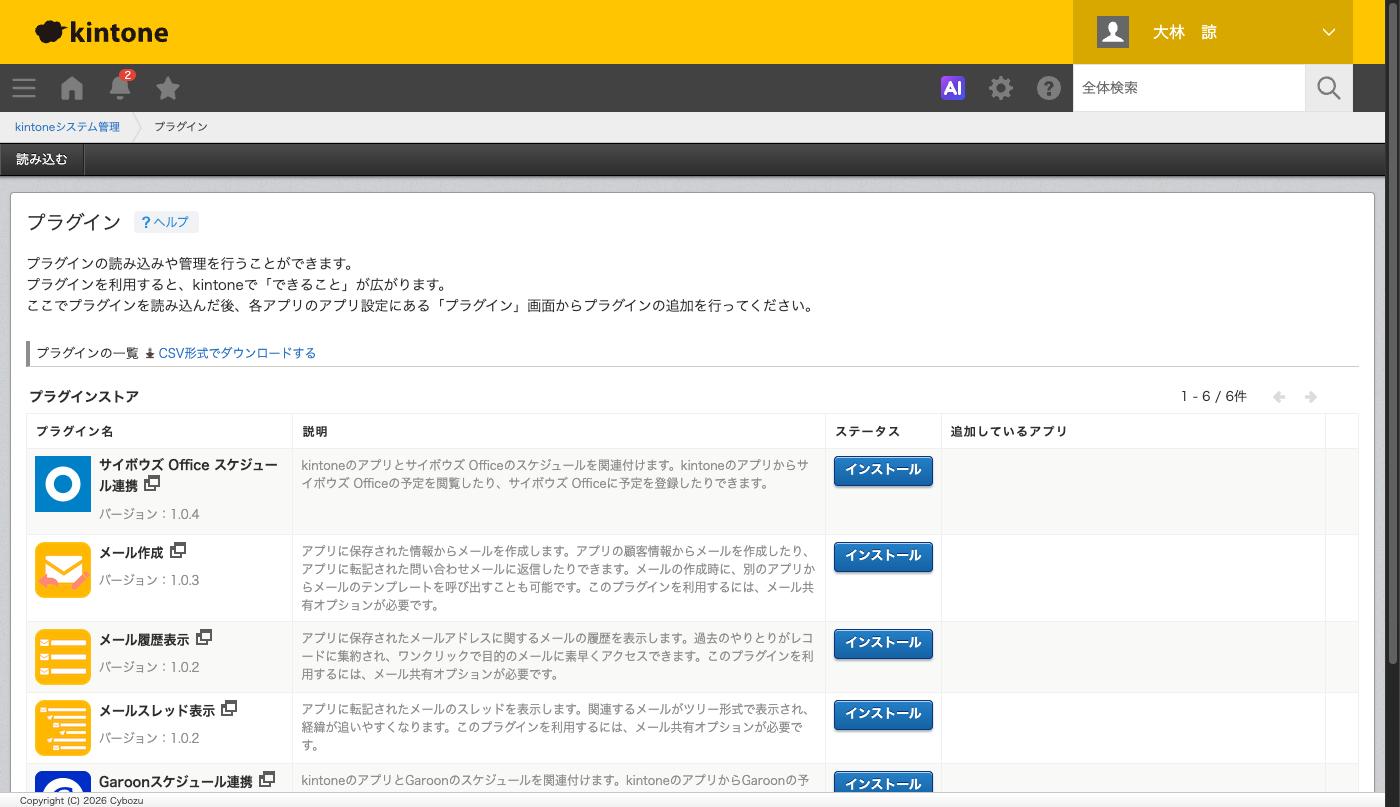
もう1つの入手先が、kintoneシステム管理の「プラグイン」画面にある「プラグインストア」です。ここにはサイボウズが提供しているプラグインが並び、無料でインストールできます。Garoonのスケジュールと連携する「Garoonスケジュール連携」などがこれにあたります。
ほかに、開発者向けサイトのcybozu developer networkで、サンプルのプラグインが公開されています。公式ヘルプのガントチャートの質問では、ここで公開されているプラグインを導入する方法が案内されています。同じ質問の回答では、プラグインについての質問は開発者向けのコミュニティで相談するよう案内されています。提供元の窓口がある製品とは、困ったときの聞き先が違います。業務の中心に置くなら、そこを理解したうえで使います。
検索サイトで「kintone プラグイン 無料」と探すと個人や会社のブログも多く出てきますが、提供元がはっきりしないファイルは読み込みません。公式ヘルプにも、信頼できるプラグインファイル以外は読み込まないよう書かれています。
選ぶときに見る10の点
候補が見つかったら、次の10点を確かめます。提供元のサイトか、問い合わせで答えをもらいます。
| 見る点 | 確かめること |
|---|---|
| 1. 提供元 | 会社名、所在地、問い合わせ先がはっきりしているか。プラグインの設定画面かホームページに問い合わせ先があるか |
| 2. 更新頻度 | 最後に更新されたのはいつか。kintoneのアップデートに合わせて修正が出ているか |
| 3. 対応環境 | PCだけか、スマートフォンでも動くか。ゲストスペースのアプリで使えるか |
| 4. サポート | 問い合わせの方法と、返事までの目安。不具合のときにどこまで対応してくれるか |
| 5. データの送り先 | レコードの中身がkintoneの外のサーバーに送られるか。送られるならどこの国のどの事業者か |
| 6. 秘密の値の扱い | APIキーやパスワードを設定する場合、利用者の画面から見えない形で保存されるか |
| 7. 料金の形 | 無料、買い切り、月額、年額のどれか。ユーザー数で変わるか、アプリ数で変わるか |
| 8. 試用 | 本番の前に試せる期間やライセンスがあるか |
| 9. ほかのプラグインとの相性 | すでに入れているプラグインと同じアプリで動くか |
| 10. やめるとき | 解約したらいつ止まるか。止まったときにレコードのデータは残るか |
10点のうち、外せないのは1、5、10です。提供元がはっきりしない、データの送り先が答えられない、やめたときにどうなるか説明がない、のどれかに当たるなら、機能が良くても入れません。
2の更新頻度は、画面の部品を直接いじるタイプのプラグインで特に効きます。サイボウズの開発者向けの確認項目でも、画面の要素を直接操作する作りは、kintone側の急な変更で動かなくなることがあるので、そのときの対応体制を用意するよう提供元に求めています。長く更新されていないプラグインは、ある日突然動かなくなる前提で考えます。
セキュリティの注意。外部にデータが出るか
プラグインには、kintoneの中だけで動くものと、kintoneの外のサーバーとやりとりするものがあります。前者は、画面の表示を変えたり、同じアプリの中で値を計算したりするだけです。後者は、帳票を作る、メールを送る、外部のサービスにデータを渡す、といった処理で、レコードの中身が外に出ます。
外に出ること自体が悪いのではありません。帳票のサービスにレコードを渡さなければ帳票は作れません。問題は、出ることを知らずに入れることです。サイボウズが連携サービスの提供元向けに出している確認項目でも、利用者が登録したレコードを外部に送ったり外部から取ったりする場合は、製品の機能として明らかな場合を除いて利用者に公開する必要がある、としています。提供元に聞けば答えが返ってくるはずの質問です。
もう1つは、APIキーなどの秘密の値の扱いです。プラグインの設定画面で保存した値は、作りによってはレコードの画面からも読み出せてしまい、アプリの利用者に見える状態になります。kintoneには、秘密の値をkintone側に保管し、利用者のブラウザに出さないまま外部のサービスを呼び出す仕組みが用意されています。外部サービスのAPIキーを入れるタイプのプラグインなら、この仕組みを使っているかを提供元に確かめます。
社内で確かめる順番は次のとおりです。
- 提供元に、レコードのデータを外部に送るか、送るならどの項目かを聞く
- 送る場合、送り先の事業者と保管場所を聞く
- APIキーやパスワードを設定するなら、利用者から見えない形で保存されるかを聞く
- 答えを、プラグイン名と一緒に社内の台帳に書いておく
個人情報を扱うアプリに入れるなら、社内の個人情報の取り扱いの決まりに照らしてから入れます。外部の委託先にあたるかどうかは、会社の規程で判断します。
有料と無料の判断
無料のプラグインは、サイボウズが提供するもの、開発者向けに公開されているサンプル、提供元が無料で配っているもの、に分かれます。有料のものは、ほとんどが提供元のサポートと更新がついた製品です。
判断の軸は、そのプラグインが止まったら業務が止まるかどうかです。
- 止まっても手作業で回せる(一覧の見た目を整える、入力を少し楽にする)なら、無料でよい
- 止まると請求書が出せない、受注が登録できない、といった業務の中心なら、有料でサポートのあるものにする
- 無料でも、提供元がはっきりしていて更新が続いているものは候補に入れる
有料のものを選ぶときは、月額の料金だけでなく、入れ替えにかかる手間も含めて考えます。帳票のように、作った帳票のひな型がそのプラグインの中にしか無いものは、あとで別の製品に乗り換えると、ひな型を全部作り直すことになります。最初に試用期間で、実際の帳票を2枚か3枚作ってから決めます。
無料のプラグインでも、困ったときに聞ける先は提供元だけです。サイボウズのカスタマーサポートは、プラグインや連携サービスについての問い合わせを受け付けていません。
入れ方
システム管理でファイルを読み込む
提供元から受け取ったzipファイルを読み込みます。kintoneシステム管理の権限が必要です。
- 画面上部の歯車の「設定」アイコンをクリックします。
- 「kintoneシステム管理」をクリックします。
- 「その他」の「プラグイン」をクリックします。
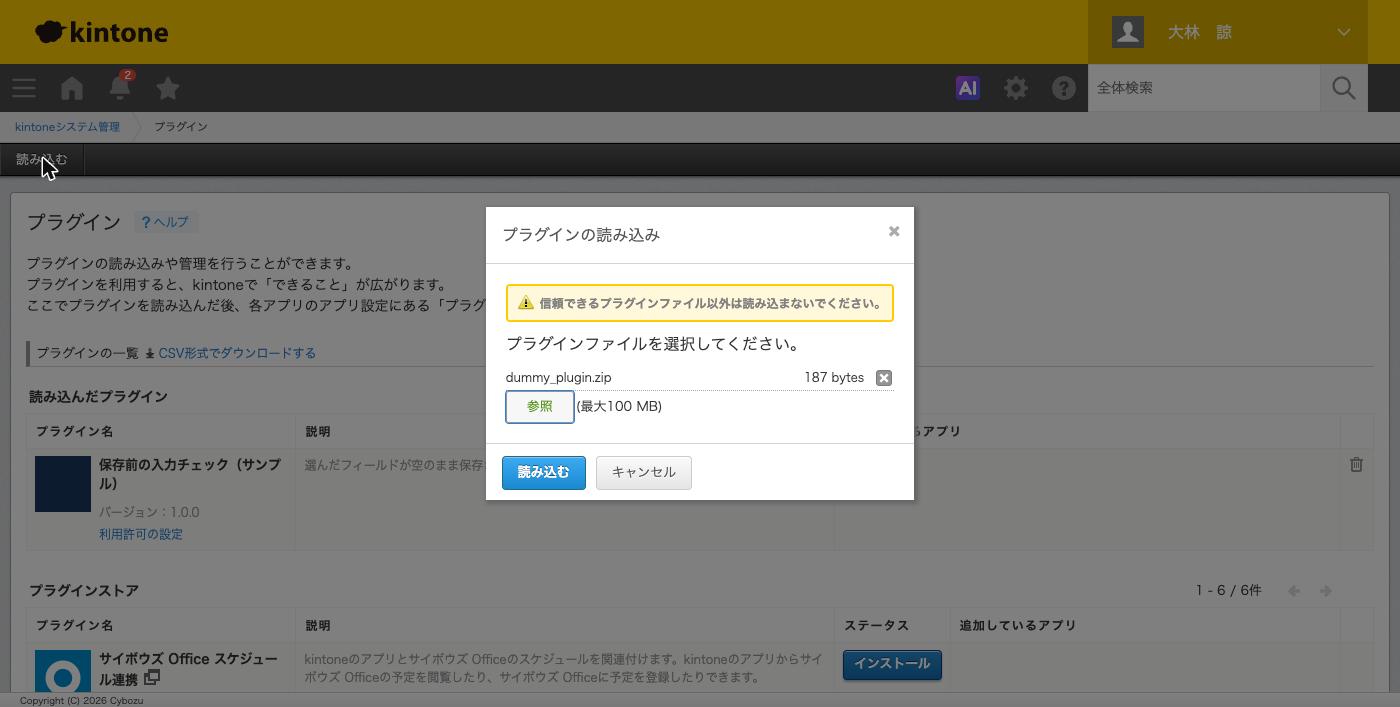
- 左上の「読み込む」をクリックします。
- 「参照」をクリックし、zipファイルを選びます。
- 「読み込む」をクリックします。
「読み込んだプラグイン」にプラグイン名が出れば完了です。ファイルは100MBまでで、zipのまま読み込みます。
プラグインストアから入れる
サイボウズが提供するプラグインは、ファイルを用意せずに入れられます。
- 上の手順の3までと同じ操作で、「プラグイン」画面を開きます。
- 「プラグインストア」で、入れたいプラグインの「インストール」をクリックします。
- 「OK」をクリックします。
ステータスが「インストール済み」になれば完了です。プラグインストアから入れたものは、自動で最新の版に更新されます。
使えるアプリを絞る
読み込んだ直後のプラグインは、すべてのアプリで使える状態です。部署やアプリを絞りたいときは、利用許可を設定します。
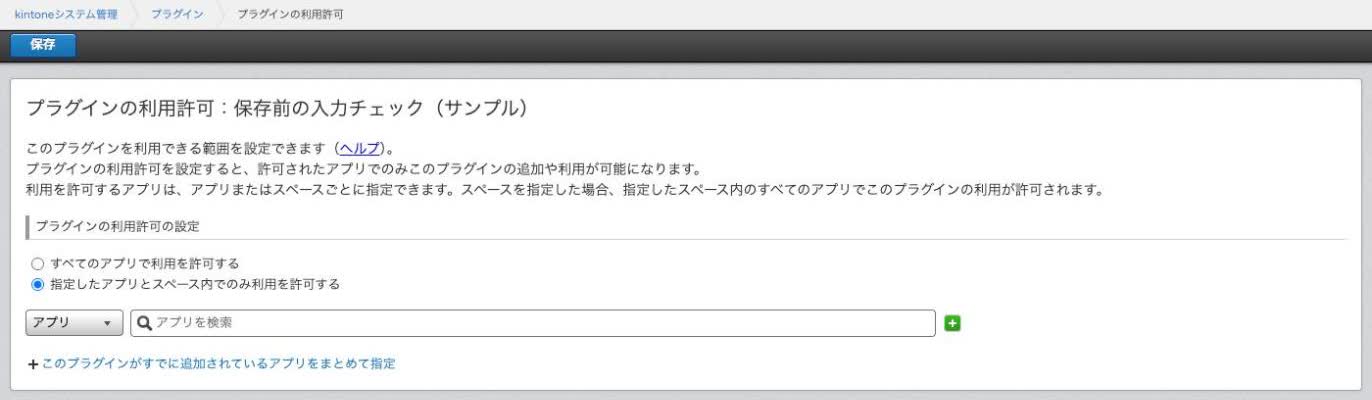
- 「プラグイン」画面で、対象のプラグインの「利用許可の設定」をクリックします。
- 「指定したアプリとスペース内でのみ利用を許可する」を選びます。
- ドロップダウンで「アプリ」か「スペース」を選びます。
- 検索ボックスに名前の一部を入れ、候補から選びます。
- 2つ目以降を足すときは、項目の右端の「+」の「追加する」アイコンをクリックし、同じように選びます。
- 左上の「保存」をクリックします。
スペースを指定すると、あとからそのスペースに追加したアプリでも使えます。部署ごとにスペースを分けている会社では、スペースで指定すると管理が楽です。
注意が1つあります。すでにそのプラグインを使っているアプリを指定し忘れると、そのアプリでプラグインが動かなくなります。絞る前に、次の「入れたあとに確認すること」で使っているアプリを確かめます。
アプリに追加する
ここからはアプリの管理権限があればできます。
- アプリの一覧画面で、右上の歯車の「アプリを設定」をクリックします。
- 「設定」タブを開きます。
- 「カスタマイズ/サービス連携」の「プラグイン」をクリックします。
- 追加のボタンをクリックします。
- 追加したいプラグインを選びます。
- 「追加」をクリックします。
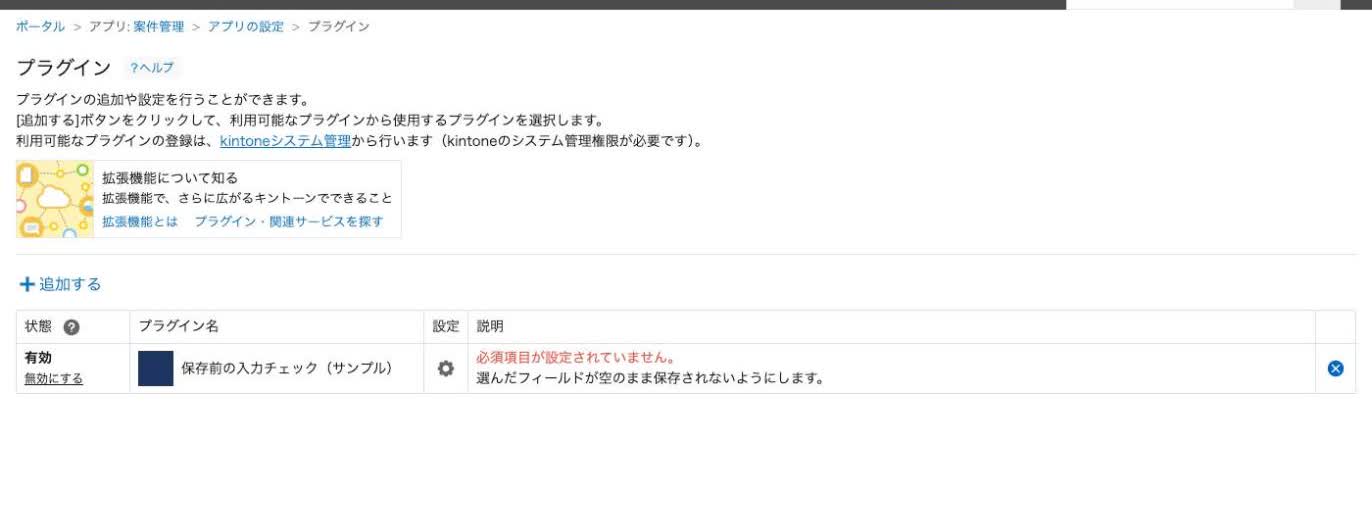
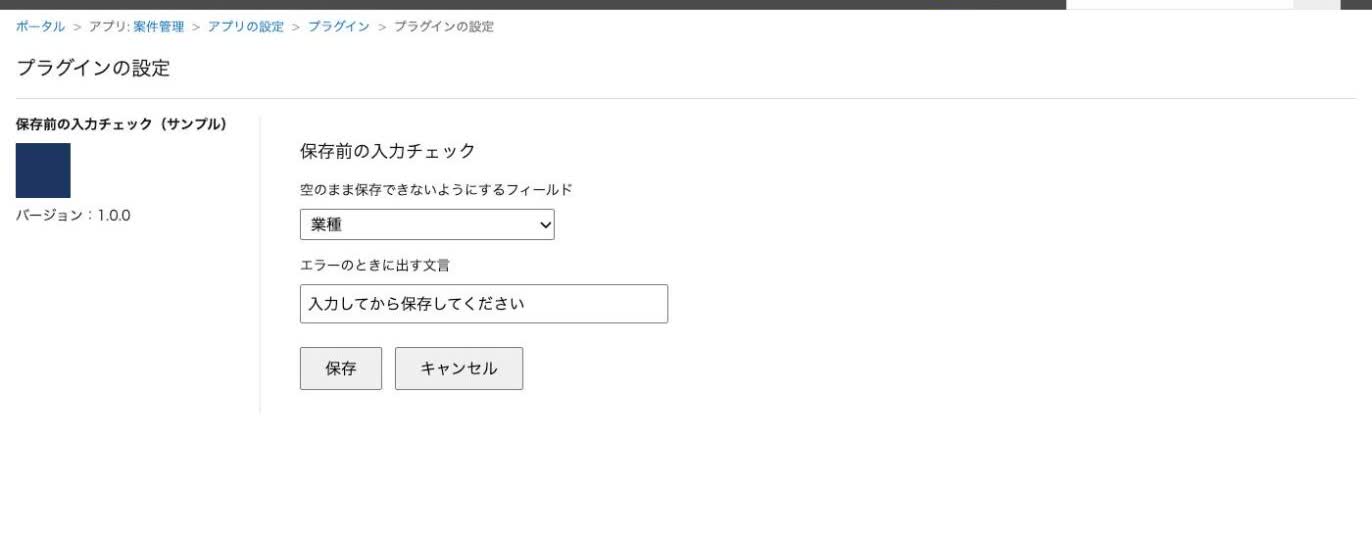
- 設定が必要なプラグインは、「プラグインの設定」アイコンをクリックします。
- 対象のフィールドなど、必要な項目を入れて保存します。
- 画面左下の「アプリの設定に戻る」をクリックします。
- 右上の「アプリを更新」をクリックします。
- 確認の画面で、もう一度「アプリを更新」をクリックします。
追加の画面に出てくるのは、システム管理で読み込まれていて、そのアプリで使うことが許可されているものだけです。出てこない場合は、システム管理の担当に読み込みと利用許可を確かめてもらいます。
プラグイン名の横に「ホームページ」のアイコンがあれば、提供元の説明ページに飛べます。設定の意味がわからないときはここを見ます。
新しい版に更新する
提供元から新しい版のzipが出たら、システム管理で同じ手順で読み込み直します。そのプラグインを使っているすべてのアプリに、その時点で反映されます。業務時間中に入れ替えると、入力中の人の画面で動きが変わります。更新は朝や終業後にして、試験用のアプリで先に動きを見ておきます。
入れたあとに確認すること
アプリを更新したら、次の順に確かめます。
- レコードの追加画面を開き、プラグインの機能が動くか確かめる
- 既存のレコードを開いて編集し、保存できるか確かめる
- 一覧の画面で、表示が崩れていないか確かめる
- スマートフォンで開き、同じように動くか、少なくとも入力の邪魔をしていないか確かめる
- アプリ管理者でないユーザーの権限で、同じ操作をしてもらう
- 同じアプリに入っているほかのプラグインやJavaScriptが、今までどおり動くか確かめる
5は見落としやすいところです。作った人はアプリの管理者なので、どの画面も開けて、どのフィールドも見えます。フィールドのアクセス権で隠している項目をプラグインが読みにいくと、一般の利用者のときだけエラーになることがあります。
どのアプリに何が入っているかは、kintoneシステム管理の「プラグイン」画面で見られます。「追加しているアプリ」の列に数が出ます。cybozu.com共通管理者ならアプリ名まで表示され、「CSV形式でダウンロードする」で一覧をファイルにできます。CSVには、プラグインのID、名前、バージョン、説明、使っているアプリのアプリIDとアプリ名が入ります。半年に1回はこれを書き出し、社内の台帳と突き合わせると、誰も使っていないプラグインや、知らないうちに増えたプラグインが見つかります。

外し方と、外したときに残るもの
プラグインを止める方法は3段階あります。軽いほうから使います。
| 方法 | 場所 | 設定は残るか | 使う場面 |
|---|---|---|---|
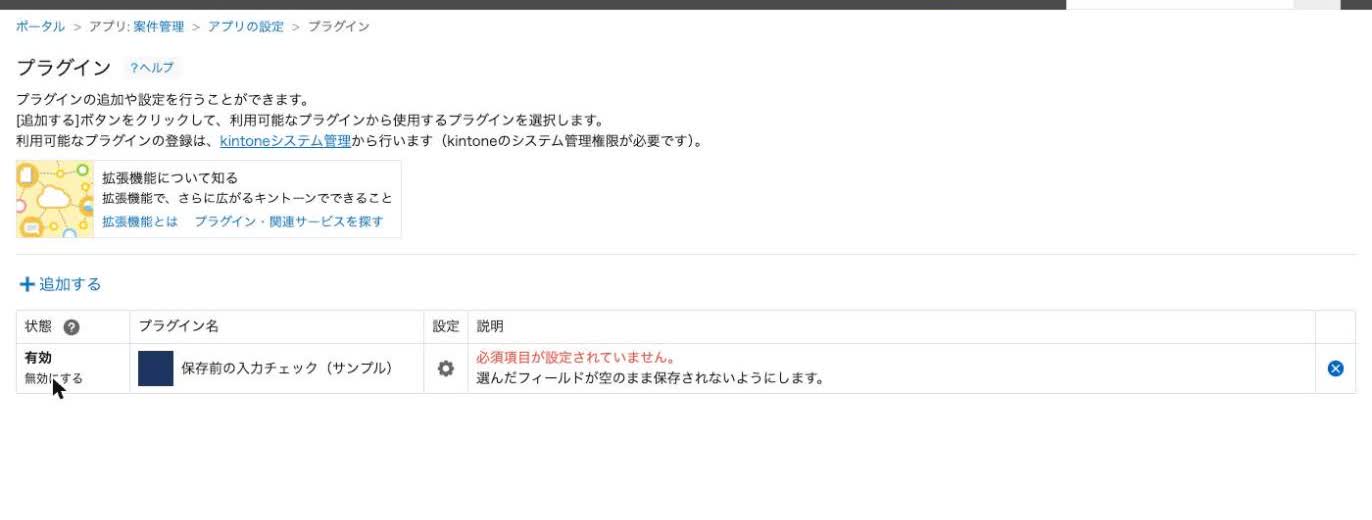
| 無効にする | アプリの設定の「プラグイン」で「無効にする」 | 残る(公式ヘルプに明記) | 不具合の切り分け、一時的に止めたいとき |
| 利用を解除する | アプリの設定の「プラグイン」で「利用を解除する」 | 公式ヘルプに記載が無い | そのアプリでもう使わないとき |
| アンインストール | kintoneシステム管理の「プラグイン」でごみ箱のアイコン | 公式ヘルプに記載が無い | kintone全体で使うのをやめるとき |
無効にしたプラグインは、レコードの画面で読み込まれなくなり、動きが止まります。設定は残っているので、「有効にする」を押せば元に戻ります。無効のままでもプラグインの設定は変えて保存できます。無効にする、利用を解除する、のどちらも、最後に「アプリを更新」を押すまで反映されません。
利用を解除したときに設定が残るかどうかは、公式ヘルプでは確かめられませんでした。消えるものとして扱い、解除の前に設定画面の内容を画面の写しで残しておきます。アプリから解除しても、システム管理からプラグインは消えません。
一時的に止めたいだけなら、解除ではなく無効にします。解除してから「やはり使う」となったとき、設定をやり直すことになるからです。
プラグインが止まっても、レコードに保存済みの値は消えません。プラグインが入れた値は普通のフィールドの値として残ります。ただし、プラグインの中だけに持っていた情報(帳票のひな型、画面だけで計算して表示していた値など)は、止めた時点で見えなくなります。
アプリをコピーしたときの扱いも知っておきます。アプリを再利用して作ったアプリには、プラグインに入れていた設定は引き継がれません。アプリテンプレートにしたときも、プラグインの設定は含まれず、有効か無効かの状態だけが引き継がれます。コピーしたあとは、プラグインの設定を1つずつ入れ直します。テンプレートでアプリを配るときの注意は「アプリテンプレートの作り方と配り方」に書いています。
プラグインで済ませず標準で作るほうがいい場合
次に当てはまるときは、プラグインを探す前に、標準機能の組み合わせで作れないかを考えます。
- 計算の結果を出したいだけのとき。計算フィールドとIF関数で済むことが多い
- 別のアプリに値を写したいだけのとき。アプリアクションで、ボタンを押すとデータを写した新しいレコードを作れる。ボタンは条件を満たすレコードや、指定したユーザーにだけ出せる
- 承認の流れを金額などで分けたいとき。プロセス管理の「アクションを実行できる条件」で分けられる
- 入力した人によって見せる項目を変えたいとき。フィールドのアクセス権で足りる
- 年に数回だけ大量のレコードを直したいとき。ファイルから読み込んで更新すれば足りる
標準で作ったものは、kintoneのアップデートで動かなくなる心配がありません。サイボウズのサポートにも聞けます。プラグインは1アプリに20個まで入りますが、入れるほど競合の確率が上がり、不具合のときの切り分けが難しくなります。実際に回っている形では、1アプリに入れるのは3つか4つまでに抑えています。
反対に、プラグインのほうがいいのは、同じ処理を5つも10もアプリで使うときと、ガントチャートや帳票のように標準で手が無いときです。自社の業務に合わせた細かい処理を外部のサービスとつなぐなら、プラグインより「kintone REST APIの使い方。APIトークンの発行からレコードの取得・登録まで」で書いたAPIの連携のほうが向くこともあります。
できないことと、その代わり
| やりたいこと | 標準でできるか | 代わりの手 |
|---|---|---|
| ライトコースでプラグインを使う | できない | スタンダードコース以上に変える |
| 1アプリに21個以上入れる | できない(20個まで) | 役割の重なるものを減らす。複数の機能を持つプラグインにまとめる |
| プラグインの使い方をサイボウズに聞く | 受け付けていない | 提供元に聞く。開発の質問はcybozu developer communityで相談する |
| アプリのコピーで設定ごと移す | 設定は引き継がれない | コピー後に設定を入れ直す。設定内容を画面の写しで残しておく |
| 動作テストの環境で、ほかのユーザーとしての動きを見る | アカウントを切り替えて確認できない | 試験用のアプリで、一般の利用者に実際に操作してもらう |
| 自作のJavaScriptをアプリ管理者が入れる | システム管理者だけが入れられる | 処理をプラグインにして、システム管理で読み込む |
よく詰まるところ
| 症状 | 原因 | 直し方 |
|---|---|---|
| アプリの「プラグイン」の追加画面に、入れたいプラグインが出てこない | システム管理で読み込まれていないか、そのアプリに利用許可が無い | システム管理の担当に、読み込みと「利用許可の設定」を確かめてもらう |
| システム管理の画面を開けない、プラグインを読み込めない | kintoneシステム管理の権限が無いか、ライトコース(ライトコースではプラグインを使えない) | 権限を付けてもらう。コースを確かめる |
| アプリを開くと「システム管理でプラグイン『…』をインストールする必要があります」と出る(『』の中はプラグインID) | プラグインを入れたアプリのテンプレートを、別の環境に持っていった | 元の環境でプラグインのIDを調べ、移した先のシステム管理で同じプラグインを読み込む |
| 設定したのに動かない | 設定を保存したあと「アプリを更新」を押していない | アプリの設定に戻り、「アプリを更新」を押す |
| 利用許可を絞ったら、ほかのアプリで動かなくなった | 使っているアプリを許可の対象に入れなかった | 「プラグイン」画面で使っているアプリを確かめ、許可に足す |
| スペースを移したアプリで動かなくなった | 移した先のスペースに利用許可が無い | 移した先のスペースか、そのアプリを許可に足す |
| 一般の利用者のときだけエラーになる | プラグインが読みにいくフィールドを、アクセス権で隠している | アクセス権を見直すか、提供元に対応を確かめる |
| プラグインを2つ入れたら、片方が動かなくなった | プラグイン同士の競合 | 片方ずつ無効にして原因を切り分ける。提供元に相性を聞く |
| アプリをコピーしたら、プラグインが動かない | コピーではプラグインの設定が引き継がれない | コピーしたアプリで設定を入れ直す |
| フィールドコードを変えたら動かなくなった | プラグインの設定が古いフィールドを指したまま | プラグインの設定を開いて、対象のフィールドを選び直す |
| ある日突然、画面が崩れた | kintoneのアップデートに、プラグインの側が対応できていない | 無効にして業務を止めないようにし、提供元に新しい版を確かめる |
| 何が原因かわからない不具合が出る | プラグインかJavaScriptか、標準の挙動かが切り分けられていない | プラグインを無効にし、JavaScriptの適用範囲を「適用しない」にして再現するか見る |
最後の行の切り分けは、サポートに聞く前の基本です。プラグインもJavaScriptも止めた状態で不具合が出なければ、原因はカスタマイズの側にあります。そこから1つずつ戻して、どれで再現するかを見ます。
次にやること
プラグインで足りない処理を自分で書きたくなったら、「kintoneのJavaScriptカスタマイズ入門。最初の1本を動かすまで」から始めます。外部のサービスとkintoneをつなぐ処理を作るなら「kintone REST APIの使い方。APIトークンの発行からレコードの取得・登録まで」が続きです。タブ表示のプラグインを探す前に、標準でどこまで見やすくできるかを試すなら「フォームのレイアウトの作り方。グループ・スペース・ラベルで見やすくする」、プラグインを入れたアプリをほかの部署に配るなら「アプリテンプレートの作り方と配り方」を読んでおくと、設定の入れ直しで慌てません。