kintoneは、サイボウズが提供するクラウドサービスで、自社の業務に合わせたアプリを画面の操作だけで作れます。ただ、入れれば業務が片付く道具ではなく、作る人が設計して初めて動く道具です。この記事では、導入を検討している会社や、社内でkintoneの担当を任された人に向けて、作る側から見て何ができて何ができないかを先に全部並べます。読み終わると、自社の業務のどこをkintoneに載せ、どこを載せないかの線が引けるようになります。kintoneを触ったことがない前提で書いています。
この記事の内容
kintoneとは
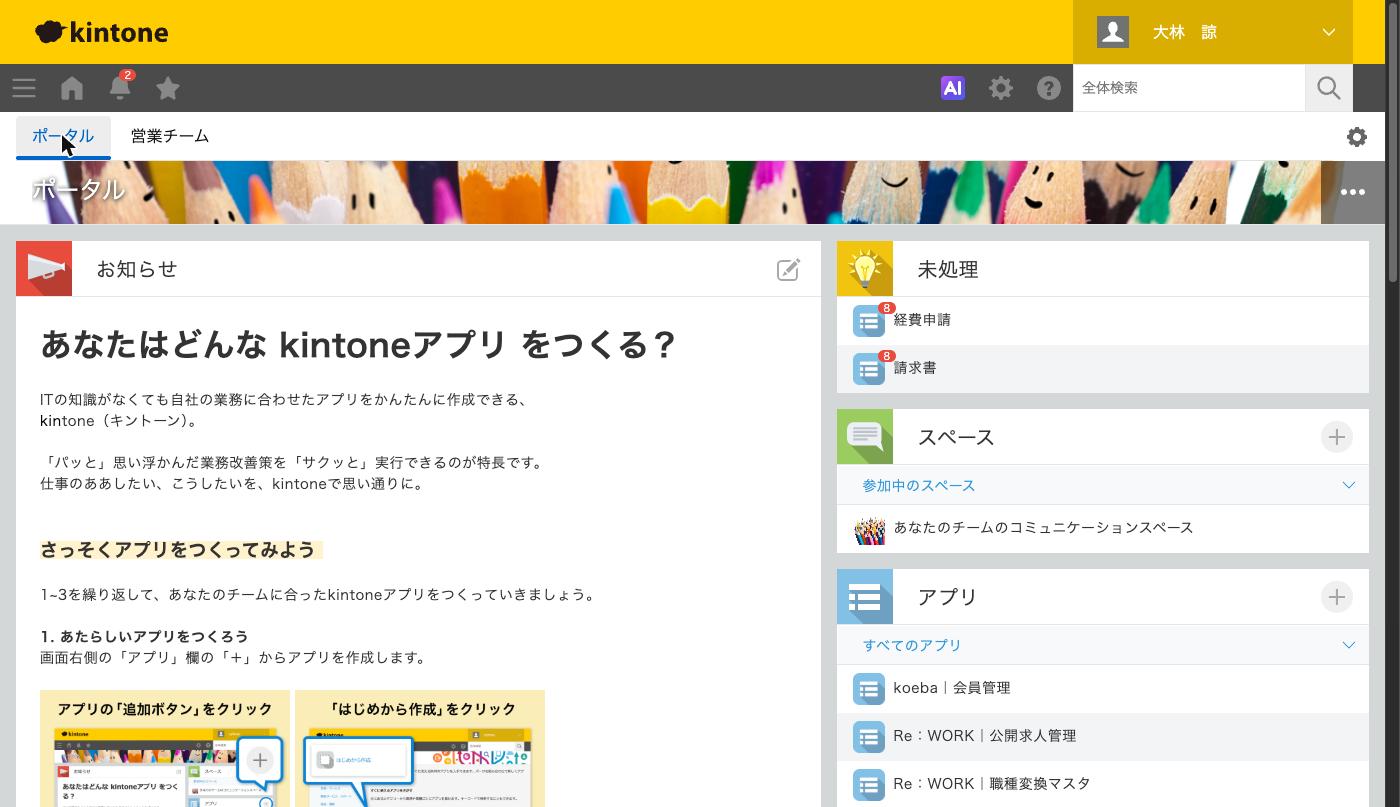
製品サイトでは「業務アプリがつくれるサイボウズのノーコード・ローコードツール」と書かれ、「サイボウズの業務改善プラットフォーム」と位置づけられています。公式ヘルプの概要では、開発の知識がなくても業務に合わせたシステムを作れるサイボウズのクラウドサービスで、社内の情報共有の機能も持っている、と説明されています。
作る人の目線で言い直すと、kintoneは「データを入れる箱(アプリ)」と「人が話す場所(スペース)」を、自分で組み立てるための土台です。顧客の一覧、案件の進み具合、日報、申請と承認、問い合わせの履歴のように、これまでExcelやメールや紙で回していたものを、1つずつアプリにして置き換えていきます。
サーバーを用意する必要はなく、ブラウザとスマホから使います。契約はユーザー単位の月額か年額で、1つの契約の中でアプリを何本も作れます。
先に決めること
kintoneを調べ始めると、機能の説明から入る人が多いです。作る側が最初に決めるのは機能ではなく、次の3つです。ここを決めずに試用を始めると、30日が機能を眺めるだけで終わります。
最初に載せる業務を1つに絞る
最初の1本は「今、Excelやメールで回っていて、毎週だれかが困っている業務」から選びます。顧客の連絡先、案件の進み具合、問い合わせの対応状況、備品の貸し出しなどが候補です。全社の業務を一度に載せようとすると、設計がまとまらず止まります。1本作って現場で使ってもらい、そのあとで2本目を考える順番が、実際に回っている会社の形です。
だれが作り、だれが直すか
kintoneは、作った人がいなくなると直せなくなります。フィールドの意味、計算式、通知の条件が、作った人の頭の中にしかないからです。作る人を1人決め、もう1人に設定を見られる権限を渡しておきます。
どのコースで契約するか
コースによって使える機能が大きく変わります。特にライトコースでは、プラグインもJavaScriptも使えません。標準機能で足りない部分を外の仕組みで補う前提なら、スタンダードコース以上を選びます。料金とコースの選び方は「kintoneの料金。プランの違いと、どれを選ぶか」に詳しく書いています。
kintoneの部品の全体像
作る人が触る部品を、役割ごとに表にしました。用語の細かい意味は「kintone用語集。画面に出てくる言葉の意味」にまとめています。
| 部品 | 何をするものか | 作る人が触る場所 |
|---|---|---|
| アプリ | 1つの業務のデータを入れる箱。顧客管理、日報など | ポータルの「アプリ」エリアの「アプリを作成する」 |
| レコード | アプリに入る1件のデータ。顧客1社、日報1日分など | 一覧画面の「レコードを追加する」 |
| フィールド | レコードを構成する1つ1つの項目。会社名、日付など | 「アプリの設定」の「フォーム」 |
| 一覧 | 条件と並び順を決めてレコードを並べる画面 | 「アプリの設定」の「一覧」 |
| グラフ | レコードを月別や分類別に集計する | 一覧画面の「グラフ」 |
| 通知 | 追加・更新や日付を条件に知らせる | 「アプリの設定」の「通知」 |
| プロセス管理 | ステータスと承認の流れを持たせる | 「アプリの設定」の「プロセス管理」 |
| アクセス権 | だれがどのアプリ・レコード・フィールドを見られるか | 「アプリの設定」の「アクセス権」 |
| スペース | 部署やプロジェクト単位で話し合う場所。アプリも置ける | ポータルの「スペース」エリアの「スペースを作成する」 |
| API・Webhook | 外のシステムとデータをやり取りする | 「カスタマイズ/サービス連携」 |
| プラグイン・JavaScript | 標準機能に無い動きを足す | 「カスタマイズ/サービス連携」と「プラグイン」 |
できること(作る人目線)
アプリを作る
アプリの作り方は、公式ヘルプでは次の6通りが挙げられています。
- 「サンプルアプリを追加」
- 「はじめから作成」
- 「Excel/CSVを読み込んで作成」
- 「テンプレートファイルを読み込んで作成」
- 「ほかのアプリを再利用」
- 「登録済みのテンプレートから作成」
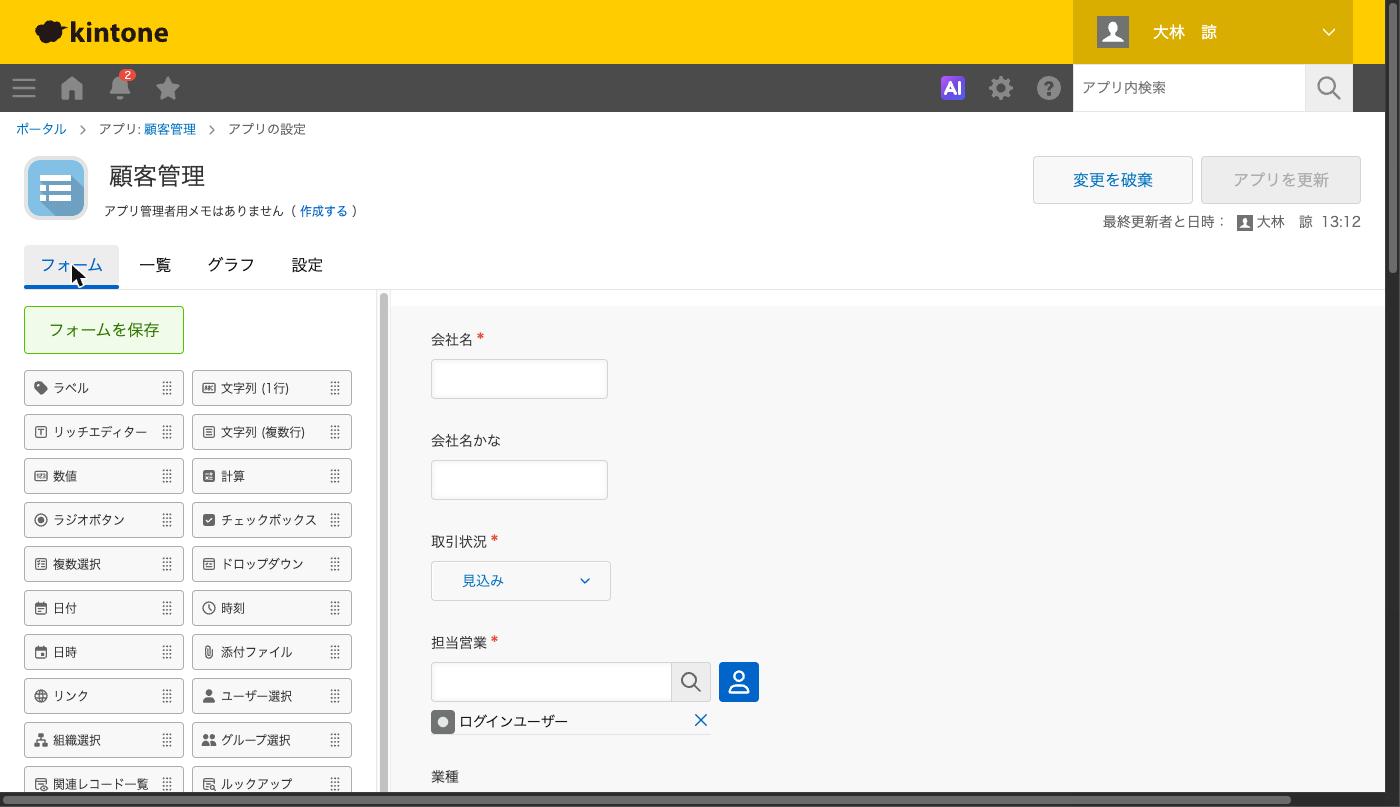
フィールドは29種類あります。文字列(1行)、数値、日付、ドロップダウン、ユーザー選択、添付ファイルのような入力欄のほか、自動で計算する「計算」、明細を行で持つ「テーブル」、ほかのアプリから値を取ってくる「ルックアップ」、ほかのアプリのレコードを並べて見せる「関連レコード一覧」があります。作成者、作成日時、更新者、更新日時は自動で入ります。
フィールドを左の一覧からフォームにドラッグして並べ、「フォームを保存」してから「アプリを公開」すると使えるようになります。最初の1本を実際に作る手順は「kintoneアプリの作り方。最初の1本を30分で作る」で通して書いています。
一覧とグラフで見せる
一覧は、条件と並び順と表示する列を決めて名前を付けた画面です。「自分の担当で未対応のもの」「今月の受注」のように、使う人の目的ごとに作ります。1アプリに1,000個まで作れます。
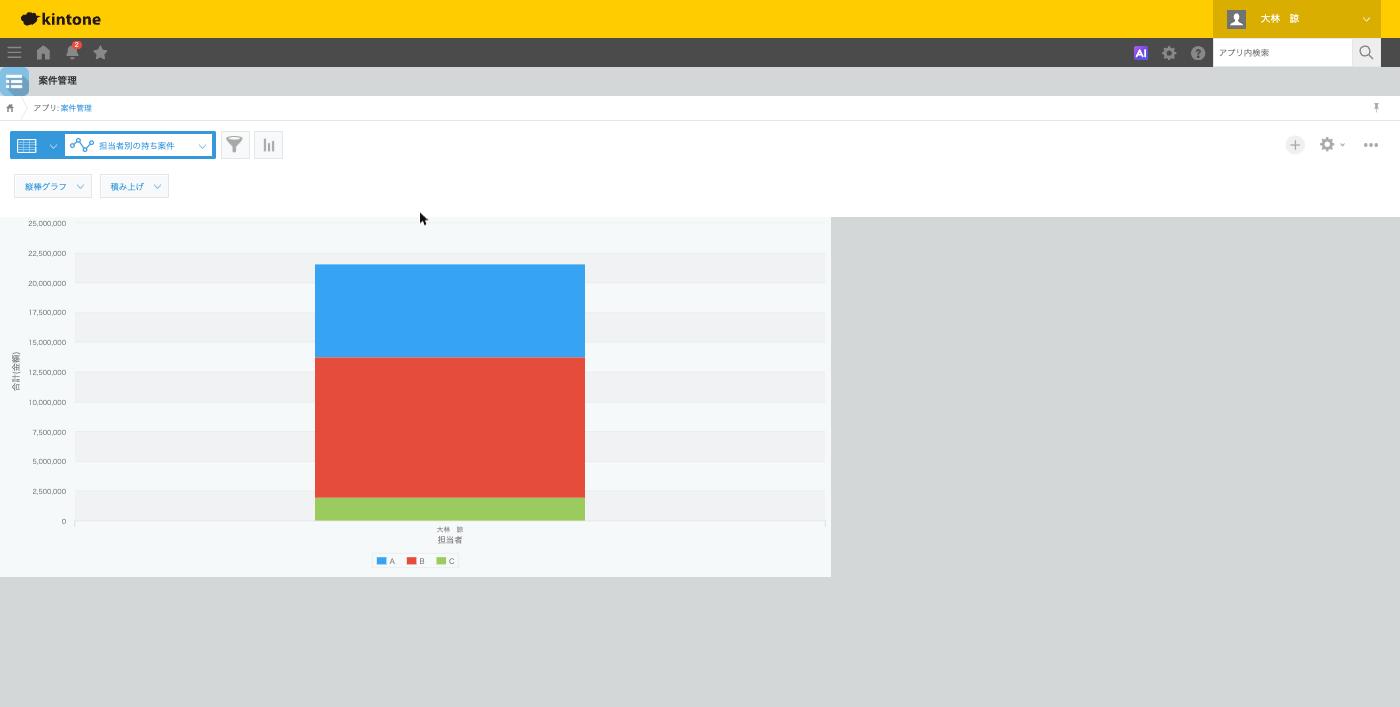
グラフは、横棒・縦棒・折れ線・曲線・面・曲線面・円の各グラフと、「表」「クロス集計表」が選べます。集計方法は「レコード数」「合計」「平均」「最大値」「最小値」の5つで、「分類する項目」は「大項目」「中項目」「小項目」の3つまでです。
通知で知らせる
通知は3種類です。アプリへの操作(レコードの追加、編集、コメントなど)で知らせる「アプリの条件通知」、レコードの値が条件を満たしたときに知らせる「レコードの条件通知」、日付や日時を基準に知らせる「リマインダーの条件通知」です。「対応期限の3日前に担当者へ」「金額が一定以上の受注が入ったら上長へ」のような通知が、設定だけで作れます。
プロセス管理で承認の流れを作る
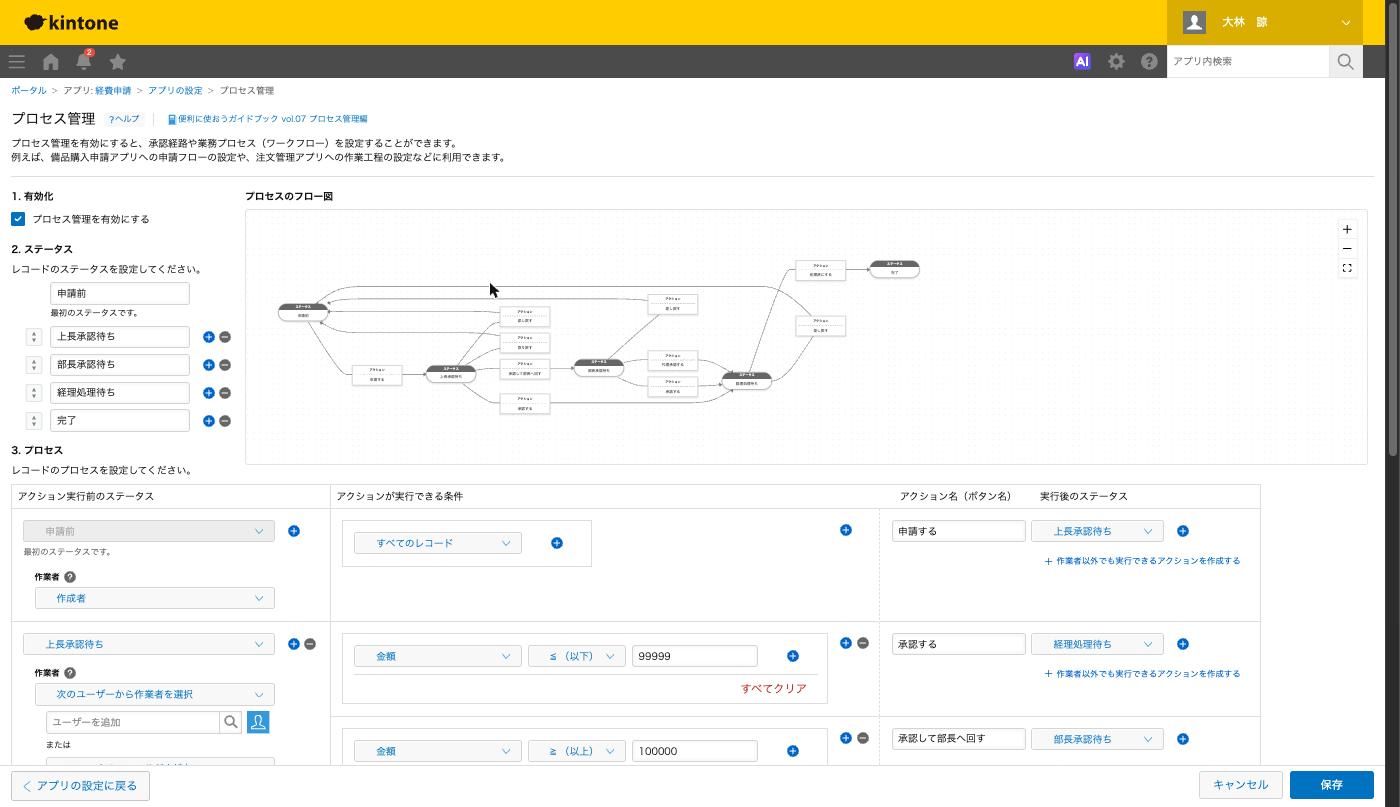
プロセス管理を有効にすると、レコードに「ステータス」が付きます。公式ヘルプの定義では、ステータスは「レコードの処理状況」、作業者は「このステータスで行ってほしい作業」を任されているユーザー、アクションは「レコードを別のステータスに変更するための操作」です。
作業者の決め方は「次のユーザーから作業者を選択」「次のユーザー全員」「次のユーザーのうち1人」から選べます。「アクションが実行できる条件」を使えば、金額が10万円以上なら部長承認へ、それ未満なら課長承認で完了、のような分岐も作れます。稟議、交通費精算、休暇申請、クレーム対応のように、だれかの確認を経て進む業務はプロセス管理に載せます。
アクセス権で見せる範囲を分ける
アクセス権は、アプリ、レコード、フィールドの3段階で設定できます。「人事評価のアプリは人事部だけ」「自分が担当の案件だけ編集できる」「原価の欄は営業から見えない」のような分け方が、1つのアプリの中でできます。Excelのファイルをフォルダの権限で分けていたやり方と比べると、ここがいちばん差の出るところです。
スペースで話し合う
スペースは、部署やプロジェクトごとに作る、話し合いとアプリの置き場所です。スペースの中に「スレッド」を作って話題ごとに投稿し、そのスペースに関係するアプリもまとめて置けます。社外の人を招く場合は、kintoneのユーザー以外が参加できる「ゲストスペース」を使います。ゲストユーザーは有料のオプションです。
APIとWebhookで外とつなぐ
REST APIを使うと、外のシステムからレコードの取得・登録・更新・削除ができます。アプリごとに「APIトークン」を作り、許可する操作にチェックを入れて使います。APIトークンは1アプリ20個までです。1日にアプリごとに使えるAPIの回数はコースで決まっていて、スタンダードコースは1万、ワイドコースは10万です。
Webhookは、アプリで「レコードの追加」「レコードの編集」「レコードの削除」「コメントの書き込み」「ステータスの更新」が起きたときに、外のサービスへ内容を送る仕組みです。チャットへの通知や、別のシステムへの転記の入口になります。Slackとは標準の連携があり、レコードの作業者になったユーザーにSlackのダイレクトメッセージで通知できます。使うには、kintoneとSlackに同じメールアドレスを登録し、cybozu.com共通管理の「外部連携」の「OAuth」でSlackを有効にし、アプリにプロセス管理を設定しておく必要があります。「組織間のアクセス権」を有効にしていると使えません。
プラグインとJavaScriptで足す
標準機能で足りない動きは、プラグインかJavaScriptで足します。プラグインは、設定画面とJavaScript・CSSを1つにまとめたパッケージで、kintoneシステム管理で読み込んでから、アプリごとに追加して使います。1アプリに20個まで追加できます。JavaScriptやCSSのファイルは、アプリの「JavaScript / CSSでカスタマイズ」から直接読み込ませます。アプリにJavaScriptやCSSを適用できるのは、kintoneのシステム管理者だけです。
ここは注意が要ります。プラグインやJavaScript/CSSによるカスタマイズは、サイボウズのサポートの対象外です。困ったときの相談先は、プラグインの提供元か、自社で書いた人になります。
できないことと、その代わり
kintoneの標準機能では無理なことを先に並べます。導入してから気づくと、業務の設計からやり直しになるものばかりです。
表計算のような自由な計算
計算式を書けるのは「計算」と「文字列(1行)」のフィールドだけで、ほかのフィールドはフィールドコードで参照します。使える関数は、SUM、YEN、DATE_FORMAT、IF、AND、OR、NOT、ROUND、ROUNDDOWN、ROUNDUP、CONTAINSの11個です。テーブルの中の列は、テーブルの外に置いた計算フィールドから SUM(小計) のようにSUM関数で合計できます。公式ヘルプが案内しているテーブルの計算は、同じ行のフィールドを使う計算と、このSUMによる列の合計です。表計算ソフトのように、条件に合う行だけ合計する関数や、表を検索して値を引く関数はありません。
文字列(複数行)、ユーザー選択、関連レコード一覧などは計算式で参照できません。プロセス管理のステータスや作業者も参照できません。
他のレコードを合計してフィールドに持つ
関連レコード一覧で、ほかのアプリのレコードを並べて見せることはできます。ただ、関連レコード一覧の値は、集計、自動計算、アプリ内検索の対象になりません。一覧画面にも表示できません。「この顧客の受注合計」を顧客のレコードに自動で出すことは、標準機能ではできません。合計はグラフの「表」で見るか、プラグインやJavaScriptで書き込みます。
帳票のレイアウト
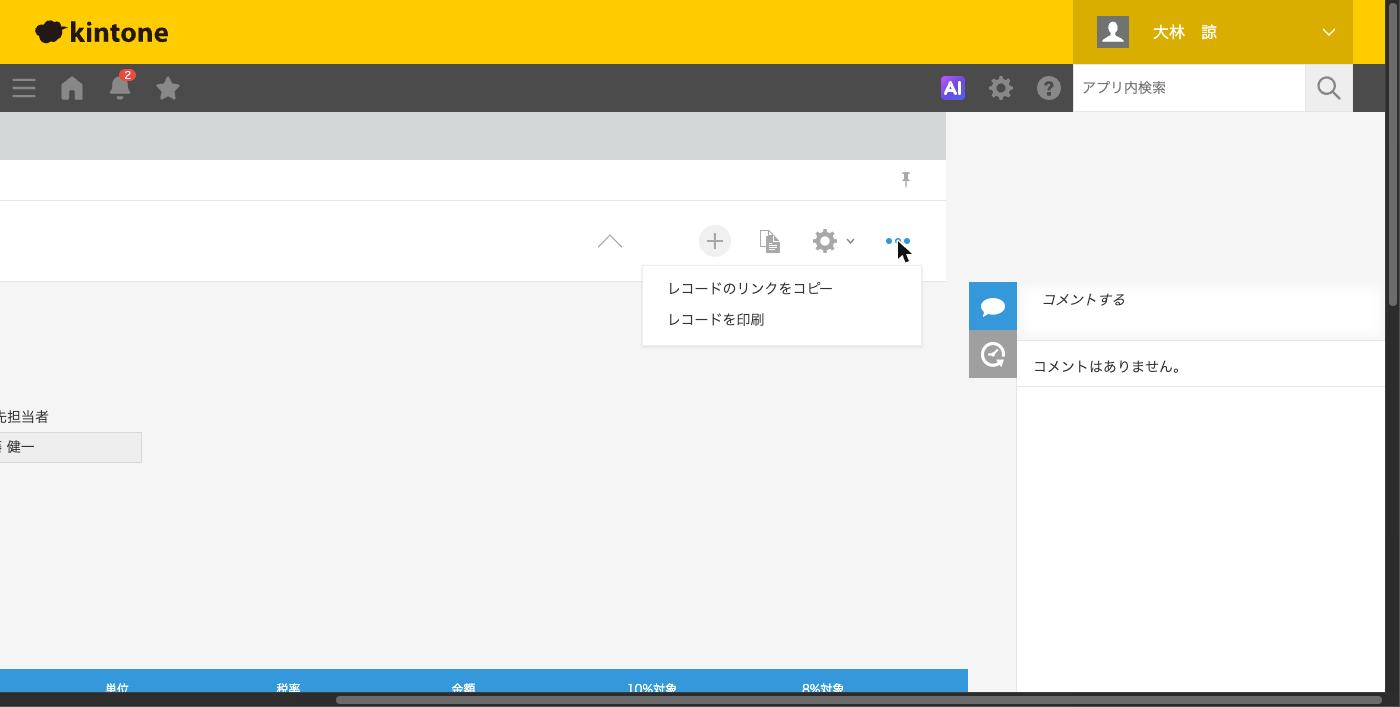
レコードの詳細画面を印刷すると、アプリのフォームと同じ配置で印刷されます。公式ヘルプには「印刷用画面のレイアウトを変更することはできません。」とあります。フォームはアプリごとに1つです。見積書や請求書のように決まった様式の帳票を出したい場合は、契約コースによっては他社が提供する帳票作成の連携サービスを使えます。使えないコースなら、データを書き出してExcelで整えます。
大量データの集計
レコード数に上限はなく、公式ヘルプでは1アプリ100万件で動作を確かめたと書かれています。ただ、件数が増えると動作は遅くなることがあり、まとめて登録や削除をすると、検索や絞り込みに反映されるまで時間がかかる場合があります。グラフは分類する項目が多すぎると「項目が多すぎます。先頭500項目のみ表示されています。」と出て、全部は表示されません。集計結果をさらに計算することもできないので、複雑な分析はデータを書き出して別のツールでやります。
デザインの自由度
フォームは、決まった種類のフィールドを上から並べていく形です。色や文字の大きさ、画面の構成を自由に変えるには、CSSかJavaScriptを使います。一覧の見た目を作り込む「カスタマイズ」形式の一覧もJavaScriptが前提です。ライトコースではどちらも使えません。
まとめ
| やりたいこと | 標準でできるか | 代わりの手 |
|---|---|---|
| 別のレコードの値を式で使う | できない | ルックアップで値をコピーする。プラグインかJavaScript |
| 他アプリの合計をフィールドに持つ | できない | グラフの「表」で見る。プラグインかJavaScriptで書き込む |
| 決まった様式の帳票を出す | できない | 帳票作成の連携サービス(コースによる)。書き出してExcelで整える |
| 集計結果をさらに計算する | できない | 書き出して表計算ソフトで計算する |
| 画面の色や配置を自由に変える | できない | CSSやJavaScript(スタンダード以上) |
| 削除したレコードを戻す | できない | 削除の権限を絞る。定期的にファイルに書き出す |
| スマホでアプリを作る・設定を変える | できない | PCで作る |
| バーコードを読み取る | フィールドが無い | プラグイン、JavaScript、キーボード入力型の読み取り機 |
Excel・スプレッドシート・他のノーコードツールとの違い
表計算ソフトとの違い
表計算ソフトは、セルの自由さが強みです。どのセルにも式が書け、表の形も自由に変えられます。その代わり、同時に何人も触ると、だれがどこを変えたかが追えなくなり、見せたくない列だけ隠すことも苦手です。
kintoneは逆です。1行1件のレコードという型が決まっている代わりに、レコードごとに変更履歴が残り、「このバージョンに戻す」で前の状態に戻せます。レコードやフィールド単位でアクセス権が付けられ、コメントや通知もレコードに付きます。
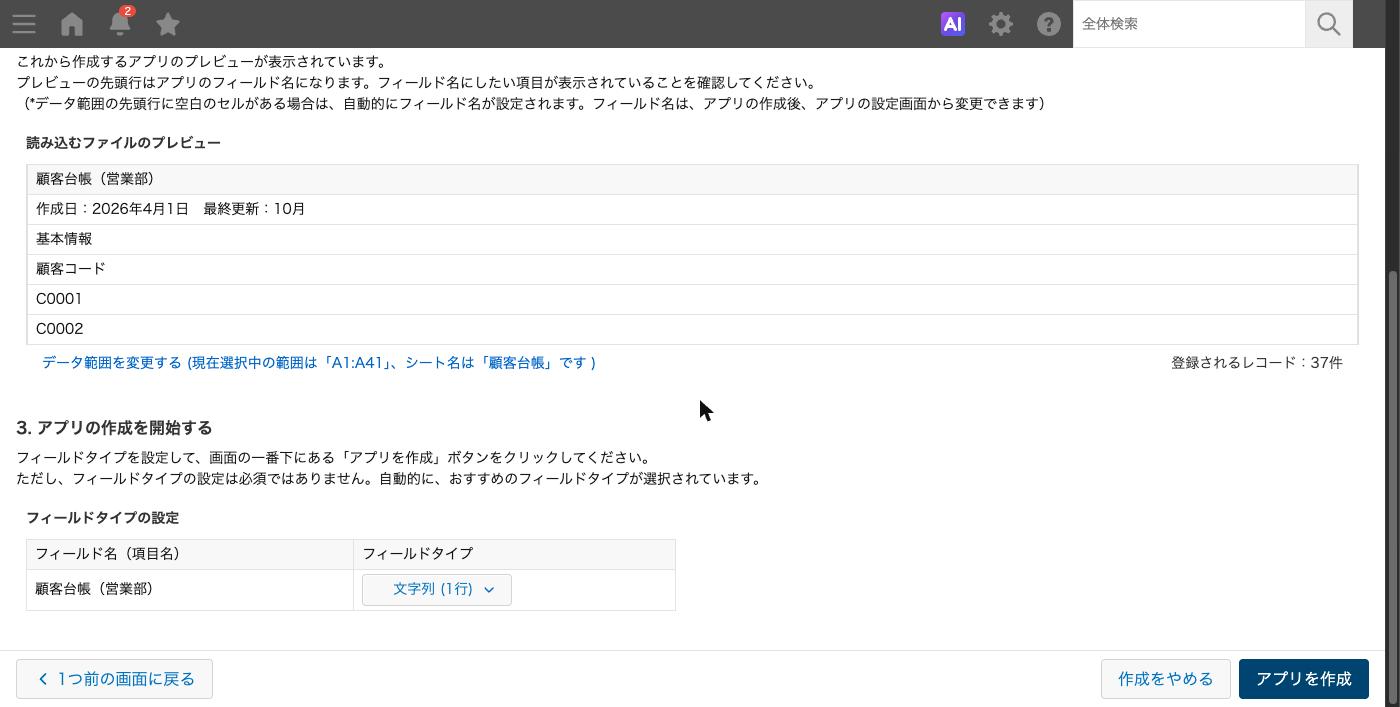
ExcelのファイルからアプリをつくるときにはExcelの形がそのまま移らない点も知っておきます。「Excel/CSVを読み込んで作成」では、数式は読み込まれず計算結果の値だけが入り、表示形式や条件付き書式も引き継がれません。帳簿や伝票のような複雑なレイアウトの帳票形式は読み込めず、結合したセルは解除しておく必要があります。読み込めるのは1MB、1,000行、500列までのファイルです。
| 比べる点 | 表計算ソフト | kintone |
|---|---|---|
| データの形 | 自由。1枚のシートに何でも置ける | 1件1レコード。項目は先に決める |
| 計算 | どのセルでも自由 | フィールドコードで参照。関数は11個 |
| 変更の記録 | だれがどこを変えたか追いにくい | レコードごとに変更履歴が残る |
| 見せる範囲 | ファイルやシートの単位 | アプリ・レコード・フィールドの単位 |
| 通知・承認 | 別の仕組みが要る | 標準の通知とプロセス管理 |
| 印刷・帳票 | 得意 | フォームと同じ配置のみ |
| スマホ | 入力は向かない | 専用のアプリとブラウザで入力できる |
他のノーコードツールとの違い
ノーコードで業務の仕組みを作る道具は、大きく分けて、画面の見た目を自由に組むタイプ、データベースを中心にしたタイプ、申請と承認に特化したタイプがあります。kintoneはデータベースを中心にしたタイプで、そこに承認の流れ(プロセス管理)と話し合いの場(スペース)が最初から付いています。
比べるときは、次の3点を見ます。
- 画面の自由さが要るか。社外の人に見せる画面や、凝った入力画面が要るなら、kintoneの標準のフォームでは足りません
- データ同士のつながりが多いか。顧客と案件と請求のように、アプリをまたいで値を引く業務が多いなら、ルックアップと関連レコード一覧があるkintoneは組みやすいです
- 作る人が社内にいるか。どのツールでも、作って直す人がいなければ止まります
向いている業務・向いていない業務
| 向いている業務 | 理由 |
|---|---|
| 顧客管理、案件管理 | 1件1レコードで持て、担当別の一覧と期限の通知が標準で作れる |
| 日報、作業報告 | スマホから入力でき、一覧とグラフで集計できる |
| 申請と承認(稟議、経費、休暇) | プロセス管理で承認の流れと分岐が作れる |
| 問い合わせ、クレーム対応 | ステータスで対応状況を追え、コメントでやり取りが残る |
| 備品・貸し出しの管理 | 少ない項目で始められ、現場の人も入力しやすい |
| 社外と共有する案件の管理 | ゲストスペースで、招いた相手にだけ見せられる |
| 向いていない業務 | 理由と代わり |
|---|---|
| 予算表や損益の試算 | セルをまたぐ自由な計算が要る。表計算ソフトのほうが速い |
| 会計・給与の計算 | 法令に沿った計算と帳票が要る。専用の製品を使い、kintoneは前後の申請や記録を持つ |
| 決まった様式の帳票が中心の業務 | 印刷のレイアウトが変えられない。帳票作成の連携サービスを前提にする(コースによる) |
| 毎日何万件も入る取引の記録 | 動作と検索の反映に影響が出る。基幹のシステムに置き、kintoneは集計後の数字を持つ |
| 一般の顧客に入力してもらう画面 | kintoneはログインして使う前提。外部向けのフォームの仕組みを別に用意する |
在庫管理のように、残数を自動で出したい業務は向き不向きの中間です。標準機能だけでも組めますが、残数をレコードに持たせるところでプラグインかJavaScriptが要ります。
導入の流れ
試用を申し込む
kintoneには30日間の無料お試しがあり、製品サイトから申し込めます。試用できるのはスタンダードコースで、試用中はユーザー数の制限なく使えます。試用期間が終わっても、自動で有償に切り替わることはありません。
試用期間の30日は延長できません。新しい環境で試用をやり直すことはできますが、それまでの試用環境のデータは引き継げません。30日の中で、最初のアプリを作って現場に触ってもらうところまで進める計画を立ててから申し込みます。
- 製品サイトから試用を申し込みます。
- 届いたメール(件名は「kintone試用申込みありがとうございます」)のURLを開きます。
- 初期パスワードを設定します。
- ログイン名と設定したパスワードでログインします。
- 利用できるサービスの一覧から「kintone」を選びます。
- 「kintoneへようこそ!」のダイアログから、メンバーを招待する画面に進みます。
メンバーを招待する前に、申し込んだ管理者がURLやセキュリティなどの初期設定を済ませておきます。
【画面:初回ログイン後の「kintoneへようこそ!」ダイアログ】
最初のアプリを作る
試用の1週目で、最初に載せると決めた業務のアプリを1本作ります。今のExcelがあるなら「Excel/CSVを読み込んで作成」が早いですが、読み込んだあとにフィールドの種類を見直す作業が必ず要ります。先頭100行のデータをもとにフィールドの種類が自動で選ばれ、チェックボックスや複数選択にはならないからです。
2週目で現場の2〜3人に実際に入力してもらい、使いにくい点を直します。3週目で一覧、グラフ、通知、アクセス権を整えます。基本の操作は「kintoneの使い方。最初の1週間で覚える基本操作」で、使う側の目線でまとめています。
契約する
契約はサイボウズドットコム ストアから行います。
- サイボウズドットコム ストアにログインします。
- 「契約管理」画面で「購入」をクリックします。
- 「ご利用環境の設定」欄で、試用しているドメインを選びます。
- 「サービスの選択」欄で、サービスと契約内容を指定します。
- 「お客様情報を入力」をクリックし、必須の項目を入力します。
- 「お支払方法の入力」欄で支払方法を選びます。
- 内容を確認し、「規約に同意してご発注」をクリックします。
コースはライト、スタンダード、ワイドの3つです。1ユーザーあたりの月額(税抜)は、ライトが1,000円、スタンダードが1,800円、ワイドが3,000円です。ライトとスタンダードの最小の契約は10ユーザー、ワイドは1,000ユーザーからです。料金ページでライトとスタンダードの差として挙がっているのは、アプリやスペースの数の上限と、外部サービス連携・プラグイン等(JavaScript/CSSを含む)です。
| 機能 | ライト | スタンダード |
|---|---|---|
| 作れるアプリの数 | 200個 | 1,000個 |
| スペースの数 | 100個 | 500個 |
| プラグイン | 使えない | 使える |
| JavaScript / CSSでカスタマイズ | 使えない | 使える |
| APIトークン | 使えない | 使える |
| Webhook | 使えない | 使える |
| Slack連携 | 使えない | 使える |
試用はスタンダードコースで行われます。ライトコースではプラグインやJavaScriptが使えないので、試用で使った機能がライトコースの範囲に収まっているかを確かめてからコースを決めます。
社内で回り始めるまでに要るもの
kintoneは、アプリを作った日ではなく、現場が毎日入力するようになった日から役に立ちます。そこまでに要るものは、機能より人とルールです。
作る人と、権限
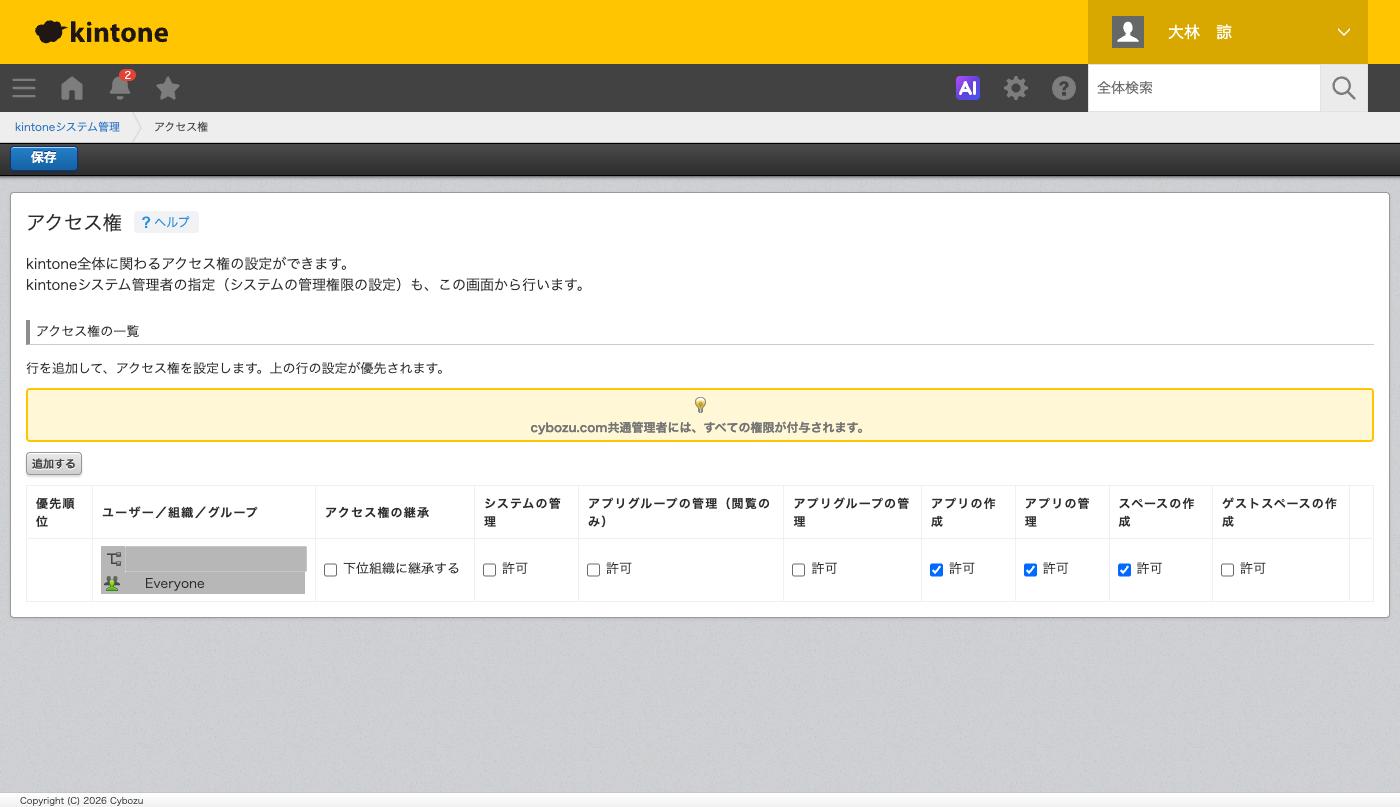
アプリを作れる人は、「kintoneシステム管理」の「アクセス権」にある「アプリの作成」で決まります。全員に許可すると、似たアプリが乱立して、どれが正しいデータかわからなくなります。最初は作る人を1〜2人に絞り、ほかの人は使う側に回ってもらいます。「アプリの作成」だけを単独で許可することはできず、チェックを入れると「アプリの管理」も一緒に許可されます。スペースごとに「アプリ作成できるユーザーをスペースの管理者に限定する」こともできます。
プラグインの読み込みや、kintone全体の設定には「kintoneシステム管理権限」が要ります。アプリの作る人とシステム管理をする人が同じでも構いませんが、1人だけにせず、2人目を必ず置きます。
入力のルール
次のことは、アプリを公開する前に決めて、アプリの中に書いておきます。フォームの一番上にラベルで書くと、読まれます。
- 1レコードが何を表すか(顧客1社なのか、担当者1人なのか)
- 必須の項目と、空でいい項目
- 間違えたときに直すか、消すか。削除したレコードは戻せないので、削除できる人を絞る
- いつまでに入力するか(当日中、商談の翌日まで、など)
古いやり方を止める日
Excelとkintoneの両方に入力する期間が長く続くと、どちらかが古くなり、最後はkintoneが使われなくなります。移行日を決め、その日以降はExcelを読み取り専用にします。
直す人の窓口
使い始めると「この項目が欲しい」「この通知がうるさい」という声が必ず出ます。声を受ける窓口を1つにし、作る人がまとめて直す形にします。フィールドを増やすのは簡単ですが、消すと過去のデータも消えるので、消す前に必ずファイルに書き出します。
よく出る誤解8つ
1. kintoneを入れれば業務が整う
kintoneは作る道具です。最初に何をどう持つかを決めるのは自社です。決めないまま入れると、空のポータルが残るだけになります。
2. Excelを読み込めば移行が終わる
読み込めるのは値だけで、数式、表示形式、条件付き書式は移りません。帳票形式のシートは読み込めません。読み込んだあとに、フィールドの種類、必須、一覧、通知を作る作業が残ります。
3. 表計算ソフトと同じように計算できる
計算式で使える関数は11個です。テーブルの列はSUMで合計できますが、条件に合う行だけ合計する関数や、表を検索して値を引く関数はありません。レコードをまたいだ集計はグラフでやります。
4. プログラミングは一切要らない
顧客管理や申請の承認のような業務は、標準機能だけで組めます。ただ、他アプリの合計をレコードに持たせる、帳票を決まった形で出す、といったところで、プラグインかJavaScriptか外の連携サービスが要ります。どこから先が標準機能の外かを知っておけば、作り始めてから止まることはありません。
5. ライトコースでも、プラグインを入れれば足りる
ライトコースでは、プラグイン、JavaScript / CSSによるカスタマイズ、APIトークン、Webhook、Slack連携が使えません。標準機能の外に出る可能性が少しでもあるなら、スタンダードコースで検討します。
6. スマホで全部できる
スマホでは、アプリの作成と設定画面の操作ができません。グラフの表とクロス集計表の表示、レコードのCSVファイルへの書き出しと読み込みもできません。入力と確認はスマホ、作ることと集計はPC、と分けて考えます。モバイルアプリは「kintone モバイル」です。ゲストはモバイルアプリを使えず、ブラウザで使います。
7. 消したデータは戻せる
削除したレコードは復旧できません。戻せるのは、レコードを編集した場合の前のバージョン(変更履歴の「このバージョンに戻す」)と、削除したアプリです。アプリは削除から14日以内なら、cybozu.com共通管理者が復旧できます。レコードの削除権限は責任者に絞り、定期的にファイルに書き出しておきます。
8. データが増えると入らなくなる
レコード数の上限はありません。ただ、フィールドは1アプリ500個まで、テーブルは10フィールド・100行までが推奨、Excelの読み込みは1ファイル1,000行まで、CSVの読み込みは10万行までといった制限があります。件数より先に効いてくるのはこちらです。
よく詰まるところ
| 症状 | 原因 | 直し方 |
|---|---|---|
| アプリを作るボタンが出ない | 「アプリの作成」が許可されていない | kintoneシステム管理の「アクセス権」で許可する |
| 試用で作った仕組みがライトコースで使えない | ライトコースではプラグインとJavaScript / CSSが使えない | スタンダードコースにする。または標準機能だけで組み直す |
| 計算フィールドの式でステータスが選べない | ステータスと作業者は計算式で参照できない | ステータスで分けたいときは一覧の条件やグラフで分ける |
| 顧客の合計金額をレコードに出せない | 関連レコード一覧は計算の対象にならない | グラフの「表」で顧客ごとに合計する |
| 取引先の名前を直したのに、案件側が古いまま | ルックアップは取得したときの値を持ち続ける | コピー元の値が参照先で重複していなければ、ファイルからの読み込みでルックアップを一括で更新できる |
| 人によってグラフの数字が違う | 閲覧権限のないレコードは集計されない | 集計する人の閲覧権限を見直す |
| スマホで表が出ない | 表とクロス集計表はモバイルで表示できない | 縦棒グラフなどに変えるか、PCで見る |
| Excelを読み込んだら項目名がずれた | 結合セルや空白のセルがある | 結合を解除し、1行目を項目名だけにして読み込み直す |
| ファイルで更新したら通知やWebhookが来ない | ExcelやCSVの読み込みでは、レコードの条件通知もWebhookも送られない | 読み込みの後に確認する運用にするか、APIで更新する |
| 印刷が見積書の形にならない | 印刷はフォームと同じ配置になる | 帳票作成の連携サービスを使う(コースによる) |
次にやること
kintoneでできることとできないことの線が引けたら、次は実際に触ります。使う側の操作を先に覚えたいなら「kintoneの使い方。最初の1週間で覚える基本操作」、コースを決めるところで迷っているなら「kintoneの料金。プランの違いと、どれを選ぶか」が続きです。試用を始めたら「kintoneアプリの作り方。最初の1本を30分で作る」で最初のアプリを作ります。画面に出てくる言葉で引っかかったら「kintone用語集。画面に出てくる言葉の意味」を横に置いておくと、手が止まりません。