kintoneで最初に作るアプリは、たいてい顧客管理です。この記事では、社員5〜50名の会社で実際に回っている形を、項目の設計から一覧・グラフ・通知・アクセス権・Excelからの初回投入まで、作る順番どおりに書きます。読みながら手を動かせば、その日のうちに営業が使い始められるところまで進みます。前提は、kintoneでアプリを作れる権限があることと、いまの顧客リストがExcelか紙にあることの2つです。
先に決めること
ここを飛ばすと、ほぼ確実に作り直しになります。置いたフィールドの種類をあとから変えられないからです。公式ヘルプにも「フォームに配置したフィールドのフィールドタイプは変更できません。」とあります。変えたくなったら新しいフィールドを置き、データを書き出して読み込み直すしかありません。最初の30分で決める価値があるのは、次の5つです。
1レコードを「会社」にするか「人」にするか
法人相手の商売なら、1レコード=1社にします。請求も契約も会社単位で発生するので、数えたいもの(取引中の社数、業種別の社数)と1レコードの単位が揃います。
個人相手の商売(スクール、サロン、士業、不動産の個人客など)なら、1レコード=1人です。会社名の欄は要らず、氏名が主役になります。
迷うのは「相手は法人だが、付き合っているのは人」という業種です。判断の軸は、担当者が転職したときに追いかけたいかどうかです。転職先でもまた取引が生まれる業種(人材、コンサル、紹介が中心の営業)なら人を単位にして、勤務先を項目として持ちます。そうでなければ会社を単位にします。1つのアプリに会社のレコードと人のレコードを混ぜるのはやめてください。件数もグラフも意味を持たなくなります。
先方の担当者をどう持つか
1レコード=1社にすると、先方の窓口が複数いる問題が出ます。持ち方は2つです。会社のレコードの中に[テーブル]で持つか、「担当者」アプリを別に作って[関連レコード一覧]で会社の画面に表示するかです。違いは公式ヘルプの制限を並べると見えてきます。
| 比べる点 | テーブルで持つ | 別アプリ+関連レコード一覧 |
|---|---|---|
| 入力 | 会社の画面の中で完結する | 担当者アプリで別に登録する |
| 一覧画面での表示 | 常に表示しておくことはできない | 1行1人で一覧にできる |
| 並び替え | テーブル内のフィールドではソートできない | 普通にソートできる |
| 案件アプリから担当者を引く | テーブル内のフィールドはルックアップのコピー元にできない | ルックアップで引ける |
| フィールドのアクセス権 | テーブル内のフィールドには設定できない | 設定できる |
| 量の目安 | 1つのテーブルにつき10フィールドかつ100行までが推奨 | レコード数の上限はない |
最初はテーブルで十分です。担当者の氏名・部署・役職・電話・メールの5列なら、推奨の範囲に収まります。別アプリに分けるのは、次のどれかが出てきてからにします。1社あたりの担当者が10人を超えてテーブルが縦に長くなった。案件アプリで「先方の担当者」を選びたくなった。担当者ごとに一覧を作って案内メールを送りたくなった。この3つです。あとから別アプリへ移すのは書き出しと読み込みで済みます。最初から分けると入力の手間が倍になり、営業が入れてくれません。
誰が入力するか
営業本人が外出の合間に入れるなら、項目は少なくします。開いた瞬間に埋められる数は、実際に回っている会社で10個前後です。事務の人がまとめて入れるなら多少増えても回ります。どちらでも、必須が多いと登録そのものをしなくなります。必須は会社名・取引状況・担当営業の3つだけで始めます。
重複をどの項目で防ぐか
同じ会社が2件あると、片方にだけ履歴が溜まり、もう片方は放置の通知が鳴り続けます。kintoneには「値の重複を禁止する」という設定があり、付けた項目は、ほかのレコードと同じ値で保存できなくなります。ただし付けられるフィールドの種類が限られています。確認できるのは[文字列(1行)][数値][日付][日時][リンク]で、[ドロップダウン]の設定画面にはこの項目がありません。もう1つ、[文字列(1行)]と[リンク]は、付けると入力できる文字数が64文字までになります。
顧客管理では、会社名に付けるのが基本です。同名の別会社や支店ごとの取引がある業種では、「〇〇株式会社(大阪支店)」のように支店名まで会社名に含めるか、代表電話の方に重複禁止を付けます。いまのリストで同名が何件あるかを見て決めます。
取引状況の段階を決める
取引状況は、一覧・グラフ・通知の全部の起点になる項目です。段階は4つで始めます。「見込み」「商談中」「取引中」「休眠」です。「失注」は顧客ではなく商談の結果なので、案件アプリの方で持ちます。段階を増やすほど、営業ごとに付け方がぶれます。
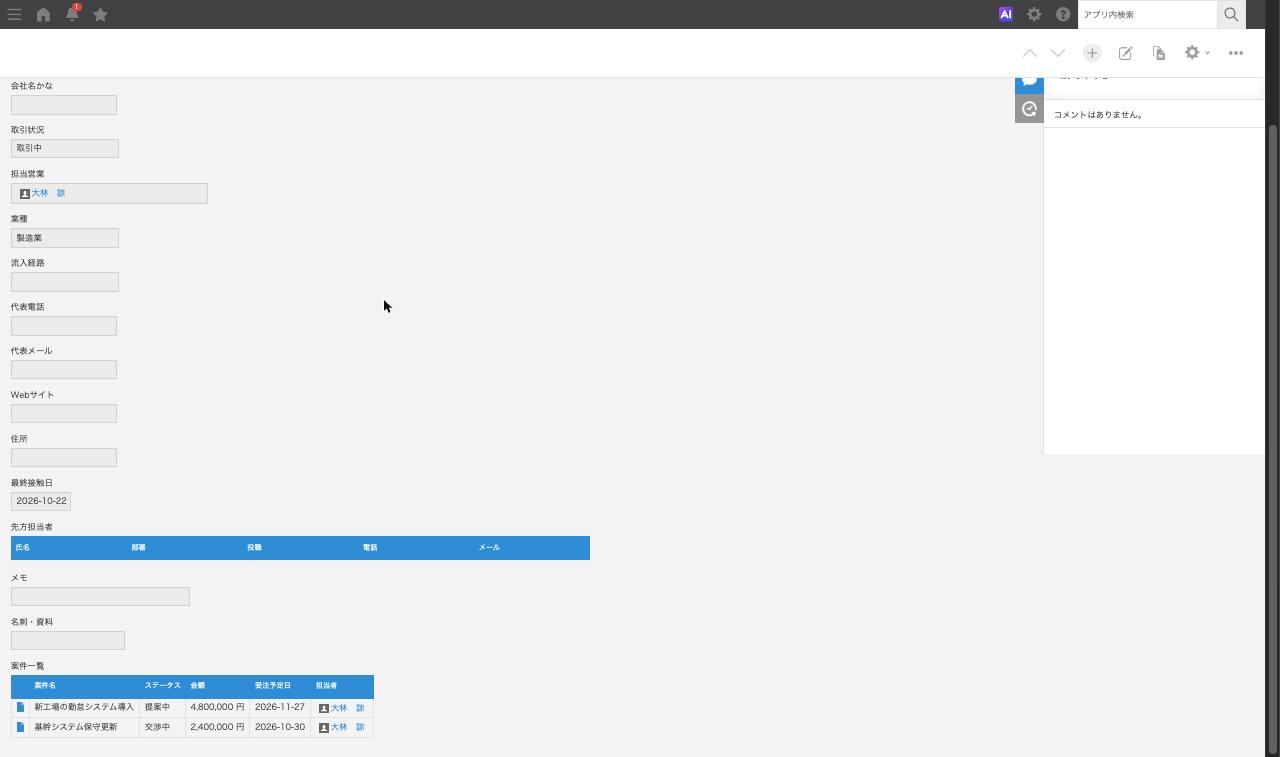
設計表
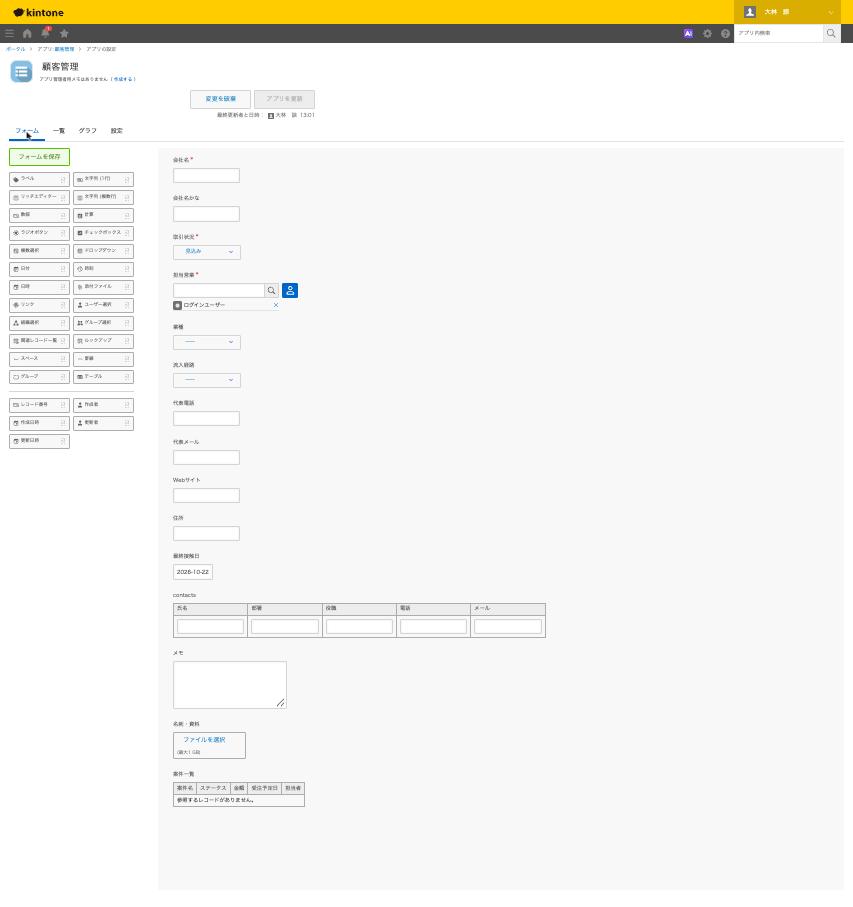
この表のとおりに置けば動きます。上から順に、フォームの左上から並べてください。
| フィールド名 | 種類 | 設定 |
|---|---|---|
| 会社名 | 文字列(1行) | 必須。値の重複を禁止する。64文字以内 |
| 会社名かな | 文字列(1行) | 並び替え用。ひらがなで入れる |
| 取引状況 | ドロップダウン | 見込み/商談中/取引中/休眠。初期値は見込み。必須 |
| 担当営業 | ユーザー選択 | 必須。初期値はログインユーザー |
| 業種 | ドロップダウン | 自社の分け方で5〜8個 |
| 流入経路 | ドロップダウン | Web問い合わせ/紹介/展示会/テレアポ/その他 |
| 代表電話 | リンク | 入力値の種類は電話番号 |
| 代表メール | リンク | 入力値の種類はメールアドレス |
| Webサイト | リンク | 入力値の種類はWebサイトのアドレス |
| 住所 | 文字列(1行) | 郵便番号は分けない |
| 最終接触日 | 日付 | 初期値は「レコード登録時の日付を初期値にする」 |
| 先方担当者 | テーブル | 氏名・部署・役職・電話(リンク)・メール(リンク)の5列 |
| メモ | 文字列(複数行) | 経緯・注意点を自由に書く |
| 名刺・資料 | 添付ファイル | 名刺の写真、提案書など |
種類を選んだ理由を書いておきます。ここを理解しておくと、自社に合わせて項目を足すときに迷いません。
- 取引状況・業種・流入経路をドロップダウンにするのは、集計と絞り込みに使うからです。文字列で「取引中」と手で書く運用にすると、「取引中」「取引中 」「取引有」が混ざり、グラフが割れます
- 担当営業をユーザー選択にするのは、通知の宛先とアクセス権の両方に使えるからです。文字列で氏名を書くと、どちらにも使えません。初期値を「ログインユーザー」にしておくと、登録した人が自動で入ります
- 電話番号をリンクにするのは、スマホで番号を押すとそのまま電話がかけられるからです。[数値]にすると、先頭の「0」が消えます
- 会社名かなを分けるのは、漢字の会社名で並び替えても五十音順にならないからです
- 最終接触日を日付で持つのは、リマインダーの条件通知の起点にするためです。日時にすると入力が面倒になるだけで得がありません
- 住所を1つにまとめるのは、使い道が検索と郵送くらいだからです。都道府県別に集計したいときだけ、都道府県をドロップダウンで別に持ちます
作る手順
アプリを作る
- kintoneのポータルで、[アプリ]エリアにある+の形の「アプリを作成する」アイコンをクリックします。
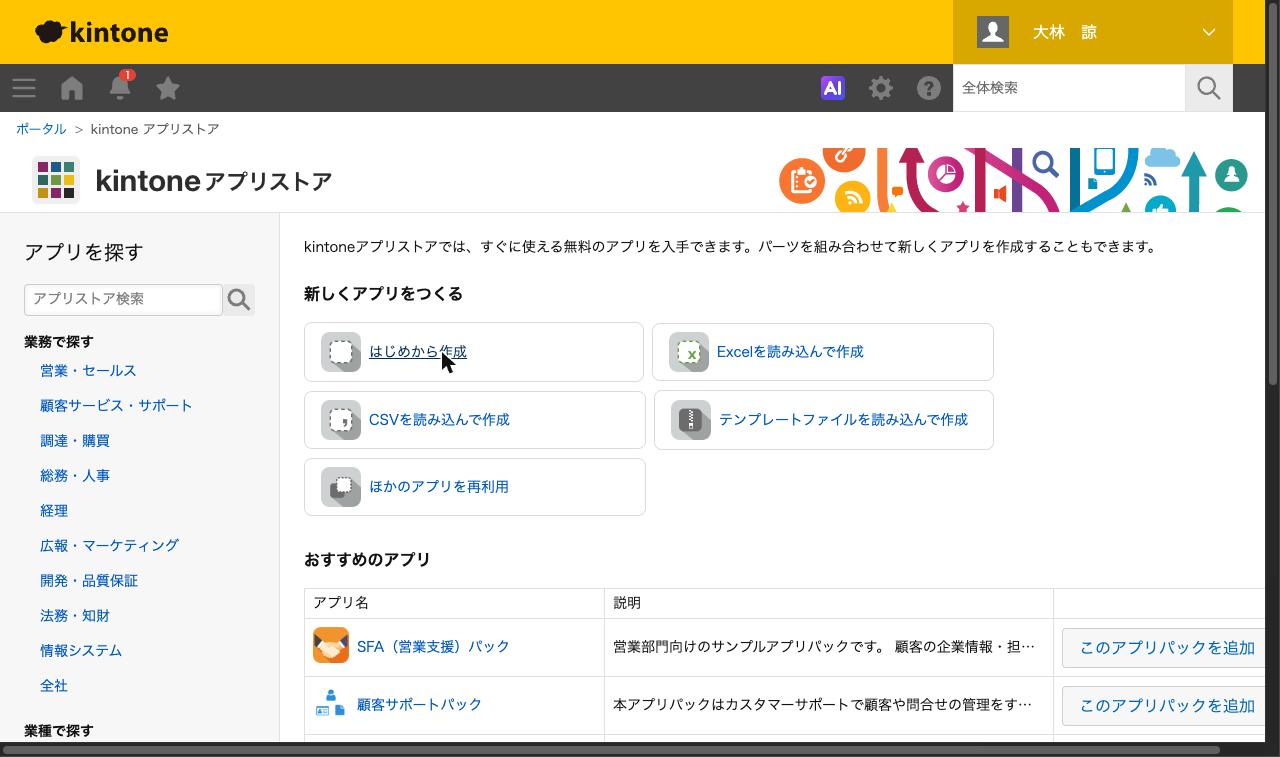
- 「kintoneアプリストア」画面で「はじめから作成」をクリックします。
- 「アプリの設定」画面で、アプリ名に「顧客管理」と入力します。
アプリ名はそのまま社内の呼び名になるので、呼び方が割れているならここで1つに決めます。途中で「作成を中止」を押すと、作りかけのアプリは消えて再開できないので注意してください。
フィールドを置く
- 左のフィールド一覧から[文字列(1行)]を右側のフォームへドラッグアンドドロップします。
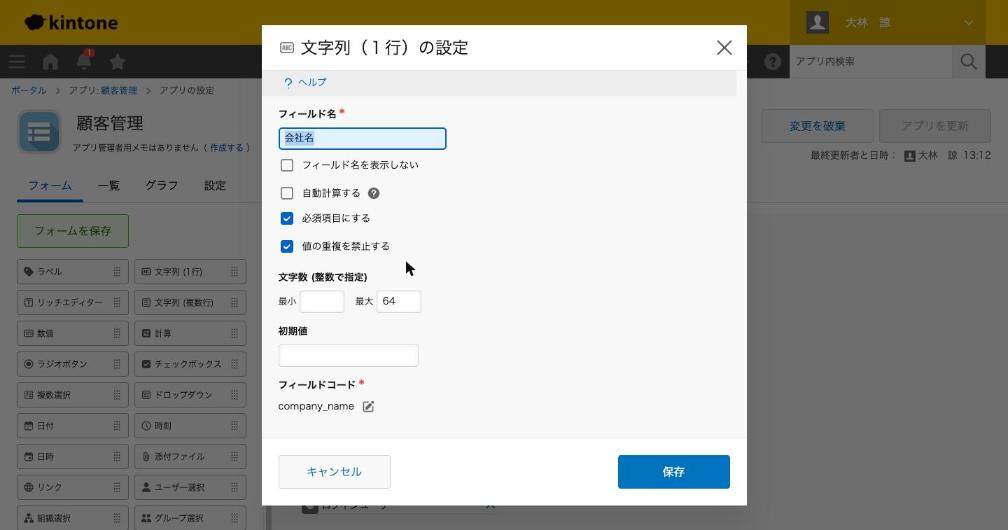
- 置いたフィールドの右上にカーソルを乗せ、歯車の形の「設定」アイコンから「設定」をクリックします。
- 「フィールド名」に「会社名」と入力します。
- 「必須項目にする」にチェックを入れます。
- 「値の重複を禁止する」にチェックを入れます。
- 「保存」をクリックします。
残りのフィールドも同じ要領で置きます。同じ種類が続くなら、歯車アイコンの「複製」が速いです。
テーブルは置き方が違います。先に[テーブル]を置き、その中へ[文字列(1行)]や[リンク]を1つずつドラッグして入れます。先に外へ並べてしまった場合でも、アプリを公開する前なら、その行の右端の「テーブルの設定」から「この行をテーブルにする」で変換できます。公開・更新したあとのフィールドはテーブルにできず、テーブルとして保存したフィールドもテーブルの外や別のテーブルへは移せません。テーブルに入れるつもりのフィールドは、最初からテーブルの中で作ります。
置き終えたら、左上の「フォームを保存」をクリックします。
フィールドコードを整える
フィールドの設定画面には「フィールドコード」という欄があります。計算式やAPIでフィールドを指すときに使う名前です。初期値が入っているので変えなくても動きますが、あとでJavaScriptや他システムとつなぐ予定があるなら、このタイミングで company_name status sales_rep last_contact_date のような英数字に揃えておきます。変更すると計算式の中のフィールドコードは自動で書き換わりますが、JavaScriptの中までは追いかけてくれません。カスタマイズを入れたあとは変えないのが安全です。
一覧を作る
一覧は「どの画面を開けば今日の仕事が分かるか」を決めるものです。最初に作るのは3つで十分です。
| 一覧名 | 絞り込み | ソート | 表示する列 |
|---|---|---|---|
| すべて | なし | 会社名かな 昇順 | 会社名・取引状況・担当営業・代表電話 |
| 取引中 | 取引状況が「取引中」 | 最終接触日 降順 | 会社名・担当営業・最終接触日・代表電話 |
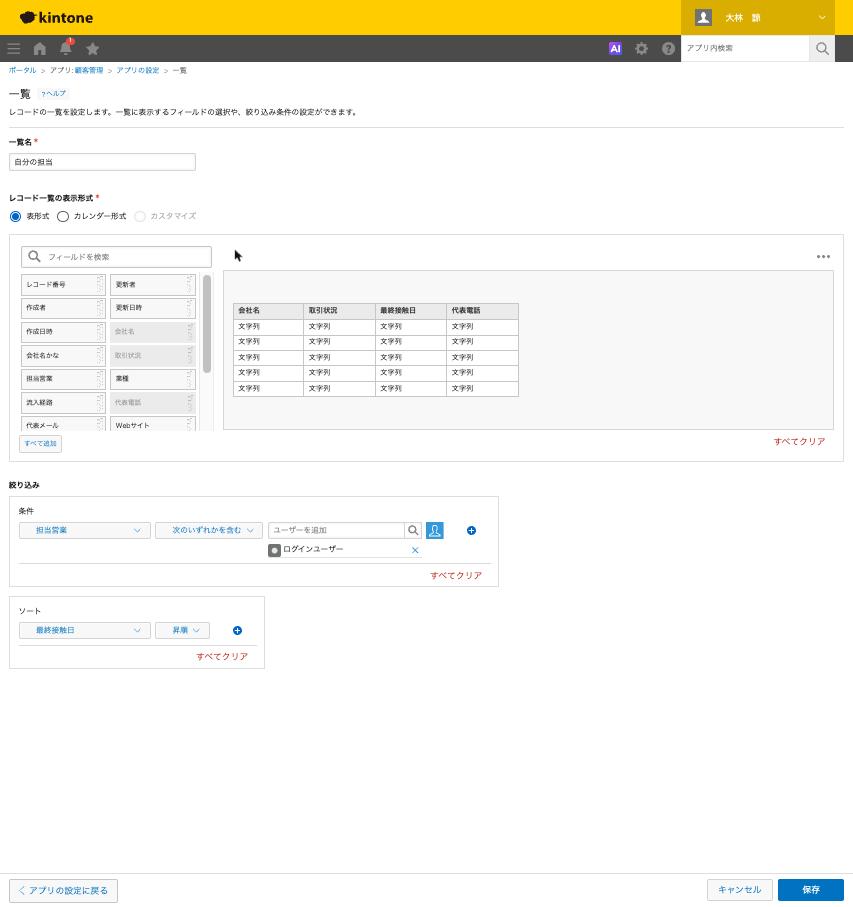
| 自分の担当 | 担当営業が「ログインユーザー」を含む | 最終接触日 昇順 | 会社名・取引状況・最終接触日・代表電話 |
「自分の担当」は最終接触日の昇順にします。こうすると、いちばん長く連絡していない会社が一番上に来ます。開いた人ごとに中身が変わるので、営業が10人いても一覧は1つで済みます。
- レコード一覧画面の右上にある歯車の形の「アプリを設定」アイコンをクリックします。
- 「一覧」タブを開きます。
- +の形の「一覧を追加する」をクリックします。
- 「一覧名」に「自分の担当」と入力します。
- 「レコード一覧の表示形式」で「表形式」を選びます。
- 左のフィールドから、表示したい列を右側へドラッグします。並べた順が列の順になります。
- 「絞り込み」で担当営業を選びます。
- 条件に「次のいずれかを含む」を選びます。
- 値の欄に「ログインユーザー」と入力して選びます。
- 「ソート」で最終接触日の昇順を指定します。
- 「保存」をクリックします。
- 「アプリの設定」画面で「アプリを更新」をクリックし、確認のダイアログでもう一度「アプリを更新」をクリックします。
値の欄に「ログインユーザー」が出てこないときは、横にある「組織やグループから選択」アイコンを開き、「その他」タブから選べます。ソートは5つまで指定できます。
表示する列は4〜5個に絞ります。全部出すと横スクロールが要り、使われなくなります。テーブル(先方担当者)は、一覧画面で中身を常に表示しておくことはできません。
一覧画面の絞り込みアイコンから条件を作った場合、「保存」で一覧として残せるのはアプリの管理権限を持つ人だけです。権限がない人は「適用」でその場だけ絞り込めます。
グラフを作る
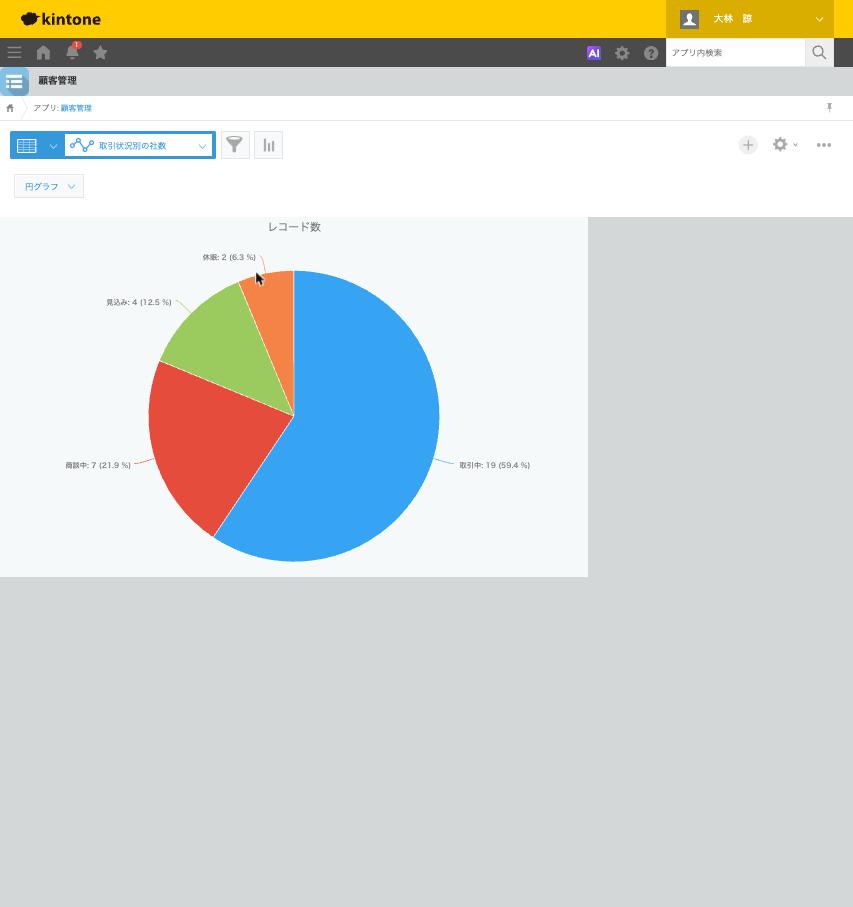
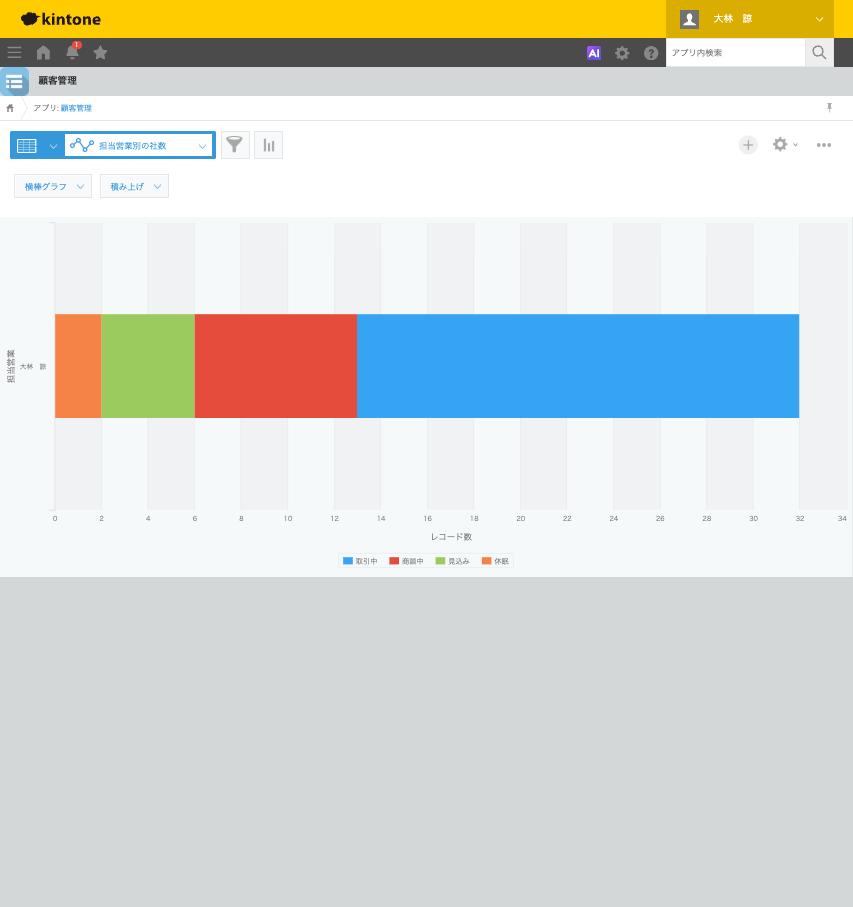
グラフは2つ作ります。取引状況ごとの社数と、担当営業ごとの社数です。前者で「見込みばかり溜まっていないか」、後者で「担当が1人に偏っていないか」が分かります。
- レコード一覧画面で「集計する」アイコンをクリックします。
- グラフの種類で「円グラフ」を選びます。
- 「分類する項目」の大項目に取引状況を指定します。
- 「集計方法」で「レコード数」を選びます。
- 「保存する」をクリックし、名前を付けて保存します。
担当営業ごとのグラフは「横棒グラフ」の「積み上げ」にし、大項目に担当営業、中項目に取引状況を入れます。担当ごとの社数と内訳が1本の棒で見えます。数字で見たいなら「クロス集計表」にして、行に担当営業、列に取引状況を置きます。
分類する項目が空のレコードは集計から外れます。担当営業を必須にしておく理由の1つがこれです。
保存したグラフはほかの人も開けます。使いどころは2つです。1つはポータルの「グラフウィジェット」に置いて、kintoneを開いた瞬間に全社の状況が見えるようにすること。もう1つは「定期レポート」です。グラフの設定で「集計結果を定期的に記録する」にチェックを入れると、取引中の社数の推移が直近30回分まで残ります。設定後はそのグラフの編集ができなくなるので、先にグラフを複製してから設定します。クロス集計表は定期レポートの対象外です。
保存したグラフにもアクセス権は付けられません。集計されるのは、見ている人が閲覧できるレコードだけです。レコードのアクセス権を絞ると、人によってグラフの数字が変わります。
通知を作る(放置を知らせる)
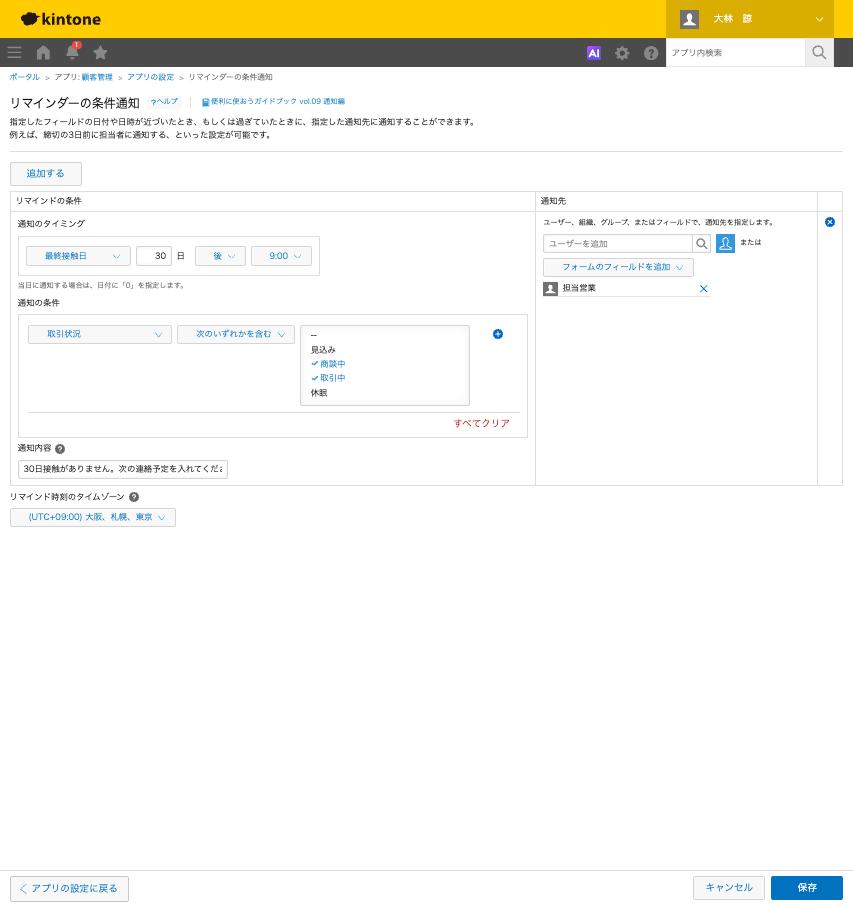
顧客管理でいちばん効く通知は、「最終接触日から30日たったら、担当営業に知らせる」です。これは「リマインダーの条件通知」で作ります。
- 「アプリの設定」画面で「設定」タブを開きます。
- 「通知」の中の「リマインダーの条件通知」をクリックします。
- 「追加する」をクリックします。
- 「通知のタイミング」の「基準日」に最終接触日を選びます。
- 日数に「30」と入力し、「後」を選びます。
- 時刻は「絶対時刻を指定」で「9:00」にします。
- 「通知の条件」で、取引状況が「次のいずれかを含む」「商談中」「取引中」を指定します。
- 「フォームのフィールドを追加」から担当営業を選びます。
- 「通知内容」に「30日接触がありません。次の連絡予定を入れてください」と入力します。
- 「保存」をクリックします。
- 「アプリを更新」をクリックし、ダイアログでもう一度「アプリを更新」をクリックします。
休眠と見込みを外すのは、通知が多すぎると営業が読まなくなるからです。電話したら最終接触日を今日に直す運用とセットで回します。日付を直せば、次の通知はそこから30日後です。
公式ヘルプで確かめておくべき性質が4つあります。1回送られた通知は繰り返し送信されません。1つの設定で1回のタイミングに対象になるレコードは、レコード番号が大きい順に最大500件までです。1つのアプリに作れるリマインダーは10個までです。アプリやレコードの閲覧権限がない人には届きません。顧客が500社を超えるなら、担当営業や業種で条件を分けて設定を複数にします。
似た名前の「レコードの条件通知」は役割が違います。こちらは、レコードを登録・編集した結果、条件を満たしたときに届く通知です。たとえば「取引状況が取引中になったら、経理担当に知らせる」に向いています。日付の経過では鳴りません。編集する前から条件を満たしていた場合は通知されず、操作した本人にも届きません。ファイルの読み込みで登録・更新したレコードでも通知されません。もう1つの「アプリの条件通知」は、「レコード追加」「レコード編集」「コメント書き込み」「ファイル読み込み」といった操作そのものをきっかけに届く通知です。
| 通知の種類 | 鳴るきっかけ | 顧客管理での使い道 |
|---|---|---|
| リマインダーの条件通知 | 日付・日時から決めた日数の前後 | 最終接触日から30日で担当へ |
| レコードの条件通知 | 保存した結果、条件を満たした | 取引中になったら経理へ |
| アプリの条件通知 | レコード追加などの操作 | 新規登録を営業部長へ |
アクセス権を決める
kintoneのアクセス権は3段階です。アプリごと、レコードごと、フィールドごとに設定できます。どれも「アプリの設定」画面の「設定」タブにあるアクセス権の項目から開き、複数の行があるときは上の行の設定が優先されます。
アプリのアクセス権は、アプリそのものに誰が何をできるかです。項目は「レコード閲覧」「レコード追加」「レコード編集」「レコード削除」「アプリ管理」「ファイル読み込み」「ファイル書き出し」の7つです。作った直後は、「アプリ管理」「ファイル読み込み」「ファイル書き出し」を使えるのは作成者だけになっています。
レコードのアクセス権は、条件に合うレコードだけ見せる・編集させる設定です。「フォームのフィールドを追加」で担当営業を指定すれば、担当者だけが編集できる形も作れます。
フィールドのアクセス権は、特定の項目だけ閲覧・編集できる人を絞る設定です。テーブルの中のフィールドには設定できません。複数の項目をまとめて絞りたいときは、[グループ]フィールドに入れておくと一度に設定できます。
最初に設定するのはアプリのアクセス権だけで十分です。
- 営業全員(または Everyone)に「レコード閲覧」「レコード追加」「レコード編集」を付けます
- 「レコード削除」は管理者だけにします。間違えて消されると戻すのが大変だからです
- 「ファイル書き出し」も管理者だけにします。顧客リストを丸ごと持ち出せる権限だからです
- 管理者の行は、Everyone の行より上に置きます
レコードのアクセス権で「担当以外には見せない」形にするのは、最初はおすすめしません。営業同士で情報が見えないと、不在時の問い合わせにも引き継ぎにも対応できません。与信のメモのように見せる人を絞りたい情報が出てきたら、その項目だけフィールドのアクセス権で絞ります。
公開する
- フォームを保存した状態で、画面右上の「アプリを公開」をクリックします。
公開したあとも、フィールドの追加・一覧・通知の変更はできます。ただし設定を変えたら毎回「アプリを更新」を押すまで反映されません。「設定したのに変わらない」の大半はこれです。
Excelから初回投入する
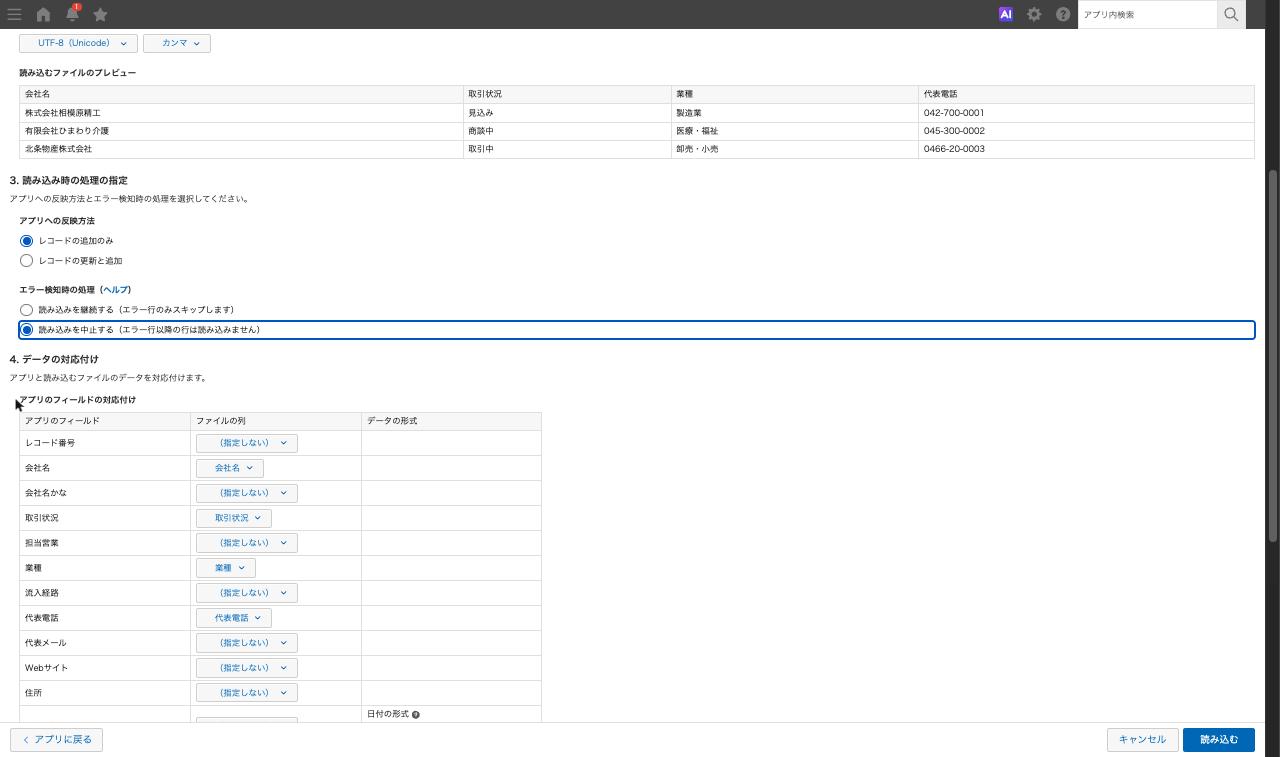
いまの顧客リストがExcelにあるなら、「ファイルから読み込む」でまとめて入れます。先にファイルの形をアプリに合わせるのが大事で、ここで崩れると1件ずつ直す羽目になります。
最初に、アプリに1件だけテストのレコードを入れてファイルに書き出します。そのファイルを雛形にして中身を差し替えると、列名とフィールド名が揃い、読み込むときに自動で対応付けられます。
読み込む前に整えることは次のとおりです。
- 取引状況・業種・流入経路は、ドロップダウンの選択肢と1文字も違わない表記にします。選択肢にない値はエラーになります
- 担当営業は、氏名ではなくkintoneのログイン名を入れます。存在しない・停止された・削除されたユーザーのログイン名はエラーになります
- 電話番号の列は、Excelの「セルの書式設定」で表示形式を「文字列」にします。数値のままだと先頭の「0」が消えます
- 会社名に重複がないか確認します。値の重複を禁止している項目に同じ値があると、その行はエラーになります
- Excelファイルは最初のシートだけが読まれます。非表示の行や結合したセルも読まれるので、表示に戻し、結合を解除しておきます
- Excel(xlsx)は1ファイル1MB・1,000行までです。それを超えるならCSVにします。CSVは100MB・10万行まで読めます
読み込みの手順です。
- レコード一覧画面の右上にある「…」(オプション)アイコンをクリックします。
- 「ファイルから読み込む」をクリックします。
- 「ファイルを選択」で整えたファイルを選びます。
- 「先頭行をファイルの列名として扱う」にチェックが入っているか確かめます。
- 「アプリへの反映方法」で「レコードの追加のみ」を選びます。
- エラー時の処理で「読み込みを継続する(エラー行のみスキップします)」を選びます。
- 各フィールドに対応する「ファイルの列」が合っているか確かめます。
- 画面右下の「読み込む」をクリックします。
エラー時の処理は「継続」を選ぶと、問題のある行だけ飛ばして残りを登録し、飛ばした行とエラーの内容をCSVで受け取れます。全部まとめて直してから、その行だけ読み込み直せます。「中止」だと最初のエラーで止まり、エラーが1件ずつしか分かりません。
読み込みには「ファイル読み込み」の権限が要ります。作成直後は作成者にしか付いていないので、事務の人に任せるならアプリのアクセス権で付けます。2回目以降に既存のレコードを上書きしたいときは、「レコードの更新と追加」を選んで「更新キー」を指定します。更新キーにできるのは、レコード番号か、「値の重複を禁止する」を付けた項目だけです。会社名に重複禁止を付けておくと、ここで効いてきます。ファイルの中で空欄のセルは、既存の値を空で上書きします。上書きしたくない列は「(指定しない)」にしておきます。
Excelの整え方の細かいところは「Excelの管理表をkintoneに移す手順。取り込みで崩れない整え方」にまとめています。
名刺・メール・Webフォームからの登録
顧客は「誰かが手で入れる」以外の経路でも増えます。kintoneの標準機能でできることとできないことを分けて書きます。
名刺
kintoneの標準機能に名刺を読み取って項目に振り分ける機能はありません。少ないうちは、スマホで名刺を撮って「名刺・資料」に添付し、会社名と担当者だけ手で入れれば回ります。月に数十枚以上たまるなら、名刺管理サービスのうちkintoneと連携できるものを使う方が早いです。
メール
届いたメールを自動でレコードにする機能も、標準にはありません。サイボウズのメール共有製品「メールワイズ」をプラグインでつなぐと、顧客アプリのメールアドレスを宛先にしてメールを送ったり、その顧客とのメール履歴をレコードに表示したりできます。メールワイズは別の製品なので契約が必要で、送信はPCからのみです。受信メールから自動登録したいなら、外部の連携ツールとkintoneのAPIで仕組みを作ります。
Webフォーム(問い合わせ)
kintoneには、社外の人がログインせずに入力できる公開フォームが標準ではありません。ホームページの問い合わせを顧客管理に直接入れたいなら、kintone連携のフォーム作成サービス(トヨクモの「フォームブリッジ」など)を使うか、いま使っているフォームの送信をきっかけにkintoneのAPIへ登録する仕組みを作ります。流入経路に「Web問い合わせ」が自動で入るようにしておくと、経路別のグラフがそのまま出ます。会社名に重複禁止を付けていると、登録済みの会社からの問い合わせはエラーになるので、連携先で既存レコードの更新ができるかを確かめてから選びます。
応用
案件アプリとつなぐ
顧客管理が回り始めたら、次は商談を「案件管理」の別アプリで持ちます。1社に商談が複数ぶら下がるので、顧客管理に商談の項目を足すとすぐ破綻します。つなぎ方は3つの機能の組み合わせです。
- ルックアップ:案件アプリに会社名の[ルックアップ]を置き、顧客管理から会社名と担当営業をコピーします。コピー元にできるのは[文字列(1行)][数値][計算][ルックアップ][リンク][レコード番号]です
- 関連レコード一覧:顧客管理の画面に[関連レコード一覧]を置き、「参照するアプリ」に案件管理、「表示するレコードの条件」に会社名同士を指定します。会社を開くと、その会社の案件が並びます
- アクション:顧客管理に「アクション」を作り、会社の画面からボタン1つで案件のレコードを作れるようにします。「アプリの設定」の「設定」タブ、「その他の設定」の「アクション」から作り、「アクション名」「コピー先」「フィールドの関連付け」を指定します
ルックアップでコピーした値は、顧客管理の側で会社名を直しても自動では変わりません。案件の画面で「取得」を押し直すか、ファイルの読み込みで一括更新します。このときも、コピー元の会社名に重複があると更新先を特定できません。重複禁止はここでも効きます。
関連レコード一覧は、一覧画面には表示できず、ファイルに書き出すこともできません。集計やアプリ内検索の対象にもならないので、「案件が何件ある会社か」を一覧で並べたいときは、案件アプリの方でグラフを作ります。
詳しい作り方は「kintoneで案件管理を組む。顧客管理とつなぐ作り方」と「ルックアップの使い方。自動取得・一括更新の実際」に書いています。
スマホで使う
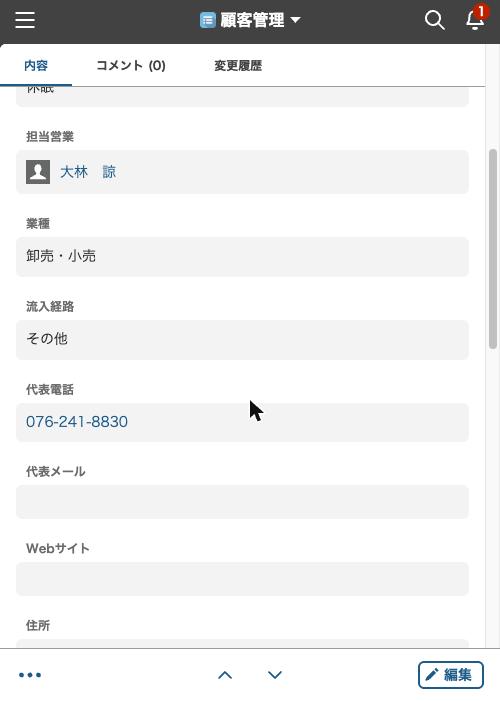
外回りの営業にとって、顧客管理はスマホで開くものです。kintoneのモバイルアプリを入れると、プッシュ通知でリマインダーを受け取れます。
スマホで使うときの要点です。
- 代表電話や先方担当者の電話をリンク(電話番号)にしておけば、番号を押すと電話をかけられます
- レコードの一覧画面と詳細画面から、アプリ内を検索できます。検索の対象はレコード・レコードコメント・添付ファイルです
- 一覧画面の「絞り込む」アイコンから、その場で絞り込めます。ただしスマホでは絞り込み条件を保存して一覧を作れず、ユーザーの条件に「ログインユーザー」も使えません。「自分の担当」一覧はPCで保存しておけば、スマホでも選ぶだけで開けます
- スマホの一覧画面には、テーブルと添付ファイルのフィールドを表示できません
- アプリの作成や設定の変更、ファイルの読み込み・書き出しはPCで行います
英数字の会社名は単語単位で検索されるので、途中までの文字では見つかりません。そのときは一覧の絞り込みの「次のキーワードを含む」を使います。
できないことと、その代わり
| できないこと | 代わりの手 |
|---|---|
| フィールドの種類をあとから変える | 新しいフィールドを置き、書き出したデータを読み込み直す。古いフィールドはすぐ消さずグループに入れておく |
| 一覧やグラフにアクセス権を付ける | レコード・フィールドのアクセス権で、見えるレコードと項目を絞る |
| 絞り込みでANDとORを混ぜる | 「(AまたはB)かつC」までは「次のいずれかを含む」で作れる。「(AかつB)またはC」は一覧を分ける |
| 同じ通知を毎週繰り返す | 通知のたびに日付を更新する運用にするか、テーブルに日付を複数入れて条件にする |
| ドロップダウンに重複禁止を付ける | 重複を防ぎたい値は文字列(1行)・数値・日付・日時・リンクで持つ |
| 表記ゆれ(株式会社の有無など)を同じ会社と判定する | 会社名の入力ルールを決め、会社名かなで並べて目で確かめる |
| 30日たったら取引状況を自動で休眠にする | 通知で営業に直してもらう。自動で書き換えたいならJavaScriptか外部の連携ツールで定期処理を組む |
| 名刺の読み取り・メール受信・公開フォーム | 名刺管理サービス、メールワイズ、フォーム作成サービスなどkintoneと連携できる外部の製品を使う |
よく詰まるところ
| 症状 | 原因 | 直し方 |
|---|---|---|
| 「値の重複を禁止する」を付けようとすると GAIA_UN35 のエラーが出る | 既に同じ会社名のレコードがある | 表のグラフを作り、会社名で分類して「レコード数」の降順に並べる。2以上の行が重複なので、統合してから付け直す |
| 同じ会社が二重に登録される | 「株式会社」の有無や全角・半角の違いで別の値として通っている | 「株式会社は付けない」など入力ルールを決め、会社名かな順の一覧で定期的に目で確かめる |
| 電話番号の先頭の0が消える | 数値フィールドに入れた。またはExcel側で数値扱いになった | フィールドはリンク(電話番号)にする。Excelは表示形式を「文字列」にしてから読み込む |
| 読み込みで GAIA_IL16 のエラーが出る | ドロップダウンの選択肢にない値がファイルにある。または必須項目が空 | ファイルの表記を選択肢と完全に一致させる。必須項目を埋める |
| 担当営業が読み込めない(GAIA_II09) | 氏名を入れている。または停止・削除されたユーザー | ログイン名に置き換える |
| 読み込んだら既存の値が消えた | 空欄のセルは空で上書きされる | 上書きしたくない列は「(指定しない)」にする。読み込み前に書き出してバックアップしておく |
| 30日の通知が届かない | 担当営業が空、条件から外れている、閲覧権限がない、対象が500件を超えた、「アプリを更新」していない | 担当営業を必須にし、条件と権限を見直す。500件を超えるなら設定を分ける |
| レコードの条件通知が来ない | 自分で操作した、編集前から条件を満たしていた、ファイル読み込みで更新した | 別の人の操作で試す。読み込みで変えたものは通知されない前提で運用する |
| スマホで「ログインユーザー」が選べない | スマホの絞り込みでは使えない | PCで「自分の担当」一覧を保存し、スマホではそれを選ぶ |
| 人によってグラフの社数が違う | 集計されるのは見ている人が閲覧できるレコードだけ | レコードのアクセス権を見直す。全社の数字は全件見られる人が確認する |
| 選択肢の名前を変えたら過去のレコードも変わった | 名前の変更は登録済みの値も置き換える。削除は登録済みの値を残す | 段階を統合したいときは名前の変更、廃止したいときは一括更新で別の値に移してから削除する |
| 案件側の会社名が古いまま | ルックアップの値は自動で更新されない | 「取得」を押し直すか、ファイル読み込みで一括更新する |
次にやること
次は商談を別アプリで持ち、顧客とつなぎます。手順は「kintoneで案件管理を組む。顧客管理とつなぐ作り方」に書いています。
- ルックアップの細かい挙動:「ルックアップの使い方。自動取得・一括更新の実際」
- Excelの顧客リストを崩さずに移す:「Excelの管理表をkintoneに移す手順。取り込みで崩れない整え方」
- アプリづくりの基本操作:「kintoneアプリの作り方。最初の1本を30分で作る」