顧客管理アプリに「商談の状況」欄を足していくと、1社に2件目の案件が出た時点で書く場所がなくなります。案件は別のアプリにして、顧客管理とつなぎます。ここでは案件管理アプリを一から作り、ルックアップと関連レコード一覧で顧客管理とつなぎ、毎朝開く一覧・会議で見るグラフ・当日の通知・請求書や日報への引き継ぎまでを通しで組みます。前提は、1社1レコードで会社名が入った顧客管理アプリがあることと、アプリの管理権限を持っていることです。顧客管理アプリがまだなら、先に「kintoneで顧客管理アプリを作る全手順(項目設計から一覧・通知まで)」で作ってから戻ってください。
先に決めること
作ってから直すと手間のかかる箇所が4つあります。画面を開く前にここだけ決めます。
顧客と案件を分ける
1レコードの単位を、顧客管理は「1社」、案件管理は「1案件」にします。顧客の情報は1か所にしかないので、電話番号が変わっても直すのは顧客管理の1レコードだけです。顧客管理に案件の欄を足す作り方だと、2件目を書く欄がない、過去の案件が上書きで消える、案件ごとの金額を集計できない、の3つが同時に起きます。
顧客管理(1レコード=1社)
  会社名[値の重複を禁止する]
     │
     │ ルックアップ:案件の登録時に会社名を選んで取ってくる
     ▼
案件管理(1レコード=1案件)
  顧客名[ルックアップ]・担当者・ステータス・金額・受注予定日…
     │
     │ 関連レコード一覧:顧客名が一致する案件を顧客側に並べる
     ▼
顧客管理のレコード画面の下に「この会社の案件」が出る

案件管理 ──アクション──▶ 請求書・日報(案件番号を引き継いで新規作成)
データの向きは常に「顧客 → 案件」です。案件側から顧客の情報は書き換えません。
何を1案件と数えるか
同じ会社から「保守の更新」と「新しい導入の相談」が来たら2案件です。見積を出し直しただけなら1案件のまま金額を書き換えます。ここが人によってぶれると、件数も受注率も意味がなくなります。迷ったら「受注したら請求書が別になるか」で分けます。
ステータスをドロップダウンにするか、プロセス管理にするか
ステータスの持ち方は2つあります。ドロップダウンのフィールドで持つ方法と、「プロセス管理」を有効にする方法です。プロセス管理は、ステータス・作業者・アクションで「どの状態で、誰が、何をするか」をアプリに組み込む機能で、自分が作業者になっているレコードにだけアクションのボタンが出ます。
| 比べる点 | ドロップダウン | プロセス管理 |
|---|---|---|
| ステータスを変える人 | 編集できる人なら誰でも | そのときの作業者(設定で作業者以外にも許可できる) |
| 戻す・飛ばす | 選び直すだけ | 戻す・飛ばすアクションを1本ずつ作る |
| 条件で止める | できない | 「アクションを実行できる条件」を満たすまでボタンを出さない |
| 後からの変更 | 選択肢を足す・直すだけ | レコードが残っているステータスは削除できない |
| 向いている案件 | 営業が自分で動かす商談 | 値引きの承認や決裁を挟む商談 |
営業が自分の判断で進め、ときどき戻す案件管理なら、ドロップダウンで十分です。プロセス管理はステータスを変えるたびにボタンと確認画面を通るので、1日に何十件も動かす営業には重くなります。値引きに上長の承認が要る会社だけプロセス管理を選びます。この記事はドロップダウンで作ります。
つなぐキーを決める
ルックアップで会社を探す目印を「コピー元のフィールド」と呼びます。指定できるのは「文字列(1行)」「数値」「計算」「リンク」「ルックアップ」「レコード番号」です。そして「関連付けるアプリ」と「コピー元のフィールド」は、保存した後に変更できません。一番やり直しのきかない判断です。
会社名をキーにするなら、顧客管理の会社名に「値の重複を禁止する」を付けます。ルックアップの設定に重複禁止は求められていませんが、同じ会社名が2件あると登録時に候補が2つ出て、後から一括で更新もできなくなります。同名の会社が実際にある業種(店舗名や医院名など)や、社名変更がよく起きる取引先なら、顧客番号を持たせてそちらをキーにします。番号は変わらないので、後で書く「つながりが切れる」問題が起きません。なお「値の重複を禁止する」を付けた文字列(1行)は64文字までになります。
案件管理の設計表
顧客管理側に要るのは2つです。
| フィールド名 | 種類 | 設定 |
|---|---|---|
| 会社名 | 文字列(1行) | 「必須項目にする」「値の重複を禁止する」。ルックアップのキー |
| 案件一覧 | 関連レコード一覧 | 案件管理のうち、顧客名がこのレコードの会社名と一致するもの |
案件管理のフィールドは次のとおりです。
| フィールド名 | 種類 | 設定 |
|---|---|---|
| 案件番号 | レコード番号 | 最初からある。請求書・日報のルックアップのキーに使う |
| 案件名 | 文字列(1行) | 「必須項目にする」。「何を」が分かる名前(例:基幹システム保守更新) |
| 顧客名 | ルックアップ | 「関連付けるアプリ」は顧客管理、「コピー元のフィールド」は会社名。「必須項目にする」 |
| 業種 | ドロップダウン | ルックアップの「ほかのフィールドのコピー」で取る。選択肢は顧客管理と同じにする |
| 代表電話 | リンク(入力値の種類は電話番号) | 同じく「ほかのフィールドのコピー」で取る。顧客管理側がリンクなので、こちらもリンクにする。文字列(1行)には写せない |
| 担当者 | ユーザー選択 | 「必須項目にする」。「初期値」にログインユーザー |
| ステータス | ドロップダウン | 見込み/提案中/見積提出/交渉中/受注/失注。「必須項目にする」。「初期値」は見込み |
| 確度 | ドロップダウン | A/B/C。A=口頭で内諾、B=比較検討中、C=情報収集、のように社内で定義する |
| 金額 | 数値 | 「桁区切りを表示する」。「単位記号」に円 |
| 見込み金額 | 計算 | 確度で金額を割り引く。式は下に書く |
| 受注予定日 | 日付 | 「必須項目にする」。受注したら実際の受注日に書き換える |
| 次回アクション日 | 日付 | 通知の起点。進行中の案件では空にしない |
| 次回アクション | 文字列(1行) | 「見積を送る」など、次にやること1つ |
| 失注理由 | ドロップダウン | 価格/時期/競合/予算なし/連絡不通/その他 |
| 経緯メモ | 文字列(複数行) | 打ち合わせのたびに日付を付けて追記する |
| 見積書 | 添付ファイル | 最新版だけ置く |
担当者を顧客管理からコピーしないのは、顧客の担当営業と案件の担当がずれる会社が多いからです。紹介案件を別の人が持つ、大口だけ上長が持つ、という形はよくあります。受注日を別に持たないのは、フィールドが増えるほど書き忘れが増えるからです。受注予定日を「受注したら実際の日付に直す」と決めれば、月別の受注グラフもこの1つで作れます。
見込み金額の計算式です。確度の選択肢を「A」「B」「C」の1文字にするのは、式の中で選択肢の文字をそのまま比べるからです。
IF(確度="A", 金額*0.8, IF(確度="B", 金額*0.5, IF(確度="C", 金額*0.2, 0)))式の中の「確度」「金額」はフィールドコードです。各フィールドの設定画面の「フィールドコード」と同じ文字にします。
作る手順
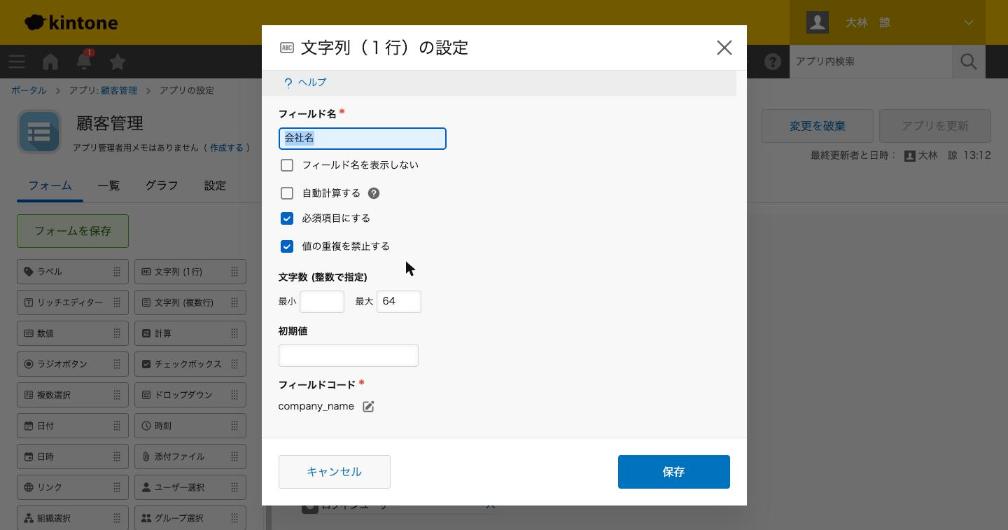
顧客管理の会社名に重複禁止を付ける
- 顧客管理の一覧画面で、右上の歯車の「アプリを設定」をクリックします。
- 「フォーム」タブで、会社名のフィールドの歯車から「設定」を開きます。
- 「値の重複を禁止する」にチェックを入れます。
- 「保存」をクリックします。
- 「アプリを更新」をクリックします。
- 確認のダイアログで、もう一度「アプリを更新」をクリックします。
同じ会社名がすでに2件以上あると、「GAIA_UN35: 値が重複しているレコードがあるため、フィールド「(フィールド名)」に「値の重複を禁止する」を設定できません。」と出て止まります。重複は表のグラフで探します。分類する項目に会社名、集計方法にレコード数、ソートを集計値の降順にすると、2件以上の会社名が上に並びます。自分が閲覧できないレコードに重複が隠れていることもあります。
案件管理アプリを作る
- ポータルの「アプリ」の欄で「+」(アプリを作成する)をクリックします。
- 「kintoneアプリストア」の画面で「はじめから作成」をクリックします。
- アプリ名に「案件管理」と入力します。
- 設計表のフィールドを、左の一覧からフォームへドラッグして並べます。
- 各フィールドの歯車から「設定」を開き、設計表の設定を入れて「保存」します。
- 左上の「フォームを保存」をクリックします。
アプリストアには「SFA(営業支援)パック」もあり、顧客管理・担当者管理・案件管理・活動履歴の4つがつながった状態で入ります。顧客管理をすでに自分で作っているなら二重になるので、はじめから作るほうが早く済みます。公開はルックアップと一覧を作ってからにします。
ルックアップを設定する
- フォームに「ルックアップ」を置きます。
- 歯車から「設定」を開きます。
- フィールド名に「顧客名」と入力します。
- 「関連付けるアプリ」で顧客管理を選びます。
- 「コピー元のフィールド」で会社名を選びます。
- 「レコード取得時の検索方式」で「1文字検索と英数字の単語内検索を有効にする(推奨)」が選ばれているのを確かめます。
- 「ほかのフィールドのコピー」に、業種 → 業種、代表電話 → 代表電話の2行を追加します。
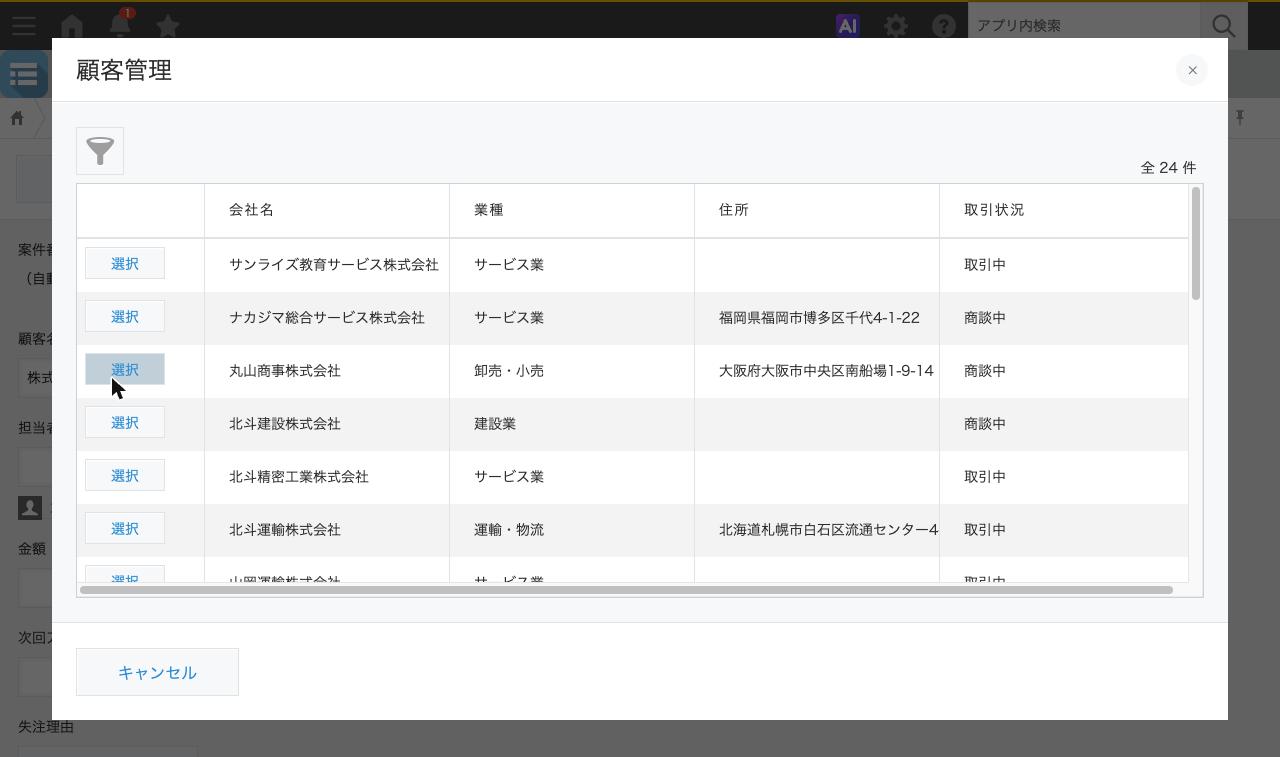
- 「コピー元のレコードの選択時に表示するフィールド」に、会社名・業種・住所・取引状況を選びます。
- 「絞り込みの初期設定」に、取引状況が取引終了以外、の条件を入れます。
- 「ソートの初期設定」で会社名の昇順を選びます。
- 「必須項目にする」にチェックを入れます。
- 「保存」をクリックします。
「ほかのフィールドのコピー」は種類の組み合わせに決まりがあります。ドロップダウンからドロップダウン、ドロップダウンから文字列(1行)、ユーザー選択からユーザー選択はコピーできます。テーブルの中のフィールドは指定できません。
「絞り込みの初期設定」は、取得の画面に出る候補を絞る条件です。キーワードで一致する顧客が1件だけなら、絞り込みを通さずそのまま取得されます。取引終了の会社を選べなくする仕組みではないので、手順8で取引状況を表示に入れ、選ぶ人が気づけるようにします。会社名に「(取引終了)」と書き足して目立たせる手は使いません。会社名を書き換えると、登録済みの案件とのつながりが切れます。
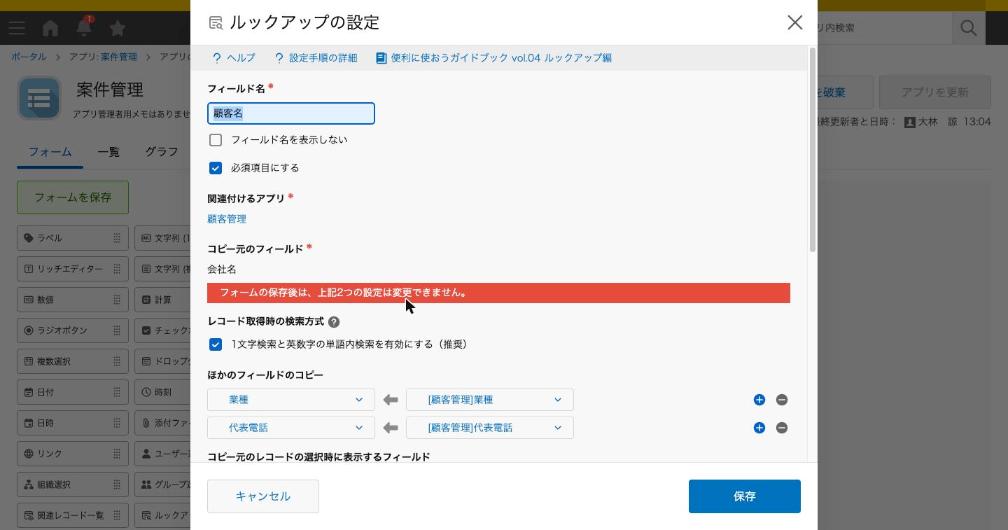
設定後は、案件の登録画面の顧客名の横に「取得」ボタンが出ます。会社名の一部を入れて押すと、一致が1件ならそのまま入り、複数なら候補が出ます。何も入れずに押すと、顧客の一覧から選ぶ画面になります。取得した顧客名はリンクになり、押すと顧客のレコードが開きます。
ルックアップで取った値はコピー
ルックアップは顧客管理の値を案件に写す機能で、参照し続けるわけではありません。顧客管理で代表電話を変えても、登録済みの案件はそのままです。1件だけ直すなら、案件を編集で開いて「取得」を押し直すと最新の値で上書きされます。まとめて直すなら、CSVファイルの読み込みを使います。CSVファイルでルックアップを一括更新すると、「ほかのフィールドのコピー」で取った値も読み込みの後に取り直されます。
- 案件管理の一覧画面で、右上の「オプション」から「ファイルに書き出す」を選びます。
- 書き出すフィールドに、案件番号(レコード番号)と顧客名を入れます。
- 「書き出す」をクリックします。
- 「出力されたファイル」画面でファイルをダウンロードします。
- 一覧画面の「オプション」から「ファイルから読み込む」を選びます。
- ダウンロードしたファイルを選びます。
- 「アプリへの反映方法」で「レコードの更新と追加」を選びます。
- 更新のキーにレコード番号を指定します。
- 顧客名に、ファイルの顧客名の列を対応付けます。
- 更新しないフィールドは「(指定しない)」のままにします。
- 「読み込む」をクリックします。
キーの会社名が顧客管理で重複していると、どの顧客か特定できず、その行は更新されません。コピーであることは悪いことばかりでもなく、顧客の住所や部署が変わっても過去の案件には当時の値が残ります。
顧客管理に関連レコード一覧を置く
顧客のレコードを開くと、その会社の案件が下に並ぶようにします。作業するのは顧客管理アプリです。
- 顧客管理の「アプリの設定」で「フォーム」タブを開きます。
- 「関連レコード一覧」をフォームの下のほうに置きます。
- 歯車から「設定」を開き、フィールド名に「案件一覧」と入力します。
- 「参照するアプリ」で案件管理を選びます。
- 「表示するレコードの条件」で、このアプリの会社名と、参照するアプリの顧客名を選びます。
- 「表示するフィールド」に案件名・ステータス・金額・受注予定日・担当者を選びます。
- 「レコードのソート」で受注予定日の降順を選びます。
- 「一度に表示する最大レコード数」を選びます。
- 「保存」をクリックします。
- 「フォームを保存」をクリックし、続けて「アプリを更新」します。
進行中の案件だけを出したいなら、「さらに絞り込む条件」でステータスを絞ります。会社名(文字列(1行))と、文字列(1行)をキーにしたルックアップは、「表示するレコードの条件」で組み合わせられます。
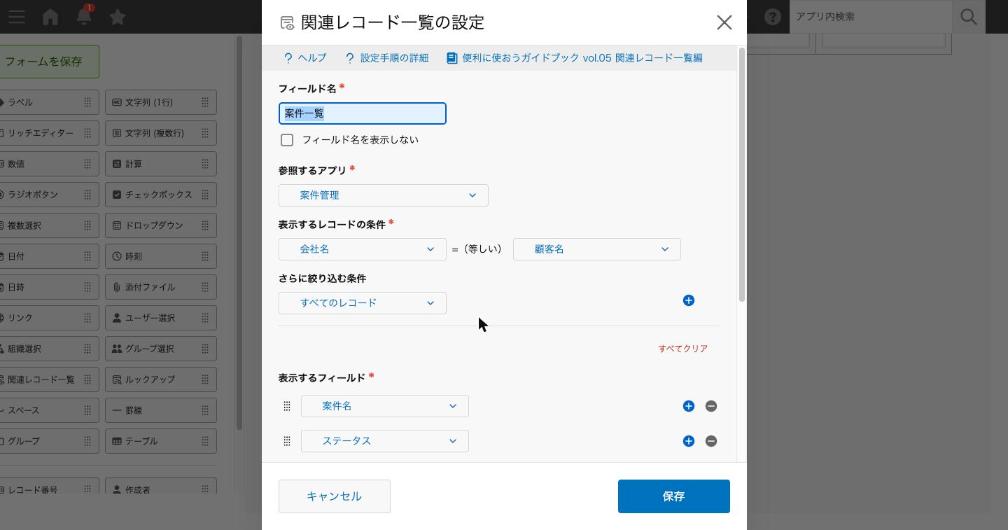
関連レコード一覧はコピーではなく、参照先を更新すると表示も変わります。ただし値は集計・自動計算・アプリ内検索の対象にならず、ファイルにも書き出せず、一覧画面にも出せません。顧客ごとの合計は、案件管理のグラフで出します。
一覧を4つ作る
- 案件管理の「アプリの設定」で「一覧」タブを開きます。
- 「+」(一覧を追加する)をクリックします。
- 「一覧名」に名前を入れます。
- 「レコード一覧の表示形式」で「表形式」を選びます。
- 表示する列を、左のフィールドから右へドラッグして並べます。
- 表示するレコードの条件を入れます。
- 「ソート」で並び順を入れます。
- 右下の「保存」をクリックします。
| 一覧名 | 絞り込み | ソート | 表示する列 |
|---|---|---|---|
| 進行中 | ステータスが「次のいずれも含まない」受注・失注 | 次回アクション日の昇順 | 次回アクション日・次回アクション・顧客名・案件名・確度・金額・担当者 |
| 今月受注予定 | 受注予定日が今月、かつステータスが「次のいずれも含まない」受注・失注 | 金額の降順 | 顧客名・案件名・確度・金額・見込み金額・担当者 |
| 自分の案件 | 担当者が「次のいずれかを含む」ログインユーザー、かつステータスが「次のいずれも含まない」受注・失注 | 次回アクション日の昇順 | 次回アクション日・次回アクション・顧客名・案件名・ステータス |
| 受注 | ステータスが「次のいずれかを含む」受注 | 受注予定日の降順 | 受注予定日・顧客名・案件名・金額・担当者 |
条件を重ねるときは「すべての条件を満たす」にチェックを入れます。日付の条件には「今日」「今週」「今月」「今年」「先月」「来月」のような相対の指定が使えます。「今月」は1日から月末日まで、「今週」は日曜日から土曜日までなので、毎月一覧を作り直す必要はありません。
担当者の「ログインユーザー」は、値の欄に「ログインユーザー」と打つと候補に出ます。欄の右のアイコンから開くダイアログの「その他」タブでも選べます。この一覧は、開いた人ごとに自分の案件だけが出ます。人ごとに一覧を作るより、この1本のほうが選ぶ画面が短く済みます。
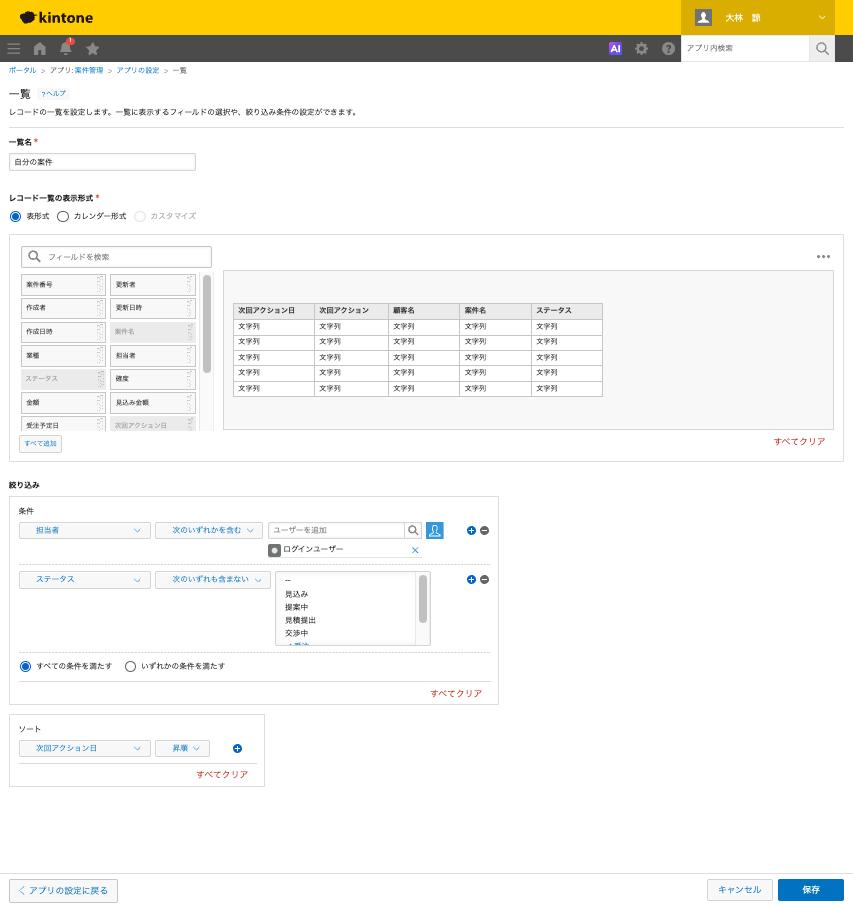
進行中を次回アクション日の昇順にすると、日付が過ぎた案件が上に来ます。毎朝この一覧を上から片付ければ、やると決めたことが抜けません。ソートは5つまで重ねられ、一覧は1アプリに1,000まで作れます。
グラフを3つ作る
- 案件管理の「アプリの設定」で「グラフ」タブを開きます。
- 「+」(グラフを追加)をクリックします。
- グラフの名前を入れます。
- グラフの種類と表示方法を選びます。
- 「分類する項目」を選びます。
- 「集計方法」を選びます。
- 「条件」を入れます。
- 「ソート」を選びます。
- 右下の「保存」をクリックします。
- 「アプリを更新」をクリックします。
| グラフ名 | 種類 | 分類する項目 | 集計方法 | 条件 |
|---|---|---|---|---|
| ステータス別の金額 | 横棒・集合 | 大項目:ステータス | 合計:金額 | ステータスが失注を含まない |
| 担当者別の持ち案件 | 縦棒・積み上げ | 大項目:担当者/中項目:確度 | 合計:金額 | ステータスが受注・失注を含まない |
| 月別の受注金額 | 縦棒・集合 | 大項目:受注予定日(月単位) | 合計:金額 | ステータスが受注、受注予定日が今年 |
「集計方法」はレコード数・合計・平均・最大値・最小値から選びます。金額を見るグラフでは合計を選び、対象に金額を指定します。レコード数のまま保存すると件数のグラフになります。件数を見たいならレコード数、受注単価の傾向なら平均です。確度で割り引いた数字を会議で見たいなら、対象を見込み金額にした版を1本足します。
担当者別は、中項目に確度を入れて積み上げにすると、担当ごとの総額とそのうち確度Aがどれだけかが1本の棒で見えます。分類する項目は大項目・中項目・小項目の3段まで入れられます。担当者とステータスを縦横に並べた数字が欲しいときは「クロス集計表」を選びます。棒や数字をクリックすると、そこに含まれる案件の一覧が開きます。
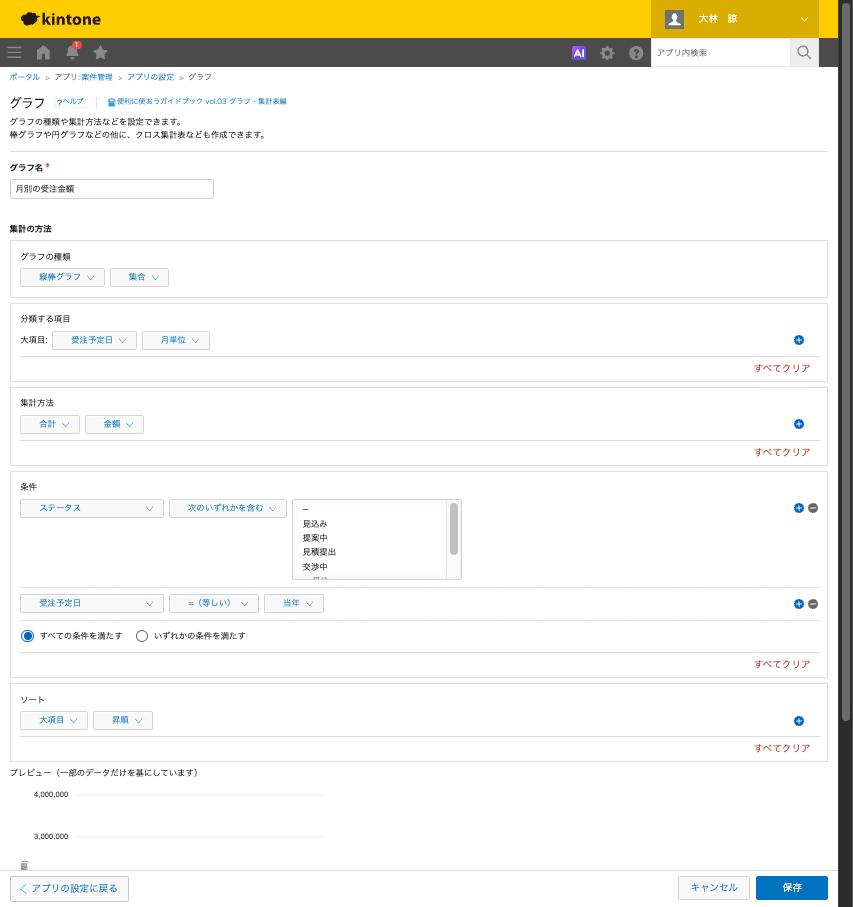
分類する項目の値が空のレコードは集計に入りません。受注予定日を必須にしているのはこのためです。また、グラフに数えられるのは見ている人が閲覧できるレコードだけなので、閲覧を絞っていると人によって数字が変わります。
次回アクション日の当日に通知する
- 案件管理の「アプリの設定」で「設定」タブを開きます。
- 「通知」の「リマインダーの条件通知」をクリックします。
- 「追加する」をクリックします。
- 通知のタイミングの基準に次回アクション日を選びます。
- 日数に「0」を入れ、「前」を選びます。これで当日になります。
- 時刻に9:00を選びます。時刻は10分刻みです。
- 条件に、ステータスが受注・失注を含まない、を入れます。
- 通知先の「フォームのフィールドを追加」で担当者を選びます。
- 通知内容に「今日は次回アクションの日です」と入れます。
- 「保存」をクリックします。
- 「アプリを更新」をクリックします。
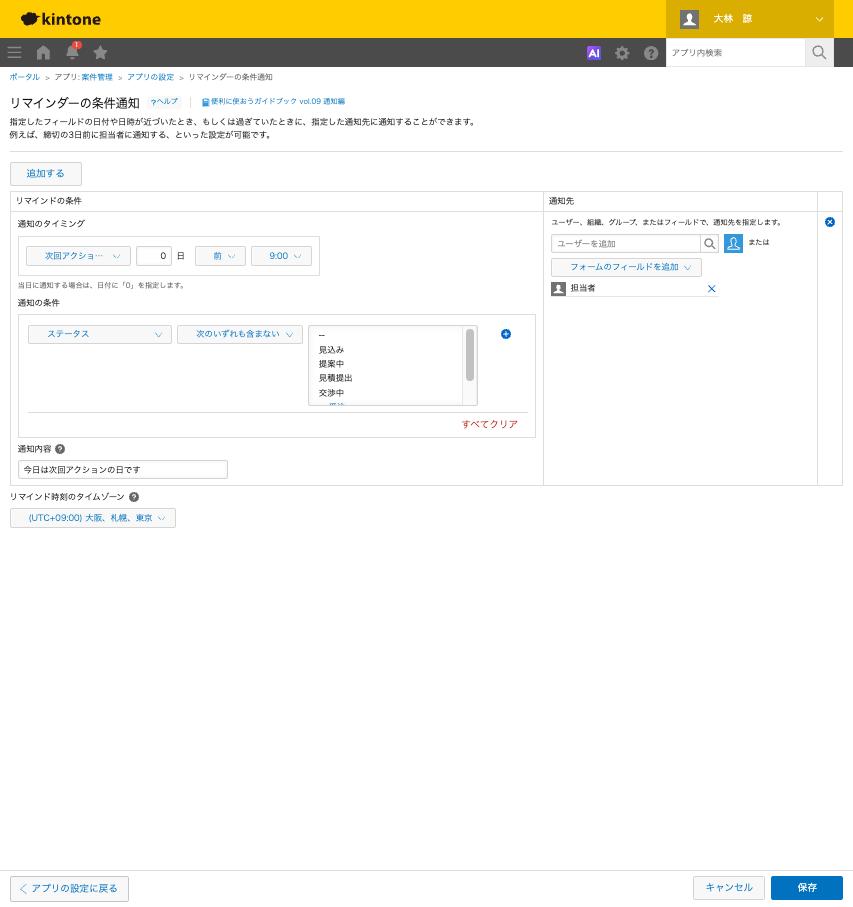
リマインダーの条件通知は1アプリに10件までです。前日の夕方にも、確度Aは上長にも、と足すとすぐ埋まるので、まず当日朝の1本で回します。通知は条件を満たしたとき1回だけで、繰り返しません。対応したら次回アクション日を次の日付に書き換える運用にすると、その日にまた届きます。1回のタイミングで対象になるのは500件までです。
アクセス権と公開
金額を全員に見せてよいなら、アクセス権は初期のままで構いません。担当者と上長以外に見せたくないなら、「設定」タブのアクセス権の「レコード」で、担当者のフィールドに閲覧・編集・削除、上長の組織に閲覧、Everyoneに何も許可しない、の順に並べます。上の行ほど優先されます。
設定が終わったら、右上の「アプリを公開」をクリックします。公開後に設定を変えたときは、毎回「アプリを更新」まで押さないと反映されません。
過去の案件をまとめて入れる
エクセルの案件一覧は「ファイルから読み込む」で入れられます。顧客名の列には、顧客管理の会社名(コピー元のフィールドの値)をそのまま書きます。業種や代表電話のように「ほかのフィールドのコピー」で取る項目は、読み込んだ後に取り直されるので、ファイルに書かなくて構いません。会社名が顧客管理と一字一句同じでないと結び付かないので、株式会社の前後や全角・半角のずれを先に直します。
Excelファイルの読み込みは1MB・1,000行・500列まで、CSVファイルは100MB・10万行までです。1,000行を超えるならCSVに保存し直します。ファイルから登録した案件には、レコードの条件通知が送られません。
応用
アクションで請求書と日報を起こす
案件の画面にボタンを置き、押すと請求書や日報の新規登録画面が案件の値が入った状態で開くようにします。使うのは「アクション」です。
先に、請求書アプリと日報アプリに案件番号のルックアップを置いておきます。「関連付けるアプリ」は案件管理、「コピー元のフィールド」は案件番号(レコード番号)、「ほかのフィールドのコピー」に顧客名・案件名・金額などです。アプリそのものの作り方は「kintoneで請求書を作って出す。明細テーブルと計算式、印刷まで」と「kintoneの日報アプリの作り方。書く側がラクな項目設計」に書いています。
- 案件管理の「アプリの設定」で「設定」タブを開きます。
- 「その他の設定」の「アクション」をクリックします。
- 「作成する」をクリックします。
- 「アクション名」に「請求書を作る」と入れます。これがボタンの名前になります。
- 「コピー先」で請求書アプリを選びます。
- 「フィールドの関連付け」に、案件番号 → 請求書の案件番号(ルックアップ)を追加します。
- 同じく、「レコードのURL」→ 請求書の元案件(リンク)を追加します。
- 「アクションの利用者」は初期値のEveryoneのままにします。
- 「アクションを利用できる条件」に、ステータスが受注、を入れます。
- 「保存」をクリックします。
- 「アプリを更新」をクリックします。
日報も同じ手順で、アクション名を「日報を書く」、コピー先を日報アプリにします。日報は訪問のたびに書くので、利用できる条件は全件のままです。
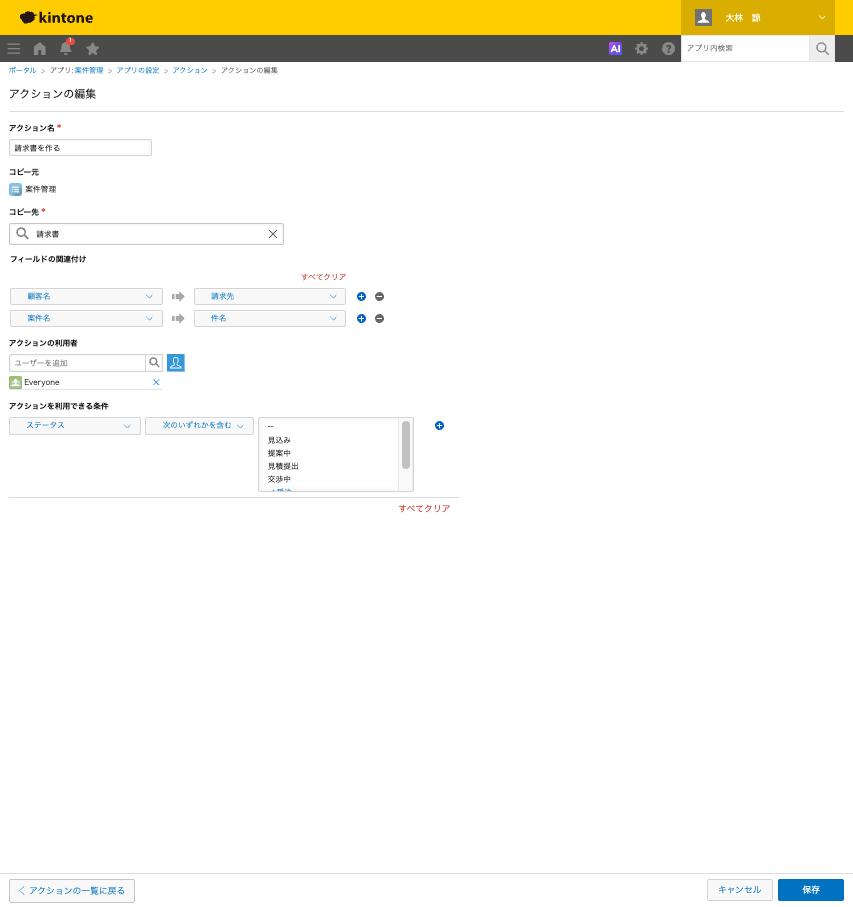
開いた請求書の画面では、保存の前に顧客名や金額が入っているかを見て、入っていなければ案件番号の「取得」を押します。「レコードのURL」をリンク(入力値の種類がWebサイトのアドレス)に入れておくと、請求書から元の案件へ1クリックで戻れます。案件管理に請求書アプリを参照する関連レコード一覧(条件は案件番号)を置けば、案件の画面からその請求書も見えます。この組み方は「関連レコードの使い方と集計のやり方」で詳しく書いています。
アクションを使えるのは、コピー元のフィールドを閲覧でき、コピー先アプリにレコードを追加でき、コピー先のフィールドを編集できる人だけです。アクションは1アプリに100まで作れます。
受注になったら上長に知らせる
「設定」タブの「通知」から「レコードの条件通知」を開き、「追加する」で条件にステータスが受注、通知先に上長を入れます。編集する前から条件を満たしていたレコードには送られないので、受注済みの金額を直しただけでは鳴りません。操作した本人と、ファイルの読み込みでの更新にも送られません。
スマホで見る
外回りの営業は、スマホのブラウザかモバイルアプリで見ます。プッシュ通知が届くのはモバイルアプリなので、次回アクションの通知を使うならアプリを入れてもらいます。モバイル版では絞り込みを保存して一覧を作れず、表とクロス集計表も表示されません。一覧はパソコンで作り、外で見るグラフは棒グラフにしておきます。
顧客ごとの受注合計を顧客管理に戻す
顧客のレコードに累計受注額を出したい、という相談はよくあります。関連レコード一覧では合計できないので、標準機能では月1回の手作業になります。
- 案件管理で表のグラフを作り、分類する項目を顧客名、集計方法を合計・金額、条件をステータスが受注にします。
- 集計結果をファイルに書き出します。
- 顧客管理の一覧画面で「ファイルから読み込む」を選びます。
- 「アプリへの反映方法」で「レコードの更新と追加」を選びます。
- 更新のキーに会社名を指定します。
- 合計の列を、顧客管理の累計受注額(数値)に対応付けて読み込みます。
更新のキーには、レコード番号のほか、「値の重複を禁止する」を有効にした文字列(1行)・数値・日付・日時・リンクが使えます。会社名に重複禁止を付けてあるので、そのままキーになります。
できないことと、その代わり
| やりたいこと | 標準でできるか | 代わりの手 |
|---|---|---|
| 失注のときだけ失注理由を必須にする | できない。「必須項目にする」は常に必須 | 運用ルールと確認用の一覧、プロセス管理の「アクションを実行できる条件」、JavaScript、プラグイン |
| 顧客管理を変えたら案件にも自動で反映 | できない。ルックアップはコピー | 1件は「取得」を押し直す。まとめてはファイルで一括更新 |
| 関連レコード一覧の金額を合計する | できない | 案件管理のグラフで顧客名ごとに合計。顧客管理に置くならファイルで書き戻す |
| 関連レコード一覧を一覧画面に出す・書き出す | できない | 案件管理側の一覧とグラフで見る |
| 「(AかつB)またはC」の絞り込み | できない。「(AまたはB)かつC」まで | 一覧を2つに分ける |
| 通知を毎日繰り返す | できない。条件を満たしたとき1回 | 対応したら次回アクション日を書き換える |
| 各ステータスに何日いたかを出す | 標準の集計ではできない | ステータスごとに日付を置いて計算する、プラグイン、JavaScript |
| スマホで一覧を保存する | できない | パソコンで作った一覧を選ぶ |
失注理由の取りこぼしは、まず運用で止めます。「失注にするときは理由を選ぶ」と決め、一覧「失注理由の入力漏れ」(ステータスが失注、かつ失注理由が空欄)を作って、週に1回担当者に埋めてもらいます。
それでも漏れるなら、プロセス管理に切り替えます。「失注」へ進めるアクションに、「アクションを実行できる条件」として失注理由が空欄ではない、を付けると、条件を満たすまでそのボタンは作業者に出ません。理由を選ばないと失注にできない形です。ただし全部のステータス変更がボタン操作になるので、承認を挟む事情が別にあるときに合わせて切り替えます。今の操作のまま条件付き必須だけ足したいなら、保存前に値を確かめるJavaScriptか、プラグインを入れます。入れた人がいなくなっても直せる体制かを先に考えます。
よく詰まるところ
| 症状 | 原因 | 直し方 |
|---|---|---|
| ルックアップのつなぎ先やキーを変えられない | 「関連付けるアプリ」「コピー元のフィールド」は保存後に変更できない | フィールドを削除して置き直す。値は消えるので、先に書き出しておき、置き直した後に読み込む |
| 会社名に「値の重複を禁止する」を付けると GAIA_UN35 で止まる | 同じ会社名のレコードがすでにある | 表のグラフで会社名ごとのレコード数を出し、2件以上を直す。閲覧できないレコードと動作テスト環境も確かめる |
| 「取得」を押すと同じ会社が2つ出る | 顧客管理で会社名が重複している | 片方に寄せ、会社名に「値の重複を禁止する」を付ける |
| 社名を変えたら、顧客の案件一覧から過去の案件が消えた | 案件の顧客名は旧社名のコピーで、関連レコード一覧は新社名で探している | 案件を書き出し、顧客名を新社名に直して、レコード番号をキーに読み込む。社名変更が多いなら顧客番号をキーにする |
| 顧客の電話番号を直したのに案件が古いまま | ルックアップはコピーで、自動では変わらない | 「取得」を押し直す。多ければファイルで一括更新する |
| 顧客の案件一覧に何も出ない | 「表示するレコードの条件」のフィールド違い、顧客名の手打ち、見ている人に案件の閲覧権限がない | 条件が会社名と顧客名の組み合わせか確かめる。閲覧権限がないと条件が正しく判定されない |
| グラフが金額でなく件数になる | 「集計方法」がレコード数のまま | 合計にして、対象に金額を選ぶ |
| 月別の受注グラフに入らない案件がある | 受注予定日が空。分類する項目が空のレコードは集計されない | 受注予定日を「必須項目にする」。既存の空欄は一覧で探して埋める |
| 「期限切れ」の一覧に、次回アクション日が空の案件まで出る | 日付を「≦(以前)」や「<(より前)」で絞ると、空のレコードも含まれる | 次回アクション日が空欄ではない、の条件を足して「すべての条件を満たす」にする |
| 次回アクションの通知が来ない | 「0日」「前」になっていない、ステータスが条件外、担当者が閲覧できない | タイミングと条件を見直す。閲覧権限のない人には通知されない |
| 受注にしたのに上長への通知が来ない | 上長本人が操作した、ファイルで更新した、もともと受注だった | 条件通知は本人の操作とファイルでの更新には送られない |
| 選択肢を整理したら、一覧やグラフの数が合わない | 削除した選択肢の値は登録済みのレコードに残る。名前を変えた選択肢は値も置き換わる | 消す前に、その値のレコードを別の値に直す。一覧とグラフの条件も直す |
| 過去の案件の読み込みで「読み込む」が押せない | 必須のフィールドに「ファイルの列」を対応付けていない、Excelの行数が上限を超えている | 必須の列を全部対応付ける。1,000行を超えるならCSVにする |
| 「請求書を作る」ボタンが出ない | ステータスが受注でない、利用者に入っていない、請求書アプリに追加の権限がない | 利用できる条件と利用者、コピー先アプリの権限を確かめる |
次にやること
受注から請求書を出すまでは「kintoneで請求書を作って出す。明細テーブルと計算式、印刷まで」、訪問や電話の記録を案件にひも付けるのは「kintoneの日報アプリの作り方。書く側がラクな項目設計」に書いています。顧客の画面に案件や日報を並べる設定をもう一段使うなら「関連レコードの使い方と集計のやり方」へ。顧客管理側を見直すなら「kintoneで顧客管理アプリを作る全手順(項目設計から一覧・通知まで)」に戻ります。