Salesforceを使い始めて数か月たつと、同じ2つの相談が必ず出てきます。「失注理由が空のまま閉じられた商談が多くて分析にならない」と「他の営業の値引き率まで全員に見えている」です。前者は入力規則で、後者はアクセス権の設計で止めます。この記事では、営業5名とマネージャー1名の営業チームを例に、入力規則を2本作り、営業は自分の商談だけ編集できてマネージャーは全員分を見られる状態まで設定します。作業には「アプリケーションのカスタマイズ」と「共有の管理」の権限が要るので、システム管理者のユーザーで進めます。
先に決めること
入力規則もアクセス権も、画面上の作業は数分で終わります。時間がかかって作り直しになるのは、何をどこで止めるかを決めずに作り始めたときです。次の4つを先に紙に書き出します。
1. 必須にしたいのは「いつも」か「条件付き」か
商談の「失注理由」は、フェーズが失注になったときだけ必須です。最初から必須にすると、商談を作った瞬間に失注理由を聞かれて現場が嘘の値を入れ始めます。いつも必須なら項目の設定、条件付きなら入力規則、と分けます。3つのかけ方の違いは後の表で整理します。
2. 何を止めたいのは誰か
入力規則は、画面からの保存だけでなく、データの取り込みやフローからの更新にも効きます。止めたいのが「営業が画面で入れ忘れること」なのに、規則を書くと夜間の連携まで止まります。誰の、どの経路の保存を止めたいのかを先に決めます。
3. 他人のレコードを「見せる」が先か「隠す」が先か
Salesforceの共有は、最初に一番狭い状態を決めて、そこから広げる作りです。組織の共有設定でレコードの基本の見え方を決め、ロール階層・共有ルール・共有の直接設定で広げます。共有の仕組みでは、逆向き、つまり広く見せておいて一部だけ隠すことはできません(例外の制限ルールは後の表で触れます)。「誰にも見せたくないレコードがあるオブジェクト」は、組織の共有設定を非公開にするしかありません。
4. 主従関係の子は親の見え方に従う
導入プロジェクトは取引先と主従関係にしています。主従関係の従側のカスタムオブジェクトは、組織の共有設定が「親レコードに連動」に固定され、変更できません。つまり導入プロジェクトを編集できるのは、親の取引先を編集できる人だけです。導入担当が取引先の所有者でない場合、導入プロジェクトを更新できずに止まります。ここを見落とすと、主従関係を参照関係に作り直す話になります。この記事では取引先に共有ルールを1本足して解決します。
設計表
例の組織で作るものを先に一覧にします。項目のAPI参照名は、Salesforceのカスタムオブジェクトと項目の作り方。選択リスト・数式・主従関係の記事で作ったものに合わせて読み替えてください。
入力規則
| オブジェクト | ルール名 | 止めたいこと | エラー表示場所 |
|---|---|---|---|
| 商談 | Lost_Reason_Required | フェーズが失注なのに失注理由が空 | 失注理由 |
| 商談 | Discount_Rate_Max_50 | 値引き率が50%を超える | 値引き率 |
| 導入プロジェクト | End_After_Start | 完了予定日が開始日より前 | 完了予定日 |
必須の3つのかけ方
| かけ方 | 設定する場所 | 効く場面 | 効かない場面・制約 |
|---|---|---|---|
| 項目の必須 | 項目の作成・編集画面の「必須項目」 | 画面、API、Web-to-リードなど、どの経路の保存でも | 標準項目にはかけられない。簡易作成では効かない。全レコードタイプで必須になる |
| ページレイアウトの必須 | ページレイアウトの項目プロパティ | そのレイアウトの詳細ページと編集ページで編集するときだけ | 取り込みやフローの更新には効かない。別のレイアウトの人には効かない |
| 入力規則 | オブジェクトマネージャーの「入力規則」 | 新規と更新のすべて。項目がレイアウトにない、API経由でも効く | 簡易作成では効かない。一部の自動処理では動かない(後述) |
項目の必須には、もう1つ癖があります。必須にする前からあるレコードは空のまま残り、次にそのレコードを更新するときに入力を求められます。古い商談を少し直そうとした営業が、関係ない項目で止められる原因になります。
アクセス権の全体像
| 層 | 決めること | 設定する場所 | 例の組織での使い方 |
|---|---|---|---|
| オブジェクト権限 | そのオブジェクトのレコードを参照・作成・編集・削除できるか | 権限セット(プロファイルでも可) | 営業は商談を作成・編集できる。削除はマネージャーだけ |
| 項目レベルセキュリティ(項目権限) | 項目ごとに参照できるか、編集できるか | 権限セット(プロファイルでも可) | 導入担当には値引き率を見せない |
| 組織の共有設定 | 自分が所有していないレコードの基本の見え方 | 共有設定 | 商談は非公開 |
| ロール階層 | 上位ロールは下位ロールのレコードにアクセスできる | ロール | マネージャーは営業全員の商談を見られる |
| 共有ルール | 条件に合うレコードを特定のグループへ自動で広げる | 共有設定 | 導入チームに取引先の編集を広げる |
| 共有の直接設定 | 1件ずつ、特定の人に広げる | 各レコードの「共有」 | 引き継ぎ中の商談を一時的に他の営業へ |
公式ヘルプの「共有の直接設定」は、よく「手動共有」と呼ばれるものと同じです。
上の3行はレコードに対して「何ができるか」、下の4行は「どのレコードに」できるかです。両方そろって初めて操作できます。商談の編集権限があっても、組織の共有設定が非公開で他人の商談なら編集できません。逆に、共有で参照・更新を広げても、オブジェクト権限に編集がなければ編集できません。
例の組織の共有設定とロール
| オブジェクト | 組織の共有設定(内部) | 理由 |
|---|---|---|
| 取引先 | 公開/参照のみ | 全員が既存顧客を検索でき、二重登録を防げる。編集は所有者と上位ロール |
| 取引先責任者 | 親レコードに連動 | 取引先と同じ見え方にそろえる |
| 商談 | 非公開 | 営業は自分の商談だけ。マネージャーはロール階層で全員分 |
| リード | 非公開 | 割り当て前の取り合いを防ぐ |
| 活動 | 親レコードに連動 | 関連先のレコードを見られる人が見られる |
| 導入プロジェクト | 親レコードに連動(変更不可) | 取引先との主従関係のため |
ロールは「代表」を一番上に置き、その下に「営業マネージャー」と「導入リーダー」、営業マネージャーの下に「営業担当」を置きます。ロール階層は組織図と一致させる必要はなく、見えるデータの範囲が同じ人は1つのロールにまとめます。
作る手順
入力規則を作る
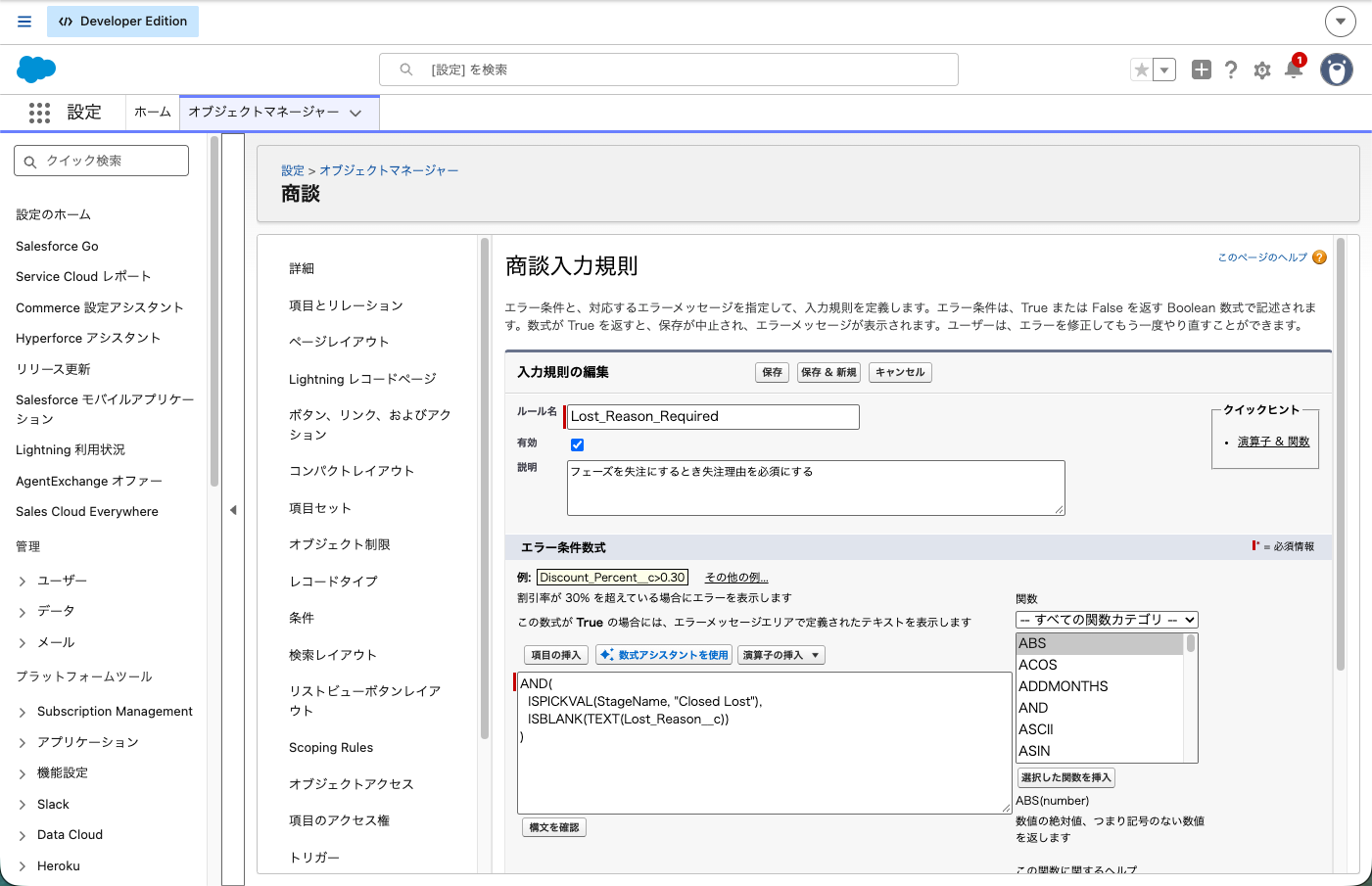
まず、失注理由の入れ忘れを止める規則です。フェーズと失注理由はどちらも選択リストなので、数式では ISPICKVAL・CASE・TEXT しか使えません。ISBLANK(失注理由) と書くと構文エラーになります。
- 画面右上の歯車から「設定」を開きます。
- 「オブジェクトマネージャー」タブを開きます。
- 一覧から「商談」を選びます。
- 左のメニューで「入力規則」を選びます。
- 「新規」をクリックします。
- 「ルール名」に
Lost_Reason_Requiredと入れます。 - 「有効」にチェックが入っていることを確かめます。
- 「説明」に「フェーズを失注にするとき失注理由を必須にする」と入れます。
- 「エラー条件数式」に下の数式を入れます。
- 「構文を確認」をクリックし、エラーがないことを確かめます。
- 「エラーメッセージ」に「失注にするときは失注理由を選んでください。」と入れます。
- 「エラー表示場所」で「項目」を選び、「失注理由」を指定します。
- 「保存」をクリックします。
AND(
  ISPICKVAL(StageName, "Closed Lost"),
  ISBLANK(TEXT(Lost_Reason__c))
)
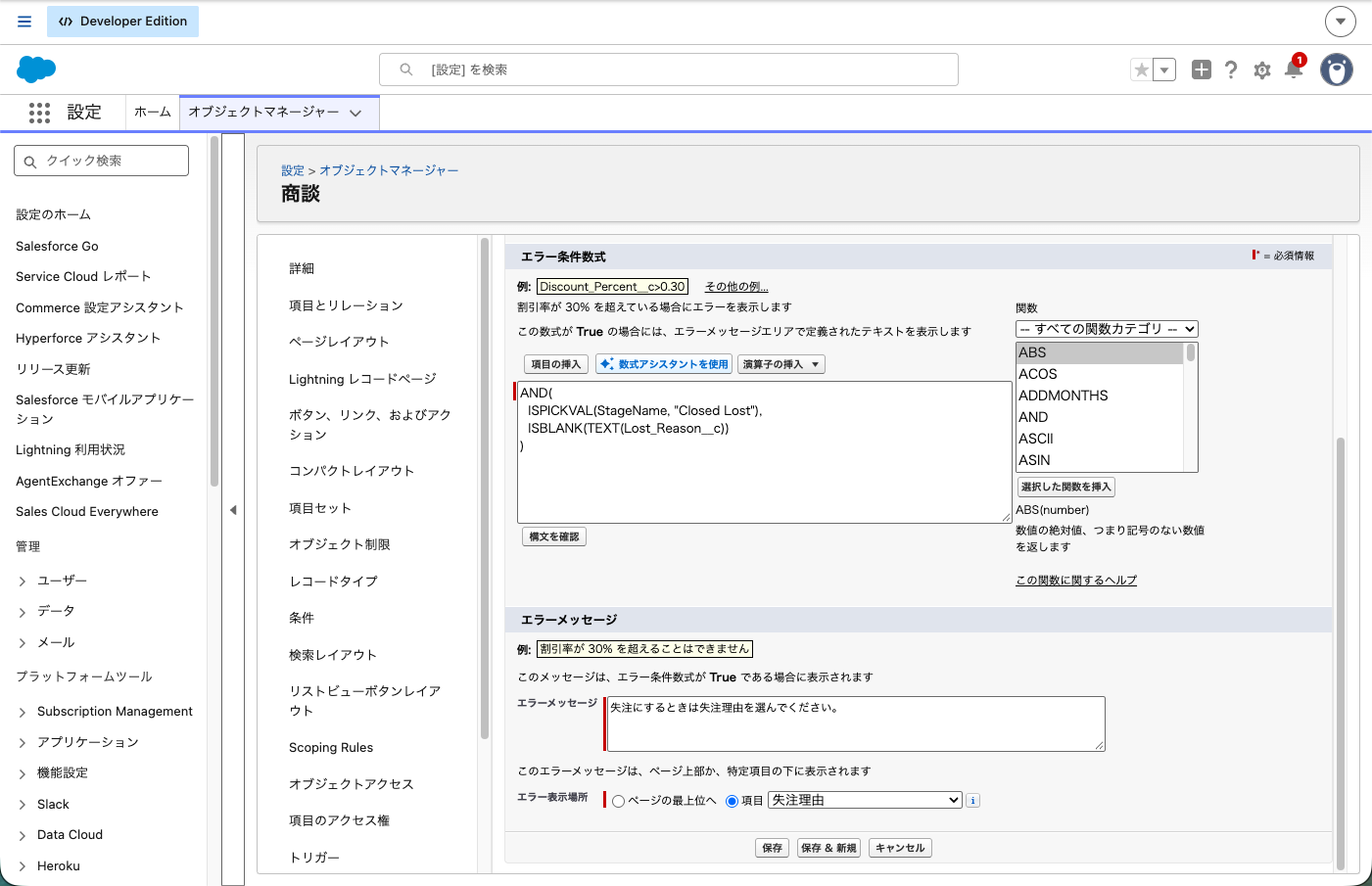
ISPICKVAL に書くのは、画面に出る表示ラベルではなく選択リスト値のAPI参照名です。フェーズの値は、オブジェクトマネージャーの商談の「項目とリレーション」から「フェーズ」を開くと一覧で確かめられます。表示ラベルで書くと、構文は通るのにエラーが一度も出ません。
数式は「エラーにしたい状態」で真になる式を書きます。「失注なのに失注理由が空」を書く、と覚えると間違えません。
次に値引き率の上限です。パーセント型の項目は、数式の中では小数で扱います。50%は 0.5 です。50 と書くと、上限が5000%の規則になって何も止まりません。
- 商談の「入力規則」で「新規」をクリックします。
- 「ルール名」に
Discount_Rate_Max_50と入れます。 - 「エラー条件数式」に
Discount_Rate__c > 0.5と入れます。 - 「構文を確認」をクリックします。
- 「エラーメッセージ」に「値引き率は50%までです。超える場合は承認申請を出してください。」と入れます。
- 「エラー表示場所」で「項目」を選び、「値引き率」を指定します。
- 「保存」をクリックします。
3本目は導入プロジェクトです。日付の前後関係は入力規則の典型です。
AND(
  NOT(ISBLANK(Start_Date__c)),
  NOT(ISBLANK(Planned_End_Date__c)),
  Planned_End_Date__c < Start_Date__c
)
両方の日付が入っているときだけ比べる形にしているのは、まだ完了予定日が決まっていない段階で保存できなくなるのを防ぐためです。
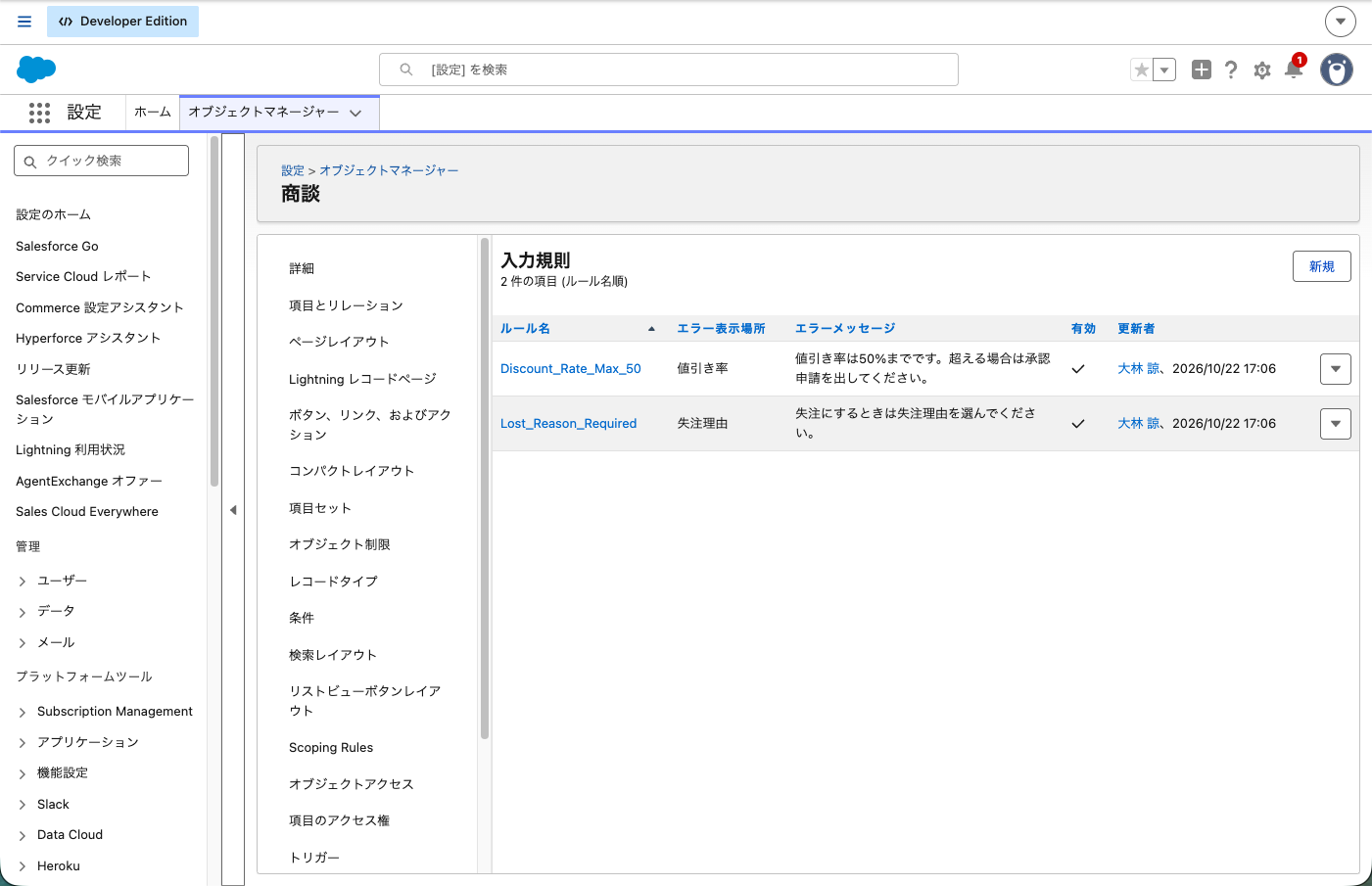
作った規則を確かめる
- 自分が所有するテスト用の商談を開きます。
- 「フェーズ」を「不成立」に変えます。数式で使う API 参照名は「Closed Lost」ですが、日本語の画面では「不成立」と表示されます。
- 「失注理由」を空のまま「保存」をクリックします。
- 失注理由の項目の下に、設定したエラーメッセージが出ることを確かめます。
- 失注理由を選んで保存し直し、保存できることを確かめます。
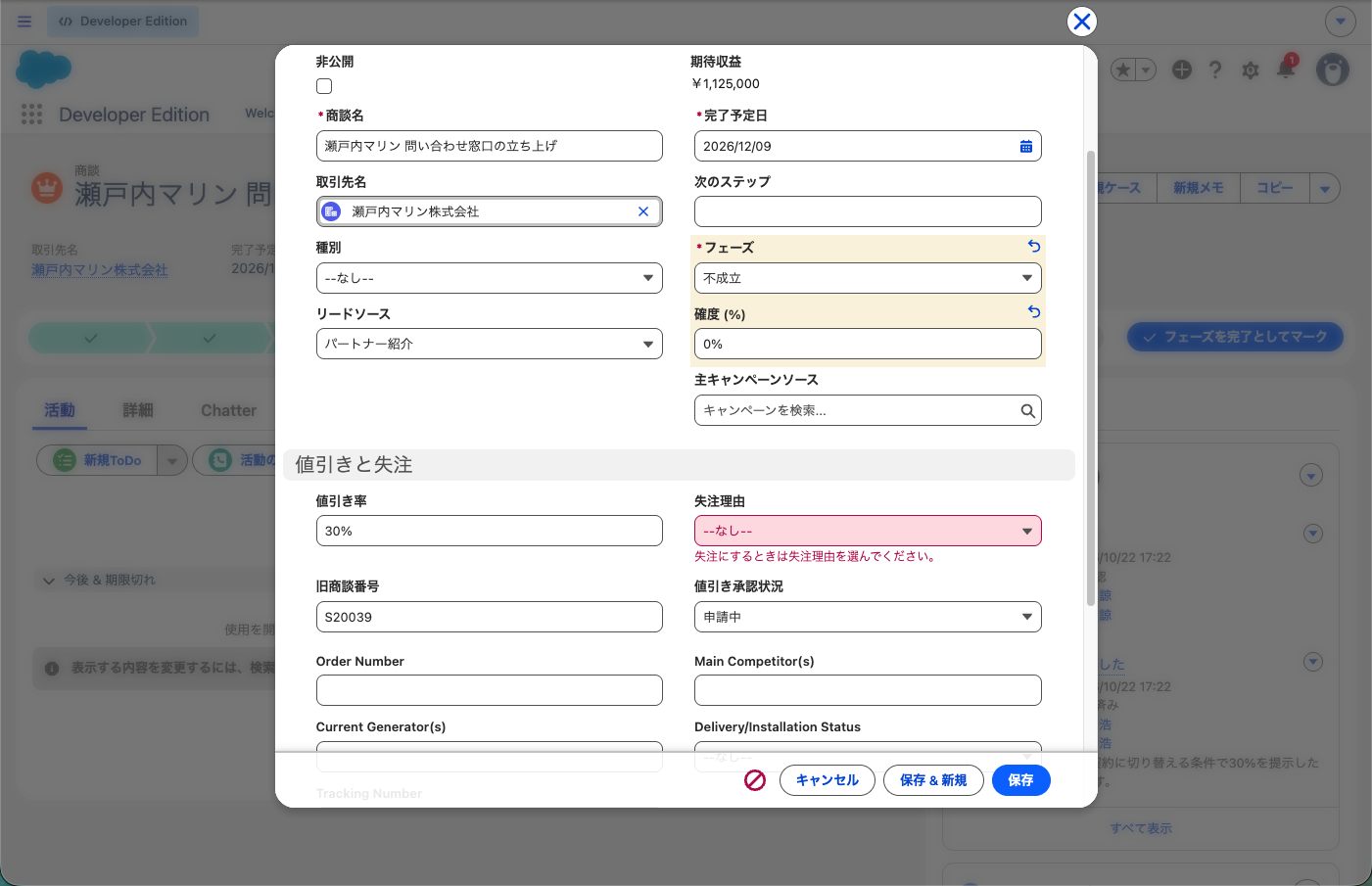
エラー表示場所を「ページの最上位へ」にすると、Lightning Experienceではページの上ではなく下側に出ます。ページ上部に出るのはSalesforce Classicだけです。Classicの画面の説明は読み飛ばしてかまいません。項目を指定するのが基本です。
入力規則が効く範囲と、一時的に止める方法
入力規則は、画面からの保存だけでなく、データインポートウィザードやデータローダでの取り込み、レコードトリガーフローの更新、Web-to-リードにも効きます。規則で参照している項目がページレイアウトやAPIの呼び出しに含まれていなくても効きます。逆に、効かないのは次の場面です。
- 簡易作成でレコードを作るとき
- ワークフロールールの項目自動更新と、プロセスのスケジュール済みアクションでの更新(どちらも2025年12月31日でサポートが終了し、既存のものは動き続けますが新しくは作れないので、前から残っている組織だけの話です)
- 一括移行ツールで複数レコードの所有者をまとめて変えるとき
- 活動に入力規則があり、リードの取引開始で活動が作られるとき(取引開始は進み、ToDoが作られない)
過去データには失注理由が無いのが普通で、そのまま取り込むと失注の行がすべてエラーになります。このときは規則を一時的に止めます。
- 「設定」から「オブジェクトマネージャー」を開きます。
- 「商談」を選びます。
- 「入力規則」を選びます。
- 止めたい規則の横の「編集」をクリックします。
- 「有効」のチェックを外します。
- 「保存」をクリックします。
取り込みが終わったら、同じ手順で「有効」にチェックを入れ直します。止めている間は営業の画面でも規則が効かないので、取り込みは営業が触らない時間帯にやります。戻し忘れが一番多い事故なので、実際に回している組織では止めた時刻を作業メモに残してから始めます。
レコードトリガーフローも入力規則を実行します。フローが失注の商談を作ったり、フェーズだけを失注に書き換えたりすると、規則に引っかかってフローがエラーで止まります。フローを作るときは、規則を満たす値を一緒に入れるように組みます。
オブジェクト権限と項目権限を権限セットで渡す
公式ヘルプは、プロファイルにはデフォルトのアプリケーション、レコードタイプ、ページレイアウトの割り当て、ログイン時間帯、ログインIPの範囲などの既定値だけを持たせ、オブジェクト権限・項目権限・ユーザー権限は権限セットと権限セットグループで渡す形を推奨しています。プロファイルの権限を廃止する予定も以前は告知されていましたが、2026年6月の公式の記事で取りやめが発表され、プロファイルの権限は当面そのまま使えます。それでも推奨は権限セット中心のままです。新しく作る組織は、プロファイルを増やさず権限セットで組みます。
例の組織では、次の3つの権限セットと2つの権限セットグループを作ります。
| 名前 | 種類 | 中身 |
|---|---|---|
| 営業_基本 | 権限セット | 取引先・取引先責任者・商談・リードの参照・作成・編集。導入プロジェクトの参照。値引き率・失注理由の参照と編集 |
| 営業_管理 | 権限セット | 商談・リードの削除。「リード所有権の移行」 |
| 導入_基本 | 権限セット | 導入プロジェクトの参照・作成・編集。商談の参照。値引き率は参照も不可 |
| 営業担当 | 権限セットグループ | 営業_基本 |
| 営業マネージャー | 権限セットグループ | 営業_基本+営業_管理 |
権限セットの作り方です。
- 「設定」の「クイック検索」に「権限セット」と入れ、「権限セット」を選びます。
- 「新規」をクリックします。
- 「表示ラベル」に「営業_基本」と入れます。
- ライセンスは「なし」を選びます。
- 「保存」をクリックします。
- 権限セットの画面の「設定の検索」に「商談」と入れ、「商談」を選びます。
- 「編集」をクリックします。
- 「オブジェクト権限」で「参照」「作成」「編集」にチェックを入れます。
- 「項目権限」で、値引き率と失注理由の「参照アクセス権」と「編集アクセス権」にチェックを入れます。
- 「保存」をクリックします。
- 取引先・取引先責任者・リード・導入プロジェクトも、6から10と同じ手順で設定します。
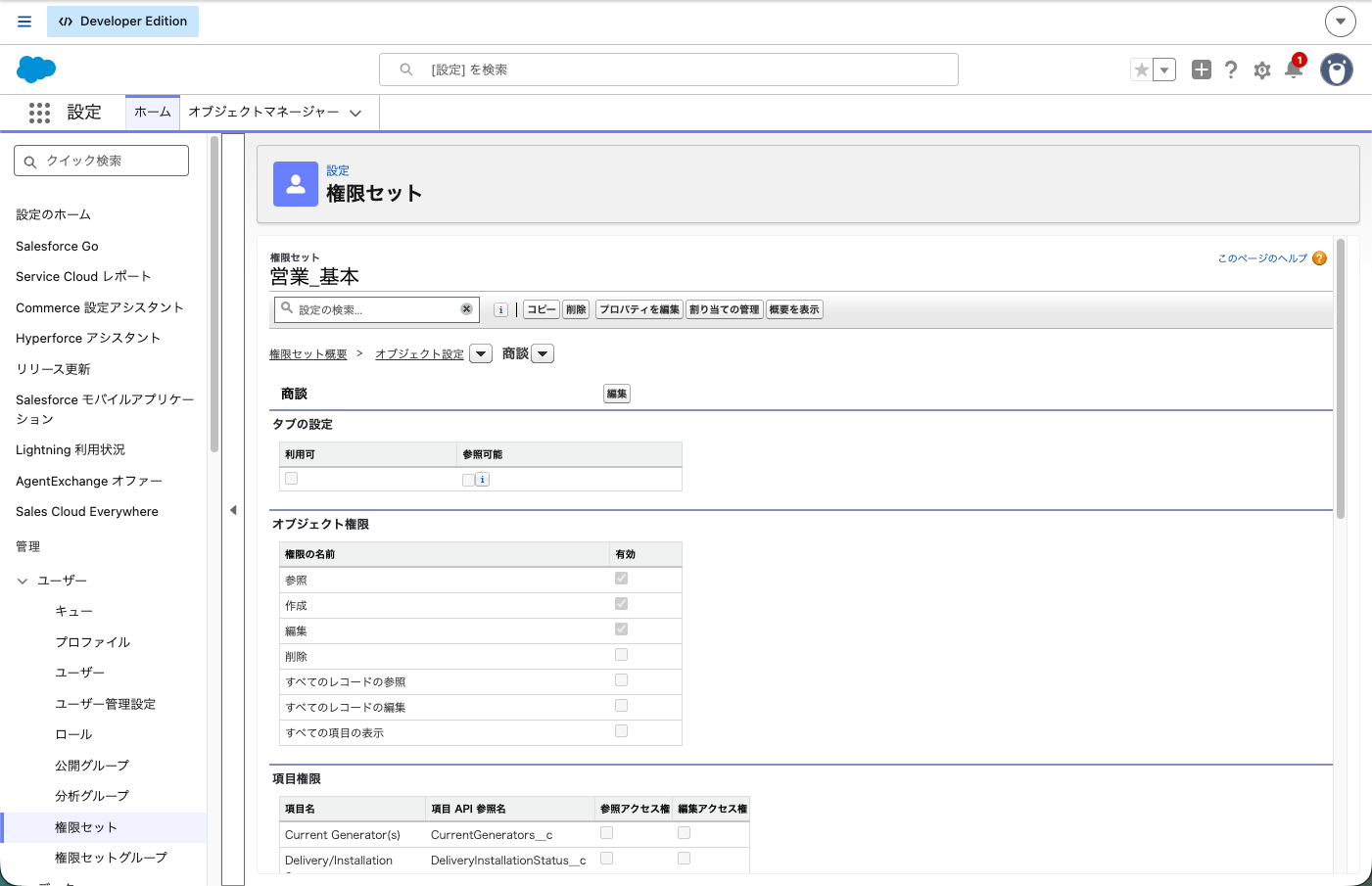
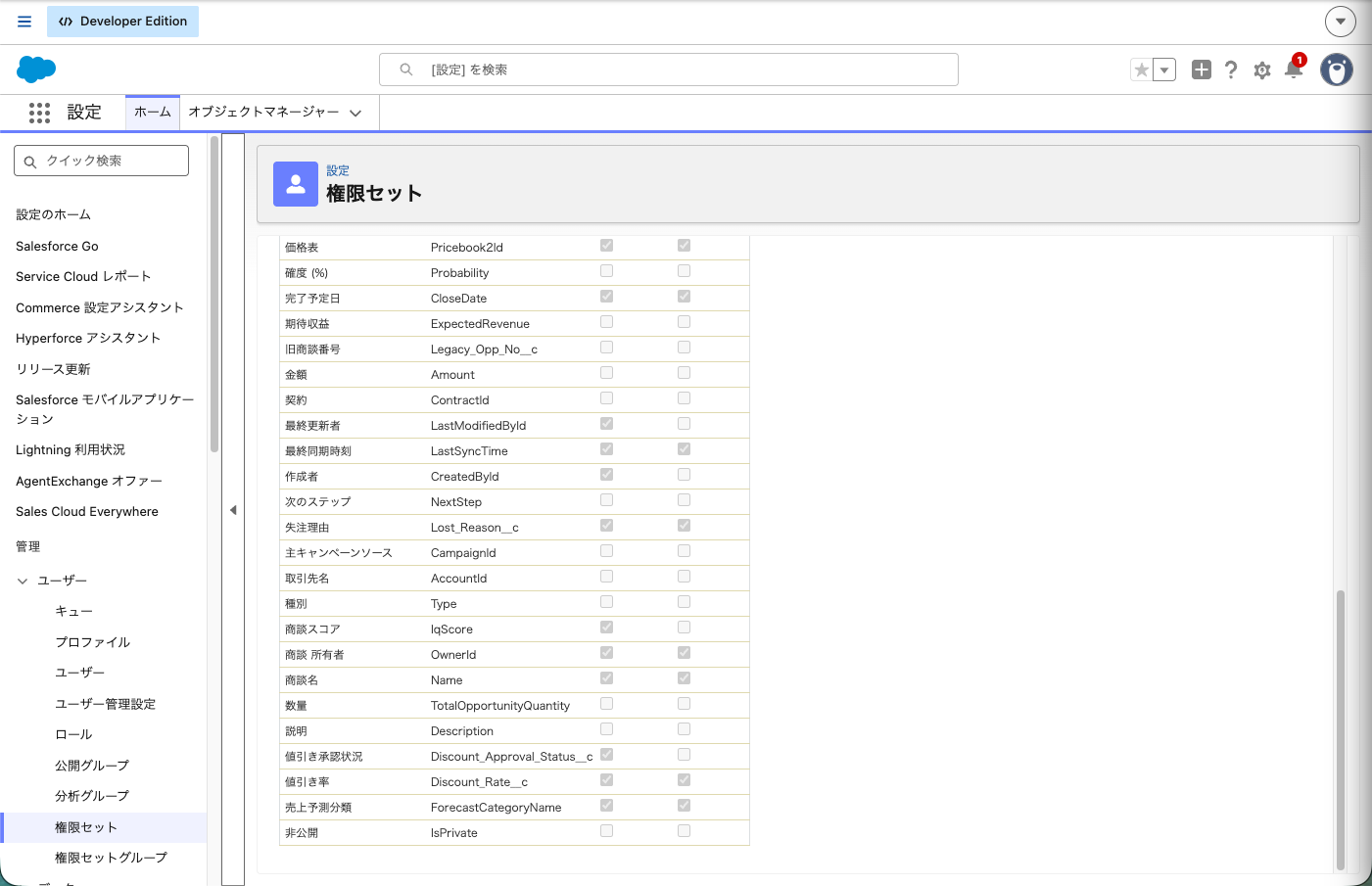
ライセンスを「なし」にするとライセンスを問わず割り当てられますが、中の権限は、そのユーザーのライセンスか別途割り当てた権限セットライセンスが対応しているものに限られます。
次に権限セットグループです。
- 「クイック検索」に「権限セットグループ」と入れ、「権限セットグループ」を選びます。
- 「新規権限セットグループ」をクリックします。
- 「表示ラベル」に「営業マネージャー」と入れて保存します。
- 作ったグループの画面で「グループ内の権限セット」を開きます。
- 「権限セットを追加」をクリックします。
- 「営業_基本」と「営業_管理」を選んで追加します。
- グループの画面に戻り、「割り当ての管理」をクリックします。
- 「割り当てを追加」をクリックします。
- マネージャーのユーザーを選び、「次へ」をクリックします。
- 「割り当て」をクリックします。
権限セットグループは、状況が「Updated」(日本語の画面でも英語のままです)になっているものにしかユーザーを割り当てられません。追加直後は計算中のことがあるので、状況の表示を見てから割り当てます。割り当てには有効期限も付けられます。繁忙期だけ応援に入る人に期限付きで渡すと、外し忘れがなくなります。
項目単位でまとめて設定したいときは、オブジェクトマネージャーから項目を開き「項目レベルセキュリティの設定」を使います。権限セットをここで設定するには、「ユーザー管理設定」の「項目作成時の権限セットの項目レベルセキュリティ」を有効にしておく必要があります。
組織の共有設定を変える
- 「設定」の「クイック検索」に「共有設定」と入れ、「共有設定」を選びます。
- 「組織の共有設定」の「編集」をクリックします。
- 「取引先」の「デフォルトの内部アクセス権」を「公開/参照のみ」にします。
- 「商談」を「非公開」にします。
- 「リード」を「非公開」にします。
- 「保存」をクリックします。
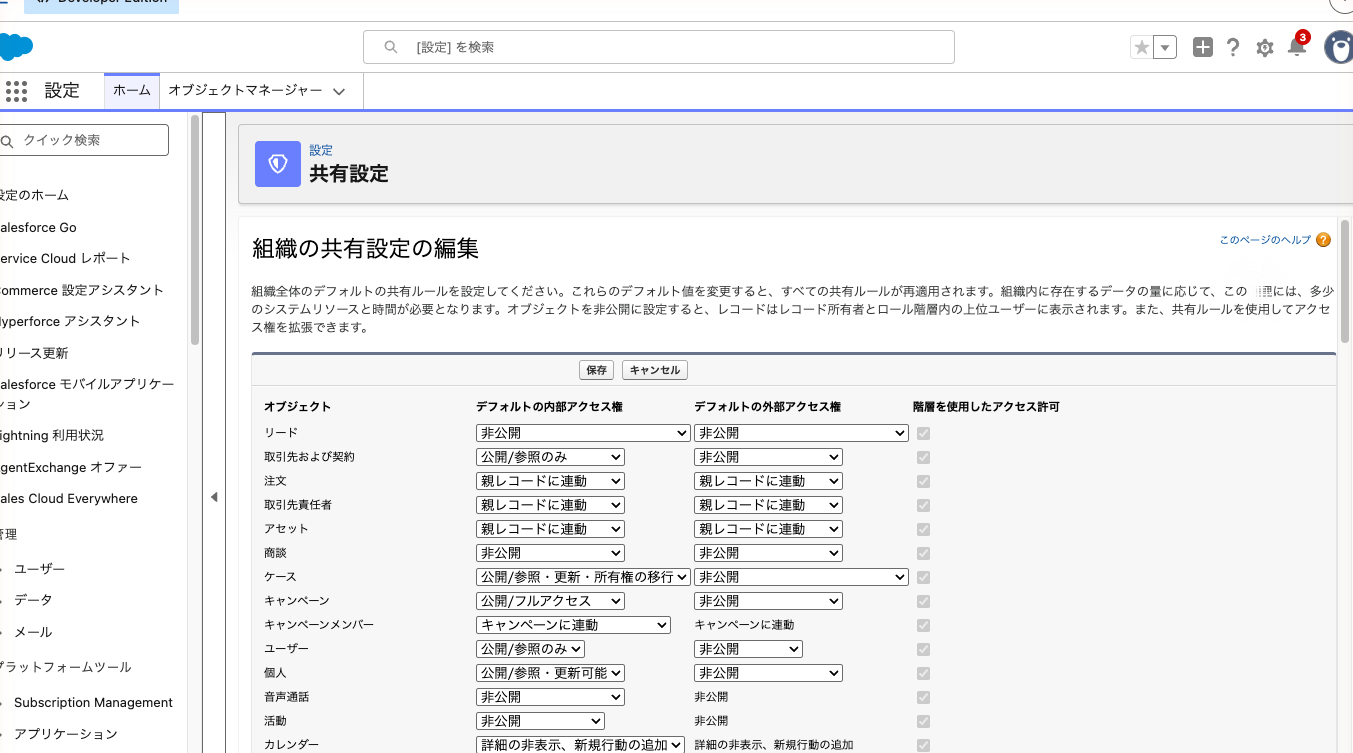
保存すると共有の再計算が走ります。アクセスを広げる変更はすぐ効き、狭める変更は再計算が終わってから効きます。ただし取引先責任者が「親レコードに連動」のときは、取引先を広げる変更も再計算の後に効きます。この記事の設定はまさにこの組み合わせです。終わるとメールが届きます。データが多いと時間がかかるので、営業時間外に変えます。
取引先を「非公開」にする場合、商談も「非公開」にする必要があり、取引先責任者は「非公開」か「親レコードに連動」しか選べません。取引先だけ広げて商談を狭める形は作れますが、その逆は作れません。
ロールを作ってユーザーを割り当てる
- 「クイック検索」に「ロール」と入れ、「ロール」を選びます。
- 初めて開くと「ロールの理解」の画面が出るので、「ロールの設定」をクリックします。
- 組織名の下の「ロールの追加」をクリックします。
- 「表示ラベル」に「代表」と入れます。「ロール名」は自動で入ります。
- 「保存」をクリックします。
- 「代表」の下の「ロールの追加」から「営業マネージャー」を作ります。
- 同じく「代表」の下に「導入リーダー」を作ります。
- 「営業マネージャー」の下に「営業担当」を作ります。
- 「営業担当」を開き、「ユーザーをロールに割り当て」をクリックします。
- 「選択可能なユーザー」から営業5名を選んで「追加」をクリックします。
- 「保存」をクリックします。
- 同じ手順でマネージャーを「営業マネージャー」に割り当てます。
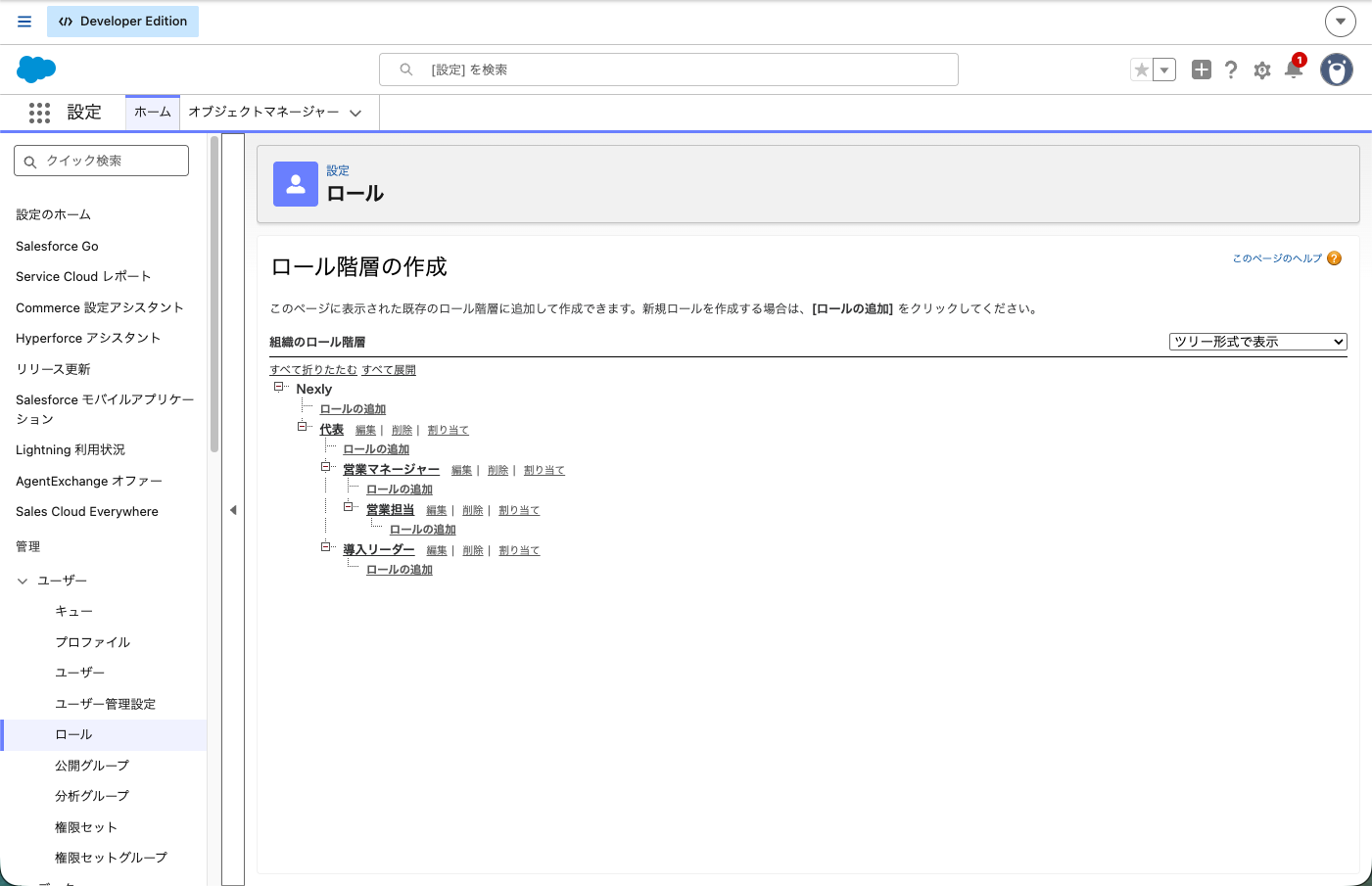
ロールの作成画面では、そのロールの人が所有する取引先に紐づく商談・取引先責任者へのアクセス権も指定できます。
これで営業担当は自分の商談だけ、営業マネージャーはロール階層で全員の商談を参照・編集できます。上位ロールに渡るのは参照だけでなく、下位と同じアクセス権です。商談のような標準オブジェクトでは階層によるアクセスを止められないので、マネージャーを「見るだけ」にしたい場合は、営業担当の上位ロールに置かず、共有ルールで参照のみを渡す設計にします(商談の共有ルールはEnterprise以上)。
導入チームに取引先の編集を広げる共有ルール
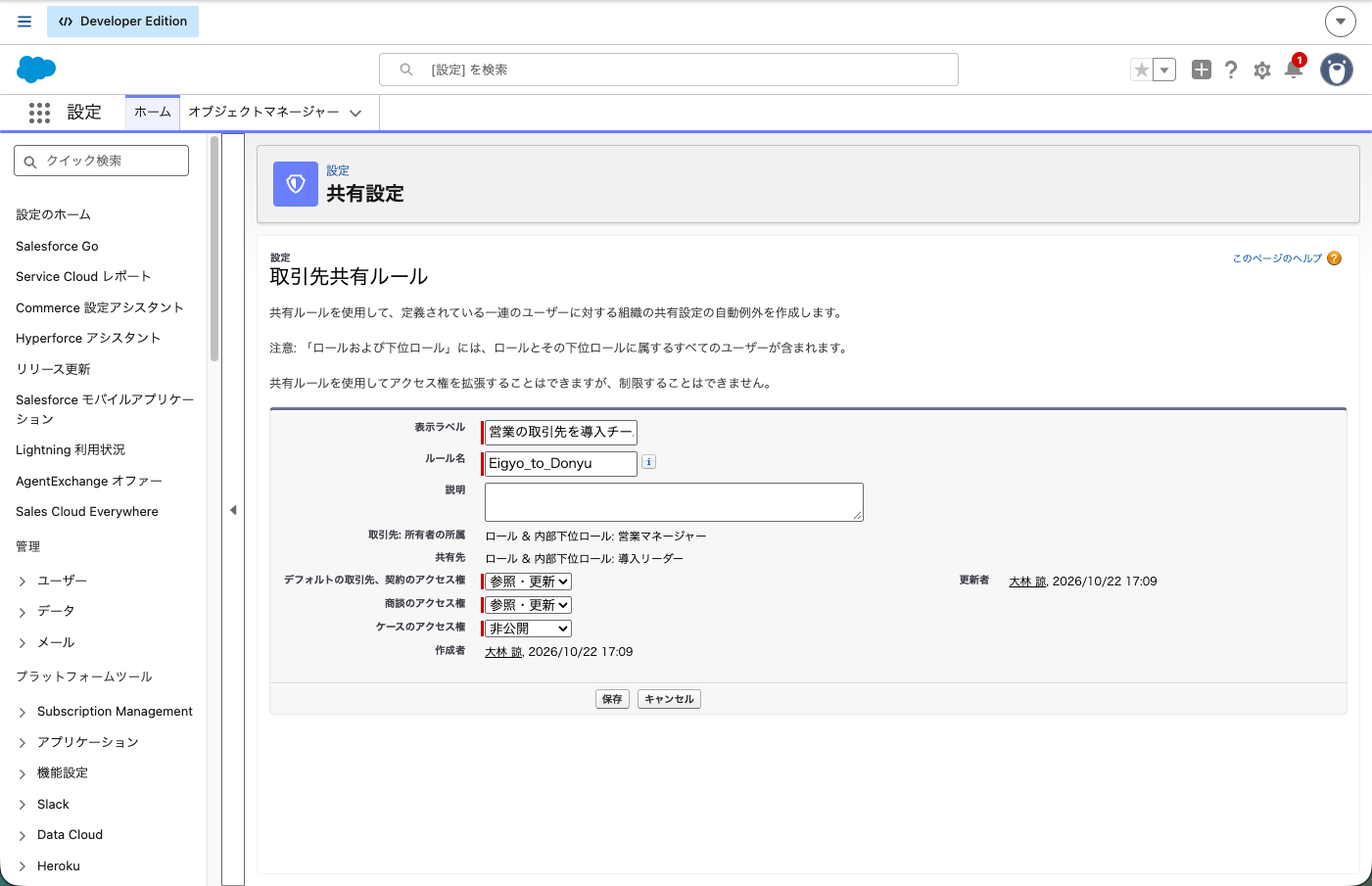
先に決めることの4で書いた、導入担当が導入プロジェクトを編集できない問題を解きます。取引先の共有ルールで、導入リーダーのロールとその下位に取引先の参照・更新を渡します。
- 「共有設定」を開きます。
- 取引先の「共有ルール」関連リストで「新規」をクリックします。
- 「表示ラベル」に「導入チームへ取引先を共有」と入れます。「ルール名」も入れます。
- 「ルールタイプ」で「レコード所有者に基づく」を選びます。
- 「所有者の所属」で「ロール & 内部下位ロール」を選び、「営業マネージャー」を選びます。
- 「共有先」で「ロール & 内部下位ロール」を選び、「導入リーダー」を選びます。
- 「デフォルトの取引先、契約のアクセス権」を「参照・更新」にします。商談とケースのアクセス権は「非公開」のままにします。
- 「保存」をクリックします。
条件で絞りたい場合は条件に基づく共有ルールにして、例えば取引先のカスタム項目「導入中」がチェックされたものだけ、という形にできます。条件には、参照関係・数式・暗号化項目など他の項目から決まる値は使えません。
共有の直接設定で1件だけ広げる
引き継ぎ中の商談を、別の営業に一時的に見せる場面です。
- 対象の商談を開きます。
- 画面右上の▼から「共有」をクリックします。
- 「検索」にユーザー名を入れて選びます。
- アクセス権を「参照・更新」か「参照のみ」から選びます。
- 「保存」をクリックします。
共有の直接設定は、レコードの所有者が変わると既定で削除されます。引き継ぎで所有者を変えた瞬間に、それまで共有していた人が見られなくなります。所有者を変えても残したい場合は、組織の設定「レコードの移行時に共有の直接設定を保持」を有効にします。
見え方を確かめる
設定したら、必ず相手の立場から確かめます。確かめ方は3つあります。
1つ目は「ユーザーアクセスの概要」です。全エディションで使えます。
- 「クイック検索」に「ユーザー」と入れ、「ユーザー」を選びます。
- 確かめたいユーザーを選びます。
- 「概要を表示」をクリックします。
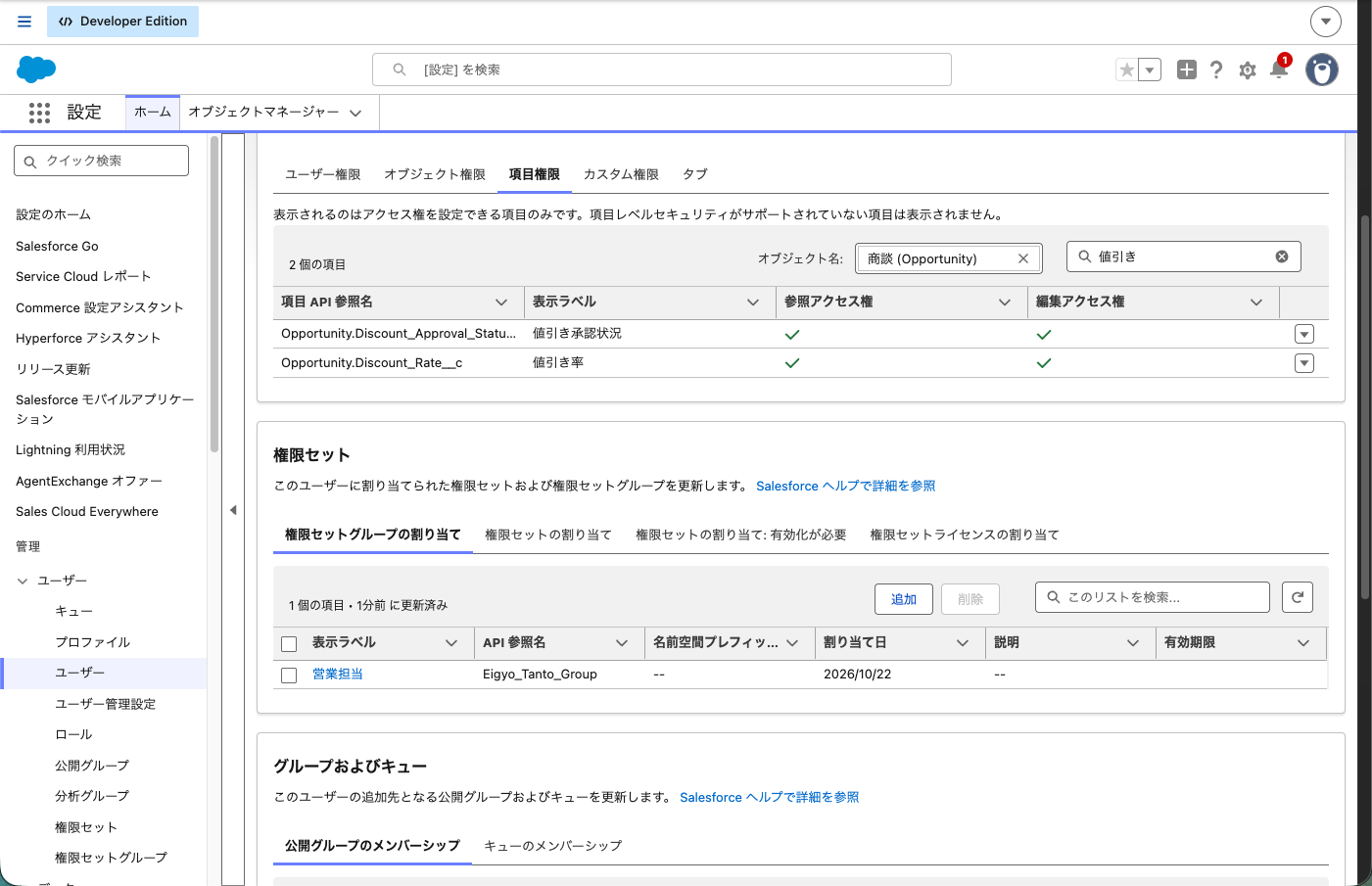
- 「ユーザーアクセスの概要」が開きます。「オブジェクト権限」と「項目権限」のタブで、持っている権限を確かめます。項目権限はオブジェクト名を選び直すと、そのオブジェクトの項目が出ます。
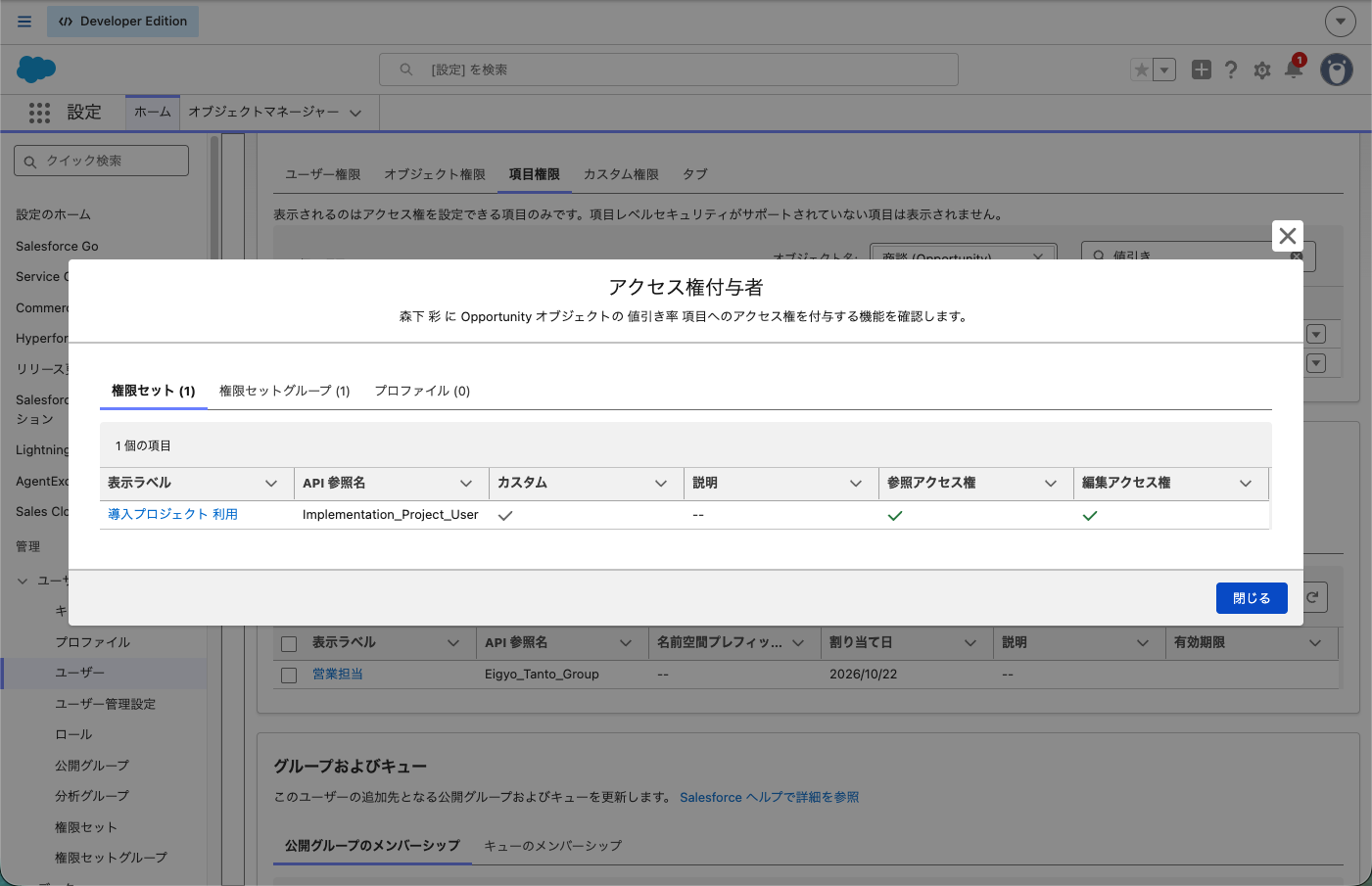
- 想定外の権限があれば、その行の右端のメニューから「アクセス権付与者」を開きます。
どのプロファイル・権限セット・権限セットグループがその権限を渡しているかが出ます。「権限セットから外したのにまだ削除できる」のような問題は、ほぼこれで原因が分かります。
2つ目はレコード側から見る方法です。商談を開き、アクションから「共有階層」をクリックすると、そのレコードにアクセスできるユーザー・グループ・ロールが一覧で出ます。「表示」をクリックすると、所有者・ロール階層・共有ルールなど、アクセスできる理由が出ます。ボタンが無い場合はページレイアウトに追加します。
3つ目は他のユーザーとしてログインする方法です。画面の見え方まで含めて確かめられますが、使えるのはEnterprise Edition以上で、Professional Editionでは使えません。さらに「すべてのデータの編集」権限が必要です。
- 「ユーザー」の一覧を開きます。
- 確かめたいユーザーの名前の横の「ログイン」をクリックします。
- そのユーザーの画面で、商談の一覧や値引き率の表示を確かめます。
- 右上のユーザー名から「ログアウト」を選び、自分のアカウントに戻ります。
「ログイン」が出ない場合は、そのユーザーがログインアクセスを許可していないか、「ログインアクセスポリシー」の「管理者は任意のユーザーでログインできる」が有効になっていません。無効化されたユーザーにはログインできません。
応用
特定の人だけ入力規則を通す
マネージャーや連携用ユーザーだけ規則を通したい場面は必ず出てきます。実際に回している形は、カスタム権限を1つ作り、それを含む権限セットを例外にしたい人に割り当て、数式の先頭で外す方法です。プロファイル名で外す書き方もできますが、プロファイル名を変えたときに規則が黙って壊れます。
AND(
  NOT($Permission.Bypass_Validation),
  ISPICKVAL(StageName, "Closed Lost"),
  ISBLANK(TEXT(Lost_Reason__c))
)
変わったときだけチェックする
AND(ISCHANGED(CloseDate), CloseDate < TODAY()) と書くと、完了予定日を過去に変えるときだけ止まり、古い商談の他の項目は直せます。ISNEW() なら新規作成のときだけ効きます。
値引き率は止めるより承認へ回す
50%を超える値引きを入力規則で一律に止めると、本当に必要な大型案件でも保存できなくなります。上限は入力規則で持ちつつ、一定以上は上長承認に回す形にすると現場が回ります。手順はSalesforceの承認プロセスの作り方。値引き申請を上長承認にするの記事に書いています。
できないことと、その代わり
| できないこと | 代わりの手 |
|---|---|
| 共有の仕組みで、組織の共有設定より狭める | 組織の共有設定を一番狭い形にして、必要な人にだけ広げる。Enterprise以上なら、カスタムオブジェクトと行動・ToDoなどに限り制限ルールで絞れる(商談・取引先には使えない) |
| プロファイルや権限セットで権限を「拒否」する | 付与しているすべての元から外す。権限セットグループの中の一部だけ外すならミュート権限セットを使う |
| 標準オブジェクトでロール階層によるアクセスを止める | 止められるのはカスタムオブジェクトの「階層を使用したアクセス許可」だけ。標準オブジェクトはロールの並べ方で調整する |
| Professional Editionで商談・リード・カスタムオブジェクトの共有ルールを作る | Professionalで使える共有ルールは取引先・納入商品・キャンペーン・取引先責任者だけ。ロール設定の子レコードへのアクセス権、共有の直接設定で代用する。足りなければEnterpriseへ上げる |
| Professional Editionで他のユーザーとしてログインする | 「ユーザーアクセスの概要」と共有階層で確かめる。画面まで見たいときは本人の画面を一緒に見る |
| 同じ項目を、レコードによって見せたり隠したりする | 項目権限はユーザー単位でレコード単位ではない。見せたくない情報は別のオブジェクトに分け、そちらの共有を絞る |
| ページレイアウトで項目を隠してデータを守る | 隠しても、レポート・検索結果・リストビュー・APIからは見える。守るなら項目権限で外す |
| 簡易作成やワークフローの項目自動更新を入力規則で止める | 簡易作成のアクションを使わない。自動更新はフローに置き換えると入力規則が効く |
| 入力規則で住所・氏名などの複合項目そのものを比べる | 市区郡など個々の住所項目なら使える。複合項目は ISBLANK と ISCHANGED でだけ使える |
項目権限のエディションには注意が要ります。公式ヘルプの項目レベルセキュリティの設定手順のページは使用可能エディションにProfessionalを含めていますが、項目へのアクセスの制御方法を説明した別のページは、項目レベルセキュリティをEnterprise以上とし、Professionalではページレイアウトがレポートや一覧の項目アクセスを決めると書いています。Professionalの組織では、項目の画面に「項目レベルセキュリティの設定」が出るかを最初に確かめます。StarterとPro Suiteは、これらのヘルプのエディション欄に名前が出てこないので、同じように自社の画面で確かめます。
よく詰まるところ
| 症状 | 原因 | 直し方 |
|---|---|---|
| 規則を作ったのに一度もエラーが出ない | ISPICKVAL に選択リストの表示ラベルを書いている | フェーズの値のAPI参照名に書き直す |
| 「選択リストフィールドは特定の関数でのみサポートされています」と出る | 選択リストに ISBLANK や = を使った | ISBLANK(TEXT(項目)) か ISPICKVAL(項目, "値") にする |
| 値引き率がいくつでも保存できる | > 50 と書いた | パーセントは小数で扱うので > 0.5 にする |
| エラーメッセージが画面の下に出て気づかれない | エラー表示場所が「ページの最上位へ」 | 「項目」にして対象の項目を指定する |
| 失注理由を入れられない営業が保存できない | 項目権限で失注理由を参照のみにしている。入力規則は項目権限と関係なく効く | 失注の判断をする人に失注理由の編集権限を渡す |
| データインポートで失注の行がすべて失敗する | 入力規則が取り込みにも効いている | 取り込み中だけ規則の「有効」を外す。終わったら戻す |
| フローがエラーで止まり、管理者にメールが来る | フローの更新が入力規則に引っかかっている | フローで規則を満たす値も入れる。例外にする場合はカスタム権限で外す |
| マネージャーが部下の商談を見られない | マネージャーか部下のロールが未設定、または親子が逆 | ロール階層を開き、両方のユーザーのロールを確かめる |
| 組織の共有設定を変えたのに反映されない | 共有の再計算が終わっていない | 完了メールを待つ。進み具合は「バックグラウンドジョブ」で見る |
| 共有していた商談が急に見られなくなった | 所有者が変わり、共有の直接設定が削除された | 共有し直すか「レコードの移行時に共有の直接設定を保持」を有効にする |
| 権限セットから外したのにまだ削除できる | プロファイルや別の権限セットにも同じ権限がある | ユーザーの「概要を表示」から「アクセス権の付与者」で元を探して外す |
| 共有ルールの作成画面に商談が出てこない | Professional Editionで、商談の共有ルールは使えない | 上の「できないこと」の表の代わりの手を使う |
| 「ユーザー」一覧に「ログイン」のリンクが無い | Professional Edition、ログインアクセスの許可が無い、または権限不足 | 「ユーザーアクセスの概要」と共有階層で確かめる |
次にやること
入力規則で使う項目そのものをまだ作っていない場合は、Salesforceのカスタムオブジェクトと項目の作り方。選択リスト・数式・主従関係から始めます。値引き率の上限を承認につなぐなら、Salesforceの承認プロセスの作り方。値引き申請を上長承認にするへ進みます。失注時に通知を送る、フェーズに合わせて項目を埋めるといった自動化は、Salesforceフローの作り方。レコードトリガーで更新と通知を自動化するで扱います。取引先・取引先責任者・商談の関係から見直したい場合は、Salesforceの使い方入門。取引先・取引先責任者・商談のつながりと最初の設定に戻ります。