Salesforceを入れるかどうか迷っている段階、あるいは契約したものの何から手を付けるか決まっていない段階の人に向けて、Salesforceが何をするものかと、自社で設定するときの全体の流れをまとめます。例は、社員30名ほどの法人向けサービス会社の営業チーム(営業5名・営業マネージャー1名)で実際に回っている形を使います。読み終わると、画面に出てくる言葉の関係が分かり、どの順番で何を設定すればよいか、どのエディションを選べばよいかを自分で判断できる状態になります。この記事自体は画面の操作を伴いませんが、手元で試すなら後半の無料トライアルか Developer Edition を用意しておくと、そのまま各記事の手順に進めます。
この記事の内容
Salesforceは何をするものか
Salesforceは、顧客と商談の記録を会社の全員で共有し、その記録を集計し、決まった作業を自動化するためのクラウドのシステムです。どの会社と話していて、誰が窓口で、いくらの案件がどの段階にあり、次に何をするのかを、営業担当者がそれぞれ入力します。入力された記録はマネージャーや他の担当者からも同じ画面で見え、レポートとダッシュボードで「今月の受注見込み」「担当者ごとの商談数」のように集計できます。受注したら導入担当に通知する、値引きが大きければ上長の承認を通す、といった決まった流れも設定だけで組めます。
例の会社では何が変わるか
例の会社は、Salesforceを入れる前、案件をExcelの共有ファイルで管理していました。1行が1案件で、担当者が自分の行を更新し、月末にマネージャーが集計していました。ここでよく起きていたのは次のようなことです。
- 同じ会社の別部署から来た問い合わせが別の行になり、過去のやり取りが追えない
- 担当者ごとに「見込み度」の書き方が違い、集計のたびにマネージャーが読み替える
- 受注後の導入作業の進み具合が、営業からは見えない
Salesforceでは、会社は「取引先」、窓口の人は「取引先責任者」、案件は「商談」として別々に記録し、互いにつなげます。同じ会社の案件は同じ取引先の下に並ぶので、過去の商談や活動の履歴が1画面で追えます。見込み度は「フェーズ」という決まった選択肢から選ぶので、集計の読み替えが要りません。受注後の作業は、カスタムオブジェクト「導入プロジェクト」として取引先の下に記録し、営業も導入の進み具合を見られるようにしています。
製品の全体像
Salesforceという名前は会社名でもあり、いくつもの製品の総称としても使われます。営業管理のために入れるのは、このうち Sales Cloud です。主な製品を、公式の製品ページとヘルプで確認できた名前で並べます。
| 製品 | 何をする製品か | このガイドで扱うか |
|---|---|---|
| Sales Cloud | 取引先・商談・リードを記録し、営業の進み具合を管理する | 扱う(このガイドの対象) |
| Service Cloud | 問い合わせ(ケース)を受け付け、対応を記録する | 扱わない |
| Marketing Cloud Account Engagement(旧Pardot) | 法人向けのマーケティングオートメーション | 扱わない |
| Experience Cloud | 顧客やパートナーが使うサイト・ポータルをSalesforceのデータとつないで作る | 扱わない |
| Salesforce Platform | カスタムオブジェクトやアプリケーションを作って業務システムを組むための基盤 | 扱わない |
| Slack | 社内のコミュニケーション用の製品(チャット) | 連携だけ別記事で扱う |
| Tableau | 社内のデータを探索し、パターンを見つける分析ツール | 扱わない |
| MuleSoft | 他のシステムとのデータ連携とAPIの管理 | 扱わない |
| Starter Suite・Pro Suite | 営業・サービス・マーケティングなどの機能をまとめた小規模向けのエディション | 対象に含める |
製品名は時期によって変わり、Account Engagement は以前 Pardot という名前でした。古い名前と新しい名前が同じ製品を指していることがあります。
このガイドは Sales Cloud の設定だけを扱います。Service Cloud や Account Engagement は同じ組織に後から足せますが、設定の考え方が別なので、ここでは触れません。
組織・ユーザー・ライセンス・アプリ・オブジェクト・レコード・項目
Salesforceの設定画面やヘルプには、同じような言葉が何層にも出てきます。最初にこの関係をつかんでおくと、以降の記事が読みやすくなります。例の会社の画面に置き換えると次のとおりです。
| 言葉 | 意味 | 例の会社では |
|---|---|---|
| 組織(org) | 1社が契約したSalesforceの環境1つ分 | 会社で契約した本番環境1つ |
| ユーザー | 組織にログインする1人分のアカウント | 営業5名とマネージャー1名、管理者 |
| ライセンス | ユーザーが使える機能の範囲を決める契約単位 | 全員に Salesforce ライセンス |
| アプリケーション | 画面上部のタブのまとまり | 営業用の「セールス」アプリ |
| オブジェクト | データの種類ごとの入れ物(表) | 取引先・取引先責任者・商談・導入プロジェクト |
| レコード | オブジェクトの1行分のデータ | 「〇〇株式会社」の取引先1件 |
| 項目 | オブジェクトの列 | 商談の「金額」「フェーズ」「値引き率」 |
組織
Trailhead では、組織を「Salesforce の特定のインスタンス」と説明しています。会社で契約すると本番の組織が1つでき、ユーザーもデータも設定もその中に入ります。後で出てくる無料トライアルや Developer Edition も、それぞれ独立した組織です。トライアルで作った設定が本番の組織に自動で引き継がれることはないので、どの組織で作業しているかを常に意識します。
ユーザーとライセンス
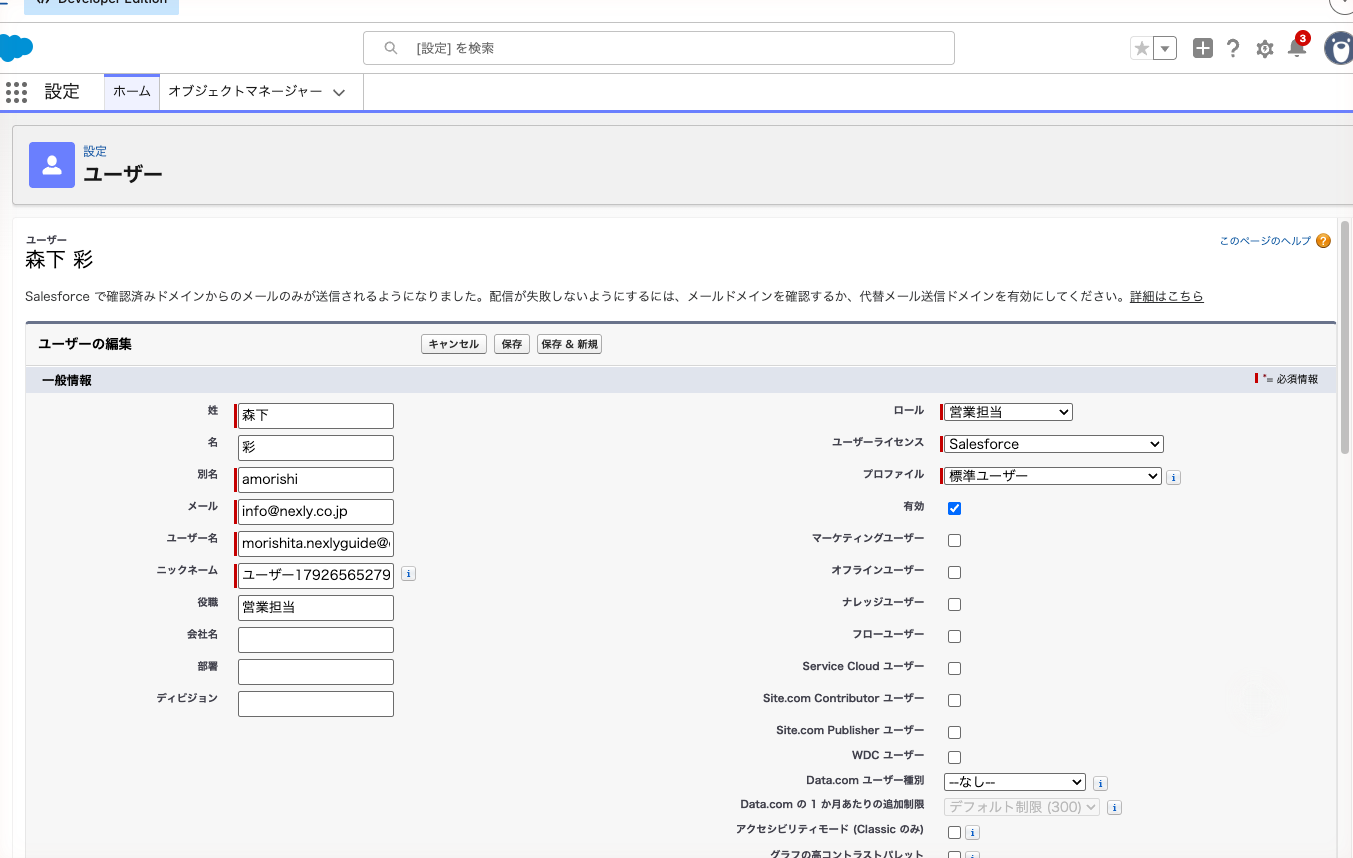
ユーザーは1人に1つ作ります。公式ヘルプでは、Salesforce にアクセスするにはユーザーライセンスが必要で、各ユーザーが持てるユーザーライセンスは1つだけとされています。取引先・取引先責任者・商談・レポート・ダッシュボードを使うなら「Salesforce」ライセンスです。カスタムアプリケーションだけを使う人向けには、低コストの「Lightning Platform」系のライセンスがありますが、商談やケースのようなCRMのオブジェクトは使えません。営業担当者に Platform 系のライセンスを割り当てると商談が開けないので、営業管理で使う人には Salesforce ライセンスを割り当てます。
ユーザー名はメールアドレスの形式で、トライアルや Sandbox も含めたすべての Salesforce 組織の中で一意である必要があります。トライアルで tanaka@example.co.jp を使った後に本番で同じユーザー名を作ろうとすると、重複のエラーになります。本番では会社のメールアドレスをそのまま使い、トライアルや練習用の組織では末尾に .trial のような印を付けておくと迷いません。
ライセンスの数え方と人数の決め方は、Salesforceの料金とライセンス。エディションと人数の決め方 にまとめています。
アプリケーション
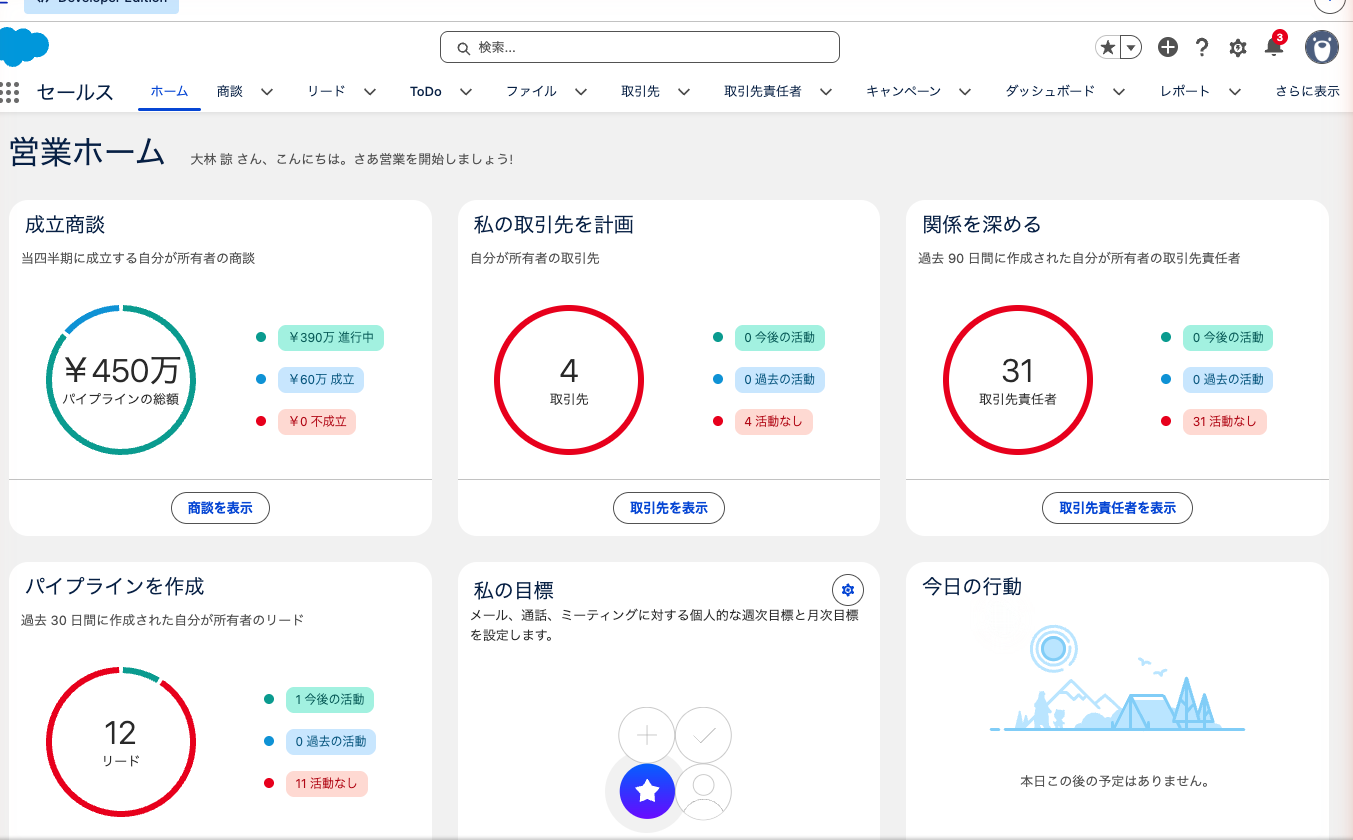
アプリケーションは、画面上部のナビゲーションバーに並ぶタブのまとまりです。営業用の「セールス」アプリには「ホーム」「商談」「リード」「取引先」「取引先責任者」「ダッシュボード」「レポート」などのタブが並びます。別のアプリへの切り替えは、ナビゲーションバー左端の「アプリケーションランチャー」から行います。アプリは見た目の入口で、データの入れ物ではありません。アプリを切り替えても、同じ取引先は同じデータのままです。
オブジェクト・レコード・項目
Trailhead の説明では、オブジェクトは「特定の種類の情報が保存される、Salesforce データベースのテーブル」で、レコードはその行、項目はその列です。Excelでいえば、オブジェクトが1枚のシート、レコードが1行、項目が1列です。
最初から用意されているオブジェクトを標準オブジェクト、自分で足すものをカスタムオブジェクトと呼びます。例の会社で使うのは次のとおりです。
| オブジェクト | 種類 | 1件が表すもの |
|---|---|---|
| 取引先 | 標準 | 取引のある(またはこれから取引する)会社 |
| 取引先責任者 | 標準 | 取引先に属する担当者個人 |
| 商談 | 標準 | 1つの案件。金額・完了予定日・フェーズを持つ |
| リード | 標準 | まだ取引先として登録していない見込み客 |
| 活動(ToDo・行動) | 標準 | 電話・メール・訪問・次にやること |
| 導入プロジェクト | カスタム | 受注後の導入作業1件 |
取引先・取引先責任者・商談のつながり
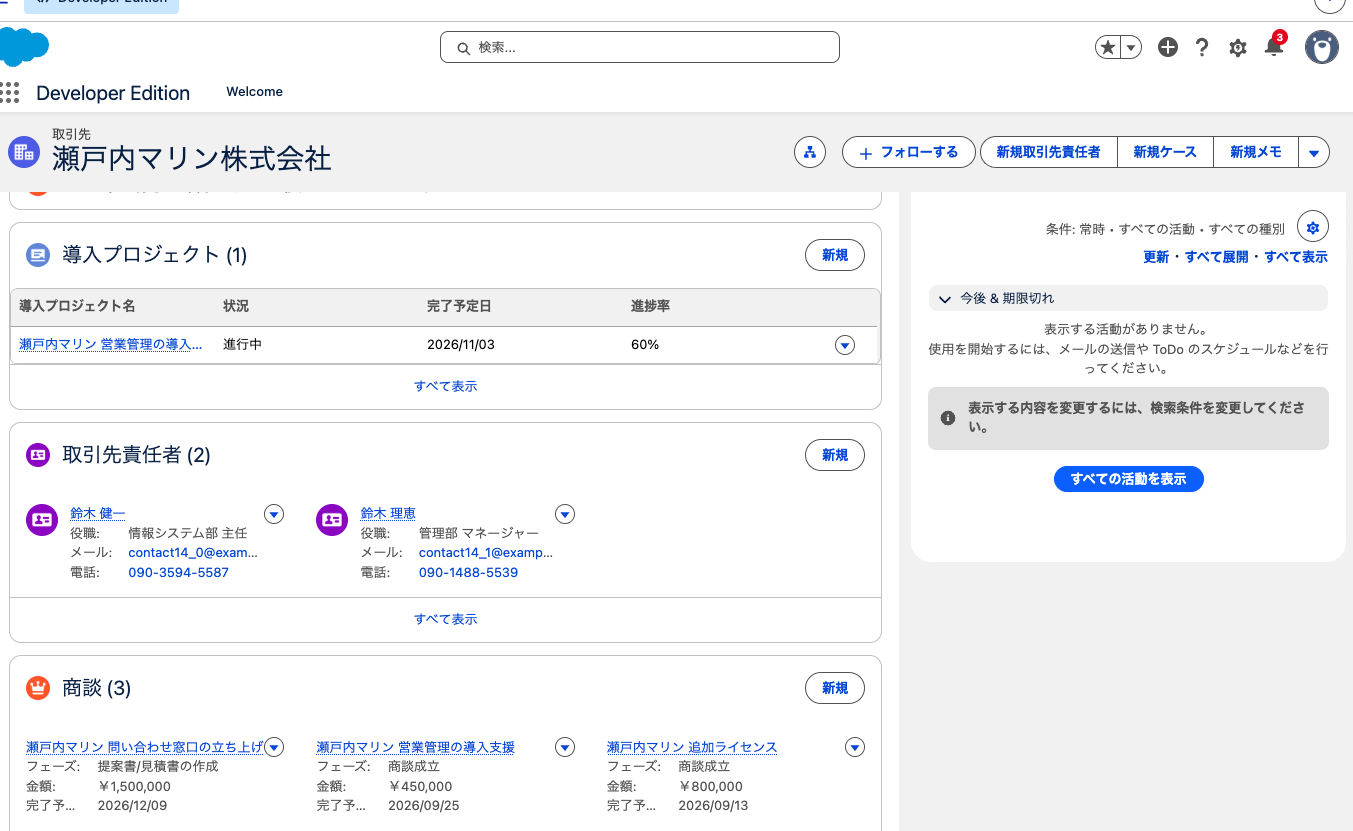
画面の上では、取引先のレコードを開くと、その下に関連リストとして取引先責任者と商談が並びます。例の会社の「〇〇株式会社」を開くと、関連リストに情報システム部の部長と担当者の2人が取引先責任者として並び、商談として「初期導入」「追加ライセンス」の2件が並びます。商談を開くと、どの取引先の案件かが上部に出て、その下に活動の履歴が時系列で並びます。受注した「初期導入」の商談からは、導入プロジェクトが1件作られ、こちらも取引先の関連リストに出ます。
つまり、会社が親で、人と案件と導入作業が子としてぶら下がる形です。リードは、この親子関係に入る前の見込み客で、商談になりそうだと判断したら「取引開始」の操作で取引先・取引先責任者・商談に分かれます。【画面:商談のレコードページ。上部のパスと、下の活動タイムライン】
このつながり方と最初の設定は、Salesforceの使い方入門。取引先・取引先責任者・商談のつながりと最初の設定 で手順を追って説明しています。
データと設定は別に管理される
もう1つ押さえておくのが、データと設定の区別です。取引先や商談の1件1件はデータです。一方、どんな項目があるか、画面に何をどの順で並べるか、誰に何を見せるかは設定で、Trailhead ではこれを「メタデータ」(データに関するデータ)と呼んでいます。項目を消すとその列のデータも消えますが、レコードを消しても項目は残ります。
「設定」と「オブジェクトマネージャー」
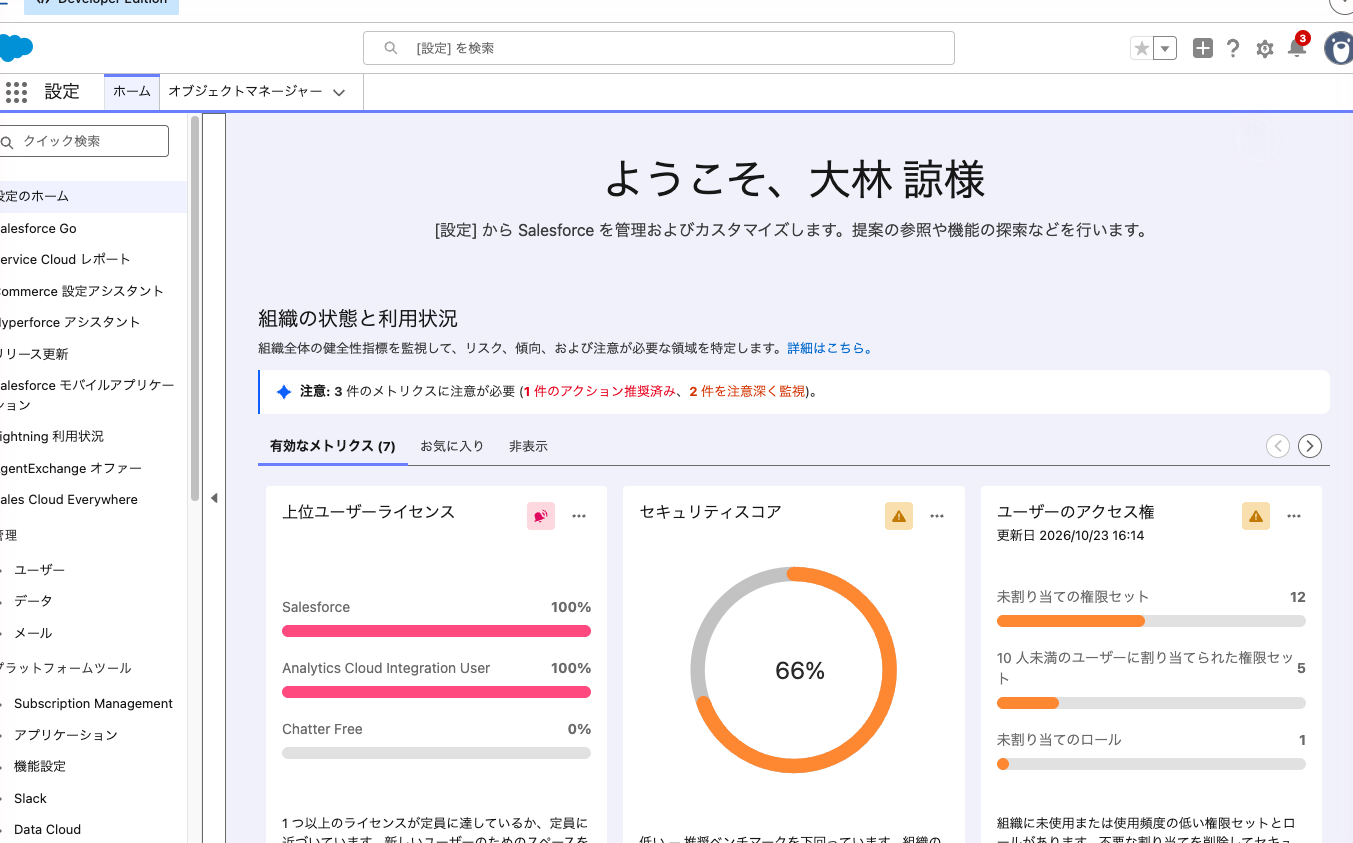
管理者が設定を変える場所は、画面右上の歯車アイコンから開く「設定」です。どの画面からでも開けます。オブジェクトや項目は「設定」の中の「オブジェクトマネージャー」タブで扱い、それ以外の設定(ユーザー、権限、共有、自動化など)は左上の「クイック検索」ボックスに名前を入れて探します。
Lightning Experience と Salesforce Classic
Salesforceの画面には、今の Lightning Experience と、以前からある Salesforce Classic の2種類があります。公式ヘルプでは、新しい組織の多くのトライアルと購入済みのエディションで、エンドユーザーが使える画面は Lightning Experience だけとされています。これから契約する会社は Lightning Experience だけを考えれば足ります。このガイドも Lightning Experience だけを扱います。古い記事やヘルプにある Classic の画面の説明は読み飛ばしてかまいません。
公式の比較表から、営業管理に関わる違いを抜き出すと次のとおりです。
| 機能 | Lightning Experience | Salesforce Classic |
|---|---|---|
| 取引先・取引先責任者・商談・リード | 使える | 使える |
| カスタムオブジェクト | 使える | 使える |
| 商談・リードのパス(フェーズの進み具合を帯で表示) | 使える | 使えない |
| 活動タイムライン | 使える | 使えない |
| ホームのパフォーマンスグラフ | 使える | 使えない |
| リストビューのグラフ | 使える | 使えない |
| リストビューの「Kanban」表示 | 使える | 使えない |
| リストビュー上での検索条件の作成と変更 | 使える | 使えない |
| レポートの拡張グラフ | 使える | 使えない |
| レポートフォルダーのサブフォルダー作成 | 使える | 使えない |
| レポートの円グラフ | 使えない | 使える |
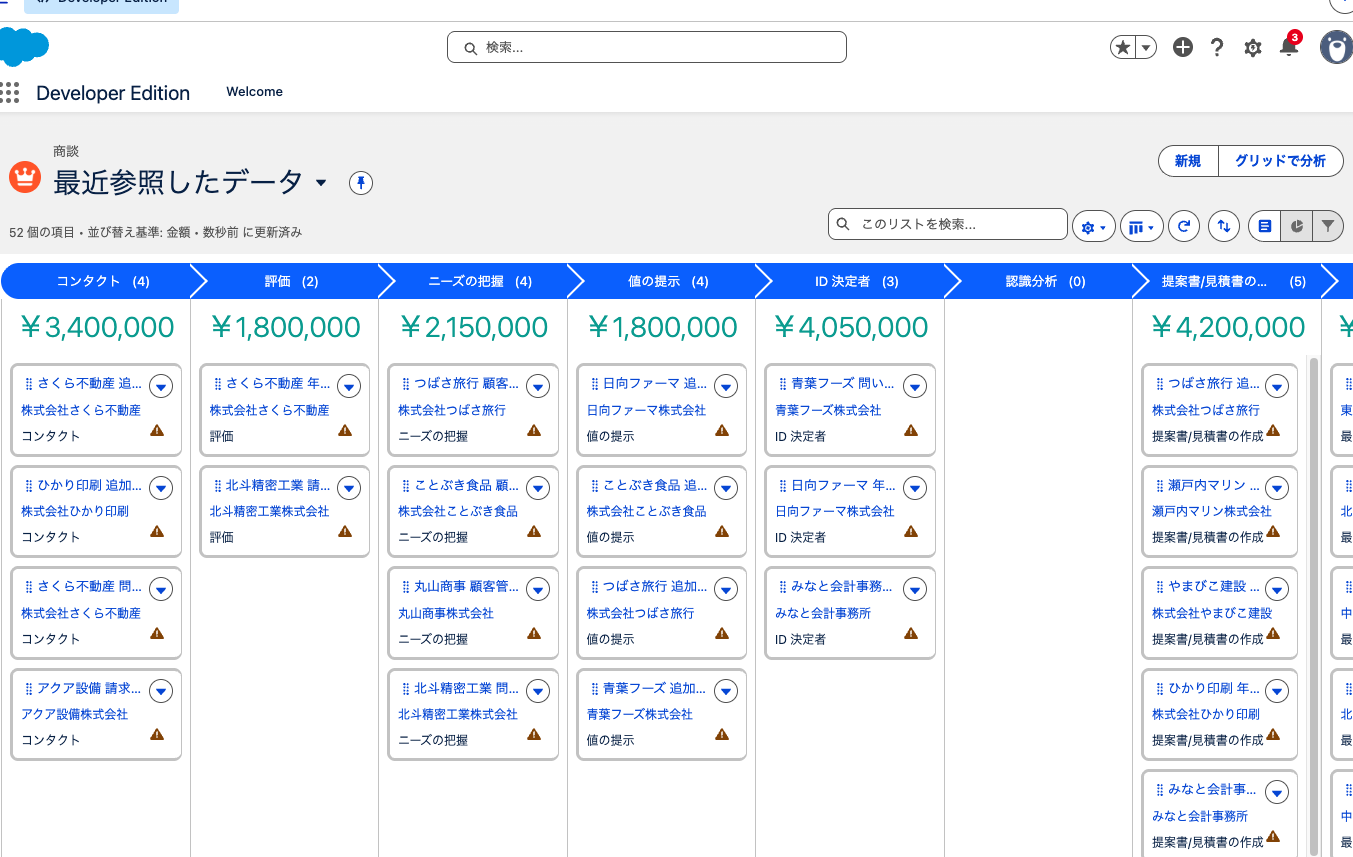
表に無い機能も含め、Classic でしか使えないものと Lightning Experience でしか使えないものが両方あります。過去に Classic で使っていた組織を引き継いだ場合は、利用者がどちらの画面を使っているかを先に確かめます。
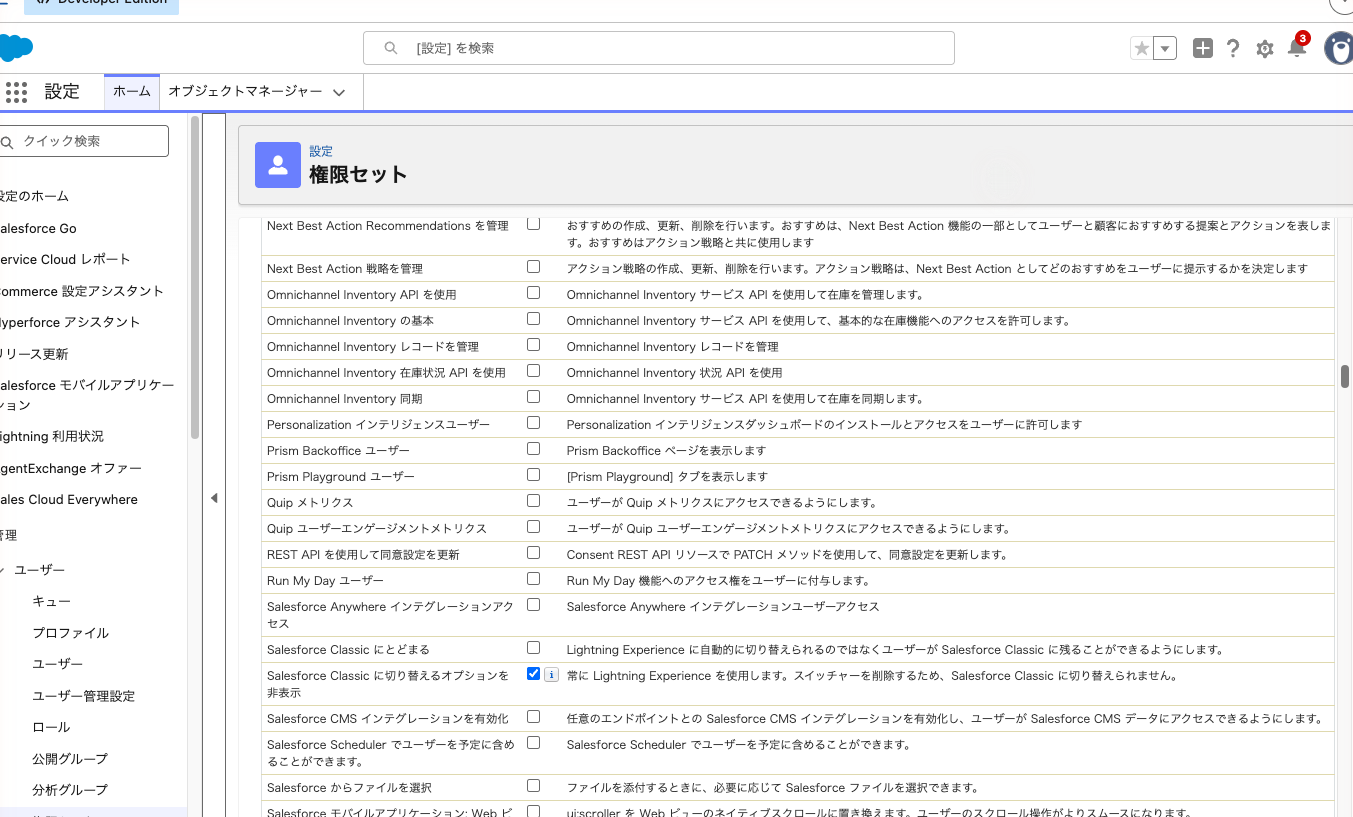
Lightning Experience を有効にした組織では、利用者のプロファイルメニューに Classic へ切り替える項目が出ることがあります。全員を Lightning Experience に揃えたいときは、「Salesforce Classic に切り替えるオプションを非表示」権限を含む権限セットを作って割り当てるか、カスタムプロファイルでこの権限を有効にします。次のログインから切り替えの項目が消えます。ただし「アプリケーションのカスタマイズ」または「すべてのデータの編集」権限を持つ管理者は、この権限セットがあっても切り替えられます。この設定は Group・Professional・Enterprise・Performance・Unlimited・Developer の各エディションで使えます。
先に決めること
設定画面に入る前に、次の4つを決めておきます。ここが曖昧なまま始めると、項目を作り直す、データを入れ直す、権限を組み直す、という形で手戻りが出ます。
何をSalesforceに入れ、何を入れないか
最初の範囲は、営業の案件管理に絞ります。例の会社では、取引先・取引先責任者・商談・活動・リードを入れ、受注後の導入作業だけをカスタムオブジェクトで足しました。請求や会計、在庫、勤怠は入れていません。これらは専用の会計システムなどで持ち、Salesforceには「受注した金額」と「請求済みかどうか」が分かる程度の項目だけを置いています。何でも入れたくなりますが、最初の1〜2か月で営業が毎日開く状態を作るほうが先です。
「商談」を何と定義するか
商談をいつ作り、いつ閉じるかを社内で1行に決めます。例の会社では「初回の打ち合わせで課題を聞き、提案すると決めた時点で商談を作る。受注か失注で閉じる」としています。問い合わせが来ただけの段階はリードのままにします。これを決めないと、担当者によって商談の件数の数え方が変わり、レポートの数字が信用されなくなります。
誰が管理者をやるか
設定を変えられる人を1〜2名に決めます。全員に管理者の権限を渡すと、誰かが項目を足したり選択リストの値を変えたりして、集計が崩れます。管理者の仕事の範囲は後の節で説明します。
どのエディションで契約するか
エディションで使える機能が大きく変わります。特に、カスタムオブジェクト、承認プロセス、データローダ、結合レポートが使えるかどうかは、後の設計に響きます。エディションごとの違いは後の節の表にまとめています。
自社で設定するときの全体の順番
例の会社で実際に設定した順番と、このガイドの記事の対応です。上から順に進めると、前の作業が後の作業の前提になる形で積み上がります。
| 順番 | やること | 主な作業 | 対応する記事 |
|---|---|---|---|
| 1 | ユーザー作成と基本設定 | 会社情報・会計年度・ユーザー・ロール | Salesforceの使い方入門。取引先・取引先責任者・商談のつながりと最初の設定 |
| 2 | 取引先・商談の項目 | 値引き率・失注理由などの項目、選択リスト、画面の並び | Salesforceのカスタムオブジェクトと項目の作り方。選択リスト・数式・主従関係 |
| 3 | データ移行 | Excelの顧客・案件をCSVにして取り込む | ExcelからSalesforceへ移す手順。データインポートウィザードとデータローダの使い分け |
| 4 | レポート | 担当者別・フェーズ別・失注理由別の集計 | Salesforceのレポートの作り方。レポートタイプ・グループ化・結合レポートまで |
| 5 | ダッシュボード | 営業会議で見る1枚 | Salesforceのダッシュボードの作り方。営業会議で見る1枚を作る |
| 6 | 自動化 | 受注で導入プロジェクトを作る、通知を送る | Salesforceフローの作り方。レコードトリガーで更新と通知を自動化する |
| 7 | 承認 | 値引き率が大きい商談を上長承認にする | Salesforceの承認プロセスの作り方。値引き申請を上長承認にする |
| 8 | 権限と入力規則 | 見せたくないデータを隠す、入力漏れを止める | Salesforceの入力規則とアクセス権。入力漏れと見せたくないデータを防ぐ |
順番の理由を補足します。項目を作る前にデータを入れると、Excelの列を受け止める項目が足りず、入れ直しになります。レポートはデータが入ってからでないと形が確かめられません。自動化はレポートで手作業の詰まりが見えてから作ります。
権限は8番目に置いていますが、大枠だけは1番目で決めておきます。具体的には、営業同士で互いの商談が見えるかどうか(組織の共有設定)と、マネージャーと営業のロールの上下関係です。細かい項目単位の見せ方は、項目が出揃った8番目でまとめて詰めます。
SFAとCRMの考え方から営業管理の始め方を整理したい場合は、SFAとは。CRMとの違いと、Salesforceで営業管理を始める手順 を先に読むと、この表のどこに時間をかけるべきかが分かります。
設定は誰がやるか
システム管理者の仕事の範囲
Salesforceでは、設定を変える人を「システム管理者」と呼びます。ユーザーを作るには「内部ユーザーの管理」権限が要り、システム管理者のプロファイルにはこの権限が含まれます。
管理者の仕事は、例の会社では次の範囲です。
- ユーザーの作成・無効化、ロールと権限の割り当て
- 項目・選択リスト・画面の追加と変更
- データの取り込みと、重複や入力漏れの手直し
- レポートとダッシュボードの作成、フォルダーの共有
- フローなどの自動化の作成と停止
- 利用者からの「見えない」「保存できない」の問い合わせ対応
営業担当者は自分のレコードの入力までで、項目や権限は触りません。
最初の1〜2か月の進め方
例の会社で管理者1名が兼務で進めた場合の目安です。営業管理の業務と並行して、週に数時間ずつ進めています。
| 時期 | やること | 終わった状態 |
|---|---|---|
| 1週目 | 会社情報・会計年度・通貨の確認、ユーザー作成、ロール作成 | 全員がログインできる |
| 2週目 | 商談のフェーズ確認、項目追加、選択リストの値決め | Excelの列がすべてSalesforceの項目に対応している |
| 3週目 | Excelの整形、取引先・取引先責任者・商談の取り込み | 過去の案件がSalesforceに入っている |
| 4週目 | 営業全員での入力開始、リストビューの用意 | 新しい案件はSalesforceにだけ入る |
| 5〜6週目 | レポートとダッシュボード作成 | 営業会議をダッシュボードで回す |
| 7〜8週目 | 受注時の自動化、値引きの承認、入力規則、権限の見直し | 手作業の連絡と入力漏れが減る |
4週目に「新しい案件はSalesforceにだけ入る」状態を作るのが要です。並行期間を作るなら1週間までに区切り、締め切りの日を全員に伝えておきます。
無料で試す方法
契約前に画面を触る方法は2つあります。どちらも本番とは別の組織が1つできます。
30日間の無料トライアル
Salesforceの公式サイトの Sales Cloud のページから、30日間の無料トライアルを申し込めます。公式ページには、クレジットカード情報やインストールは不要と書かれています。申し込むとトライアル用の組織が作られ、ログイン情報がメールで届きます。
トライアルの期間が終わると、組織は保留の状態になります。この間もログインはできますが、購入ページに案内されます。保留は30日続き、その後は組織が削除され、ログインできなくなり、データも消えます。トライアルで作った設定やデータを残したいなら、期間内に購入するか、必要なデータを書き出しておきます。
Developer Edition
Developer Edition は、開発者向けに無料で提供されている組織です。公式ヘルプでは、Enterprise Edition で使える機能の多くにアクセスできるとされています。ログインしない期間が続くと削除されます。いま新規作成できる組織の場合、公式ヘルプでは、45日間ログインしていない Developer Edition 組織はすぐに削除されると書かれています。無効のフラグが付くと期限が近いことを知らせるメールが届き、フラグから14日目まではログインすれば再び使えるようになります。15日目以降は完全に削除されます。以前から使っている従来の Developer Edition 組織は、この日数が異なります。テクニカルサポートは提供されません。
Trailhead の学習用に作る Trailhead Playground も、特別な Developer Edition の組織です。無料で、一度に10個まで作れます。
どちらを使うか
| 観点 | 無料トライアル | Developer Edition |
|---|---|---|
| 期間 | 30日(終了後30日の保留を経て削除) | 45日ログインしないと削除 |
| 費用 | 無料 | 無料 |
| 使える機能 | 申し込んだ製品の範囲 | Enterprise Edition の機能の多く |
| サポート | 申し込んだ製品の案内に従う | テクニカルサポートなし |
| 向く使い方 | 営業チームで実際に触って導入を決める | 管理者が設定の練習をし、記事の手順を試す |
例の会社では、導入を決める段階で無料トライアルを取り、営業2名に1週間ほど実際の案件を入れてもらって使い勝手を確かめました。管理者は別に Developer Edition を持ち、フローや承認のように本番で失敗したくない設定を先に試しています。Developer Edition は契約するエディションより使える機能が多いので、そこで動いた設定が Professional でも動くとは限りません。各記事に書いたエディションの条件を必ず見比べます。
使えるエディション
エディションは、同じSalesforceの中で使える機能と上限を分けた契約の区分です。公式ヘルプの各ページにある「使用可能なエディション」と、エディションごとの割り当てのページで確認できた範囲をまとめます。Starter と Pro Suite について公式の対応一覧に名前が無いものは「記載なし」としています。
| 機能 | Starter | Pro Suite | Professional | Enterprise | Unlimited |
|---|---|---|---|---|---|
| カスタムオブジェクトの数 | 0 | 50 | 50 | 200 | 2,000 |
| オブジェクトあたりのカスタム項目 | 25 | 100 | 100 | 500 | 800 |
| カスタムアプリケーションの数 | 0 | 255 | 255 | 260 | 制限なし |
| Flow Builder | 記載なし | 使える | 使える | 使える | 使える |
| 有効なフローの数 | 記載なし | 5(合計も5) | 種別ごとに5 | 種別ごとに2,000 | 種別ごとに2,000 |
| ロール | 記載なし | 記載なし | 使える | 使える | 使える |
| 共有ルール | 記載なし | 記載なし | 使える | 使える | 使える |
| 承認プロセス | 記載なし | 記載なし | 使えない | 使える | 使える |
| データインポートウィザード | 使える | 使える | 使える | 使える | 使える |
| データローダ | 記載なし | 記載なし | 使えない | 使える | 使える |
| 結合レポート | 記載なし | 記載なし | 使えない | 使える | 使える |
| Experience Cloud | 記載なし | 記載なし | 使えない | 使える | 使える |
Pro Suite のフローは、割り当てのページで「フローとプロセス」が合計5・有効5とされています。データインポートウィザードは Database.com を除くすべてのエディションで使えます。
例の会社のように、カスタムオブジェクト「導入プロジェクト」を足す前提なら、Starter は外れます。値引きを上長承認にする、データローダで一括更新する、営業と導入の数字を1つのレポートに並べる、のどれかが必要なら Enterprise を選びます。Professional でもフローと入力規則で多くの運用は組めますが、有効なフローが種別ごとに5本までなので、自動化を置くオブジェクトを最初に絞っておく必要があります。料金と人数の決め方は Salesforceの料金とライセンス。エディションと人数の決め方 で扱っています。
向いている会社・向かない会社
ここからは公式の説明ではなく、実際にいくつかの会社のSalesforceを設計・運用してきた中での判断です。
向いている会社
- 営業担当者が3名以上いて、マネージャーが案件の状況を毎週確認している
- 1件の受注までに複数回の打ち合わせや提案があり、商談が数週間から数か月続く
- 同じ取引先と繰り返し取引があり、過去の経緯を担当替えのときに引き継ぎたい
- 受注後に導入や納品の作業があり、営業と別の担当者が引き継ぐ
- 値引きや契約条件に社内の承認ルールがある
向かない会社
- 営業が1〜2名で、案件の数も月に数件程度。Excelで困っていない
- 1回の訪問や電話で受注が決まり、商談の段階を追う必要が無い
- 社内に設定を引き受ける人がいない。管理者が不在のまま導入すると、項目が増え続けて誰も直せない状態になる
境目になるのは、Excelの運用で「誰がいつ何を更新したかを追えない」「集計に毎週時間がかかる」が実際に起きているかどうかです。起きていなければ、入れても入力の手間が増えるだけになります。
kintone・HubSpot など他の選択肢との違い
機能の比較表ではなく、Salesforceを選ぶ条件として整理します。
- 取引先・取引先責任者・商談・リードの関係が最初から決まっていて、その形に営業のやり方を合わせられる会社は、Salesforceの標準の形をそのまま使えるので立ち上げが早い
- 承認、権限、項目単位の見せ分けを細かく組む必要がある会社は、Salesforceの設定の幅が生きる
- 業務の形が営業管理から外れていて、自由な帳票アプリを部署ごとに作りたい会社は、kintoneのような汎用のデータベースのほうが合うことが多い
- マーケティングの配信が中心で、営業管理は簡単でよい会社は、マーケティング機能が中心の製品のほうが合うことがある
できないことと、その代わり
| やりたいこと | 標準でできない理由 | 代わりの手 |
|---|---|---|
| トライアルで作った設定を本番に移す | 組織ごとに独立している | 本番で作り直す。手順を記録しておけば半日で済む |
| Starter でカスタムオブジェクトを作る | Starter の割り当ては0 | Pro Suite 以上にする。または標準オブジェクトの項目で代用する |
| Professional で値引きの承認プロセスを作る | 承認プロセスは Enterprise 以上 | 入力規則で一定以上の値引きに承認チェックを必須にし、承認チェックはマネージャーだけが編集できる項目にする |
| Professional でデータローダを使う | データローダは Enterprise 以上 | データインポートウィザードで取り込む。更新が多ければ Enterprise を検討する |
| 請求書や見積書のPDFを作る | 営業管理の標準の範囲外 | AppExchange の帳票アプリを入れる、または会計システム側で作る |
| 会計・在庫と自動でつなぐ | 他のシステムとの連携は別途の仕組みが要る | AppExchange の連携アプリ、または API を使った連携を組む |
よく詰まるところ
| 症状 | 原因 | 直し方 |
|---|---|---|
| ユーザーを作ろうとすると「ユーザー名の重複」になる | ユーザー名はトライアルや Sandbox を含む全組織で一意 | トライアル側のユーザー名を変えるか、本番で別のユーザー名にする |
| 営業担当者が商談のタブを開けない | Lightning Platform 系のライセンスを割り当てている | Salesforce ライセンスを割り当てる |
| ヘルプの手順と画面が合わない | Classic の画面の説明を読んでいる | Lightning Experience の手順を探す。Classic の説明は読み飛ばす |
| 設定のメニューが見つからない | 「設定」の左側メニューを上から探している | 「クイック検索」ボックスに機能名を入れる |
| ネットの記事にある機能が自社の組織に無い | エディションで使える機能が違う | 公式ヘルプの「使用可能なエディション」を見る |
| トライアルで作った設定が本番に無い | 組織が別 | 本番で作り直す。作業の記録を残しておく |
| トライアルにログインすると購入ページに飛ぶ | 期間が終わり保留の状態になっている | 購入するか、必要なデータを書き出す。保留の30日を過ぎるとデータは消える |
| Developer Edition にログインできなくなった | 長くログインせず削除された | 新しい Developer Edition を作る。普段から定期的にログインする |
| 利用者が Classic に切り替えてしまう | 切り替えの項目が表示されている | 「Salesforce Classic に切り替えるオプションを非表示」権限を権限セットで割り当てる |
| 同じ会社が取引先に何件も並ぶ | Excelの行をそのまま取り込んだ | 取り込み前に会社名を揃える。重複ルールを設定する |
| レポートの商談の件数が担当者ごとに合わない | 商談をいつ作るかが人によって違う | 「商談を作る時点」を社内で1行に決めて周知する |
| Excelに戻ってしまう | Excelと並行で入力させている | 並行期間を1週間までに区切り、締め切り後はSalesforceだけにする |
次にやること
Salesforceを入れることが決まったら、まず営業管理の考え方を SFAとは。CRMとの違いと、Salesforceで営業管理を始める手順 で整理し、エディションと人数を Salesforceの料金とライセンス。エディションと人数の決め方 で決めます。契約したら、Salesforceの使い方入門。取引先・取引先責任者・商談のつながりと最初の設定 でユーザーと基本の設定を済ませ、Salesforceのカスタムオブジェクトと項目の作り方。選択リスト・数式・主従関係 で項目を作ります。画面に出てくる言葉で迷ったら、Salesforce用語集。画面に出てくる言葉の意味 で引けます。