SFAは、営業の案件と活動を記録し、どの案件がどこまで進み、今月いくら決まりそうかを数字で見えるようにする仕組みです。この記事では、SFAとCRM・MAの違いを整理したうえで、社員30名ほどの法人向けサービス会社の営業チーム(営業5名・マネージャー1名)を例に、Salesforceで営業管理を始める順番を、フェーズの定義から週次会議の運用まで書きます。読み終わると、何を記録し、誰がいつ入力し、会議で何を見るかが決まり、それぞれの設定をどの記事で作ればよいかが分かります。設定作業には「アプリケーションのカスタマイズ」権限を持つシステム管理者が要ります。エディションは Professional 以上を前提にし、Starter と Pro Suite で違う点は表にまとめています。画面は Lightning Experience で説明し、ヘルプに出てくる Classic の画面の説明は読み飛ばしてかまいません。
この記事の内容
SFAとは何か
営業の「今」を記録して、数字で見る仕組み
SFAは Sales Force Automation の略で、日本語では営業支援システムと呼ばれます。中身は、営業が抱えている案件を1件ずつ記録し、その案件に対して誰がいつ何をしたかを残し、それを集計して見る仕組みです。
Excelの案件管理表との違いは3つあります。1件の案件に会社・先方の担当者・訪問の記録・見積の金額がつながって残ること、入力した時点で集計が変わり、誰かが集計表を作り直す作業がなくなること、そして金額が下がった案件や完了予定日が何度も延びた案件を後から追えることです。
裏返すと、SFAは入力されて初めて役に立ちます。営業が入力せず、マネージャーが見なければ、値段の高いExcelで終わります。
SFA・CRM・MA の違い
3つは混同されやすい言葉です。一般的な定義で並べると次のようになります。
| 比べる点 | SFA | CRM | MA |
|---|---|---|---|
| 主に記録するもの | 案件(商談)、営業活動、受注の見込み | 顧客の情報と、取引・問い合わせ対応を含むやり取り全体 | 見込み客の行動(メールの開封、Webページの閲覧、資料のダウンロード) |
| 主に使う人 | 営業担当、営業マネージャー | 営業、カスタマーサポート、経営 | マーケティング担当 |
| 分かるようになること | 今月の着地見込み、止まっている案件、担当ごとの動き | 顧客ごとの取引の全体像、継続や解約の傾向 | 誰の関心が高まっているか、どの施策から問い合わせが来たか |
| 受け持つ範囲 | 初回の接触から受注まで | 取引の前から後まで | 問い合わせの前から、営業へ渡すまで |
CRM(Customer Relationship Management、顧客関係管理)がいちばん広い言葉で、SFAはそのうち営業の部分を受け持つもの、という関係です。MA(Marketing Automation)は、まだ営業が会っていない見込み客にメールやコンテンツを届けて関心を育て、温まった人を営業に渡すところまでを受け持ちます。
Salesforceでは、この区別は使い方の区切りです。営業の「商談」とサポートの「ケース」は同じ「取引先」にぶら下がるので、SFAとして使い始めても、後からサポートの記録を足せばCRMの使い方に広がります。問い合わせフォームから見込み客を登録するだけなら、MAが無くても Salesforce標準の Web-to-リード で足ります。
SFAで記録するものと、Salesforceでの名前
SFAで記録するものは、製品が違ってもほぼ同じ5種類です。Salesforceでは次の名前で最初から用意されています。
| 一般的な呼び名 | Salesforceでの名前 | 例の会社で入るもの | いつ作るか |
|---|---|---|---|
| 見込み客 | リード | Webの問い合わせ、展示会の名刺 | 問い合わせや名刺を受け取ったとき |
| 顧客企業 | 取引先 | 取引のある会社、提案中の会社 | リードの取引開始のとき、または直接 |
| 顧客の担当者 | 取引先責任者 | 先方の担当者、決裁者 | 取引先と同じ |
| 案件 | 商談 | 「〇〇社 新規導入」のような1回の売り込み | 提案を始めると決めたとき |
| 営業活動 | 活動(ToDo・行動) | 電話、訪問、オンライン商談、やること | 予定を入れたとき、実施したとき |
リードは、取引が始まるか分からない相手を、取引先とは別の場所に置いておくためのものです。脈があると判断したらリードの「取引開始」を行い、取引先と取引先責任者、必要なら商談を一度に作ります。取引開始は取り消せません。既存の取引先や取引先責任者をリードとして取引開始し直すこともできないので、既存顧客から追加の話が来たときは、リードを作らずに取引先から商談を作ります。
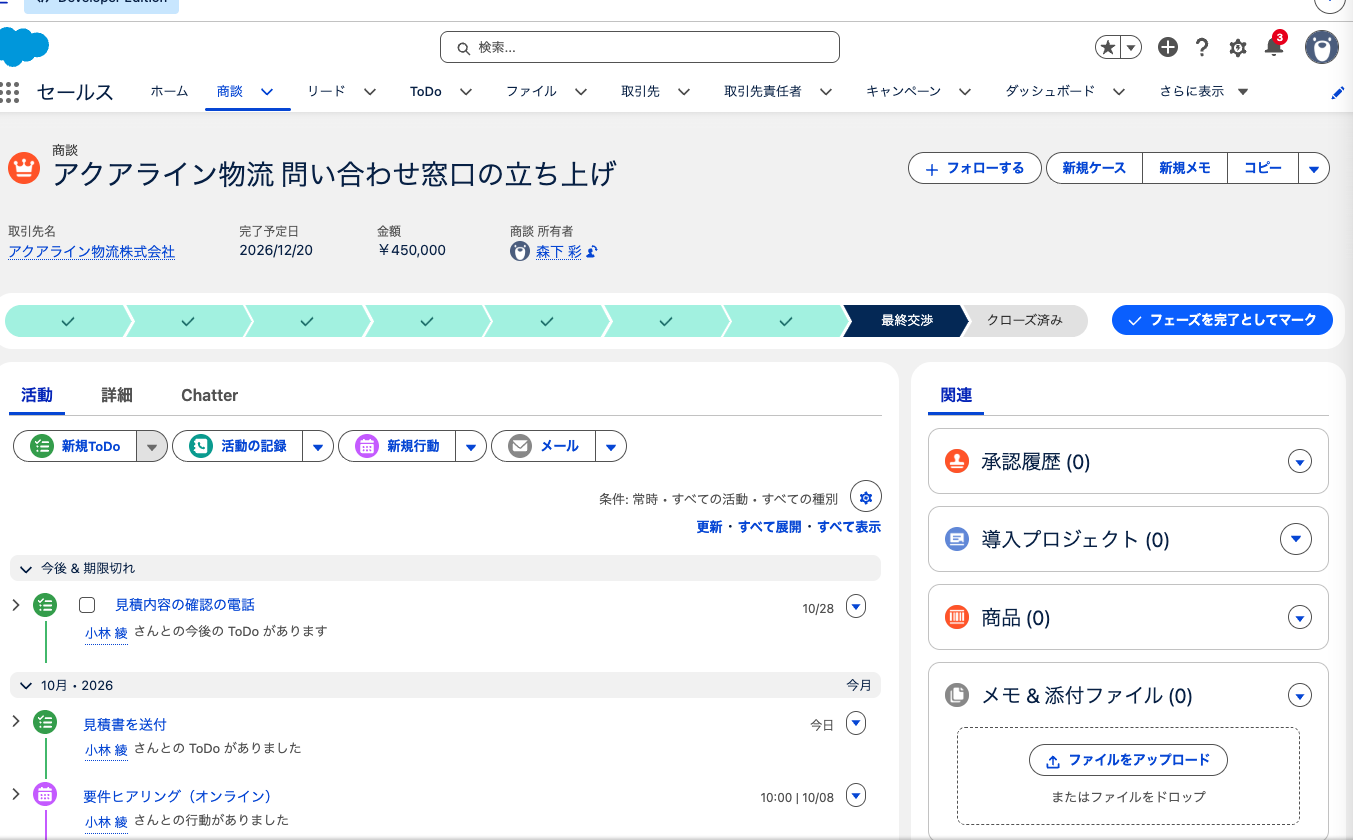
例の会社は、ここに受注後の導入作業を管理するカスタムオブジェクト「導入プロジェクト」を足しています。商談は受注で閉じ、その後の作業は導入プロジェクトで追う形です。SFAとして見る範囲を受注までで区切ると、営業の数字と導入の数字が混ざりません。
5つのつながりと最初の設定の詳しい手順は「Salesforceの使い方入門。取引先・取引先責任者・商談のつながりと最初の設定」に、Salesforce全体で何ができるかは「Salesforceとは。できることと、自社で設定するときの全体像」に書いています。
使えるエディション
公式ヘルプの「必要なエディション」で確かめた範囲です。「記載なし」は、対象エディションに名前が出ていないという意味です。
| 機能 | Starter | Pro Suite | Professional | Enterprise | Unlimited |
|---|---|---|---|---|---|
| 商談 | 使える | 使える | 使える | 使える | 使える |
| リード | 使える | 使える | 使える | 使える | 使える |
| ToDo | 使える | 使える | 使える | 使える | 使える |
| レポートとダッシュボードの作成 | 記載なし | 記載なし | 使える | 使える | 使える |
| パス、カンバン | 記載なし | 記載なし | 使える | 使える | 使える |
| 入力規則(1オブジェクトあたりの有効な数) | 20 | 20 | 20 | 100 | 500 |
| 商談アップデートリマインダー | 記載なし | 記載なし | 使える | 使える | 使える |
| 複数のセールスプロセス | 記載なし | 記載なし | 記載なし | 使える | 使える |
| パイプラインインスペクション | 記載なし | 記載なし | 記載なし | 使える | 使える |
Starter と Pro Suite の画面にも「分析」タブはありますが、レポートとダッシュボードの作成ページの対象には挙がっていません。後の手順4と5を使うなら、契約前にトライアル組織で確かめます。Starter はカスタムオブジェクトも作れないので、「導入プロジェクト」を足すなら Pro Suite 以上が要ります。
うまくいかない典型と、その手当て
SFAを入れて半年後に「結局Excelに戻った」となる会社には、共通の原因があります。設定より先に、これを知っておきます。
入力されない
商談が会議の直前にまとめて更新されるか、放置される状態です。原因の多くは、入力しても営業本人に得がないことです。
手当ては、入力した結果を営業本人が使う場面を作ることです。実際に回っている会社では、週次会議の資料をダッシュボードそのものにしてSalesforceに無い案件は会議で扱わないことと、次の約束をToDoで管理して朝にホームで見ることを、最初に決めています。会議の資料作りが要らず、約束を忘れない、という得が営業に返ります。
項目が多すぎる
導入のときに各部署の「これも取りたい」を全部入れ、商談の画面に項目が40個並んでいる状態です。
手当ては、入力を求める項目を絞ることです。例の会社は、標準で必須の商談名・フェーズ・完了予定日に、金額・次のステップ・失注理由を足した6つだけにしています。追加の項目は、何のレポートで誰が何を判断するかが言えるものだけ足します。
フェーズの定義が人によって違う
同じ「提案書/見積書の作成」を、Aさんは見積書を出した案件に、Bさんはこれから出す案件に付けている状態です。パイプラインの金額が信用できなくなります。
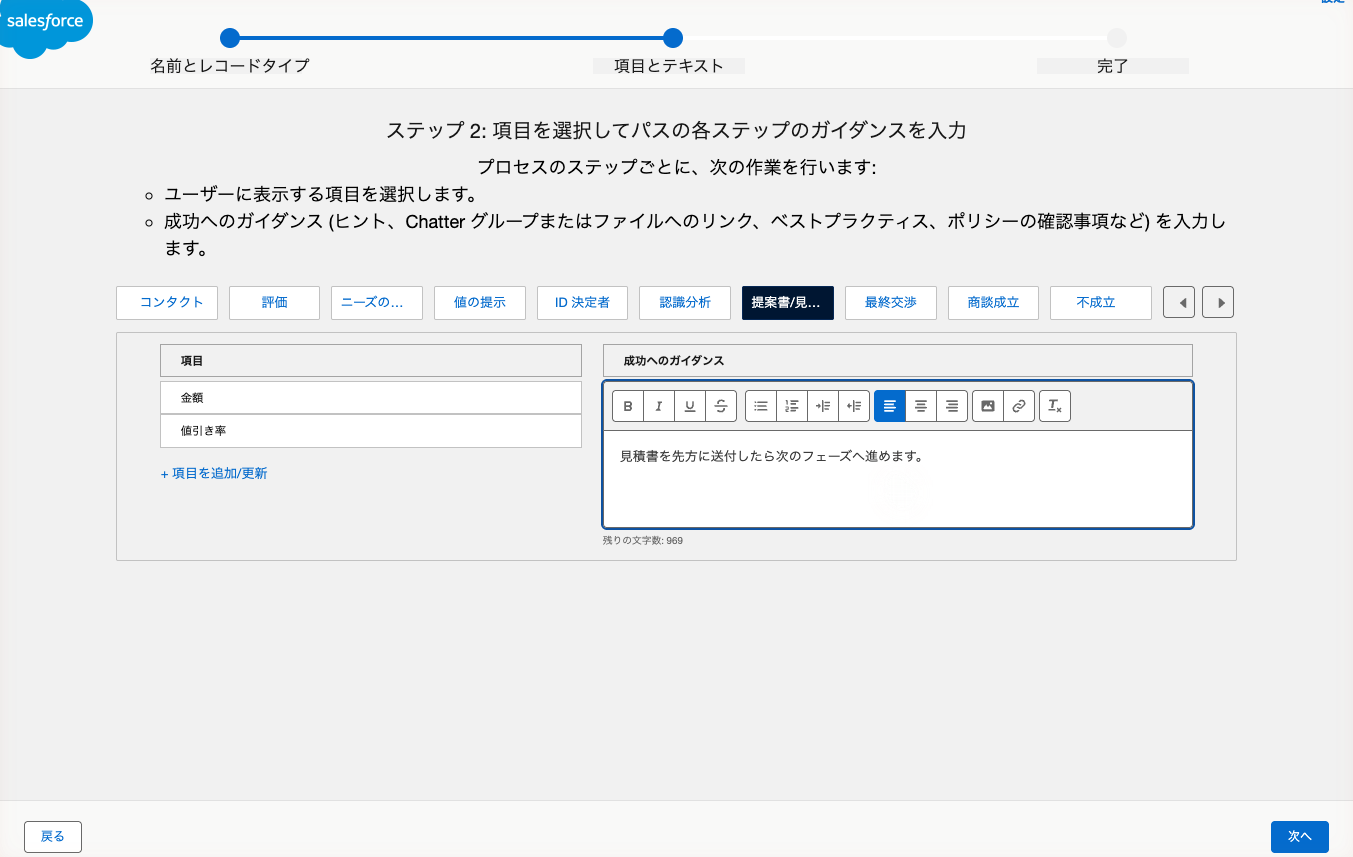
手当ては、次のフェーズへ進める条件を「見積書を先方に送付した」のような外から確かめられる事実で決め、パスの「成功へのガイダンス」に書いて商談の画面で毎回見えるようにすることです。
会議で見ない
ダッシュボードはあるのに、会議は口頭報告のままの状態です。
手当ては、マネージャーが画面を共有し、ダッシュボードを上から読みながら数字の変化と止まっている案件だけを聞く形に変えることです。入力していないと会議で困る状態を作るのが、入力を続けてもらういちばん確かな方法です。
先に決めること
設定に入る前に、次の4つを決めます。どれも、データが入ってから変えると過去の分を直す手間が出ます。
1件の商談を何とするか
「1社に1商談」ではなく「1回の売り込みに1商談」にします。初期導入とオプション追加を別々に提案するなら、金額と完了予定日が別に動くので商談は2件です。新規と既存は商談の「種類」項目で見分けます。
受注を「いつの数字」にするか
例の会社は、完了予定日を申込書を受け取った日にそろえ、その日付で月の受注を数えます。Salesforceは、完了予定日が未来の日付のまま商談を成立にすると、完了予定日をその日(協定世界時の日付)に書き換えますが、過去の日付のままなら書き換えません。先月の日付のまま放置した商談を今月成立にすると先月の受注に入るので、成立の前に完了予定日を確かめるルールにします。
誰が入力するか
商談と活動は担当の営業本人が入力します。代わりに入力する人を置くと、「次のステップ」のような本人の頭の中にしかない情報が入りません。マネージャーは見て聞く側に回ります。
会議の曜日と、見る範囲
レポートの検索条件とダッシュボードの更新のタイミングがここで決まります。例の会社は月曜の朝10時から30分、見る範囲は今月と来月に完了予定の進行中の商談で、入力は前の週の金曜までに終えます。
設計表
フェーズと確度、完了予定日、金額の入れ方のルール
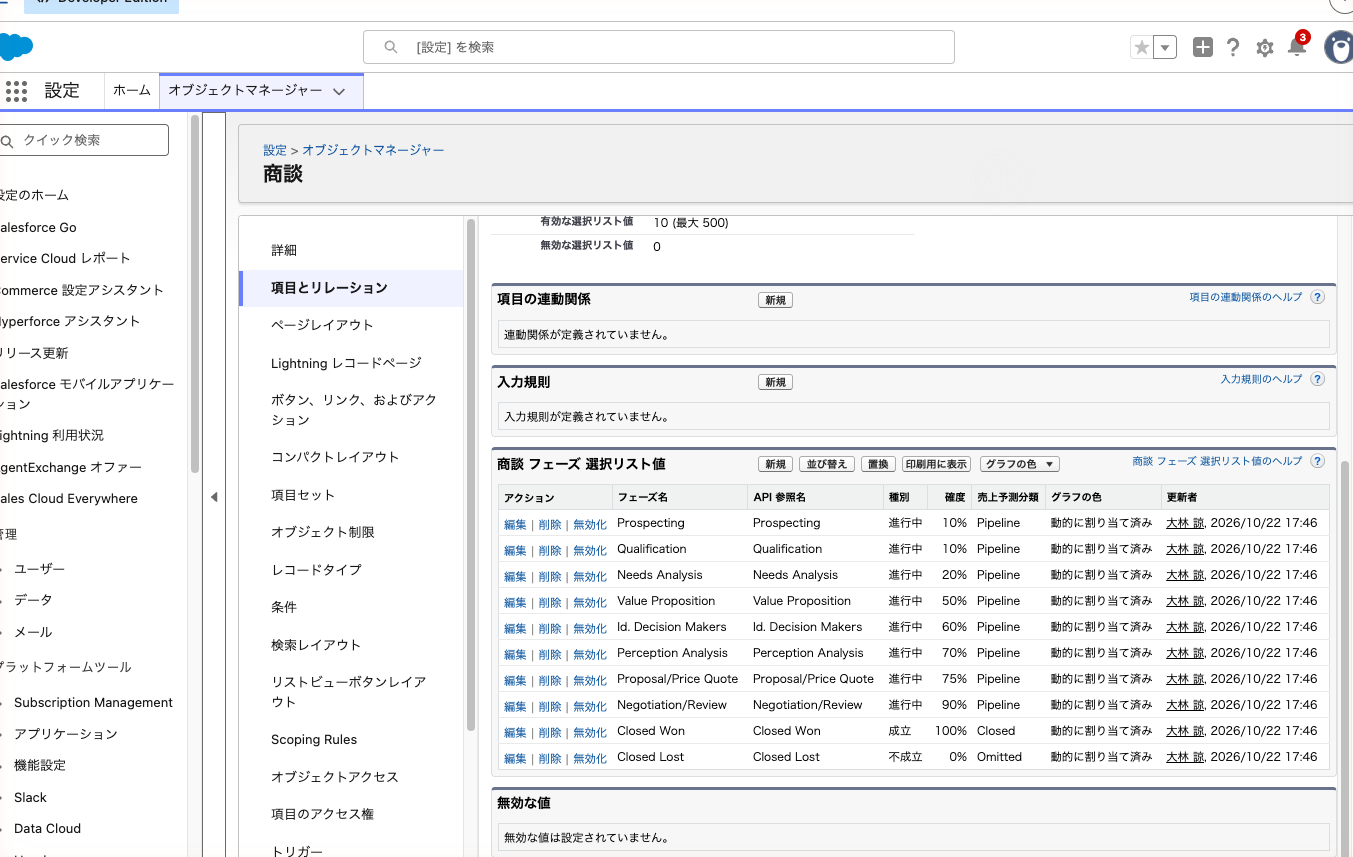
例の会社は標準のフェーズの値をそのまま使い、入れ方のルールだけを決めています。確度は新しい組織の初期値です。
| フェーズ | 確度 | 次へ進める条件 | 金額の入れ方 | 完了予定日の入れ方 |
|---|---|---|---|---|
| コンタクト | 10% | 初回の連絡がついた | 空でよい | 当月の月末 |
| 評価 | 10% | 予算・時期・決裁者を聞けた | 標準プランの概算 | 先方が言った導入時期の月末 |
| ニーズの把握 | 20% | 課題をヒアリングした | 概算 | 同上 |
| 値の提示 | 50% | デモで効果を見せた | 想定する構成の金額 | 同上 |
| ID 決定者 | 60% | 決裁者に会えた | 同上 | 決裁の会議の日 |
| 認識分析 | 70% | 決裁者の評価を確認した | 同上 | 同上 |
| 提案書/見積書の作成 | 75% | 見積書を先方に送付した | 見積書の金額(値引き後) | 先方が決める予定の日 |
| 最終交渉 | 90% | 契約条件を詰めている | 交渉中の金額 | 申込書を受け取る予定の日 |
| 商談成立 | 100% | 申込書を受け取った | 契約金額 | 申込書を受け取った日 |
| 不成立 | 0% | 失注が確定した | 最後に提示した金額のまま | 失注が確定した日 |
表の下に、入れ方の決まりを補足します。
- 確度は手で直さない。フェーズを変えると確度は自動で変わり、編集できる人は上書きもできます。例の会社は確度をページレイアウトで参照のみにしています。参照のみでも、フェーズの変更に合わせた更新は行われます
- 金額は税抜・値引き後で入れる。商談に商品を追加している場合、金額は商品の合計になり、商談の画面では直接編集できません
- 完了予定日は「決まる日」で、入金日や導入開始日ではない。延びたらその場で直し、過去の日付のまま放置しない
- 期待収益は金額と確度から計算される項目です。例の会社では会議の数字には使わず、金額の合計で話します
商談で入力を求める項目
| 項目 | 種類 | 入力を求める場面 | かけ方 |
|---|---|---|---|
| 商談名 | 標準 | 常に | 標準で必須 |
| フェーズ | 標準 | 常に | 標準で必須 |
| 完了予定日 | 標準 | 常に | 標準で必須 |
| 金額 | 標準 | フェーズが「評価」以降の進行中 | 入力規則 |
| 次のステップ | 標準 | 進行中の間 | 必須にせず、入力漏れのレポートで拾う |
| 値引き率 | カスタム(パーセント) | 値引きするとき | 入力規則で上限を50%にする |
| 失注理由 | カスタム(選択リスト) | フェーズが「不成立」のとき | 入力規則 |
「次のステップ」を必須にしないのは、必須にすると「確認中」のような中身のない言葉で埋まるからです。空欄を会議で聞くほうが、中身のある文が入ります。「次のステップ」には255文字まで入ります。
毎週見るレポート
| レポート名 | レポートタイプ | 主な検索条件 | グループ化 | 会議で見ること |
|---|---|---|---|---|
| 会議_パイプライン | 商談 | 進行中、完了予定日が今月と来月 | フェーズ | フェーズ別の件数と金額 |
| 会議_今月の受注 | 商談 | 成立、完了予定日が今月 | 商談所有者 | 目標に対する進み |
| 会議_止まっている商談 | 商談 | 進行中、最終活動日が14日より前または空 | 商談所有者 | 2週間動いていない案件 |
| 会議_完了予定日切れ | 商談 | 進行中、完了予定日が今日より前 | 商談所有者 | 日付の直し漏れ |
| 会議_次のステップ空欄 | 商談 | 進行中、次のステップが空 | 商談所有者 | 入力漏れ |
| 会議_先週の活動 | ToDo と行動 | 期日が先週 | 割り当て先 | 担当ごとの動きの量 |
営業管理を始める手順
例の会社で実際に始めた順番です。各段階で、どの記事を読めば設定できるかを書いています。順番を入れ替えると、レポートを作ったあとにフェーズを変えて作り直す、といった手戻りが出ます。
1. フェーズの定義を決める
営業マネージャーと営業2〜3名で1時間ほど集まり、上の設計表の「次へ進める条件」を自社の言葉で決めます。標準の値の名前が自社の言い方と合わなければ、名前を変えるより先に条件を決めます。名前がしっくりこなくても、条件が共有されていれば運用は回ります。
組織のフェーズの値と確度は、オブジェクトマネージャーの「商談」の「項目とリレーション」で「フェーズ」を開くと一覧で確かめられます。この一覧は商談の画面と違い、英語の値(「Closed Won」など)で並びます。値を足したり確度を変えたりする手順は「Salesforceの使い方入門。取引先・取引先責任者・商談のつながりと最初の設定」に書いています。
決めた条件は、パスで商談の画面に出します。「設定」の「パス設定」で「新規パス」を作り、パス名と「API 参照名」(半角英数字。空だと先へ進めません)を入れ、オブジェクトに「商談」、選択リストに「フェーズ」を選ぶと、フェーズごとに重要な項目(5個まで)と「成功へのガイダンス」(1,000文字まで)を入れる画面になります。ガイダンスに次へ進める条件を書きます。例の会社は「提案書/見積書の作成」に「金額」と「値引き率」を出しています。
2. 必須項目を絞る
設計表に無い項目は、商談のページレイアウトから外します。項目そのものは消さなくてかまいません。確度もここで参照のみにします。
- オブジェクトマネージャーの「商談」で「ページレイアウト」をクリックします。
- 営業が使うレイアウトの名前をクリックします。
- 使わない項目を、レイアウトから上部のパレットへドラッグして戻します。
- 「確度 (%)」をダブルクリックします。
- 「参照のみ」にチェックを入れます。
- 項目プロパティの画面を閉じます。
- 「保存」をクリックします。
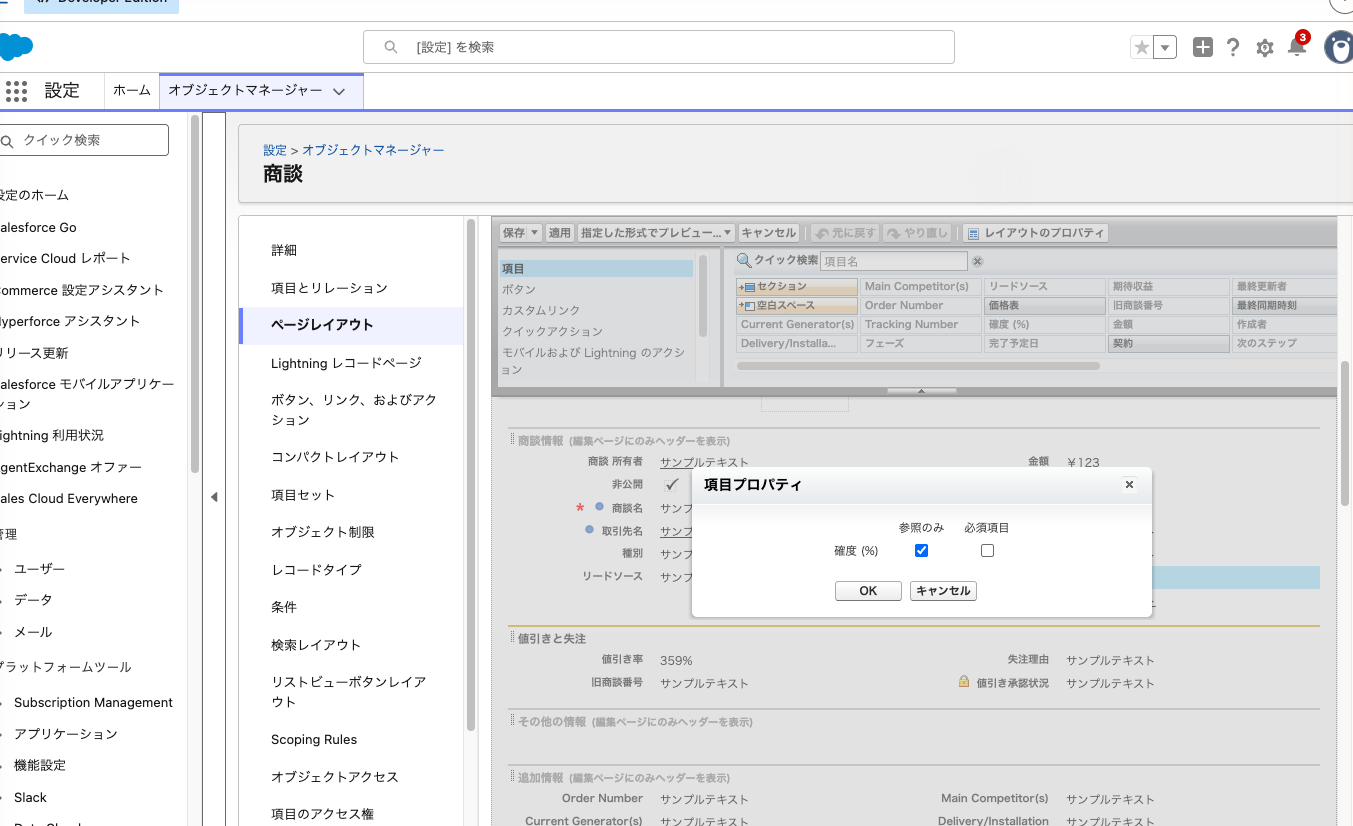
項目をダブルクリックして参照のみにするこの手順は、公式ヘルプでは Enterprise 以上のページレイアウトエディターとして説明されています。Enterprise 以上で確認できた手順で、Professional では同じチェックが出るかを画面で確かめてください。
条件付きの必須は入力規則で作ります。金額を「評価」以降で必須にする例です。
- オブジェクトマネージャーの「商談」で「入力規則」をクリックします。
- 「新規」をクリックします。
- ルール名に「Amount_Required」と入力します。
- 「エラー条件数式」に下の数式を入れます。
- 「構文を確認」をクリックします。
- 「エラーメッセージ」に「評価以降のフェーズでは金額を入力してください。」と入力します。
- 「エラー表示場所」で「項目」を選び、「金額」を指定します。
- 「保存」をクリックします。
AND(
  NOT(ISPICKVAL(StageName, "Prospecting")),
  NOT(ISPICKVAL(StageName, "Closed Lost")),
  OR(ISBLANK(Amount), Amount = 0)
)
数式の中のフェーズは、日本語の表示名ではなく、設定の一覧に出る英語の値で書きます。公式ヘルプの数式の例も「Closed Won」です。失注理由と値引き率の規則も同じ画面で作ります。
3. 商談の入力ルールを決める
設計表の入れ方に加えて、次の4つを文章にして全員に渡します。
- 商談を作るのは、提案を始めると決めたとき。名刺交換しただけの相手はリードのまま置く
- 商談を更新するのは、先方と接触した日のうち。週末にまとめて入れない
- 活動は商談に関連付けて記録する。取引先にだけ付けると、商談の最終活動日が更新されない
- 失注したら、その週のうちに「不成立」にして失注理由を選ぶ。進行中のまま残さない
ルールは5つまでにします。それ以上は守られません。
4. 毎週見るレポートを作る
設計表の6本を作ります。1本目のパイプラインは次の手順です。
- 「レポート」タブで「新規レポート」をクリックします。
- レポートタイプで「商談」を選び、「レポートを開始」をクリックします。
- 「行をグループ化」に「フェーズ」を入れ、検索条件を「進行中」の商談に絞ります。
- 「会議_パイプライン」の名前で保存します。
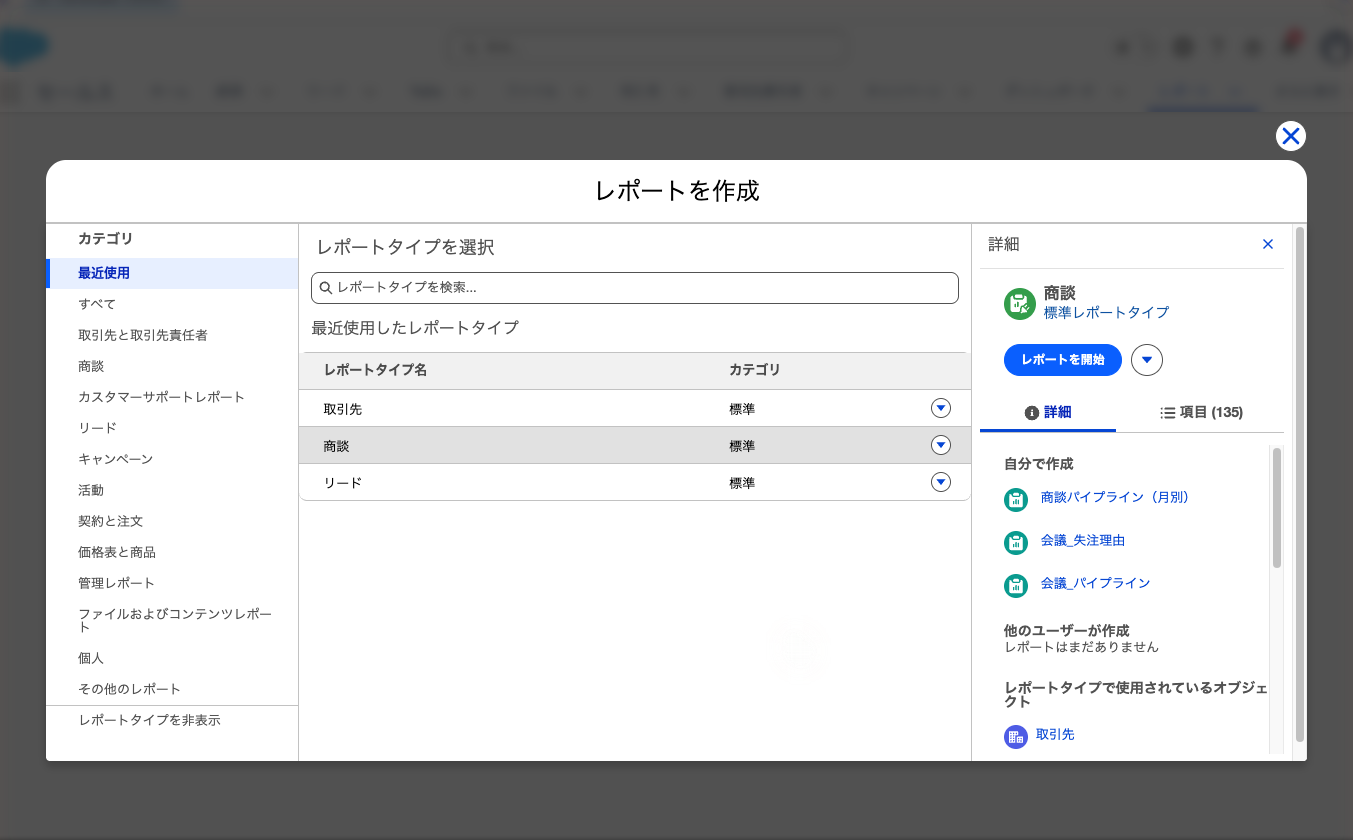
組織によっては、Salesforceが用意した標準レポート(「商談パイプライン」など)がフォルダーに入っています。あればそれを開いて条件を変え、別名で保存しても同じものができます。
保存先は、営業チーム全員が見られる共有フォルダーにします。レポートタイプ、グループ化、検索条件の付け方は「Salesforceのレポートの作り方。レポートタイプ・グループ化・結合レポートまで」に書いています。
5. ダッシュボードにまとめる
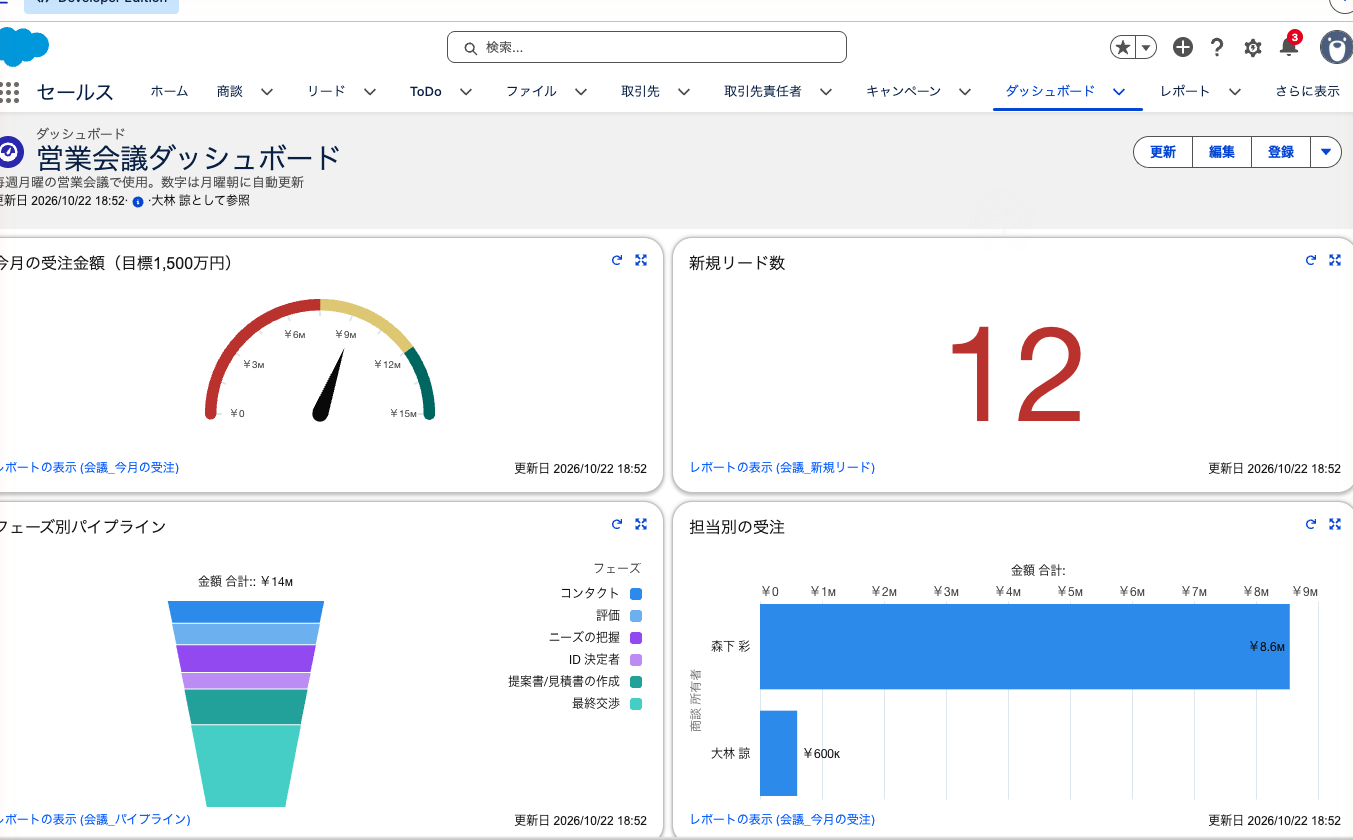
6本を1枚のダッシュボードに並べます。上段に今月の受注金額と目標、中段にフェーズ別のパイプライン、下段に止まっている商談などの一覧を置くと、会議で上から読むだけで話が進みます。「誰の権限で数字を出すか」の設定を誤ると、人によって見える金額が変わります。作り方は「Salesforceのダッシュボードの作り方。営業会議で見る1枚を作る」にまとめています。
6. 運用ルールを決めて回す
最後に、会議の進め方を決めます。例の会社の月曜の会議は次の順番です。
- マネージャーがダッシュボードを画面共有します。
- 今月の受注金額と目標の差を見ます。
- フェーズ別のパイプラインで、先週から金額が減ったフェーズを見ます。
- 止まっている商談の一覧を上から聞きます。
- 完了予定日切れと次のステップ空欄は、その場で担当者に直してもらいます。
一覧に出た案件だけを話します。最初の1か月は一覧が長くなりますが、そこで口頭報告に戻さないのが定着の分かれ目です。
活動(ToDo・行動)の記録とその使いみち
ToDo と行動の違い
Salesforceの活動は ToDo と行動の2種類です。
| 比べる点 | ToDo | 行動 |
|---|---|---|
| 入れるもの | 期日のあるやること(見積書を送る、折り返し電話) | 日時の決まった予定(訪問、オンライン商談) |
| 主に見る場所 | 「ToDo」タブ、ホーム(最大5件)、活動タイムライン | カレンダー、ホームの今日のイベント(次の5件)、活動タイムライン |
| 使えるエディション | Personal を除くすべて | Lightning Experience では Personal と Contact Manager を除くすべて |
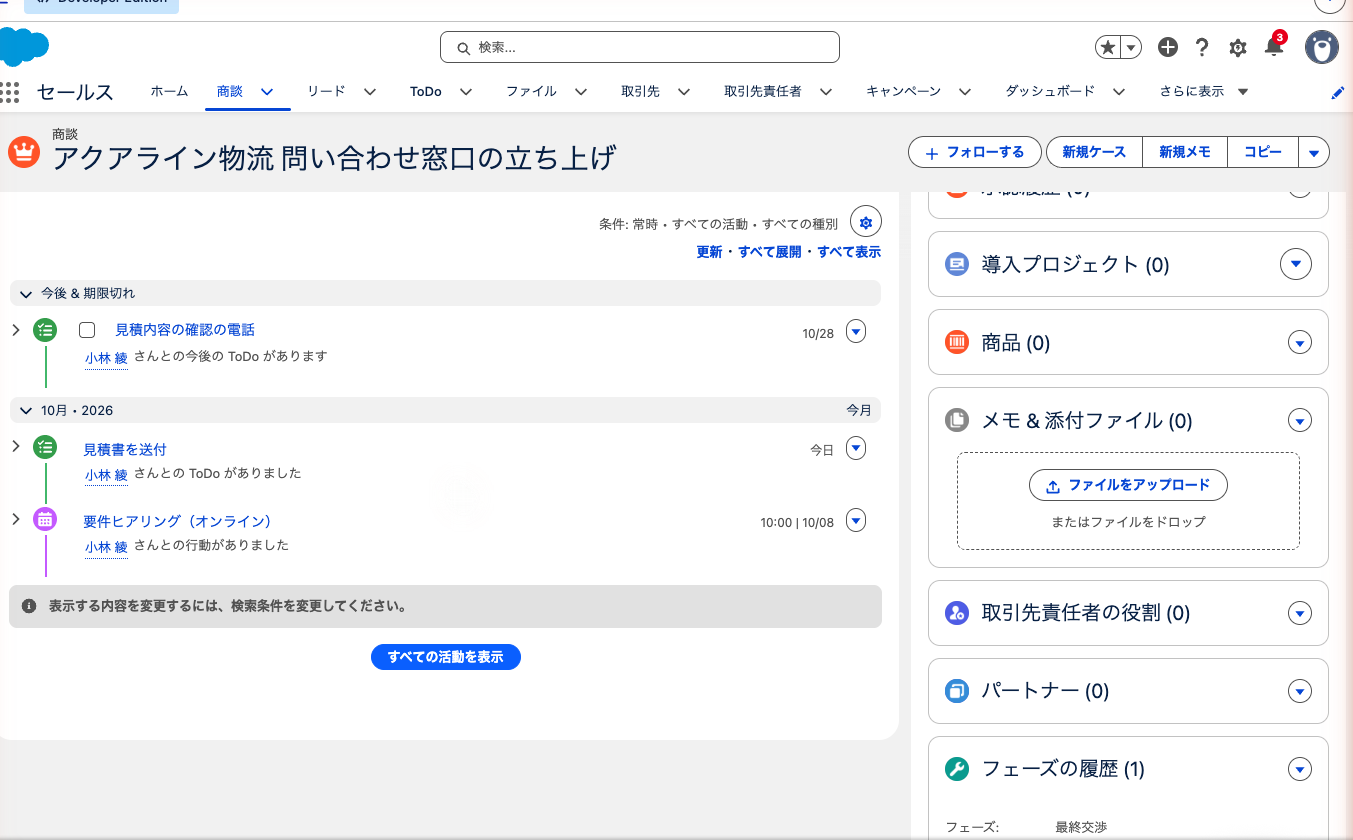
商談や取引先の画面では、活動予定や活動履歴の関連リストの代わりに、活動タイムラインに過去と予定の活動が並びます。
使いみち1: 次の約束を落とさない
「来週水曜までに見積書を送る」と約束したら、その場で期日付きのToDoを作ります。「私の ToDo」の表示には期日経過が30日未満のものしか出ず、30日を超えたものは「期限切れ」の絞り込みでしか見えなくなるので、終わったものはすぐ完了にします。
使いみち2: 動いていない商談を見つける
商談の最終活動日には、その商談の行動や完了したToDoのうち最新の期日が入ります。「会議_止まっている商談」はこの項目で拾っています。
商談のリストビューを「Kanban」表示に切り替えると、カンバンでも期限切れのToDoがある、活動予定が無い、過去30日間に活動が無い、の3つがカードにアラートで出ます。
使いみち3: 担当ごとの動きの量を見る
活動レポートでは、マネージャーはロール階層で自分より下のユーザーに割り当てられたToDoや行動を見られます。ただし、件数を目標にすると中身の無い記録が増えるので、例の会社では件数は見るだけにしています。アーカイブ済みの活動はレポートに出ません。
記録のルール
- 「関連先」には商談を、「名前」には会った相手の取引先責任者を入れる
- 件名は「初回訪問」「デモ」「見積説明」のように種類が分かる短い言葉にする
- 内容は、決まったことと次の約束を2〜3行で書く
先方の担当者を何人も関連付けたいときは、「活動設定」で共有活動を有効にすると、取引先責任者を最大50件(リードは1件)まで関連付けられます。使えるまで最大48時間かかることがあります。
パイプライン管理の考え方
パイプラインとは
パイプラインは、進行中の商談をフェーズごとに並べたものです。見るのは次の3つです。
| 見るもの | 意味 | Salesforceで見る場所 |
|---|---|---|
| フェーズ別の件数と金額 | どの段階に案件が溜まっているか | フェーズでグループ化した商談レポート、ダッシュボードのじょうごグラフ |
| 滞留日数 | 同じフェーズに何日いるか | 商談レポートの「商談日数」「フェーズ滞在期間」の列、パスの表示 |
| 先週からの変化 | 金額や完了予定日が動いた商談 | 商談フェーズ履歴レポート |
件数と金額は分けて見る
金額だけでは大型案件1件で膨らんで見え、件数だけでは小さな案件ばかりでも順調に見えます。例の会社はフェーズ別に件数と金額を並べ、「提案書/見積書の作成」以降の金額が今月の目標の何倍あるかを毎週見ています。
滞留日数で止まっている案件を見つける
同じフェーズに長くいる商談は、先方の検討か担当者の次の一手が止まっている案件です。商談レポートに「商談日数」と「フェーズ滞在期間」の列を足し、進行中の商談をフェーズでまとめて日数の長い順に並べると、止まっている商談が上に来ます。
パスにもフェーズにいる日数が出ますが、レポートとは数え方が違います。
| 比べる点 | パスの表示 | レポートのフェーズ滞在期間 |
|---|---|---|
| 端数 | 切り上げる(1分でも1日) | 切り上げない(24時間未満は0日) |
| フェーズに戻ったとき | そのフェーズにいた日数をすべて足す | 最初にそのフェーズに入ってから次へ移るまでの日数だけ |
「提案」に2日いて「交渉」に進み、また「提案」に戻って3日いる商談は、パスでは5日、レポートでは2日です。
先週からの変化を見る
商談フェーズ履歴レポートでは、フェーズの変更前と変更後、金額、確度、完了予定日を見られ、金額が下がった商談や完了予定日がずれた商談を拾えます。 Enterprise と Unlimited では、完了予定日・金額・フェーズ・売上予測分類の週ごとの変化を1画面で見られるパイプラインインスペクションも使えます。
定着させるための運用
始めて3か月は入力がそろわないのが普通です。例の会社で効いた順に並べます。
- 週次会議でダッシュボードを上から読む。手順6の進め方を3か月変えない
- 入力漏れを一覧にして会議で見る。設計表の「会議_完了予定日切れ」と「会議_次のステップ空欄」は、件数が0になるのが当たり前の状態を目指す
- 入力規則で、どうしても欠けると困る項目だけ止める。金額と失注理由がその2つ
- 商談アップデートリマインダーで、マネージャーから部下へ進行中の商談の一覧を定期的に送る
入力規則を増やしすぎると、保存のたびに止められて商談が更新されなくなります。
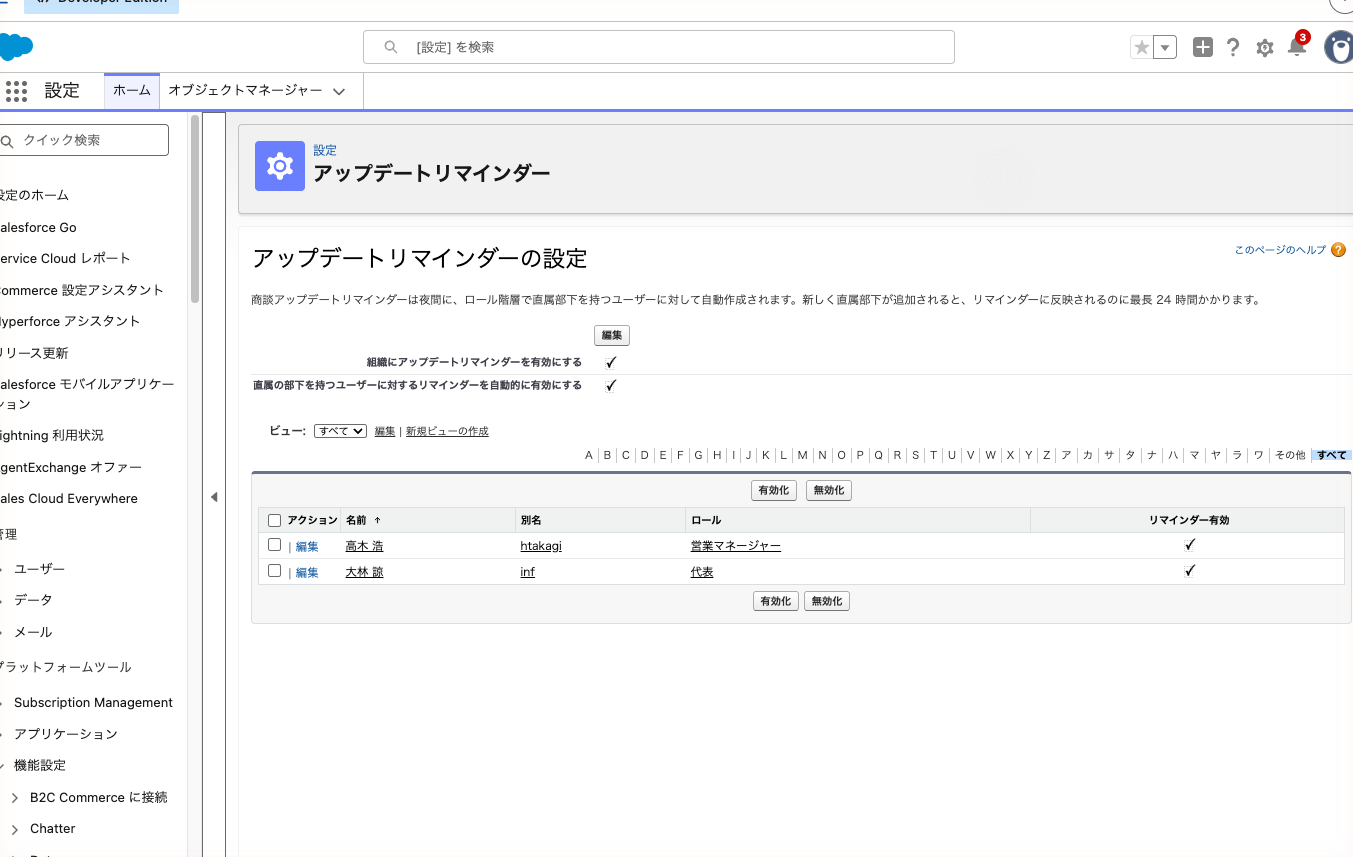
商談アップデートリマインダーは Professional 以上で使えます。「設定」の「アップデートリマインダー」で「組織にアップデートリマインダーを有効にする」と「直属の部下を持つユーザーに対するリマインダーを自動的に有効にする」を選んで保存すると、ロール階層で直属の部下を持つマネージャーが、部下に進行中の商談のレポートを定期的に送れるようになります。ロールを作っていないと直属の部下がいないことになり、使えません。
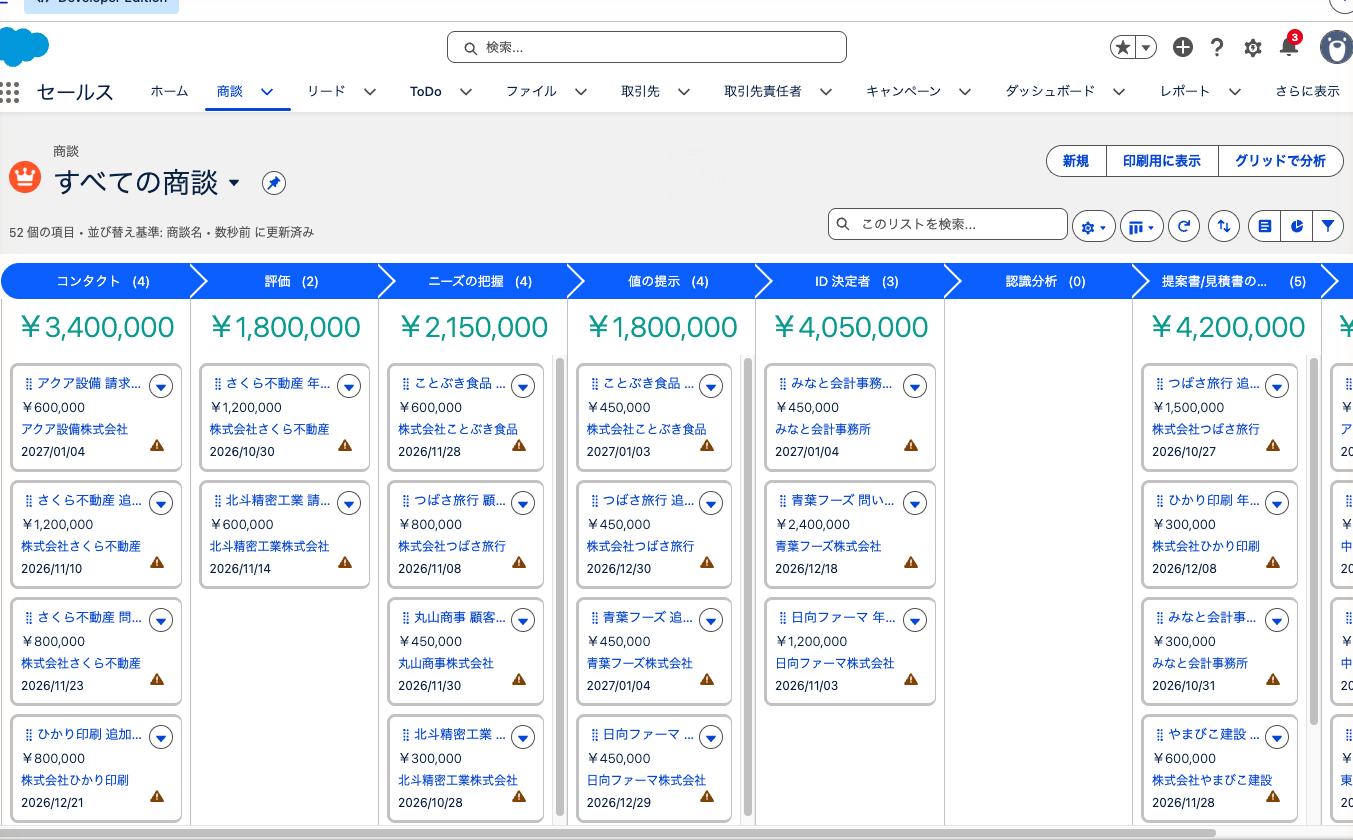
応用
新規と既存で、進め方を分ける
既存顧客への追加提案は、新規より段階が少なく済みます。Enterprise 以上なら、フェーズの値の一部だけを使うセールスプロセスを複数作ってレコードタイプに割り当て、新規用と既存用で選択肢を分けられます。Professional は対象に入っていないので、「種類」で分けて使わないフェーズを飛ばします。
売上予測分類で見込みを分ける
フェーズには売上予測分類が対応付いています。新しい組織では進行中のフェーズがすべて「パイプライン」(Pipeline)の場合があるので、「最終交渉」を「達成予測」(Commit)、「提案書/見積書の作成」を「最善達成予測」(Best Case)に直すと、確度とは別に固い見込みの金額を出せます。所有者は自分の商談の分類を上書きできます。
リードから商談までを1本でつなぐ
問い合わせフォームからリードを自動で作り、取引開始で商談にすると、どの経路の問い合わせが受注になったかをリードソースで追えます。Web-to-リードで取り込めるのは、Professional 以上で24時間に500件までです。
できないことと、その代わり
| やりたいこと | 標準でできるか | 代わりの手 |
|---|---|---|
| 営業が入力しなくても商談が最新になる | できない | 入力の手間を減らす。パスで見せる項目を絞る、カンバンのドラッグでフェーズを変える、モバイルアプリで外出先から入れる |
| 過去のある日のパイプラインを再現する | 商談レポートは今の値しか出ない | 「商談パイプライントレンド」、または商談フェーズ履歴レポートで変更前後を見る |
| フェーズに戻った日数も含めた滞留日数をレポートで出す | レポートは最初の滞在だけを数える | パスの表示で見る。レポートは「止まっている案件を見つける」用途に割り切る |
| Professional で新規と既存のフェーズを分ける | 複数のセールスプロセスは対象外 | 「種類」と運用で分ける |
| Professional でパイプラインインスペクションを使う | 対象外 | パイプラインのレポートとダッシュボード、商談アップデートリマインダー |
| 先週変わった金額や完了予定日を一覧で色分けする | Performance と Unlimited だけ | 商談フェーズ履歴レポートで変更を拾う |
| カンバンで201件目以降を見る | 1つのビューは最大200件 | リストビューの条件を担当者や今月完了予定に絞る |
| Starter で導入プロジェクトを足す | カスタムオブジェクトは0個 | Pro Suite 以上にする |
よく詰まるところ
| 症状 | 原因 | 直し方 |
|---|---|---|
| 足したフェーズの値が商談で選べない | 複数のセールスプロセスを使っていて、その値がセールスプロセスに含まれていない | 該当するセールスプロセスを編集して、その値を加える |
| 確度を手で直したのに、フェーズを変えたら戻った | フェーズを変えると確度は必ず更新される | 確度は手で直さない運用にし、ページレイアウトで参照のみにする |
| 先月決まった案件が今月の受注に入らない、または逆に入る | 完了予定日を過去の日付のまま成立にした | 成立の操作の前に完了予定日を申込書を受け取った日に直す |
| 商談の金額が編集できない | 商談に商品が追加されていて、金額は商品の合計になっている | 商品の販売価格や数量を直す |
| カンバンに不成立の商談が出ない | カンバンは不成立の商談を表示しない | 失注の振り返りはリストビューかレポートで見る |
| カンバンの活動アラートに「新規 ToDo」が出ない | 行動と ToDo の作成アクションが組織に無い | 「NewEvent」「NewTask」という名前のグローバルアクションを作り、Lightning Experience のアクションに追加する |
| 期限切れのToDoが一覧から消えた | 「私の ToDo」には期日経過が30日未満のものしか出ない | 「期限切れ」の絞り込みで探し、完了にする |
| パスの日数とレポートのフェーズ滞在期間が合わない | 端数とフェーズに戻ったときの数え方が違う | 会議ではどちらで見るかを1つに決める |
| 入力規則の数式にフェーズを日本語で書いてよいか迷う | 画面の表示は日本語だが、設定の一覧の値は英語 | 公式の例と同じく、「Closed Lost」のように設定の一覧に出る英語の値で書く |
| マネージャーのレポートに部下の商談が出ない | 表示範囲が「私の商談」になっている、またはロールが未設定 | 「私のチームの商談」か「すべての商談」を選ぶ。ロールを割り当てる |
次にやること
最初の設定がまだなら「Salesforceの使い方入門。取引先・取引先責任者・商談のつながりと最初の設定」から始めます。フェーズとルールが決まったら、毎週見るレポートを「Salesforceのレポートの作り方。レポートタイプ・グループ化・結合レポートまで」で作り、会議の1枚を「Salesforceのダッシュボードの作り方。営業会議で見る1枚を作る」で組みます。問い合わせを自動で取り込むなら「Salesforceのリード管理とWeb-to-リード。問い合わせフォームから自動で登録する」へ進みます。全体像は「Salesforceとは。できることと、自社で設定するときの全体像」で確かめられます。