Salesforceを何人分、どのエディションで契約するかを決めます。題材は、社員30名ほどの法人向けサービス会社の営業チーム(営業5名・営業マネージャー1名)で、受注後の導入作業をカスタムオブジェクト「導入プロジェクト」で管理し、商談の「値引き率」を上長に確認させたい、という実際に回っている形です。読み終わると、エディションの違いのうち自社の設定に効くもの、ライセンスの使い分け、契約後にライセンス数を確かめて足す手順までを自分で判断できます。金額は2026年10月時点で Salesforce 公式の価格ページに載っているものだけを書いています。契約後の画面操作は「設定・定義の参照」権限があれば見られ、ライセンスの購入には「請求の管理」権限が要ります。画面は Lightning Experience で説明します。
この記事の内容
先に決めること
ここを決めずに価格表を見ると、安いほうを選んで作り直すか、使わない機能に払い続けることになります。
誰が、何のために触るか
最初に、Salesforceにログインする人を全員書き出します。ライセンスは「ログインする人1人につき1つ」が基本で、ヘルプにも「すべてのユーザーが Salesforce にアクセスするには、ユーザーライセンスが必要です」と書かれています。例の会社なら営業5名とマネージャー1名の6名です。漏れやすいのは設定を担当する人で、代表や管理部の人が受け持つならその人にもライセンスが要ります。数字を見るだけの人は、本当にログインが要るのかを分けて考えます。
作りたい仕組みから逆算する
エディションは「何人で使うか」ではなく「何を作るか」で決まります。例の会社で作るものは次の5つです。
- 受注後の導入作業を管理するカスタムオブジェクト「導入プロジェクト」
- 商談の「値引き率」が一定以上のとき、マネージャーの承認を通す仕組み
- 商談が受注になったら導入プロジェクトを自動で作るフロー
- 本番を触らずに設定を試す sandbox
- 会計ソフトや問い合わせフォームとのデータ連携
どれを標準機能でやり、どれを運用で済ませるかで、選ぶエディションが変わります。
月払いか年間契約か
月払いができるのは Starter Suite だけで、Pro Suite 以上は年間契約です。年間契約は途中で人数を減らしにくいので、最初の1年を何人で組むかをここで決めます。
2026年10月時点の価格
Salesforce 公式の価格ページ(Sales Cloud の販売価格)で、2026年10月に確認できた円の金額です。いずれもユーザー1人あたりの月額です。
| エディション | 価格(円) | 支払の条件 |
|---|---|---|
| Free Suite | 0円 | 比較表に0円の列として掲載 |
| Starter Suite | 3,000円 | 月払いまたは年払い |
| Pro Suite | 12,000円 | 年間契約 |
価格ページには次の注記があります。
- 本ページは情報提供のみを目的として作成されており、変更されることがある
- 詳しい価格情報は営業担当者に問い合わせる
- Salesforce製品のほとんどは年間契約で、支払や請求の選択肢は営業担当者に確認する
価格ページには Pro Suite より上の段にもパッケージが並んでいますが、Professional Edition・Enterprise Edition・Unlimited Edition という名前の単体の金額は、2026年10月時点の価格ページには載っていません。この3つの金額は営業担当に確認します。
例の会社で月にいくらになるか
6名分を価格ページの金額で掛けると次のとおりです。税と値引きは含みません。
| エディション | 月額(6名) | 年額(6名) |
|---|---|---|
| Starter Suite | 18,000円 | 216,000円 |
| Pro Suite | 72,000円 | 864,000円 |
Pro Suite は年間契約なので年額で考え、ここに後で書く追加費用が乗ります。
設計表:エディションの違いのうち、設定で効くもの
価格ページの比較表で確認できたもの
Free Suite・Starter Suite・Pro Suite の3列を、2026年10月時点の価格ページの比較表から抜き出しました。「なし」は比較表に印が付いていないものです。Flow Builder の Free Suite 列は比較表では印がありませんが、ヘルプの Free Suite の割り当てではフローが5とされています。
| 機能 | Free Suite | Starter Suite | Pro Suite |
|---|---|---|---|
| Flow Builder | なし | なし | 5(フロー/組織) |
| 承認プロセス | なし | なし | なし |
| Lightningアプリケーションビルダー | なし | なし | あり |
| AppExchange | なし | なし | あり |
| Developer Sandbox | なし | なし | あり |
| Developer Pro Sandbox | なし | なし | 購入可能 |
| WebサービスAPI | なし | なし | 追加料金25米国ドル(税抜)/ユーザー/月 |
| 見積もり・契約・注文 | なし | なし | あり |
| データストレージ | 10GB/組織 | 10GB/組織 | 10GB/組織 |
ヘルプの割り当てページで確認できたもの
ヘルプにはエディションごとの「割り当て」ページがあり、作れる数の上限が載っています。
| 割り当て | Starter | Pro Suite | Professional | Enterprise | Unlimited |
|---|---|---|---|---|---|
| カスタムオブジェクト | 0 | 50 | 50 | 200 | 2,000 |
| オブジェクトあたりのカスタム項目 | 25 | 100 | 100 | 500 | 800 |
| フローとプロセス(合計/有効) | 記載なし | 5/5 | 5/5 | 4,000/2,000 | 4,000/2,000 |
| オブジェクトあたりの有効な入力規則 | 20 | 20 | 20 | 100 | 500 |
| カスタムプロファイル | 記載なし | 3 | 3 | ユーザーライセンスの種類あたり 1,500 | ユーザーライセンスの種類あたり 1,500 |
| 作成できる権限セット | 記載なし | 10 | 10 | 1,000 | 1,000 |
機能ごとのヘルプの「使用可能なエディション」
| 機能 | 使えるエディション(ヘルプの記載) |
|---|---|
| Classic 承認プロセス | Enterprise・Performance・Unlimited・Developer |
| フロー承認プロセス | Enterprise・Performance・Unlimited・Developer |
| Flow Builder | Essentials・Pro Suite・Professional・Enterprise・Performance・Unlimited・Developer |
| Sandbox | Professional・Enterprise・Performance・Unlimited・Database.com |
| API アクセス | Enterprise・Unlimited・Developer・Performance。Professional は有償の申し込みで追加 |
| 売上予測(売上予測分類のカスタマイズ) | Professional・Performance・Developer と、セールス付きの Enterprise・Unlimited |
sandbox の数は、Professional が Developer Sandbox 10(Partial Copy と Full は使えない)、Enterprise が Developer 25・Partial Copy 1、Unlimited が Developer 100・Developer Pro 5・Partial Copy 1・Full 1 です。
例の会社では、導入プロジェクトを作る時点で Starter Suite は外れます。残りは、承認プロセスを標準機能でやるかどうかで Pro Suite(または Professional)か Enterprise かが分かれます。
ユーザーライセンスの種類
ライセンスには3つの層があります。ユーザー1人に1つだけ付けるユーザーライセンス、追加機能を足す機能ライセンス、追加機能を足す権限セットライセンスです。
ユーザーライセンス
ユーザーライセンスは、そのユーザーが使える機能の土台です。ヘルプでは「各ユーザーは 1 つのユーザーライセンスのみを持つことができます」とされています。営業管理で出てくるものをまとめます。
| ユーザーライセンス | 使える範囲 | 使えるエディション(ヘルプの記載) |
|---|---|---|
| Salesforce | 標準の CRM(取引先・取引先責任者・商談・ケース・レポート・ダッシュボードなど)と AppExchange アプリケーションへのフルアクセス | すべてのエディション |
| Salesforce Platform | カスタムアプリ、取引先・取引先責任者・レポート・ダッシュボードなど。売上予測・リード・キャンペーン・商談などは使えない | Enterprise・Unlimited・Performance・Developer |
| Salesforce Platform ログイン | Salesforce Platform と同じ機能。月の固定費ではなくログイン数で買う | Enterprise・Unlimited・Performance・Developer |
| Chatter Free | Chatter のフィード・グループ・ファイルだけ。Salesforce のオブジェクトやデータにはアクセスできない | Group・Professional・Enterprise・Performance・Unlimited・Contact Manager・Developer |
| Chatter External | 社外のユーザー向け。招待された Chatter グループの中だけ | 同上 |
| ID 専用(Identity) | シングルサインオンなどの ID サービスだけ | Enterprise・Unlimited・Performance・Developer(Your Account 用の無料分は下記) |
| Salesforce インテグレーション | API 経由のアクセスだけ。人が画面から使うことはできない | Enterprise・Unlimited・Performance・Developer |
いくつか補足します。Salesforce インテグレーションは、Enterprise・Unlimited・Performance の組織に5つ含まれています。Your Account アプリケーションを使えるエディションには、無料の ID 専用ライセンスが100個含まれ、請求だけを見る人にはこれを使えます。また、Summer ’26 以降に作られた新しい組織では Chatter が初期状態で無効になっていて、使うときは「Chatter 設定」で有効にします。
機能ライセンス
機能ライセンスは、ユーザーライセンスに含まれていない機能を足すものです。1人に何個でも付けられます。ヘルプで確認できる主なものは次のとおりです。
- マーケティングユーザー:キャンペーンの作成・編集・削除、データインポートウィザードでのキャンペーンメンバーの追加
- ナレッジユーザー:Salesforce ナレッジへのアクセス
- フローユーザー:フローの実行
- Service Cloud ユーザー:Salesforce Console for Service へのアクセス
機能ライセンスはユーザーの作成時か編集時に、ユーザーの画面で有効にします。営業チームで一番よく効くのはマーケティングユーザーで、展示会やセミナーをキャンペーンとして登録する担当者には、これが付いていないとキャンペーンを作れません。
権限セットライセンス
権限セットライセンスも、ユーザーライセンスに含まれない機能を足すものです。機能ライセンスとの違いは、権限セットと組み合わせて使う点です。ユーザーが追加の機能を使うには、権限セットライセンスと、その機能の権限を含む権限セットの両方が割り当てられている必要があります。ライセンスが無いまま権限セットで権限を渡そうとすると、割り当てエラーになります。一部の権限セットライセンスには標準の権限セットが付いていて、その権限セットを割り当てると権限セットライセンスも自動で割り当てられます。
ライセンスは「使ってよい機能の上限」を広げるもので、権限セットは「その上限の中で、この人に何を許すか」を決めるものです。権限セットの作り方は「プロファイルと権限セットの違い。Salesforceの権限の付け方」で扱います。
ライセンスを変えるときの注意
ユーザーのユーザーライセンスを別の種類に変えると、そのユーザーに割り当てていた権限セットと権限セットライセンスは外れます。変える前に、付けていた権限セットを控えておきます。
組織情報でライセンス数を見る手順
契約後、何人分のライセンスがあり、何人分使っているかは「組織情報」ページで確かめます。ヘルプでは「会社情報」と書かれている箇所もありますが、同じページです。
- 画面右上の歯車アイコンから「設定」を開きます。
- 左上の「クイック検索」ボックスに「組織情報」と入力します。
- 「組織情報」を選びます。
- ページ右下の「組織のエディション」で、契約しているエディションを確かめます。
- 下にスクロールし、「ユーザーライセンス」関連リストで、ライセンスごとの数と使用状況を確かめます。
- 「権限セットライセンス」関連リストを確かめます。
- 「機能ライセンス」関連リストを確かめます。
ヘルプでは、「権限セットライセンス」関連リストは Professional 以上、「機能ライセンス」関連リストは Enterprise 以上と Developer が対象とされています。Starter Suite や Pro Suite では、この2つの関連リストが出ないことがあります。
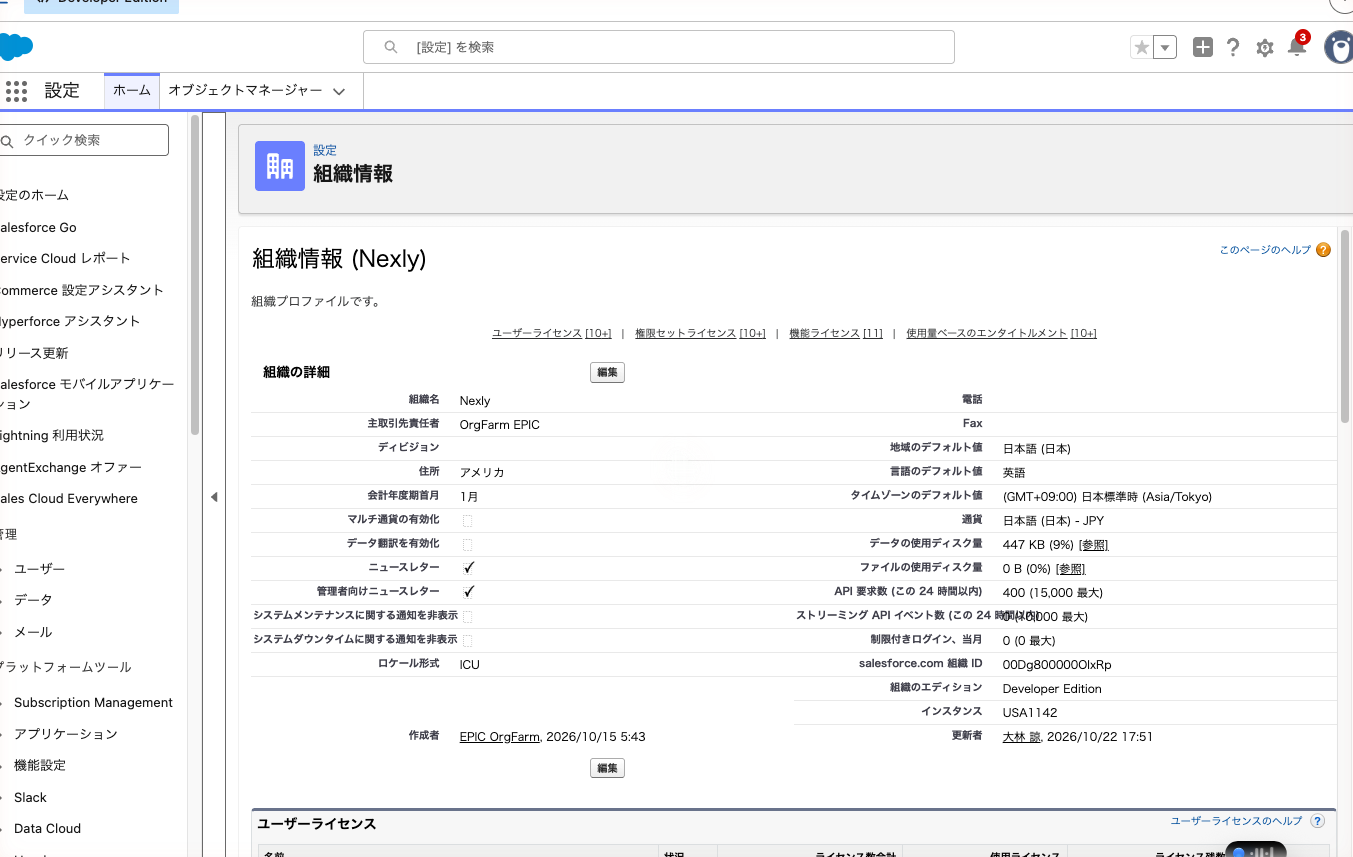
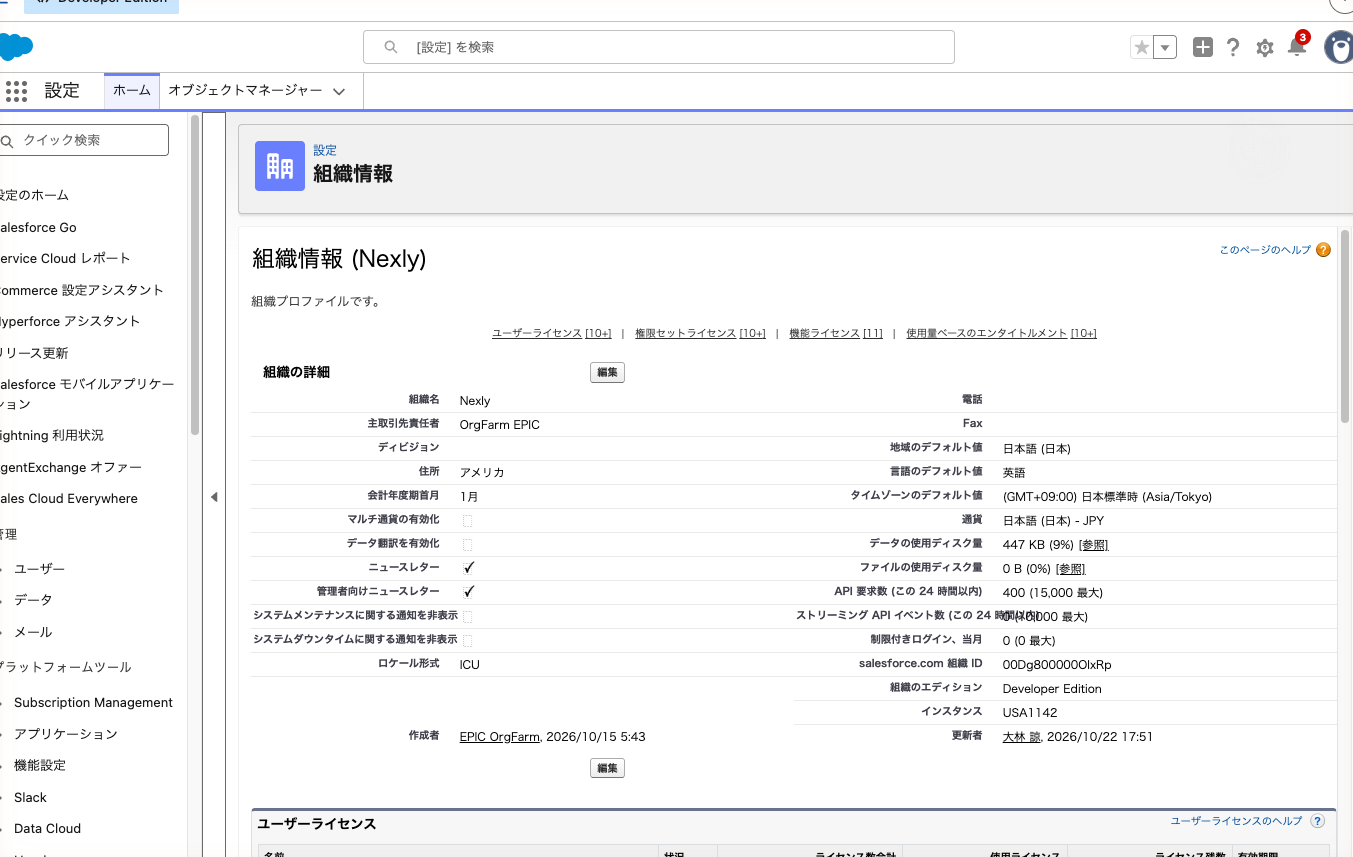
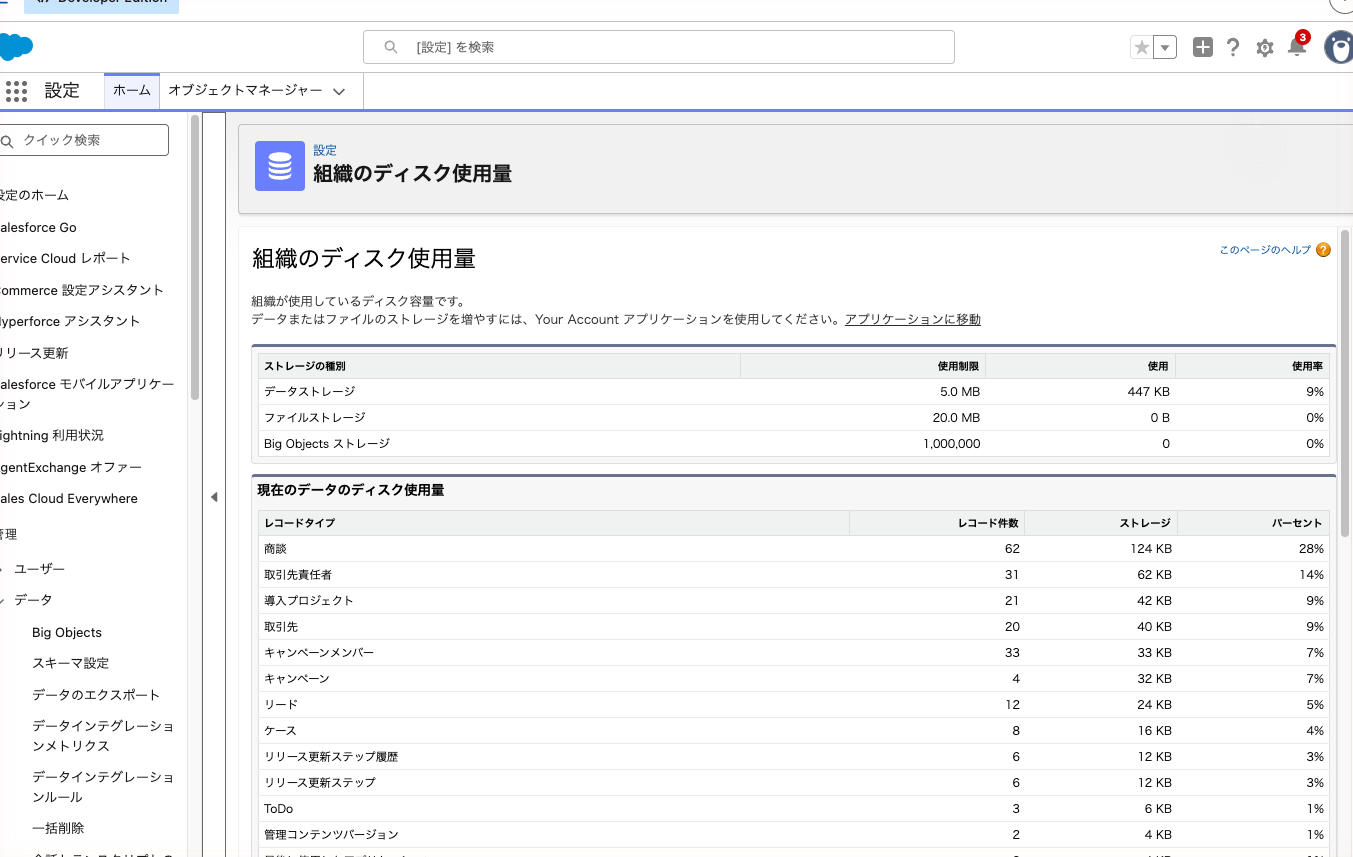
組織情報ページには、ほかにも「データの使用ディスク量」「ファイルの使用ディスク量」「API 要求数 (この 24 時間以内)」が出ます。ストレージの内訳は、「クイック検索」に「ディスク使用量」と入力し、「組織のディスク使用量」で見ます。このページを見るには「内部ユーザーの管理」と「ユーザーの管理」の権限が要ります。
ライセンスの追加や削除、ユーザーの有効化や無効化をしてから、組織情報ページの数に反映されるまで最大24時間かかることがあります。製品ごとの使用状況をもっと詳しく見たいときは、Digital Wallet でも確かめられます。
何人分、どのエディションにするか
例の会社の判断表
| 条件 | 選ぶエディション | 理由 |
|---|---|---|
| 導入プロジェクトを Salesforce で管理しない。取引先・商談・活動だけで回す | Starter Suite | 月払いができ、カスタムオブジェクトが要らないなら足りる |
| 導入プロジェクトを作る。値引きの確認は運用で回す | Pro Suite | カスタムオブジェクトが50まで作れ、フローが5本使える |
| 値引き率の承認を標準の承認プロセスで記録に残す | Enterprise(価格は営業担当に確認) | 承認プロセスは Enterprise 以上 |
| 会計ソフトとの連携を最初から組む | Pro Suite に API を追加、または Enterprise | Pro Suite は API が有償の追加 |
| 設定を本番データに近い環境で試したい | Enterprise | Partial Copy Sandbox は Enterprise 以上 |
例の会社の値引きの確認は、最初はマネージャーが商談一覧で値引き率の高いものを毎週見る運用で回せるので、まず Pro Suite の6名分で始め、承認の記録を残す必要が出た時点で上のエディションを相談する、という順番が無理のない形です。
人数の数え方
| 人 | 必要なライセンス | 判断のポイント |
|---|---|---|
| 営業5名 | Salesforce | 商談・リード・活動を入力する |
| 営業マネージャー1名 | Salesforce | 商談の確認、レポート・ダッシュボード |
| 設定担当(代表など) | Salesforce | 設定する人もユーザー。営業と兼ねるなら追加は要らない |
| 導入作業の担当者 | Salesforce(Pro Suite の場合) | Pro Suite・Professional では Salesforce Platform が使えない |
| 数字を見るだけの経理 | 原則ログインさせない | マネージャーが会議で画面を見せる形で足りるかを先に考える |
導入作業の担当者を後から加えるとき、Enterprise なら商談を使わない人に Salesforce Platform を割り当てる選択肢があります。ただ、Salesforce Platform では商談が使えないので、導入プロジェクトから元の商談を開いて内容を確かめる運用なら、Salesforce ライセンスが要ります。
途中で人数を増やす・エディションを上げる
ライセンスを買い足す
ライセンスの追加は、Your Account アプリケーションからできます。Starter・Pro Suite・Professional・Enterprise・Performance・Unlimited で使え、「請求の管理」権限が要ります。システム管理者は初めから使えます。
- Your Account アプリケーションを開きます(開く場所はエディションによって違います)。
- 「参照 & 購入」をクリックします。
- 商品カタログで契約を選びます。
- 「商品を管理」タブを選びます。
- 追加する製品を探し、数量を選びます。
- カートに追加します。
- カートを開き、注文内容を確かめて「確認」をクリックします。
- クレジットカードで払う場合は「注文実行」、それ以外の支払方法なら「注文 & 署名」をクリックします。
ライセンスは通常45分以内に使えるようになります。45分たっても組織情報の「ユーザーライセンス」関連リストに出なければ、サポートに問い合わせます。
買ったライセンスをユーザーに割り当てる
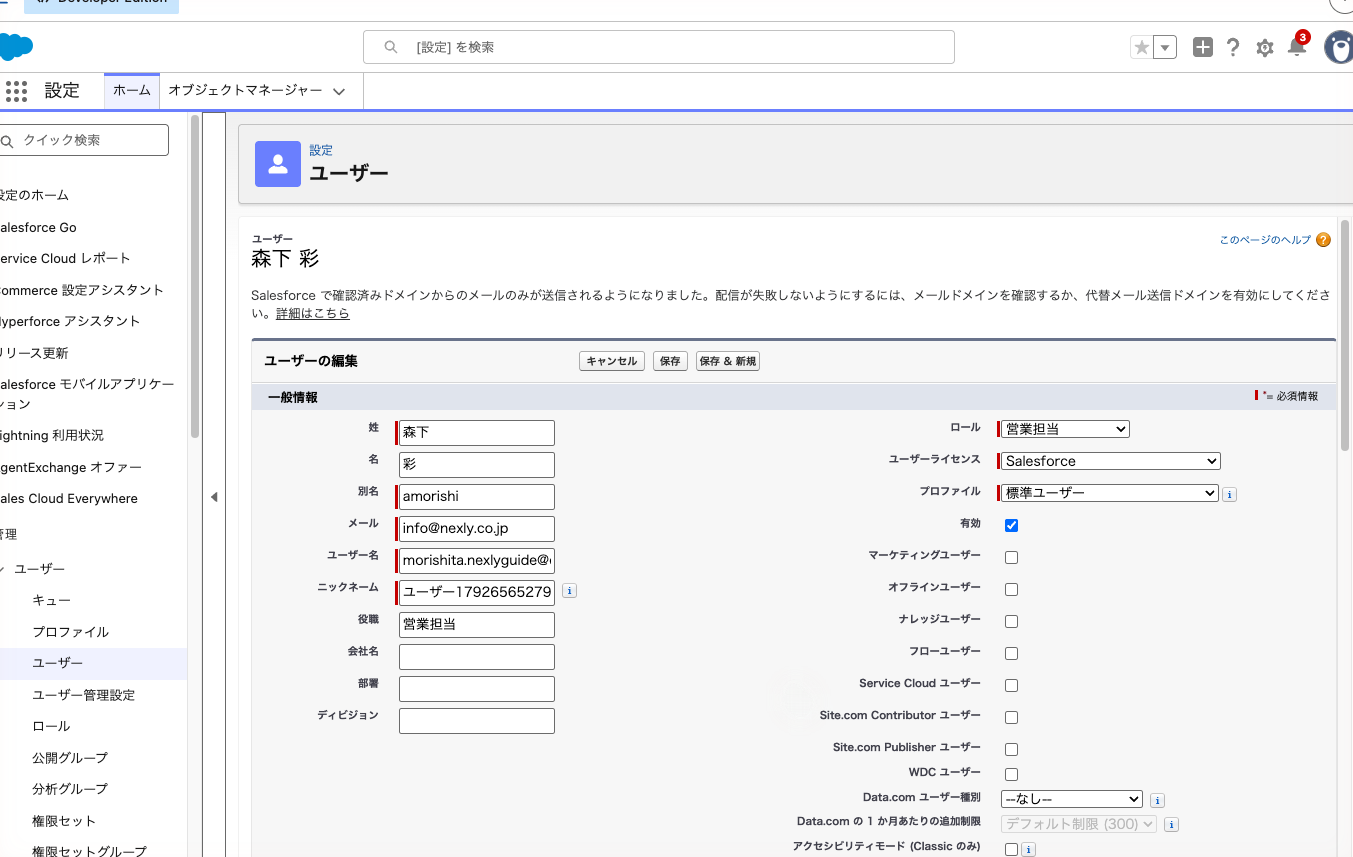
- 「設定」の「クイック検索」に「ユーザー」と入力します。
- 「ユーザー」を選びます。
- 新しい人なら「新規ユーザー」、既存の人ならそのユーザーの「編集」をクリックします。
- 「ユーザーライセンス」で割り当てるライセンスを選びます。
- 「プロファイル」を選びます。
- 「保存」をクリックします。
人が減ったとき
ユーザーは削除できず、無効化します。無効化すると、そのユーザーのライセンスが空き、次の人に使えます。過去のレコードと活動は残ります。
- 「設定」の「クイック検索」に「ユーザー」と入力します。
- 「ユーザー」を選びます。
- 対象のユーザーの「編集」をクリックします。
- 「有効」のチェックを外します。
- 「保存」をクリックします。
リードのデフォルトの所有者、ワークフローメールアラートの受信者などに設定されているユーザーは、そのままでは無効化できません。その場合は、ユーザーの画面で「凍結」をクリックしてログインだけ止め、所有権や設定を付け替えてから無効化します。凍結しただけではライセンスは空きません。
契約している有料ライセンスの数そのものを減らすときは、Salesforce の営業担当に連絡します。年間契約は、更新日の90日前になると Your Account の「契約」ページにそのことが表示され、そこで更新の確認や変更の要求ができます。Salesforce は更新の時期が近づくまで解約の要求を受け付けません。
エディションを上げる
価格ページのよくある質問では、製品の追加やアップグレードはいつでもできるが、一部の製品は他の製品と同時に拡張しなければならない場合がある、とされています。上げるときの条件は営業担当に確認します。設定の進め方としては、上のエディションに上がる前提でも、今のエディションの上限に収まる形で作っておくのが安全です。たとえば Pro Suite のフロー5本の枠では、商談の受注時の処理を1本のフローにまとめておけば、上げた後もそのまま使えます。
見落としやすい費用
ライセンス代のほかに、次の費用が出ることがあります。
| 費用 | 内容 | 確認できたこと |
|---|---|---|
| API の追加 | Pro Suite で外部サービスと連携する | 価格ページで「追加料金25米国ドル(税抜)/ユーザー/月」。Professional は有償の申し込み |
| サポートプラン | 24時間365日のサポートや専門家のガイダンス | Standard Success Plan はすべてのライセンスに含まれる。Premier Success Plan は「該当するライセンス料の30%」、Pro Suite では購入可能 |
| ストレージの追加 | データやファイルが割り当てを超えたとき | Your Account で追加のファイルストレージなどを購入できる。データストレージも組織ごとに追加できる |
| sandbox の追加 | Developer Pro Sandbox など | 追加の Developer Pro Sandbox はどのエディションでも、Partial と Full は Enterprise 以上で購入できる |
| 機能ライセンス・権限セットライセンス | マーケティングユーザーなど | 購入は営業担当に問い合わせる |
| AppExchange の有料アプリ | 名刺取り込み、帳票、電話連携など | 価格は各アプリの提供元ごと。Starter Suite では AppExchange が使えない |
| 導入支援 | Salesforce の Professional Services や認定パートナー | 価格ページに金額の記載はない |
ストレージの目安も押さえておきます。ヘルプでは、Professional と Enterprise はデータストレージが組織あたり10GBに、ユーザーライセンス1つにつき20MBが足されます。例の会社の6名なら10GBと120MBです。Unlimited はユーザーライセンス1つにつき120MBです。ファイルストレージは Professional・Enterprise・Unlimited が組織あたり10GB、Starter は1GBです。データストレージには取引先・取引先責任者・商談・リード・ToDo・行動・カスタムオブジェクトのレコードが含まれ、ファイルストレージには添付ファイルや「ファイル」に上げたものが含まれます。提案書や名刺画像を多く添付する運用なら、ファイルストレージの使用量を毎月見ておきます。
無料トライアルと Developer Edition
無料トライアル
価格ページでは、Sales Cloud のすべてのエディションで30日間の無料トライアルがあり、クレジットカード情報やインストールは不要とされています。Starter Suite は、最大10ユーザーまで30日間の無料トライアルを始められます。
ヘルプのナレッジ記事では、トライアル組織は期限が切れると「ホールド」の状態になり、ログインはできるものの正式契約の案内ページが表示されます。ホールドは30日間続き、その後は削除の状態になってログインできなくなります。トライアルで作った設定やデータをそのまま本番に使うつもりなら、期限内に契約の手続きを進めます。
Developer Edition
Developer Edition は無料で使える組織です。ヘルプで確認できる割り当ては次のとおりです。
| 項目 | Developer Edition |
|---|---|
| 作成できるユーザー | 2 |
| カスタムオブジェクト | 400 |
| データストレージ | 5MB |
| ファイルストレージ | 20MB |
| テクニカルサポート | 提供されない |
| 有効期限 | 45日間ログインしない組織は削除される(従来型の Developer Edition は180日で削除キューに入る) |
Developer Edition は、設定の練習や機能の動きを確かめるのには向いています。営業チームの本番には使えません。ユーザーが2人までで、データストレージも5MBしかないからです。また、本番組織の設定を写したものではないので、本番の設定を変える前の確認には sandbox を使います。sandbox の作り方は「Salesforceのsandboxの作り方と使い分け。本番を壊さずに試す」にまとめています。
よく出る質問
最低何人から契約できますか
価格ページとヘルプでは、最低人数の記載を確認できませんでした。営業担当に確認します。
月払いはできますか
2026年10月時点の価格ページでは、Starter Suite が「月払いまたは年払い」、Pro Suite とその上の段が「年間契約」です。
1人だけで使えますか
1人で契約できるかどうかは価格ページで確認できませんでした。営業担当に確認します。なお Free Suite は、ヘルプで最大ユーザー数が2とされています。
表示されている金額は税込ですか
円の金額には税込・税抜の記載がありません。API の追加料金だけ「税抜」と書かれています。営業担当に確認します。
設定を担当する人にもライセンスが要りますか
要ります。ログインする人は全員ユーザーライセンスが必要です。
見るだけの人を安く入れられますか
Chatter Free は Salesforce のオブジェクトやデータにアクセスできないので、商談を見る用途には使えません。Salesforce Platform は Enterprise 以上で使え、商談・リード・キャンペーンは使えません。商談を見る人には Salesforce ライセンスが要ります。
途中で人数を増やせますか
増やせます。Your Account アプリケーションから買い足せます。減らすときは営業担当に連絡します。
解約したらデータはどうなりますか
ヘルプのナレッジ記事では、有料の組織は契約が終わるとロックされ、ロックされた状態で120日間の猶予期間があり、その間は Salesforce がデータを保持します。120日を過ぎると削除の対象になります。解約前にデータを書き出しておきます。
できないことと、その代わり
| できないこと | 代わりの手 |
|---|---|
| Starter Suite でカスタムオブジェクトを作る | Pro Suite 以上にする。導入作業を商談の項目で持つ形もあるが、受注後の作業が商談のレポートに混ざる |
| Pro Suite・Professional で承認プロセスを使う | Enterprise 以上にする。または入力規則で値引き率の上限を止め、超える場合はマネージャーだけが入力できる項目にする |
| Pro Suite・Professional でフローを6本以上有効にする | 同じオブジェクトの処理を1本にまとめる。足りなければ上のエディションへ |
| Professional で API を標準で使う | 有償で追加する。データ移行のためだけなら、営業担当に相談して期間を決めて有効にしてもらう |
| Pro Suite・Professional で Salesforce Platform ライセンスを使う | Salesforce ライセンスで入れる。Enterprise 以上なら Salesforce Platform も選べる |
| 1人に2つのユーザーライセンスを付ける | 足りない機能は機能ライセンスか権限セットライセンスで足す |
よく詰まるところ
| 症状 | 原因 | 直し方 |
|---|---|---|
| 新しいユーザーを作ろうとすると、ライセンスが選べない | 残りのライセンスが無い | 使っていないユーザーを無効化するか、Your Account で買い足す |
| 退職者を無効化できない | リードのデフォルトの所有者などに設定されている | 先に凍結し、所有権と設定を付け替えてから無効化する |
| 凍結したのにライセンスの数が空かない | 凍結はライセンスを空けない | 無効化する |
| 買い足したのに組織情報に出ない | 反映に時間がかかる | 45分待つ。数の更新は最大24時間かかることがある。それでも出なければサポートへ |
| ライセンスを変えたら、使えていた機能が使えなくなった | ライセンス変更で権限セットと権限セットライセンスが外れた | 付け直す。変える前に控えておく |
| 権限セットを割り当てるとエラーになる | 権限セットライセンスが割り当てられていない | 先に権限セットライセンスを割り当てる |
| 担当者がキャンペーンを作れない | マーケティングユーザーの機能ライセンスが無い | ユーザーの編集画面でマーケティングユーザーを有効にする |
| Chatter Free のユーザーが取引先や商談を見られない | Chatter Free は Salesforce のデータにアクセスできない | Salesforce ライセンスに上げる |
| 連携ツールが「API が有効になっていない」と言ってつながらない | Professional では API が標準で使えない | API を有償で追加するか、営業担当に相談する |
| 6本目のフローを有効にできない | Pro Suite・Professional のフローは5本まで | 既存のフローにまとめる |
| 新しい組織で Chatter のフィードが出ない | Summer ’26 以降の新しい組織は Chatter が初期状態で無効 | 「Chatter 設定」で有効にする |
| 大量に取り込んだのにディスク使用量が増えない | データとファイルの使用量はすぐには反映されない | 時間をおいて「組織のディスク使用量」を見直す |
次にやること
エディションと人数が決まったら、全体の進め方を「Salesforceとは。できることと、自社で設定するときの全体像」で確かめます。営業管理として何を記録するかから考えるなら「SFAとは。CRMとの違いと、Salesforceで営業管理を始める手順」、ユーザーを作った後に誰に何を見せるかを決めるなら「プロファイルと権限セットの違い。Salesforceの権限の付け方」へ進みます。契約したエディションで sandbox が使えるなら、本番を触る前の準備として「Salesforceのsandboxの作り方と使い分け。本番を壊さずに試す」で試す環境を作ります。