Salesforceにログインできない原因は、パスワード、ロック、多要素認証(MFA)の端末、ログインURL、管理者がかけた制限のどれかです。この記事では、社員30名ほどの法人向けサービス会社の営業チーム(営業5名・営業マネージャー1名)を例に、原因の切り分け、MFAの登録と機種変更時の再設定、パスワードのリセットとロック解除、ログイン履歴の読み方を書きます。読み終わると、ログインできない人をすぐ戻せる状態と、管理者自身が締め出されない備えができます。管理者側の作業はシステム管理者で行います。MFAの設定と仮の確認コードは全エディションで使え、ログイン時間帯の制限など差があるものはその都度書きます。画面は Lightning Experience で説明し、Classic の画面の説明は読み飛ばしてかまいません。
この記事の内容
ログインできない原因を先に切り分ける
まず本人に「画面に何と出ているか」と「どのURLから入っているか」を聞きます。それでも分からなければ、管理者が「ログイン履歴」を見ます。
| 原因 | 本人の画面で起きること | 利用者がやること | 管理者がやること |
|---|---|---|---|
| パスワード違い | ユーザー名かパスワードが違うと出る | 「パスワードをお忘れですか?」から再設定する | 「パスワードのリセット」を送る |
| ロックされた | 何度か間違えた後、ログインできなくなる | ロックアウトの有効期間(既定15分)が過ぎるのを待つ | ユーザーの詳細で「ロック解除」を押す |
| MFAの端末を変えた・アプリを消した | パスワードは通るが、確認の画面から先へ進めない | 旧端末があればバックアップから復元する。無ければ管理者に連絡する | 仮の確認コードを出し、古い検証方法を切断する |
| IPアドレスの制限 | 社外や自宅から入れない | 社内ネットワークから入る | プロファイルの「ログイン IP アドレスの制限」を確かめる |
| ログイン時間帯の制限 | 決まった時間の外だけ入れない | 時間内に入る | プロファイルの「ログイン時間帯の制限」を確かめる |
| ユーザーが無効・凍結 | 正しいパスワードでも入れない | 管理者に連絡する | ユーザーの「有効」と凍結の状態を確かめる |
| 私のドメインのURL違い | ログイン画面は出るが通らない、別の会社の画面に飛ぶ | 会社のログインURLから入り直す | 「私のドメイン」のURLを全員に配り直す |
| Sandboxに本番のURLで入っている | Sandbox のユーザー名が通らない | test.salesforce.com か Sandbox 専用のURLから入る | Sandbox のログインURLを伝える |
聞く順番は、URL、パスワード、MFAです。パスワード違いと思い込んでいても、Sandbox や古いブックマークを開いているだけのことがよくあります。
多要素認証(MFA)とは何か、今の扱い
パスワードの次にもう1つ確かめる仕組み
多要素認証は、ユーザー名とパスワードに加えて、本人しか持っていないものでもう一度確かめる仕組みです。Salesforceが直接ログインのMFAで使える検証方法は次の4種類です。
| 検証方法 | 中身 | 強さの区分 | 向いている人 |
|---|---|---|---|
| パスキー(組み込み Authenticator) | Touch ID・Face ID・Windows Hello・パスワードマネージャーなど | フィッシング耐性 | 管理者。PCの指紋や顔認証で入る人 |
| セキュリティキー(パスキー) | YubiKey や Titan などのUSB機器 | フィッシング耐性 | 管理者の予備。スマホを持てない職場 |
| Salesforce Authenticator | Salesforce の無料スマホアプリ。通知をタップして承認する | 標準 | 営業など一般のユーザー |
| サードパーティの認証アプリ | Google Authenticator、Microsoft Authenticator、1Password などのTOTPコード | 標準 | すでに別の認証アプリを使っている人 |
公式ヘルプは、2つ以上の検証方法を登録するよう強く勧めています。メールやSMSのワンタイムパスワードは Experience Cloud サイトの社外ユーザー向けで、社内の営業は使えません。
必須化の扱い
公式ヘルプでは、Salesforceが2026年の夏にMFA要件を適用すると案内されています。ナレッジ記事「全従業員ユーザーに対するMFA(多要素認証)の適用準備」によると、対象は本番と Sandbox の両方、直接のUIログインとシングルサインオンの両方で、日本と韓国のリリースグループの適用日は2026年9月1日です。適用後は次のように変わります。
- 「ID 検証」の「Salesforce 組織へのすべての直接 UI ログインに多要素認証 (MFA) が必要」がオンになる。公式は解除できないとする一方、猶予期間の案内では一時的に外せるとも書いている。外しても特権ユーザーは免除されない
- 「除外ユーザーの多要素認証を放棄」権限を持つユーザーも登録を求められる。除外を続けるには Salesforce サポートの承認が要る
- 未登録のユーザーは、次のログインで登録を求められる
- 新しく登録する人には、まずパスキーの作成が勧められる
- トライアルから契約に移った組織には、30日間の猶予期間が付かない
管理者は Salesforce Authenticator では足りない
もう1つのナレッジ記事「システム管理者を含む特権ユーザーに対するフィッシング耐性のある多要素認証(MFA)の適用準備」によると、システム管理者プロファイルを持つユーザーと、「すべてのデータの編集」「すべてのデータの参照」「アプリケーションのカスタマイズ」「Apex 開発」のどれかを持つユーザー(権限セット経由も含む)は、パスキーかセキュリティキーが必須です。Salesforce Authenticator とTOTPアプリは要件を満たしません。
見落としやすいのは、営業マネージャーにレポートを全件見せたくて「すべてのデータの参照」を権限セットで付けている場合です。マネージャーも特権ユーザーになり、スマホのアプリでは入れなくなります。権限は「プロファイルと権限セットの違い。Salesforceの権限の付け方」のとおり必要な範囲に絞ります。
先に決めること
ここを決めずに始めると、管理者が休んだ日に誰も戻せなくなります。
誰にどの検証方法を使わせるか
例の営業チームでは、営業5名と営業マネージャーは Salesforce Authenticator、管理者はパスキーとセキュリティキーに分けます。営業は外出先でも通知をタップするだけで済み、管理者は特権ユーザーなのでPCの指紋認証か顔認証のパスキーを主にし、セキュリティキーを予備にします。
管理者を2人置く
締め出されたユーザーを戻せるのは、仮の確認コードを出せる人だけです。公式ヘルプには、唯一のシステム管理者がMFAで締め出されたら Salesforce カスタマーサポートに問い合わせる、と書かれています。その間、営業は誰も戻せません。実際に回っている会社では、代表と管理担当の2人をシステム管理者にし、片方が入れなくなったらもう1人が戻します。管理者を増やせない場合は、一般ユーザーの1人に後で書く「ユーザーインターフェースで MFA を管理」権限だけを付けます。
機種変更のときの手順を社内で決めておく
スマホを買い替える前に本人がバックアップを取る、という1行を社内のルールにします。バックアップがあれば管理者の手を借りずに移せます。
設計表
例の営業チームの設定です。
| 対象 | 主の検証方法 | 予備 | 締め出されたときに戻す人 |
|---|---|---|---|
| 営業5名 | Salesforce Authenticator | なし(管理者が仮の確認コードで戻す) | 管理者2名 |
| 営業マネージャー | Salesforce Authenticator | サードパーティの認証アプリ | 管理者2名 |
| 管理者(代表) | パスキー(PCの指紋認証) | セキュリティキー | もう1人の管理者 |
| 管理者(管理担当) | パスキー(パスワードマネージャーの同期パスキー) | セキュリティキー | 代表 |
確かめる設定の場所です。
| 設定 | 場所 | 例の会社での値 |
|---|---|---|
| 全員へのMFA | 「設定」→「ID 検証」 | 「Salesforce 組織へのすべての直接 UI ログインに多要素認証 (MFA) が必要」がオン |
| パスキーを使えるようにする | 「設定」→「ID 検証」 | 組み込み Authenticator(パスキー)の項目をオン |
| パスワードの決まり | 「設定」→「パスワードポリシー」 | 既定のまま(8文字以上・英字と数字・90日で期限切れ) |
| MFAを任せる人 | 権限セット | 「ユーザーインターフェースで MFA を管理」を管理担当に付ける |
| ログインURL | 「設定」→「私のドメイン」 | 全員に私のドメインのURLを配る |
作る手順
1. 組織のMFA設定を確かめる
- 画面右上の歯車アイコンから「設定」を開きます。Starter の組織では歯車アイコンから「高度な設定を開く」を選びます。
- 「クイック検索」に「ID」と入力します。
- 「ID 検証」を選びます。
- 「Salesforce 組織へのすべての直接 UI ログインに多要素認証 (MFA) が必要」にチェックが入っていることを確かめます。
- 入っていなければチェックを入れ、「保存」をクリックします。
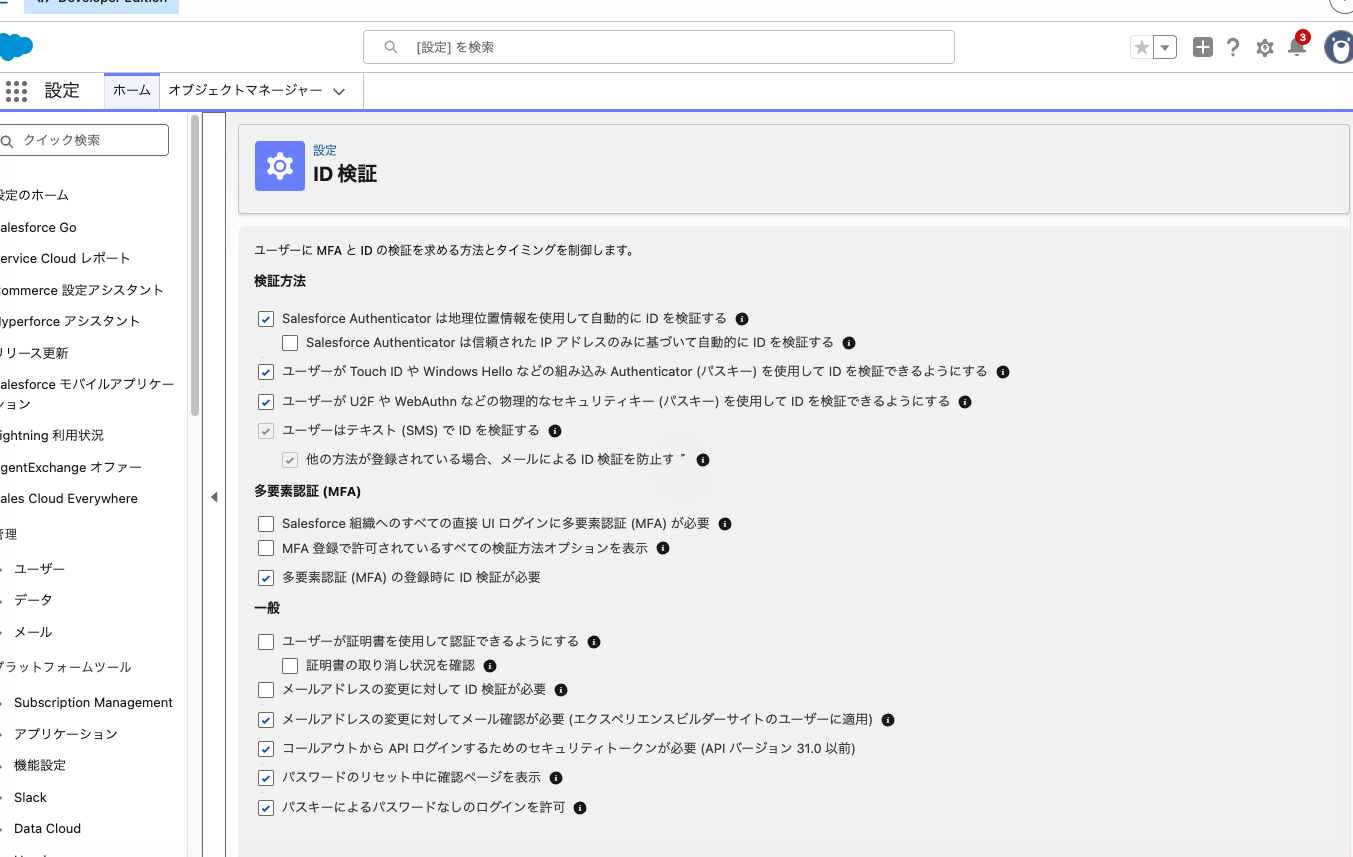
変更には「アプリケーションのカスタマイズ」権限が要ります。適用後はチェックが入り、外す前提では考えません。
2. パスキーとセキュリティキーを使えるようにする
- 同じ「ID 検証」の画面を開きます。
- 「ユーザーが Touch ID や Windows Hello などの組み込み Authenticator (パスキー) を使用して ID を検証できるようにする」にチェックを入れます。
- 同じ画面のセキュリティキー(U2F または WebAuthn)を使えるようにする項目にもチェックを入れます。
- 「保存」をクリックします。
MFAが適用された組織では、パスキーは自動で有効になり、オフにできません。この2つは組織の全員が使えるようになり、管理者だけに絞ることはできません。
3. 管理者がパスキーを作る
管理者は営業より先に、自分のパスキーを作ります。
- Salesforce にログインした状態で、右上のアバターから「設定」(個人設定)を開きます。
- 「クイック検索」に「パスキー」と入力し、「パスキー」を選びます。
- 「パスキーを追加」をクリックします。
- 本人確認を求められたら、今使っている方法で確かめます。
- 「Create Passkey」をクリックします。
- ブラウザーやPCの案内に従い、指紋や顔、PCのPINで保存を終えます。
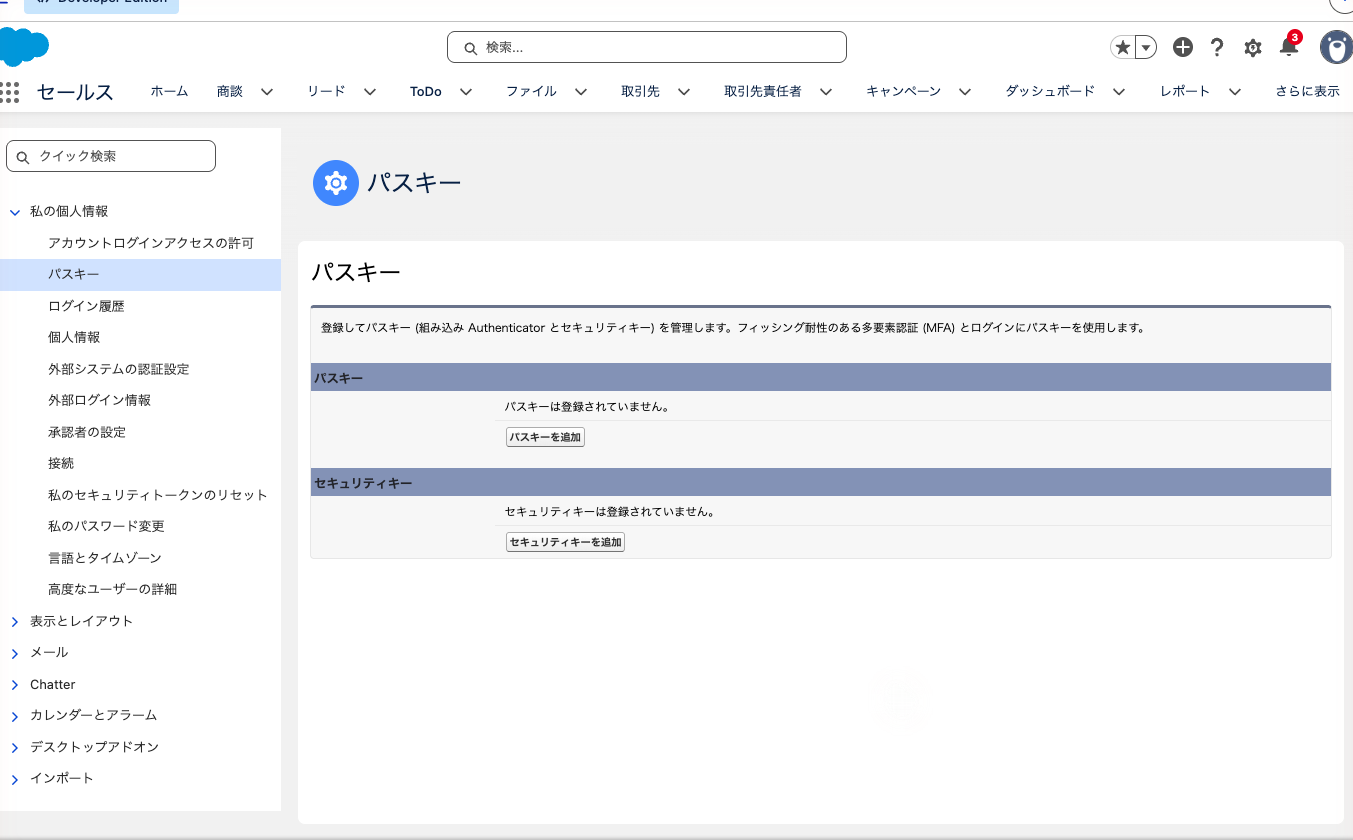
パスキー優先の登録画面は今のところ英語表示だけと公式に書かれていて、「Create Passkey」は英語のまま出ます。「パスキー」のページが無ければ、個人設定の「高度なユーザーの詳細」の組み込み Authenticator の欄から追加します。
パスキーには、作ったPCでしか使えないもの(デバイスバインド)と、パスワードマネージャーで端末間に同期されるもの(同期パスキー)があります。複数のPCで管理作業をするなら、同期パスキーにするか、セキュリティキーを1本用意します。デバイスバインドのパスキーを2台目のPCで作るには、そのPCでの最初のログインに別の検証方法か仮の確認コードが要ります。セキュリティキーも同じ「パスキー」のページで追加します。挿し込むのが遅れるとタイムアウトするので、手元に用意してから始めます。
4. 営業が Salesforce Authenticator を登録する(初めてのログイン)
未登録の営業がログインすると、検証方法を選ぶ画面が出ます。営業には次の手順を渡します。
- スマホに Salesforce Authenticator を入れます。iPhone は App Store、Android は Google Play から入れます。
- PCのブラウザーで Salesforce にユーザー名とパスワードでログインします。
- 検証方法を選ぶ画面が出たら「Salesforce Authenticator」を選び、「続行」をクリックします。
- スマホでアプリを開きます。初めて開いたときに「アカウントの接続が初めてか」と聞かれたら「はい」をタップします。
- アプリで「アカウントの接続」をタップします。2語の語句が表示されます。
- PCの画面の「2 単語の語句」欄にその語句を入力し、「接続」をクリックします。
- スマホのアプリで「接続」をタップします。
登録すると本人にメールが届きます。以後はパスワードを入れるとスマホに通知が来て、承認をタップすれば入れます。別のサービスでアプリを使っている人は、開いたときに出る6桁のコードではなく、アカウントを追加して2語の語句を出します。パスキーを勧める画面が先に出た場合は、別の方法を選ぶリンクから Salesforce Authenticator を選びます。
5. ログイン済みの人が後から Salesforce Authenticator を接続する
すでに別の方法で入れる人が、Salesforce Authenticator を足すときの手順です。
- 右上のアバターから「設定」(個人設定)を開きます。
- 「クイック検索」に「高度なユーザーの詳細」と入力して選びます。見つからなければ「個人情報」を選びます。
- 「アプリケーション登録: Salesforce Authenticator」の横の「接続」をクリックします。
- 求められたら、もう一度ログインするか、メールで届いたコードを入れます。
- 「Salesforce Authenticator を接続」の画面が出たら、手順4の4〜7と同じようにアプリで2語の語句を出して入力します。
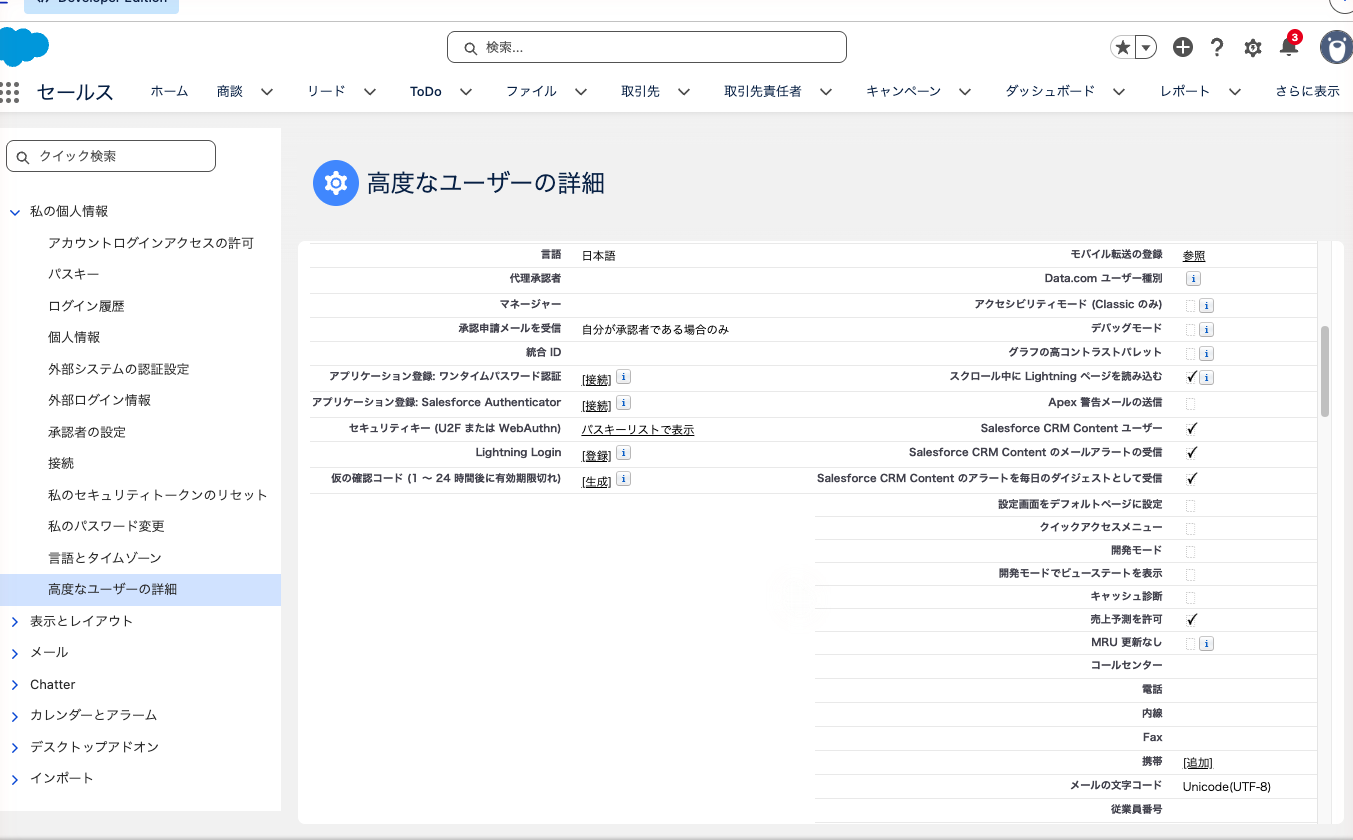
1人のユーザーに接続できる Salesforce Authenticator は、一度に1つだけです。
6. ほかの認証アプリ(TOTP)を登録する
営業マネージャーの予備として、Microsoft Authenticator などのTOTPアプリを足します。
- スマホかPCに、TOTP(IETF RFC 6238)に対応した認証アプリを入れます。
- 個人設定の「高度なユーザーの詳細」を開きます。
- 「アプリケーション登録: ワンタイムパスワード認証」の横の「接続」をクリックします。
- 求められたら、もう一度ログインします。
- 認証アプリで、画面に出たQRコードを読み取ります。読み取れなければ「QR コードをスキャンできません」をクリックし、表示されたキーをアプリに入力します。
- アプリに出た今のコードを「確認コード」欄に入れます。
- 「接続」をクリックします。
TOTPアプリも、1人に一度に1つだけ接続できます。
7. Salesforce Authenticator のバックアップを取る
機種変更に備えて、営業全員に登録直後にやってもらいます。
- スマホで Salesforce Authenticator を開きます。
- 通知アイコンから「Enable Backups」、または設定アイコンから「Back Up Accounts」をタップします。
- メールアドレスを入力し、「コードを送信」をタップします。
- 届いたメールの6桁のコードを入力し、「検証」をタップします。
- 4桁以上のパスコードを決めて、2回入力します。
バージョン4.0以降のアプリはメールアドレスでバックアップします。パスコードは復元で要り、10回間違えるとバックアップが消えます。
8. 特定のユーザーだけ先にMFAを試す
MFAの適用前の組織や Sandbox で、全員に広げる前に数人で試すときは、権限で個別に有効にします。
- 「設定」の「クイック検索」で「権限セット」を開きます。
- 「新規」で「MFA試行」などの名前の権限セットを作ります。
- 「システム権限」で「ユーザーインターフェースログインの多要素認証」にチェックを入れて保存します。
- 「割り当ての管理」から、試す営業2名に割り当てます。
本番組織の内部ユーザーにはMFAが自動で有効になるため、本番ではこの権限は要らないと公式に書かれています。本番は手順1の設定だけで足ります。
9. MFAの対応を任せる人に権限を付ける
- 新しい権限セットを作り、「MFAサポート」などの名前を付けます。
- 「システム権限」で「ユーザーインターフェースで MFA を管理」にチェックを入れて保存します。すぐ近くにある「ユーザーインターフェースログインの多要素認証」は、ログインのときにMFAを求める別の権限なので、取り違えないようにします。
- 管理担当と、管理者の代わりに対応する人に割り当てます。
この権限で、仮の確認コードの発行、検証方法の切断、「ID 検証履歴」の参照ができます。公式ヘルプは、システム管理者でもこの権限が要るとしています。
スマホを機種変更した・アプリを消したとき
旧スマホが手元にある
本人だけで済みます。
- 旧スマホのアプリでバックアップを取っていることを確かめます(手順7)。
- 新しいスマホに Salesforce Authenticator を入れます。
- 最初の画面で「バックアップからの復元」をタップします。
- 「Restore with Email Address」をタップし、バックアップに使ったメールアドレスを入れます。
- 届いたコードを入れ、バックアップのパスコードを入れます。
復元すると、旧スマホではそのアカウントを使えなくなります。すでにアカウントが接続されているスマホには復元できません。
バックアップが無いときは、旧スマホで入れる間に、個人設定の「高度なユーザーの詳細」で「アプリケーション登録: Salesforce Authenticator」の「切断」を押し、旧スマホのアプリでアカウントを左にスワイプして削除します。その後、新しいスマホで手順5をやり直します。Salesforce Authenticator だけを登録していた場合は、次のログインで別の方法の登録を求められます。
旧スマホが無い(壊れた・アプリを消した・初期化した)
管理者の作業になります。公式ヘルプが勧める順番は、仮の確認コードを出す、検証方法を切断する、本人が登録し直す、仮の確認コードを期限切れにする、です。
- 「設定」の「クイック検索」で「ユーザー」を開きます。
- 対象の営業の名前をクリックします。名前の横の「編集」は押しません。
- 「仮の確認コード」の横の「生成」をクリックします。
- 求められたら、管理者自身の本人確認をします。
- 有効期限を1〜24時間から選び、「コードを生成」をクリックします。
- 表示されたコードを、電話や対面で本人に伝えます。
- 「完了」をクリックします。
- 同じ画面の「アプリケーション登録: Salesforce Authenticator」の横の「切断」をクリックします。
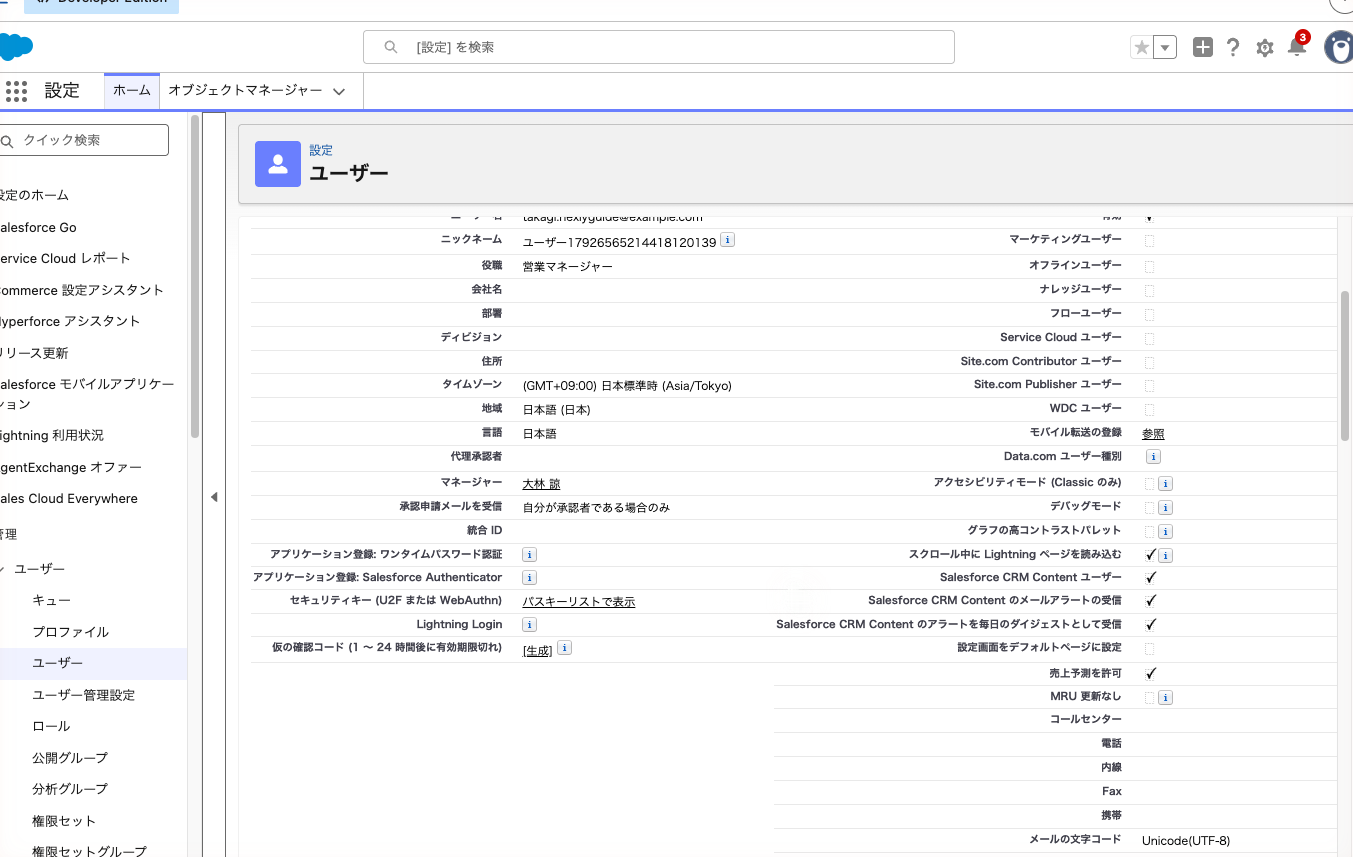
本人はパスワードの後にこのコードを入れて入り、新しいスマホで手順5の接続をやり直します。済んだら、管理者は同じ画面から仮の確認コードを期限切れにします。
「完了」を押すとコードは二度と表示されず、メールでも送られません。押す前に伝え終えます。コードは期限まで何度でも使え、1人に同時に1つ、1時間に6つまで出せます。無効のユーザーには出せず、管理者が本人の代わりに登録することもできません。スマホを盗まれた・落とした場合は、公式ヘルプはさらに、今のセッションの削除と、ふだんと違う動きが無いかの確認を勧めています。
パスキーやTOTPアプリの場合
同じユーザーの詳細画面で、パスキーは「組み込み Authenticator」の欄の「削除」、TOTPアプリは「アプリケーション登録: ワンタイムパスワード認証」の「切断」、セキュリティキーは「セキュリティキー (U2F または WebAuthn)」の「切断」で外します。どれも、同じ種類の新しい方法を登録する前に、古いものを外す必要があります。
パスワードを忘れた・ロックされたとき
本人が再設定する
- ログイン画面の「パスワードをお忘れですか?」をクリックします。
- ユーザー名を入れ、「続行」をクリックします。
- 個人設定のメールアドレスに届いたメールのリンクを開きます。
- MFAの確認か、セキュリティの質問への回答を済ませます。
- 新しいパスワードを入れます。
リンクの期限は24時間です。再設定ではMFAかセキュリティの質問が求められるので、MFAを求められてスマホも無い場合は、本人だけでは戻れません。先に仮の確認コードを出してもらいます。
管理者がリセットする
- 「設定」の「クイック検索」で「ユーザー」を開きます。
- 対象のユーザー名の左のチェックボックスにチェックを入れます。
- 「パスワードのリセット」をクリックします。
本人にリセット用のメールが届き、ロック中ならロックも外れます。セキュリティトークンも新しくなるので、データローダなどでトークンを使う人は入り直しが要ります。
ロックを解除する
- 「設定」の「ユーザー」で、ロックされたユーザーの名前をクリックします。
- 「ログインの失敗回数」で、何回失敗したかを確かめます。
- 「ロック解除」をクリックします。
「ロック解除」はロック中にしか出ません。ロックまでの回数は「パスワードポリシー」の「ログイン失敗によりロックするまでの回数」、自動で外れるまでの時間は「ロックアウトの有効期間」(既定15分)で決めます。パスワードポリシーの既定は、8文字以上・英字と数字を含む・90日で期限切れです。期限切れはログイン時に変更を求められるだけで、締め出されはしません。
ログイン履歴で失敗理由を調べる
本人の説明で原因が分からないときは、ログイン履歴を見ます。
- 「設定」の「クイック検索」に「ログイン履歴」と入力して選びます。
- 一覧で、対象のユーザー名とログイン時刻の行を探します。
- 状況の列で、成功か、どの理由で失敗したかを読みます。
- 「アクセス元 IP」と「アプリケーション」の列で、どこから何を使って入ろうとしたかを確かめます。
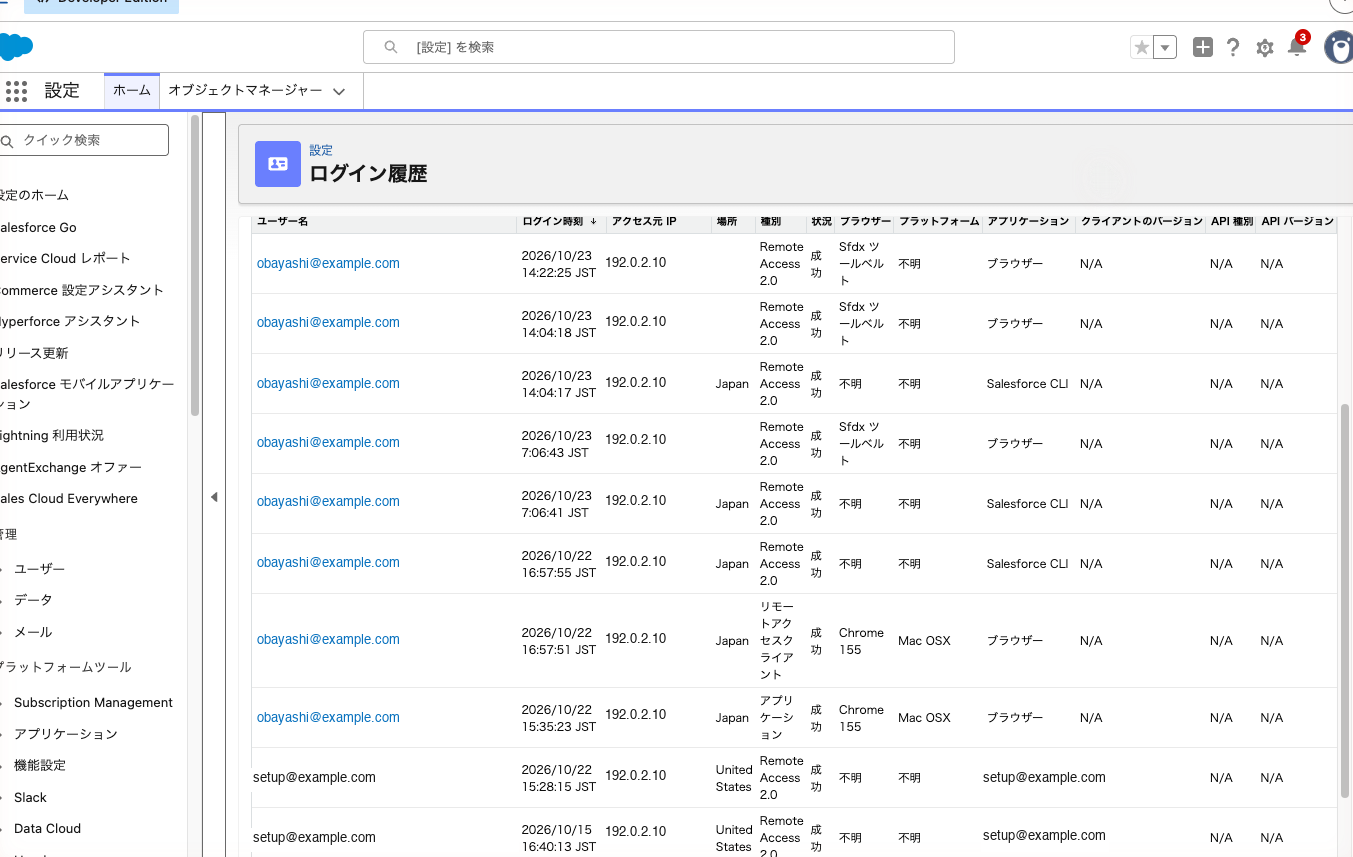
画面には過去6か月分が最大20,000件まで出ます。それ以上はCSVかGZIPを選んで「今すぐダウンロード」をクリックします。「すべてのログイン」を選ぶとAPI経由も入ります。見るには「ログイン履歴の監視」か「ユーザーの管理」の権限が要ります。ヘルプの対象エディションは Professional・Enterprise・Unlimited などで、Starter と Pro Suite は記載がありません。
ダウンロードしたファイルの「ログイン状況」列はコードで出ます。よく見るものです。
| コード | 意味 | 当てはまる原因 |
|---|---|---|
| 0 | ログインに成功しました | 本人はすでに入れている |
| 102・20037 | ユーザー名が見つからないか、パスワードが無効です | パスワード違い、ユーザー名違い |
| 501 | 指定されたドメインからログインできません | IPアドレスの制限 |
| 502 | 指定された時刻にログインしてください | ログイン時間帯の制限 |
| 503 | ユーザーは組織ドメインからログインする必要があります | 私のドメインのURL違い |
| 20014 | パスワードのロックアウトが有効になっています | ロックされた |
| 20018 | ユーザーが無効としてマークされています | ユーザーが無効 |
毎日ロックされ、API 経由の失敗が並んでいるときは、古いパスワードのままの連携ツールが試し続けています。ツール側を直すまで繰り返します。
私のドメインのURLと、ログイン画面を間違えたとき
すべての組織には「私のドメイン」があり、本番のログインURLは https://会社の名前.my.salesforce.com の形です。login.salesforce.com からも入れますが、会社のログインポリシーで止めていると入れません。その画面から会社のURLへ移るには、「カスタムドメインを使用」をクリックしてドメイン名を入れます。
自社のURLは「設定」の「私のドメイン」で確かめます。同じ画面の「ルーティングおよびポリシー」の「編集」で「https://login.salesforce.com および https://welcome.salesforce.com からのログインを防止」を選ぶと、全員が私のドメインのURLから入る形にそろいます。
| 入ろうとしている先 | 使うURL |
|---|---|
| 本番組織 | 私のドメインのURL、または https://login.salesforce.com |
| Sandbox | 会社の名前--Sandbox名.sandbox.my.salesforce.com、または https://test.salesforce.com |
Sandbox は作成や更新の後、test.salesforce.com から入れるまで24〜48時間かかることがあり、その間は専用のURLから入ります。私のドメインの名前を変えるとログインURLも変わるので、全員のブックマークを直してもらいます。
IPアドレスと時間帯の制限
ログイン IP アドレスの制限は、プロファイルの「ログイン IP アドレスの制限」に許可する範囲を足す設定です。1つでも範囲を入れると、それ以外からのログインは拒否され、全部消すとどこからでも入れます。プロファイルで管理できるのは Enterprise・Unlimited などで、Professional は「プロファイルとページレイアウトの編集」のアドオンが無ければ組織全体の「ネットワークアクセス」だけです。「ネットワークアクセス」の信頼済み IP 範囲はログインを止めず、範囲の外で本人確認を求めるだけです。
ログイン時間帯の制限は、プロファイルの「ログイン時間帯の制限」で曜日ごとに決めます。使えるのは Enterprise・Performance・Unlimited・Developer で、Professional では使えません。時間が切れると、画面は見えても操作できなくなります。
退職者のログインを止める
ユーザーは削除できず、無効化します。「設定」の「ユーザー」で「編集」をクリックし、「有効」のチェックを外して保存します。リードの既定の所有者などになっていて無効化できないときは、ユーザーの詳細で「凍結」を押してログインだけ止めます。凍結ではライセンスは空きません。公式ヘルプは、退職者の検証方法をすべて切断することも勧めています。
応用
検証方法の登録状況を一覧で見る
「ユーザーインターフェースで MFA を管理」の権限があると、「ID 検証履歴」から検証方法のレポートを開けます。予備の方法を登録していない人を見つけて、登録してもらいます。
問い合わせ先をパスワードの画面に出す
「パスワードポリシー」の「メッセージ」と「ヘルプリンク」に社内の連絡先を入れると、リセットできなかった人へのメールと秘密の質問の画面に出ます。
できないことと、その代わり
| できないこと | 代わりの手 |
|---|---|
| 管理者が本人の代わりに検証方法を登録する | 仮の確認コードで入ってもらい、本人に登録してもらう |
| MFAの適用後に組織全体のMFAを止め続ける | 公式は解除できないとしている。自動テストなどの除外は Salesforce サポートに承認を求める |
| 特権ユーザーが Salesforce Authenticator やTOTPアプリで入る | パスキーかセキュリティキーを登録する。広い権限を一般ユーザーに配らない |
| 仮の確認コードを後から見直す | 期限切れにして出し直す |
| 1人に Salesforce Authenticator を2台つなぐ | 1台にし、予備はTOTPアプリかパスキーにする |
| 唯一の管理者が締め出されたときに社内で戻す | 管理者を2人にする。戻せなければ Salesforce カスタマーサポートに問い合わせる |
| Professional でログイン時間帯を制限する | 時間外の利用は社内ルールで止める |
よく詰まるところ
| 症状 | 原因 | 直し方 |
|---|---|---|
| 仮の確認コードの「生成」が見つからない | ユーザー名の横の「編集」から開いている | ユーザーの名前そのものをクリックして詳細画面を開く |
| 管理者がスマホのアプリで入れなくなった | 特権ユーザーにフィッシング耐性のMFAが必須になった | パスキーかセキュリティキーを登録する |
| 営業マネージャーだけパスキーを求められる | 「すべてのデータの参照」などを権限セットで持っている | 権限を絞るか、マネージャーにもパスキーを作ってもらう |
| 機種変更後、通知が旧スマホに届く | 復元か切断をしていない | バックアップから復元するか、管理者が切断して再接続する |
| 新しいスマホで「接続」すると、すでに接続済みと出る | 1人に接続できる Salesforce Authenticator は1つだけ | 古い接続を切断してから接続する |
| 2台目のPCでパスキーが使えない | デバイスバインドのパスキーを作った | 同期パスキーかセキュリティキーにするか、PCごとにパスキーを作る |
| TOTPのコードが通らない | スマホの時計がずれている | 時刻を自動設定にし、最新のコードを入れる |
| 「パスワードをお忘れですか?」で再設定できない | MFAの端末も失くしている | 管理者が仮の確認コードを出してから再設定する |
| 毎朝ロックされる | 連携ツールが古いパスワードで試し続けている | ログイン履歴の API の行からツールを特定してパスワードを直す |
| 正しいパスワードなのに入れない | 別の組織や Sandbox のURLを開いている | 私のドメインのURLから入り直す |
| 社外からだけ入れない | プロファイルにログイン IP アドレスの制限がある | 範囲を足すか、社内から入る |
次にやること
ログインが安定したら、営業が毎日使う画面を整えます。最初の設定は「Salesforceの使い方入門。取引先・取引先責任者・商談のつながりと最初の設定」にまとめています。営業マネージャーにどこまで見せるかを権限セットで組み直すなら「プロファイルと権限セットの違い。Salesforceの権限の付け方」、そもそもどの機能を自社で設定するかの全体像は「Salesforceとは。できることと、自社で設定するときの全体像」に書いています。見せたくないデータを権限と入力規則で守る話は「Salesforceの入力規則とアクセス権。入力漏れと見せたくないデータを防ぐ」へ進みます。