Salesforceに最初から入っている標準オブジェクトが、それぞれ何を入れる箱で、どれとどうつながっているかを整理します。題材は、社員30名ほどの法人向けサービス会社で、営業5名とマネージャー1名が取引先・取引先責任者・商談・リード・活動を使い、受注後の導入作業をカスタムオブジェクト「導入プロジェクト」で管理している組織です。読み終わると、新しく管理したいものをどの標準オブジェクトに入れるか、カスタムを足すか、連結オブジェクトで多対多にするかを自分で決められ、オブジェクトマネージャーとスキーマビルダーで今のつながりを確かめられます。設定を変えるには「アプリケーションのカスタマイズ」権限が要り、使えるエディションはオブジェクトごとに一覧表へ載せています。画面は Lightning Experience で説明し、Classic の画面の説明は読み飛ばしてかまいません。
この記事の内容
オブジェクト・レコード・項目をExcelで考える
Salesforceの「オブジェクト」は、Excelのブックの中の1枚のシートです。「取引先」シートには会社が、「商談」シートには案件が、1行に1件ずつ並びます。行が「レコード」、列が「項目」です。Trailheadの「Data Modeling」でも、データベースのテーブルをオブジェクト、列を項目、行をレコードと説明しています。
| Excel | Salesforce | 営業チームでの例 |
|---|---|---|
| ブック | 組織 | 自社のSalesforce全体 |
| シート | オブジェクト | 取引先、商談、導入プロジェクト |
| 行 | レコード | 「〇〇株式会社」1社、「〇〇社 年間契約」1件 |
| 列 | 項目 | 取引先名、フェーズ、完了予定日、値引き率 |
| 列の書式や入力規則 | データ型・入力規則 | 日付、選択リスト、必須 |
| 別シートを指す番号の列 | 参照関係・主従関係の項目 | 商談の「取引先」、取引先責任者の「取引先名」 |
Excelと違うところが3つあります。
1つ目は、すべての行に自動で18文字のIDが付くことです。社名を変えても、同じ社名が2社あっても、IDは変わらず重なりません。
2つ目は、シート同士がこのIDでつながることです。Excelで商談シートに社名を手で打つと表記ゆれで集計がずれますが、Salesforceの商談は取引先のIDを持つので、取引先の名前を直せばつながる商談すべての表示が変わります。
3つ目は、列ごとに型と権限があることです。日付の項目には日付しか入らず、見せたくない項目は人によって隠せます。
どのシートにどの列があり、どのシートを指しているかが分かれば、レポートの作り方もデータの移し方も迷わなくなります。
先に決めること
ここを決めずにデータを入れ始めると、後から入れ直しになります。
法人の会社を相手にするか、個人を相手にするか
取引先には、会社を入れる「法人取引先」と、個人を1件で表す「個人取引先」があります。題材の会社は法人向けなので法人取引先だけを使い、元に戻せない個人取引先は有効にしません(理由は後の節)。
問い合わせ段階の相手をリードで受けるか
題材の会社では、展示会やWebフォームから来た相手はまずリードに入れ、見込みがあると判断したら取引を開始して取引先・取引先責任者・商談に分けています。取引先を直接作る運用にすると、取引先の一覧が「一度問い合わせただけの会社」で埋まります。
1人の担当者が複数の会社や案件にかかわるか
顧問として複数社にかかわる人や、グループ会社を兼務する人がいる場合は、取引先責任者-to-複数取引先を使うかを決めます。1つの商談に先方の決裁者・担当者・情報システム部門と複数人がかかわるなら、商談の取引先責任者の役割を使います。
標準で受けるか、カスタムを足すか
新しく管理したいものが出てきたら、まず標準オブジェクトに収まらないかを確かめます。標準オブジェクトには、リードの取引開始、商談のフェーズ、活動のカレンダー表示のように専用の機能が付いていて、カスタムオブジェクトでは同じものを作れません。
| 管理したいもの | 先に検討する標準 | 標準で足りる目安 | カスタムにする目安 |
|---|---|---|---|
| 問い合わせしてきた見込み客 | リード | 担当を決めて追いかけ、取引開始で引き継げればよい | ほぼ無い |
| 先方の担当者の部署・役職 | 取引先責任者 | 1人を1件で持てばよい | ほぼ無い |
| 案件ごとの関係者の立場 | 商談の取引先責任者の役割 | 決裁者・担当者などの役割を付ければよい | 役割ごとに日付や評価を細かく持つ |
| 売っているサービスと単価 | 商品・価格表・商談商品 | 商談に明細と数量を持てればよい | 価格の計算が標準の明細に収まらない |
| 訪問・電話・打ち合わせ | 活動(ToDo・行動) | 項目を少し足せば足りる | ほぼ無い |
| 受注後の導入作業 | 該当なし | — | 状況・期日・進捗を1件ずつ持つ |
| 導入作業にかかわる先方の担当者 | 該当なし | — | 連結オブジェクトで多対多にする |
カスタムオブジェクトは Starter Edition では作れません(割り当てが0)。Pro Suite と Professional は50、Enterprise は200まで作れます。作り方は「Salesforceのカスタムオブジェクトと項目の作り方。選択リスト・数式・主従関係」にまとめています。
Sales Cloudでよく使う標準オブジェクトの一覧
営業管理で出てくる標準オブジェクトです。「使えるエディション」は公式ヘルプの各ページにある「必要なエディション」の記載をそのまま写しています。
| オブジェクト | 何を入れるか | 主なつながり | 使えるエディション(公式の記載) |
|---|---|---|---|
| リード | 取引開始前の見込み客(会社名と人を1件で) | 取引開始で取引先・取引先責任者・商談を作る | Starter、Essentials、Group、Professional、Enterprise、Performance、Unlimited、Pro Suite、Developer(セールス付属) |
| 取引先 | 取引のある会社(法人取引先) | 取引先責任者・商談・契約・ケースの親 | 法人取引先はすべてのエディション |
| 取引先責任者 | 取引先に勤める人 | 取引先にぶら下がる。商談・ケースの関係者になる | すべてのエディション |
| 商談 | 受注を目指す案件 | 取引先にぶら下がる。商談商品・見積・役割の親 | Summer ’09 以降の組織は Essentials、Group、Professional、Enterprise、Performance、Unlimited、Developer |
| 商談商品 | 商談の明細(どの商品をいくつ、いくらで) | 商談と価格表の商品をつなぐ | 商品と同じ |
| 商品 | 売っている商品・サービスのカタログ | 価格表に載せて使う | Professional、Enterprise、Performance、Unlimited、Developer |
| 価格表 | 商品ごとの定価の表 | 商談・見積・注文が1つを選ぶ | Professional、Enterprise、Performance、Unlimited、Developer |
| 見積 | 顧客に出す提示価格 | 商談にぶら下がる。1件を商談と同期 | Performance、Developer、セールス付属の Professional・Enterprise・Unlimited |
| 契約 | 取引先と結んだ契約の条件と期間 | 取引先にぶら下がる。注文の親になれる | Performance、Developer、セールス付属の Professional・Enterprise・Unlimited |
| 注文 | 数量・価格・日付が決まった発注 | 取引先か契約にぶら下がる | Professional、Enterprise、Performance、Unlimited、Developer |
| 活動(ToDo・行動) | やること・予定・電話の記録 | 「名前」で人、「関連先」で取引先や商談につながる | すべてのエディション |
| キャンペーン | 展示会・セミナー・広告などの施策 | キャンペーンメンバーでリード・取引先責任者とつながる | Professional、Enterprise、Performance、Unlimited、Developer |
| ケース | 顧客からの問い合わせ・不具合 | 取引先・取引先責任者にぶら下がる | ヘルプ本文に記載が無く別表示(ケースの記事で扱う) |
| ユーザー | Salesforceにログインする社員 | 各レコードの所有者・活動の割り当て先 | — |
エディションの欄に Starter や Pro Suite の名前が無いページがあります。その機能を使う前に、「設定」の「クイック検索」に設定名(「見積設定」「注文の設定」など)を入れ、自社の組織に出てくるかを確かめます。
題材の会社が毎日使うのはリード・取引先・取引先責任者・商談・活動の5つです。商品・価格表・商談商品は「何を売ったか」を集計したくなった時点で、見積・契約・注文は見積書や契約更新をSalesforceで回したくなった時点で足します。最初から全部使うと、入力する画面が増えるだけです。
標準オブジェクト同士のつながり
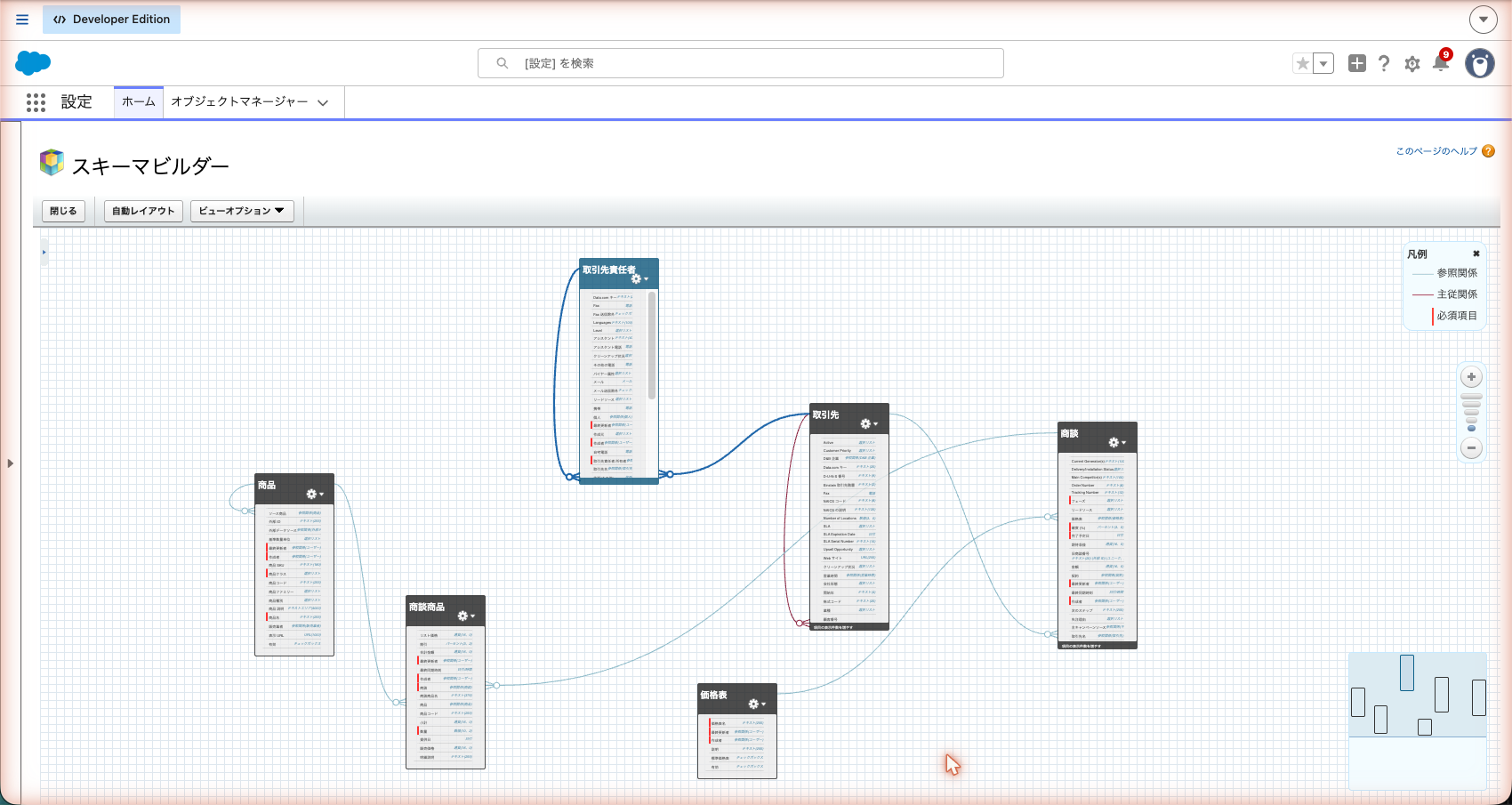
取引先と取引先責任者
取引先責任者は、「取引先名」の項目で1つの取引先にぶら下がります。公式ヘルプでは、この取引先を主取引先と呼び、取引先責任者と主取引先の間を直接のリレーションと説明しています。題材の会社では、「〇〇株式会社」の取引先の下に、情報システム部の課長と総務部の担当者が取引先責任者として並びます。取引先を空のまま保存すると、レポートを「取引先名」で絞ったときに漏れるので、題材の会社では入力規則で必須にしています。
商談と取引先
商談は取引先にぶら下がります。「〇〇株式会社」に年間契約と追加オプションの2案件があれば、取引先の関連リストに商談が2件並びます。商談に足したカスタム項目「値引き率」「失注理由」のように、標準オブジェクトにも項目を足せます。
商談の取引先責任者の役割
1つの商談には、先方の複数人がかかわります。誰が決裁者で誰が窓口かを持つのが、商談の取引先責任者の役割です。公式ヘルプの例では、提案を評価する人を「Evaluator」、最終判断をする人を「Decision Maker」として同じ商談に付けています。
実際に回っている会社では、役割の選択肢を「決裁者」「窓口担当」「利用部門」「情報システム」のように自社の言葉に直し、受注した商談の決裁者をレポートで見ています。営業が異動しても、次の担当が誰に連絡すればよいかがすぐ分かります。
公式ヘルプで確認できる動きは次のとおりです。
- 商談に役割を追加するとき、一度に最大200人の取引先責任者を保存できる
- 商談の取引先に関連付いている取引先責任者は最初から候補に並び、別の取引先の取引先責任者も検索して追加できる
- 1人の取引先責任者が、商談ごとに違う役割を持てる
- 「主」を付けた取引先責任者が、その商談の主取引先責任者になる
- 取引先責任者の画面から商談を作ると、その人が主取引先責任者になるが、役割は自動で付かない
Lightning Experience では、オブジェクトマネージャーの「取引先責任者の役割」に、カスタム項目(最大100個)や入力規則、トリガーを足せます。
取引先の取引先責任者の役割は Lightning Experience で使えない
取引先責任者の役割は、Classic では取引先・商談・ケース・契約で使えますが、Lightning Experience では商談・契約・ケースだけです。取引先に「この会社でのこの人の立場」を持たせたいときは、取引先責任者-to-複数取引先を使います。公式ヘルプも、取引先の取引先責任者の役割を設定する前に、取引先責任者-to-複数取引先の検討を勧めています。
これを有効にすると、1人の取引先責任者を主取引先以外の取引先にも関連付けられます。主取引先とは直接、ほかとは間接のつながりになり、間接の取引先では「関連取引先責任者」関連リストに出ます。つながりは「取引先と取引先責任者のリレーション」に1件ずつ記録され、カスタム項目を足すと「この会社では顧問」のような情報を持てます。
商品・価格表・商談商品・見積・契約・注文
売るものを持つオブジェクトは、次の順でつながります。
- 商品に、売っているサービスを登録します。
- 価格表に定価を載せます。標準価格表がすべての商品と定価の元の一覧です。
- 商談で価格表を1つ選んで商品を追加すると、商談商品ができます。
- 商談から見積を作ります。複数作れ、1件を商談と同期できます。
- 受注したら、取引先に契約を作ります。
- 発注を受けたら、取引先か契約に注文を作ります(どちらに付けるかはシステム管理者が決める)。
商談商品・見積品目名・注文商品は1つの価格表からしか追加できず、商品が入った商談の価格表を変えると商品がすべて消えます(「金額」の値は残る)。題材の会社では価格表を1つに絞り、値引きは販売価格と「値引き率」で表しています。
リードの取引開始で生まれるつながり
リードは、取引先・取引先責任者・商談とは別のシートです。取引を開始すると、取引先(新規か既存)と取引先責任者ができ、必要なら商談も同時にできます。リードのファイルやメモは新しいレコードに付け替えられ、取引開始は取り消せません。手順は「Salesforceのリード管理とWeb-to-リード。問い合わせフォームから自動で登録する」で扱います。
キャンペーンとキャンペーンメンバー
キャンペーンは展示会やセミナーを1件で表し、そこに来たリードや取引先責任者をキャンペーンメンバーとしてつなぎます。1つのキャンペーンに多くの人が来て、1人が複数のキャンペーンに来るので、キャンペーンメンバーは標準で用意された多対多のつなぎ役です。キャンペーンは親子の階層にでき、階層は最大5段です。
活動(ToDo・行動)だけ特殊な理由
ほかの標準オブジェクトは、決まった1つの親にぶら下がります。活動だけは、人と案件の2本の線を同時に持ち、しかもつなぎ先のオブジェクトが決まっていません。
| 項目 | つながる先 | 題材の会社での使い方 |
|---|---|---|
| 名前 | 取引先責任者かリード | 打ち合わせに出た先方の人 |
| 関連先 | 取引先・商談・契約・ケース・活動を許可したカスタムオブジェクトなど | どの案件の打ち合わせか(商談や導入プロジェクト) |
「名前」には、1件のリードか、取引先責任者を入れます。共有活動を有効にすると、1つの ToDo や行動に最大50人の取引先責任者を付けられます(リードは1件のみ。定期的な ToDo には複数の取引先責任者を付けられません)。「関連先」は、「名前」に取引先責任者を入れたときだけ使えます。リードとの打ち合わせを案件に結び付けられないのはこのためで、案件として追うなら取引開始してから記録します。
活動は、「関連先」によって取引先の画面にも集まります。
| 関連先に入れたもの | 活動が積み上がる取引先 |
|---|---|
| 取引先 | その取引先 |
| 商談 | その商談の取引先 |
| 契約 | その契約の取引先 |
| 取引先と主従関係のカスタムオブジェクト | そのレコードの取引先 |
| 上記以外 | 「名前」の取引先責任者の主取引先 |
「関連先」が空のときの積み上げ先は、公式ヘルプの記載が分かれています(主取引先に積み上がるとするページと、取引先に関連付けないとするページがある)。取引先の活動に確実に出したいなら、「関連先」を空にしない運用にします。
導入プロジェクトは取引先と主従関係なので、導入の打ち合わせを導入プロジェクトに付けると取引先にも出てきます。カスタムオブジェクトを「関連先」に選ぶには、オブジェクトの「活動を許可」をオンにします。Lightning Experience では、活動は「活動予定」「活動履歴」の関連リストではなく活動タイムラインに並びます。
見える範囲も特殊です。自分の活動と、ロール階層で自分より下の人の活動は見えます。それ以外は、「名前」と「関連先」の両方のレコードを参照できる人だけに見えます(共有活動が有効なら、「名前」の取引先責任者のうち1人を参照できればよい)。「同僚の打ち合わせ記録が見えない」の原因はたいていこれです。
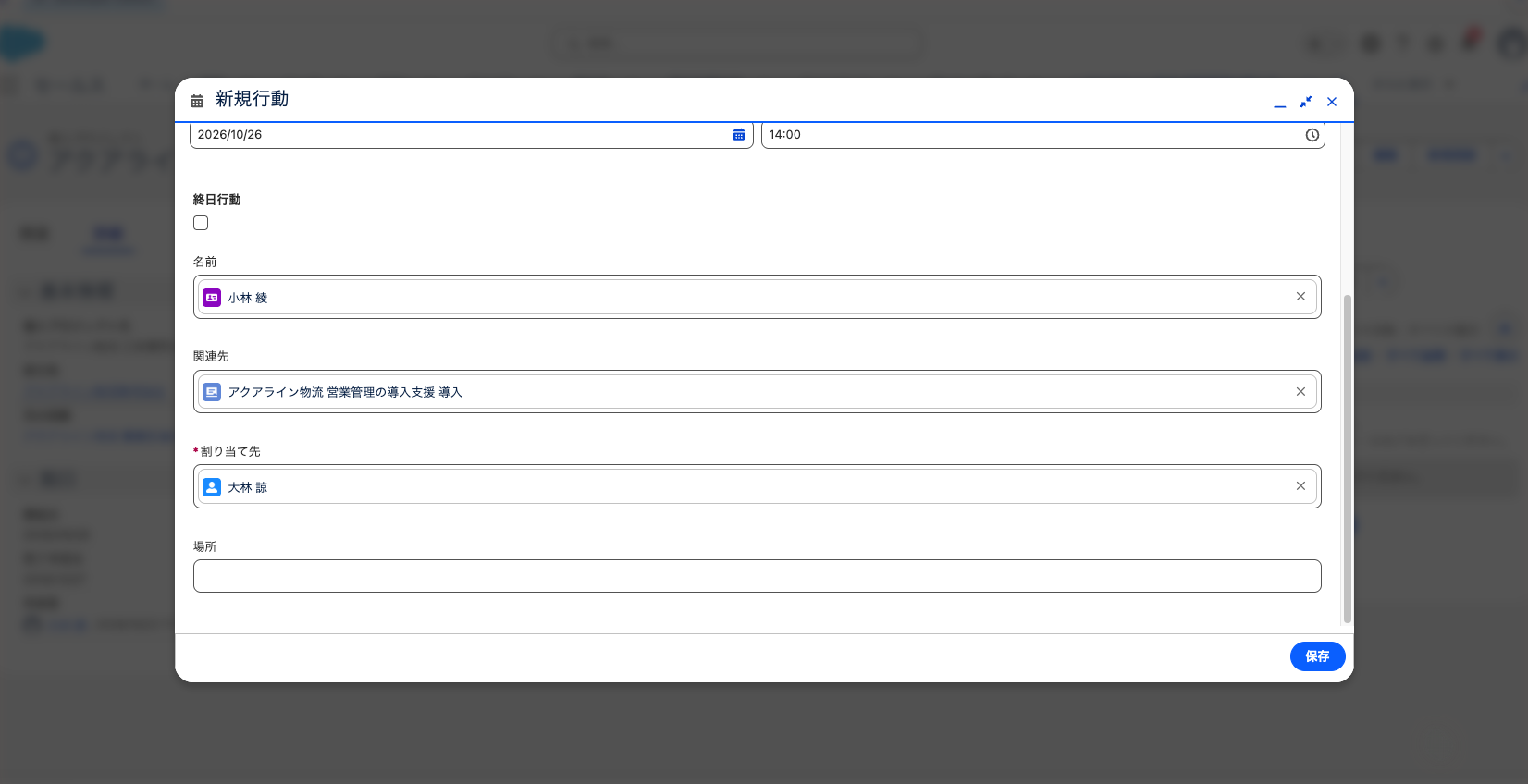
ToDo と行動に項目を足すときは、オブジェクトマネージャーで「ToDo」や「行動」ではなく「活動」を開いて項目を作り、ToDo と行動それぞれのページレイアウトに置きます。題材の会社では「訪問種別」(初回訪問・提案・定例など)を活動に作り、ToDo と行動の両方で使っています。
個人取引先とは、法人向けで使わない理由
個人取引先は、取引先の項目と取引先責任者の項目を1つのレコードにまとめ、個人の消費者を取引先として扱うための仕組みです。法人取引先と同じ組織で並べて使えます。使えるエディションは Professional・Enterprise・Performance・Unlimited・Developer です。
法人向けの会社で有効にしない理由は、公式ヘルプが挙げている有効化の注意点にあります。
- 一度有効にすると無効にできない
- 法人取引先より多くのストレージを使う
- AppExchange のパッケージには個人取引先で使えないものがある
- 一部の機能は、個人取引先で動きが変わる
- 有効にする前に、法人取引先のレコードタイプを作り、取引先責任者の組織の共有設定を「親によって制御」にする必要がある
題材の会社の相手はすべて会社なので、個人取引先を入れても得るものがなく、元に戻せない変更と共有設定の制約だけが残ります。個人事業主も、屋号を法人取引先、本人を取引先責任者として入れれば足ります。個人向けの事業を別に始めるときは、Sandbox で影響を確かめてから有効にします。
つながりを確かめる・作る手順
1. オブジェクトマネージャーで項目とリレーションを見る
- 画面右上の歯車アイコンから「設定」を開きます。
- 「オブジェクトマネージャー」タブを開きます。
- 一覧から「商談」をクリックします。
- 左のメニューで「項目とリレーション」をクリックします。
- 一覧のデータ型の列で、参照関係・主従関係の行を探します。「取引先名」の行が、商談がぶら下がる親です。
- 「値引き率」の表示ラベルをクリックし、詳細を開きます。
- 「項目アクセス許可の参照」をクリックし、どのプロファイルで見えて、どこで編集できるかを確かめます。
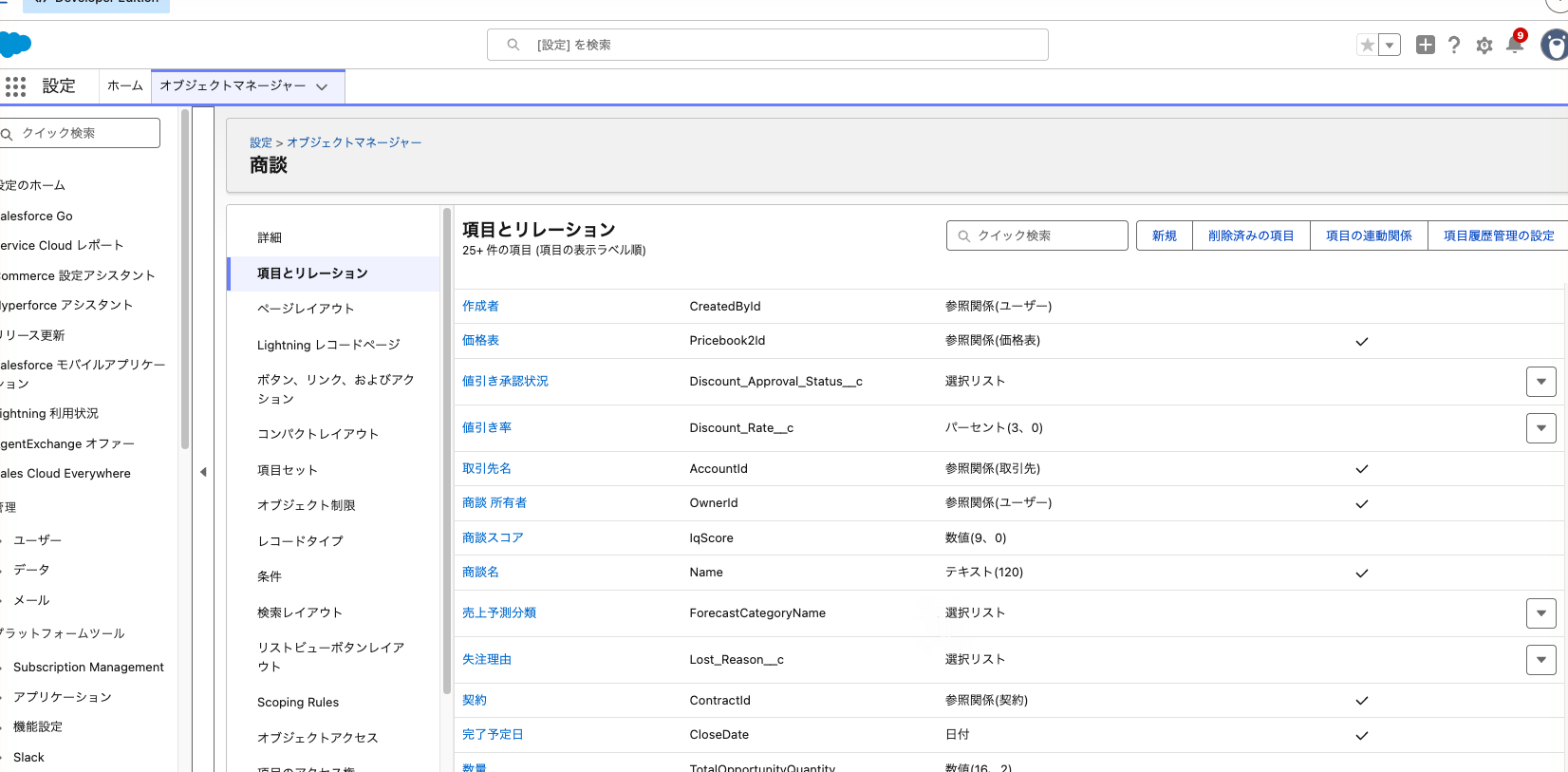
一部の標準オブジェクトは、オブジェクトマネージャーの一覧に出てきません。そのときは「設定」の「クイック検索」にオブジェクト名を入れて探します。
2. スキーマビルダーでつながりを図で見る
スキーマビルダーは、オブジェクトとつながりを1枚の図で見る画面です。すべてのエディションで使えます。
- 「設定」の「クイック検索」に「スキーマビルダー」と入力します。
- 「スキーマビルダー」をクリックします。
- 左のパネルで「選択解除」をクリックし、表示をいったん空にします。
- 「取引先」「取引先責任者」「商談」「導入プロジェクト」にチェックを入れます。
- 「自動レイアウト」をクリックし、オブジェクトを並べ直します。
- 線が重なって読めないオブジェクトを、空いた場所へドラッグします。
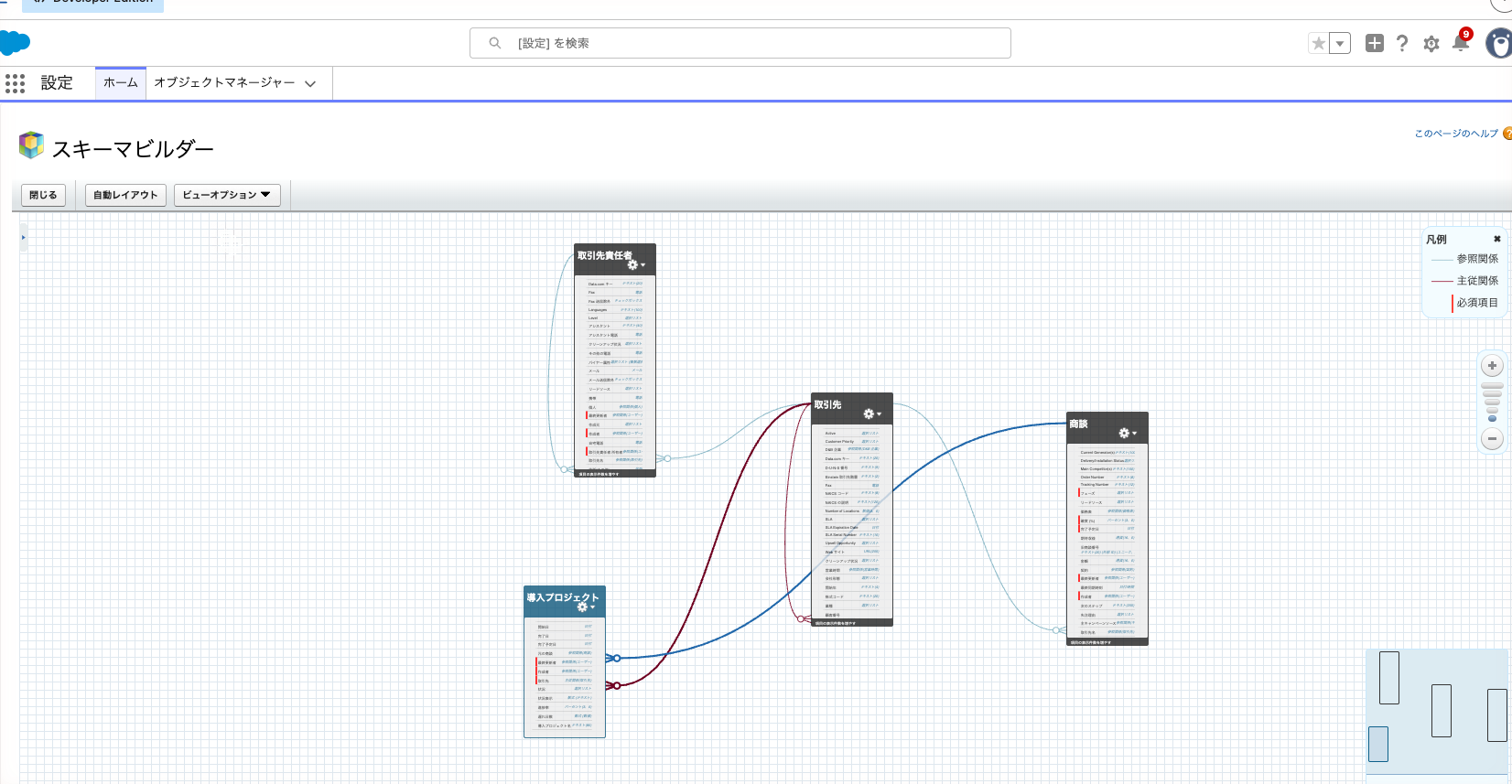
オブジェクトの箱には項目の一覧が、箱と箱の間の線には参照関係と主従関係が出ます。スキーマビルダーで読むときの注意は次のとおりです。
- オブジェクトを動かすと、その配置が自動で保存される
- 「自動レイアウト」は元に戻せない
- 項目やオブジェクトが多いと読み込みに時間がかかる。「リレーションを非表示」で軽くなる
- スキーマビルダー以外で作ったオブジェクトは、自動では図に出ない。左のパネルでチェックを入れる
- 図を書き出す機能は無い
- ズームの倍率は閉じると保存されない
「要素」タブからオブジェクトや項目をドラッグして作ることもできますが、ここで作ったカスタム項目は社内のプロファイルに既定で参照・編集が付きます。題材の会社では、図は確認用に使い、作るのはオブジェクトマネージャーからに決めています。
3. 商談の取引先責任者の役割を設定する
- 「設定」の「クイック検索」に「取引先責任者の役割」と入力します。
- 商談の取引先責任者の役割の設定を開きます。
- 選択リストの値を、自社で使う役割(決裁者・窓口担当・利用部門・情報システム)に直します。
- 保存します。
- オブジェクトマネージャーで「商談」を開き、「ページレイアウト」をクリックします。
- 営業が使うページレイアウトに「取引先責任者の役割」関連リストがあるかを確かめ、無ければ追加して保存します。
役割を追加・編集するには、商談の編集権限と取引先責任者の参照権限が要ります。
4. 取引先責任者-to-複数取引先を有効にする
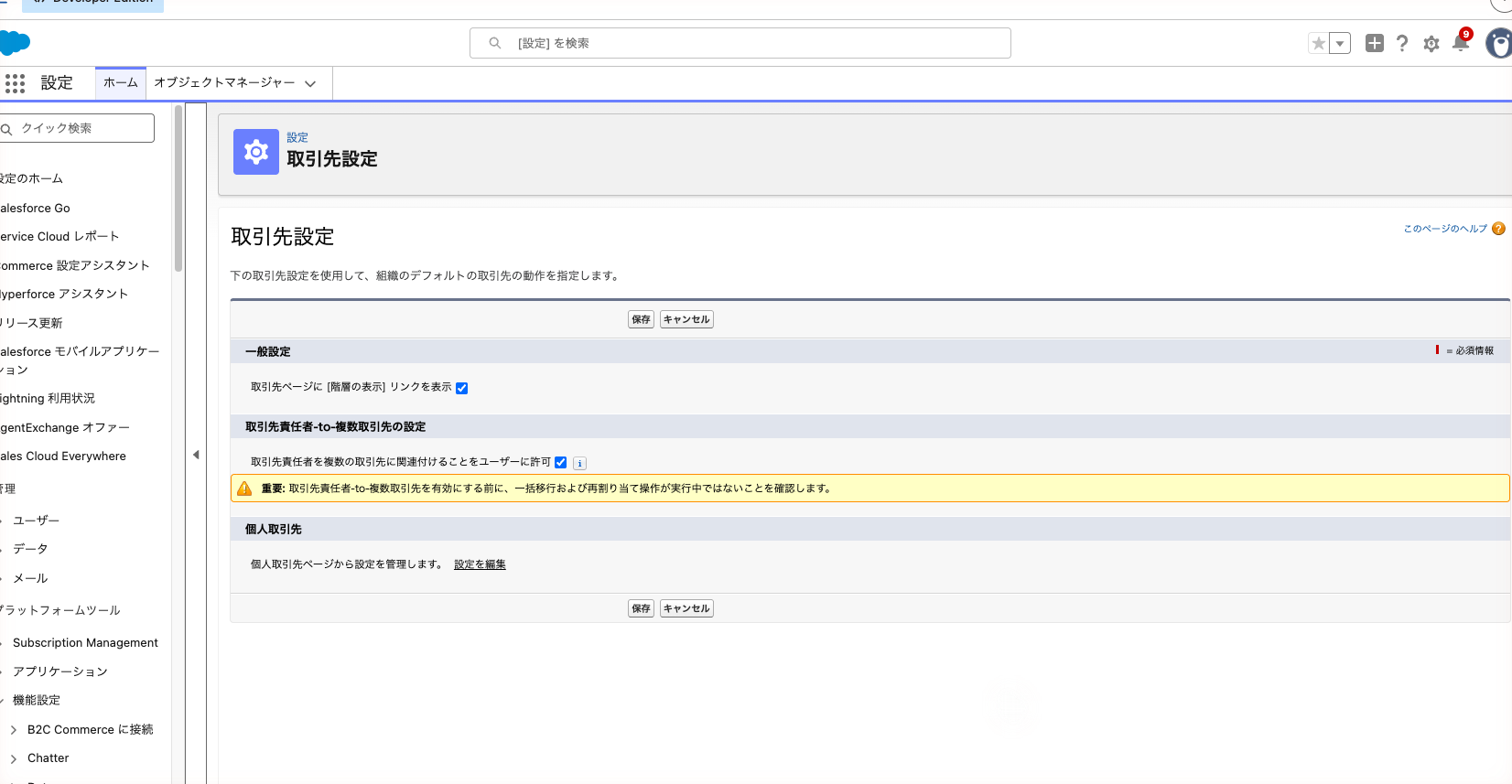
- 「設定」の「クイック検索」に「取引先設定」と入力し、「取引先設定」を開きます。
- 「編集」をクリックします。
- 「取引先責任者を複数の取引先に関連付けることをユーザーに許可」を選び、「保存」をクリックします。
- 表示された「取引先責任者-to-複数取引先の設定」の既定のオプションを確かめ、保存します。
- 「クイック検索」に「活動設定」と入力し、「活動設定」を開きます。
- 「取引先責任者の主取引先への活動の積み上げ集計」のチェックを外し、「送信」をクリックします。
- オブジェクトマネージャーで「取引先」の「ページレイアウト」を開き、「関連取引先責任者」関連リストを追加して保存します。
6 を外すのは、複数社にかかわる人の活動が主取引先にだけ積み上がり、取引先ごとの数字がゆがむからです(公式ヘルプも外すよう書いています)。取引先責任者が多い組織では、営業時間外に有効にします。
5. 連結オブジェクトで多対多をつくる
1つの導入プロジェクトに先方の担当者が複数かかわり、情報システム部の課長は初期導入と追加導入の両方にかかわります。この多対多は参照関係1本では持てないので、間に連結オブジェクト「導入メンバー」を置きます。
| 設定 | 値 |
|---|---|
| 表示ラベル | 導入メンバー |
| オブジェクト名 | Implementation_Member |
| レコード名 | 自動採番(例 IM-{0000}) |
| 1本目の主従関係(プライマリ) | 導入プロジェクト |
| 2本目の主従関係(セカンダリ) | 取引先責任者 |
| 足す項目 | 先方での役割(選択リスト)、定例参加(チェックボックス) |
| タブ | 作らない |
- 「オブジェクトマネージャー」で「作成」から「カスタムオブジェクト」を選びます。
- 「表示ラベル」に「導入メンバー」と入力します。
- 「レコード名」のデータ型を「自動採番」にします。
- 「カスタムオブジェクトの保存後、新規カスタムタブウィザードを起動する」のチェックを外し、「保存」をクリックします。
- 「項目とリレーション」で「新規」をクリックし、「主従関係」を選びます。
- 「関連先」で「導入プロジェクト」を選びます。
- 「共有設定」を選びます。
- 導入プロジェクト側の関連リストの表示ラベルを、既定のままにせず「先方メンバー」に変えて保存します。
- もう一度「新規」から「主従関係」を選び、「関連先」で「取引先責任者」を選びます。
- 取引先責任者側の関連リストの表示ラベルを「担当している導入」に変えて保存します。
- 先方での役割と定例参加の項目を足します。
- 導入プロジェクトのページレイアウトで「先方メンバー」関連リストを開き、取引先責任者の氏名・役職などの列を足します。
先に作った主従関係がプライマリになり、画面の色とアイコン、所有者はプライマリ側から引き継ぎます。導入の画面から使うので、導入プロジェクトを先に作ります。関連リストの表示ラベルを相手側の名前に変えるのは、営業に連結オブジェクトを意識させないためです。
連結オブジェクトのレコードを見られるかは、両方の親へのアクセス権と「共有設定」の選び方で決まり、親の片方を削除すると一緒に削除されます。数式や入力規則から両方の親の項目を参照でき、両方の親に積み上げ集計も作れます。公式ページの対象エディションは Contact Manager・Group・Professional・Enterprise・Performance・Unlimited・Developer で、Pro Suite の記載はありません(Pro Suite の割り当て表にはカスタムオブジェクト50・主従関係2が載っているので、使う前に自社の組織で作れるかを確かめます)。Starter はカスタムオブジェクトの割り当てが0なので作れません。
応用
見積・契約・注文を使い始めるとき
見積・契約・注文は、使い始める前に設定で有効にします。
| 機能 | 設定の開き方 | 有効にした後にやること |
|---|---|---|
| 見積 | 「クイック検索」に「見積」→「見積設定」 | 商談のページレイアウトに「見積」関連リストを足す |
| 契約 | 「クイック検索」に「契約の設定」 | 契約終了通知、契約終了日の自動計算を決める |
| 注文 | 「クイック検索」に「注文の設定」→「注文を有効化」 | 「注文」関連リストを置くレイアウトを選び、権限を付ける |
見積は、数式やトリガーから参照されている間や、商談と同期している間は無効にできません。題材の会社では見積書を別のツールで作り、Salesforceには商談商品で明細だけを持っています。見積の版を複数残したくなってから有効にします。
多対多のレポートを作る
連結オブジェクトを作ると、プライマリ(導入プロジェクト)側とセカンダリ(取引先責任者)側に1つずつ標準レポートタイプができます。先に来るオブジェクトがレポートに出る範囲を決めるので、「導入ごとのメンバー一覧」はプライマリ側、「担当者ごとの導入一覧」はセカンダリ側から作ります。
できないことと、その代わり
| できないこと | 理由・公式の記載 | 代わりの手 |
|---|---|---|
| 取引先に取引先責任者の役割を付ける(Lightning Experience) | Lightning Experience では商談・契約・ケースだけ | 取引先責任者-to-複数取引先を使い、リレーションにカスタム項目を足す |
| 個人取引先を無効に戻す | 一度有効にすると無効にできない | 有効にする前に Sandbox で試す。法人向けなら有効にしない |
| 標準オブジェクトを主従関係の従側にする | 標準オブジェクトは従側になれない | 参照関係にして入力規則で必須にする |
| 同じオブジェクト同士の多対多(取引先と取引先) | 連結オブジェクトの2本の主従関係に同じ主オブジェクトは使えない | 取引先なら取引先責任者-to-複数取引先や参照関係で表す |
| 商談で2つの価格表から商品を選ぶ | 商品は1つの価格表からしか追加できない | 価格表を1つにまとめ、値引きは販売価格で表す |
| 「関連先」にリードとの活動を結び付ける | 「関連先」は「名前」が取引先責任者のときだけ使える | 案件として追う段階で取引開始する |
| Starter Edition で連結オブジェクトを作る | カスタムオブジェクトの割り当てが0 | 標準の役割・複数取引先で済ませる |
よく詰まるところ
| 症状 | 原因 | 直し方 |
|---|---|---|
| 取引先の画面に「取引先責任者の役割」を出したいが追加できない | Lightning Experience では取引先の役割が使えない | 取引先責任者-to-複数取引先を有効にし、「関連取引先責任者」関連リストを置く |
| 商談に「取引先責任者の役割」関連リストが無い | ページレイアウトに置いていない | 商談のページレイアウトに関連リストを追加する |
| 取引先責任者の画面から商談を作ったのに役割が空 | 主取引先責任者にはなるが役割は自動で付かない | 役割を手で付ける。運用で必須にするなら入力規則やフローで止める |
| ToDo の「関連先」が入力できない | 「名前」にリードが入っている | リードの取引を開始し、取引先責任者を「名前」に入れる |
| 同僚の活動が見えない | 「名前」と「関連先」の両方を参照できない | 取引先や商談の共有設定を見直す。ロール階層で上の人には見える |
| ToDo や行動に項目を作ろうとしたが見つからない | 項目は「活動」で作る | オブジェクトマネージャーの「活動」で項目を作り、ToDo と行動のレイアウトに置く |
| 導入プロジェクトに打ち合わせを付けられない | オブジェクトの「活動を許可」がオフ | オブジェクトの編集で「活動を許可」をオンにする |
| 複数取引先を有効にしたら、取引先ごとの活動件数がおかしい | 活動が主取引先に積み上がる設定のまま | 「取引先責任者の主取引先への活動の積み上げ集計」を外す |
| 共有活動を有効にしたのに複数人を付けられない | 準備処理に最大48時間かかる | 「活動設定」の画面で状況を確かめて待つ |
| 商談の商品が全部消えた | 商品の入った商談で価格表を変えた | 価格表を戻して商品を入れ直す。価格表は1つに絞る |
| スキーマビルダーに導入プロジェクトが出ない | スキーマビルダー以外で作ったオブジェクトは自動で出ない | 左のパネルでチェックを入れる |
| スキーマビルダーで作った項目が全員に見えている | 社内のプロファイルに既定で参照・編集が付く | 項目レベルセキュリティで見せる人を絞る |
| 「見積設定」「注文の設定」が出てこない | 組織のエディションで使えない | エディションの記載を確かめる。必要なら契約の変更を相談する |
次にやること
標準オブジェクトのつながりが分かったら、まず取引先・取引先責任者・商談に最初の項目と画面を整えます。手順は「Salesforceの使い方入門。取引先・取引先責任者・商談のつながりと最初の設定」にまとめています。標準に無いものを管理するなら「Salesforceのカスタムオブジェクトと項目の作り方。選択リスト・数式・主従関係」、問い合わせフォームからリードを自動で入れるなら「Salesforceのリード管理とWeb-to-リード。問い合わせフォームから自動で登録する」、問い合わせ対応をケースで記録するなら「Salesforceのケース管理とメール-to-ケース。問い合わせ対応を記録する」へ進みます。