Excelで管理してきた顧客一覧と過去の商談を、Salesforceへ移します。顧客一覧はブラウザだけで使える「データインポートウィザード」で取引先と取引先責任者に入れ、過去の商談はPCに入れるアプリ「データローダー」で入れます。読み終わると、どちらのツールをどの場面で使うかを自分で決められ、取り込み後に件数を合わせ、失敗したときにやり直せる状態になります。作業にはシステム管理者のプロファイルが必要です。データインポートウィザードはほぼすべてのエディションで使えますが、データローダーは Enterprise・Unlimited・Performance・Developer の各エディションが対象で、Professional では追加の契約が要ります。
例にするのは、社員30名ほどの法人向けサービス会社の営業チーム(営業5名・営業マネージャー1名)です。これまで「顧客一覧.xlsx」と「商談管理.xlsx」の2つで営業を回してきました。商談にはカスタム項目「値引き率」(パーセント)と「失注理由」(選択リスト)があり、受注後の導入作業はカスタムオブジェクト「導入プロジェクト」で管理します。画面は Lightning Experience です。公式ヘルプの Classic の説明は読み飛ばしてかまいません。
この記事の内容
先に決めること
ここを飛ばすと、重複した取引先を全部消して入れ直すことになります。
使えるツールはエディションで決まる
データローダーはAPIでつなぐアプリなので、APIの無いエディションでは動きません。
| エディション | データインポートウィザード | データローダー |
|---|---|---|
| Enterprise / Unlimited / Performance | 使える | 使える |
| Professional | 使える | APIが標準で付いていない。API利用は有償で、データ移行のためだけに期間を決めて有効にしてもらう相談もできる |
| Starter / Pro Suite | 使える | 公式の対象エディションに載っていない |
移す範囲と順番
全部を移す必要はありません。実際に回っている形は、取引先と取引先責任者は全件、商談は直近2〜3年分と未完了のもの、活動の履歴は移さず旧Excelを読み取り専用で残す、という切り方です。古い商談まで入れると、レポートの数字が古いデータに引っぱられます。
順番は親から子です。取引先、取引先責任者、商談、導入プロジェクトの順に入れます。子のレコードは親のIDを指して作られるので、親が無い状態で子を入れることはできません。
外部IDを先に作る
旧Excelの「顧客番号」と「商談番号」を、Salesforce側にもカスタム項目として作っておきます。項目を作るときに「外部ID」と「ユニーク」にチェックを入れます。これで再取り込みでも二重に作らずに済み、商談の取引先を顧客番号で指定できます。項目の作り方は「Salesforceのカスタムオブジェクトと項目の作り方。選択リスト・数式・主従関係」で書いています。
所有者と選択リストの対応表
所有者はユーザーで指定するので、旧Excelの担当者名とユーザーIDの対応表を作ります。選択リストも、旧Excelの「失注理由」にある表記ゆれ(「価格」「価格面」「高い」)を、Salesforceの選択リストの値に寄せる対応表を作ります。
取り込みの間だけ止めるもの
入力規則に違反するレコードは取り込まれません。取り込みでもフローは動くので、「商談作成時に担当者へメール」のようなフローがあると、過去の商談の数だけ通知が飛びます。取り込みの直前に入力規則とフローを止め、終わったら戻す、を手順に入れておきます。重複ルールの扱いは「よく詰まるところ」の最後に書きます。
データインポートウィザードとデータローダーの比較
2つのツールの違いを表にします。件数や対象は公式ヘルプで確認した値です。
| 比べる点 | データインポートウィザード | データローダー |
|---|---|---|
| 使う場所 | ブラウザ(「設定」から起動) | PCに入れるアプリ(macOS・Windows) |
| 対象エディション | Database.com と Personal 以外すべて | Enterprise・Performance・Unlimited・Developer |
| 対象オブジェクト | 取引先・取引先責任者・リード・ソリューション・キャンペーンメンバー・個人取引先・カスタムオブジェクト | カスタムオブジェクトを含む全オブジェクト |
| 商談・活動・商品 | 取り込めない | 取り込める |
| 1回の件数 | 50,000件まで | 最新のデータローダーガイドでは最大1億5,000万件。日本語ヘルプには500万件という古い記述が残っている |
| ファイル | CSVのみ。100MBまで。1レコード90項目まで | CSV |
| 重複の照合 | オブジェクトごとに照合項目が違う(下の表)。一致すれば更新 | Upsert のとき Salesforce ID か外部IDで照合 |
| 追加と更新を同時に | できる | できる(Upsert) |
| 削除 | できない | できる(Delete・Hard Delete) |
| 空白で上書き | できない | できる |
| エクスポート | できない | できる(Export・Export All) |
| 定期実行 | できない | コマンドライン(Windowsのみ)で組める |
| 結果の確認 | 「一括データ読み込みジョブ」(Professional では使えない)と完了メール | 成功ファイルとエラーファイル(CSV) |
取引先・取引先責任者・リード・カスタムオブジェクトを入れるならウィザード、商談・活動を入れる、削除する、空白で上書きする、毎晩入れる、のどれかに当たればデータローダーです。30名規模なら件数の上限には当たらないので、対象オブジェクトで決まります。
設計表
例の会社で作るCSVは3つです。列名は日本語のままでかまいません。列名を項目名にそろえておくと、自動の対応付けが当たりやすくなります。
取引先.csv(例1の1回目。1社1行)
| CSVの列名 | 取り込み先 | 入れ方 |
|---|---|---|
| 顧客番号 | 取引先の「顧客番号」(外部ID・ユニーク) | 同じ番号を2行に書かない |
| 取引先名 | 取引先の「取引先名」 | 必須。2回目の取引先責任者.csv でもこの値をそのまま使う |
| 代表電話 | 取引先の「電話」 | 半角数字とハイフン |
| 都道府県・市区町村・番地 | 取引先の「請求先住所」の各項目 | 列を分ける |
| 所有者ID | 取引先所有者 | 18桁のユーザーID |
取引先責任者.csv(例1の2回目。1人1行)
| CSVの列名 | 取り込み先 | 入れ方 |
|---|---|---|
| 取引先名 | 親の取引先(取引先名で照合) | 取引先.csv の取引先名をそのまま貼る。1文字でも違うと照合されず、新しい取引先として作られる |
| 姓・名 | 取引先責任者の「姓」「名」 | 姓は必須。氏名が1セルなら分ける |
| メール | 取引先責任者の「メール」 | 1人1アドレス |
| 部署・役職 | 取引先責任者の「部署」「役職」 | そのまま |
| 所有者ID | 取引先責任者所有者 | 18桁のユーザーID |
商談.csv(例2でデータローダーに渡すもの)
| CSVの列名 | 取り込み先の項目 | API参照名(この記事の例) | 入れ方 |
|---|---|---|---|
| 商談番号 | 旧商談番号(外部ID・ユニーク) | Legacy_Opp_No__c | 重複しない番号 |
| 顧客番号 | 取引先(顧客番号で引き当て) | AccountId | 取引先の顧客番号と同じ値 |
| 商談名 | 商談名 | Name | 必須 |
| フェーズ | フェーズ | StageName | 必須。標準の値と完全に同じ文字 |
| 完了予定日 | 完了予定日 | CloseDate | 必須。2026-10-22 の形 |
| 金額 | 金額 | Amount | 円記号とカンマを外した数値 |
| 値引き率 | 値引き率 | Discount_Rate__c | 15%なら「15」 |
| 失注理由 | 失注理由 | Lost_Reason__c | 選択リストの値と完全に同じ文字 |
| 所有者ID | 所有者 | OwnerId | 18桁のユーザーID |
Excelを整える手順
取り込みの失敗の大半はExcel側で防げます。次の順に整えます。
- 旧Excelをコピーし、作業用のファイルを作る。元のファイルには手を入れない。
- 結合セル・小計行・空行・見出しの2段組みを消し、1行目を列名、2行目から1行1レコードにする。
- 会社の列と顧客番号だけを別シートに写し、重複を削除して1社1行の取引先.csv用のシートを作る。
- 担当者の列に取引先名を付けて、1人1行の取引先責任者.csv用のシートを作る。取引先名は手で打たず、取引先.csv用のシートからコピーする。
- 取引先のシートで、同じ会社が表記ゆれ(「(株)」と「株式会社」)で2行になっていないかを見る。
- 選択リストに入れる列を、対応表に従ってSalesforceの値に置き換える。
- 日付の列を、ウィザード用は「2026/10/22」、データローダー用は「2026-10-22」の形にそろえる。
- 金額と値引き率の列から、円記号・カンマ・%の表示形式を外して数値にする。
- 担当者名の列を、対応表を使ってユーザーIDの列に置き換える。
- 「名前を付けて保存」で、ファイルの種類に「CSV UTF-8 (コンマ区切り)」を選んで保存する。
- 保存したCSVはExcelで開き直さない。開いて上書きすると形式が戻ることがある。
ユーザーIDは、ユーザーのレポートを作ってエクスポートするか、データローダーでユーザーをエクスポートすると取れます。IDには15桁と18桁があり、15桁は大文字と小文字を区別します。ExcelのVLOOKUPは大文字と小文字を区別しないので、照合に使うIDは18桁にそろえます。
最後に、作ったCSVから5〜10行だけ抜いた「テスト用CSV」を作ります。本番の前に必ずこれで1回通します。
例1: 顧客一覧をデータインポートウィザードで取り込む
先に取引先.csv で取引先だけを作り、次に取引先責任者.csv を入れて、親の取引先にひも付けます。1回目は顧客番号(外部ID)で照合し、2回目は取引先名で照合します。
2回目も顧客番号で照合したくなりますが、これは失敗します。撮影用の組織で、同じ顧客番号の担当者を2行入れたファイルを取り込んだところ、取引先の側が2行とも「DUPLICATE_VALUE:Duplicate external id specified」で失敗し、取引先責任者は取引先にひも付かないまま作られました。公式ヘルプにも「ファイル内に同じ外部IDの複数のレコードがある場合、それらはアップロードされません」とあります。同じファイルを取引先名での照合に変えて入れ直すと、2人とも既存の取引先にひも付きました。担当者が2人以上いる会社はふつうにあるので、2回目は取引先名で照合します。
1回目: 取引先を入れる
- 画面右上の歯車アイコンから「設定」を開く。
- 「クイック検索」ボックスに「データインポートウィザード」と入力する。
- 「データインポートウィザード」を選ぶ。
- お知らせページの内容を読み、「ウィザードを起動する」をクリックする。
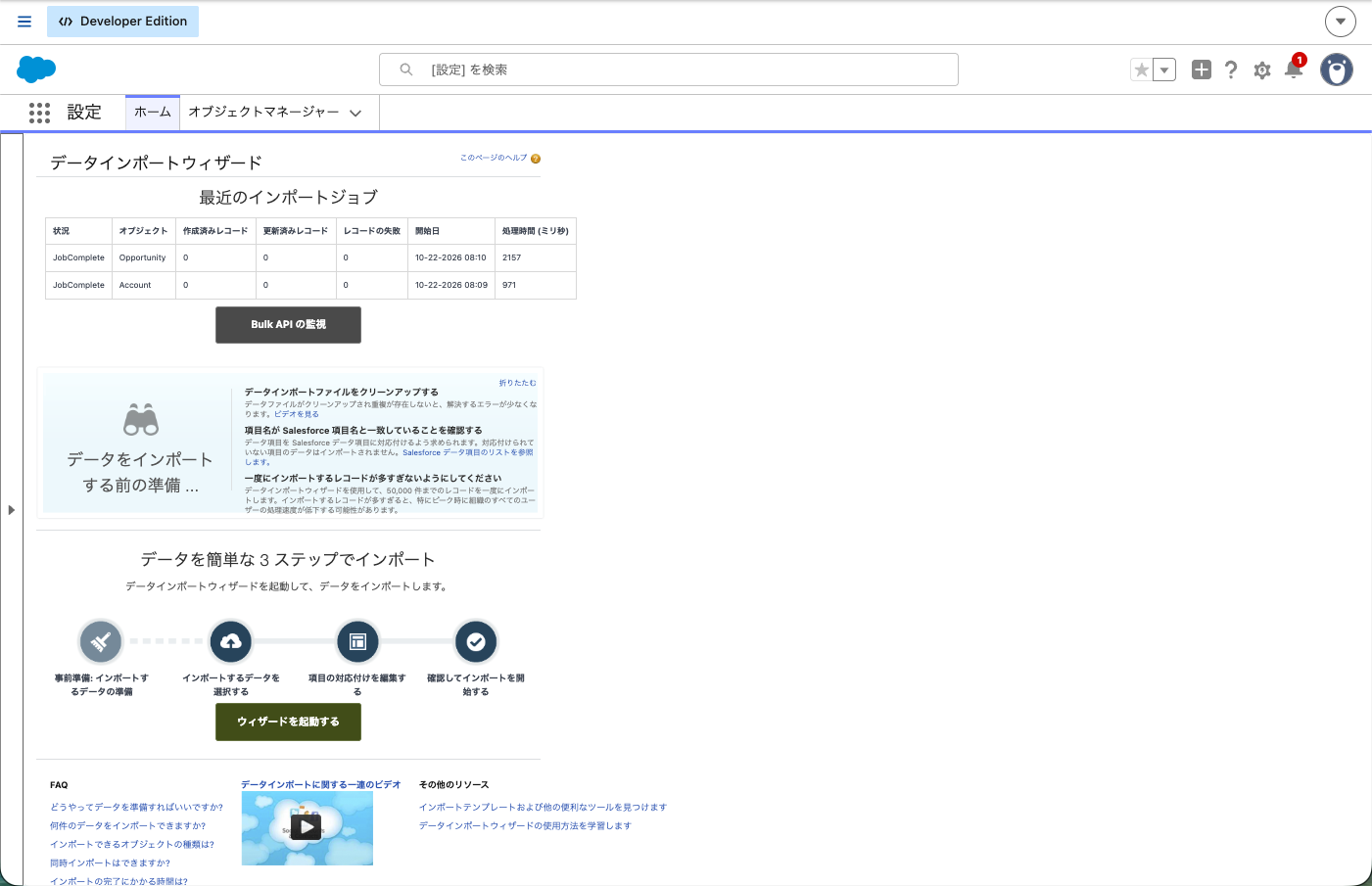
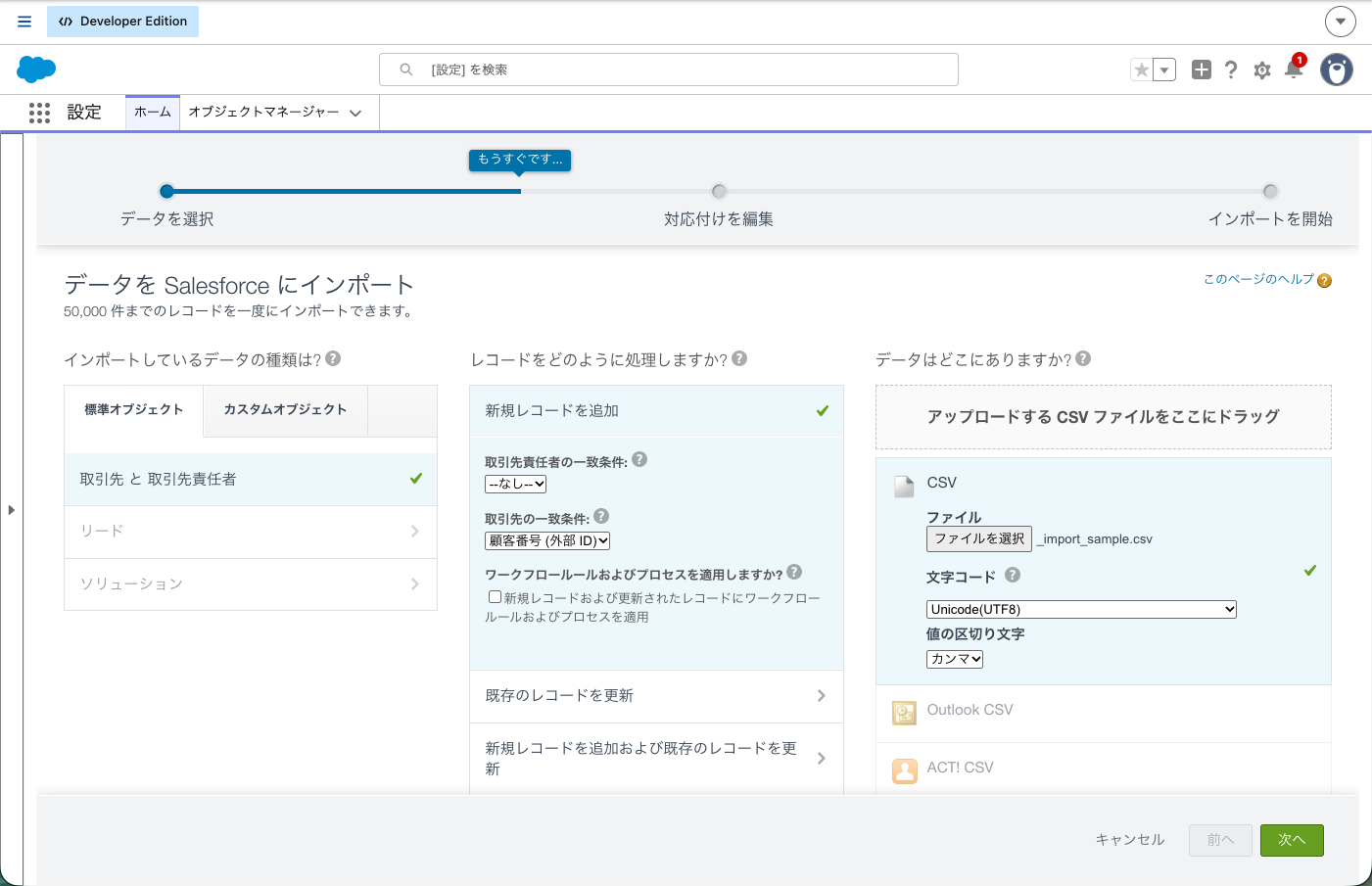
- 「標準オブジェクト」タブで「取引先 と 取引先責任者」を選ぶ。
- 「レコードをどのように処理しますか?」で「新規レコードを追加」を選ぶ。移行後に追加分を入れるときは「新規レコードを追加および既存のレコードを更新」を選ぶ。
- 「取引先の一致条件:」で「顧客番号 (外部 ID)」を選ぶ。外部IDにした項目は、このように項目名の後ろに「(外部 ID)」が付いて出ます。
- 「ワークフロールールおよびプロセスを適用しますか?」の「新規レコードおよび更新されたレコードにワークフロールールおよびプロセスを適用」は、チェックを外したままにする。
- 取引先.csv を「アップロードする CSV ファイルをここにドラッグ」の枠にドラッグする。
- 「文字コード」で「Unicode(UTF8)」を選ぶ。初期値は「ラテン文字(米国及び西部ヨーロッパ, ISO-8859-1)」なので、ここを変えないと日本語が化けます。
- 「値の区切り文字」は「カンマ」のままにする。
- 「次へ」をクリックする。
次の「項目の対応付けの編集: 取引先 と 取引先責任者」で、CSVの列とSalesforceの項目を対応付けます。CSVの列名が項目名と同じなら、「取引先: 取引先名」「取引先: 顧客番号」のように自動で対応付けられています。
- 一覧を上から見て、赤字で「対応付けなし」と出ている行を探す。
- その行の左にある「対応付け」をクリックし、入れる先の項目を選ぶ。
- 自動で対応付けられた行が違っていたら、左の「変更」をクリックして選び直す。
- 所有者IDの列を取引先所有者に対応付け、「次へ」をクリックする。
- 「確認してインポートを開始」で、選択内容と「対応付けられた項目」「対応付けられていない項目」の数を見る。
- 「インポートを開始」をクリックする。
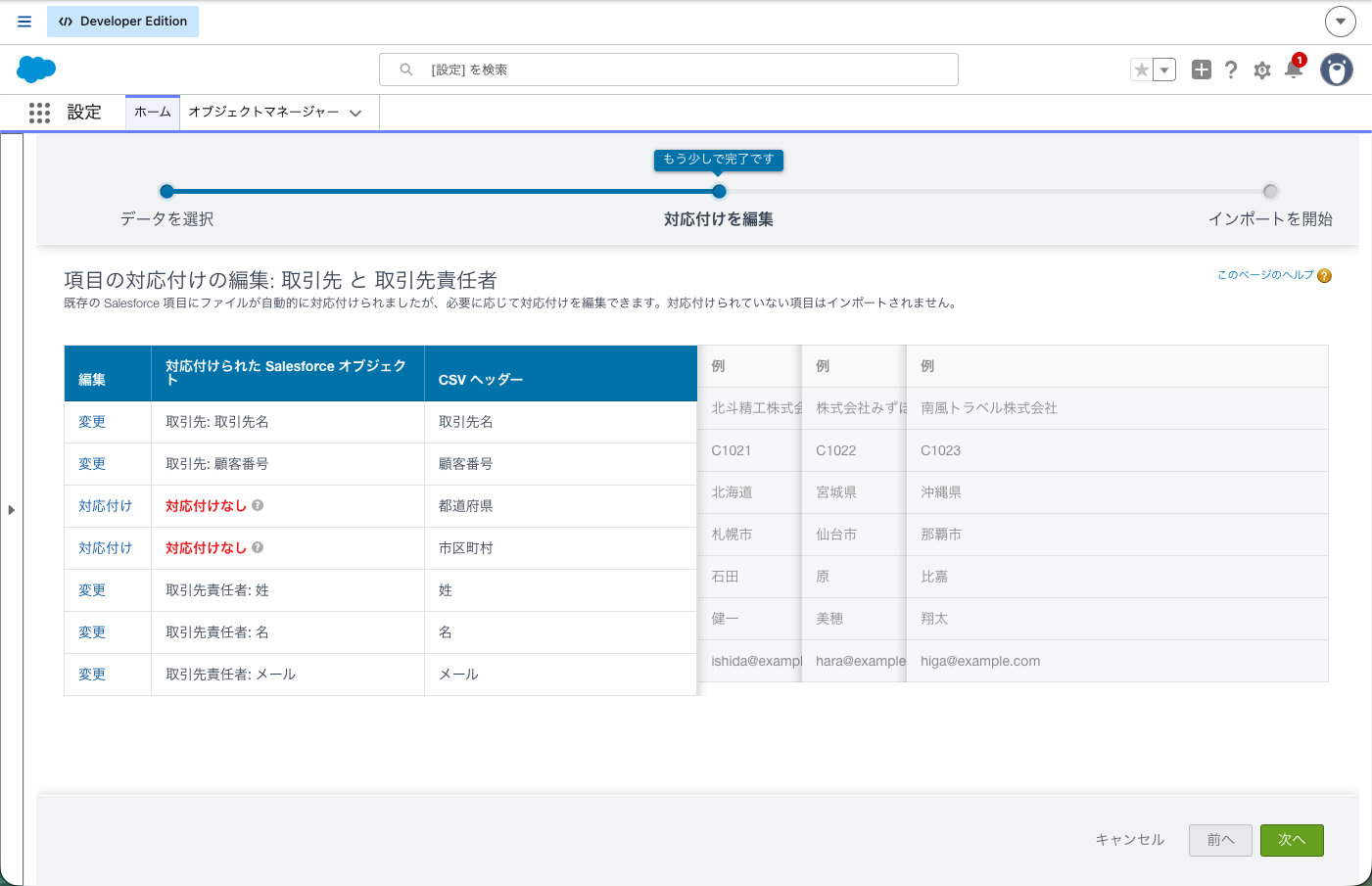
対応付けていない列は取り込まれません。どこにも当てはまらない列は「取引先 メモ」か「取引先責任者 メモ」に対応付けると、メモとして残せます。旧Excelの備考欄はここに入れます。
「インポートを開始」を押すと「おめでとうございます。インポートを開始しました。」と出ます。取り込みは裏で進み、終わるとメールが届きます(公式には24時間以内)。結果はウィザードの画面の上にある「最近のインポートジョブ」で、「作成済みレコード」「更新済みレコード」「レコードの失敗」の件数として見られます。失敗の理由は「設定」の「一括データ読み込みジョブ」から追えますが、Professional では使えません。取り込みは1つずつ流します。
「取引先 と 取引先責任者」で入れると、取引先と取引先責任者のジョブが1本ずつ並びます。取引先責任者が全件作成済みでも、取引先の側に「レコードの失敗」が出ていたら、担当者が取引先にひも付いていません。両方の行を見ます。
2回目: 取引先責任者を入れて取引先にひも付ける
1回目の完了メールを待って始めます。
- 「ウィザードを起動する」をクリックし、「標準オブジェクト」で「取引先 と 取引先責任者」を選ぶ。
- 「新規レコードを追加」を選ぶ。
- 「取引先責任者の一致条件:」で「メール」を選ぶ。
- 「取引先の一致条件:」で「名前と部門」を選ぶ。ここで「顧客番号 (外部 ID)」を選ぶと、上で書いたとおり担当者が2人以上いる会社の行が失敗します。
- 取引先責任者.csv をアップロード枠にドラッグする。
- 「文字コード」と「値の区切り文字」を1回目と同じにして「次へ」をクリックする。
- 取引先名の列が「取引先: 取引先名」に対応付いているかを見る。この列が無いと、「次へ」で「必須項目 取引先: 取引先名 を対応付ける必要があります。」と出て先へ進めません。
- 姓・名・メール・部署・役職を、取引先責任者の各項目に対応付ける。
- 所有者IDの列を取引先責任者所有者に対応付け、「次へ」をクリックする。
- 「インポートを開始」をクリックする。
照合に使える項目は、オブジェクトごとに違います。
| オブジェクト | 照合に使える項目 |
|---|---|
| 取引先 | 名前と部門・Salesforce ID・外部ID |
| 取引先責任者 | 名前・メール・Salesforce ID・外部ID |
| カスタムオブジェクト(導入プロジェクト) | 名前・Salesforce ID・外部ID |
取引先と取引先責任者のどちらかを Salesforce ID で照合すると、もう一方も Salesforce ID で照合されます。外部IDは「ユニーク」にした項目だけが照合に使え、自動採番型は照合に使えません。画面の「名前と部門」の「部門」は、取引先サイトの項目です。サイトが空なら取引先名だけで照合されます。公式の推奨は名前と、名前と部門です。この記事では、取引先は1回目を顧客番号、2回目を取引先名で照合し、取引先責任者はメールで照合します。同名の会社が2社あるときは、1回目の前に取引先名へ支店名などを足して区別しておきます。既存の取引先の値は、上書きのオプションを選ばない限り書き換わらず、空の項目だけが埋まります。
所有者を対応付けないと、取り込んだ人が全レコードの所有者になります。氏名やメールでも指定できますが、同姓同名がいると取り込んだ人の所有になり、値が1件合わないだけでジョブ全体が失敗することもあるので、ユーザーIDで指定します。
例2: 過去の商談をデータローダーで取り込む
商談はデータインポートウィザードでは入れられません。データローダーを使います。データローダーの画面は英語なので、ボタン名は英語のまま書きます。
インストール
データローダーは Java で動くアプリです。先に Java の実行環境(JRE)のバージョン17以降を入れます。公式ヘルプには入手先の例として Azul Zulu と Adoptium Eclipse Temurin が挙がっています。データローダーが対応するOSとCPUは版ごとに決まっているので、ダウンロードする版のリリースノートで確かめます。
- JRE 17以降をインストールする。
- 環境変数
JAVA_HOMEを、JREを入れたフォルダに設定する。 - Salesforce Developers サイトのツールのページから、データローダーの最新版のzipをダウンロードする。
- zipを展開する。
- macOS は展開したフォルダの
installer.commandを、Windows はinstall.batを実行する。 - 画面の質問に答えて、インストール先のフォルダを決める。
- デスクトップのアイコンか、アプリケーションフォルダ(macOS)・スタートメニュー(Windows)からデータローダーを起動する。
macOS 15 では installer.command を開けないと表示されることがあります。そのときは「システム設定」の「プライバシーとセキュリティ」を開き、セキュリティの欄でブロックされたファイルの横にある「このまま開く」を押します。macOS 15 より前は、Controlキーを押しながらファイルをクリックし、メニューの「開く」から開きます。Windows版にはJavaが同梱されなくなったので、Windowsでも手順1は省けません。コマンドラインでの自動実行は Windows だけの機能です。
新しい版に入れ替えるときは、古い版の configs フォルダにある config.properties を新しい版の同じ場所へ移すと、設定を引き継げます。
先に設定を変える
ログインの前に、日本語のデータで困らない設定にしておきます。
- メニューの「Settings」から「Settings」を開く。
- 「Read all CSVs with UTF-8 encoding」にチェックを入れる。
- 「Write all CSVs with UTF-8 encoding」にチェックを入れる。
- 「Time Zone」に
GMTと入力する。 - 「OK」をクリックする。
Time Zone を空にすると、PCのタイムゾーンが使われます。日本時間のPCのままだと、時刻の無い日付が前日にずれることがあります。
ログイン
- データローダーを起動し、「Upsert」をクリックする。
- ログイン画面で本番環境を選び、ブラウザ経由のログイン(OAuth)か、ユーザー名とパスワードでログインする。
- ログインできたら「Next」をクリックする。
ユーザー名とパスワードで入るとき、組織でIPアドレスを制限していると、パスワードの後ろにセキュリティトークンを続けて入力する必要があります。パスワードが mypassword でトークンが XXXXXXXXXX なら、mypasswordXXXXXXXXXX と入れます。OAuth でうまく入れないときは、先にブラウザで Salesforce にログインしてからもう一度試すか、パスワードでのログインに切り替えると通ることが多いです。Sandbox に入れるときは、「Settings」の「Server host」を Sandbox のURLに変えます。
取引先IDの引き当て
商談の「取引先」は参照項目なので、データローダーには取引先のIDを渡す必要があります。方法は2つあります。
1つ目は、外部IDで引き当てる方法です。取引先に外部IDの「顧客番号」を作ってあれば、商談.csv の顧客番号の列をそのまま使えます。Upsert の途中で、関連するオブジェクトの外部IDを照合に使うかを聞かれるので、そこで取引先の顧客番号を選びます。この記事ではこちらを使います。
2つ目は、取引先のIDをExcelで引く方法です。外部IDを作っていない場合や、Insert で入れる場合に使います。
- データローダーで「Export」をクリックする。
- オブジェクトで「Account」を選ぶ。
- 書き出し先のCSVファイル名を決めて「Next」をクリックする。
- 項目で
IdとNameと顧客番号を選ぶ。 - 「Finish」をクリックする。
- 書き出したCSVを商談.csv の横に開き、VLOOKUP(またはXLOOKUP)で顧客番号から18桁の
Idを引いて「取引先ID」列を作る。
Upsert で取り込む
Insert は新規作成だけ、Update は既存の更新だけ、Upsert は照合して一致すれば更新、なければ新規作成です。過去の商談を入れるときに Upsert を選ぶ理由は、やり直しが楽になるからです。途中で失敗して2回目を流しても、旧商談番号で照合されるので二重になりません。
- オブジェクトの一覧から「Opportunity」を選ぶ。一覧に無ければ「Show all objects」にチェックを入れる。
- 「Browse」をクリックし、商談.csv を選ぶ。
- 「Next」をクリックし、読み込み件数の確認で「OK」をクリックする。
- 照合に使う項目で「旧商談番号」を選び、「Next」をクリックする。
- 関連するオブジェクトの外部IDで、取引先の「顧客番号」を選び、「Next」をクリックする。
- 「Create or Edit a Map」をクリックする。
- Salesforceの項目を、下のCSVの列名の欄へドラッグして対応付ける。
- 「OK」をクリックし、「Next」をクリックする。
- 「Browse」で成功ファイルとエラーファイルを保存するフォルダを選ぶ。
- 「Finish」をクリックし、確認で「Yes」をクリックする。
最初はテスト用CSVの5〜10行で流し、Salesforceの画面で商談を開いて、取引先・フェーズ・金額・値引き率・所有者が意図どおりかを見ます。問題がなければ全件で流します。
成功ファイルとエラーファイル
処理が終わると、データローダーは2つのCSVを作ります。ファイル名が success で始まるものが成功したレコードで、新しく作られたレコードのIDの列が付きます。error で始まるものが失敗したレコードで、失敗した理由の列が付きます。
エラーファイルの直し方は決まっています。エラーファイルを開き、理由の列を見てその行だけ直し、理由の列を消してから、同じ手順で Upsert します。成功ファイルは捨てずに取っておきます。取り込みを取り消すときに、ここにあるIDを使います。
取り込み後の確認とやり直し
レポートで件数を合わせる
取り込みの完了メールや成功ファイルの件数だけで終わらせず、レポートで数えます。
- 「取引先と取引先責任者」のレポートタイプでレポートを作る。
- 検索条件に「作成日 = 今日」と「作成者 = 自分」を入れる。
- 取引先名でグループ化し、取引先の数と取引先責任者の数を見る。
- 取引先.csv と取引先責任者.csv の行数に合っているかを照らす。
- 商談も同じように、商談のレポートで件数・金額の合計・フェーズごとの件数を出し、商談.csv と合わせる。
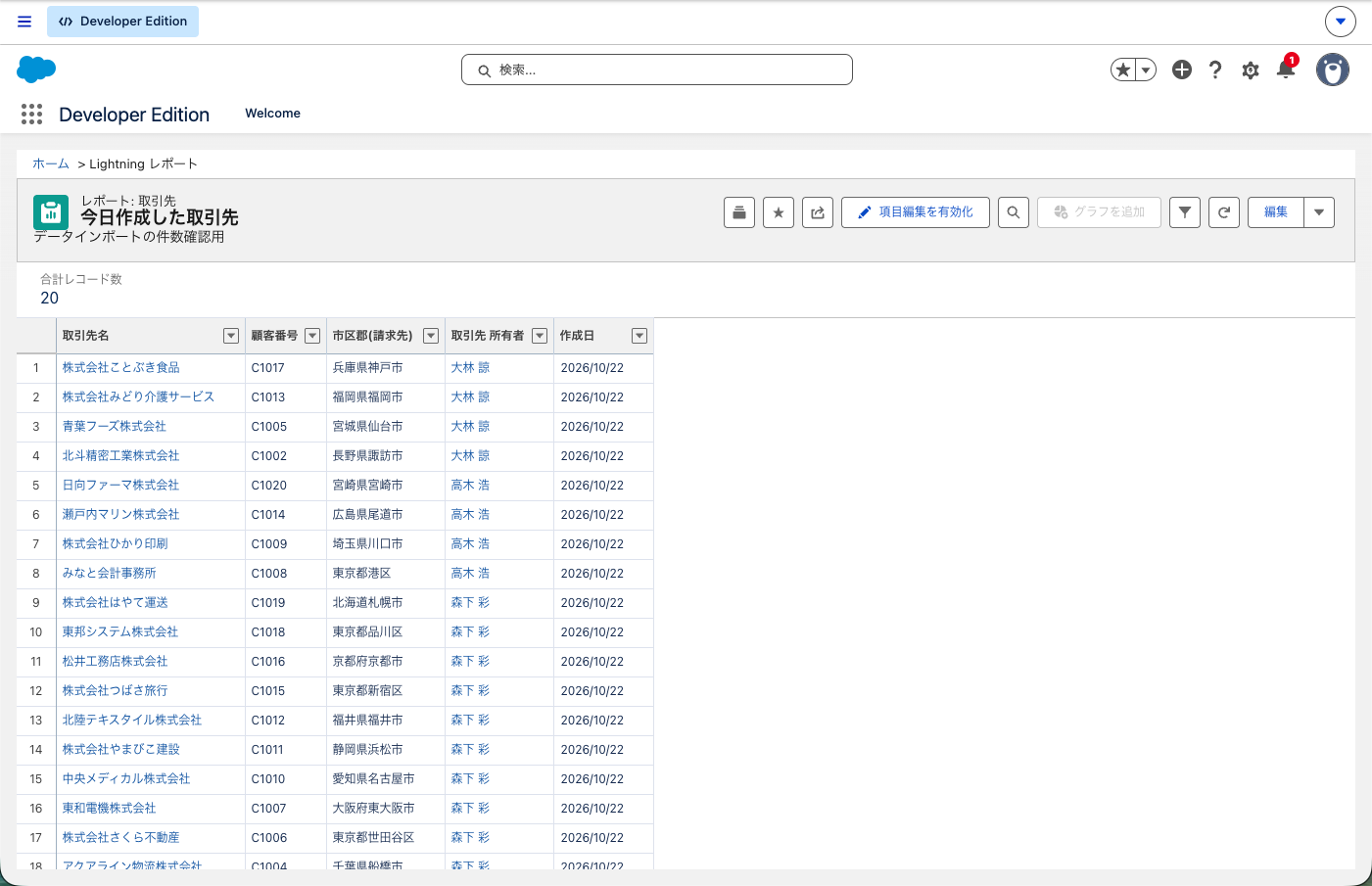
金額の合計がExcelとずれていたら、カンマ付きの値や%の扱いを疑います。レポートの作り方は「Salesforceのレポートの作り方。レポートタイプ・グループ化・結合レポートまで」で書いています。
やり直し方
取引先・取引先責任者・リードを間違えて入れた場合は、「一括削除」で消せます。
- 「設定」の「クイック検索」ボックスに「一括削除」と入力する。
- 「一括削除」を選び、消すレコードの種類のリンクをクリックする。
- 一緒に消える情報の説明を読む。
- 検索条件で、取り込んだレコードだけに絞る(例: 「作成日」「次の文字列と一致する」で今日の日付)。
- 「検索」をクリックし、消すレコードを選ぶ。
- 「削除」をクリックする。
一括削除には「すべてのデータの編集」の権限が要ります。取引先を消すときは、関連する成立済みの商談と他人の商談も消すかを選べます。「レコードが永久に削除されます」にチェックを入れるとごみ箱から戻せなくなるので、やり直しのときは外しておきます。
一括削除で消せるのは、ケース・ソリューション・取引先・取引先責任者・リード・商品・活動です。商談とカスタムオブジェクトは対象外なので、データローダーの「Delete」で消します。このとき成功ファイルのID列が役に立ちます。
- 成功ファイルを開き、ID列だけを残したCSVを作る。
- データローダーで「Delete」をクリックする。
- オブジェクトで「Opportunity」を選び、作ったCSVを選ぶ。
- ID列を
Idに対応付ける。 - 「Finish」をクリックする。
データローダーは、選んだオブジェクトではなくCSVのIDを見て削除します。別のオブジェクトのIDが混ざっていると、それも消えます。CSVの中身は消す前にもう一度見ます。
応用
2回目以降の更新
移行後の追加分は、同じCSVで「新規レコードを追加および既存のレコードを更新」や Upsert で入れます。照合する項目が一致したものは更新され、新しいものだけ作られます。取引先を顧客番号で照合するのは、1社1行のファイルのときだけにします。
既存の値を空にするときは、データローダーの「Insert null values」を使います。Bulk API を使う設定では選べないので、CSVの値に #N/A を入れます。
導入プロジェクトを取り込む
カスタムオブジェクトの導入プロジェクトはウィザードで入れられます。導入プロジェクトは取引先と主従関係、商談と参照関係を持っていますが、ウィザードでは外部IDを使って参照関係と主従関係の親を照合できます。CSVに顧客番号と旧商談番号の列を入れておけば、取引先と元の商談にひも付いた状態で入ります。遅れ日数のような数式項目は読み取り専用なので、CSVに列があっても取り込まれません。
活動の履歴
ToDo と行動はウィザードの対象外です。どうしても入れる場合はデータローダーで「Task」「Event」に入れ、関連先に取引先や商談のIDを入れます。まず移さずに始めても困りません。
できないことと、その代わり
| できないこと | 代わりの手 |
|---|---|
| ウィザードで商談・活動・商品・ケース・契約を取り込む | データローダーを使う。Professional はデータ移行用にAPIを有効にしてもらう相談をする |
| Professional・Starter・Pro Suite でAPIなしにデータローダーを使う | 公式の比較表で全エディション対象の dataloader.io を検討する。件数が少なければ手入力する |
| 一括削除で商談やカスタムオブジェクトを消す | データローダーの「Delete」で、成功ファイルのIDを使って消す |
| データローダーをmacOSで定期実行する | コマンドラインは Windows のみ。Windows機で組むか、AppExchange の連携ツールを使う |
| 取り込み時に重複ルールの「アラート」を見て判断しながら入れる | 取り込みではアラートは出ず保存されない。Excel側で既存データと突き合わせてから入れる |
よく詰まるところ
| 症状 | 原因 | 直し方 |
|---|---|---|
| 日本語が「?」や記号に化ける | CSVが Shift_JIS で保存されている、またはツール側の文字コード指定と合っていない | 「CSV UTF-8 (コンマ区切り)」で保存し直し、ウィザードは文字コードをUTF-8に、データローダーは「Read all CSVs with UTF-8 encoding」をオンにする |
| 完了予定日が1日前にずれる | データローダーが日付をGMTに変換している | 「Time Zone」を GMT にして流し直す。公式はGMTより東の地域ではPCをGMTにすることを勧めている |
| 日付の列がまるごとエラーになる | 2026/10/22 の形はデータローダーの対応形式に無い | yyyy-MM-dd の形にそろえる |
| ウィザードで選択リストに見たことのない値が増えた | 制限なしの選択リストには、CSVの値がそのまま入る | 対応表で値を寄せてから入れる。失注理由は値を制限しておく |
| ウィザードで選択リストがデフォルト値になった | 制限付きの選択リストに無い値は、エラーにならずデフォルト値に置き換わる | 値を直して、更新で入れ直す |
| データローダーで選択リストの列がエラーになる | 制限付きの選択リストに無い値が入っている | エラーファイルの値を直して流し直す |
| 「必須項目がありません」で落ちる | 商談名・フェーズ・完了予定日、取引先名、取引先責任者の姓などが空 | 空のセルを埋めるか、その行を外す |
| 全件が取り込んだ人の所有になった | 所有者の列を対応付けていない、または氏名が一致しない | ユーザーIDの列を作って対応付け、更新で流し直す |
| 一部の行だけ「入力規則」で落ちる | 取り込み先の入力規則に違反している | 取り込みの間だけ入力規則を無効にし、終わったら戻す |
| 取引先責任者だけ重複で弾かれた | 標準の重複ルールが有効で、取り込みでは保存されない | 既存と突き合わせて重複を外すか、取り込みの間だけ重複ルールを無効にする |
| 値引き率が1500%になった | %の表示形式のままや、15を1500と入れている | 15%なら「15」と入れる |
| データローダーにログインできない | セキュリティトークンが無い、ブラウザの保存パスワード、プロキシ | パスワードの後ろにトークンを付ける。OAuthなら先にブラウザでログインする |
| 取引先が二重にできた | 2回目の取引先名が取引先.csv と1文字でも違う | 取引先名を取引先.csv からそのまま貼る。できた重複は取引先のマージでまとめる |
| 取引先責任者が取引先なしで作られた | 同じ顧客番号が2行以上あるファイルで、取引先の一致条件を「顧客番号 (外部 ID)」にした | 「最近のインポートジョブ」で取引先の「レコードの失敗」を確かめる。できた取引先責任者を一括削除で消し、一致条件を「名前と部門」にして入れ直す |
取引先・取引先責任者・リードの標準重複ルールは最初から有効です。画面からの入力ではアラートを出して保存を許しますが、データインポートツールやAPIではアラートが出ず、保存もされません。営業5名程度の規模なら、ルールは止めずに入れ、弾かれた行を既存のレコードと目で見比べるほうが、本当の重複を見落としません。
次にやること
移したデータを使える形にする順で並べます。
- Salesforceの使い方入門。取引先・取引先責任者・商談のつながりと最初の設定
- Salesforceのカスタムオブジェクトと項目の作り方。選択リスト・数式・主従関係
- Salesforceのレポートの作り方。レポートタイプ・グループ化・結合レポートまで
- Salesforceの入力規則とアクセス権。入力漏れと見せたくないデータを防ぐ