Salesforceのレコード画面で「項目が出ない」「並びが使いにくい」「関連リストの列が4つしか出ない」と感じたら、直す場所は画面の部分ごとに決まっています。この記事では、社員30名ほどの法人向けサービス会社の商談画面を、営業が上から順に入力すれば済む並びへ作り直します。読み終わると、どの設定を触れば画面のどこが変わるかと、項目が出ないときにどこから確かめればよいかが分かります。作業には「アプリケーションのカスタマイズ」権限が要り、ページレイアウトをプロファイルに割り当てるには「プロファイルと権限セットの管理」権限も要ります。画面は Lightning Experience で説明し、ヘルプに出てくる Classic の画面の説明は読み飛ばしてかまいません。
画面は2つの設定の重ね合わせで決まる
ページレイアウトと Lightning レコードページの役割
Lightning Experience のレコード画面は、Lightning アプリケーションビルダーで作る「Lightning レコードページ」が土台です。どこに何の部品(コンポーネント)を置くか、タブをいくつ作るかはここで決めます。一方、部品の中身の多くは「ページレイアウト」から取られます。「レコードの詳細」コンポーネントに並ぶ項目とセクションは、ユーザーに割り当てられたページレイアウトそのものです。画面上部の強調表示パネルの項目は、さらに別の「コンパクトレイアウト」から取られます。
| 画面の部分 | 中身を決めている設定 | 変える場所 |
|---|---|---|
| ページ全体の構成(タブ・列・部品の配置) | Lightning レコードページ | Lightning アプリケーションビルダー |
| 強調表示パネルの項目 | コンパクトレイアウト(動的強調表示パネルなら Lightning レコードページ) | オブジェクトマネージャーの「コンパクトレイアウト」 |
| 強調表示パネルのボタン・アクション | ページレイアウトの「Salesforce モバイルおよび Lightning Experience のアクション」 | ページレイアウト |
| 「詳細」タブの項目とセクション | ページレイアウト(動的フォームなら Lightning レコードページ) | ページレイアウトか Lightning アプリケーションビルダー |
| 関連リストの種類・列・並び順 | ページレイアウト(表示できる列の数はリスト種別で変わる) | ページレイアウトと Lightning アプリケーションビルダー |
| 誰がどの画面を見るか | ページレイアウトの割り当てと、Lightning レコードページの有効化 | オブジェクトマネージャーと Lightning アプリケーションビルダー |
動的フォームにすると項目の置き場所が変わる
「レコードの詳細」コンポーネントを使っている限り、項目の追加・削除・並べ替えはページレイアウトでしかできません。Lightning アプリケーションビルダーの中では項目を動かせません。
動的フォームに切り替えると、項目とセクションが Lightning アプリケーションビルダーの部品になります。「項目セクション」をページのどこにでも置け、項目ごとに表示ルールを付けられます。レコードの作成・編集・コピーの画面に出る項目も、ページレイアウトではなくページ上の項目から取られます。ページレイアウトはこの場合も残り、ページで使える項目の範囲を決める役に回ります。
動的フォームは、公式ヘルプでは「ほとんどの標準 LWC 対応オブジェクト」で使えると書かれていて、すべてのオブジェクトではありません。LWC に対応していない商品・行動・ToDo では使えず、ページレイアウトの情報が使われます。カスタムオブジェクトも含め、対応しているかは、Lightning アプリケーションビルダーでそのオブジェクトのレコードページを開き、部品の一覧に「項目」タブが出るかで判断します。例の会社では、取引先・商談・導入プロジェクトを動的フォームで組み、行動と ToDo はページレイアウトで整えます。
使えるエディション
公式ヘルプの「必要なエディション」の記載をまとめました。
| 機能 | Starter | Pro Suite | Professional | Enterprise | Unlimited |
|---|---|---|---|---|---|
| ページレイアウトの編集 | 使える | 使える | 使える | 使える | 使える |
| ページレイアウトの新規作成・削除 | 記載なし | 記載なし | ページによって記載が分かれる | 使える | 使える |
| プロファイル・レコードタイプごとのレイアウトの出し分け | 記載なし | 記載なし | 使える | 使える | 使える |
| コンパクトレイアウト | 使える | 使える | 使える | 使える | 使える |
| Lightning アプリケーションビルダー・動的フォーム | 記載なし | 記載なし | 使える | 使える | 使える |
Lightning アプリケーションビルダーと動的フォームの対象一覧に Starter と Pro Suite の名前は無いので、その組織ではレコード画面の歯車メニューに「ページを編集」が出るかを最初に確かめます。ページレイアウトの新規作成は、作成手順のページでは Enterprise 以上、概要のページでは Professional 以上と書かれていて食い違っています。Professional では一覧に「新規」ボタンがあるかで判断します。Professional ではページレイアウトの名前も変えられません。Essentials と Group では全ユーザーが同じレイアウトを使い、プロファイルやレコードタイプごとに分けられるのは Professional 以上です。
先に決めること
項目の置き場所をどちらに寄せるか
同じページに「レコードの詳細」と動的フォームの「項目セクション」を混ぜると、保存・キャンセルのボタンが重複したり、表示ルールが正しく動かなかったりします。公式ヘルプも両方を同じページに置かないよう勧めています。オブジェクトごとに置き場所をどちらかに決めます。
| 条件 | 寄せる先 |
|---|---|
| 状況によって出したい項目が変わる(失注のときだけ失注理由など) | 動的フォーム |
| 項目をタブや右側の列に分けて置きたい | 動的フォーム |
| 行動・ToDo・商品のように動的フォームの対象外 | ページレイアウト |
| Starter・Pro Suite で「ページを編集」が出ない | ページレイアウト |
動的フォームに寄せても、ページレイアウトの手入れはなくなりません。リストビューでインライン編集できる項目、パスの「重要な項目」で選べる項目、商談の「関連情報と共にコピー」の画面、印刷用表示は、動的フォームのページでもページレイアウトから取られます。新しい項目はページレイアウトにも置く、を運用のルールにします。
画面を人ごとに分けるか、1枚にするか
ページレイアウトはプロファイルごと(レコードタイプを使うならその組み合わせごと)に割り当て、Lightning レコードページは組織全体・アプリ・アプリとレコードタイプとプロファイルの組み合わせ・デバイスで割り当てます。分けるほど、項目を1つ足すたびに直す画面が増えます。
動的フォームの表示ルールを使えば、ページを1枚のまま「マネージャーにだけ見せる部品」を作れます。公式ヘルプも、表示ルールで必要なページレイアウトとレコードタイプの数を減らせると書いています。例の会社では商談の Lightning レコードページを1枚にし、営業とマネージャーの違いは表示ルールで出し分けます。
ただし表示ルールで隠すのは見た目だけです。隠した項目もレポート・リストビュー・API からは見えます。見せたくない項目は、項目レベルセキュリティ(項目権限)で外します。考え方は「プロファイルと権限セットの違い。Salesforceの権限の付け方」にまとめています。
必須をどこで掛けるか
必須の掛け方は4つあり、効く範囲が違います。
| 掛ける場所 | 効く範囲 | 注意 |
|---|---|---|
| 項目の定義で「必須」 | すべての画面・取り込み・API | 動的フォームの項目プロパティでは外せない |
| ページレイアウトの項目プロパティ | そのレイアウトの詳細・編集画面 | 別のレイアウトの人や取り込みには効かない |
| 動的フォームの項目プロパティ | そのページに表示されているときだけ | 表示ルールで隠れていると空でも保存できる |
| 入力規則 | すべての保存 | 条件付きの必須(失注なら失注理由必須)に向く |
「失注のときだけ失注理由を必須」は、動的フォームの必須では漏れます。画面で隠れていれば空のまま保存でき、インライン編集や取り込みにも効かないからです。条件付きの必須は入力規則で掛け、動的フォームは見せ方だけを担当させます。
設計表
商談の Lightning レコードページの構成です。標準の商談ページをコピーしたときの構成(ヘッダーの下に広い左列と狭い右列)をそのまま使い、左列に入力欄、右列に参照用の部品を置きます。
| 場所 | 置く部品 | 設定 |
|---|---|---|
| ヘッダー | 強調表示パネル | 項目はコンパクトレイアウト「営業用商談」から |
| ヘッダーの下 | パス | フェーズの進み具合を表示 |
| 左列のタブ「詳細」 | 項目セクション「商談情報」 | 2列。商談名・取引先名・フェーズ・完了予定日・金額・確度・次のステップ・所有者 |
| 左列のタブ「詳細」 | 項目セクション「条件」 | 2列。値引き率・失注理由(失注理由に表示ルール) |
| 左列のタブ「その他」 | 項目セクション「メモ」「システム情報」 | 説明、作成者・最終更新者など |
| 左列のタブ「関連」 | 関連リスト | 取引先責任者の役割・商品・導入プロジェクト |
| 右列 | 活動 | 下に他の部品を置かない |
コンパクトレイアウト「営業用商談」は、商談を開いて最初に確かめたい「どの会社の、いくらの案件が、いつまでに、どこまで進んだか」の順に並べます。
| 順番 | 項目 |
|---|---|
| 1 | 商談名 |
| 2 | 取引先名 |
| 3 | 金額 |
| 4 | 完了予定日 |
| 5 | フェーズ |
| 6 | 値引き率 |
| 7 | 所有者 |
関連リストの列です。
| 画面 | 関連リスト | 列(左から) | 並び順 |
|---|---|---|---|
| 商談・取引先 | 導入プロジェクト | 導入プロジェクト名・状況・完了予定日・進捗率・遅れ日数 | 完了予定日の昇順 |
| 取引先 | 商談 | 商談名・フェーズ・金額・完了予定日・所有者 | 完了予定日の降順 |
作る手順
1. 商談のページレイアウトを整える
動的フォームへの移行ツールは、ページレイアウトのセクションと項目をそのまま取り込みます。先にページレイアウトを整えておくと、移行後の手直しが減ります。
- 画面右上の歯車アイコンから「設定」を開きます。
- 「オブジェクトマネージャー」タブで「商談」をクリックします。
- 左のメニューで「ページレイアウト」をクリックします。
- 商談のページレイアウト(撮影用の組織では「Opportunity Layout」)をクリックします。
- 上のパレットで「項目」を選び、「セクション」を「商談情報」セクションの下へドラッグします。
- 開いた「セクションプロパティ」で「セクション名」に「条件」と入力し、「レイアウト」で「2-列」を選んで「OK」をクリックします。
- パレットから「値引き率」と「失注理由」を「条件」セクションへドラッグします。
- 「商談情報」で、フェーズを完了予定日の上へドラッグし、入力する順に並べます。
- 使わない項目はパレットへドラッグして戻します。
- 「保存」をクリックします。
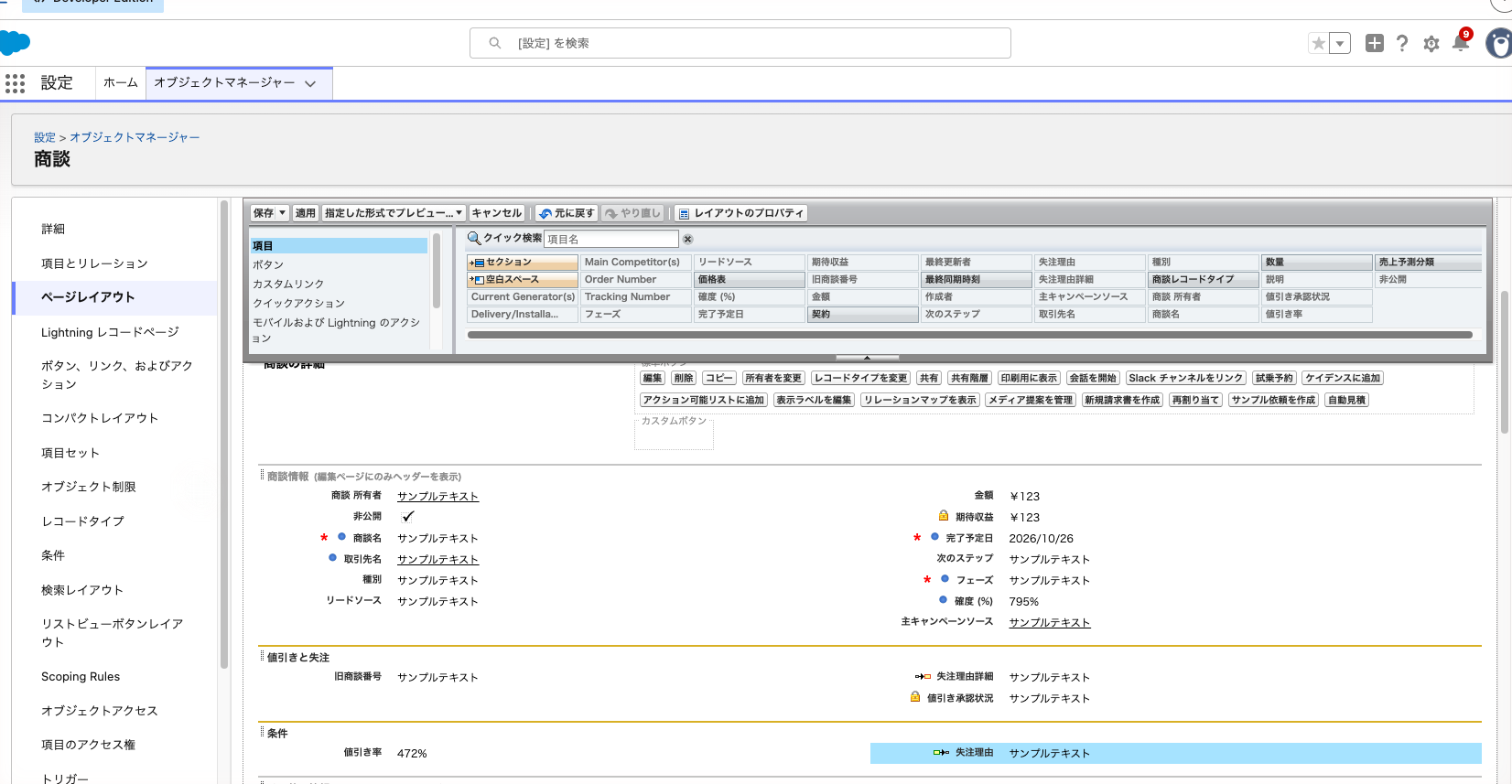
項目を参照のみや必須にするには、レイアウト上で項目をダブルクリックし、「参照のみ」か「必須」にチェックを入れます。項目定義で必須の項目はレイアウトから外せず、位置だけ動かせます。選択リストを参照のみにすると、新しいレコードにはデフォルト値が入ります。システム管理者と「参照のみ項目の編集」権限を持つユーザーは参照のみの項目も編集できるので、管理者の画面で編集できても設定ミスではありません。
レイアウトから項目を外しても、データは守られません。公式ヘルプも、レイアウトで隠してもレポート・検索結果・リストビュー・API では見えると明記しています。「編集」ボタンを外しても、インライン編集は止まりません。
2. 関連リストの列を決める
- 商談のページレイアウトで、下の「関連リスト」の領域までスクロールします。
- 「導入プロジェクト」が無ければ、パレットで「関連リスト」を選び、「導入プロジェクト」をドラッグします。
- 「導入プロジェクト」関連リストの見出しの左にあるレンチアイコン(関連リストのプロパティ)をクリックします。
- 状況・完了予定日・進捗率・遅れ日数を選択済みの列に移します。
- 「並び替え」で「完了予定日」と「昇順」を選びます。
- 「OK」をクリックします。
- ページレイアウトを「保存」します。
取引先のページレイアウトにも同じ列を出すなら、取引先のレイアウトで同じ操作をします。
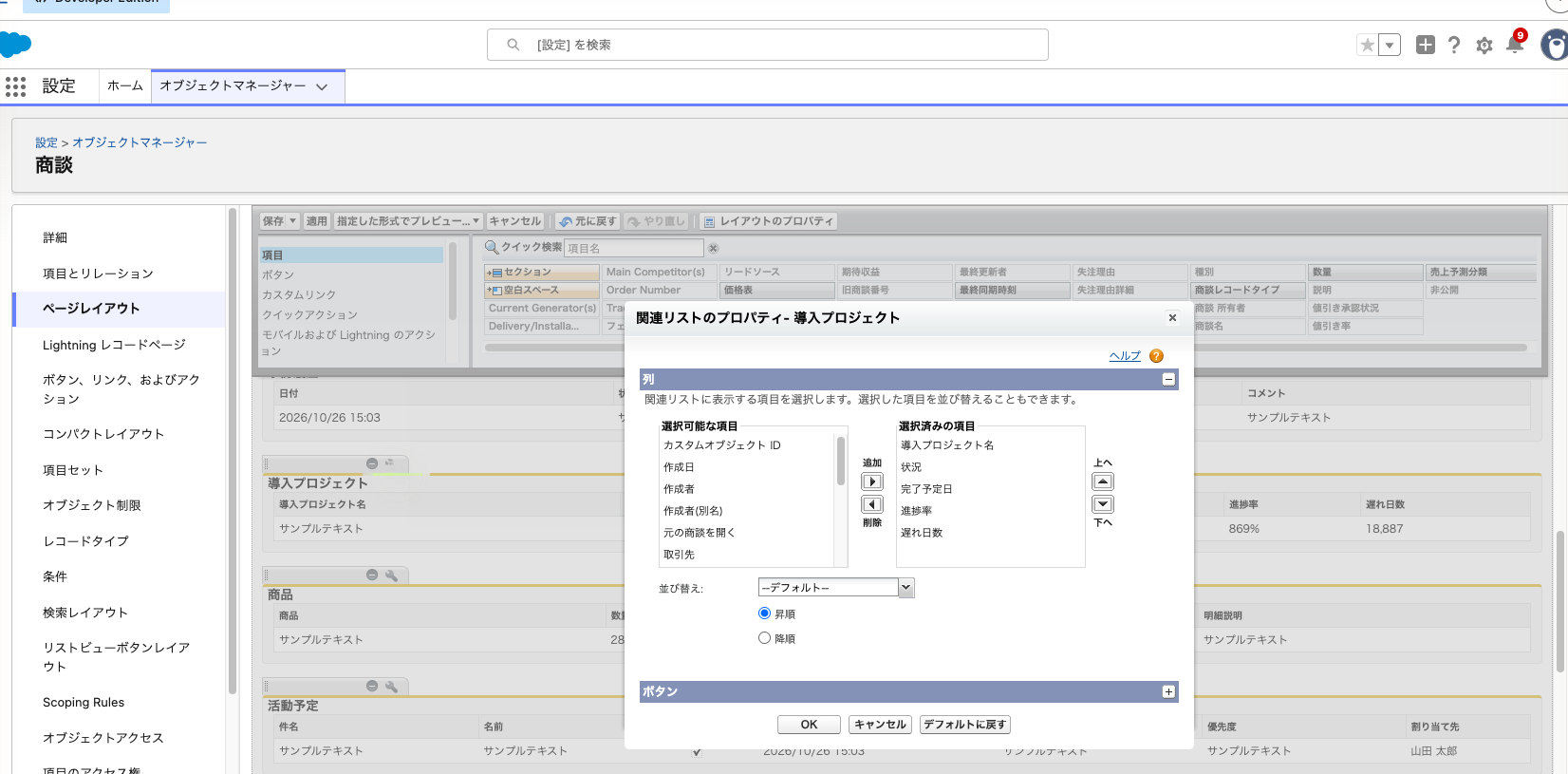
列は10項目まで、並び順を指定しなければレコード ID 順です。最初の列はレコードを識別する項目で動かせません。関連リストの表示名はここでは変えられず、子側の参照関係項目(導入プロジェクトの「元の商談」)で変えます。
関連リストを追加・移動して保存すると、ユーザーが自分で並べ替えた関連リストを上書きするかを聞かれます。「はい」を選ぶと全員に適用され、元に戻せません。運用が始まってから並べ替えるときは、先に営業へ伝えておきます。
Lightning Experience では、関連リストの種別で列の数が決まります。「基本リスト」は最初の4項目だけ、「拡張リスト」は10項目まで出て、列幅の変更や並べ替えもできます。5列以上を出すには、手順5で関連リストの部品を「拡張リスト」にします。
3. コンパクトレイアウトを作って割り当てる
- オブジェクトマネージャーで「商談」を開きます。
- 左のメニューで「コンパクトレイアウト」をクリックします。
- 「新規」をクリックします。
- 表示ラベルに「営業用商談」と入力します。
- 設計表の7項目を選択済みの項目へ移します。
- 「上へ」「下へ」で設計表の順に並べます。
- 「保存」をクリックします。
- 一覧に戻り、「コンパクトレイアウトの割り当て」をクリックします。
- 「割り当ての編集」をクリックします。
- 主コンパクトレイアウトに「営業用商談」を選びます。
- 「保存」をクリックします。
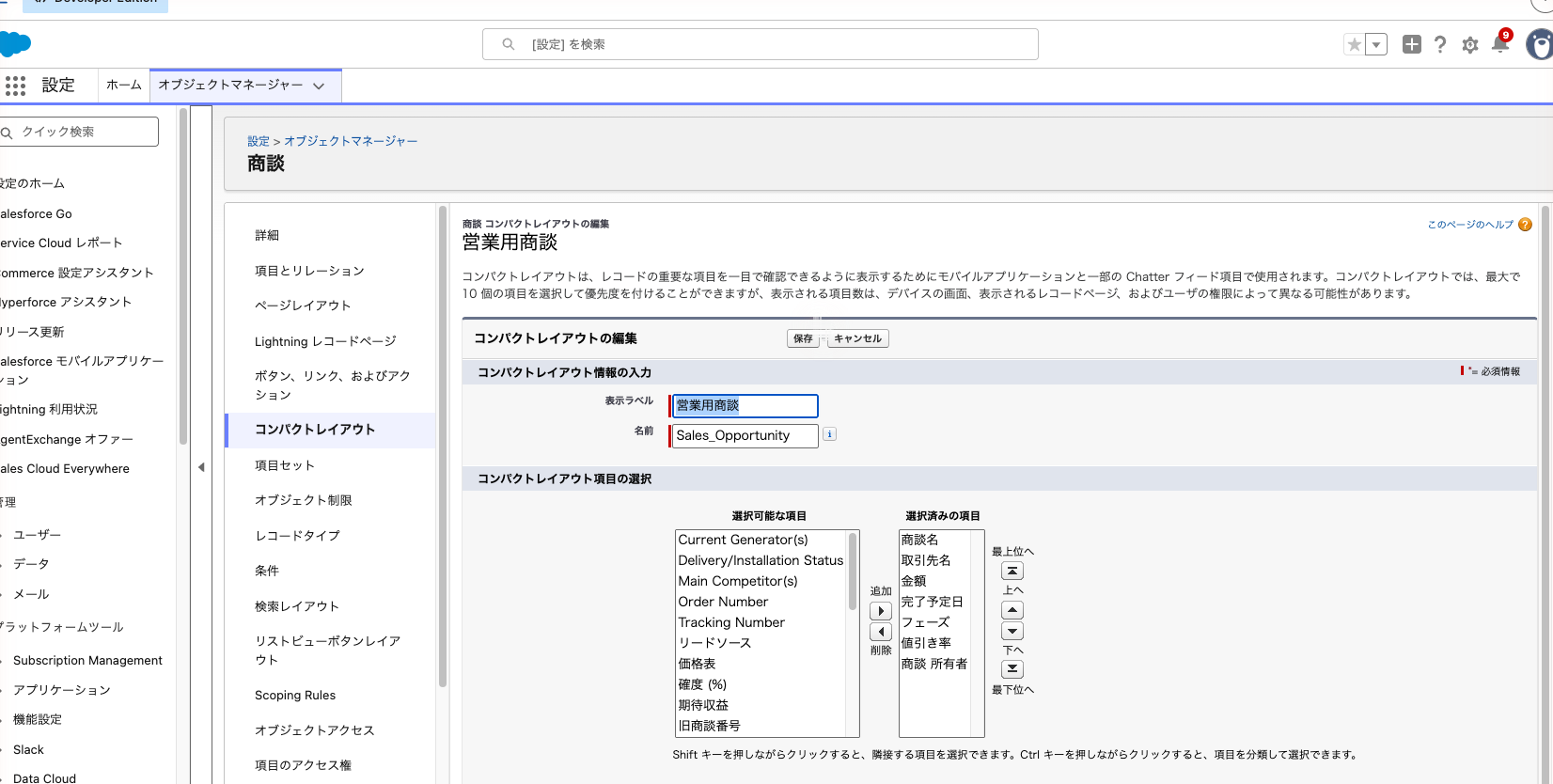
入れられるのは10項目までで、デスクトップの強調表示パネルに出るのは最初の7項目です。画面幅が狭いと減ります。テキストエリア系の項目と複数選択リストは入れられません。先頭を参照項目にすると画面の移動で問題が出ることがあるので、先頭は商談名にします。見る権限の無い項目は飛ばされ、次の項目が繰り上がります。
コンパクトレイアウトはプロファイルやユーザーには割り当てられず、割り当て先はレコードタイプだけです。役割ごとに項目を変えたいなら、応用の動的強調表示パネルを使います。ページレイアウトから項目を外しても、コンパクトレイアウトからは外れません。
4. Lightning レコードページを開いて動的フォームに移行する
- 商談のレコードを1件開きます。
- 右上の歯車アイコンから「ページを編集」を選びます。初めてのときは標準ページのコピーが作られ、Lightning アプリケーションビルダーで開きます。
- 「詳細」タブの「レコードの詳細」コンポーネントをクリックします。
- 右のプロパティに出る「アップグレードに関するお問い合わせ」をクリックします。名前と違い、問い合わせではなく動的フォームへの移行ウィザードが開きます。
- 移行ウィザードで、手順1で整えたページレイアウトを選びます。
- 「完了」をクリックします。
- 「保存」をクリックします。
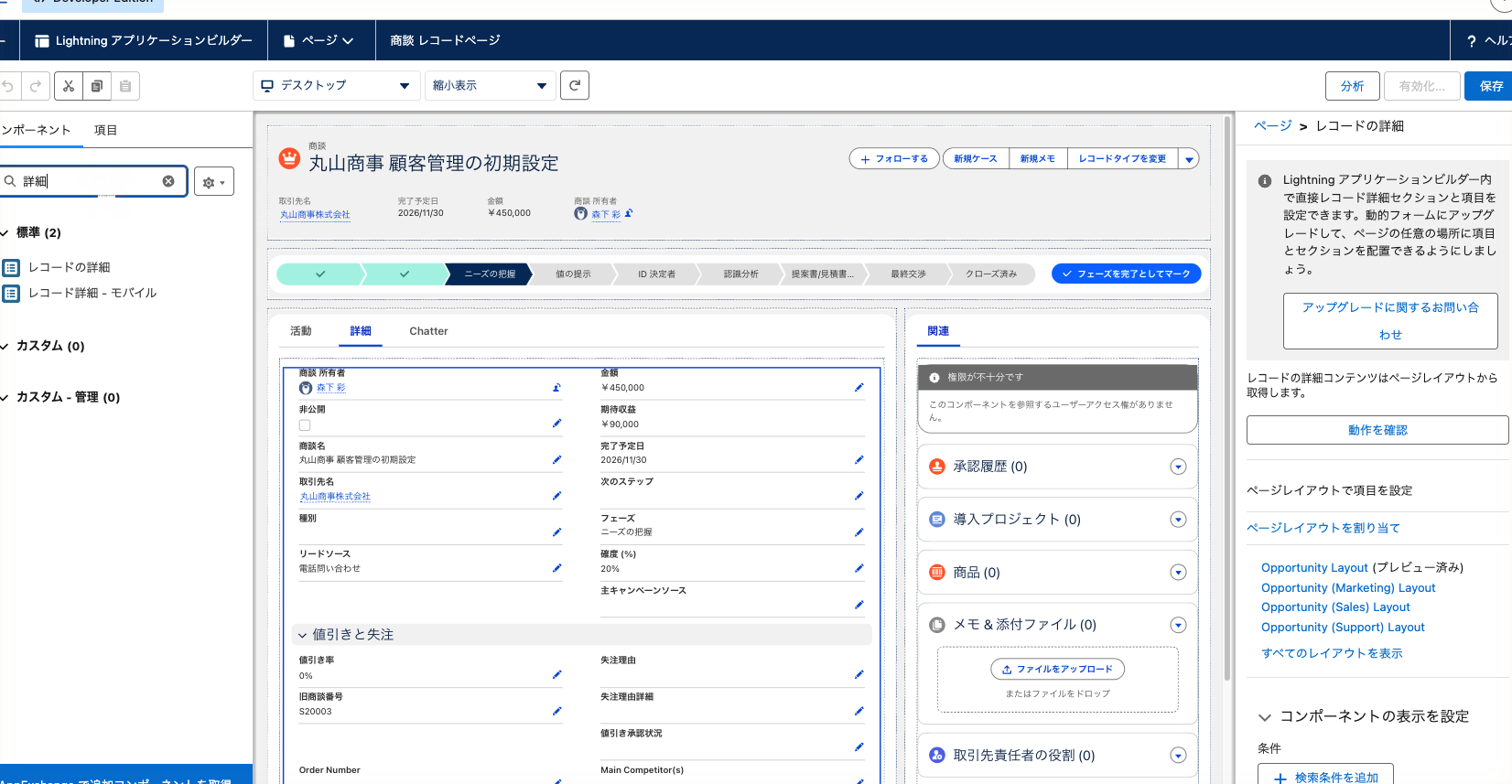
移行で取り込まれるのは項目とセクションと保存オプションだけで、カスタムリンクや空白スペースは移りません。レイアウトで必須・参照のみにした項目は、その状態のまま移ります。項目セクションの1列に置けるのは100項目までで、超えた分は必須項目でも削除されます。保存時に必須項目が足りないと警告が出たら、部品一覧の「項目」タブにある「必須項目」の欄から置きます。必須項目がページに無いと、ユーザーは作成・編集の後に保存できません。カスタムテンプレートのページでは動的フォームが動きません。
5. タブと部品を並べる
- キャンバスでタブの部品をクリックします。
- 右のプロパティで「タブを追加」をクリックします。
- 追加したタブの表示ラベルで「カスタム」を選び、「その他」と入力して「完了」をクリックします。
- 「システム情報」の項目セクションを「その他」タブへドラッグします。
- 「関連」タブの関連リストの部品をクリックします。
- プロパティで関連リストの種別を「拡張リスト」にします。
- 右列の「活動」の下に部品が無いことを確かめます。
- 「保存」をクリックします。
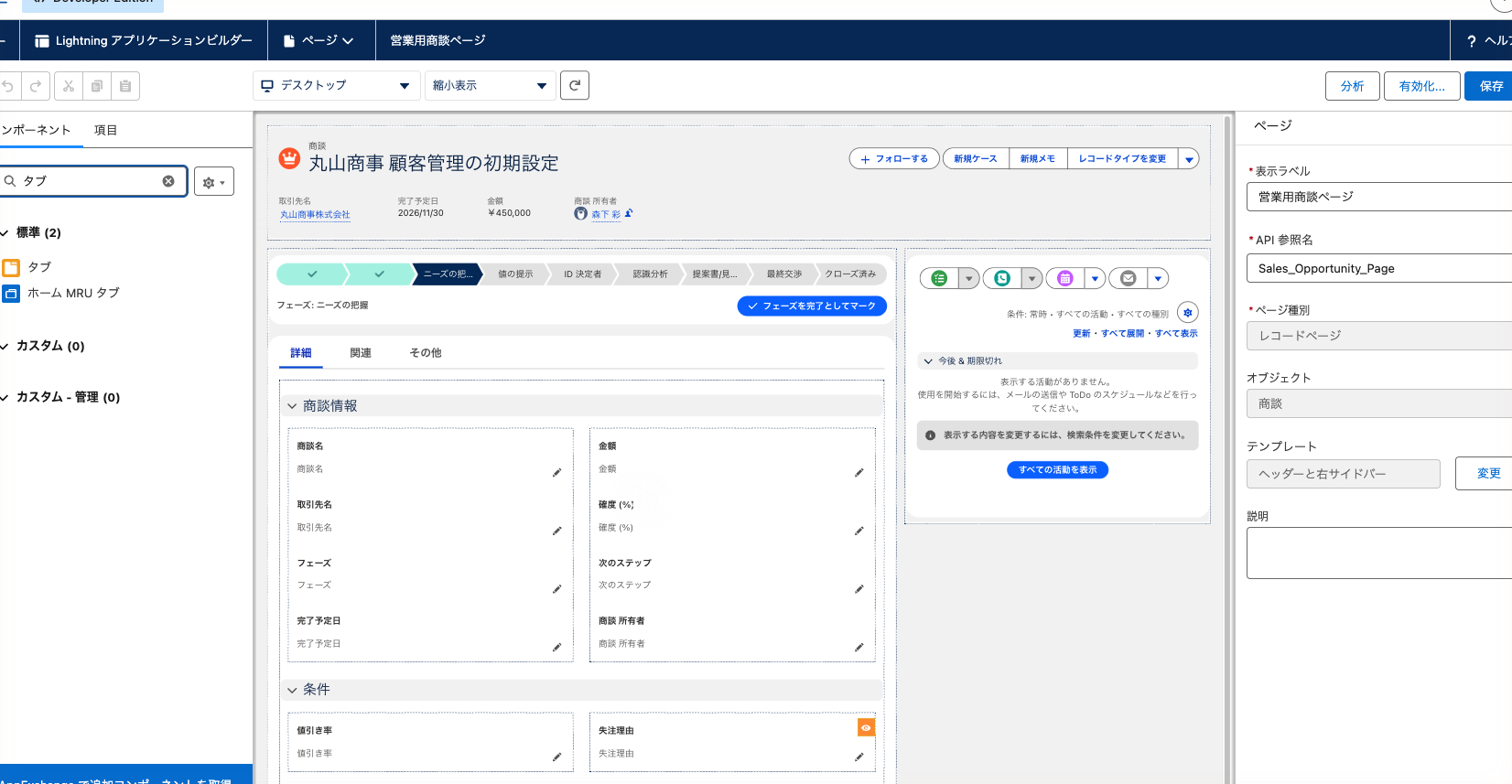
1つの領域に置ける部品は100個までです。2列の項目セクションは列も数えて3個、3つのタブを持つタブの部品は4個と数えます。項目セクションの「項目を横に揃える」にチェックを入れると、高さの違う項目があっても左右の行がずれません。
6. 失注理由に表示ルールを付ける
失注理由は、フェーズが「不成立」のときだけ出します。
- キャンバスで「失注理由」の項目をクリックします。
- 右のプロパティの「項目の表示を設定」で、「条件」の「検索条件を追加」をクリックします。
- 「条件種別」で「レコード項目」を選び、「項目」で「フェーズ」を選びます。
- 「演算子」で「次と等しい」を選び、「値」に「不成立」を選びます。
- 「完了」をクリックします。
- 「保存」をクリックします。
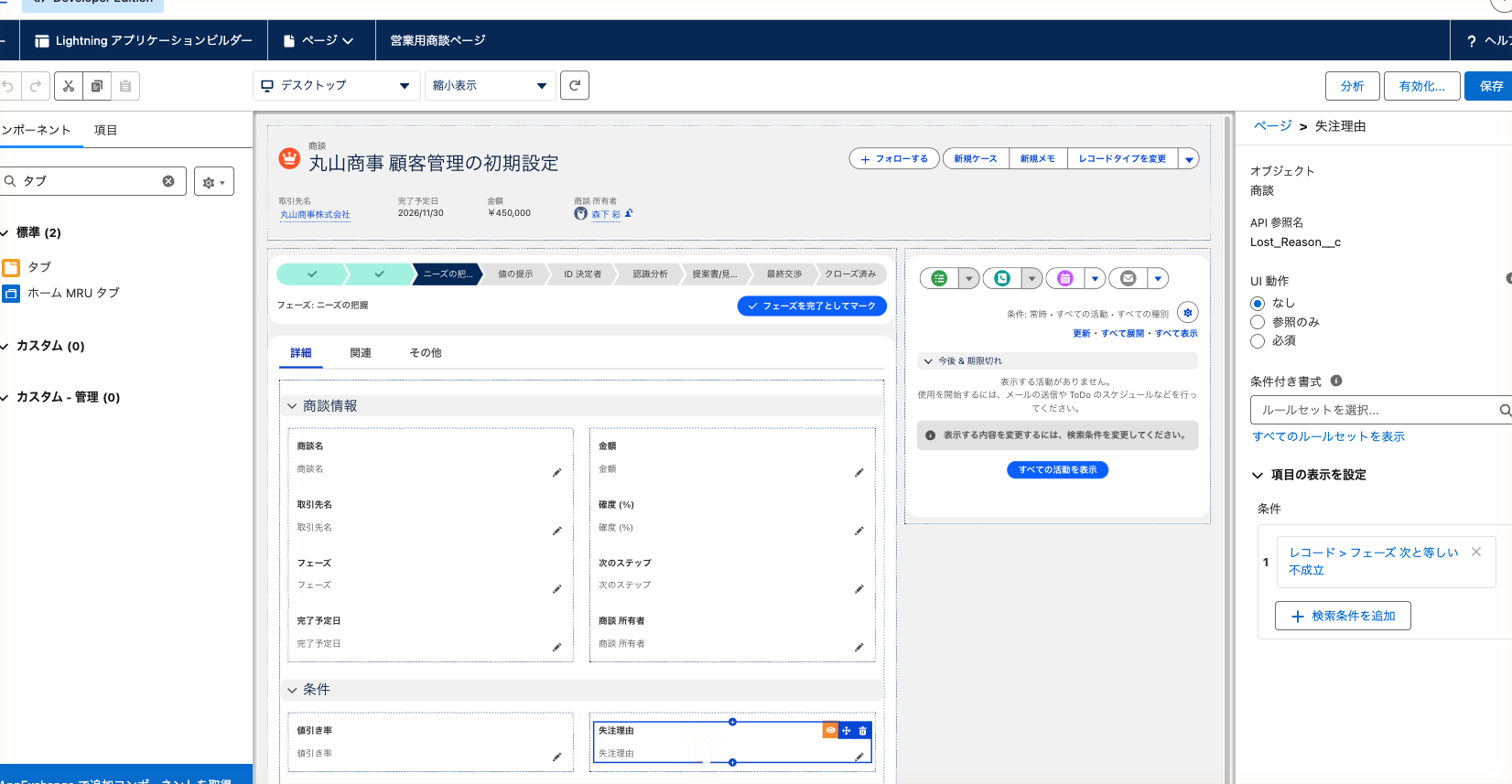
表示ルールは項目セクションにも付けられますが、動き方が違います。項目に付けたルールは編集中にも評価され、フェーズを不成立に変えた瞬間に失注理由が現れます。項目セクションのルールは保存後にしか評価されません。入力の流れで出し分けたい項目は、セクションではなく項目に付けます。
表示ルールで隠れている項目に値を入れても保存されません。連動選択リストの「すべての連動関係を参照」は表示ルールを考慮しません。動的フォームのページでは、親の参照項目を使った条件はサポートされていません。マネージャーにだけ値引き率を見せたいなら、条件の対象をユーザーのプロファイルにします。これも見た目の出し分けなので、営業がレポートで値引き率を見られる状態は変わりません。
7. ページを有効化する
保存しただけでは、ユーザーの画面は変わりません。
- Lightning アプリケーションビルダーの右上で「有効化」をクリックします。
- 「アプリケーションのデフォルト」タブを開きます。
- 「アプリケーションのデフォルトとして割り当て」をクリックします。
- 「アプリケーションを選択」で営業が使うアプリ(撮影用の組織では「Sales」)にチェックを入れ、「次へ」をクリックします。
- 「フォーム要素を選択」で「デスクトップおよび電話」のまま「次へ」をクリックします。
- 内容を確かめて「完了」をクリックします。
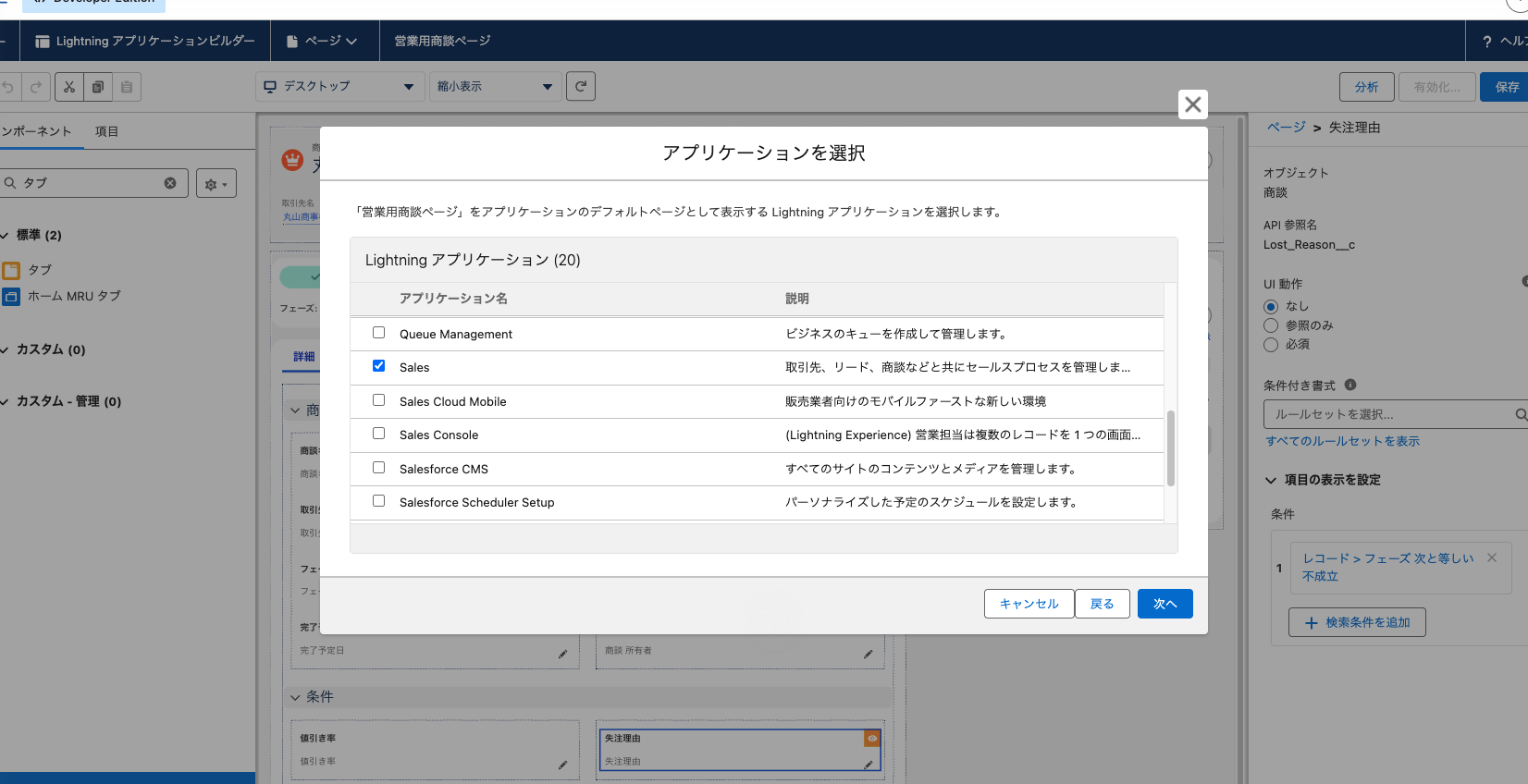
| 割り当て方 | 効く範囲 | 向いている場面 |
|---|---|---|
| 組織のデフォルト | そのオブジェクトの全アプリ(標準のコンソールアプリでは効かないことがある) | 全員同じ画面でよい |
| アプリケーションのデフォルト | 選んだアプリ | 営業用とサポート用のアプリで画面を変える |
| アプリケーション、レコードタイプ、およびプロファイル | 選んだ組み合わせ | 特定のプロファイルやレコードタイプだけ別の画面にする |
レコードタイプへの割り当てはレコードページでしか選べません。アプリに割り当てたページは、そのアプリでは「表示」アクションの上書き設定より優先されます。一度有効化したページは、編集後に「保存」するだけで変更が届きます。外すときは有効化をやり直して外す選択肢を選びます。どのページがどのアプリ・デバイスで有効かは、オブジェクトマネージャーの商談の「Lightning レコードページ」で一覧できます。
8. ページレイアウトをプロファイルとレコードタイプに割り当てる
動的フォームのページでも、リストビューのインライン編集やコピーの画面にはページレイアウトが使われます。誰にどのレイアウトが当たっているかも整えます。
- オブジェクトマネージャーで「商談」を開きます。
- 左のメニューで「ページレイアウト」をクリックします。
- 「ページレイアウトの割り当て」をクリックします。
- 「割り当ての編集」をクリックします。
- 表で、変えたいプロファイルの行(レコードタイプを使っていればプロファイルとレコードタイプの交わるセル)をクリックします。
- 「使用するページレイアウト」から割り当てるレイアウトを選びます。
- 「保存」をクリックします。
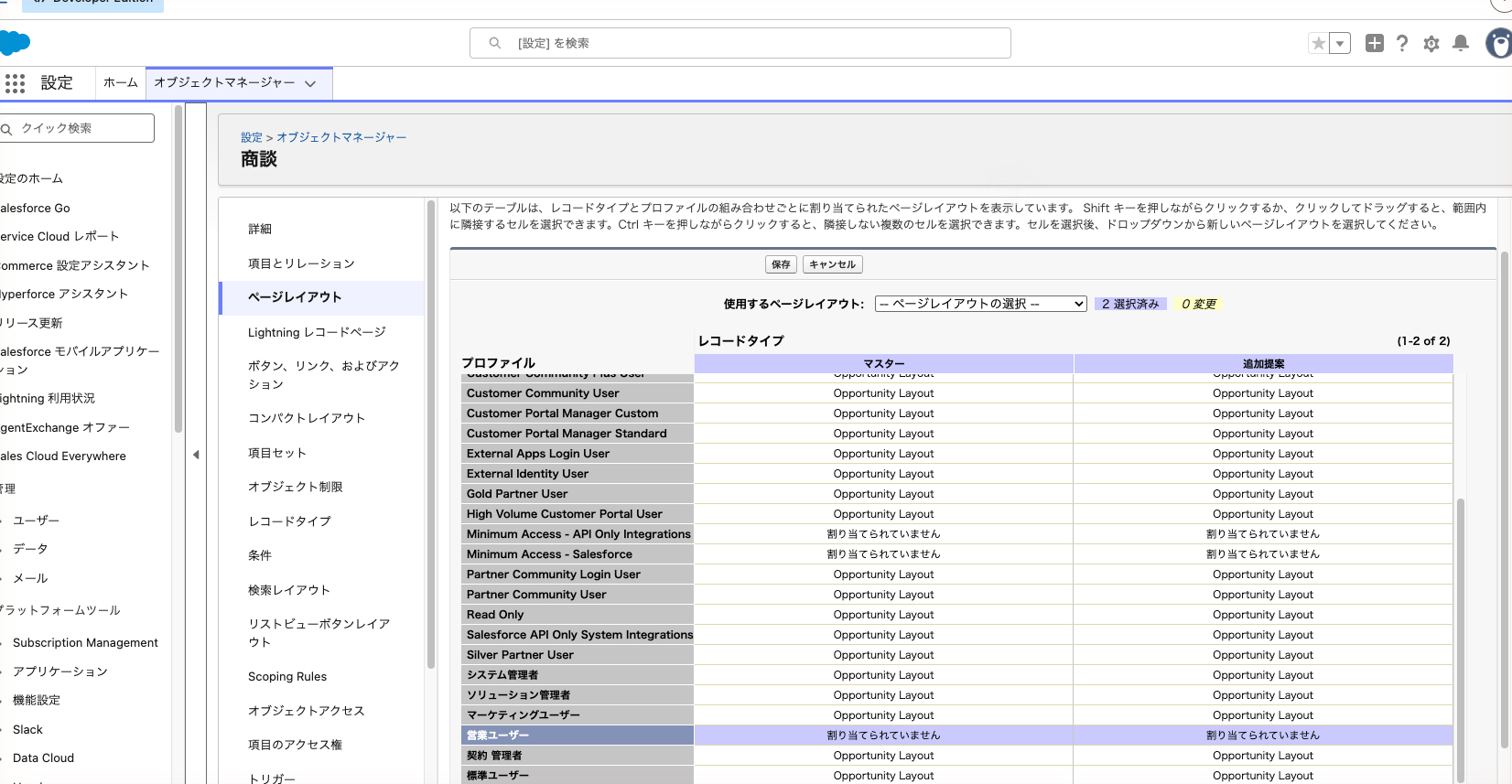
プロファイルの画面からも、オブジェクトの設定の「レコードタイプとページレイアウトの割り当て」で変えられますが、この手順は公式ヘルプでは Enterprise 以上として書かれています。
レコードタイプを使っている場合、プロファイルで使えるようにしていないレコードタイプにも割り当てが要ります。ユーザーは自分のプロファイルに無いレコードタイプのレコードも参照できるからです。割り当ての無いプロファイルのユーザーは、そのオブジェクトのレコードを保存も編集もできなくなります。
9. 営業ユーザーの目で確かめる
最後に、営業のプロファイルを持つユーザーで画面を開いて確かめます。管理者の画面だけでは、項目権限や割り当ての違いを見落とします。
ページレイアウトとコンパクトレイアウトの変更は、変更した管理者でも読み込み直しから15分ほど出ないことがあり、他のユーザーには最大1時間かかります。Lightning アプリケーションビルダーでの変更も、他のユーザーには最大1時間かかります。すぐに見たいときは、ログアウトしてログインし直します。
応用
動的関連リストで「進行中の導入」だけを出す
取引先の導入プロジェクトが増えると、完了した導入ばかりが並びます。「動的関連リスト – 1 つ」を使うと、関連リストに絞り込みを付けられます。
- 取引先のレコードで歯車アイコンから「ページを編集」を開きます。
- 「関連リスト – 1 つ」をキャンバスに置き、プロパティの「関連リスト」で「導入プロジェクト」を選びます。
- プロパティの「アップグレードに関するお問い合わせ」をクリックすると、部品が「動的関連リスト – 1 つ」に変わります。
- 「関連リストの表示ラベル」に「進行中の導入」と入れます。
- 「関連リストの検索条件」の「検索条件を追加」で、「状況」「次の文字列と一致しない」「完了, 中止」を指定して「完了」をクリックします。
- 列と並び順を確かめて「保存」します。
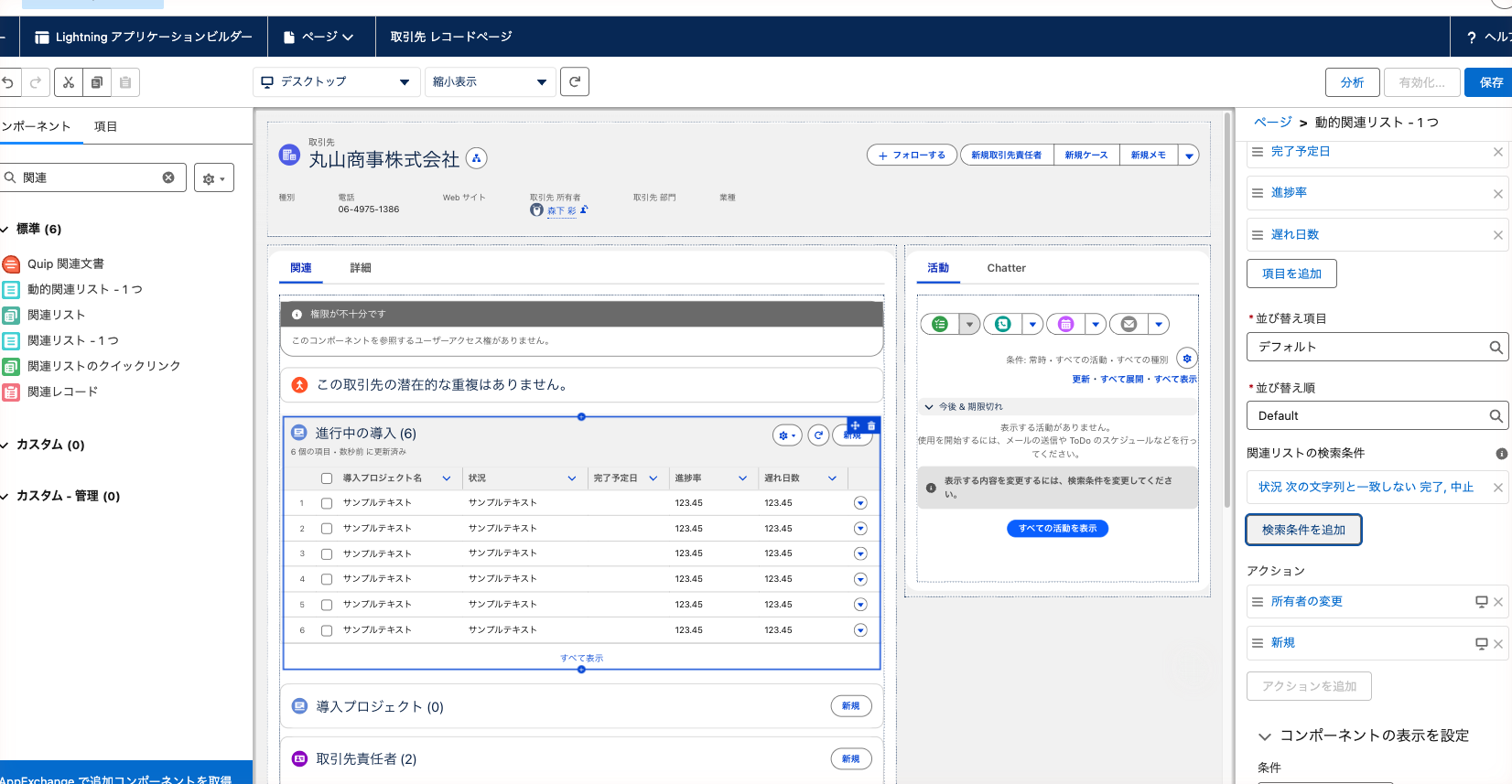
アップグレードすると、ページレイアウトの関連リストの列が引き継がれます。アクションは引き継がれないので、必要なら「新規」などを足します。付けた絞り込みはユーザーが外せません。種別は「リスト」と「タイル」で、5列以上を出すならメインの領域に「リスト」で置きます。結果は2,000件で打ち切られるので、絞り込みで件数を抑えます。
動的強調表示パネルで項目を増やす
「動的強調表示パネル」は「項目」タブにある部品で、主要な項目を12個まで置けます。主項目には最初から名前項目が入ります。項目ごとに表示ルールを付けられるので、マネージャーにだけ値引き率を出す、がページを分けずにできます。通常の強調表示パネルは外してから置きます。スマートフォンで出すには、「設定」の「Salesforce モバイルアプリ」でモバイルの動的強調表示パネルを有効にします。
行動・ToDo とカレンダーの表示項目
行動と ToDo は動的フォームの対象外なので、項目の並びはページレイアウトで変えます。行動のページレイアウトに「被招集者」項目を置くと、Lightning Experience とモバイルアプリで被招集者を入力できます。
商談や取引先の活動タイムラインで行動や ToDo を展開したときの項目は、行動と ToDo のコンパクトレイアウトで決まります。ここには癖があり、最初の項目は常に飛ばされ、値の無い項目も飛ばされます。カスタム項目はコンパクトレイアウトに入れてもタイムラインに出ません。「訪問の目的」のようなカスタム項目を一覧で見たいなら、レポートかリストビューで見ます。
項目が画面に出ないときの切り分け
項目を作ったのに出ない、管理者には見えて営業には見えない、という相談は、次の順に確かめると早く片付きます。
- 項目レベルセキュリティを見ます。「設定」のクイック検索で「項目アクセス許可」を開き、商談を選んで、プロファイル別・レコードタイプ別・項目別のどれかで確かめます。参照できない項目は、どこに置いても出ません。
- そのユーザーに当たっている Lightning レコードページを特定します。オブジェクトマネージャーの「Lightning レコードページ」で、アプリ・デバイスごとの有効化を見ます。直したページと見ているページが違うことがよくあります。
- そのページが動的フォームか「レコードの詳細」かを見ます。キャンバスで項目を1つずつ選べれば動的フォームです。
- 動的フォームなら、項目がページにあるか、表示ルールで隠れていないかを見ます。表示ルールの付いた部品にはアイコンが付きます。
- 「レコードの詳細」なら、そのユーザーのプロファイルとレコードタイプに割り当てられたページレイアウトに項目があるかを見ます。
- 作成・編集の画面だけで出ないなら、どこから開いたかを見ます。行動・ToDo・商品、商談の「関連情報と共にコピー」はページレイアウトを使います。商談商品が有効で「商品を商談に追加するようユーザーに促す」設定がオンなら、関連リストや商談ホームからの作成画面もページレイアウトです。
- ここまで正しいのに出ないなら、反映待ちを疑ってログインし直します。
できないことと、その代わり
| できないこと | 公式の記載・理由 | 代わりの手 |
|---|---|---|
| レイアウトや表示ルールで項目を隠してデータを守る | 隠してもレポート・検索・リストビュー・API では見える | 項目レベルセキュリティで参照権限を外す |
| 「編集」ボタンを外して編集を止める | インライン編集はできてしまう | 参照のみにする、項目権限で編集を外す、入力規則で止める |
| コンパクトレイアウトをプロファイルごとに変える | 割り当てられるのはレコードタイプだけ | 動的強調表示パネルに表示ルールを付ける |
| 行動・ToDo・商品で動的フォームを使う | LWC 対応でないオブジェクトは対象外 | ページレイアウトで並べる |
| 条件付きの必須を動的フォームで確実に掛ける | 表示ルールで隠れていると空でも保存できる | 入力規則で必須にする |
| 活動タイムラインにカスタム項目を出す | コンパクトレイアウトに入れても出ない | レポートやリストビューで見る |
よく詰まるところ
| 症状 | 原因 | 直し方 |
|---|---|---|
| ページレイアウトに項目を足したのに画面に出ない | ページが動的フォームで、項目はビルダー側に置く必要がある | Lightning アプリケーションビルダーで項目セクションに置く |
| ビルダーで項目を動かせない | 「レコードの詳細」コンポーネントのまま | ページレイアウトで動かすか、動的フォームに移行する |
| 関連リストに列が4つしか出ない | 関連リスト種別が「基本リスト」 | 部品を「拡張リスト」にする |
| 強調表示パネルの項目が7つより少ない | 画面幅や権限で減る | 大事な順に並べる。増やすなら動的強調表示パネルにする |
| ページを直したのにユーザーの画面が変わらない | 有効化していない、または別のアプリやプロファイルに別ページが当たっている | 「Lightning レコードページ」の一覧で有効化を確かめる |
| 変更が自分の画面にもすぐ出ない | レイアウトの変更は反映まで時間がかかる | ログアウトしてログインし直す |
| 動的フォームに移行したら保存できなくなった | 必須項目がページに無い | 「項目」タブの「必須項目」から置く |
| 失注理由が編集中に出てこない | 表示ルールを項目セクションに付けている | ルールを項目に付け直す |
| 隠れている項目に入れた値が消える | 表示ルールで非表示の項目の変更は保存されない | 入力が要る項目は隠さない条件にする |
| 新しいカスタム項目が動的フォームの思わぬ位置に入った | 項目作成時に足すと最初の項目セクションの最初の列の末尾に入る | ビルダーで正しいセクションへ移す |
| 特定のプロファイルのユーザーだけ保存・編集できない | そのプロファイルにページレイアウトが割り当てられていない | 全プロファイル・全レコードタイプに割り当てる |
次にやること
画面に置く項目をまだ作っていなければ、「Salesforceのカスタムオブジェクトと項目の作り方。選択リスト・数式・主従関係」で導入プロジェクトと項目を作ってから戻ります。失注理由のような選択リストの値をフェーズに合わせて絞りたいなら「Salesforceの選択リスト。連動選択リストとグローバル値セット」へ進みます。表示ルールでは守れない項目は、「プロファイルと権限セットの違い。Salesforceの権限の付け方」で項目権限として外します。取引先・取引先責任者・商談のつながりから見直したいなら「Salesforceの使い方入門。取引先・取引先責任者・商談のつながりと最初の設定」に戻ります。