営業が商談から送るフォローのメールを、Salesforceのメールテンプレートにして、誰が送っても同じ品質で届くようにします。例は社員30名ほどの法人向けサービス会社の営業チーム(営業5名・営業マネージャー1名)で、商談の担当者に送る「提案後フォロー」のテンプレートを作り、商談の画面から送るところまで進めます。一括送信(リストメール)、差出人とドメイン認証、届かないときの調べ方も扱います。設定には「アプリケーションのカスタマイズ」と「すべてのデータの編集」の権限が要り、DKIMとSPFは自社のDNSを触れる人の協力が要ります。Classic の画面の説明は読み飛ばしてかまいません。
この記事の内容
Salesforceからメールを送る4つの方法
Salesforceの中でメールを送る手段は4つあります。テンプレートはどれからも使えますが、差し込み項目の効き方と上限の数え方が少しずつ違います。
| 方法 | 送る人 | 宛先 | 向いている場面 |
|---|---|---|---|
| レコードからの1通 | 営業が手で送る | 取引先責任者・リード・任意のアドレス | 提案後のフォロー、見積送付、日程調整 |
| リストメール | 営業が手で送る | 取引先責任者・リードのリストビュー、キャンペーンのメンバー | セミナー案内、価格改定のお知らせ |
| メールアラート | 承認プロセスやフローが送る | 所有者・ロール・メール項目など | 承認の依頼と結果の通知 |
| フローの「メールを送信」アクション | フローが送る | 任意のアドレス・レコードのID | 受注時の社内通知、期日前のリマインド |
使い分けの基準は「人が文面を見てから送るか」です。営業が一言足してから送るものはレコードからの1通かリストメール、条件がそろったら同じ文面で出るものはフローかメールアラートにします。自動で送る文面は、顧客向けとは別のテンプレートに分けます(理由は後述)。
先に決めること
ここを飛ばしてテンプレートから作り始めると、送れない・届かない・迷惑メールに入る、のどれかで作り直しになります。
差出人を誰にするか
差出人は営業本人のアドレスか、会社の共通アドレス(sales@ など)です。提案後のフォローは返信を本人に受けたいので本人のアドレス、自動通知のように同じ窓口で受けたいものは組織のメールアドレス(組織の共有アドレス)にします。リストメールの送信画面には差出人を選ぶ欄が無いので、組織のメールアドレスを差出人にできるのは、レコードから送る1通とメールアラートです。返信は選んだアドレスに届きます。
自社ドメインの検証をどちらでやるか
Salesforceから自社ドメインのアドレスで送るには、ドメインごとの所有権の検証と、ユーザーごとのメールアドレスの検証の両方が必要です。ドメインの検証は「DKIM キー」か「承認済みメールドメイン」のどちらかでやります。公式はDKIMを勧めていて、受信側のなりすまし判定にも効くので、DNSを触れるならDKIMにします。サブドメイン(mail.example.co.jp など)から送る場合は、サブドメインごとに別の検証が要ります。
送る経路をどれにするか
経路は「Salesforce経由」、営業のGmailかOffice 365で送る「外部メールサービス経由」、自社のメールサーバーを通す「メールリレー」の3つです。外部メールサービス経由はドメインの検証が要らない代わりに、Salesforceのメールログに出ません。営業5名なら Salesforce経由で始め、DKIMとバウンス管理を整えると、届いたかをSalesforceの中で追えます。
テンプレートを誰が作り、どこに置くか
Lightning のメールテンプレートは、作った時点では作った人だけの非公開です。全員で使う文面は公開フォルダーか、共有したフォルダーに置きます。フォルダーで共有範囲を分ける「フォルダーと拡張共有」は Professional Edition 以上で使えます。実際に回っている形は、マネージャーが文面を決めて「営業共通」フォルダーに置き、営業は自分の非公開テンプレートで言い回しを足す分け方です。営業が共通テンプレートを書き換えられると、いつの間にか文面がばらばらになります。
設計表
この記事で作るものです。
| 名前 | 種類 | 関連エンティティ種別 | 置き場所 | 使う場面 |
|---|---|---|---|---|
| 提案後フォロー | Lightning メールテンプレート | 商談 | 営業共通フォルダー | 提案の翌日に商談から送る |
| セミナー案内 | Lightning メールテンプレート | 空白(グローバル) | 営業共通フォルダー | リストメールで取引先責任者に送る |
| sales@example.co.jp | 組織のメールアドレス | なし | 設定 | 窓口から送る1通とメールアラートの差出人 |
送信まわりの設定値です。
| 画面 | 項目 | 設定 |
|---|---|---|
| 送信 | アクセス権 | 本番は「すべてのメール」 |
| 送信 | バウンス管理を有効化 | オン |
| DKIM キー | 鍵サイズ | 2048 ビット |
| DKIM キー | セレクター/代替セレクター | 例 sf-a / sf-b |
| 活動設定 | メール追跡を有効化 | オン |
| Lightning メールテンプレート | フォルダーと拡張共有 | オン |
| 権限セット | リストメールの送信を許可 | 営業5名とマネージャーに付与 |
作る手順
1. 送信のアクセス権を確かめる
最初に、組織がそもそもメールを外に出せる状態かを確かめます。
- 画面右上の歯車アイコンから「設定」を開きます。
- 「クイック検索」に「送信」と入力し、「メール」の下の「送信」を開きます。
- 「メールを送信するためのアクセス権」セクションの「アクセス権」を見ます。
- 「すべてのメール」でなければ「すべてのメール」に変えて「保存」をクリックします。
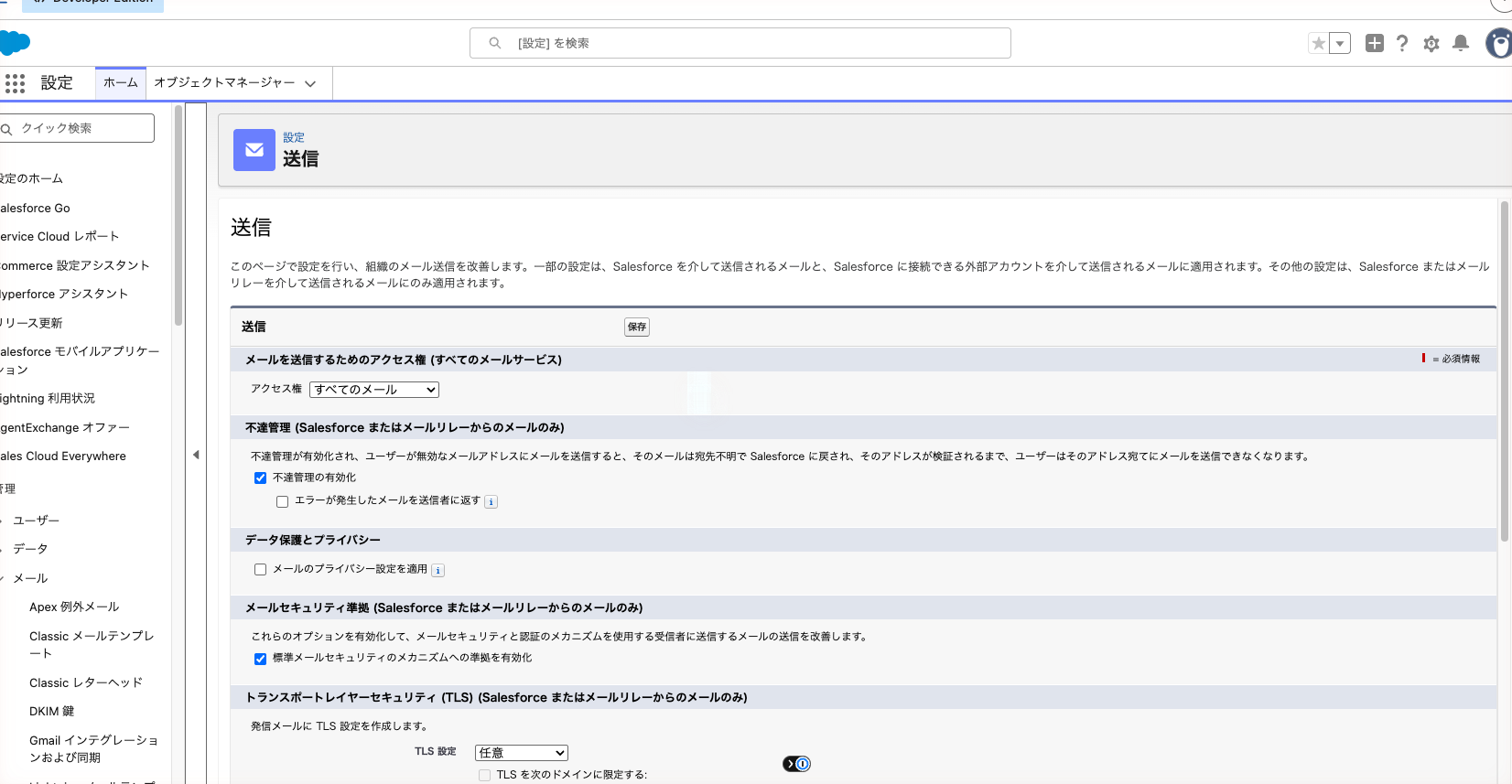
アクセス権の選択肢は3つです。「アクセス権なし」はパスワードリセット以外の送信をすべて止め、「システムメールのみ」は新規ユーザーやパスワードリセットのような Salesforce自身が出すメールだけを通し、「すべてのメール」はすべてを通します。新しい本番組織は「すべてのメール」で始まりますが、作成・リフレッシュした Sandbox は「システムメールのみ」で始まります。Sandbox でテストしたメールが一通も届かないのは、たいていこれです。活動の「メール」タブも「すべてのメール」でないと出てきません。
Sandbox ではドメインの検証も要ります。DKIM キーは本番からコピーできないので、Sandbox で作り直すか、本番の承認済みメールドメインを「Sandbox へのコピーを許可」にしてインポートします。顧客へ誤送信しないよう、検証が終わったら「システムメールのみ」に戻します。
2. DKIM キーを作ってDNSに載せる
- 「設定」の「クイック検索」に「DKIM」と入力し、「DKIM キー」を開きます。
- 「鍵を新規作成」をクリックします。
- 「DKIM 鍵を作成」の画面の「鍵サイズ」で「2048ビット」を選びます。
- 「セレクター」に「sf-a」のような識別名を入れます(英数字とハイフンで62文字まで、先頭は英字か数字)。
- 「代替セレクター」に別の識別名(例 sf-b)を入れます。
- 「ドメイン」にメールアドレスの@の後ろ(例 example.co.jp)を入れます。
- 「ドメイン一致パターン」にはドメインを入れると同じ値が自動で入るので、そのままにします。
- 「保存」をクリックします。
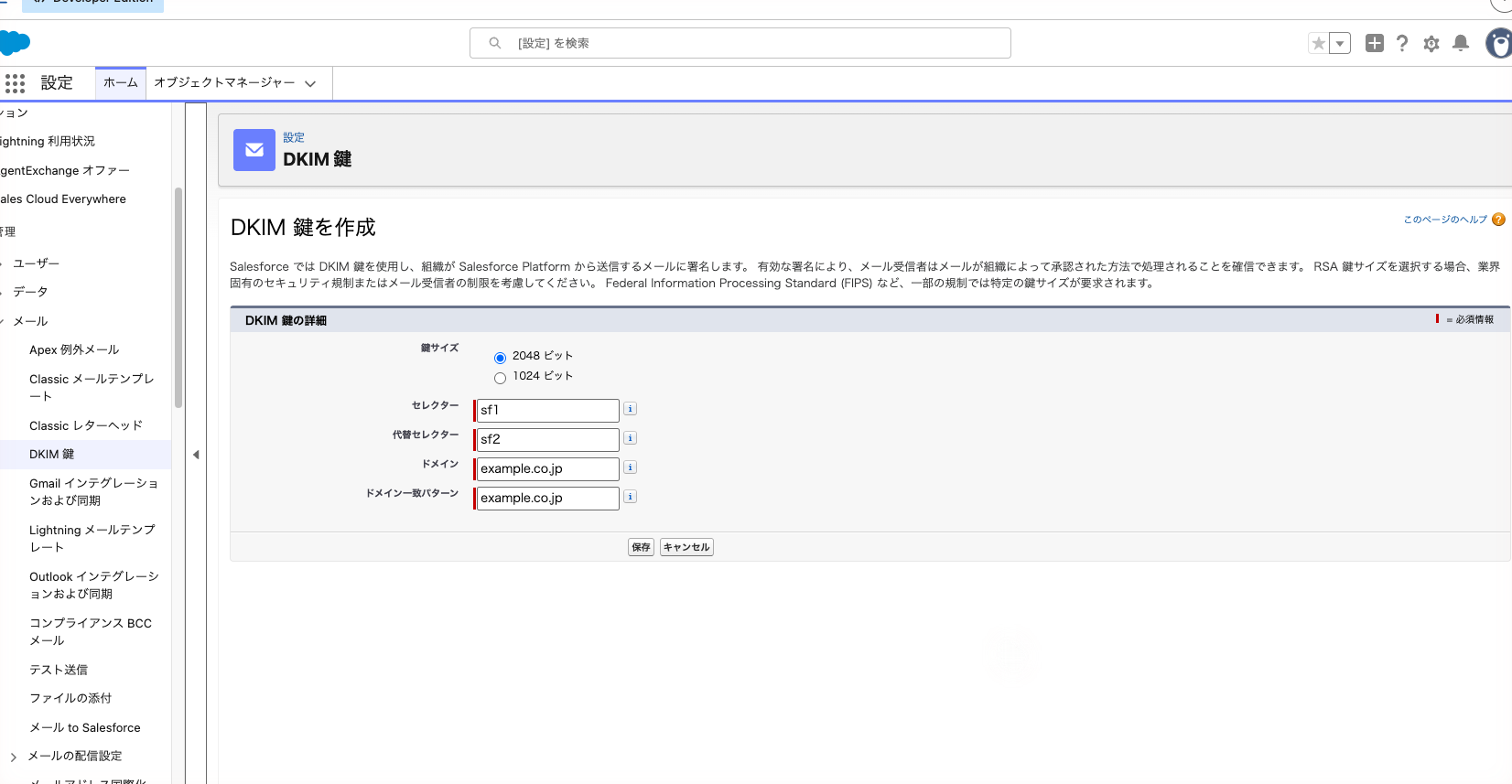
キーは「無効」の状態で作られます。ドメインは保存後に変えられないので、打ち間違えたら作り直しです。通常15分以内に、キーの詳細画面に「CNAME レコード」と「代替 CNAME レコード」が出ます。「TXT レコード状況」が公開中のままなら、数分おいて再読み込みします。この2つの CNAME を、DNSを管理している人に登録してもらいます。
DNSの反映には最大72時間かかります。反映が済むと詳細画面の上に緑のチェックが出ます。
- 「DKIM キー」の一覧でキーのセレクターをクリックします。
- 「編集」をクリックします。
- 「有効化」をクリックし、確認画面で「OK」をクリックします。
有効化した後は、Salesforceが30日ごとに鍵を自動で入れ替えます。代替 CNAME はそのためのものです。有効化できない原因で多いのは、CNAME の打ち間違い、1つしか登録していない、DNSの管理画面がドメインを自動で足して「example.co.jp.example.co.jp」と二重になった、の3つです。
DNSにCNAMEを足せない事情があるときは「承認済みメールドメイン」を使います。ドメインを追加すると確認キーが出るので、TXTレコードとしてDNSに載せ、反映後に「ドメインの所有権を検証」をオンにして保存します。こちらは所有権を示すだけで、メールに署名はしません。
3. SPF を通す
SPF は、受信側が「このサーバーはこのドメインの代わりに送ってよいか」を確かめる仕組みです。通す方法は2つあります。
- 「送信」の画面で「標準のメールセキュリティメカニズムへのコンプライアンスを有効化」をオンにする。見えない側の差出人(エンベロープの送信元)が *.bnc.salesforce.com になり、自社ドメインに SPF レコードがなくても SPF を通ります。画面に出る差出人は送信者のままです。
- 自社ドメインの SPF レコードに
include:_spf.salesforce.comを足す。公式の例はv=spf1 mx include:_spf.salesforce.com ~allです。使うのは_spf.salesforce.comだけです。
Google Workspace や Microsoft 365 を使っていれば SPF レコードがすでに1行あるので、その行に include を足します。2行にすると判定がエラーになり、普段のメールまで迷惑メール扱いされます。
4. 組織のメールアドレスを作る
- 「設定」の「クイック検索」に「組織」と入力し、「組織のアドレス」を開きます。
- 「追加」をクリックします。
- 表示名に「〇〇株式会社 セミナー事務局」、メールアドレスに「sales@example.co.jp」を入れます。
- 「目的」で「ユーザー選択」を選びます。
- このアドレスから送れるプロファイルを選び、「保存」をクリックします。
- sales@example.co.jp に届く確認メールのリンクをクリックします。
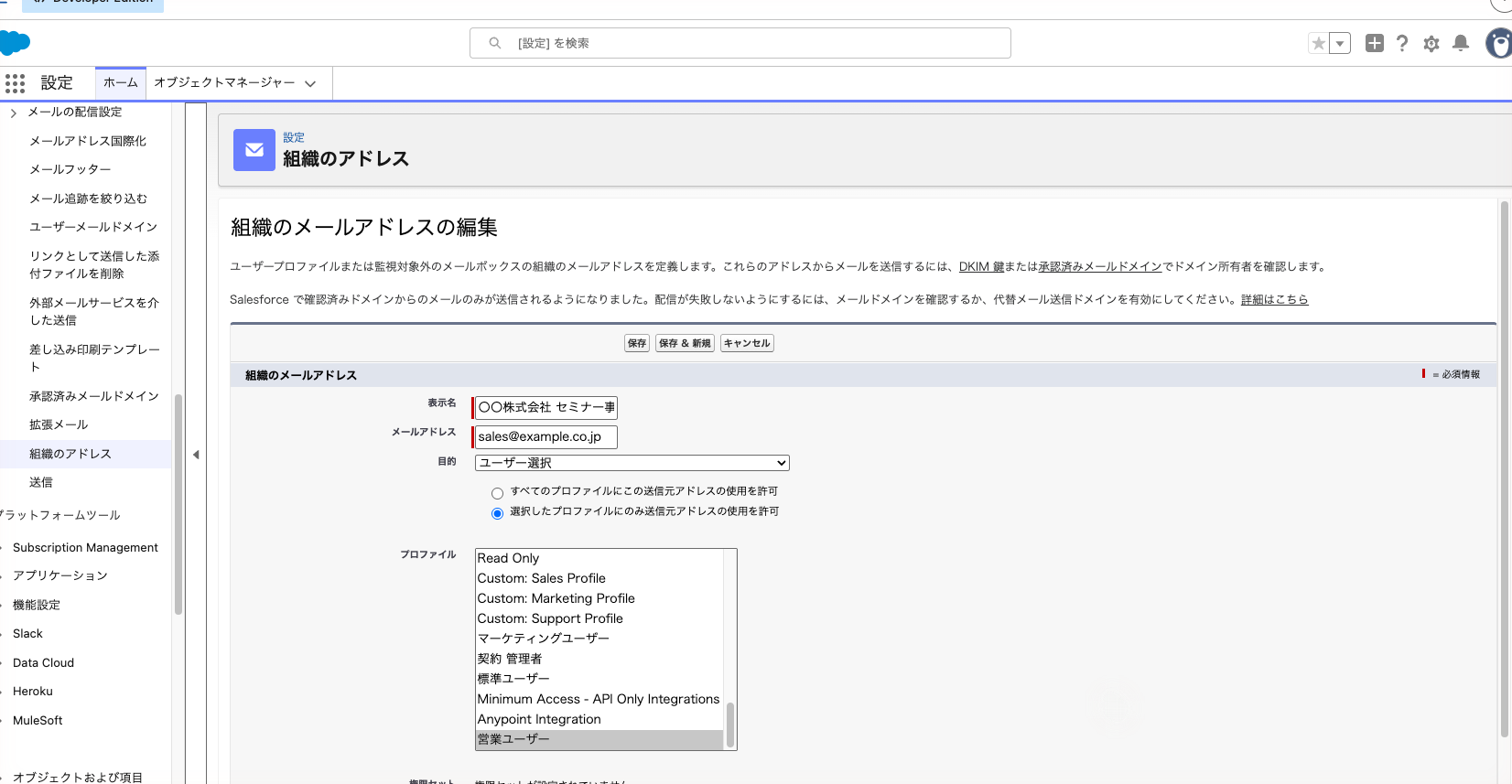
確認リンクを押し、ドメインの検証(手順2)が済むまでは送れません。権限セットで使える人を決めるなら、権限セットの「Organization-Wide Email Address Access」でアドレスを有効にします。メールアラートで使っている間は削除も変更もできず、No-Reply(返信不可)を目的にできるのは組織で1つだけです。
5. テンプレートのフォルダーを用意する
- 「設定」の「クイック検索」に「メールテンプレート」と入力し、「Lightning メールテンプレート」を開きます。
- 「フォルダーと拡張共有」を有効にします。
- アプリケーションランチャーから「メールテンプレート」を開きます。
- 新しいフォルダーを作り、名前を「営業共通」にします。
- フォルダーの共有で、営業チームには参照、営業マネージャーには編集を付けます。
フォルダーを作れるのはシステム管理者と「すべてのデータの編集」権限を持つ人で、ほかの人には「Lightning メールテンプレート用フォルダの作成」権限を付けます。共有はフォルダーから引き継がれます。この設定を後で無効にすると、営業が作ったフォルダーに入れなくなるので戻しません。
6. 提案後フォローのテンプレートを作る
- 「メールテンプレート」で「新規メールテンプレート」をクリックします。
- 「メールテンプレート名」に「提案後フォロー」と入れます。
- 「関連エンティティ種別」で「商談」を選びます。
- 「フォルダー」で「営業共通」を選びます。
- 「件名」に差し込み項目を手で打ち込みます。
- 「HTML 値」の欄に本文を書きます。
- 本文の右下の差し込みのボタンから、差し込み項目を入れます。
- 「保存」をクリックします。
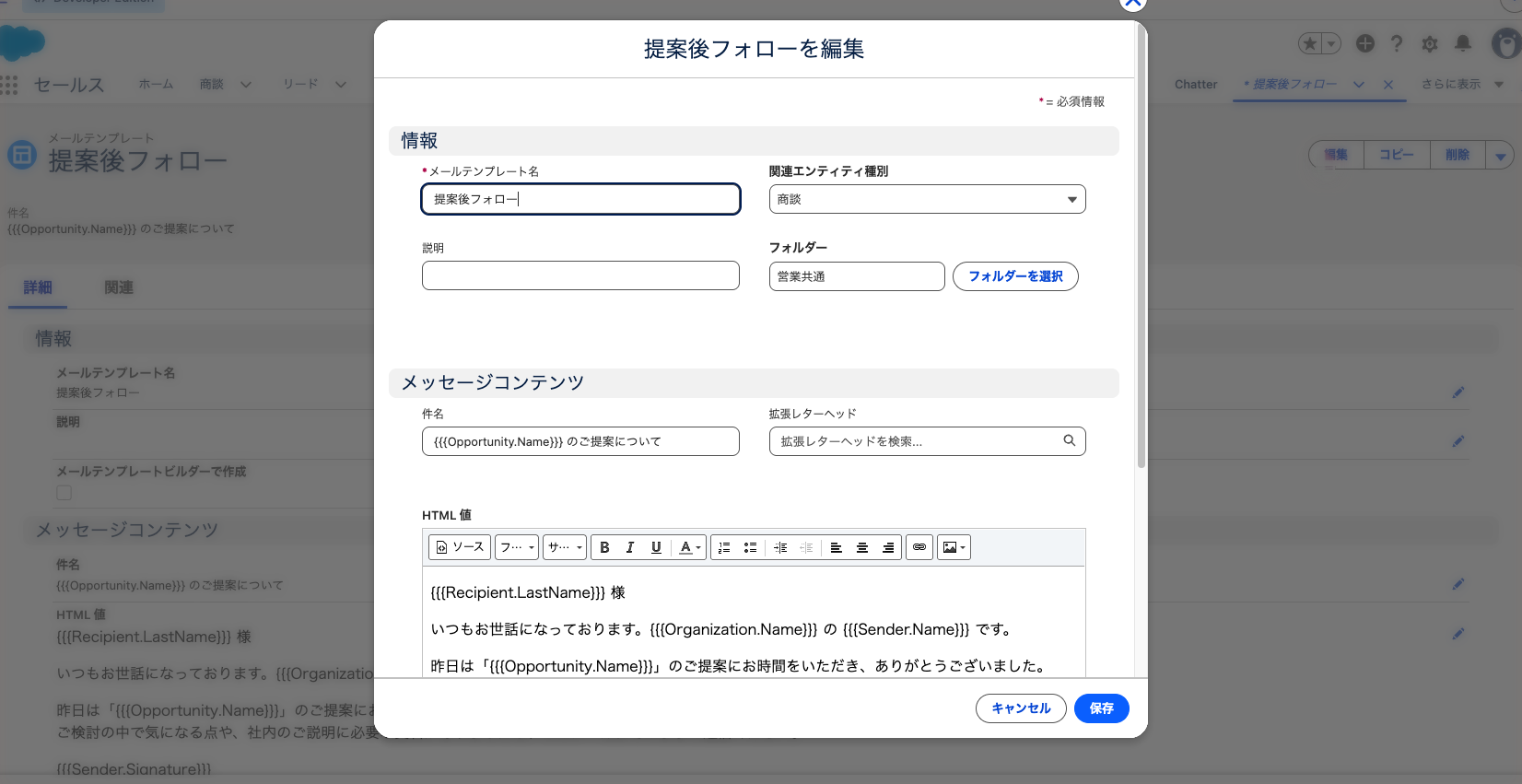
件名には差し込み項目の選択画面(差し込みピッカー)が使えないので、{{{Opportunity.Name}}} のご提案について のように手で打ちます。本文はピッカーから選ぶと書き間違いがありません。
| 本文の場所 | ピッカーで選ぶもの | 入る形 |
|---|---|---|
| 宛名 | 受信者 → 姓 | ピッカーが入れる形のまま |
| 提案の件名 | 商談 → 商談名 | {{{Opportunity.Name}}} |
| 差出人の名前 | 送信者 → 名前 | {{{Sender.Name}}} |
| 差出人の連絡先 | 送信者 → メール | {{{Sender.Email}}} |
| 署名 | 送信者 → メール署名 | {{{Sender.Signature}}} |
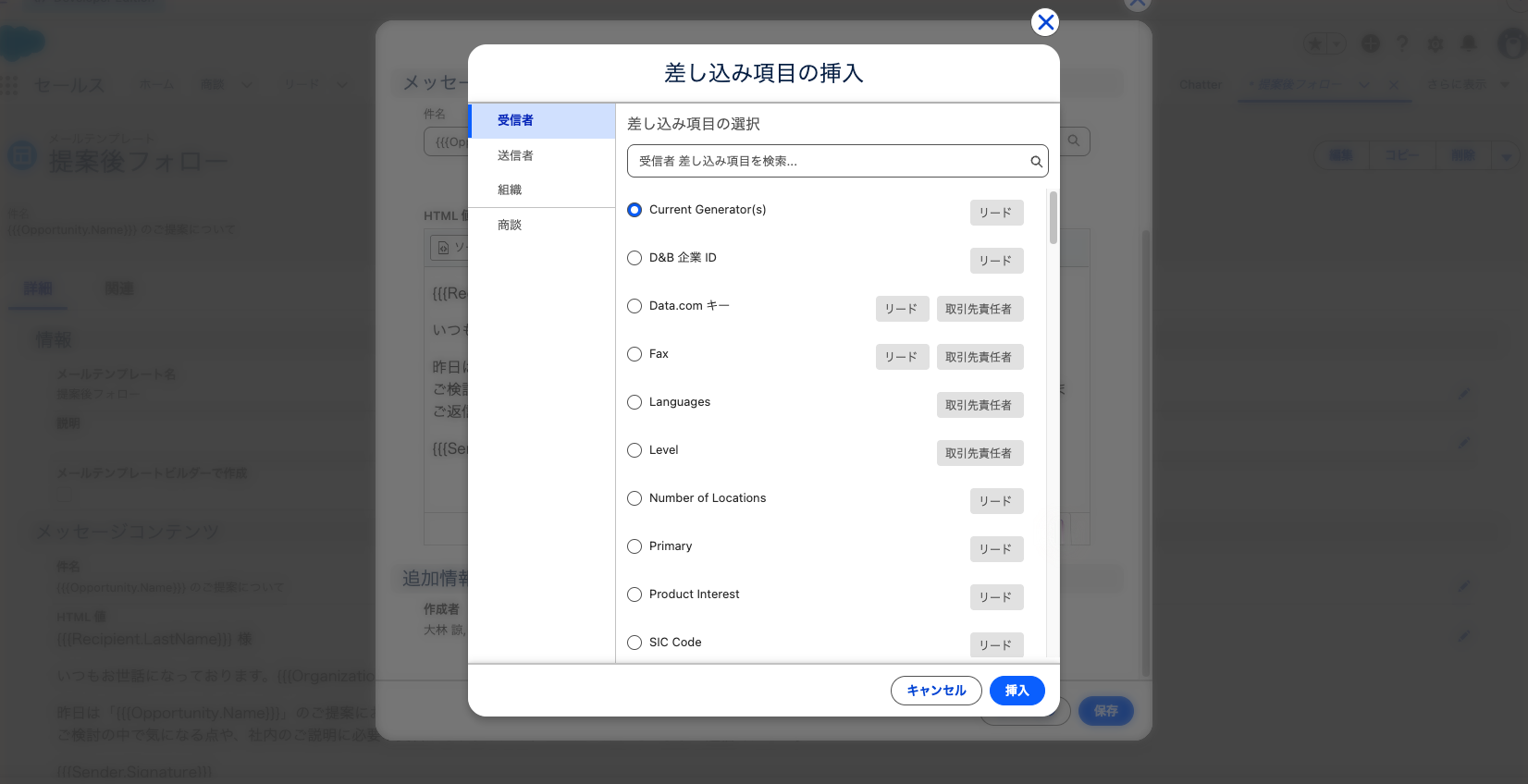
{{{Sender.Signature}}} は、各営業が「私のメール設定」で署名を登録していないと空になります。5名の署名の書式をそろえてから使い始めます。
差し込み項目の書き方
Lightning メールテンプレートの差し込み項目は、中括弧3つ・オブジェクト名・ピリオド・項目名・中括弧3つ、の形です。受信者の名は {{{Recipient.FirstName}}}、関連する取引先のIDは {{{Account.Id}}} になります。Summer ’18 から入った Handlebars Merge Language(HML)という書き方で、それ以降に作ったテンプレートはすべてこの形式です。
| 書き方 | 例 | どこで使うか |
|---|---|---|
| HML(中括弧3つ) | {{{Recipient.FirstName}}} | Summer ’18 以降の Lightning メールテンプレート、拡張レターヘッド |
| SML(中括弧1つと感嘆符) | {!Account.AccountNumber} | Classic メールテンプレート、Summer ’18 より前の Lightning メールテンプレート |
効き方には決まりがあります。
- 使える項目は「関連エンティティ種別」で決まります。空白か「取引先責任者」「リード」だとグローバルテンプレートになり、受信者・送信者・組織の項目だけが使えます。
- 関連先と合わないオブジェクトの項目や、値が空の項目は、その部分が消えて送られます。宛名の項目は入力必須にしておきます。
- 受信者の項目は取引先責任者とリードで使えるものが違い、
{{{Recipient.Department}}}は取引先責任者だけです。宛先が社内ユーザーだと受信者の項目は使えません。 - レコードから送るとき、受信者の項目には「宛先」の最初の1人の値が入ります。宛先に複数人を並べると、全員に1人目の名前で届きます。
- HML のテンプレートに SML の項目を混ぜると保存できません。HML から SML には戻せません。
Classic メールテンプレートは「設定」の「Classic メールテンプレート」で作る古い形式で、テキスト・カスタム HTML・レターヘッド・Visualforce の4種類があり、差し込み項目は SML で書きます。Lightning のメール作成画面でも使えますが、Lightning のフォルダーには置けず、添付ファイルは参照のみで、Visualforce のものはリストメールで使えません。承認プロセスの承認依頼メールは今も Classic で作るのが一般的です。新しく作るものは Lightning にし、Classic から移すときは本文を新しいテンプレートに貼って差し込み項目を HML に置き換えます。
7. 商談から送る
- 送りたい商談を開きます。
- 「活動」タブの「メール」をクリックします。
- 「宛先」に商談の担当者(取引先責任者)を入れます。
- 下の「テンプレートを挿入、作成、または更新」アイコンから「テンプレートの挿入…」を選び、「提案後フォロー」を選びます。書きかけの本文があると「現在のメールが上書きされます」と出ます。
- 本文を読み、相手に合わせて一言足します。
- プレビューして「送信」をクリックします。
作成画面の本文には {{{Opportunity.Name}}} のような差し込み項目がそのまま見えていて、送るときに値に置き換わります。「送信者」で本人のアドレスか組織のメールアドレスを選べます。
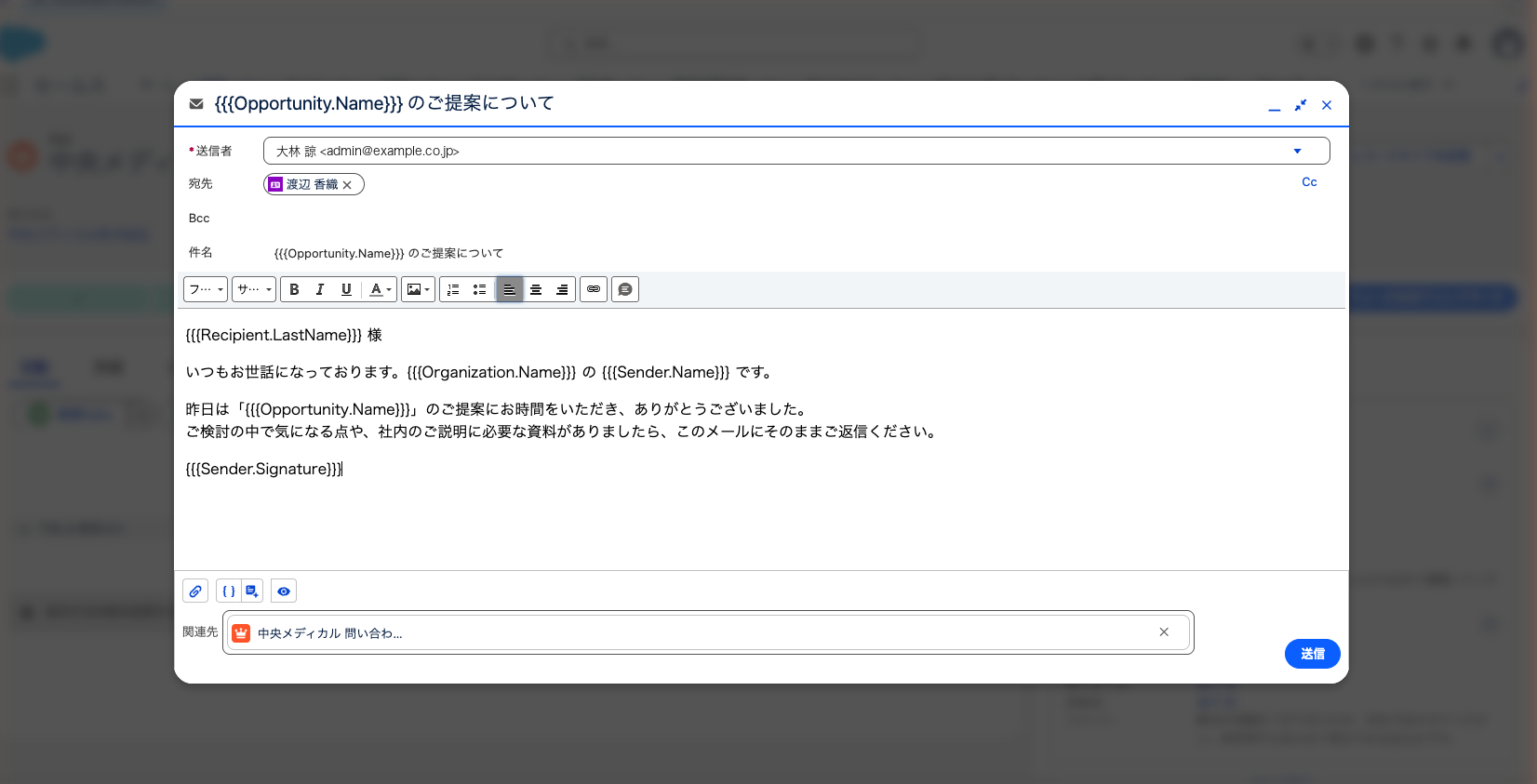
差し込み項目は宛先の最初の受信者のデータで値に置き換わります。宛先や関連先を後から変えたら、テンプレートを入れ直す運用にします。翌朝に届けたいときは「後で送信」で日時を指定できます(Professional Edition 以上)。
8. リストメールで送る
リストメールは、宛先の一人ひとりに別々のメールを送る機能で、差し込み項目が人ごとに入ります。送る人に「リストメールの送信を許可」の権限が要ります。
- 「設定」の「権限セット」で営業用の権限セットを開きます。
- 「システム権限」の「編集」をクリックします。
- 「リストメールの送信を許可」にチェックを入れて保存します。
- 取引先責任者のリストビュー(例:セミナー案内対象)を開きます。
- 送る相手にチェックを入れます。
- 「メールを送信」をクリックします。「リストメールの送信」のウィンドウが開きます。
- 件名を入れ、テンプレート「セミナー案内」を入れます。
- 「確認」タブで受信者の名前をクリックし、差し込みの結果を確かめます。
- 「送信」をクリックします。すぐに送らないときは「ドラフトとして保存」で残せます。
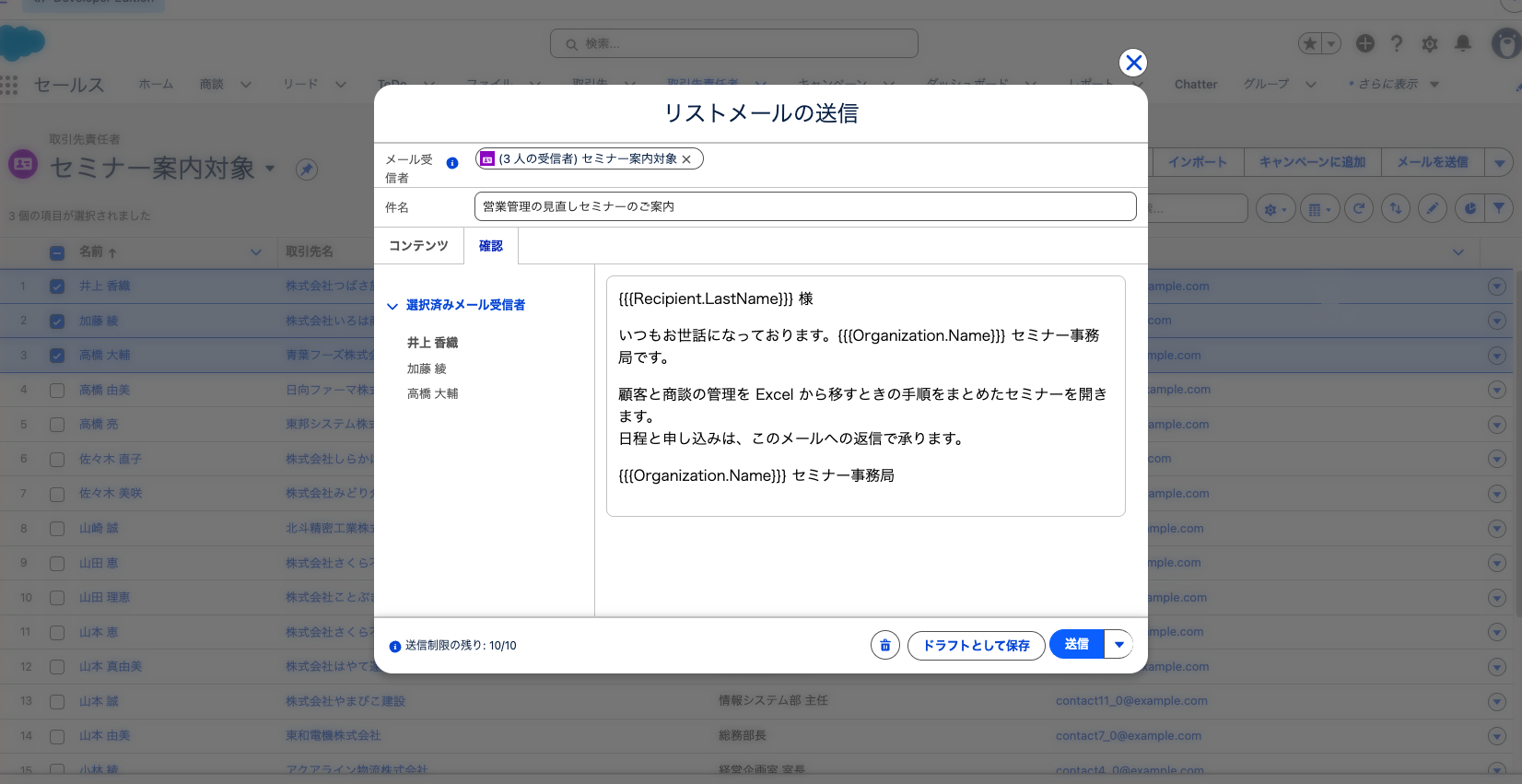
1件もチェックせずに「メールを送信」を押すと、そのビューの全員が宛先になります(「最近参照したデータ」を除く)。手でチェックできるのは200件まで、宛先の欄に足せるリストビューは10個までで、本文は32,000文字、件名は3,000文字までです。キャンペーンのメンバーにも送れます。
ハードバウンスした人、アドレスが空の人、「メール送信除外」がオンの人には送られません。配信停止の相手はこれをオンにします。
リストメールは組織の1日の一括メールの上限に数えられ、通常1日5,000件の受信者です。これは Enterprise 以上の値で、Professional は既定1,000件なので、自社の組織の割り当てで確かめます。公式も大量のマーケティング配信向けではないとしています。送信画面の下には「送信制限の残り」が出るので、送る前にここで残りを見ます。Developer Edition の組織では「10/10」と出ました。
9. 開封の追跡とバウンス管理をオンにする
- 「設定」の「クイック検索」に「活動設定」と入力し、「活動設定」を開きます。
- 「メール追跡を有効化」を選び、「送信」をクリックします。
- 「クイック検索」に「拡張メール」と入力し、「拡張メール」を有効にします。
- 「送信」の画面で「バウンス管理を有効化」を選んで保存します。
開封の追跡は、HTMLメールに透明な1×1ピクセルの画像を入れ、読み込まれたら開封とみなす仕組みで、組織の全メールに一律でかかります。相手が画像を止めていれば記録されず、セキュリティ製品が先に読み込むと開封と記録されます。公式も精度は低いとしているので、フォローの電話の順番づけ程度に使います。
宛先がアドレスだけで取引先責任者やリードに結びついていないメール、本文が空のメールは追跡されません。結果は、メールのページレイアウトに「最初に開封されたメール」「最後に開封されたメール」を足して見るか、レポートの「HTML メールの状況」で見ます。リストメールの開封はこのレポートにだけ出ます。
バウンス管理をオンにすると、アドレスが恒久的に届かない(ハードバウンス)場合に、取引先責任者やリードのメールアドレスの横に警告アイコンが出ます。メール項目を強調表示パネルに置いておき、警告はレコードを編集してアドレスを直すと消えます。メールボックスが一杯のような一時的な失敗では、レコードに印は付きません。
送ったメールが活動として残る仕組み
拡張メールが有効なら、送ったメールは「メールメッセージ」として保存され、互換のための ToDo も1件ずつ作られます。メールメッセージを消すと ToDo も消えますが、逆は残ります。拡張メールが無効だと ToDo だけが作られ、返信も転送もできません。
商談から送ったメールは、商談と宛先の取引先責任者の両方の活動タイムラインに出ます。リストメールは受信者のタイムラインに出て、取引先にも出すには「取引先責任者の主取引先への活動の積み上げ集計」を有効にします。リストメールの活動に残る本文は差し込み前のテンプレートのままです。
営業が普段のメールソフトから送ったメールは、この仕組みでは残りません。Outlook のメールを商談や取引先責任者に残すなら、SalesforceとOutlookの連携。メールと予定を記録する の手順で記録します。
応用
フローとメールアラートでテンプレートを使う
フローの「メールを送信」アクションは、「メールテンプレートを使用」を選ぶと Classic か Lightning のテンプレートで送れます。受信者以外のレコード(商談など)の項目を使うときは、「関連レコード ID」にそのIDを渡します。テンプレートを使うと、1日の上限がワークフローメールの上限から一般のメールの上限に変わります。
メールアラートでは、テンプレートの関連エンティティ種別とメールアラートのオブジェクトをそろえます。Lightning テンプレートでは別のオブジェクトの項目をたどる差し込み項目が使えず、自動化で使うテンプレートでは受信者の差し込み項目も効きません。「提案後フォロー」をそのままフローに流用すると宛名が空になるのはこのためです。自動で送る文面は、宛名を取引先責任者などの項目から取る専用のテンプレートにします。フローの組み方は Salesforceフローの作り方。レコードトリガーで更新と通知を自動化する、承認依頼のメールは Salesforceの承認プロセスの作り方。値引き申請を上長承認にする で扱っています。
メールアラートの差出人は、選ばないとレコードを更新した人になり、顧客向けのメールが経理担当の名前で届いたりします。顧客向けは差出人を組織のメールアドレスに固定します。
展示会の参加者に送る
名刺交換した相手へのお礼は、リードをキャンペーンに入れてメンバーにリストメールで送ります。レポートで絞った相手も、結果をキャンペーンに追加してから送ります。
使えるエディションと上限
公式ヘルプの「必要なエディション」で確かめた範囲です。
| 機能 | 使えるエディション |
|---|---|
| Lightning メールテンプレート、レコードからの送信、リストメール、メール追跡、バウンス管理 | Essentials・Professional・Enterprise・Performance・Unlimited・Developer |
| テンプレートのフォルダーと拡張共有 | Professional・Enterprise・Performance・Unlimited・Developer |
| 後で送信 | Professional・Enterprise・Performance・Unlimited |
| 送信の設定、DKIM キー、SPF、承認済みメールドメイン | Database.com を除くすべて |
| 組織のメールアドレス | すべて |
Starter と Pro Suite は、各機能の「必要なエディション」欄に名前がありません。使えるかは、上の手順の画面が出るかで確かめます。
上限は次のとおりです。1日の区切りはどれもグリニッジ標準時(日本時間の午前9時)です。
| 対象 | 上限 |
|---|---|
| レコードからの1通(外部宛て) | 組織で1日5,000件の外部アドレスまで。社内ユーザー宛ては数えない |
| メール作成画面からの送信 | ユーザーごとに1時間250人の外部受信者まで |
| リストメール | 組織の1日の一括メールの上限に含まれる(Enterprise 以上は通常1日5,000件、Professional は既定1,000件) |
| メールアラート | 標準ユーザーライセンス1つにつき1日1,000件、組織全体で2,000,000件まで |
| Developer Edition・トライアル | ユーザーごとに1日50人、1通15人まで。リストメールは外部1日10人まで |
Spring ’19 以降に作った組織では、5,000件の上限にメールアラートとフローの「メールを送信」も数えられます。
できないことと、その代わり
| できないこと | 代わりの手 |
|---|---|
| 件名に差し込みピッカーを使う | 本文でピッカーから入れた形をコピーして件名に貼る |
| 自動化のテンプレートで受信者の差し込み項目を使う | 宛名を取引先責任者などの項目から取る専用テンプレートを作る |
| 値が空のときに既定の文字を入れる(BLANKVALUE のような書き方) | 宛名の項目を入力必須にするか、「ご担当者」を返す数式項目を作って差し込む |
| リストメールで大量のマーケティング配信をする | 配信停止の仕組みを持つ Marketing Cloud などの配信ツールを使う |
| 1通ごとに開封の追跡を止める、開封率を正確に測る | できない。返信や商談の進み具合で効果を見る |
| 上限を超えた分を翌日に自動で送り直す | 受信者を分けて日をまたいで送る |
メールが届かないときの切り分け
上から順に確かめると、どこで止まっているかが分かります。
| 確かめること | 見る場所 | 原因だったときの直し方 |
|---|---|---|
| 組織が外に送れる状態か | 送信のアクセス権 | 「すべてのメール」にする |
| 送信者のドメインが検証済みか | DKIM キー、承認済みメールドメイン | DKIM キーを有効化する |
| 送信者のアドレスが検証済みか | ユーザーの詳細、組織のメールアドレス | 確認メールのリンクを押す |
| Salesforceが送ったか | メールログ | イベントが D(配送)なら Salesforce は送れている |
| 相手のサーバーで止まっていないか | メールログ | T は一時的な障害で24時間再試行、P は恒久的な失敗なので宛先を直す |
| 迷惑メールに入っていないか | 相手の迷惑メールフォルダー | DKIM と SPF を整え、相手に許可リストへ加えてもらう |
| 相手のサーバーが Salesforce を受け付けるか | 「テスト配信」 | 届かないテストがあれば相手のメール管理者に許可を頼む |
| 上限に達していないか | エラーメッセージ | 日本時間9時以降に送り直す。宛先を分ける |
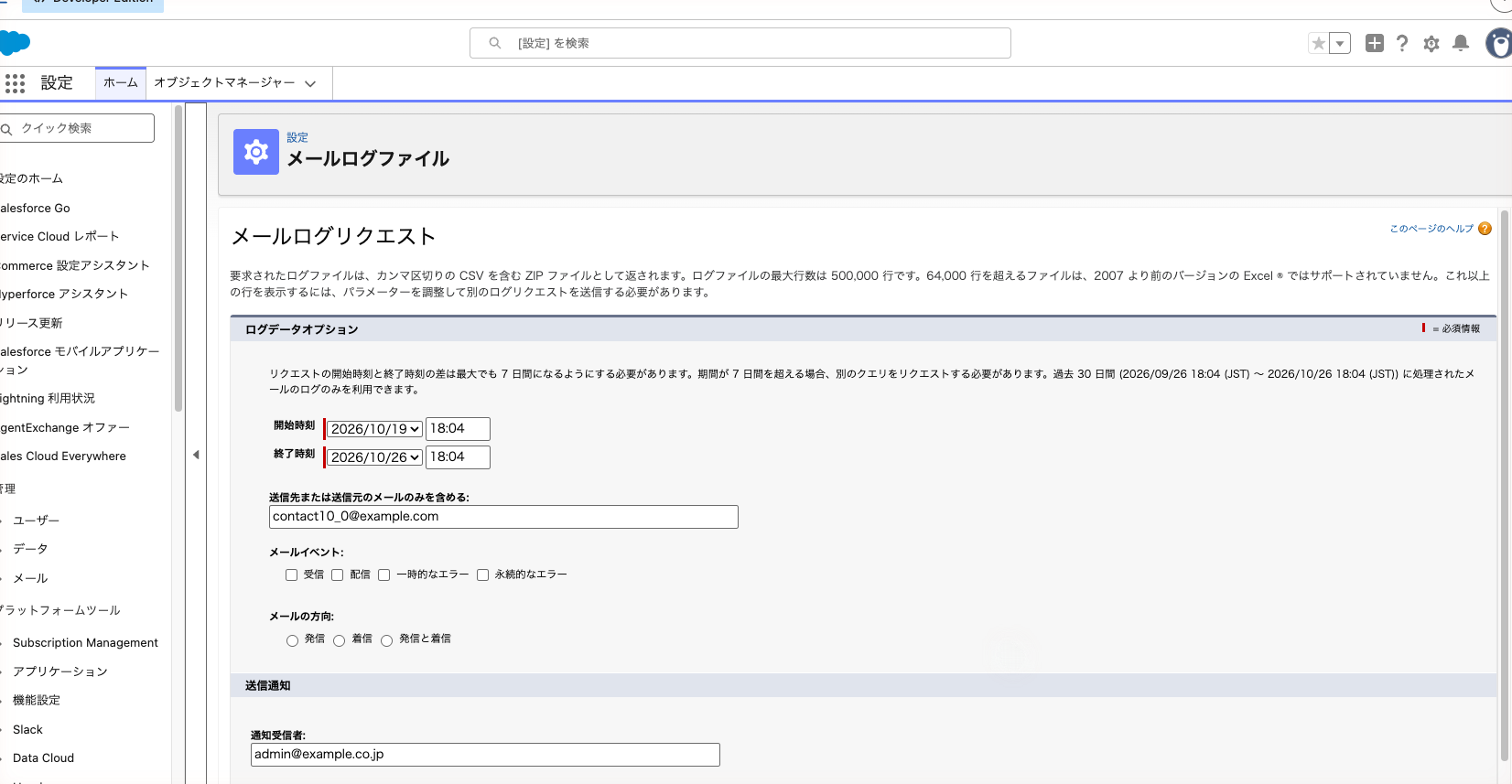
メールログは「設定」の「メールログファイル」から「メールログをリクエスト」で取ります。「開始時刻」「終了時刻」と「送信先または送信元のメールのみを含める」で絞れます。過去30日分が対象で、要求から30分以内に取れ、1回で取れる期間は7日まで、待機中の要求は3件までです。Gmail や Office 365 経由のメールはログに出ないので、送った人のメールソフト側を見ます。
よく詰まるところ
| 症状 | 原因 | 直し方 |
|---|---|---|
| 活動に「メール」タブが出ない | アクセス権が「すべてのメール」でない | 「送信」で「すべてのメール」にする |
| Sandbox からだけ届かない | Sandbox は「システムメールのみ」で始まり、DKIM キーもコピーされない | アクセス権を変え、DKIM キーを作るか承認済みメールドメインをインポートする |
| 差出人が「email@〜.sfcustomeremail.com」になる | 送信者のドメインが未検証で、代わりのアドレスが使われた | DKIM キーを作って有効化する |
| DKIM の「有効化」が押せない | DNSの反映待ち、CNAME の打ち間違い、1つしか登録していない | 詳細画面を再読み込みし、2つの CNAME を画面の値と照らす |
| 宛名が空のまま届く | 関連エンティティ種別と合わない項目、または値が空 | 関連先と宛先の種類をそろえ、宛名の項目を必須にする |
| フローから送ると宛名が空 | 自動化のテンプレートでは受信者の項目が使えない | 自動化専用のテンプレートを作る |
| 共通テンプレートが営業に見えない | 非公開のまま、またはフォルダーが共有されていない | 営業共通フォルダーに移して共有する |
| テンプレートが保存できない | HML に SML の項目({!...})が混じっている | SML の項目を消すか HML に書き換える |
| リストメールのボタンが無い | 「リストメールの送信を許可」がない、またはカンバン表示 | 権限セットで付与し、表形式のビューで操作する |
| 誰も開いていないのに開封と出る | 相手のセキュリティ製品が先に画像を読み込んだ | 開封だけで判断せず、返信や電話の反応で見る |
次にやること
受注時の社内通知は Salesforceフローの作り方。レコードトリガーで更新と通知を自動化する で組みます。値引きの承認依頼と結果のメールは Salesforceの承認プロセスの作り方。値引き申請を上長承認にする で作れます。セミナー案内を送った後の商談まで追うなら Salesforceのキャンペーンの使い方。展示会やセミナーの成果を商談まで追う、普段の Outlook のメールも残したいなら SalesforceとOutlookの連携。メールと予定を記録する に進みます。