商談が受注になった瞬間に、営業チームの Slack チャンネルへ「どの取引先の、いくらの商談が決まったか」を自動で投稿します。あわせて、完了予定日が近い商談のリマインダーや失注の知らせを、担当者やマネージャー(上司)本人の Slack に届けます。読み終わると、連携の有効化から連携の外し方までを自分で設定できます。作業には Salesforce のシステム管理者と、Slack のワークスペースのオーナーか管理者の両方が要ります。Sales Cloud for Slack を使う連携は Enterprise と Unlimited で使え、Starter・Pro Suite・Professional では使える連携が限られます。画面は Lightning Experience で説明し、Classic の画面の説明は読み飛ばしてかまいません。
連携でできること
連携は1つの機能ではなく、Salesforce の複数の Slack アプリと、Slack 側の接続機能、フローのアクションの組み合わせです。
| できること | 使う仕組み | 内容 |
|---|---|---|
| レコードの検索と更新 | Slack と Salesforce の接続 | Slack の検索から Salesforce のレコードを開き、権限のある項目を更新する |
| リンクのプレビュー | URL 展開 | Slack に貼ったレコードの URL に詳細が表示される |
| レコードごとのチャンネル | Salesforce チャンネル | 取引先や商談ごとに Slack チャンネルを作り、レコードページにも表示する |
| レコードの作成・編集とパイプライン | Sales Cloud for Slack | 商談・リード・取引先などを Slack から作成・編集し、チームの商談を一覧する |
| 個人へのリマインダー | Sales Cloud for Slack | 完了予定日の7日前や、30日更新されていない商談を所有者に知らせる |
| 受注・注目商談のお知らせ | フィードチャネル | 成立した商談、確度と金額が一定以上の商談をチャンネルに流す |
| フローからの投稿 | 「Slack メッセージを送信」アクション | 条件に合ったときに決めたチャンネルや個人に文面を送る |
| 自作の通知 | カスタム Slack 通知 | タイトル・本文・ボタン付きの通知をフローから送る |
この記事では「フローからの投稿」「個人へのリマインダー」「自作の通知」を作ります。
先に決めること
どの連携を使うかは、エディションで決まる
公式ヘルプの「必要なエディション」を並べると次のとおりです。
| 連携の手段 | Starter | Pro Suite | Professional | Enterprise | Unlimited |
|---|---|---|---|---|---|
| Salesforce チャンネル | 使える | 使える | 使える | 使える | 使える |
| URL 展開 | 記載なし | 記載なし | 使える | 使える | 使える |
| Sales Cloud for Slack | 使えない | 使えない | 使えない | 使える | 使える |
| Salesforce for Slack(承認など) | 使えない | 使えない | 使えない | 使える | 使える |
| フローの Slack アクション | 下の注意を参照 | 下の注意を参照 | 下の注意を参照 | 使える | 使える |
| カスタム Slack 通知 | 記載なし | 記載なし | 下の注意を参照 | 使える | 使える |
フローの Slack アクションは、フローのエディションの表で Salesforce for Slack の対象(Enterprise 以上)が参照先になっています。ただ「Slack チャネルにメッセージを送信」の前提は Salesforce と Slack の接続と Slack 側のワークフロービルダーの設定だけで、Sales Cloud for Slack は求められていないので、Professional 以下は自分の組織のアクション一覧に出るかを確かめます。カスタム Slack 通知のページは Professional を含めていますが、配信できるアプリは Sales Cloud for Slack・Salesforce for Slack などで、この2つは Enterprise 以上です。公式ページ同士で揃っていないので、Professional でこの通知を前提にするのはやめておきます。
この記事では、受注をフローで投稿する仕組みを Enterprise か Unlimited で作ります。Starter・Pro Suite・Professional の組織は、Salesforce チャンネルで商談ごとの会話の場所を作る形を基本にします。この形は手順の最後にまとめています。
Slack 側のプランと、誰が設定するか
Slack 公式ヘルプで確かめた範囲は次のとおりです。
| Slack 側の作業 | 使えるプラン | 操作できる人 |
|---|---|---|
| Salesforce と Slack の接続 | すべてのプラン | ワークスペースのオーナー・管理者、または Slack で Salesforce 管理者のシステムロールを持つメンバー |
| Salesforce チャンネルの設定 | すべてのプラン | 同上と Salesforce の管理者 |
| ワークフロービルダーで Salesforce のイベントから始める | ビジネスプラス、Enterprise Grid | ワークフローを作れるメンバー |
Sales Cloud for Slack を全員向けに入れるには、Slack アカウントの管理者権限が要ります。Salesforce の管理者と Slack のオーナーが別の人なら、作業日に2人が揃う時間を先に押さえます。
チャンネルに流すものと、個人に送るもの
チャンネルに流すのは、チーム全員が知って得をするものだけです。受注はチャンネルに、完了予定日の接近や更新漏れは本人に、失注はマネージャーに送ります。全部を流すと1日に何十件も並んで読まれなくなります。
レコードの中身を Slack にどこまで見せるか
Slack に出す情報の量は、「Slack アプリケーション設定」のレコード詳細セキュリティで「オブジェクト種別のみを表示」か「レコード名とオブジェクト種別を表示」を選びます。公式ヘルプでは前者が最も安全な選択肢とされ、後者は Salesforce でそのレコードを見る権限が無い人にもレコード名と主要な項目が見えます。この設定は現時点では Sales Cloud for Slack にだけ効きます。Slack には他部署の人もいるので、公開チャンネルに投稿するならレコード名を出してよいかを先に決めます。
設計表
| 名前 | 仕組み | きっかけ | 届け先 |
|---|---|---|---|
| 受注の投稿 | フロー「商談_保存後」の非同期パス+「Slack メッセージを送信」 | フェーズが「商談成立」になったとき | 営業チャンネル(#sales-won) |
| 完了予定日のリマインダー | Sales Cloud for Slack の通知フロー | 所有する商談の完了予定日が7日後 | 所有者本人 |
| 次のステップの更新漏れ | 同上 | 「次のステップ」が30日更新されていない | 所有者本人 |
| フェーズの更新漏れ | 同上 | フェーズが30日更新されていない | 所有者本人 |
| 失注の知らせ | カスタム Slack 通知「失注通知」+フロー | フェーズが「不成立」になったとき | 営業マネージャー本人 |
「商談_保存後」は、記事「Salesforceフローの作り方。レコードトリガーで更新と通知を自動化する」で作った、商談の保存後の処理をまとめたフローです。Slack への投稿もこの1本に足します。
ユーザーに付ける権限です。
| 対象 | 権限 | 用途 |
|---|---|---|
| 営業5名・マネージャー | 「Salesforce への Slack の接続」と権限セット「Slack 営業ユーザー」 | Sales Cloud for Slack を使い、アカウントを接続する |
| 接続作業をする管理者 | 「すべてのデータの編集」と「Salesforce への Slack の接続」 | Sales Cloud for Slack を組織に接続する |
| 設定する管理者 | 「アプリケーションのカスタマイズ」 | Slack アプリと機能の設定、通知種別の作成 |
| フローを作る管理者 | 「フローの管理」 | 通知フローのコピーと有効化 |
Slack での参照・編集の権限は、Salesforce での権限と同じです。
作る手順
手順1:Salesforce で Slack 連携を有効にする
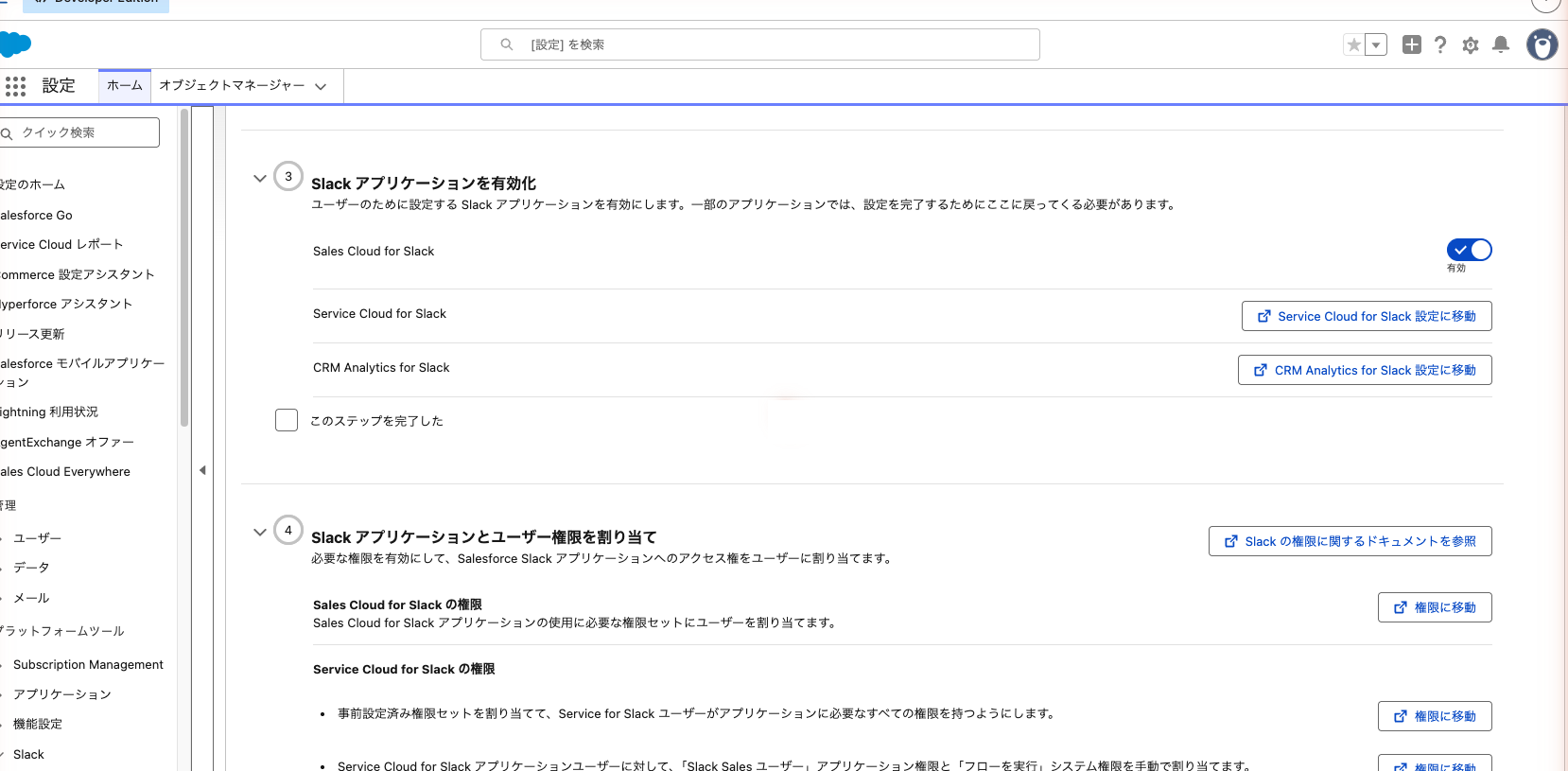
- 「設定」の「クイック検索」に「Slack アプリケーション」と入れ、「Slack アプリケーション設定」を開きます。
- セクション2「契約条件に同意」で内容を読み、切り替えを「同意済み」にします。
- セクション3で「Sales Cloud for Slack」の切り替えをオンにし、「有効」になったことを確かめます。承認も Slack で受けるなら、セクション6で「Salesforce for Slack」もインストールします。
- セクション5の「Salesforce アプリケーションのレコード詳細セキュリティを設定」で表示の範囲を選びます。
- セクション8は省略可能です。Slack から新しいレコードを保存させるなら、必須項目へのアクセス権をここで付けます。
セクション4は手順2の権限、セクション6は手順3のインストールで済ませます。Government Cloud の組織では、この連携は使えません。
手順2:権限セットを割り当てる
- 「設定」の「クイック検索」に「権限セット」と入れて開きます。
- 「Slack 営業ユーザー」を開きます。
- 「割り当ての管理」を押し、営業5名とマネージャーを割り当てます。
- 「Salesforce への Slack の接続」が入っていなければ、この権限を入れた権限セットを別に作り、同じ6名と接続作業をする管理者に割り当てます。
ユーザーライセンスがこの権限に対応していないと、割り当てのときにエラーになります。
手順3:Slack ワークスペースに Sales Cloud for Slack を入れる
Slack の管理者権限を持つ人と一緒に進めます。
- Slack Marketplace で「Sales Cloud for Slack」を探します。
- 認証ページのワークスペースが正しいかを確かめます。違うときは右上のドロップダウンで切り替えます。
- 「許可」を押します。
- 「接続」を押します。
- Salesforce のシステム管理者のログイン情報で、つなぐ組織にログインします。会社専用のログイン URL を使う組織は「Use Custom Domain」から入ります。
- 規約のチェックボックスをオンにし、「許可」を押します。
- 承認できたと表示されたブラウザのウィンドウを閉じます。
アプリの承認を有効にしているワークスペースでは、先にオーナーが「管理者」から「アプリとワークフロー」を開き、Slack Marketplace でアプリを検索して「承認する」を押しておきます。
手順4:リマインダーを有効にする
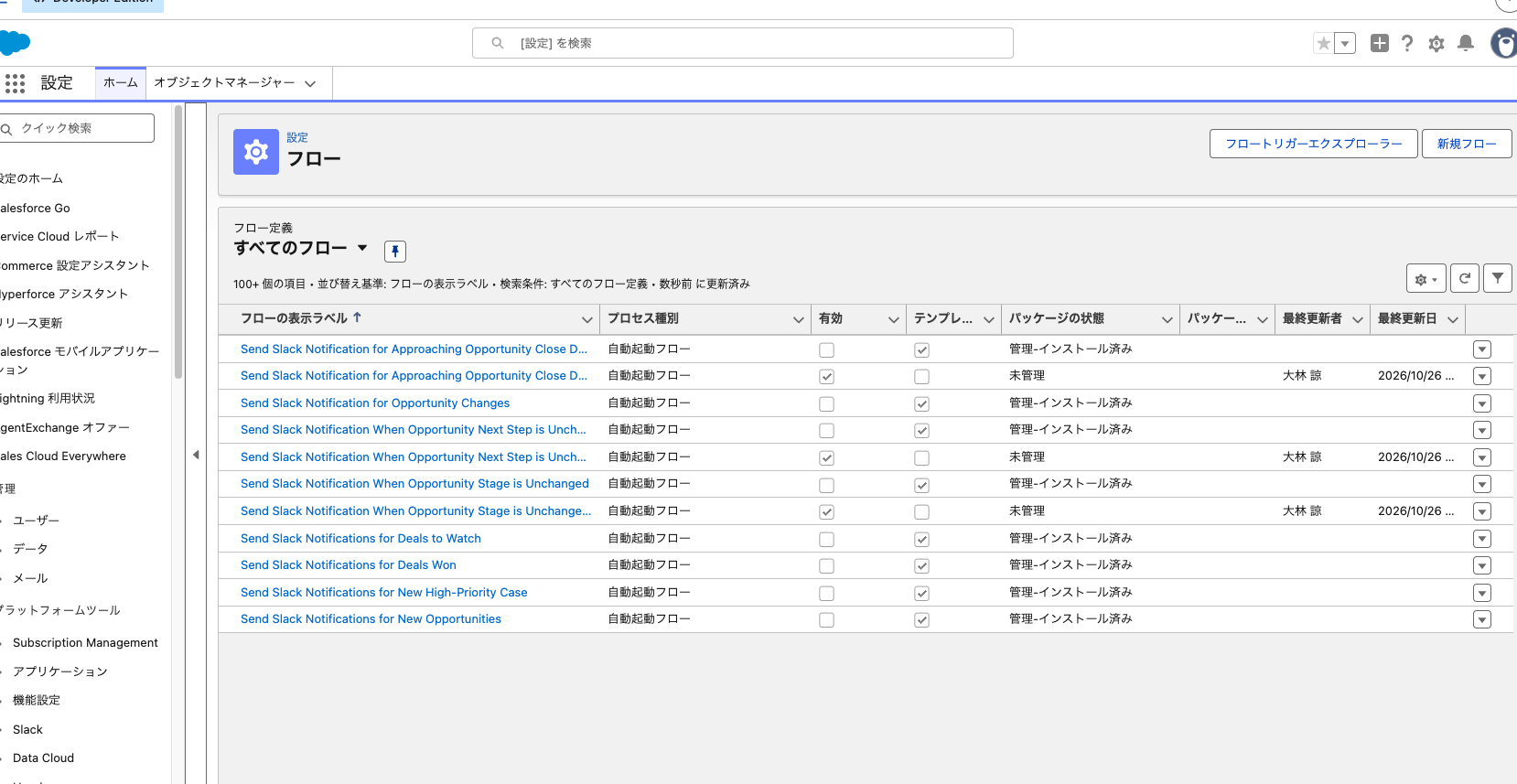
リマインダーは、Sales Cloud for Slack を有効にしたときに組織に追加される通知フローで送られます。使うものだけコピーして有効にします。
- 「設定」の「クイック検索」に「フロー」と入れ、「フロー」を開きます。
- 一覧から「Send Slack Notification for Approaching Opportunity Close Date」を開きます。
- 中身は変えずに「新規 フロー として保存」を押し、「別名で保存」の画面で、元の名前が分かる表示ラベル(例: 元の名前の後ろに「(自社用)」)と API 参照名を入れて「保存」を押します。
- 保存したコピーで「有効化」を押します。
- 「Send Slack Notification When Opportunity Next Step is Unchanged」と「Send Slack Notification When Opportunity Stage is Unchanged」も同じようにします。
公式ヘルプは、通知フローの設定を編集すると通知が動かなくなったり、文面と動きが合わなくなったりすると注意しています。変えてよいのは「Deals to Watch」のフローだけです。
次のステップのリマインダーには、商談の「次のステップ」の項目履歴管理が要ります。「オブジェクトマネージャー」で「商談」を開き、「項目とリレーション」の「履歴管理を設定」で「次のステップ」にチェックを入れて保存します。
リマインダーは組織のタイムゾーンで、完了予定日は 5:01、次のステップは 6:01、フェーズは 7:01 に送られます。届く先は Sales アプリの「メッセージ」タブで、所有者本人にしか見えません。
手順5:営業がそれぞれアカウントを接続する
ユーザーごとに1回だけの作業です。営業6名に次の手順を送ります。
- Slack のサイドバーで「App」を押します。見当たらなければ「その他」の中にあります。
- 「Sales」と入れ、Sales アプリを開きます。
- 「ホーム」タブを開きます。
- 「Connect Your Account」を押します。
- 自分の Salesforce のユーザー名とパスワードでログインします。
- 接続の承認を求められたら「許可」を押します。
- 規約のチェックボックスをオンにし、「許可」を押します。
- ブラウザのウィンドウを閉じます。
同じワークスペース・同じ組織のアプリ同士は対応付けを共有するので、どれか1つで接続すれば済みます。
手順6:受注を営業チャンネルに投稿するフローを作る
まず投稿先のチャンネル ID を控えます。フローではチャンネル名ではなく ID で指定します。
- ブラウザで Slack を開き、#sales-won を表示します。
- アドレスバーの URL の最後の部分をコピーします。
https://app.slack.com/client/T01234ABCDE/C56789FGHIJならC56789FGHIJです。
デスクトップアプリでは、チャンネル名を押した画面のいちばん下にも出ています。
次に、投稿する文面をテキストテンプレートで作ります。
- 「フロー」から「商談_保存後」を開きます。
- ツールボックスの「新規リソース」を押します。
- リソース種別に「テキストテンプレート」を選び、API 参照名を
SlackWonTextにします。 - 表示形式をプレーンテキストにし、本文に次を入れます。
*受注しました:{!$Record.Name}*
取引先:{!$Record.Account.Name}
金額:{!$Record.Amount}
値引き率:{!$Record.Discount_Rate__c}
担当:{!$Record.Owner.Name}
* で囲んだ部分は Slack で太字になります。Slack の書式記法(mrkdwn)は使えますが、HTML の書式は使えません。公式ヘルプでは4,000文字以内が勧められ、40,000文字を超えた部分は切り捨てられます。
続けて、開始要素に非同期パスを足します。公式ヘルプには、レコードの保存中は外部サービスへのコールアウトを実行できず、外部につなぐ処理は非同期パスで動かすとあります。Slack への送信も社外のサービスへの送信なので、このガイドでは非同期パスに置きます。保存の確定後にバックグラウンドで動くので、Slack 側で失敗しても商談の保存は止まりません。
- 開始要素を開き、「アクションと関連レコード」になっていることを確かめます。
- 「非同期パスを追加」の切り替えをオンにします。
- 増えた非同期パスの下の「+」を押し、「アクション」を選びます。
- 「新規アクション」の画面で「Slack」を選び、「Slack メッセージを送信」を選びます。
- 表示ラベルを「受注をSlackに投稿」にします。
- 「Slack アプリケーション」で「Sales Cloud for Slack」を選びます。選べるのは組織にインストールされたアプリだけです。
- 「Slack ワークスペース」でつないだワークスペースを選びます。
- 「アクション実行するユーザー」は既定の「Slack アプリケーション」のままにします。
- 「Slack 会話 ID」に控えたチャンネル ID を入れます。
- 「Slack メッセージ」に
{!SlackWonText}を入れ、「完了」を押します。
手順8で「現在のユーザーとして実行」を選ぶと、そのユーザーが Slack に接続されていない場合にアクションが失敗します。誰が受注にしても投稿されるように、アプリとして送ります。
非同期パスでは ISCHANGED 演算子が使えないので、「商談成立に変わったときだけ」の判定は開始要素の「条件の要件に一致するようにレコードを更新したときのみ」で済ませます。
最後に保存して試します。
- 「保存」を押し、「有効化」を押します。
- テスト用の商談を作り、フェーズを「商談成立」にして保存します。
- #sales-won に投稿が出ることを確かめます。保存の瞬間より少し遅れて出ます。
- 同じ商談の金額を直して保存し、投稿が増えないことを確かめます。
テンプレートに入れる項目は「チャンネルの全員に見えてよいか」で選びます。
手順7:失注をマネージャー個人に届ける
個人宛ての通知は、通知ビルダーでカスタム Slack 通知を作り、フローから送ります。
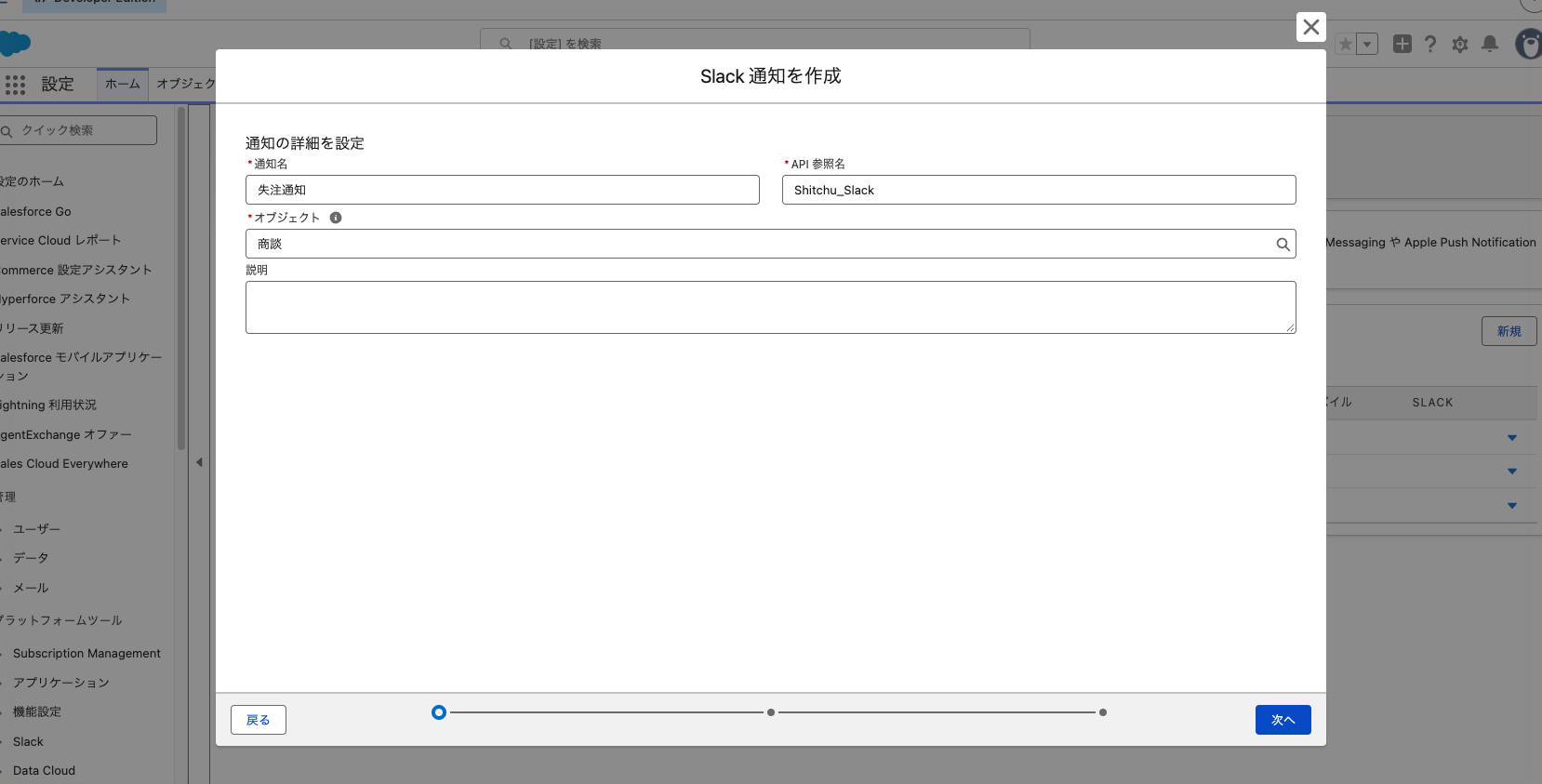
- 「設定」の「クイック検索」に「通知ビルダー」と入れ、「カスタム通知」を開きます。
- 「新規」を押し、「通知の種別を選択」で「Slack」を選んで「次へ」を押します。
- 「通知の詳細を設定」で、通知名に「失注通知」、API 参照名に
Shitchu_Slackと入れ、オブジェクトで「商談」を検索して選び、「次へ」を押します。 - 「配信アプリケーションを選択」で「Sales Cloud for Slack」を選びます。一覧には Slack のワークスペースにインストール済みのアプリだけが出るので、ワークスペースに Sales Cloud for Slack を入れる(手順3)前は空です。
- タイトルに
失注:{!Record.Name}と入れます。 - 本文に
{!Record.Name} が失注になりました。失注理由は {!Record.Lost_Reason__c}、金額は {!Record.Amount} です。と入れます。 - ボタンを1つ足し、アクションを「レコードを表示」、表示ラベルを「商談を開く」にして保存します。
差し込み項目は {!Record.Field} の1階層までで、{!Record.Account.Name} のように親はたどれません。取引先名を出すなら、商談に取引先名の数式項目を作って差し込みます。
「商談_保存後」は開始条件が「フェーズが商談成立」だけなので、そのままでは失注で動きません。開始条件を広げ、中で受注と失注に分けます。
- 開始要素の「条件の要件」を「いずれかの条件に一致 (OR)」に変え、条件に「フェーズ」「次の値と一致する」「不成立」を足します。英語の値は「Closed Lost」です。
- 即時のパスの先頭に「決定」を置き、結果を「受注」(商談成立)と「失注」(不成立)に分けます。
- 「既存の導入プロジェクトを取得」から「受注通知」までをまとめて「受注」の下に移します。移さないと、失注でも導入プロジェクトができ、受注メールと受注通知が飛びます。
- 非同期パスの先頭にも同じ決定を置き、「受注をSlackに投稿」を「受注」の下に移します。
- 「新規リソース」から変数を作り、API 参照名を
LostRecipientIds、データ型を「テキスト」にして「複数の値を許可 (コレクション)」にチェックを入れます。 - 非同期パスの「失注」の下に「割り当て」を置き、
LostRecipientIdsに「追加」で{!$Record.Owner.ManagerId}を入れます。 - その下に「アクション」を置き、通知のカテゴリで「失注通知」を選び、「受信者 ID」に
LostRecipientIds、「レコード ID」に{!$Record.Id}を入れます。 - 保存して有効化し、テスト用の商談を失注にして、通知が届き、導入プロジェクトができないことを確かめます。
担当営業のユーザー情報で「マネージャー」が空だと届かないので、営業5名とも設定しておきます。
実行タイミングは「条件の要件に一致するようにレコードを更新したときのみ」のままです。条件を満たしていない状態から満たす状態に変わったときだけ動くので、商談成立と不成立を直接切り替えたときは動きません。成立を取り消して失注にするときは、一度進行中のフェーズに戻して保存してから不成立にする決まりにします。
Starter・Pro Suite・Professional の場合:Salesforce チャンネルをつなぐ
Salesforce チャンネルで商談ごとの Slack チャンネルを作り、商談画面からも開けるようにします。Slack をまだ使っていない会社は「設定」の「Slack ガイド付き設定」でワークスペースの作成から進められます。すでに使っている場合は次の3段階で接続します。
- Slack のサイドバーでワークスペース名を押し、「ツールと設定」にマウスを重ねて「Salesforce 組織を管理する」を押します。
- 右上の「Salesforce 組織と接続する」を押し、Salesforce 組織の URL を入れます。
- アカウントの対応付けに「メール」か「SAML NameID」を選び、「接続をリクエストする」、「OK」の順に押します。
- Salesforce の「設定」で、「プラットフォームツール」の「Slack」にある「Slack の接続を管理する」を開きます。
- 「ユーザーの設定」で対応付けの項目を選び、利用規約に同意して「承認」を押します。
- Slack に戻り、「Salesforce 組織を管理する」で保留中の接続を選び、「有効にする」を押します。
続けて、商談でチャンネルを使えるようにします。
- Salesforce の「設定」の「クイック検索」に「Slack Channels for Records」と入れて開きます。
- 「+ オブジェクトを追加」を押して「商談」を選び、「オブジェクトを追加」を押します。
- 商談のレコードページを Lightning アプリケーションビルダーで開き、Slack コンポーネントを置いて保存します。デスクトップ用のページにしか置けません。
Slack では、商談のレコードを開いて「チャンネルを作成する」を押し、新しく作るか既存のチャンネルをリンクします。公開範囲の既定は、Salesforce でのそのオブジェクトの共有設定が公開なら「パブリック」、それ以外は「制限つきアクセス」です。
この形で商談の更新を自動投稿する標準の手段は、公式で確認できた範囲にはありません。要るなら Enterprise か AppExchange の連携アプリを検討します。
応用
フィードチャネルで受注と注目商談を流す
Sales Cloud for Slack には「Deals Won」と「Deals to Watch」のフィードチャネルがあります。「Deals Won」は確度が100に更新されたときに投稿され、標準のフェーズなら「商談成立」で確度が100になります。「Deals to Watch」は既定で確度50以上と一定の金額の商談で投稿され、閾値はフローで変えられます。有効にするには、「設定」で「Sales Cloud for Slack」を開き、チャネルを選んで「Activate Channel」を押し、ロール・ワークスペース・公開か非公開かを選びます。非公開にすると後から公開に戻せません。ロールで追加すると上位のロールの人は入らないので、マネージャーのロールも選びます。手順6のフローと「Deals Won」を両方有効にすると、受注が2回流れます。
受注のスレッドに続報を返す
「Slack メッセージを送信」が出力する「Slack メッセージタイムスタンプ」を商談の項目に保存しておき、導入完了時のフローで同じチャンネル ID と一緒に渡すと、受注の投稿のスレッドに続報を返せます。
連携を外す・ユーザーの接続を切る
外す前に、手順6と手順7のフローを無効化しておきます。失敗が続くとエラーメールが届き続けます。
退職者などユーザー単位で切るときは、本人の Salesforce で操作します。
- 右上のユーザーアイコンを押し、「設定」を選びます。
- 左の一覧で「Slack ユーザー対応付け」を選びます。
- Slack ユーザーのメニューを開いて「削除」を選び、確認画面で「削除」を押します。
その人のアカウントはすべての Slack アプリから切り離され、次にアプリを使うと接続し直すよう求められます。Salesforce チャンネルの接続では、管理者が「Slack の接続を管理する」の「ユーザーのマッピングの検索」からメンバーを選び、「ユーザーマッピングを削除する」で外せます。
アプリごと外すときは Slack で操作します。
- ワークスペース名を押し、「ツールと設定」から「アプリを管理する」を押します。
- 「インストールされたアプリ」で対象のアプリを選び、「アプリの詳細」を押します。
- 「設定」タブを開き、下の「アプリを削除する」を押します。
全ユーザーの対応付けと組織とのつながりが消えるので、Sandbox から本番につなぎ直すときもこの手順を使います。Salesforce チャンネルの接続をやめるときは、「Salesforce 組織を管理する」で組織の横の3つのドットから「組織との接続を解除する」を選び、「連携を解除する」を押します。Slack 側の Salesforce のフローや通知も止まります。
できないことと、その代わり
| できないこと | 代わりの手 |
|---|---|
| Professional 以下で Sales Cloud for Slack を使う | Salesforce チャンネルで商談ごとの会話を作る。フローの Slack アクションは自分の組織に出るかを先に確かめる |
| 社外の人がいる Slack Connect チャンネルで Sales Cloud for Slack を使う | 社内のチャンネルに投稿し、社外へは人が伝える |
| 「Slack チャネルにメッセージを送信」で非公開チャンネルに送る | 「Slack メッセージを送信」を使う |
| Salesforce チャンネルに社外の人を招待する | 社外とのやり取りは別チャンネルに分ける |
| 1つのワークスペースを複数の組織に Sales Cloud for Slack でつなぐ | 主に使う組織を1つ決める |
| Slack のレコード画面でメモ・ToDo・行動を作る | Salesforce で登録する |
| Slack でリッチテキスト・地理位置情報の項目を編集する | Salesforce の画面で編集する |
| Sales Cloud for Slack の通知フローを書き換える | Deals to Watch 以外は変えず、別の通知は自分のフローで作る |
検索すると旧版の Salesforce アプリの「マイアラート」の解説が今も出てきますが、Slack のヘルプでは旧版はサポート対象外とされています。
うまく動かないときの切り分け
投稿や通知が出ないときは、上の段から順に確かめます。上で止まっていると、下を直しても動きません。
| 段 | 確かめる場所 | 正常な状態 |
|---|---|---|
| 1. 組織側 | 「Slack アプリケーション設定」 | 規約に同意済みで、使うアプリが有効 |
| 2. ワークスペース側 | Slack の「アプリを管理する」 | Sales Cloud for Slack がインストール済み |
| 3. 権限 | ユーザーの権限セット | 「Salesforce への Slack の接続」と「Slack 営業ユーザー」がある |
| 4. ユーザーの接続 | 個人設定の「Slack ユーザー対応付け」 | 本人の Slack アカウントが出る |
| 5. フロー | 「商談_保存後」の有効化とデバッグ | 条件を満たした保存で非同期パスに入る |
| 6. 送信先 | 会話 ID とチャンネルの種類 | 正しいワークスペースの ID で、Slack Connect チャンネルではない |
よく詰まるところ
| 症状 | 原因 | 直し方 |
|---|---|---|
| Sales Cloud for Slack が使えない | Enterprise 以上の機能なので Professional 以下では使えない | Salesforce チャンネルの形にするか、Enterprise を検討する |
| 権限セットの割り当てでエラーになる | ユーザーライセンスが「Salesforce への Slack の接続」に対応していない | ライセンスを確かめ、対応しないユーザーは対象から外す |
| 別の組織のユーザーとして接続される | Sandbox などとつないだ対応付けが残っている | 「Slack ユーザー対応付け」で削除してから接続し直す |
| フローの「Slack」カテゴリにアクションが無い | 連携の有効化か、公式アプリのインストールが済んでいない | 手順1と手順3を済ませる |
| 金額を直すたびに受注が投稿される | 実行タイミングが「レコードを更新し、条件の要件に一致するたび」 | 「条件の要件に一致するようにレコードを更新したときのみ」に変える |
| 次のステップのリマインダーが来ない | 項目履歴管理が無効、またはコピーを有効化していない | 履歴管理をオンにし、「新規 フロー として保存」したコピーを有効化する |
| 投稿にレコード名が出ない | レコード詳細セキュリティが「オブジェクト種別のみを表示」 | 見せてよい場合だけ「レコード名とオブジェクト種別を表示」にする |
次にやること
受注をきっかけに導入プロジェクトを作る、遅れたら担当に通知する、といった社内の自動化は「Salesforceフローの作り方。レコードトリガーで更新と通知を自動化する」で揃えます。値引き率の大きい商談を Slack で承認させるなら「Salesforceの承認プロセスの作り方。値引き申請を上長承認にする」へ進みます。メールと予定の記録まで一か所にまとめるなら「SalesforceとOutlookの連携。メールと予定を記録する」、Slack 以外との連携や標準で足りない部分を開発で埋める考え方は「Salesforce APIとApexの入口。管理者が知っておく連携と開発の基本」にまとめています。