自社サイトの問い合わせフォームから送られた内容を、Salesforceのリードとして登録する仕組みを作ります。題材は社員30名ほどの法人向けサービス会社の営業チームで、フォームから入ったリードをキュー「新規問い合わせ(リード)」に置き、営業が引き取って連絡し、見込みがあれば取引開始する、という実際に回っている流れを組みます。読み終わると、値の設計からフォーム、割り当てと自動返信、取引開始、レポートまで自分の組織で作れる状態になります。設定には「アプリケーションのカスタマイズ」権限が要ります。公式ヘルプの対象エディションは、Web-to-リードが Essentials・Group・Professional 以上、リードの割り当てルールが Essentials・Group(リードのみ)・Professional 以上、自動レスポンスルールが Professional 以上です。Starter と Pro Suite での扱いは後半の表にまとめています。画面は Lightning Experience で説明し、Classic の画面の説明は読み飛ばしてかまいません。
リードとは何か。取引先・取引先責任者・商談との違い
4つのオブジェクトの役割
リードは「まだ素性を確かめていない見込み客」を入れておく場所です。フォームの送信者や展示会の名刺がリードになります。1件の中に会社名と人の名前を両方持ち、取引先や商談とはつながっていません。連絡して脈があると分かったら「取引開始」し、取引先(会社)・取引先責任者(人)と、必要なら商談(案件)を作ります。以後の営業活動はそちら側で進めます。
| オブジェクト | 入るもの | いつ作るか |
|---|---|---|
| リード | 素性を確かめる前の見込み客 | 問い合わせ・名刺交換のとき |
| 取引先 | 会社1社 | 取引開始時、または直接登録 |
| 取引先責任者 | 取引先に属する人 | 取引開始時、または直接登録 |
| 商談 | 受注を目指す案件 | 提案が具体的になったとき |
リードを使う理由は、確度の低いデータで取引先を汚さないことです。フォームには売り込みやいたずらも入ります。リードで受けて1件ずつ見て、残すものだけを取引先に上げる関所の役目です。
リードを使う会社・使わない会社
| 状況 | 判断 | 理由 |
|---|---|---|
| サイトの問い合わせ・広告・展示会から新規の見込み客が毎月入る | 使う | 見込み客を選別する段階が要る |
| マーケティング担当と営業が分かれている | 使う | 引き渡しの前後を状況で区切れる |
| 新規はほぼ紹介で、最初の打ち合わせ時点で会社も担当者も分かっている | 使わなくてよい | 取引先・取引先責任者を直接作れば済む |
| 既存顧客への追加販売が売上の大半 | 使わなくてよい | 新規の見込み客がほとんど発生しない |
題材の会社はフォームと検索広告から月に数十件の問い合わせが入るので、リードを使います。
先に決めること
リード状況の値と「取引開始済み」の印
リード状況は、リードが選別のどこにいるかを表す選択リストです。値のうち1つを「デフォルトの状況」にし、1つ以上に「取引開始済み」の印を付けます。フォームから入ったリードには、デフォルトの状況が自動で入ります。取引開始のときは、取引開始済みの印が付いた値の中からしか選べません。
値は少なく保ちます。迷う値があると入力がばらつき、状況別のレポートが読めなくなります。題材の組織では4つです。取引開始しなかった理由を残すなら、状況の値を増やさず、理由の選択リストを別に作ります。
リードソースの値
リードソースは、リードがどこから来たかを表す選択リストです。取引開始すると、取引先の「取引先ソース」、取引先責任者と商談の「リードソース」に引き継がれるので、受注した商談を「どこから来た案件か」で集計する土台になります。
題材の組織では、リードソースは経路の大分類に留め、どの広告から来たかはキャンペーン「検索広告 2026年10月」で見ます。広告ごとに値を増やすと、毎月値が増えて選択リストが荒れるからです。フォームから入れる値は隠し項目で「Web」に固定し、送信者に選ばせません。選ばせると、割り当てルールの条件に使う値が空になります。
誰に割り当てるか(キューか個人か)
キューは「担当が決まるまでリードを置いておく共有の箱」で、メンバーがリードを自分の所有にできます。担当を地域や商材で決められない会社、手の空いた人から対応したい会社に向いています。題材の組織では、Web のリードはキュー「新規問い合わせ(リード)」に入れて高木 浩と森下 彩が引き取り、電話問い合わせは最初から森下 彩に割り当てます。
自動返信を誰の名前で出すか
受付の自動返信メールの送信者アドレスは、検証済みの組織の共有メールアドレスか、Salesforce のユーザーに登録されたアドレスでなければなりません。個人の名前で出すと、その人が休んだときに返信先が宙に浮くので、「営業部」の共有アドレスを組織の共有メールアドレスとして登録して使います。
設計表
リード状況
| 表示ラベル | API参照名 | 意味 | デフォルト | 取引開始済み |
|---|---|---|---|---|
| オープン – 未連絡 | Open – Not Contacted | 入ったばかりで、まだ誰も連絡していない | オン | オフ |
| 対応中 – 連絡済み | Working – Contacted | 担当が連絡し、やり取りしている | オフ | オフ |
| クローズ – 取引開始済み | Closed – Converted | 見込みありと判断し、取引開始した | オフ | オン |
| クローズ – 取引開始せず | Closed – Not Converted | 営業対象外、連絡がつかない、重複など | オフ | オフ |
リードソース
| 表示ラベル | API参照名 | 入る経路 | 入れ方 |
|---|---|---|---|
| Web | Web | 自社サイトの問い合わせフォーム | フォームの隠し項目で固定 |
| 電話問い合わせ | Phone Inquiry | 代表電話への問い合わせ | 受けた人が手で登録 |
| パートナー紹介 | Partner Referral | 販売パートナーからの紹介 | 手で登録 |
| 購入リスト | Purchased List | 購入した見込み客リスト | インポート |
| その他 | Other | 上のどれにも当たらないもの | 手で登録 |
割り当てと自動返信
| 設定 | 値 |
|---|---|
| 割り当てルール | Inbound_Routing。Web → キュー「新規問い合わせ(リード)」、電話問い合わせ → 森下 彩、条件なし → キュー |
| 自動レスポンスルール | 条件なしのエントリ1つで受付メールを送る。送信者は営業部の共有アドレス |
| Web-to-リード | reCAPTCHA 検証オン。フォームの項目は姓・名・会社・メール・電話・説明・問い合わせ種別 |
リードのカスタム項目と対応付け
取引開始したときに商談へ引き継ぐ項目を1つ足します。
| オブジェクト | 表示ラベル | API参照名 | データ型 | 対応付け先 |
|---|---|---|---|---|
| リード | 問い合わせ種別 | Inquiry_Type__c | 選択リスト(資料請求・見積依頼・デモ希望・その他) | 商談の「問い合わせ種別」 |
| 商談 | 問い合わせ種別 | Inquiry_Type__c | 選択リスト(値の制限なし) | なし |
使えるエディション
公式ヘルプの「必要なエディション」に載っている範囲です。
| 機能 | Starter | Pro Suite | Professional | Enterprise | Unlimited |
|---|---|---|---|---|---|
| リード、取引開始、リード項目の対応付け | 使える | 使える | 使える | 使える | 使える |
| Web-to-リード | 記載なし | 記載なし | 使える | 使える | 使える |
| リードの割り当てルール | 記載なし | 記載なし | 使える | 使える | 使える |
| 自動レスポンスルール | 記載なし | 記載なし | 使える | 使える | 使える |
| キュー | 記載なし | 記載なし | 使える | 使える | 使える |
| キャンペーン | 記載なし | 記載なし | 使える | 使える | 使える |
公式では表のほか Essentials と Group も、Web-to-リードと割り当てルール(リードのみ)の対象です。Starter と Pro Suite で使えるかは、「設定」の「クイック検索」に「Web-to-リード」「割り当てルール」と入れ、メニューが出るかで確かめます。出なければ Professional 以上が要ります。
作る手順
1. リード状況の値を整える
- 「設定」を開きます。
- 「オブジェクトマネージャー」タブで「リード」を開きます。
- 左のメニューで「項目とリレーション」をクリックします。
- 「リード状況」をクリックします。
- 値の一覧で、変えたい値の「編集」をクリックします。
- 表示ラベルを設計表どおりにし、「デフォルト」と「取引開始済み」のチェックを設計表どおりにして保存します。
- 足りない値は「新規」で追加します。
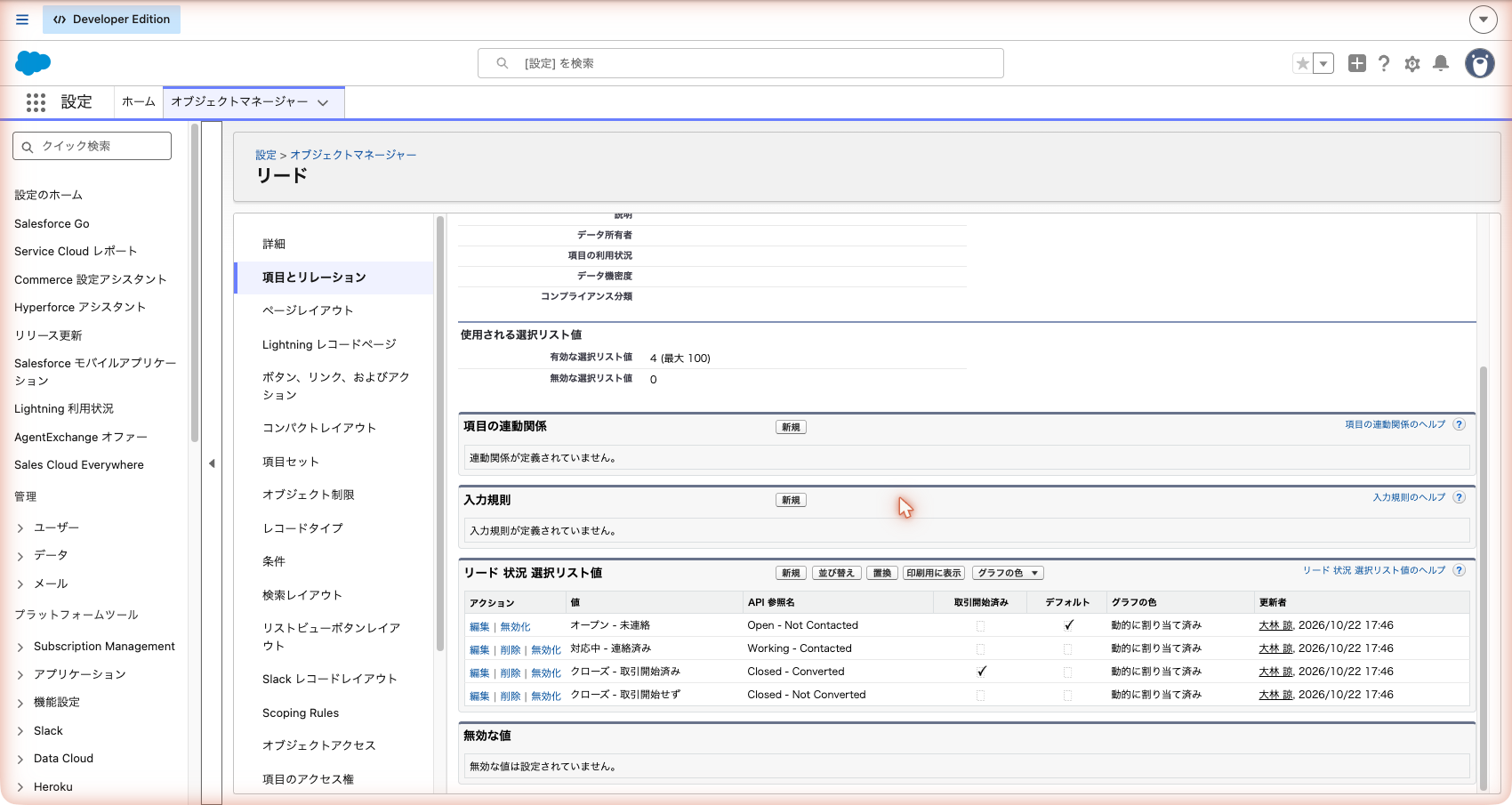
デフォルトの値には取引開始済みの印を付けられません。取引開始済みの印が付いた値が1つも無いと、取引開始のときに選べる状況が無くなり、取引開始できません。リードソースも同じ画面の流れで値を整えます。
2. リードの設定でデフォルトの所有者を決める
- 「設定」の「クイック検索」に「リードの設定」と入力し、「リードの設定」を選びます。
- 「編集」をクリックします。
- 「デフォルトのリード所有者」の種別を「キュー」にして、「新規問い合わせ(リード)」を選びます。
- デフォルトの所有者にメールで知らせるなら「デフォルトのリード所有者に通知」にチェックを入れます。
- 「保存」をクリックします。
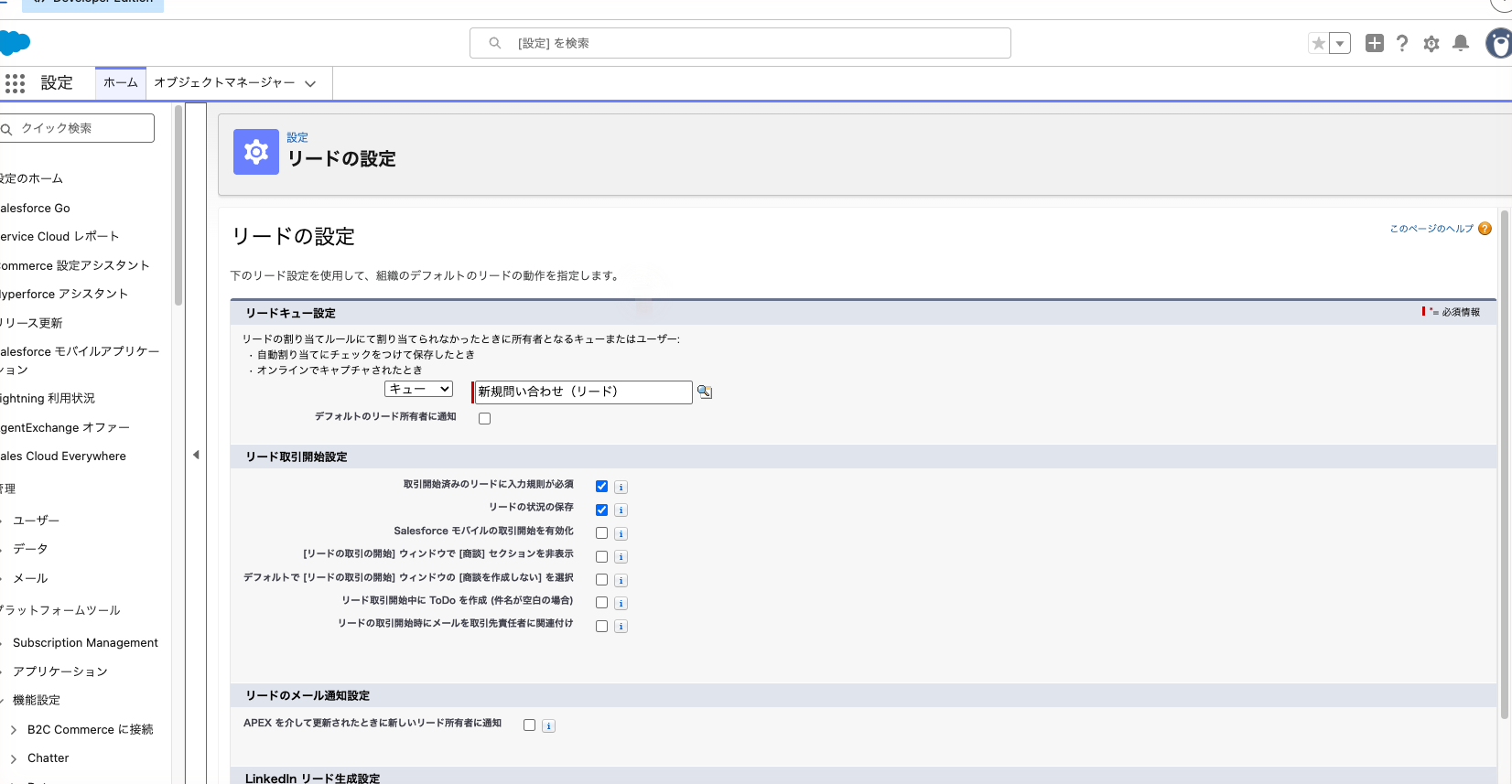
割り当てルールのどの条件にも当たらなかったリードは、ここで決めた所有者に入ります。
3. キューを作る
- 「設定」の「クイック検索」に「キュー」と入力し、「キュー」を選びます。
- 「新規」をクリックします。
- 「表示ラベル」に「新規問い合わせ(リード)」と入力します。表示ラベルは、営業が見るリストビューの名前になります。
- 「キュー名」に「Inbound_Leads」と入力します。
- 新しいリードがキューに入ったときに誰に知らせるかを選びます。
- 「サポートされるオブジェクト」で「リード」を選択済みの側に移します。
- 「キューメンバー」で、ユーザーから「高木 浩」と「森下 彩」を選択済みの側に移します。
- 「保存」をクリックします。
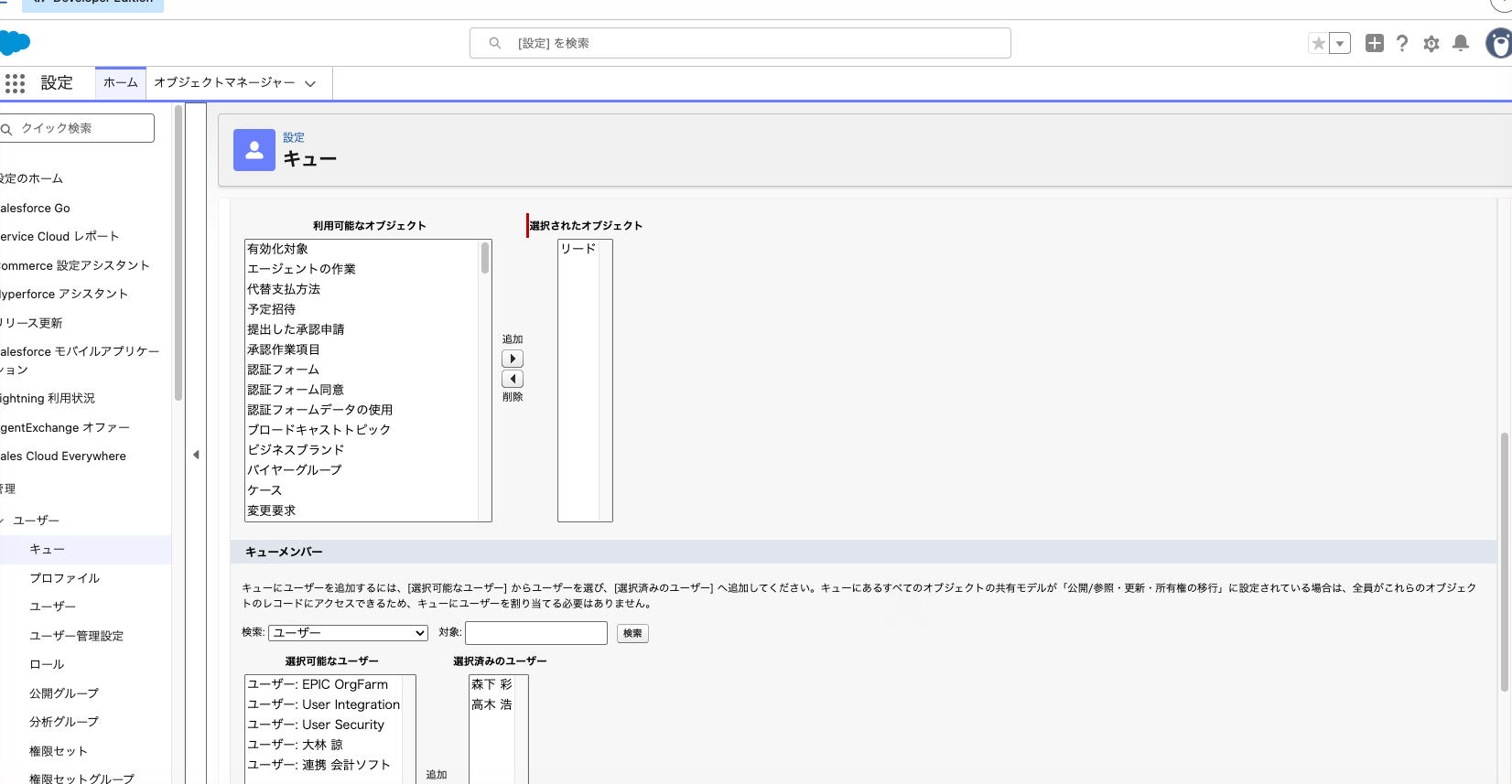
メンバーには個々のユーザーのほか、ロール・公開グループも入れられます。営業が増えてもキューを触らずに済むよう、公開グループをメンバーにする形も取れます。
4. リードの割り当てルールを作る
- 「設定」の「クイック検索」に「割り当てルール」と入力し、「リードの割り当てルール」を選びます。
- 「新規」をクリックします。
- ルール名に「Inbound_Routing」と入力し、このルールを有効にするチェックを入れて「保存」をクリックします。
- 作ったルール名をクリックして開きます。
- ルールエントリの「新規」をクリックします。
- 「順序」に「1」と入力します。
- 「条件が一致する」を選び、「リード: リードソース」「次の文字列と一致する」「Web」と指定します。
- 割り当て先で「キュー」を選び、「新規問い合わせ(リード)」を指定します。
- 通知メールのテンプレートを選び、「保存 & 新規」をクリックします。
- 「順序」に「2」と入力し、条件を「リード: リードソース」「次の文字列と一致する」「電話問い合わせ」、割り当て先をユーザー「森下 彩」にして「保存 & 新規」をクリックします。
- 「順序」に「3」と入力し、条件を指定せずに割り当て先をキュー「新規問い合わせ(リード)」にして「保存」をクリックします。
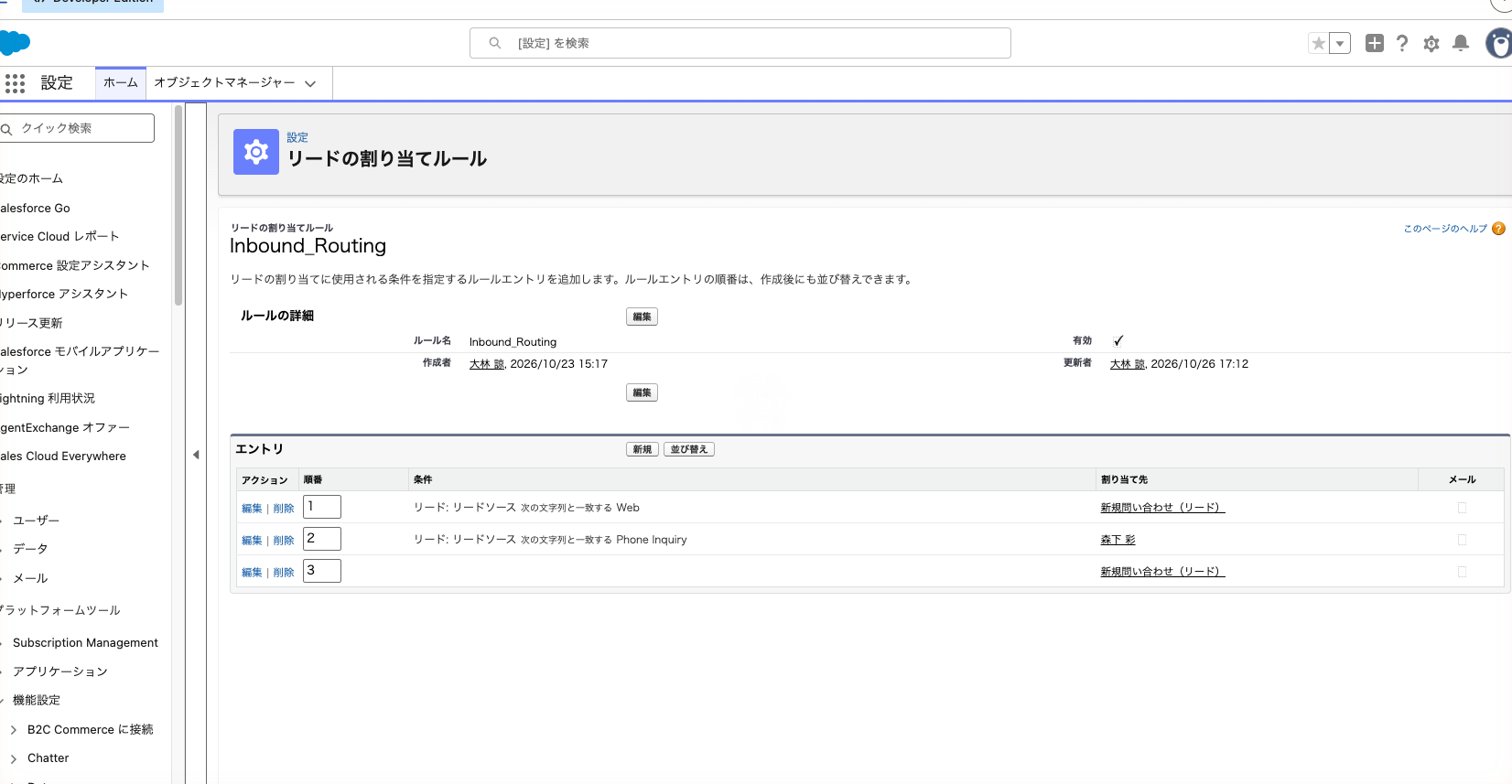
エントリは順序の小さい順に評価され、最初に一致したところで割り当てが決まります。どれにも一致しないと、Web のリードはデフォルトのリード所有者へ、インポートしたリードはインポートした管理者へ戻るので、最後のエントリは条件なしにします。条件は1エントリにつき25個まで、1つ255文字までで、数式でも書けます。
リードの割り当てルールは同時に1つしか有効にできません。インポート用とWeb用もエントリの条件で分けます。メールテンプレートを指定しないと新しい所有者への通知は送られず、キューに割り当てた場合はキューのメールアドレスとメンバー全員に届きます。
5. 自動返信のメールテンプレートを用意する
「お問い合わせを受け付けました。2営業日以内に担当よりご連絡します」という本文に、差し込み項目で姓と会社名を入れたテンプレートを作り、「使用可能」にしておきます。自動レスポンスルールのエントリのテンプレート欄は Classic メールテンプレートを選ぶ作りなので、このテンプレートは「設定」の「Classic メールテンプレート」で作ります。差し込み項目の書き方は「Salesforceのメールテンプレートと一括メール。差し込み項目と送信の設定」にまとめています。
6. 自動レスポンスルールを作る
- 「設定」の「クイック検索」に「自動レスポンスルール」と入力し、「リード自動レスポンスルール」を選びます。
- 「新規」をクリックします。
- ルール名に「問い合わせ受付」と入力します。
- 「有効」にチェックを入れ、「保存」をクリックします。
- 作ったルールを開き、ルールエントリの「新規」をクリックします。
- 「順序」に「1」と入力します。
- 条件は指定しません。
- 送信者の名前に「営業部」、送信者のメールアドレスに検証済みの共有アドレスを入力します。
- 必要なら返信先アドレスを入力します。
- 手順5のメールテンプレートを選び、「保存」をクリックします。
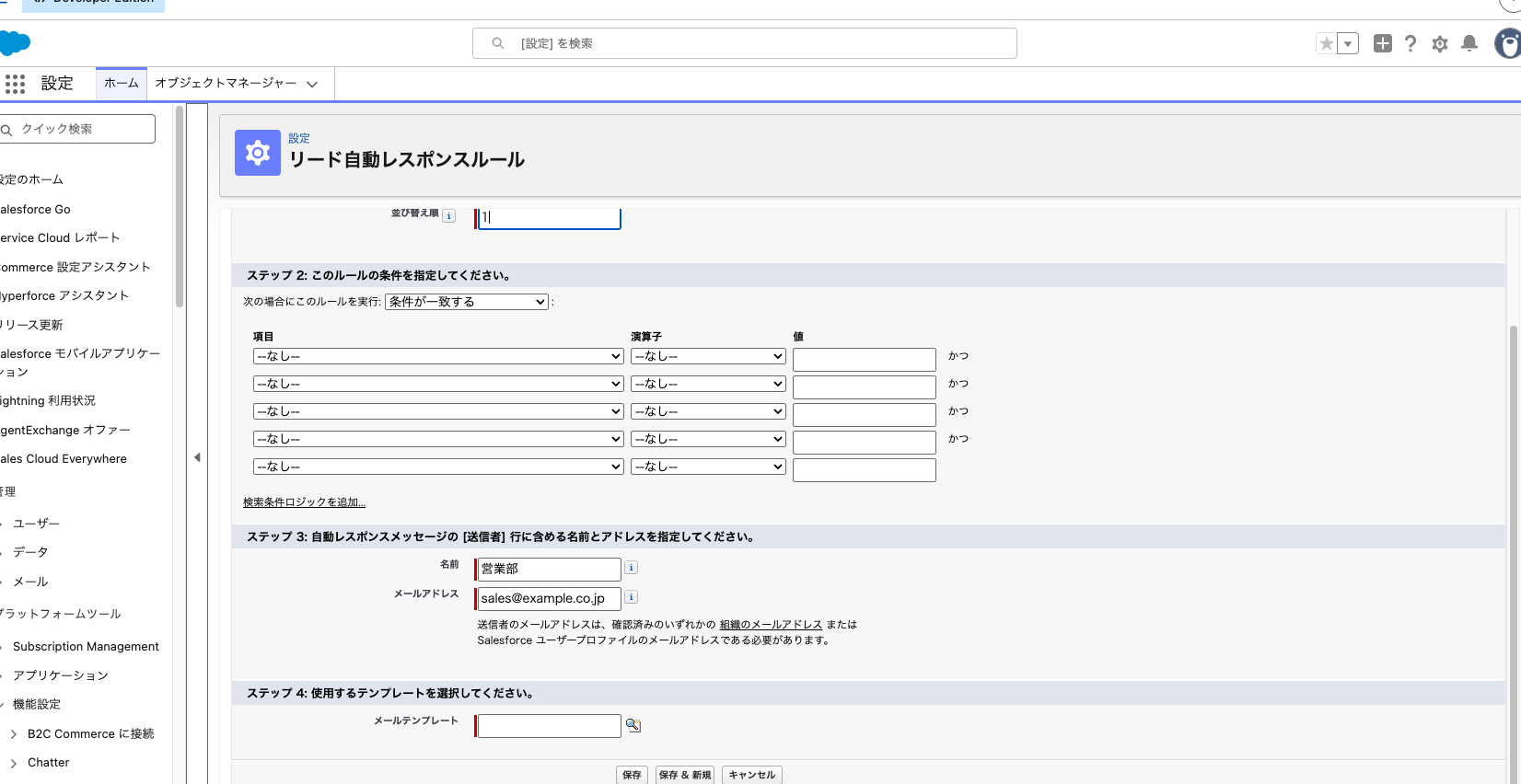
自動レスポンスルールもリード用は1つだけ有効にできます。文面を変えたいときはエントリを分け、問い合わせ種別が「見積依頼」なら見積の流れを説明するテンプレート、最後に条件なしの通常テンプレート、とします。どれにも当たらなければ Web-to-リードのデフォルトの応答テンプレートが使われます。送ったメールはリードの活動履歴に残ります。
7. Web-to-リードを有効にする
- 「設定」の「クイック検索」に「Web-to-リード」と入力し、「Web-to-リード」を選びます。
- 「編集」をクリックします。
- Web-to-リードを有効にするチェックを入れます。
- 「reCAPTCHA 確認が必要」がオンになっていることを確かめます。
- 「デフォルトのリード作成者」を選びます。
- 「デフォルトの応答テンプレート」で、手順5のテンプレートを選びます。
- 「保存」をクリックします。
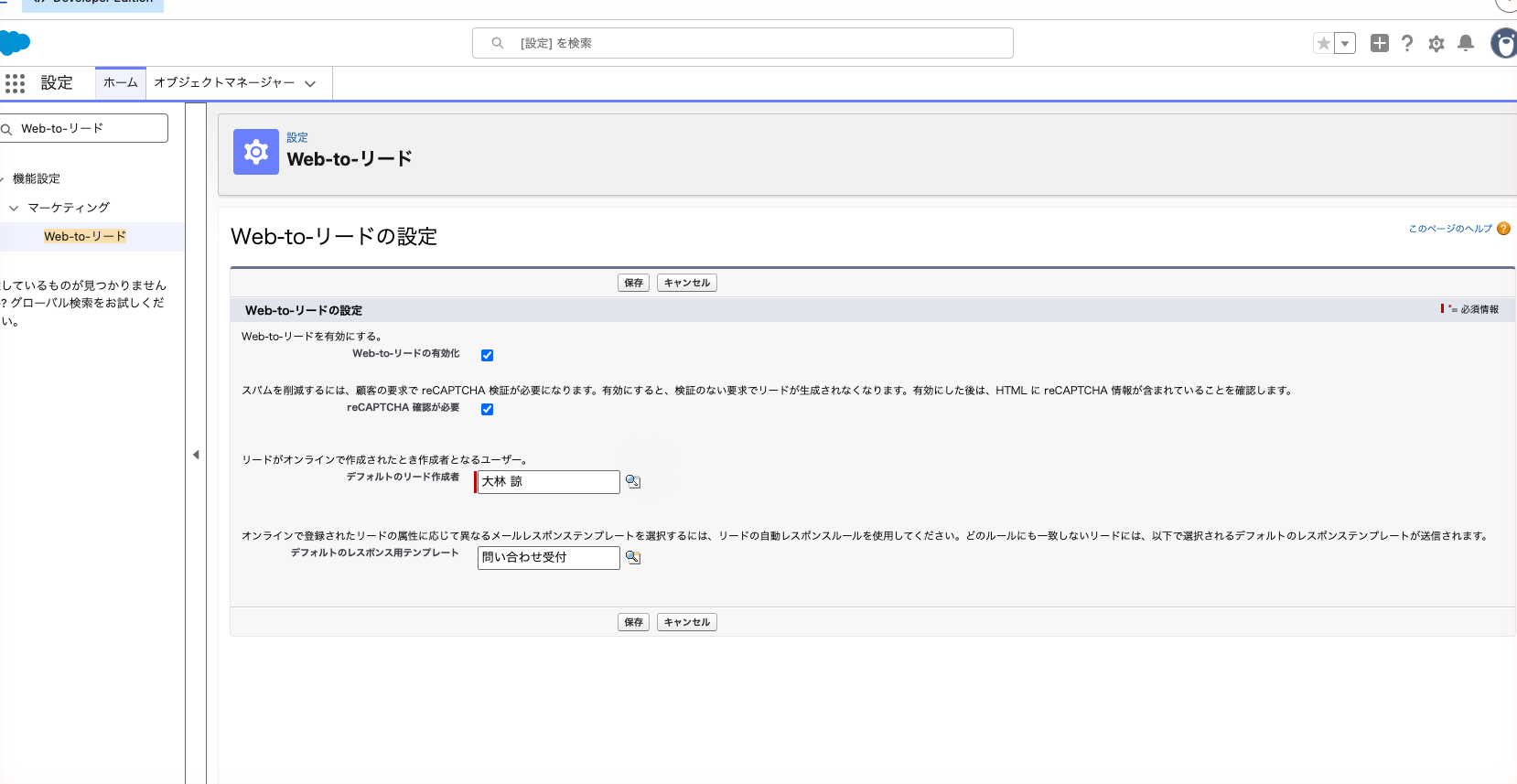
デフォルトのリード作成者には、「すべてのデータの編集」「メールの送信」「活動へのアクセス」の3つを持つユーザーを選びます。3つはプロファイルだけ、または権限セットだけでまとめて付け、両方に分けて付けません。
1日に受け付けられる Web-to-リードの要求は500件までです。超えると、デフォルトのリード作成者に取得した情報がメールで届きます。毎日500件を超えるならカスタマーサポートに相談します。
8. フォームのHTMLを作る
- Web-to-リード設定の画面で「Web-to-リードフォームの作成」をクリックします。
- 「選択済みの項目」に、姓・名・会社・メール・電話・説明・問い合わせ種別を入れます。
- 広告用のフォームなら「キャンペーン」も入れます。
- 「戻り URL」に、送信後に表示するお礼ページのURLを入力します。
- reCAPTCHA をフォームに入れるため「HTML に reCAPTCHA を含める」を選び、ルックアップで reCAPTCHA の API キーペアを指定します。
- 「生成」をクリックします。
- 表示されたHTMLをすべてコピーします。
- 「完了」をクリックします。
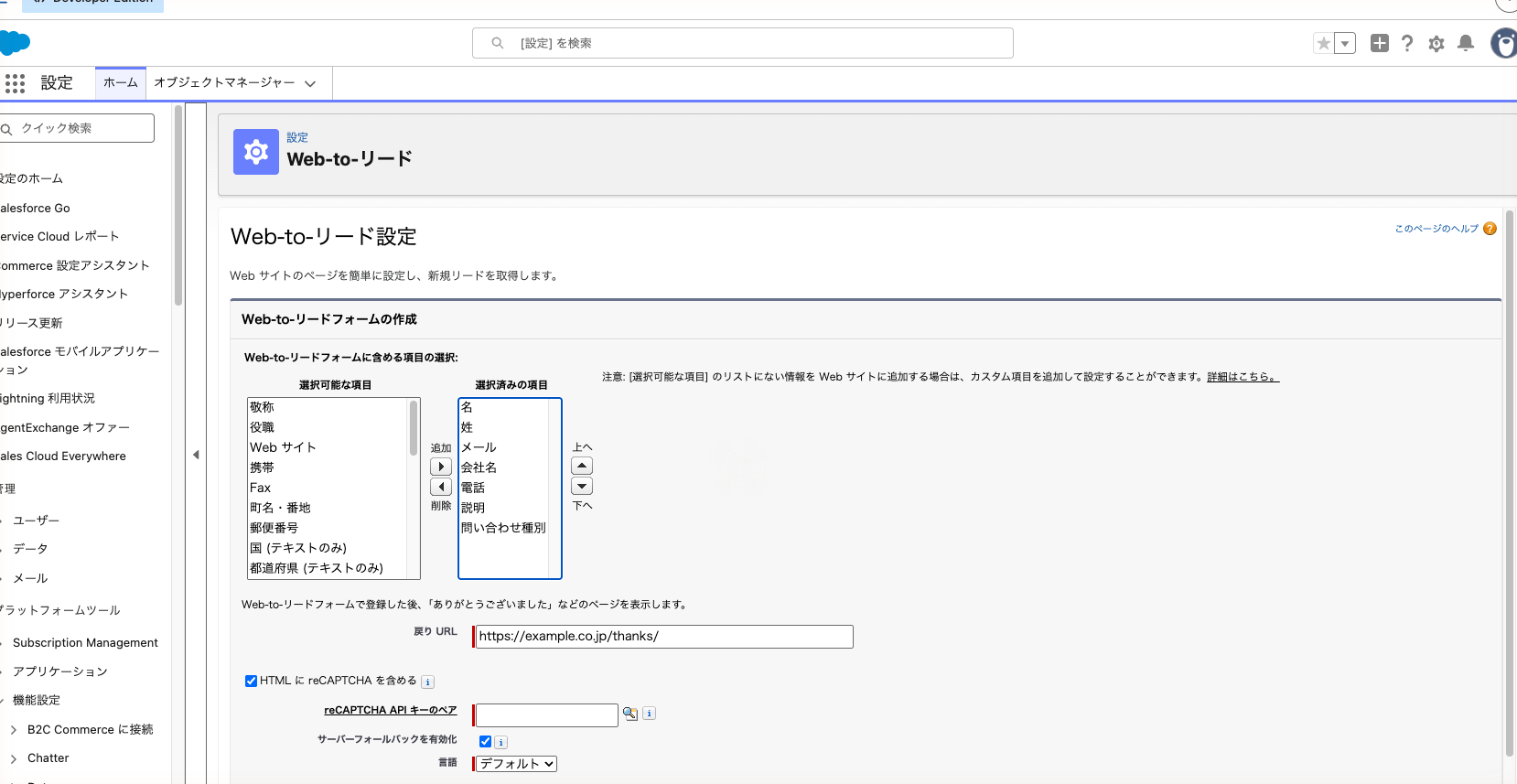
API キーペアは、Google の reCAPTCHA 管理画面でサイトのドメインを登録して発行したキーを Salesforce に登録したものです。Google のサーバーにつながらないときも送信を通すなら「サーバーフォールバックを有効化」を選びます。
生成されたHTMLを整えた形が次です。値は伏せ字にし、見た目の部分は省いています。
<meta http-equiv="Content-type" content="text/html; charset=UTF-8">
<form action="https://webto.salesforce.com/servlet/servlet.WebToLead?encoding=UTF-8&orgId=00Dxxxxxxxxxxxx" method="POST">
<input type="hidden" name="oid" value="00Dxxxxxxxxxxxx">
<input type="hidden" name="retURL" value="https://www.example.co.jp/contact/thanks/">
<input type="hidden" name="lead_source" value="Web">
<input type="hidden" name="Campaign_ID" value="701xxxxxxxxxxxx">
<label for="last_name">姓</label><input id="last_name" name="last_name" type="text">
<label for="first_name">名</label><input id="first_name" name="first_name" type="text">
<label for="company">会社名</label><input id="company" name="company" type="text">
<label for="email">メール</label><input id="email" name="email" type="text">
<label for="phone">電話</label><input id="phone" name="phone" type="text">
<label for="00Nxxxxxxxxxxxx">問い合わせ種別</label>
<select id="00Nxxxxxxxxxxxx" name="00Nxxxxxxxxxxxx">
<option value="資料請求">資料請求</option>
<option value="見積依頼">見積依頼</option>
<option value="デモ希望">デモ希望</option>
<option value="その他">その他</option>
</select>
<label for="description">お問い合わせ内容</label><textarea id="description" name="description"></textarea>
<input type="submit" name="submit">
</form>
oid は送信先の組織ID、retURL は送信後の移動先です。標準項目の name は last_name のような英語名、カスタム項目は 00N で始まる項目IDです。リードソースは生成直後は選択リストなので、type="hidden" の1行に書き換えて値を API 参照名の Web に固定します。
キャンペーンを入れたフォームから入ったリードは、そのキャンペーンのメンバーになります。広告のランディングページにだけ「検索広告 2026年10月」の Campaign_ID 入りのフォームを置けば、広告経由のリードがキャンペーンに集まります。キャンペーンの使い方は「Salesforceのキャンペーンの使い方。展示会やセミナーの成果を商談まで追う」で扱っています。
9. 自社サイトに貼る(WordPress の場合)
HTMLをそのまま使うなら、WordPress の固定ページに「カスタムHTML」ブロックを置いて貼り、見た目はサイトのCSSで整えます。崩してはいけないのは form の action、隠し項目の oid と retURL、各入力欄の name 属性です。label や id は書き換えて構いませんが、name が1文字でも違うとその値は捨てられます。
Contact Form 7 などのプラグインは、送信内容をまず WordPress が受け取る作りなので、そのままでは Salesforce に届きません。連携用の追加プラグインなどで転送する場合も、渡す項目名は生成されたHTMLの name に合わせます。your-name のまま送っても姓には入りません。
文字コードも合わせます。生成されたHTMLは UTF-8 前提で、action の URL にも encoding=UTF-8 が付いています。ページが Shift_JIS などだと、会社名や問い合わせ内容が文字化けしたリードになります。
プラグインの自動返信と Salesforce の自動返信を両方残すと、送信者に受付メールが2通届きます。受付メールは Salesforce 側に一本化し、プラグイン側は社内向けの通知だけにします。
10. テスト送信で確かめる
生成されたHTMLには、テスト用の行がコメントで入っています。
<!-- <input type="hidden" name="debug" value=1> -->
<!-- <input type="hidden" name="debugEmail" -->
<!-- value="<<add emailId here>>"> -->- 3行の先頭と末尾の
<!--と-->を消します。 <<add emailId here>>を自分のメールアドレスに置き換えます。- テスト用のページにHTMLを置き、フォームを送信します。
- 届いたデバッグ情報のメールで、送った値と項目の対応を確かめます。
- Salesforce でリードができ、リードソースが「Web」、状況が「オープン – 未連絡」、所有者がキュー「新規問い合わせ(リード)」になっていることを確かめます。
- テスト用に入れたメールアドレスに受付メールが届いたことを確かめます。
- 確認が終わったら、デバッグ用の3行をコメントに戻します。
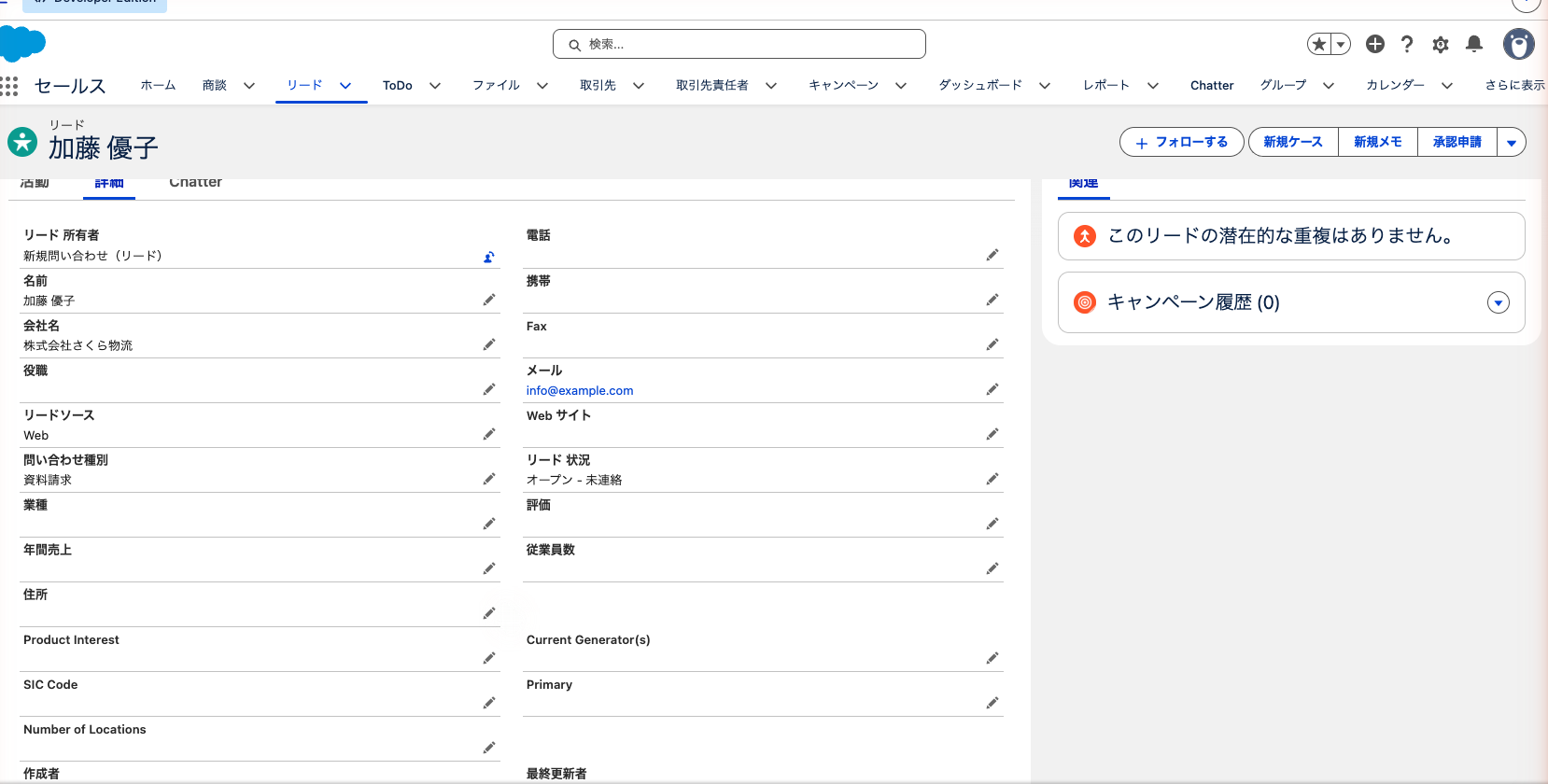
フォームから入ったリードには「未読」の印が付き、リストビュー「私の未読リード」で見つけられます。誰かが開くと既読になります。
11. キューからリードを引き取る
- 「リード」タブを開きます。
- リストビューで「新規問い合わせ(リード)」を選びます。
- 自分が対応するリードのチェックボックスにチェックを入れます。
- 「所有者の変更」をクリックします。
- 所有者に自分を選び、「送信」をクリックします。
- リードを開き、連絡したら状況を「対応中 – 連絡済み」にします。
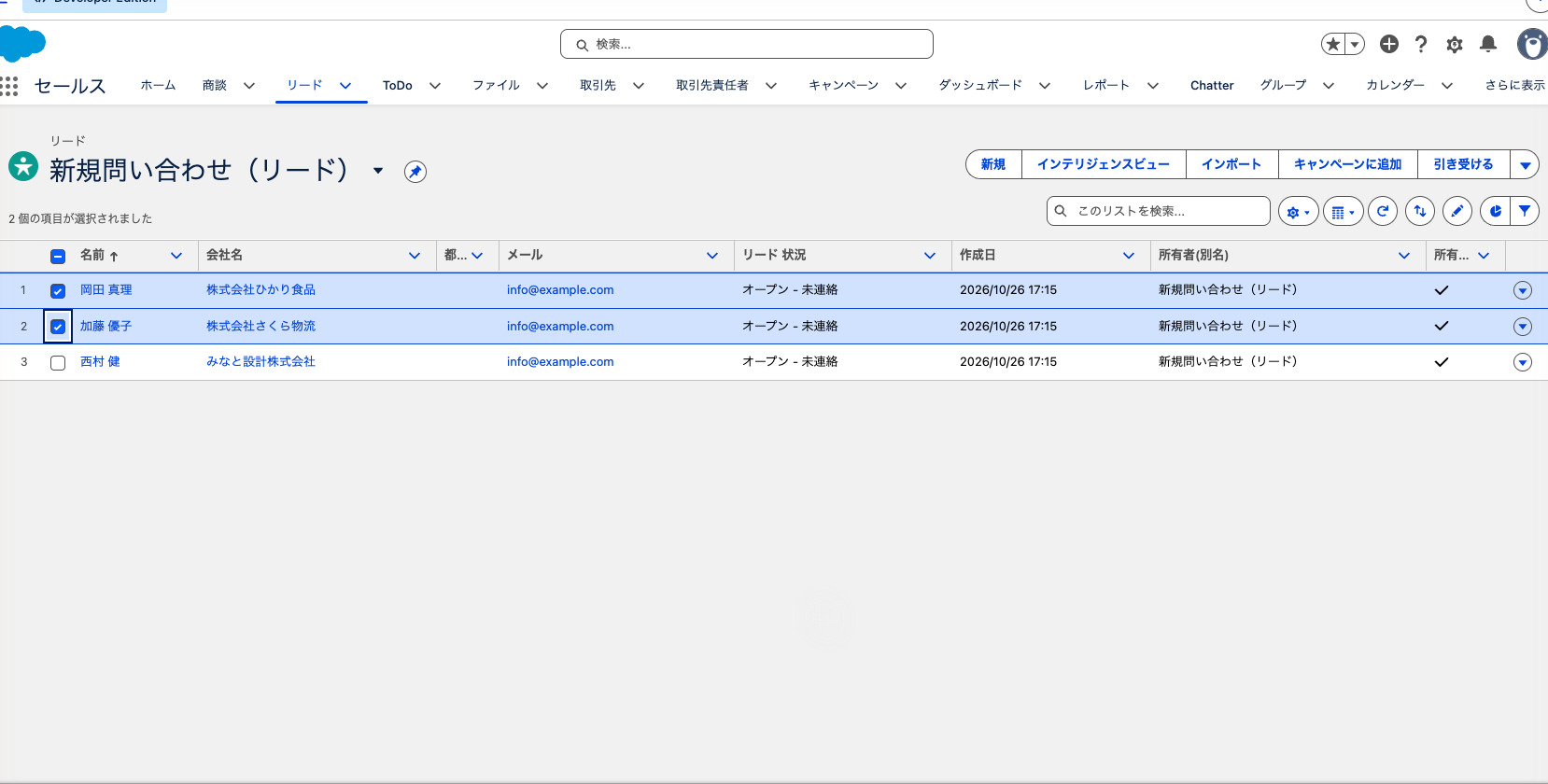
引き取れるのはキューのメンバーと、ロール階層でその上にいるユーザーです。
12. リードの取引を開始する
- リードを開きます。
- 「取引の開始」をクリックします。
- 「取引先」で、新しく作るか、既存の取引先を選びます。
- 「取引先責任者」で、新しく作るか、既存の取引先責任者を選びます。
- 「商談」で、作る商談の名前を入れるか、既存の商談を選びます。まだ案件になっていなければ「取引開始時、商談は作成しない」にチェックを入れます。
- 「レコードの所有者」を確かめます。
- 「取引開始後の状況」が「クローズ – 取引開始済み」になっていることを確かめます。
- 「取引の開始」をクリックします。
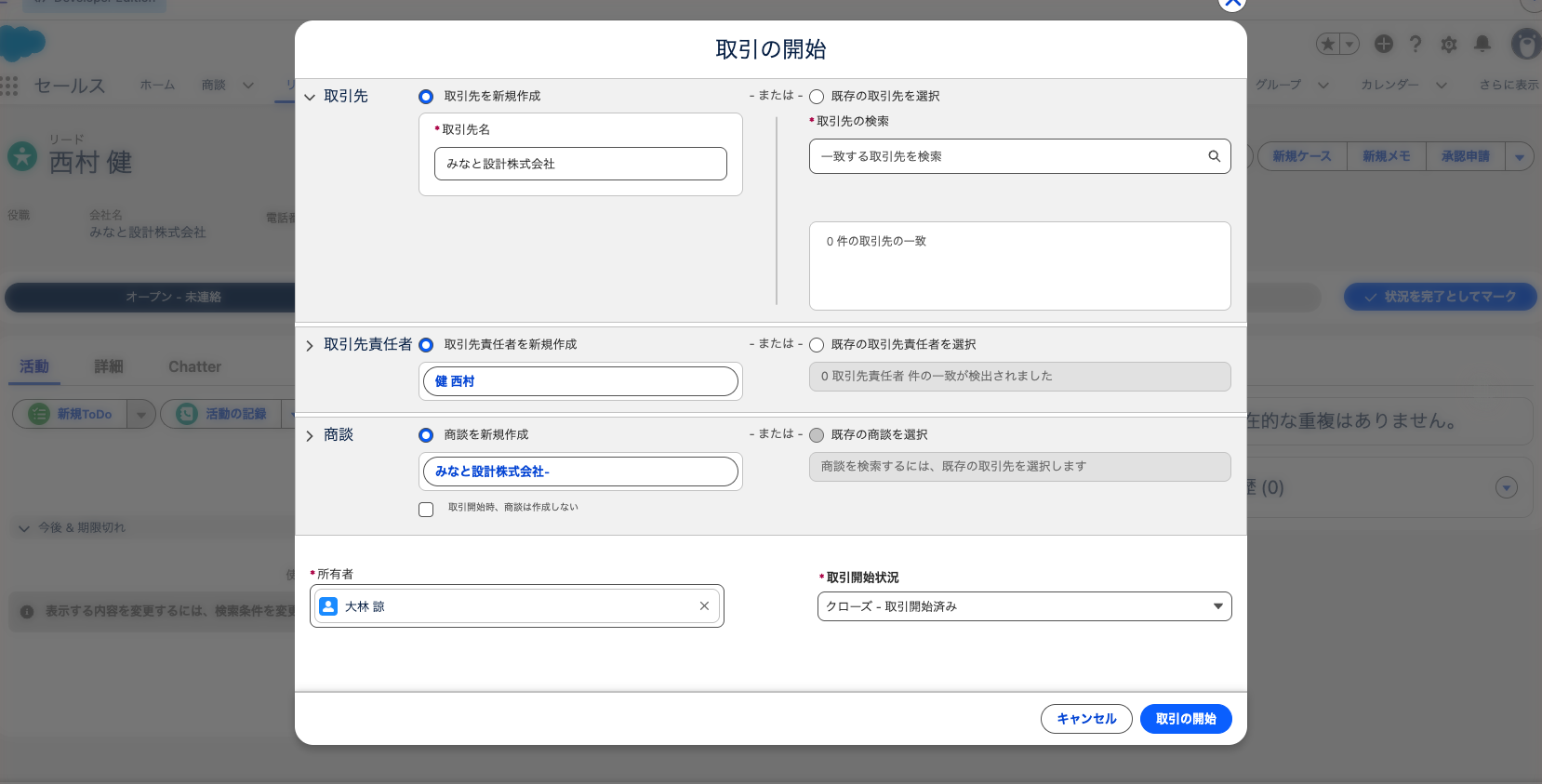
取引開始は取り消せません。取引開始したリードは参照のみになり、Lightning Experience では検索結果には出ますが、検索結果から取引開始済みのリードを開いて参照・編集することはできません。活動・メモ・ファイルは作られたレコードに引き継がれ、キャンペーンのメンバーだったリードは取引先責任者がメンバーになります。既存の取引先・取引先責任者を選んだ場合、既存の値は上書きされず、空の項目にだけリードの値が入ります。新しい商談の完了予定日には、標準の会計年度なら当四半期の最終日が入るので、実際の見込み日に直します。
操作には、リード・取引先・取引先責任者の「作成」「編集」と「取引の開始」権限、商談を作るなら商談の「作成」が要ります。
13. リード項目の対応付けを設定する
標準項目は自動で引き継がれます。主なものです。
| リードの項目 | 引き継ぎ先 |
|---|---|
| 会社 | 取引先の取引先名、商談の商談名と取引先名 |
| 姓・名・役職・メール | 取引先責任者の同じ項目 |
| リードソース | 取引先の取引先ソース、取引先責任者と商談のリードソース |
| 説明 | 取引先責任者の説明 |
| 業種・従業員数 | 取引先の同じ項目 |
| キャンペーン | 商談の主キャンペーンソース |
カスタム項目は自分で対応付けます。この対応付けは Apex のリード変換(Apex Lead Convert)を使う組織で使え、古い PLSQL のリード変換のままの組織では使えません。
- 「オブジェクトマネージャー」で「リード」を開きます。
- 「項目とリレーション」をクリックします。
- 「リードの項目の対応付け」をクリックします。
- 「問い合わせ種別」の行で、対応付け先に「商談」の「問い合わせ種別」を選びます。
- 「保存」をクリックします。
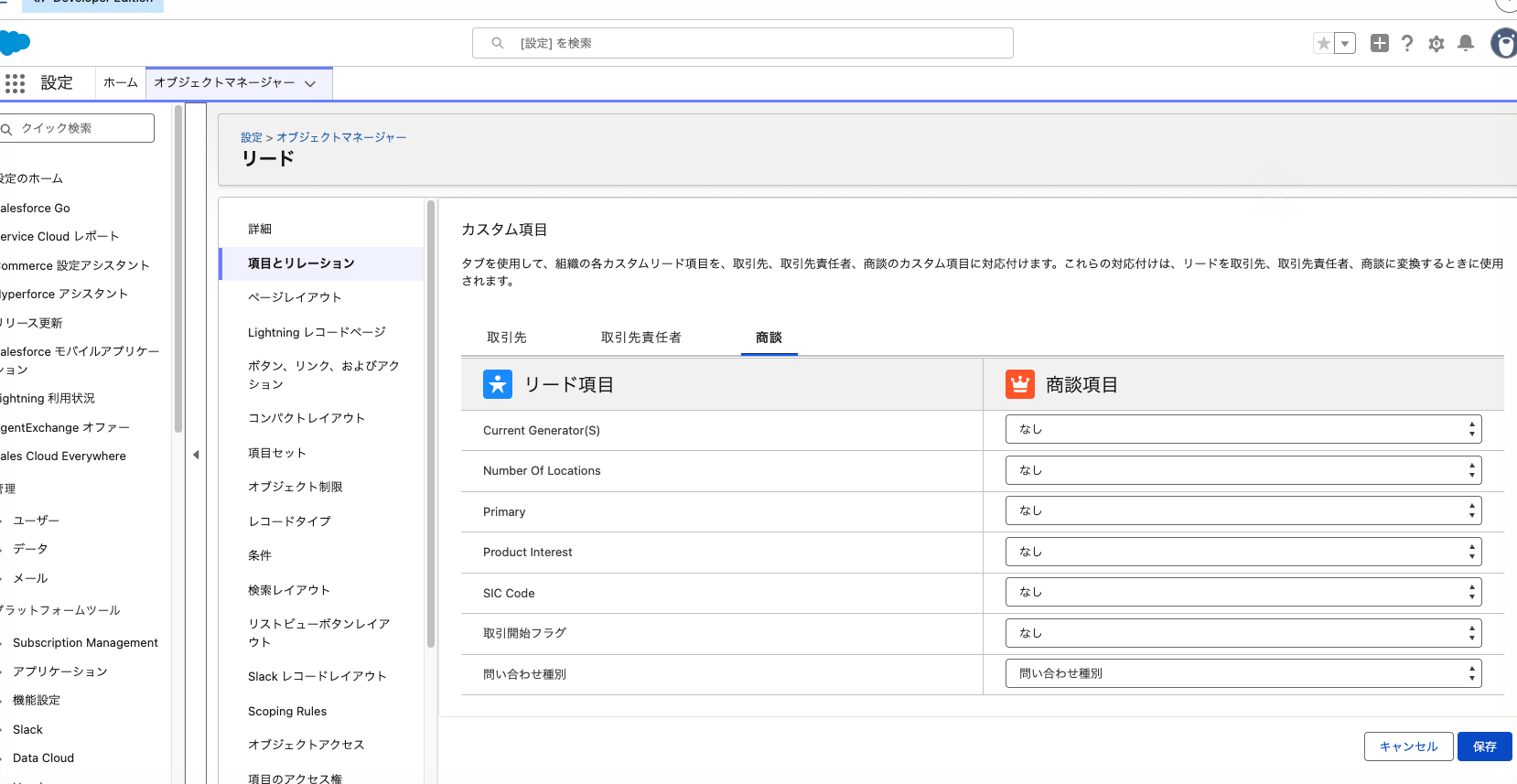
カスタム選択リストは、テキスト・テキストエリア・値を制限しない選択リストにしか対応付けられません。商談側を値の制限なしで作るのはこのためです。チェックボックス・通貨・日付・数値などは同じデータ型の項目にだけ対応付けられ、数値系は長さと小数点の位置も揃えます。対応付けに使っている項目は、削除もデータ型の変更もできなくなります。
応用
リードのレポート(ソース別・状況別・取引開始率)
「レポート」タブの「新規レポート」で、レポートタイプ「リード」を選んで3つ作ります。
| 見たいこと | 行のグループ | 列のグループ | 検索条件 |
|---|---|---|---|
| どこから来ているか | リードソース | 作成日(月) | 作成日が今年度 |
| 放置されていないか | リード状況 | リード所有者 | 取引開始済みが偽 |
| どれだけ取引開始できたか | リードソース | 取引開始済み | 作成日が今四半期 |
リードのレポートは取引開始済みのリードも表示するので、未処理だけを見るときは取引開始済みを外す条件を入れます。
取引開始率は、リードに数式項目「取引開始フラグ」(数値、IF(IsConverted, 1, 0))を作り、レポートで「取引開始フラグの合計 ÷ レコード件数」の集計数式を作ると、リードソースごとの率が1列で並びます。
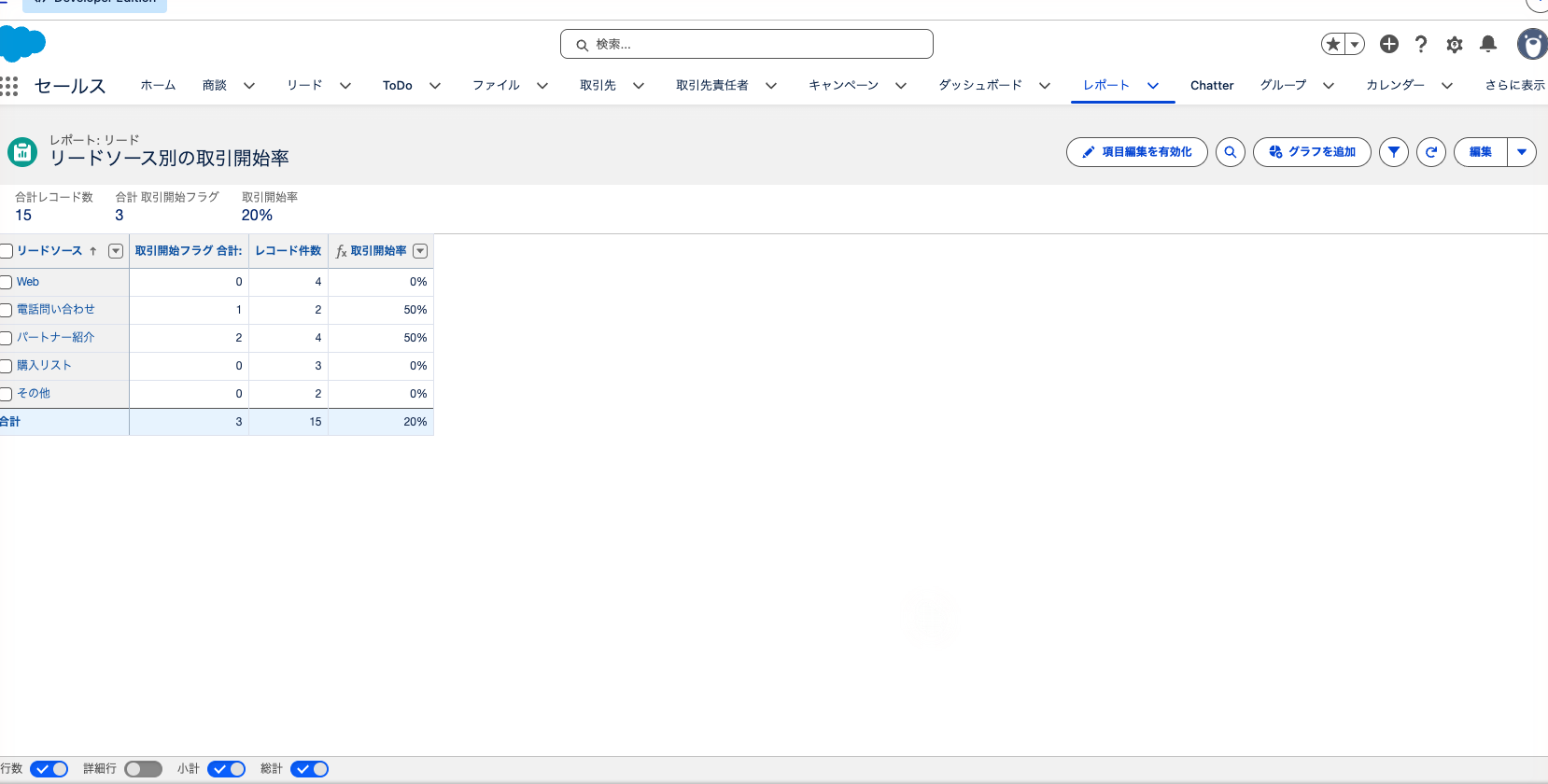
受注まで追うなら、商談のレポートをリードソース別に集計します。
取引開始済みのリードを見られる人を決める
マーケティングの担当が取引開始済みのリードを見直したい場合は、権限セットの「アプリケーション権限」の「セールス」で「取引開始済みのリードを表示および編集」を付け、必要な人にだけ割り当てます。
同じ人が何度も送ってくる
Web-to-リードは送信のたびに新しいリードを作ります。資料請求と見積依頼を別々に送った人は2件になります。重複を知らせる仕組みは「Salesforceの重複ルールと一致ルール。取引先とリードの二重登録を防ぐ」で作ります。
できないことと、その代わり
| できないこと | 理由・公式の記載 | 代わりの手 |
|---|---|---|
| 取引開始を取り消す | 取引開始は取り消せない | 取引開始の前に既存の取引先・取引先責任者を検索して選ぶ。誤った取引先が作られたら手で直す |
| 1日500件を超えて受け付ける | Web-to-リードの要求は1日500件まで。超えるとデフォルトのリード作成者に取得情報がメールで届く | カスタマーサポートに上限を相談する。reCAPTCHA でスパムを止め、無駄な件数を減らす |
| リード用の割り当てルールを2つ同時に有効にする | ルール種別ごとに有効にできるのは1つ | 1つのルールの中でエントリを分ける |
| 自動レスポンスで数日後に追いかけメールを送る | 自動レスポンスルールは受付時の1通 | フローのスケジュール済みパスでメールを送る。メール配信の専用ツールを使う |
| 取引開始でカスタムオブジェクト(導入プロジェクトなど)を作る | 対応付けられるのは取引先・取引先責任者・商談の項目 | 商談の受注をきっかけにフローで作る |
| フォームから既存のリードを更新する | Web-to-リードは送信ごとに新規作成 | 重複ルールで知らせ、手で統合する |
| 順番に均等に割り当てる | 割り当てルールは条件で振り分ける仕組み | 自動採番の番号を人数で割った余りを数式で出し、余りごとにエントリを分ける。キューで引き取る運用にする |
| Starter・Pro Suite で Web-to-リードと割り当てルールを使う | 日本語ヘルプの対象エディションに名前がない | 組織のメニューで確かめ、無ければ Professional 以上を検討する |
よく詰まるところ
| 症状 | 原因 | 直し方 |
|---|---|---|
| フォームを送ってもリードができない | 必須の姓や会社が空、入力規則に引っかかっている、name 属性が違う | デバッグ用の行を有効にして送信し、届いたメールで原因を見る。入力規則が Web からの登録も止めていないか確かめる |
| 会社名や問い合わせ内容が文字化けする | フォームを置いたページの文字コードが UTF-8 でない | ページを UTF-8 にする。action の encoding=UTF-8 を消していないか確かめる |
| すべてのリードがデフォルトのリード所有者に入る | 割り当てルールが有効になっていない、条件の値が違う | ルールを有効にする。リードソースの隠し項目の値が API 参照名「Web」になっているか確かめる |
| 受付メールが送信者に届かない | テンプレートが使用可能になっていない、自動レスポンスルールが無効、送信者アドレスが未検証 | テンプレートを使用可能にする。ルールを有効にする。共有アドレスを検証する |
| Sandbox でテストすると受付メールが届かない | 新しい Sandbox の「送信」の設定が既定で「システムメールのみ」 | 「設定」の「送信」でアクセス権を「すべてのメール」にしてからテストする |
| 本番に移したらカスタム項目の値だけ入らない | カスタム項目の name は項目IDで、Sandbox と本番で違う | 本番の組織でHTMLを作り直し、name を差し替える |
| キューのリードを引き取れない、キューが選べない | メンバーになっていない、サポートされるオブジェクトにリードが無い | キューを編集してメンバーとリードを足す |
| 取引開始で状況を選べない、取引開始できない | 取引開始済みの印が付いた状況の値が無い | リード状況のどれか1つに取引開始済みの印を付ける |
| 取引開始しても商談にカスタム項目が入らない | リード項目の対応付けをしていない、データ型が合わない | 「リードの項目の対応付け」で設定する。選択リストは対応付け先を値の制限なしにする |
| 「取引の開始」ボタンが無い | 「取引の開始」権限が無い、またはページのボタンから外れている | 権限セットで権限を付ける。リードのページレイアウトのボタンを確かめる |
| スパムのリードが大量に入る | reCAPTCHA 検証をオフにしている、HTMLに入れていない | 検証をオンにし、HTMLを作り直す |
| 広告のリードがキャンペーンに入らない | HTMLに Campaign_ID の隠し項目が無い、別のフォームから送られている | 広告用のページだけ、キャンペーンを入れて作ったHTMLに差し替える |
次にやること
リードを受け止められるようになったら、営業管理全体の中での位置づけを「SFAとは。CRMとの違いと、Salesforceで営業管理を始める手順」で見直します。同じ人や同じ会社のリードが重なるのを止めるのは「Salesforceの重複ルールと一致ルール。取引先とリードの二重登録を防ぐ」、広告や展示会ごとにリードと商談の成果を追うのは「Salesforceのキャンペーンの使い方。展示会やセミナーの成果を商談まで追う」、受付メールの文面と差し込み項目は「Salesforceのメールテンプレートと一括メール。差し込み項目と送信の設定」で作ります。