Salesforceの商談や取引先を Google スプレッドシートに出して集計し、直したものを Salesforce に戻す流れを組みます。題材は、社員30名ほどの法人向けサービス会社の営業チームで実際に回っている、毎週の商談一覧の受け取り、取引先や導入プロジェクトの一括修正、月1回の全データの保管の3つです。読み終わると、手段ごとの向き不向きとエディションの条件から自社に合う方法を選び、書き出しから戻すところまで事故なく回せます。レポートを書き出すには「レポートのエクスポート」権限が、データを戻すには対象のオブジェクトへの「作成」「編集」などの権限が要ります。画面は Lightning Experience で説明し、Classic の画面の説明は読み飛ばしてかまいません。
書き出す・戻す方法の一覧
Salesforceと表計算の間でデータを動かす方法は7つあり、向き・エディション・量がそれぞれ違います。
| 方法 | 向き | 使えるエディション(公式の記載) | 量の目安 | 向いている場面 |
|---|---|---|---|---|
| レポートのエクスポート | Salesforce → ファイル | Essentials・Group・Professional・Enterprise・Performance・Unlimited・Developer | 詳細のみの CSV は行数の上限なし | その場で一覧を出して集計し直す |
| レポートの登録 | Salesforce → メール添付 | Essentials・Group・Platform・Professional・Enterprise・Performance・Unlimited・Developer | 添付は15,000行・30列・3MBまで | 毎週同じ一覧を決まった時刻に受け取る |
| データのエクスポート | Salesforce → zip の CSV | 月次は Database.com を除く全エディション、週次は Enterprise・Performance・Unlimited | 組織の全データ | バックアップ、全件の保管 |
| データインポートウィザード | ファイル → Salesforce | Personal と Database.com を除く全エディション | 1回50,000件まで | 取引先・取引先責任者・リード・カスタムオブジェクトの追加と更新 |
| データローダ | 両方 | Enterprise・Performance・Unlimited・Developer(Professional は API を有償で追加した場合) | ウィザードより大量 | 商談の更新、削除、定期の一括処理 |
| Data connector for Salesforce(Google のアドオン) | 両方 | Salesforce 側の条件は Google のヘルプに記載なし | 取り込み条件は5個まで | スプレッドシートの中で取り込みと更新を完結させる |
| Apps Script から API | 両方 | Enterprise 以上(Professional は API を有償で追加した場合) | 作り方しだい | 決まった形の取り込みを毎日動かす |
Starter と Pro Suite は、レポートのエクスポートと登録のヘルプの使用可能エディションに名前が出てきません。データのエクスポート(月次)とデータインポートウィザードは「Database.com を除くすべて」などの書き方なので対象に入ります。Starter や Pro Suite では、自社の画面でレポートの▼に「エクスポート」が出るかを最初に見ます。
30名規模なら、書き出しはレポートのエクスポートと登録、戻すのはウィザード、保管はデータのエクスポートで大半が片付き、商談を一括で直すときだけデータローダが要ります。
先に決めること
スプレッドシートに出す前に、レポートとダッシュボードで済まないか
スプレッドシートに出した瞬間から、その数字は Salesforce と別物になります。翌日に誰かが商談を更新しても、スプレッドシートは古いままです。営業会議で「どっちの数字が正しいのか」という話が始まったら、書き出しが原因です。出す前に、次の表で Salesforce の中で済まないかを見ます。
| やりたいこと | Salesforce の中で済ませる方法 | スプレッドシートに出す理由になるもの |
|---|---|---|
| 担当者別・月別の受注金額、値引き率の平均 | サマリーレポートとダッシュボード | なし。レポートで足りる |
| 前月比・前年同月比 | レポートの集計項目(PREVGROUPVAL など) | 3期以上をまたいだ複雑な比較 |
| 予算と実績の比較 | 予算をカスタムオブジェクトに入れてレポートにする | 経理のシートの予算が正になっている |
| 会計ソフトなど外の数字と突き合わせる | なし | 外の数字と並べる必要がある |
| 多数のレコードをまとめて直す | 一覧ビューのインライン編集 | 数百件を同じルールで直す |
例の会社では、営業会議の数字はダッシュボードが正で、スプレッドシートは「外の数字と突き合わせる」「まとめて直す」の2つにだけ使っています。集計のために出している一覧は、「Salesforceのレポートの作り方。レポートタイプ・グループ化・結合レポートまで」の形でレポートに置き換えられないかを先に考えます。
一方通行か、戻すか
戻す前提なら、書き出すときに各レコードの ID の列を必ず入れます。ID は Salesforce が付ける15文字か18文字の英数字で、大文字と小文字を区別し、戻すときはこれでどのレコードを直すかを照合します。見るだけなら「フォーマット済みレポート」でかまいませんが、戻すなら1行1レコードの「詳細のみ」で出します。
誰の権限で、何が見える状態で出すか
書き出したファイルには、書き出した人がそのレポートで見えるレコードだけが入ります。書き出しの権限は「レポートのエクスポート」です。ファイルは Salesforce の共有設定の外に出るので、共有ドライブに置けば商談を見られない人にも見えます。例の会社では、営業担当のプロファイルからこの権限を外し、書き出しは営業マネージャーとシステム管理者だけにして、顧客の一覧が個人のドライブに散らばるのを防いでいます。
文字コードとファイル形式
書き出しの形式は3つです。
| 形式 | 中身 | 使う場面 |
|---|---|---|
| フォーマット済みレポート(.xlsx) | 見出し・グループ・検索条件の説明つき | 見るだけ。上司や社外に渡す |
| 詳細のみ(.xlsx) | 1行1レコード。上限100,000行・100列 | Excel で開いて集計する |
| 詳細のみ(.csv) | 1行1レコード。行数・列数の上限なし。文字コードを選ぶ | スプレッドシートに読み込む、戻す |
Google スプレッドシートに読み込むなら、CSV を UTF-8 で書き出すと日本語が化けません。Excel で CSV をダブルクリックして開くと化けることがあるので、Excel で使うだけなら .xlsx で出します。
設計表
例の会社で回している3つの使い方と、それぞれの設定です。
| 使い方 | 手段 | 元にするもの | 頻度 | 置き場所 |
|---|---|---|---|---|
| 週次の商談一覧(外の数字と突き合わせ) | レポートの登録(CSV 添付) | 商談レポート「今期の進行中商談_書き出し用」 | 毎週月曜8:00 | 営業マネージャーのメール → 共有ドライブ |
| 取引先の業種の一括修正 | レポートのエクスポート → データインポートウィザード | 取引先レポート「取引先_業種修正用」 | 必要なとき | 管理者の個人ドライブ(作業後に削除) |
| 導入プロジェクトの状況の一括更新 | レポートのエクスポート → データインポートウィザード | 導入プロジェクトレポート | 月1回 | 管理者の個人ドライブ(作業後に削除) |
| 全データの保管 | データのエクスポート | 組織の全オブジェクト | 月次 | 社内の保管場所 |
戻す用のレポートに入れる列です。左の3列は消さない、並べ替えない、書き換えない、を決まりにしています。
| 列 | 役割 | 書き換えてよいか |
|---|---|---|
| 取引先 ID(または導入プロジェクト ID) | 戻すときの照合キー | 不可 |
| 取引先名 | 人が見て確かめるため | 不可(照合には使わない) |
| 最終更新日 | 書き出した後に誰かが直していないかを見るため | 不可 |
| 業種 | 直す対象 | 可。選択リストの値と同じ表記だけ |
| 状況(導入プロジェクト) | 直す対象 | 可。選択リストの値と同じ表記だけ |
作る手順
1. 書き出し用のレポートを作る
書き出しには、普段見ているレポートを使い回さず、書き出し用のレポートを別に作ります。普段のレポートは誰かが列や条件を変えるので、書き出しの形が毎回変わるからです。
- 「レポート」タブを開きます。
- 「新規レポート」をクリックします。
- レポートタイプで「取引先」を選び、「レポートを開始」をクリックします。
- 「表示」を「すべての取引先」にします。
- 列に「取引先 ID」「取引先名」「最終更新日」「業種」を足します。
- 行のグループを付けず、表形式のままにします。
- 「保存」をクリックし、レポート名を「取引先_業種修正用」にして、管理者だけが見られるフォルダーに保存します。
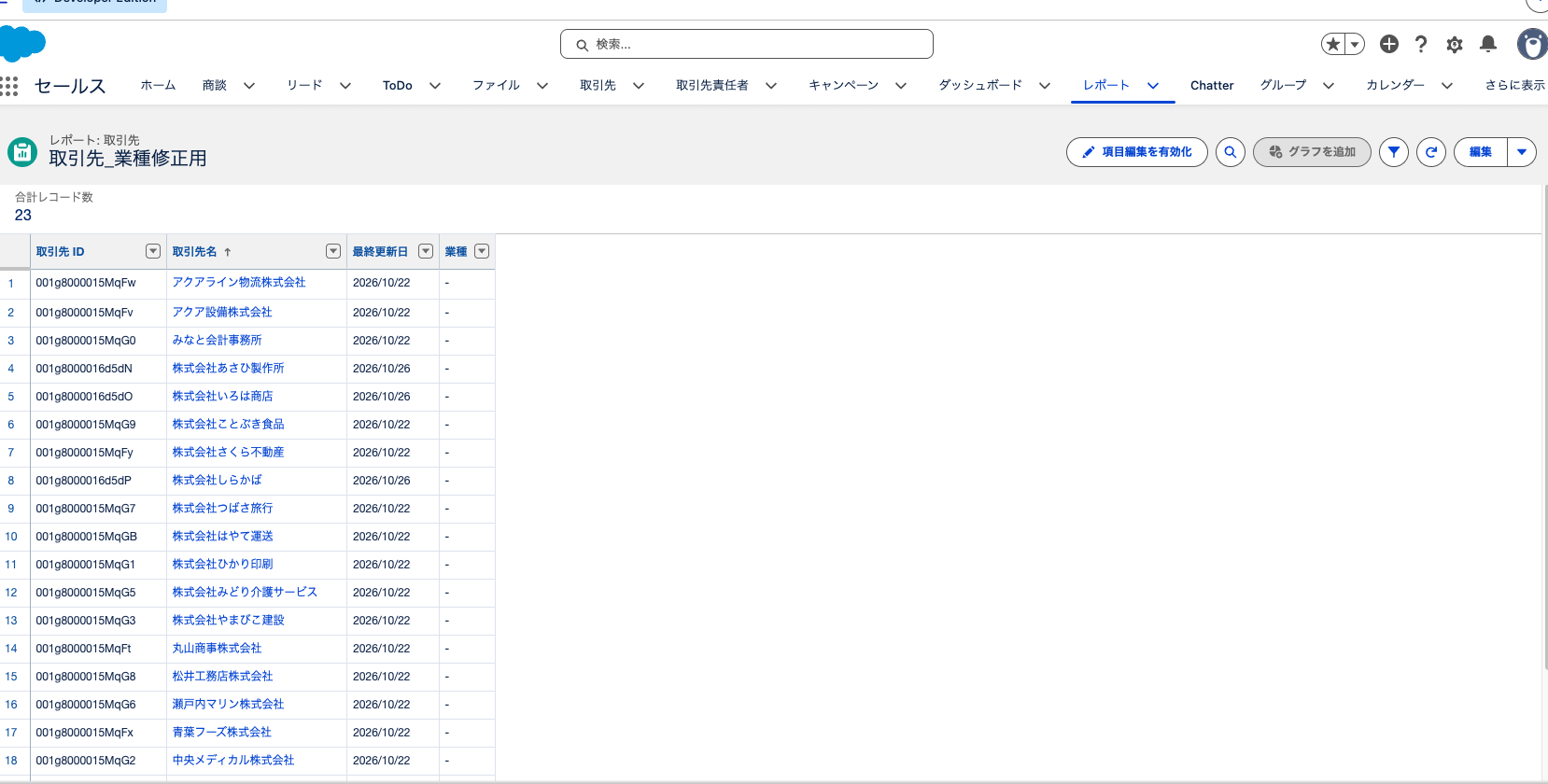
ID の列は、レポートの項目一覧で「ID」と検索すると出てきます。
2. レポートを書き出す
- レポートを開き、右上の「編集」の横の▼をクリックします。
- 「エクスポート」を選びます。
- エクスポートビューで「詳細のみ」を選びます。
- 「形式」で「カンマ区切り形式 (.csv)」を選びます。
- 「文字コード」で「Unicode(UTF-8)」を選びます。
- 「エクスポート」をクリックします。
- 保存先を選んでファイルを保存します。
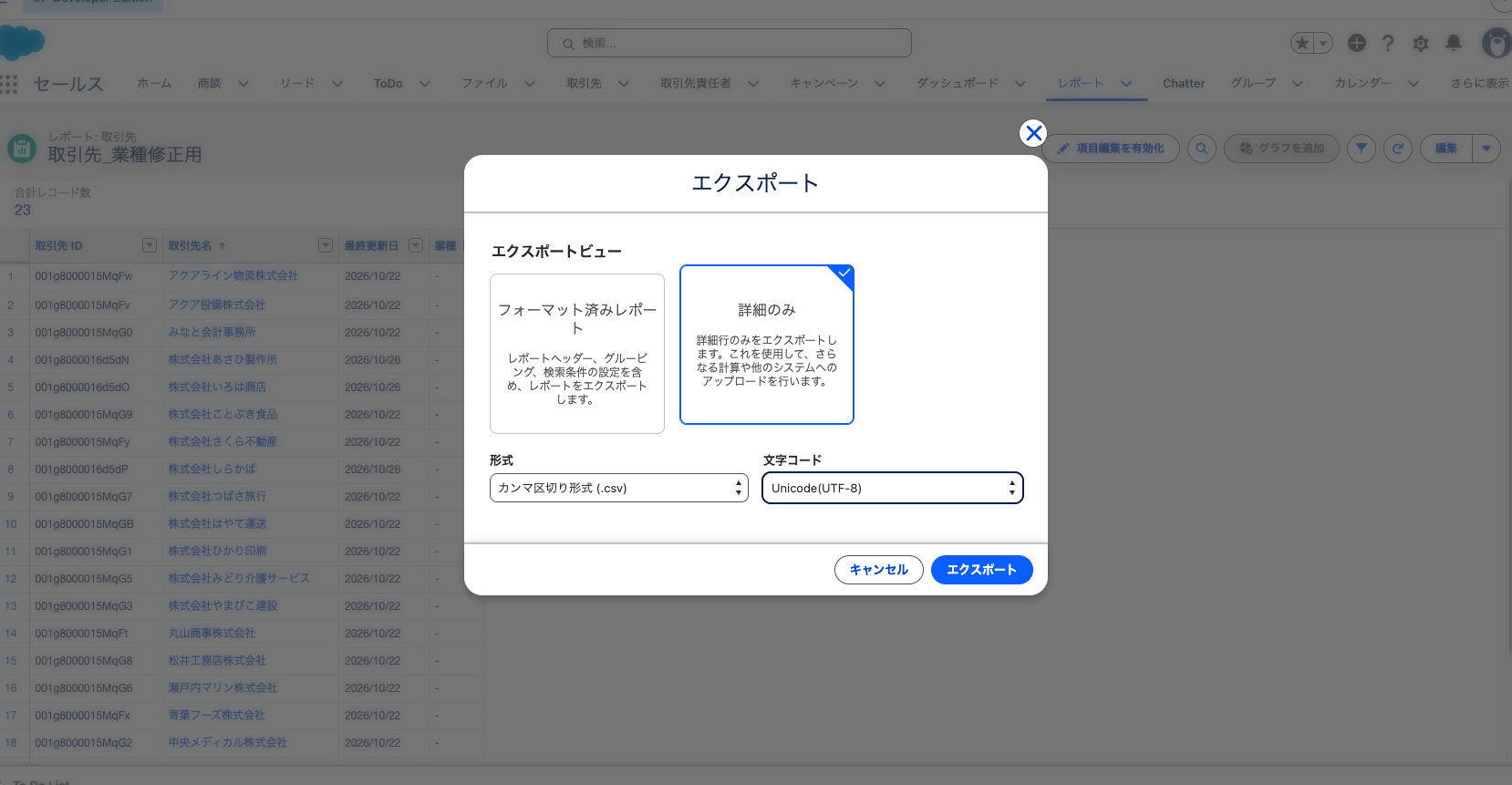
「エクスポート」が▼に無いときは、ユーザーに「レポートのエクスポート」権限がありません。システム管理者がプロファイルか権限セットで付けます。
書き出しの上限と注意は次のとおりです。
| 条件 | 上限・動き |
|---|---|
| 詳細のみで .xls か .csv | 行数・列数の上限なし |
| 詳細のみで .xlsx | 100,000行・100列まで |
| フォーマット済みレポート(表形式・サマリー) | 100,000行・100列まで |
| フォーマット済みレポート(マトリックス) | 2,000行・100列まで |
| 結合レポート | 常にフォーマット済みレポートとして出る。20,000行まで |
| ロングテキストとリッチテキストの項目 | 255文字で切られる |
| 時間がかかる書き出し | 10分でタイムアウトして失敗する |
CSV の区切り文字は、ユーザーの詳細ページのロケールで決まります。フランス語(フランス)のようなロケールのユーザーが書き出すとセミコロン区切りになり、読み込んだとき1列にくっつきます。
ロングテキストが255文字で切られる点は、戻す作業で効いてきます。導入プロジェクトのメモのような長文の項目をそのまま戻すと、256文字目以降が消えます。長文の項目は、戻すファイルの列から外します。
3. Google スプレッドシートに読み込む
- Google スプレッドシートでシートを開くか、新しく作ります。
- 上部の「ファイル」をクリックします。
- 「インポート」をクリックします。
- 書き出した CSV を選びます。
- 読み込みオプションを選びます。
- 区切り文字で「カンマ」を選びます。
- 「インポート」をクリックします。
| 読み込みオプション | 動き | 使う場面 |
|---|---|---|
| 新しいスプレッドシートを作成する | 新しいファイルを作る | 1回だけ見る |
| 新しいシートを挿入する | 開いているファイルにシートを足す | 週ごとにシートを残す |
| スプレッドシートを置換する | ファイル全体を置き換える | 集計用のシートも消えるので使わない |
| 現在のシートを置換する | 今のシートだけ置き換える | 毎週同じシートを最新にする |
| 現在のシートに行を追加する | 最終行の下に足す | 週ごとの記録を縦に積む |
| 選択したセルを先頭にデータを置換する | 選んだ位置から置き換える | 一部の列だけ入れ直す |
スプレッドシートは1ファイル2,000万セルまたは100MBまでです。商談10,000件・30列でも30万セルなので、30名規模で当たることはまずありません。
読み込むと、電話番号や郵便番号の先頭のゼロが消えたり、「1-2」のような値が日付に化けたりすることがあります。そのまま戻すと Salesforce 側の値も変わるので、戻す予定のある列は、読み込んだ直後に元の CSV と数件見比べます。
4. 毎週月曜に一覧が届くようにする(レポートの登録)
毎週同じ一覧を書き出しているなら、登録に切り替えます。決まった曜日と時刻に、レポートの結果がメールの添付で届きます。
- 書き出し用の商談レポートを開きます。
- 「編集」の横の▼をクリックし、「登録」を選びます。
- 「登録の編集」で「頻度」を「毎週」、「曜日」を「月」、「時間」を「8:00」にします。
- 「添付ファイル」の「ファイル添付」をクリックします。
- エクスポートビューで「詳細のみ」を選び、「形式」を「カンマ区切り形式 (.csv)」、「文字コード」を「Unicode(UTF-8)」にします。
- 「保存」をクリックします。「添付ファイル」の欄に選んだ内容が出て、ボタンは「添付ファイルを編集」に変わります。
- 「メール受信者を編集」をクリックし、営業マネージャーを追加します。
- 「レポートの実行者」を選びます。
- 「保存」をクリックします。
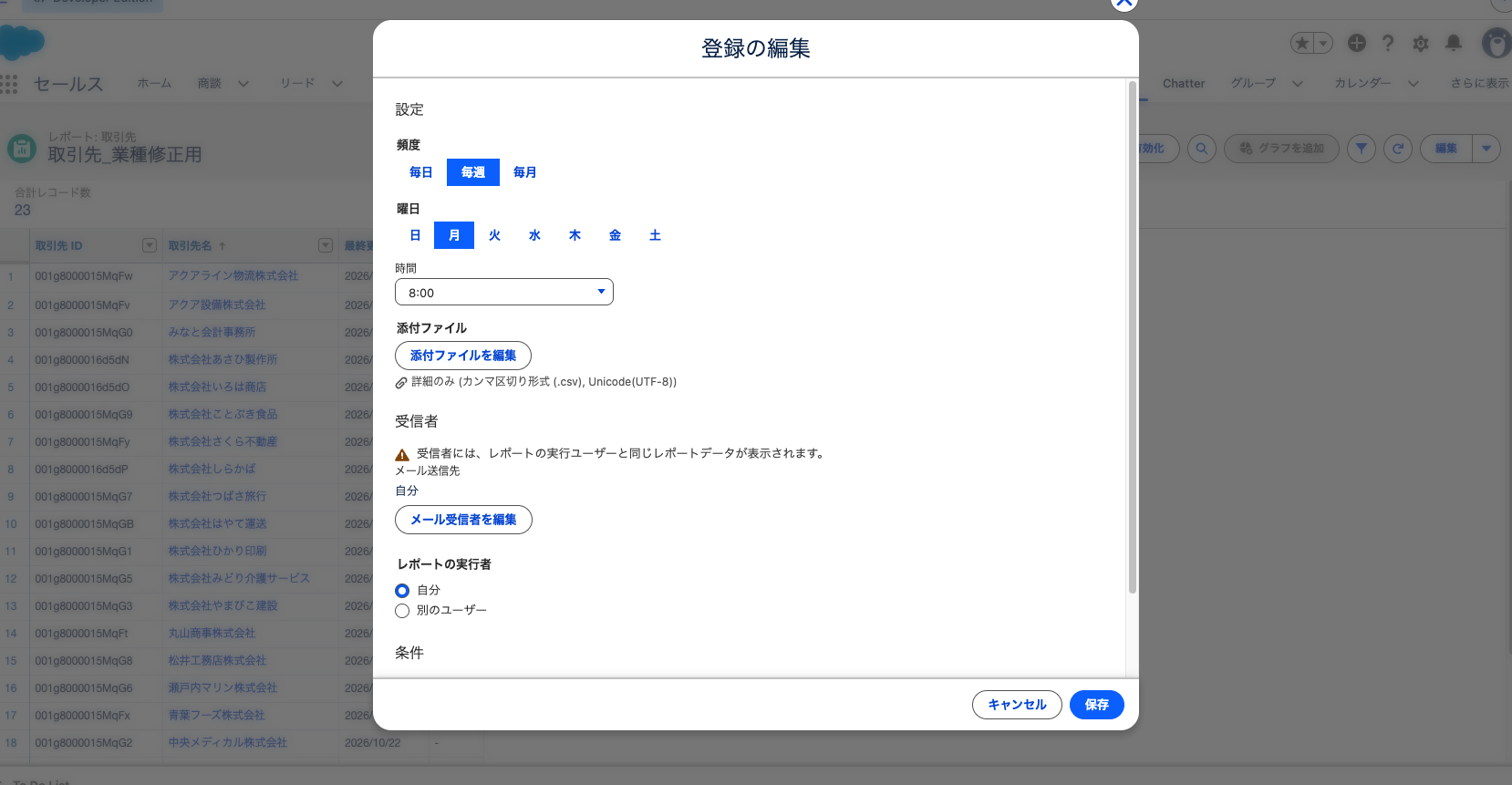
添付で選べるのは、書き出しと同じ「フォーマット済みレポート」と「詳細のみ」で、形式は .csv・.xlsx・.xls から選びます。添付ファイルは15,000行・30列・3MBまでで、超えた分は切られるか送られません。1人が登録できるレポートは、Unlimited Edition で15個、それ以外で7個です。Lightning では結合レポートを登録できません。
受信者を追加するには、そのレポートのフォルダーを受信者と共有しておく必要があります。受信者には「レポートの実行者」と同じデータが届くので、システム管理者を実行者にすると、営業担当が普段見られない商談も添付に入ります。実行者は受信者と同じ範囲が見える人にします。登録に要る権限は「Salesforceのレポートの作り方。レポートタイプ・グループ化・結合レポートまで」にまとめています。
届いた添付を毎週スプレッドシートに入れ直す手間は残ります。この手間も消したいなら、後で書く Data connector for Salesforce の自動更新か Apps Script にします。
5. 月に1回、全データを書き出す(データのエクスポート)
レポートは1つのオブジェクトの一部の列を出すものですが、データのエクスポートは組織の全データをオブジェクトごとの CSV で出します。誤って消した・書き換えたときに元の値を確かめる手元の記録として、月に1回は取っておきます。
- 「設定」を開きます。
- 「クイック検索」に「データのエクスポート」と入力し、「データのエクスポート」を選びます。
- 「エクスポートをスケジュール」を選びます。
- 「エクスポートファイルのエンコード」で「Unicode(UTF-8)」を選びます。
- 添付ファイルも残すなら「画像、ドキュメント、および添付ファイルを含める」を選びます。
- 「改行をスペースに置換」を選びます。
- 「データのエクスポートのスケジュール」で、頻度・開始・終了・希望開始時刻を選びます。Developer と Professional では頻度に「毎月」しか出ず、日付か「第1 日曜」のような曜日で指定します。
- 「エクスポートデータ」で「すべてのデータを含める」を選びます。
- 「保存」をクリックします。
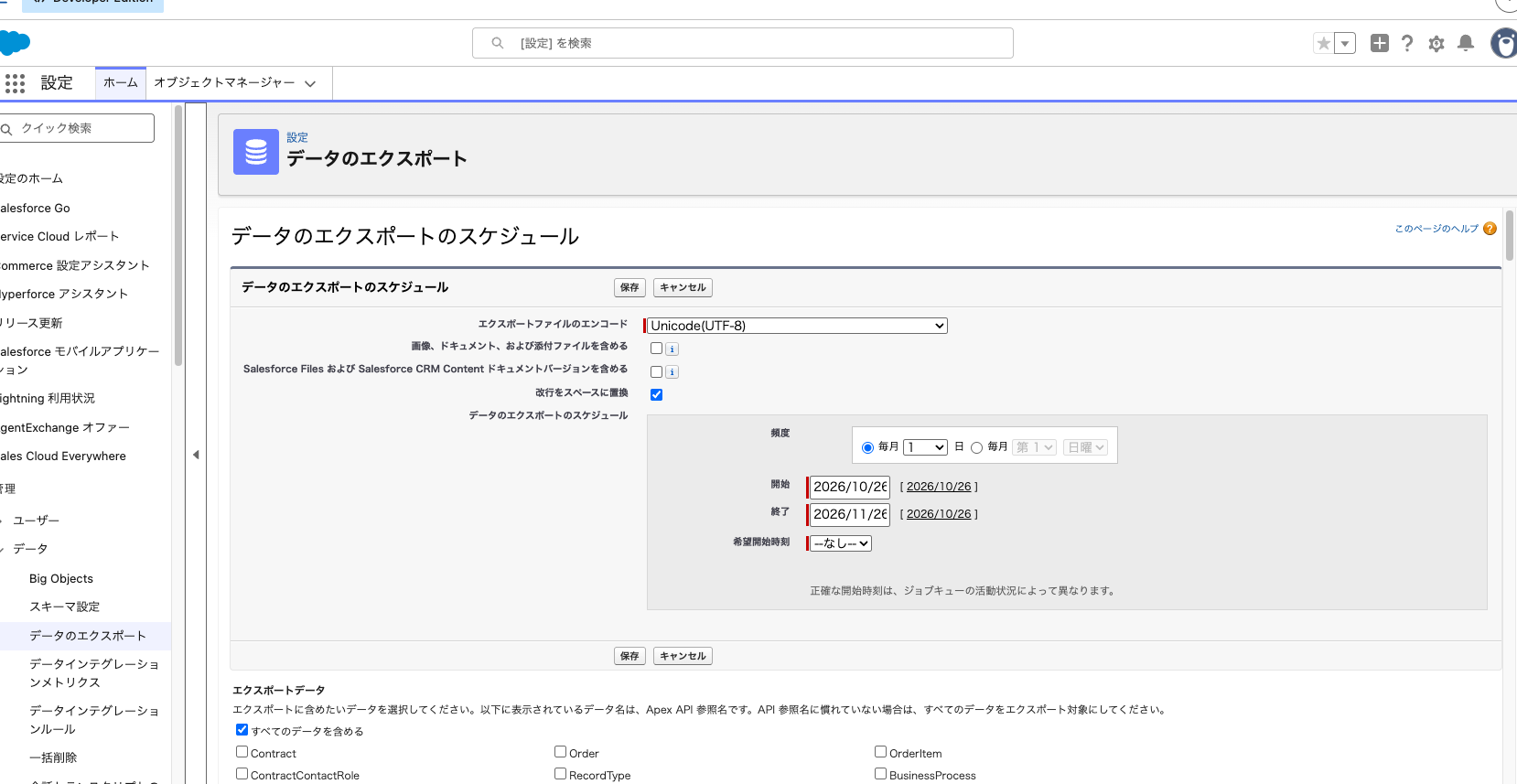
すぐに1回だけ取るなら「今すぐエクスポート」を選び、最後に「エクスポートの開始」をクリックします。
| 条件 | 内容 |
|---|---|
| 週次(7日ごと) | Enterprise・Performance・Unlimited |
| 月次(29日ごと) | Database.com を除く全エディション。Professional と Developer は月次だけ |
| 必要な権限 | 「ウィークリーデータのエクスポート」(既定ではシステム管理者だけ) |
| 届き方 | CSV を固めた zip。準備できたらスケジュールした人にメール |
| zip の保存期間 | メール送信から48時間(週末を除く)で削除 |
| zip の大きさ | 1つ約512MBまで。超えると複数に分かれる |
| 入らないもの | 数式項目と積み上げ集計項目 |
| sandbox | 対象外。要求しても処理されない |
この権限を持つ人はすべてのデータを見られるので、システム管理者以外に付けません。スケジュールした人を無効にするとエクスポートが止まるので、管理者が退職するときは別の有効なユーザーで組み直します。「すべてのデータを含める」は選んだ時点のオブジェクトを選ぶ動きで、後から導入プロジェクトのようなオブジェクトを足したら選び直します。zip は48時間で消えるので、メールが届いたその日にダウンロードします。「改行をスペースに置換」は、メモの改行で CSV の行が割れてスプレッドシートで列がずれるのを防ぎます。
6. スプレッドシートで直したデータを戻す(データインポートウィザード)
ここでは、取引先の業種を直して戻します。手順1〜3で書き出したシートの「業種」列を直した前提です。
戻す前に、書き出したそのままのシートを「_元」と名前を付けて残します。結果がおかしかったら、「_元」を同じ手順で戻せば元の値に戻ります。
- 直す用のシートで、変えた行だけを残し、変えていない行を消します。
- 「ファイル」をクリックします。
- 「ダウンロード」から CSV 形式を選びます。
- Salesforce の「設定」を開きます。
- 「クイック検索」に「データインポートウィザード」と入力し、「データインポートウィザード」を選びます。
- 「ウィザードを起動する」をクリックします。
- 「標準オブジェクト」で「取引先 と 取引先責任者」を選びます。
- 「既存のレコードを更新」を選びます。
- 「取引先の一致条件」を「Salesforce ID」にします。
- 「既存の取引先情報を更新」を選びます。
- CSV をアップロード領域にドラッグします。
- 文字コードと値の区切り文字を確かめ、「次へ」をクリックします。
- 取引先 ID の列は自動では対応付かないので、「対応付け」をクリックして「取引先: Salesforce ID」を選びます。業種の列は「取引先: 業種」に自動で対応付きます。
- 取引先名の列は「取引先: 取引先名」に自動で対応付くので、「変更」から外して「対応付けなし」にします。最終更新日の列も対応付けないままにします。
- 「次へ」をクリックし、内容を確かめて「インポートを開始」をクリックします。
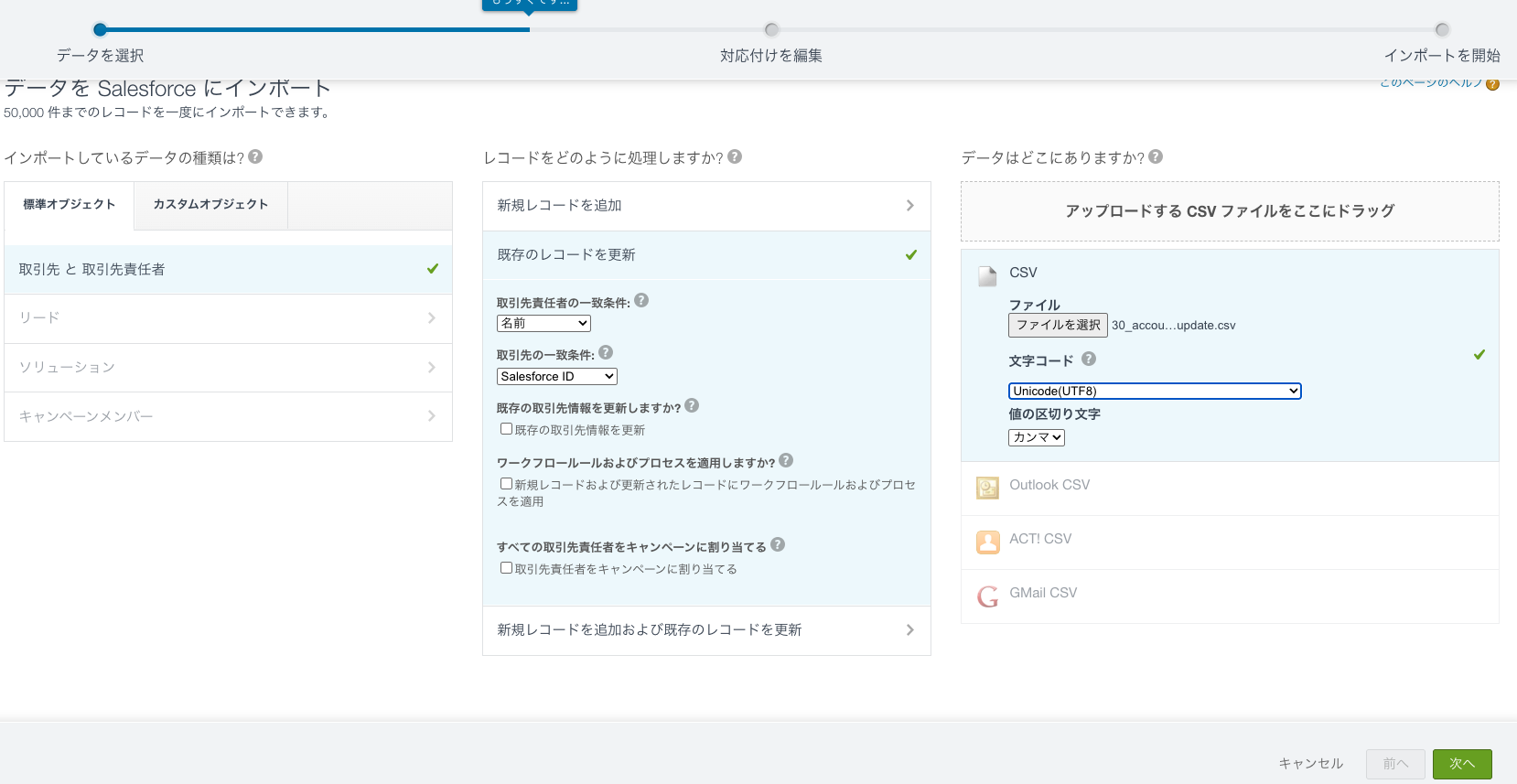
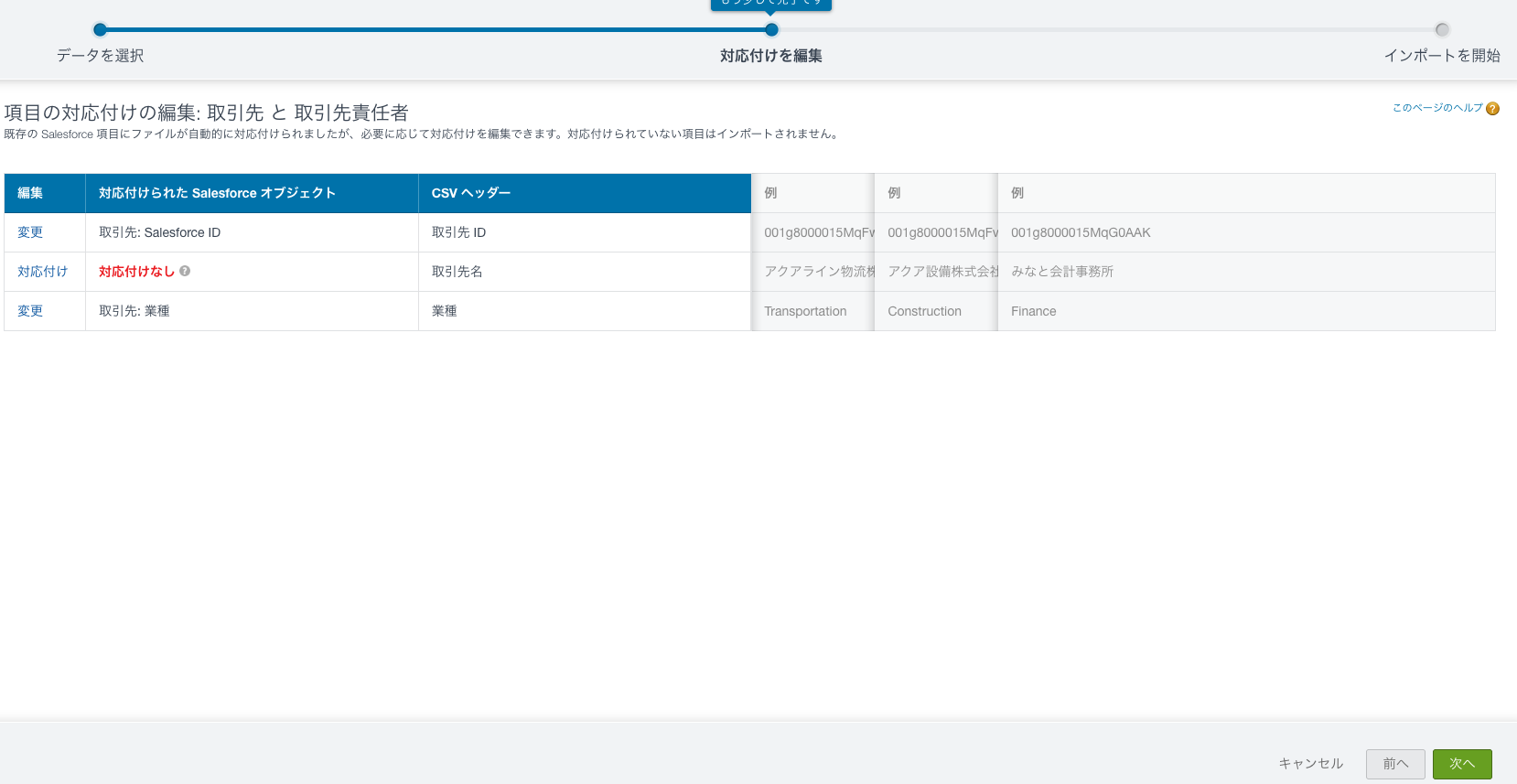
変えていない行まで流すと、全件の最終更新日と最終更新者が書き換わり、誰がいつ直したのかが追えなくなります。取引先名を対応付けないのは、スプレッドシートで名前の全角半角が変わっていたときに名前まで書き換わるのを防ぐためです。結果はウィザードの画面の「最近のインポートジョブ」で見られます。失敗の理由を見る「一括データ読み込みジョブ」は Professional では使えません。
導入プロジェクトのようなカスタムオブジェクトは「カスタムオブジェクト」から選び、一致条件は名前ではなく Salesforce ID にします。名前だと、同じ名前の導入プロジェクトが2件あるとき取り違えます。カスタムオブジェクトの更新には「カスタムオブジェクトのインポート」権限とそのオブジェクトの「作成」「編集」が、他のユーザーが所有する取引先の更新には「すべてのデータの編集」が要ります。
ウィザードは1回50,000件まで、CSV だけで、1レコード90項目までです。商談・ケース・キャンペーン・契約・商品・納入商品・ドキュメントは扱えません。別のウィンドウからでも、複数のジョブを同時に流しません。
商談の値引き率や失注理由をまとめて直すときは、データローダを使います。手順は「データローダの使い方。インストールから一括更新・削除まで」に書いています。Professional で API を有償で追加していなければ、データローダは使えないので、商談は一覧ビューのインライン編集で直します。新規に大量のデータを入れる段取りは「ExcelからSalesforceへ移す手順。データインポートウィザードとデータローダの使い分け」です。
7. Google のアドオンで読み書きする(Data connector for Salesforce)
Google がスプレッドシート向けに出しているアドオンで、スプレッドシートの中から Salesforce のレポートやデータを取り込み、直した値を Salesforce に送り返せます。確認できた情報は次のとおりです。
| 項目 | 内容 |
|---|---|
| 名前 | Google のヘルプでは「Data connector for Salesforce」(日本語のヘルプでは「Salesforce 用データコネクタ」)。Google Workspace Marketplace の掲載名は「Salesforce Connector」 |
| 提供元 | Google(管理者向けヘルプでは Google Cloud が提供) |
| 料金 | Marketplace の掲載で無料 |
| 言語 | 英語のみ |
| 取り込み | 既存のレポート、またはオブジェクト・項目・条件を指定した取り込み(指定は合わせて5個まで)。SOQL も書ける |
| 書き戻し | Insert・Update・Insert or Update、削除 |
| 自動更新 | 取り込んだレポートを4時間・8時間・24時間ごと |
| Salesforce 側の条件 | Google のヘルプにも掲載にもエディションの記載なし。Salesforce の項目とオブジェクトの権限に従う |
| Google Workspace の条件 | 管理者がアドオンを許可しているか、このアドオンを許可リストに入れている必要がある |
入れ方と接続の手順です。
- Google スプレッドシートでシートを開きます。
- 「拡張機能」をクリックします。
- 「アドオン」から「アドオンを取得」を選びます。
- 「Data connector for Salesforce」を検索し、追加します。
- 「拡張機能」から「Data connector for Salesforce」を開き、「Login to Salesforce」を選びます。
- 「Continue」「Allow」の順にクリックします。
- ログインする Salesforce の環境を選び、「Authorize」をクリックします。
- Salesforce のユーザー名とパスワードでログインします。
レポートを取り込むときは、「拡張機能」からアドオンの「Open」を選び、右側で「Reports」を選んでレポート名を検索し、「Get data」をクリックします。既存のシートか新しいシートかを選べます。自動更新は、取り込んだレポートで「Create」をクリックし、間隔を選んで「Create」をクリックします。手動で1回だけ取り直すときは「Refresh」です。
直して戻すときは、右側の「Update」をクリックし、送る行と列を選んで「Refresh the selected range」をクリックし、送り先のオブジェクトと「Update」を選び、結果を書き込む列を選んで「Done」をクリックします。
注意は2つです。1つは、削除も同じ画面からできることで、Google のヘルプにも慎重に使うよう書かれています。例の会社では、送り返すのは管理者だけにして、営業担当は取り込みと自動更新だけに使っています。もう1つは、Salesforce 側のエディションの条件が書かれていないことです。外から SOQL で読み書きする仕組みなので、API が使えないエディションやユーザーではつながらない可能性があります。運用を決める前に、営業担当のユーザーでログインと取り込みまで試します。ウィザードのような確認ページが無いので、件数の多い修正は数行で試してから全体を送ります。
応用
Apps Script から API で取る
Google スプレッドシートに付けた Apps Script から Salesforce の API を呼んでデータを取り込み、時間主導型トリガーで毎朝動かせば、登録メールを貼る手間もアドオンの操作も要らなくなります。
組み立ては次の順です。Salesforce 側で、外部のアプリが接続するための設定(接続アプリケーション)を作り、接続に使うユーザーに「API の有効化」権限を付けます。Apps Script 側で、Salesforce にログインして受け取った許可を使い、REST API で SOQL を投げて結果をシートに書き込みます。時間主導型トリガーは1分ごとから1か月ごとまで組めますが、実行の時刻は多少ずれます。毎日9時に設定すると、9時から10時の間のどこかで動きます。
API が使えるのは Professional(API を追加したとき)・Enterprise・Performance・Unlimited・Developer です。スクリプトは書いた人しか直せなくなりやすいので、アドオンや登録で済むならそちらを先に使います。接続用のパスワードや鍵はスクリプトの本文に書きません。
Google 以外のアドオン
Marketplace には、Xappex の「G-Connector | Salesforce Sync」(掲載上は無料で一部機能が有料)のように、書き戻しや自動更新を掲げるアドオンがほかにもあります。Salesforce と Google の両方のデータに触れるので、入れる前に提供元・料金・権限の範囲を掲載で確かめ、Google Workspace の管理者の許可を取ります。
書き出したファイルの数式を無効にする
「設定」の「レポートおよびダッシュボード設定」で「エクスポートされたレポートの数式を無効化」を選ぶと、書き出したとき =・+・-・@ などで始まる値の先頭にアポストロフィー(’)が付き、数式のような文字列がスプレッドシートで動く事故を防げます。「+81」で始まる電話番号にも付くので、戻す運用ではファイルにアポストロフィーが残っていないかを確かめます。
やってはいけないこと
ID の列を消して戻す
ID の列を消したり、別のシートに貼り直して ID と名前の行がずれたりした状態で戻すと、全件が失敗するか、ずれた ID の別の取引先が書き換わります。後者はエラーにならないので、営業担当に言われるまで気づきません。ID の列は左端に固定し、並べ替えはシート全体を選んでから行います。
15文字の ID は大文字と小文字だけが違う別のレコードがありえるので、スプレッドシート側で ID を照合に使うなら、数式項目で CASESAFEID(Id) を作って18文字の ID を書き出します。
選択リストの値を表記ゆれのまま戻す
「進行中 」(末尾に空白)と打った行は、値を制限している選択リストの場合、データインポートウィザードでは既定値に置き換わります(データローダではエラー)。制限していない選択リストでは新しい値として入り、レポートで「進行中」が2行に分かれます。
スプレッドシートで選択リストの列を直すときは、データの入力規則でプルダウンにし、オブジェクトマネージャーの項目の画面からコピーした値だけを選べるようにします。
古いファイルで上書きする
先週書き出したファイルを今週戻すと、その間に営業担当が直した値が先週の値に戻ります。戻すファイルはその日に書き出したものだけにし、戻す直前にもう一度書き出して、最終更新日が変わった行が無いかを比べます。
できないことと、その代わり
| できないこと | 代わりの手 |
|---|---|
| Salesforce とスプレッドシートを常に同じ値にする | 数字の正は Salesforce に置き、スプレッドシートは取り込みの時点の写しと割り切る。アドオンの自動更新で間隔を詰める |
| データインポートウィザードで商談を更新する | データローダを使う。API を有償で追加していない Professional では一覧ビューのインライン編集 |
| レポートの書き出しで255文字を超える長文を出す | データのエクスポートか、データローダで書き出す |
| 登録で15,000行を超える添付を送る | レポートを条件で分けて複数登録する。手動で詳細のみの CSV を書き出す |
| データのエクスポートに数式項目・積み上げ集計を入れる | レポートで数式項目を列に入れて書き出す |
| 書き出したファイルを Salesforce の共有設定で守る | 書き出せる人を絞り、置き場所の共有範囲を決める |
よく詰まるところ
| 症状 | 原因 | 直し方 |
|---|---|---|
| ▼に「エクスポート」が無い | 「レポートのエクスポート」権限が無い | プロファイルか権限セットで付ける |
| 日本語が化ける | 書き出しの文字コードと読み込み側が合っていない | UTF-8 の CSV で書き出し、スプレッドシートの「インポート」で読み込む。Excel なら .xlsx で書き出す |
| 書き出しが途中で失敗する | 10分でタイムアウトした | レポートを複製して条件で半分ずつに分け、2回に分ける |
| 登録メールの添付が途中で切れている | 15,000行・30列・3MBを超えた | 列を減らすか、条件で分けて別に登録する |
| 登録の受信者に営業マネージャーが出てこない | フォルダーを共有していない | レポートのフォルダーを受信者と共有する |
| データのエクスポートの zip が無い | メールから48時間(週末を除く)で消えた | 「今すぐエクスポート」で取り直す。前回から日数が足りなければ次の周期を待つ |
| ウィザードで全件失敗する | ID の列が対応付けられていない、または ID が壊れている | 取引先 ID を「取引先 ID」に対応付ける。書き出し直したファイルで ID を戻す |
| 選択リストの値でエラーになる | 登録された値と表記が違う | 値の一覧と同じ表記に直す。スプレッドシート側をプルダウンにする |
| 商談がウィザードの一覧に無い | ウィザードは商談を扱えない | データローダを使う |
| 郵便番号や電話番号の先頭のゼロが消えた | スプレッドシートが数値として読み込んだ | その列を書式なしテキストにしてから読み込み直す |
| アドオンが「拡張機能」に出ない | Google Workspace の管理者がアドオンを許可していない | 管理者にアドオンの許可か、許可リストへの追加を頼む |
| アドオンでログインできない、取り込めない | Salesforce 側で API が使えないエディションかユーザー | エディションと「API の有効化」権限を確かめる |
次にやること
戻す作業で商談をまとめて直すなら、「データローダの使い方。インストールから一括更新・削除まで」に進みます。書き出し用のレポートの作り方を詰めるなら「Salesforceのレポートの作り方。レポートタイプ・グループ化・結合レポートまで」、Excel の顧客一覧を新しく入れるなら「ExcelからSalesforceへ移す手順。データインポートウィザードとデータローダの使い分け」です。Google のメールや予定も Salesforce に寄せたいなら、「SalesforceとGmail・Googleカレンダーの連携。メールと予定を取り込む」で続きを書いています。