営業チームの「今月いくらで着地するか」「来月は目標に届くか」を、Salesforceの売上予測ページで毎月詰められるようにします。題材は社員30名ほどの法人向けサービス会社で実際に回っている形で、代表・営業マネージャー・営業担当の3階層の数字を月ごとの目標と並べて見ます。読み終わると、有効化から売上予測分類の対応付け、売上予測階層、目標、調整、会議での使い方まで、自分の組織で設定できる状態になります。設定には「アプリケーションのカスタマイズ」権限が要り、ユーザーを売上予測に加えるには「ユーザーの管理」権限も要ります。売上予測は Professional・Enterprise・Unlimited などで使え、Starter と Pro Suite は公式の対象エディションに載っていません(詳しくは後半の表にまとめています)。画面は Lightning Experience で説明し、Classic の画面の説明は読み飛ばしてかまいません。
売上予測で何が分かるか
売上予測ページに出るもの
売上予測(ヘルプでは場所によって「コラボレーション売上予測」とも呼ばれます)は、商談の金額を「誰の」「いつの」「どのくらい固い」売上かで仕分けて積み上げる機能です。誰のかは所有者とロール階層、いつのかは完了予定日、どのくらい固いかは商談の「売上予測分類」で決まります。
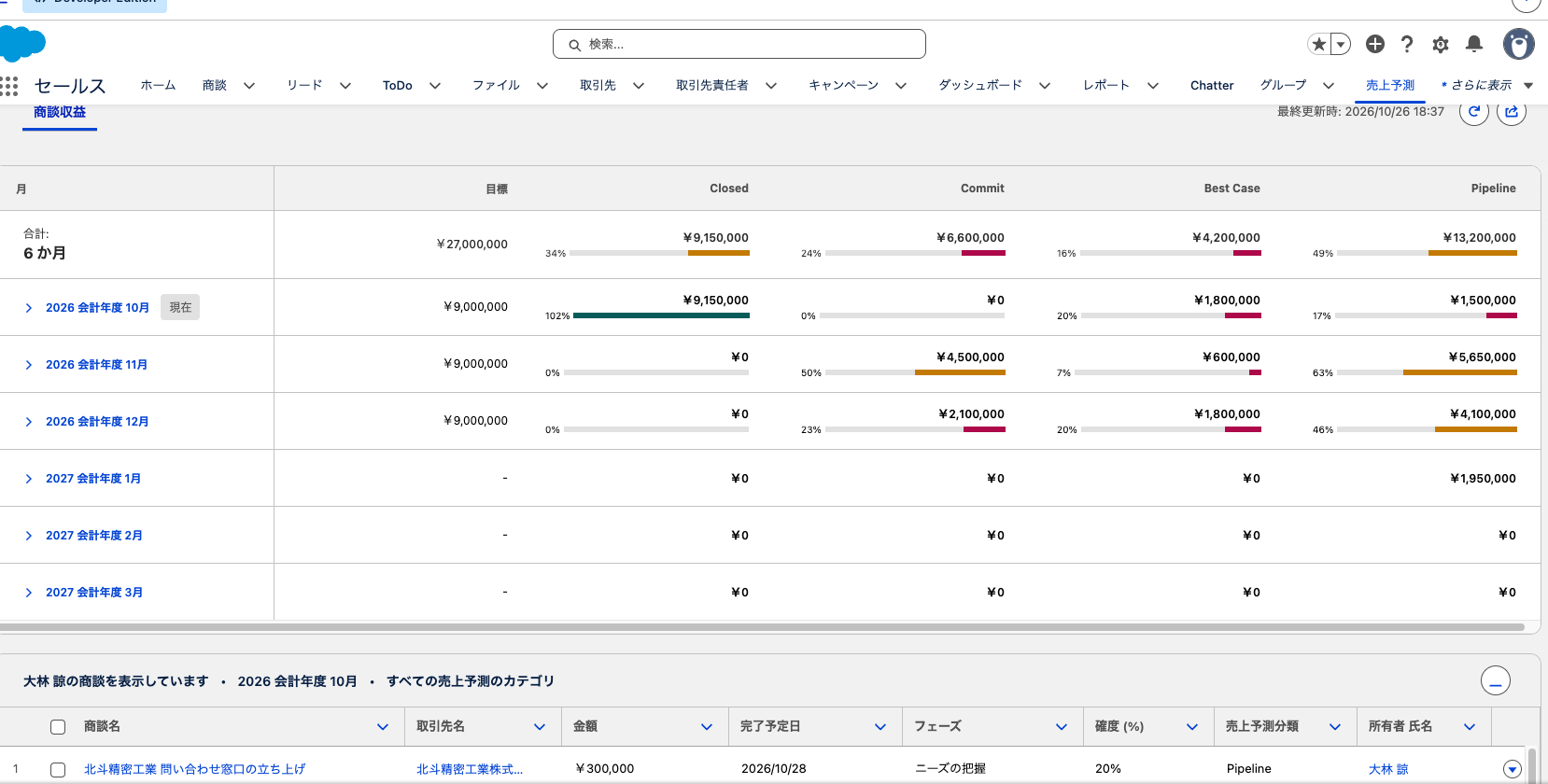
表の上半分(売上予測グリッド)には期間ごとに分類別の金額が並び、マネージャーには自分の下の全員の合計が出ます。セルを選ぶと、下半分にその数字を作っている商談の一覧が出ます。目標を入れておけば、「目標」の列と達成率も並びます。
レポート・ダッシュボードとの違い
商談の金額を月ごとに合計するだけなら、商談のレポートでもできます。違いは次のとおりです。
| 観点 | 売上予測 | 商談のレポート・ダッシュボード |
|---|---|---|
| 集計の単位 | 売上予測階層(ロール)と期間に固定 | グループ化や条件を自由に変えられる |
| 目標 | 売上予測目標を入れると目標列と達成率が出る | 目標を持つ項目や仕組みを自分で作る |
| 数字の上書き | マネージャーと本人が調整できる。商談の金額は変わらない | 商談の値をそのまま集計する |
| 向いている問い | 今月・来月いくらで着地するか、目標まであといくらか | 推移・内訳・失注理由・活動量など切り口を変える問い |
売上予測は「数字を詰める場」、レポートとダッシュボードは「数字を分析する場」と分けると迷いません。実際に回っている会社では、売上予測ページで着地見込みを決め、商談の推移や失注理由はダッシュボードで見ています。ダッシュボードの作り方は「Salesforceのダッシュボードの作り方。営業会議で見る1枚を作る」にまとめています。
売上予測分類
商談の「売上予測分類」は、その商談の金額を売上予測のどの列に入れるかを決める選択リストです。標準の分類は次の5つで、削除も無効化もできません。
| 分類(画面の表示) | 設定の一覧での値 | 意味 |
|---|---|---|
| パイプライン | Pipeline | まだ読めない進行中の商談 |
| 最善達成予測 | Best Case | うまくいけば期間内に取れる商談 |
| 達成予測 | Commit | 期間内に取れると担当者が約束できる商談 |
| 完了 | Closed | 受注済みの商談 |
| 売上予測から除外 | Omitted | 失注など売上予測に入れない商談 |
撮影用の組織では、売上予測ページの列見出しが「Closed」「Commit」「Best Case」「Pipeline」と英語の値のまま出ています。この記事では日本語の名前で書きます。
Lightning Experience では「可能性が最も高い」という分類も足せますが、一度足すと削除も無効化もできません。
先に決めること
ここを決めずに有効にすると、数字がゼロのまま会議に出ることになります。
フェーズと売上予測分類の対応付け
商談のフェーズを変えると、確度と売上予測分類も対応付けに従って変わります。例の組織の初期の対応付けでは、進行中のフェーズがすべて「パイプライン」でした。この状態では最善達成予測と達成予測の列が常にゼロで、売上予測を使う意味がありません。
例の会社は、公式ヘルプの対応付けの例と同じ形にしました。
| フェーズ(画面の表示) | 設定の一覧での値 | 確度 | 売上予測分類 |
|---|---|---|---|
| コンタクト〜ID 決定者 | Prospecting〜Id. Decision Makers | 10〜60% | パイプライン |
| 認識分析 | Perception Analysis | 70% | 最善達成予測 |
| 提案書/見積書の作成 | Proposal/Price Quote | 75% | 最善達成予測 |
| 最終交渉 | Negotiation/Review | 90% | 達成予測 |
| 商談成立 | Closed Won | 100% | 完了 |
| 不成立 | Closed Lost | 0% | 売上予測から除外 |
見積を出した段階を「うまくいけば取れる」、条件交渉に入った段階を「取れると言える」としています。フェーズの区切り方が違う会社は、各段階の商談を期間内に何割取れているかを過去の商談で確かめてから決めます。
担当者は自分の商談の売上予測分類を直接書き換えられ、Lightning Experience ではどのフェーズでも5つの分類すべてを選べます。ただし、そのあとフェーズを変えると、分類は対応付けの値に戻ります。運用では「例外だけ担当者が書き換え、フェーズを動かしたら分類も見直す」と決めておきます。
単一分類で見るか、累積で見るか
売上予測ページの列の出し方は2種類あり、「売上予測の設定」の「売上予測積み上げ集計を管理」で選びます。
| 積み上げ集計方法 | 列の名前 | その列に入る商談 |
|---|---|---|
| 単一分類 | パイプライン | パイプライン |
| 単一分類 | 最善達成予測 | 最善達成予測 |
| 単一分類 | 達成予測 | 達成予測 |
| 単一分類 | 完了 | 完了 |
| 累積 | 進行中のパイプライン | パイプライン・最善達成予測・達成予測 |
| 累積 | 最善達成予測の売上予測 | 最善達成予測・達成予測・完了 |
| 累積 | 達成予測の売上予測 | 達成予測・完了 |
| 累積 | 完了のみ | 完了 |
累積では「達成予測の売上予測」がそのまま「受注済み+取れると言える分」の着地見込みになります。単一分類は分類ごとの金額がそのまま見えます。例の会社は、分類ごとの中身を会議で1件ずつ確かめたいので単一分類にしています。
方法を切り替えると、有効なすべての売上予測種別の調整が消えるので、使い始める前に決めます。初期値はヘルプのページによって記述が食い違っているので、自分の組織の画面で確かめます。
期間は月か四半期か
期間は「毎月」か「毎四半期」で、月次で会議をする会社は毎月にします。期間を毎月と毎四半期の間で切り替えると、すべての調整・マネージャーによる判断・目標が消えます。標準会計年度を変えたときも同じなので、会計年度の開始月も使い始める前に確かめます。
表示できる範囲は、過去・未来とも15か月、15会計期間、8四半期までです。管理者が決めた範囲が全員の初期値になり、ユーザーが自分の画面で範囲を変えたあとは、管理者が上書きできません。
ロール階層と売上予測マネージャー
売上予測の数字は、ロール階層に沿って上に積み上がります。部下を持つロールには「売上予測マネージャー」を1人ずつ割り当てます。売上予測マネージャーがいないロールは、そのロールと下のロールすべてが売上予測から外れます。
例の会社のロールは「代表」の下に「営業マネージャー」、その下に「営業担当」です。代表の売上予測マネージャーは大林 諒、営業マネージャーは高木 浩にします。この記事では、大林 諒・高木 浩・森下 彩の3人を売上予測ユーザーにした状態で数字を示します。ほかの営業担当も森下 彩と同じ設定で足せば、高木 浩の下に並びます。ロールの作り方は「Salesforceの入力規則とアクセス権。入力漏れと見せたくないデータを防ぐ」で扱っています。
目標を誰にいくら入れるか
目標は、ユーザーごとの月別または四半期別の売上目標です。マネージャーの目標は「マネージャー本人とチームに期待する合計」を入れます。部下の目標を足し上げる処理は自動では行われず、人が合計して入れます。
例の会社は、2026年10〜12月の月次目標を次のように決めました。
| ユーザー | ロール | 月次目標 | 中身 |
|---|---|---|---|
| 森下 彩 | 営業担当 | 3,000,000円 | 本人分 |
| 高木 浩 | 営業マネージャー | 6,000,000円 | 本人分300万円+森下 彩の300万円 |
| 大林 諒 | 代表 | 9,000,000円 | 本人分300万円+高木 浩のチーム600万円 |
マネージャーの目標を本人分だけにすると、チームの実績と本人目標を比べた数百%のような達成率が出ます。
調整を誰に許すか
調整は、商談に手を付けずに売上予測の数字を上書きする機能です。「マネージャーによる調整」(初期値でオン)は直属の部下の数字を、「所有者による調整」は自分の数字を直せます。例の会社は両方オンにして、担当者の読みとマネージャーの読みを分けて残します。
設計表
「売上予測の設定」ページの設定値です。
| 設定 | 設定値 |
|---|---|
| 売上予測種別 | 商談・金額・完了予定日・ユーザーロール(初期の種別) |
| 売上予測積み上げ集計 | 単一分類 |
| 期間と表示範囲 | 毎月、当月から6か月 |
| 調整と判断を有効化 | マネージャーによる調整・所有者による調整の両方 |
| 調整の表示 | セルにマウスポインターを置いたときに表示 |
| 目標を表示 | オン |
| 売上予測申請 | オフ(応用で扱う) |
売上予測階層の設定値です。
| ロール | 売上予測マネージャー | 有効ユーザー |
|---|---|---|
| 代表 | 大林 諒 | 大林 諒 |
| 営業マネージャー | 高木 浩 | 高木 浩 |
| 営業担当 | (部下がいないので不要) | 森下 彩ほか営業担当 |
Winter ’24 以降に作られた組織では、売上予測は最初から有効で、商談・金額・完了予定日・ユーザー階層の種別が自動で作られ、「目標とのギャップ」「パイプラインカバー率」のカスタム列も付いています。それより前の組織では手動で有効にします。
作る手順
1. 売上予測の設定ページを開く
- 画面右上の歯車アイコンから「設定」を開きます。
- 「クイック検索」ボックスに「売上予測の設定」と入力します。
- 「売上予測の設定」を選びます。
- 売上予測が無効なら、有効にします。
- 「選択可能な売上予測種別」に「Opportunity Revenue」(商談収益)の種別があり、有効になっていることを確かめます。
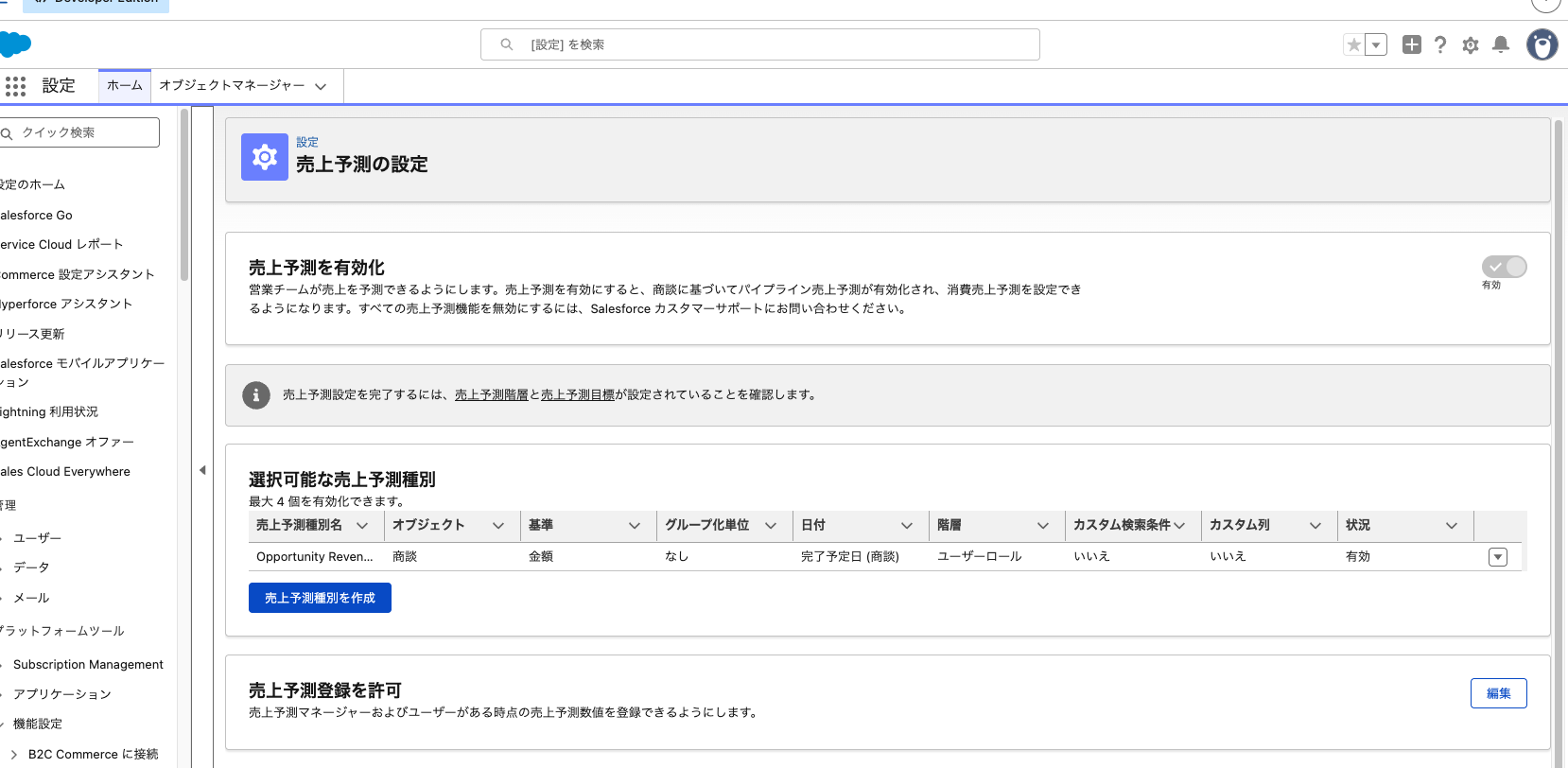
有効にできる種別は一度に4つまでですが、まずは商談収益の1つで始めます。
2. 期間と表示範囲を決める
- 「売上予測の設定」の「デフォルトの日付範囲を選択」セクションで「編集」をクリックします。
- 期間で「毎月」を選びます。
- 開始時期で当月を選びます。
- 表示する期間数を「6」にします。
- 日付範囲のプレビューを確かめて保存します。
3. 積み上げ集計方法を選ぶ
- 「売上予測積み上げ集計を管理」セクションで「編集」をクリックします。
- 単一分類積み上げ集計を選びます。
- 保存します。
4. 目標の表示をオンにする
- 「目標を表示」セクションで「目標を表示」にチェックを入れます。
- 保存します。
5. 調整を許可する
- 「調整と判断を有効化」セクションで「マネージャーによる調整」にチェックが入っていることを確かめます。
- 「所有者による調整」にチェックを入れます。
- 調整の表示方法で、セルにマウスポインターを置いたときに表示する方を選びます。
- 保存します。
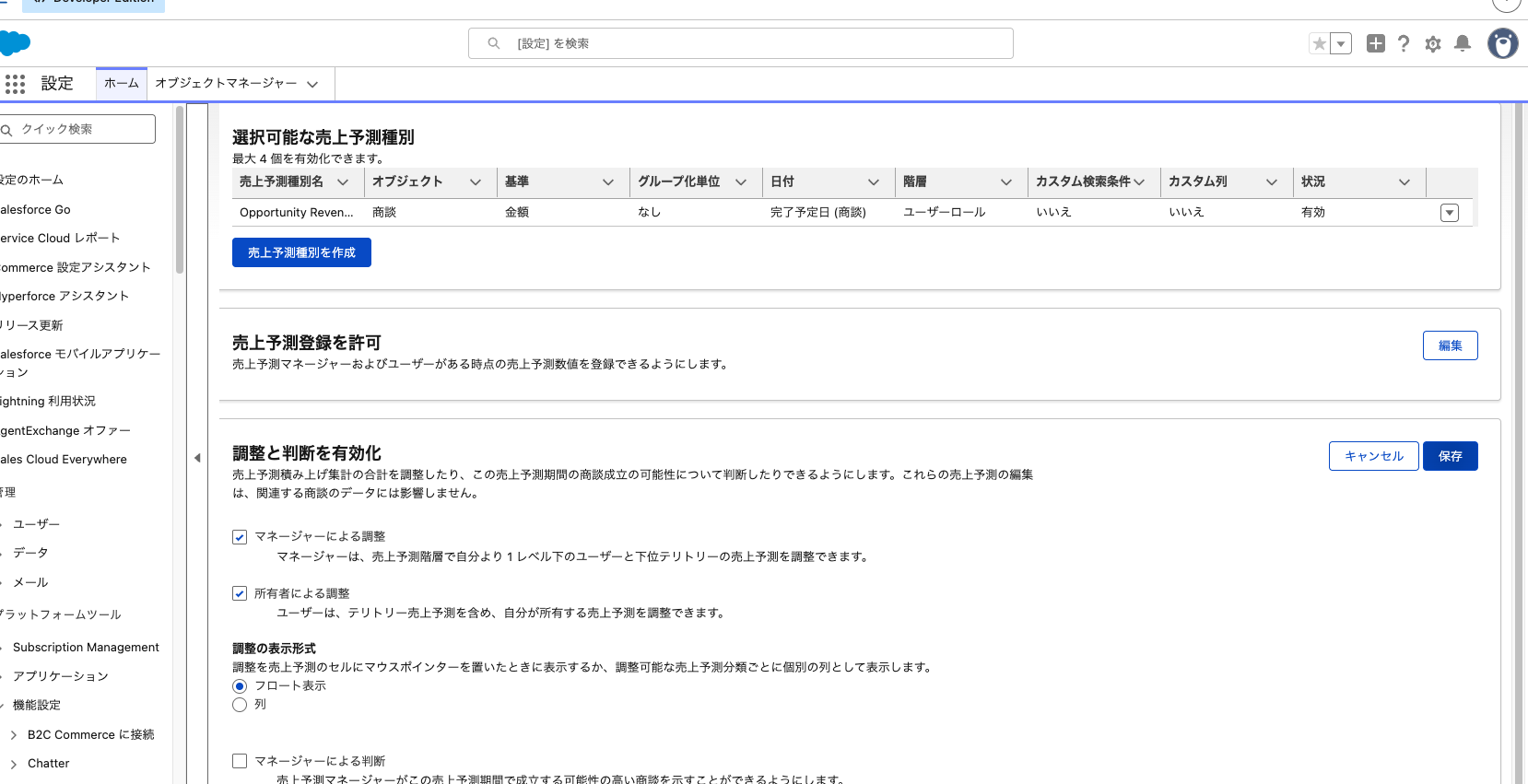
列で表示する方を選ぶと、調整できる分類ごとに最大3列(元の値、直属の部下の調整、自分の調整)が増えます。表示方法を後から変えても、調整のデータは消えません。調整には、プロファイルに「売上予測の上書き」権限が要ります。標準プロファイルには初期値で入っています。
6. フェーズと売上予測分類の対応付けを直す
- 「設定」の「オブジェクトマネージャー」で「商談」を開きます。
- 左のメニューで「項目とリレーション」をクリックします。
- 「フェーズ」をクリックします。
- 値の一覧で「Perception Analysis」の行の「編集」をクリックします。
- 売上予測分類で「最善達成予測」を選び、保存します。
- 「Proposal/Price Quote」も同じように「最善達成予測」にします。
- 「Negotiation/Review」を「達成予測」にします。
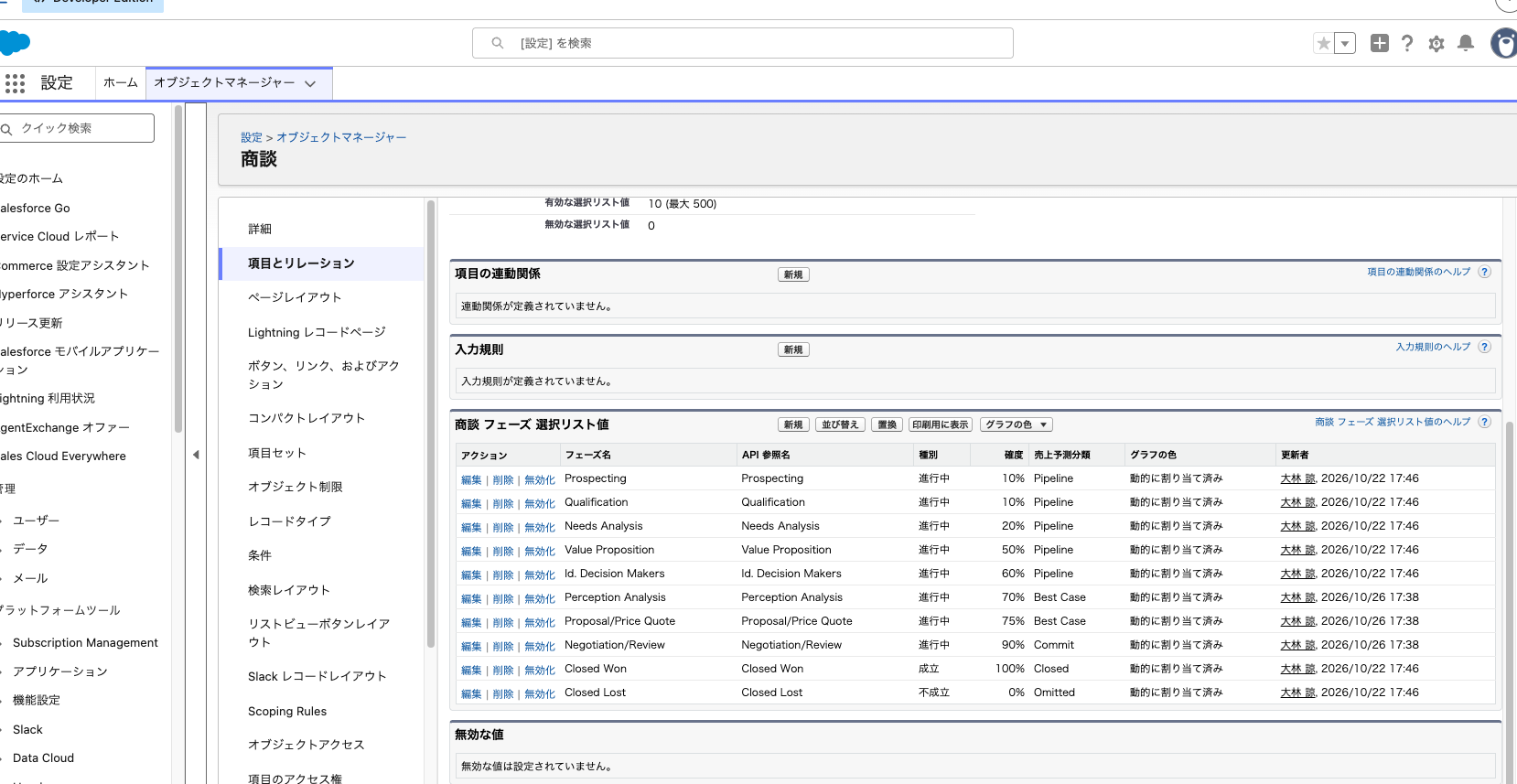
この一覧は商談の画面と違い、フェーズ名も分類も英語の値(「Closed Won」「Pipeline」など)で並びます。対応付けは商談のフェーズを次に変えたときから効くので、今ある商談は売上予測ページの商談一覧で分類を直すか、データローダで一括更新してそろえます。
分類の名前を変えたいときは、単一分類ならオブジェクトマネージャーの商談の「売上予測分類」で、累積なら「売上予測積み上げ集計を管理」で変えます。API参照名は変えません。変えると売上予測の計算が合わなくなります。
7. ユーザーにロールを付け、売上予測を許可する
- 「設定」の「クイック検索」に「ユーザー」と入力し、「ユーザー」を選びます。
- 売上予測に加えるユーザーの「編集」をクリックします。
- 「ロール」が付いていることを確かめます。
- 「一般情報」で「売上予測を許可」にチェックを入れます。
- 保存します。
ユーザー単位で付けられるので、同じプロファイルでも営業には付けて経理には付けない、という分け方ができます。売上予測ページを開くには「ロールおよびロール階層を表示」権限も要りますが、標準プロファイルとカスタムプロファイルでは有効になっています。
8. 売上予測階層でユーザーを有効にし、マネージャーを割り当てる
- 「設定」の「クイック検索」に「売上予測階層」と入力し、「売上予測階層」を選びます。
- 「すべて展開」をクリックしてロールを全部表示します。
- 「ユーザーの有効化」をクリックします。
- 大林 諒・高木 浩・森下 彩を「選択可能なユーザー」から「有効ユーザー」に移し、保存します。
- 「代表」の行の「マネージャーの編集」をクリックします。
- 「売上予測マネージャー」で大林 諒を選び、保存します。
- 「営業マネージャー」の行も同じように、高木 浩を割り当てます。
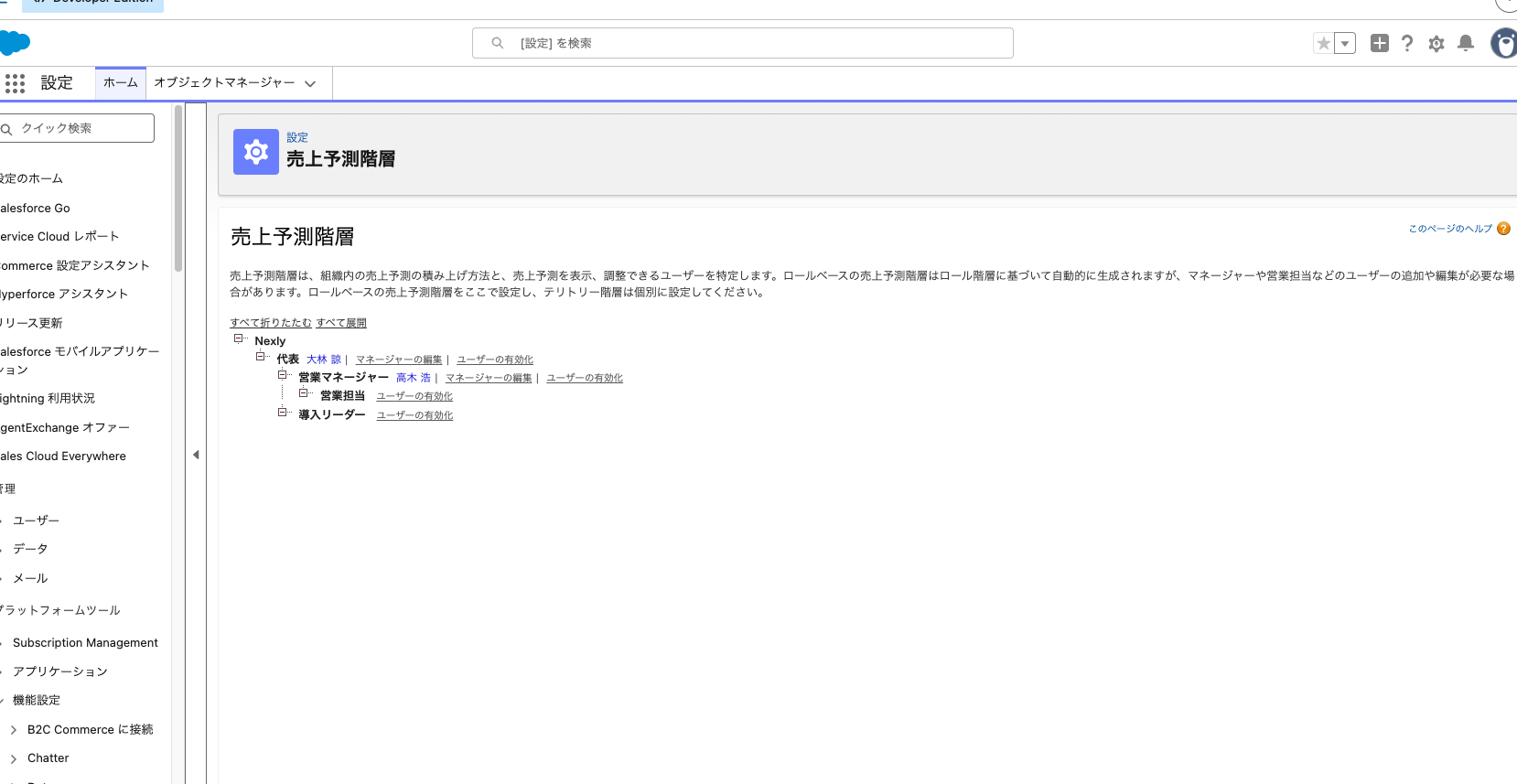
最上位のロールにも必ず割り当てます。人事異動でロールを付け替えたり、売上予測マネージャーだったユーザーを無効化したりしたときは、数字が正しく積み上がらなくなるので、この画面で割り当てを直します。
9. 売上予測タブをアプリに出す
- 「設定」の「クイック検索」に「アプリケーションマネージャー」と入力し、選びます。
- 営業用の Lightning アプリケーションの行で「編集」をクリックします。
- 「ナビゲーション項目」をクリックします。
- 「利用可」の一覧から「売上予測」を「選択済み」に移します。
- 保存します。
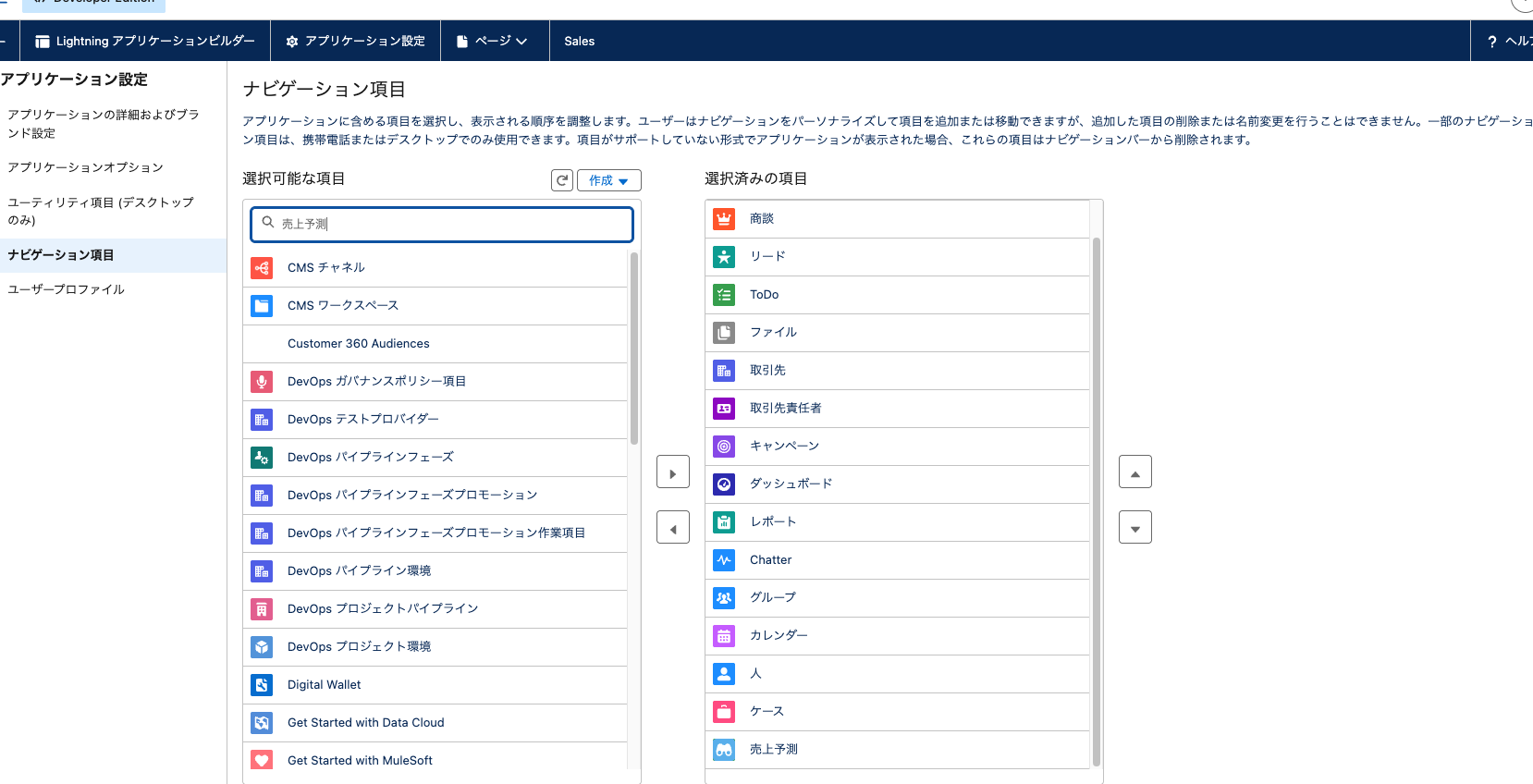
プロファイルのタブ設定で「売上予測」を「デフォルトで表示」にしておくと、各ユーザーのナビゲーションにも出ます。
10. 目標を入れる
「設定」から入れる方法は、データローダもAPIも使わずに済みます。
- 「設定」の「クイック検索」に「目標」と入力し、「売上予測目標」をクリックします。
- 期間で2026年10月を選びます。
- 売上予測種別で「商談収益」を選びます。
- 「目標を表示」をクリックします。
- 大林 諒・高木 浩・森下 彩の行にチェックを入れ、「選択した行を編集」をクリックします。
- 大林 諒に9,000,000、高木 浩に6,000,000、森下 彩に3,000,000を入力します。
- 保存します。
- 期間を11月、12月に変えて、同じ金額を入れます。
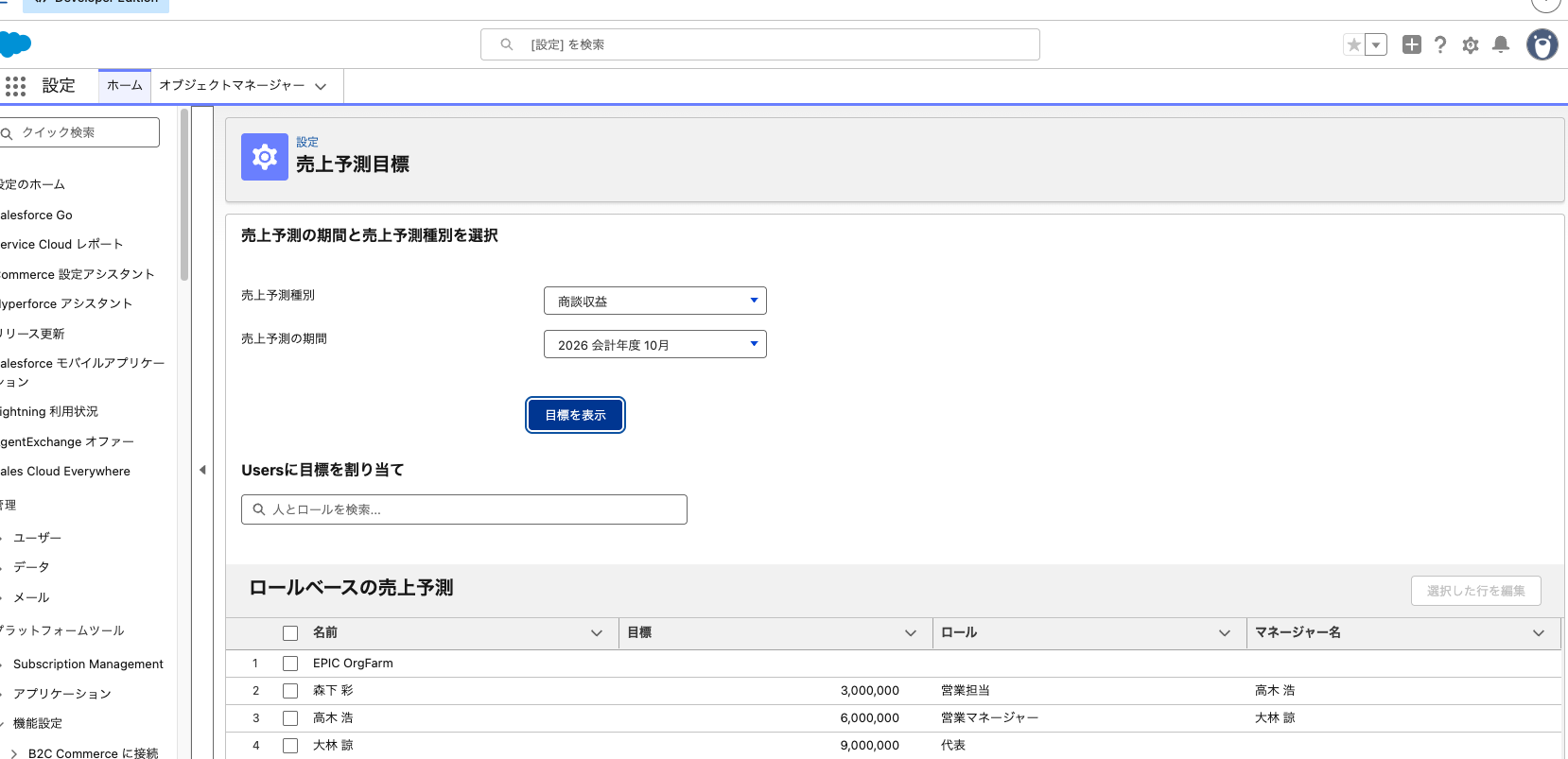
全員の目標を管理するには、「目標の管理」と「すべての売上予測の参照」の両方の権限が要ります。
人数や月数が多いときは、データローダで ForecastingQuota(売上予測目標)に取り込めます。CSVには、ユーザーID(QuotaOwnerId)、売上予測種別ID(ForecastingTypeId)、目標金額(QuotaAmount)、通貨コード(CurrencyIsoCode)、開始日(StartDate)の列を用意します。開始日は月の3日以降の日付にします。データローダのタイムゾーンが目標の所有者より先に進んでいると、1か月ずれて入ることがあるためです。Professional では「API の有効化」権限が要ります。
11. 売上予測ページで確かめる
- ナビゲーションの「売上予測」タブを開きます。
- 右上の歯車をクリックし、「表示オプション」の「目標列を表示」と「目標達成率を表示」にチェックが入っていることを確かめます。
- 大林 諒の画面で、高木 浩と森下 彩の数字が自分の行の下に開けることを確かめます。
売上予測ページでは、階層で自分より下のユーザーは選べますが、上のユーザーは選べません。
売上予測ページの見方
上の表:期間・行・列
「表示中」のドロップダウンで期間の範囲を変えられます。行をクリックすると部下ごとの行に分かれ、検索ボックスに名前を入れるとその人の売上予測に飛べます。階層を下りると画面の上にマネージャーの名前のリンクが並び、そこから戻れます。
達成率の進行状況バーは、0% が灰色、1〜33% が赤、34〜66% がオレンジ、67% 以上が緑です。
画面の数字は自動では最新になりません。会議の直前に「更新」アイコンをクリックし、「最終更新時」の日時を確かめます。
下の一覧:数字の中身の商談
グリッドのセルを選ぶと、その数字に入っている商談が下の一覧に出ます。一覧では鉛筆アイコンのある項目をその場で書き換えられ、クイックアクションで商談の編集・削除・所有者の変更もできます。会議中に「この商談は12月にずれる」と分かったら、その場で完了予定日を直せば、上の表の数字も更新後に動きます。
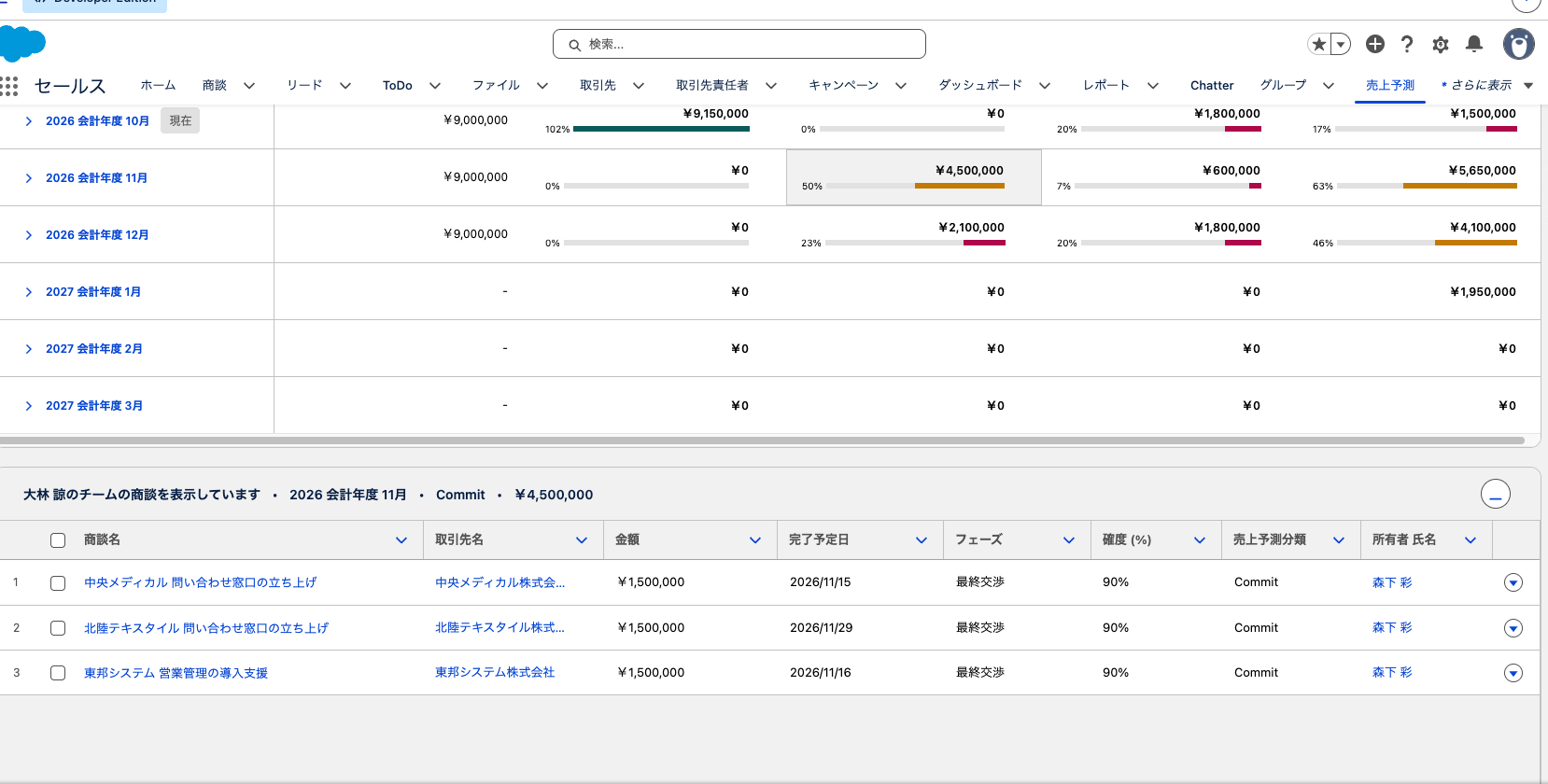
一覧に出す列は、管理者が売上予測種別ごとに選べます。会議で使うなら「次のステップ」も足しておくと、次の打ち手までその場で確かめられます。
例の会社の2026年10〜12月の数字
10月23日時点で、大林 諒の売上予測ページ(全社)に出る数字です。手順6の対応付けを直したあとの値で、対応付けを直す前は、進行中の商談の金額がすべてパイプラインに入っていました。
| 月 | 目標 | 完了 | 達成予測 | 最善達成予測 | パイプライン |
|---|---|---|---|---|---|
| 2026年10月 | 9,000,000 | 9,150,000(7件) | 0 | 1,800,000(2件) | 1,500,000(2件) |
| 2026年11月 | 9,000,000 | 0 | 4,500,000(3件) | 600,000(1件) | 5,650,000(7件) |
| 2026年12月 | 9,000,000 | 0 | 2,100,000(3件) | 1,800,000(2件) | 4,100,000(4件) |
10月は受注済みの915万円(森下 彩の6件855万円、大林 諒の1件60万円)で目標の900万円を超え、完了の達成率は約102%です。10月の失注1件(60万円)は売上予測から除外に入り、どの列にも出ません。
11月は受注済みがまだゼロで、達成予測の450万円はすべて森下 彩の最終交渉3件です。これを全部取っても目標まで450万円足りず、最善達成予測を足しても390万円足りません。会議で詰めるのは、パイプラインの565万円のうち11月中に提案まで進められる商談です。
12月は、パイプラインにある大林 諒の青葉フーズ(240万円)1件の進み方で見通しが大きく変わります。
同じ11月を高木 浩のチームで見ると、目標600万円に対して達成予測450万円、森下 彩だけで見ると目標300万円に対して達成予測450万円です。階層を1つずつ下りると、誰の数字が全体を支えているかが分かります。
調整の入れ方
調整できるのは、最善達成予測と達成予測(足していれば可能性が最も高い)の数字です。パイプラインと完了は調整できません。
- 売上予測ページで、調整したいセルにマウスポインターを置きます。
- 表示された鉛筆アイコンをクリックします。
- 調整後の金額を入力します。
- 調整した理由を「調整に関する注意」に入力します。
- 保存します。
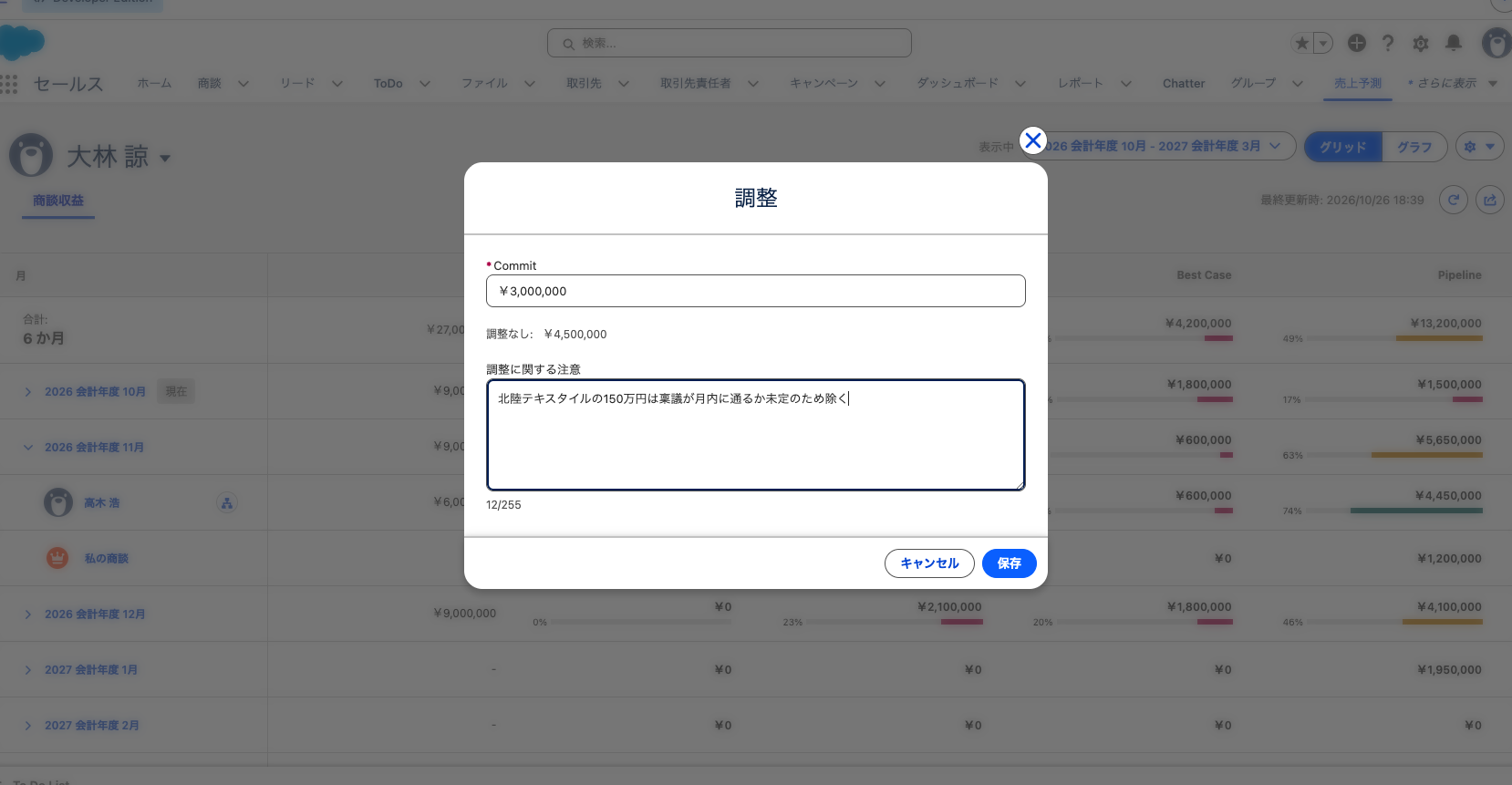
ウィンドウには「調整なし: ¥4,500,000」のように元の値も出ます。撮影用の組織では、大林 諒の画面で11月を開き、高木 浩の行の達成予測450万円を300万円にする形で入れています。
調整したセルにはアイコンが付き、マウスポインターを置くと元の値・調整後の値・調整に関する注意が出ます。
たとえば高木 浩が、森下 彩の11月の達成予測450万円のうち、北陸テキスタイルの150万円は稟議が月内に通るか分からないと見て、300万円に調整したとします。高木 浩と大林 諒の画面では森下 彩の達成予測が300万円になり、森下 彩自身の画面では450万円のままです。マネージャーが部下の数字に入れた調整は、部下の画面には出ません。マネージャーと部下が同じ数字を調整した場合は、マネージャーの調整だけが上に積み上がります。
調整は商談の金額を変えません。12月にずれると分かっている商談は、調整で減らさず完了予定日を直します。調整は「商談の情報は正しいが、全部は取れないと読む」ときだけに使います。
調整の後に商談が分類を移ると、調整していない数字は動きますが、調整した数字は動きません。商談を動かしたら、関係する調整を入れ直すか削除します。
月次の売上予測会議で使う手順
例の会社は、毎月最終週に30分の売上予測会議を開き、当月の着地と翌月の見込みを決めています。
- 会議の2営業日前までに、営業担当が「売上予測」タブで自分の当月と翌月のセルを順に選びます。
- 下の一覧で、金額・完了予定日・フェーズ・売上予測分類を最新に直します。
- 対応付けと違う読みの商談は、売上予測分類を書き換えます。
- 全部は取れないと読む場合は、自分の達成予測を調整し、理由を「調整に関する注意」に書きます。
- 会議の前日に、高木 浩が部下の達成予測の商談を1件ずつ見ます。
- 担当者の読みと違う数字は、高木 浩が調整して理由を書きます。
- 会議当日、大林 諒が自分の画面で「更新」アイコンをクリックしてから画面を共有します。
- 当月の行で、完了と目標の差を確かめます。
- 当月の達成予測の商談を一覧で1件ずつ確かめ、月内に取れない商談は完了予定日をその場で翌月に直します。
- 翌月の行で、達成予測と完了の合計を目標と比べ、足りない金額を確かめます。
- 足りない分を埋める候補を、最善達成予測とパイプラインの商談から選び、担当者と次の打ち手を決めます。
- 決めた打ち手を、商談の「次のステップ」に入力します。
- 大林 諒が、自分の見立てで高木 浩のチームの達成予測を調整し、会社としての着地見込みを決めます。
会議で見る数字は、必ずいちばん上のマネージャーの画面にします。部下の画面には上司の調整が出ないからです。公式ヘルプでも調整を毎週見直すよう勧められていて、例の会社では毎週月曜に高木 浩が見直しています。
応用
累積に切り替えて「着地見込み」を1列で見る
経営会議で着地見込みだけを報告するなら、累積の「達成予測の売上予測」列(達成予測+完了)がそのまま答えになります。切り替えると調整がすべて消えるので、期の変わり目に切り替えます。
売上予測申請で週ごとの数字を残す
「売上予測の設定」で「売上予測申請」を有効にすると、各ユーザーが売上予測を送信し、その時点の数字を残せます。マネージャーは直属の部下の送信内容を見られますが、変えられません。毎週月曜に送信する決まりにすると、先週の見込みと比べられます。
売上予測をほかの人と共有する
売上予測マネージャーは、自分の売上予測ページを社内のユーザーと共有できます。表示だけか、「表示および編集」で調整まで許すかを選べます。経理に着地見込みを見せるときや、休暇中に調整を任せるときに使います。
売上予測をレポートにする
売上予測の数字をレポートに出すには、「設定」の「レポートタイプ」で「新規カスタムレポートタイプ」を選び、主オブジェクトに「売上予測データ」または「売上予測目標」を選びます。調整に関する注意はレポートに出ません。レポートタイプの考え方は「Salesforceのレポートの作り方。レポートタイプ・グループ化・結合レポートまで」にまとめています。
数字の変化をグラフで見る
Enterprise と Unlimited では、「設定」の「履歴トレンド」で「売上予測データ」の履歴を有効にすると、売上予測グラフと「過去 7 日間の変更を表示」(増えた数字に緑、減った数字に赤の矢印)が使えます。
数量や商品ファミリーで予測する
種別を足すと、商談の数量や商品ファミリー別にも予測できます。目標と調整は種別ごとに別々に持つので、金額で入れた目標は数量の種別には出ません。
エディションごとの制約
| エディション | 売上予測 | 主な制約 |
|---|---|---|
| Starter | 公式の対象エディションに載っていない | 使う前提で設計しない |
| Pro Suite | 公式の対象エディションに載っていない | リリースノートに売上予測に触れた記述があるので、契約前に確認する |
| Professional | 使える | 売上予測階層はロールベースのみ。商談分割とカスタム基準の売上予測は使えない。目標のデータローダ取り込みは「API の有効化」権限が要る |
| Enterprise | 使える(Sales Cloud 付き) | カスタム基準の売上予測は有料オプション。履歴トレンドと売上予測グラフが使える |
| Unlimited | 使える(Sales Cloud 付き) | カスタム基準の売上予測も使える |
「売上予測の設定」と「売上予測目標」の画面は Lightning Experience でしか使えません。
できないことと、その代わり
| やりたいこと | 標準でできるか | 代わりの手 |
|---|---|---|
| 部下の目標を足してマネージャーの目標にする | できない(人が合計して入れる) | 表計算で合計し、データローダでまとめて取り込む |
| 調整した金額を商談の金額に反映する | できない(調整は商談を変えない) | 金額が変わるなら商談の金額を直す |
| 有効化した種別の検索条件を直す | できない | 種別を作り直す。調整と目標も消えるので期の変わり目に行う |
| 売上予測をグループやポータルユーザーと共有する | できない | 社内のユーザーに個別に共有する |
| Professional で担当者ごとに受注額を分けて予測する | できない(商談分割は Enterprise 以上) | 共同担当を参照項目で持ち、レポートで集計する |
よく詰まるところ
| 症状 | 原因 | 直し方 |
|---|---|---|
| 「売上予測」タブが見当たらない | アプリのナビゲーションに無い、またはタブが非表示 | アプリケーションマネージャーで追加し、タブ設定を確かめる |
| 部下の数字がマネージャーの行に積み上がらない | 部下を持つロールに売上予測マネージャーが割り当てられていない | 「売上予測階層」の「マネージャーの編集」で割り当てる |
| ユーザーが売上予測に出てこない | 「売上予測を許可」がオフ、または売上予測階層で有効ユーザーになっていない | 「売上予測を許可」を付け、「ユーザーの有効化」で有効ユーザーに移す |
| 達成予測と最善達成予測がずっとゼロ | 進行中のフェーズがすべて「パイプライン」に対応付けられている | フェーズの対応付けを直し、今ある商談の売上予測分類もそろえる |
| 担当者が書き換えた売上予測分類が元に戻る | フェーズを変えると分類が対応付けの値に戻る | フェーズを動かしたら分類も見直す、と運用で決める |
| 受注したのに当月の完了に入らない | 商談の完了予定日が別の月のまま | 受注時に完了予定日を受注日に直す。入力規則で受注時の完了予定日を縛る |
| 目標の列が出ない | 「目標を表示」がオフ、歯車で非表示、または目標が未入力 | 「目標を表示」をオンにし、歯車で「目標列を表示」を選ぶ |
| データローダで入れた目標が1か月ずれる | データローダのタイムゾーンが目標の所有者より先に進んでいる | 開始日を月の3日以降の日付にして入れ直す |
| 調整の鉛筆アイコンが出ない | 「売上予測の上書き」権限が無い、または所有者による調整がオフ | プロファイルの権限と「調整と判断を有効化」の設定を確かめる |
| 商談の分類を変えたのに調整後の数字が動かない | 調整した数字は商談が分類を移っても変わらない | 調整を入れ直すか削除する |
| 入れていた調整や目標が消えた | 期間・積み上げ集計方法・会計年度の変更、種別の無効化、マネージャーのロール変更など | 変える前に調整と目標を控え、変えた後に入れ直す |
| 商談を直したのに画面の数字が変わらない | 売上予測ページが自動で最新にならない | 「更新」アイコンをクリックし、「最終更新時」を確かめる |
次にやること
着地見込みを決められるようになったら、裏付けを分析する画面を作ります。商談の推移や失注理由を会議で見る1枚は「Salesforceのダッシュボードの作り方。営業会議で見る1枚を作る」、レポートタイプの考え方は「Salesforceのレポートの作り方。レポートタイプ・グループ化・結合レポートまで」で作れます。受注時に完了予定日を直さないといった入力のぶれは売上予測の数字を直接狂わせるので、「Salesforceの入力規則とアクセス権。入力漏れと見せたくないデータを防ぐ」で防ぎます。商談管理全体の始め方は「SFAとは。CRMとの違いと、Salesforceで営業管理を始める手順」にまとめています。