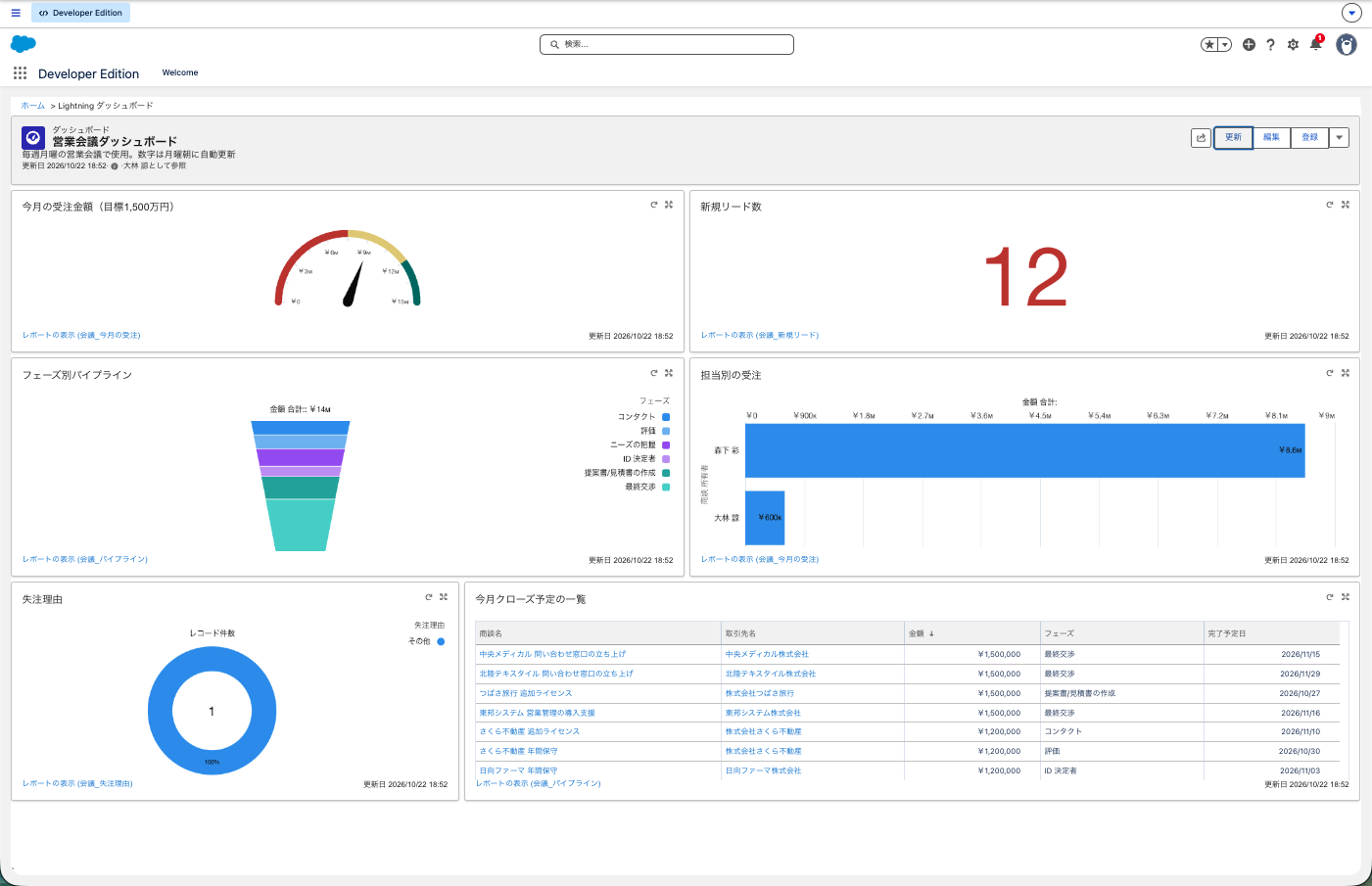
営業会議で毎回同じ数字をExcelに貼り直しているなら、その作業はダッシュボード1枚で終わります。この記事では、営業5名とマネージャー1名のチームが毎週の会議で開く1枚を、ソースレポートの準備から順に作ります。今月の受注金額、フェーズ別のパイプライン、担当別の受注、失注理由、新規リード数の5つが1画面に並び、担当者で絞り込めて、月曜の朝には最新の数字に更新されている状態まで進めます。前提は、Lightning Experience を使っていることと、ダッシュボードを作る人に「レポート実行」と「ダッシュボードの作成とカスタマイズ」の権限があることです。ダッシュボード自体は Essentials・Professional・Enterprise・Performance・Unlimited・Developer の各エディションで作れます(Group Edition は参照のみ)。動的ダッシュボードと一部の設定は Enterprise 以上なので、その箇所で書き分けます。Salesforce Classic の画面の説明は、公式ヘルプに出てきても読み飛ばしてかまいません。
ダッシュボードとレポートの関係
ダッシュボードは、レポートの結果を絵にして並べる画面です。ダッシュボード自体はデータを集計しません。画面に置く1つ1つの部品(公式ヘルプの日本語では「ウィジェット」、Classic や画面の一部では「コンポーネント」と呼ばれます)は、それぞれソースレポートを1つだけ持ち、そのレポートの集計結果をグラフや数字にして見せています。
ここから3つのことが決まります。
- ダッシュボードに出したい数字は、先にレポートとして作っておく必要がある
- 1つのグラフに2つのレポートの数字を混ぜることはできない(目標と実績を1本のグラフに重ねる、などは標準ではできない)
- ダッシュボードを更新すると、裏で全部のソースレポートが実行される。重いレポートを載せるとダッシュボードも重くなる
逆に言えば、1つのレポートを複数のウィジェットのソースにするのは自由です。今回も「今月の受注」というレポート1本から、受注金額のゲージと担当別の棒グラフの2つを作ります。レポートの数を減らしておくと、後で条件を直すときに1か所で済みます。
先に決めること
ダッシュボードは作り直しが簡単に見えて、実際には「誰の権限で数字を出すか」と「どのフォルダーに置くか」を後から変えると、見えていた人に見えなくなったり、見せたくない人に見えたりします。手を動かす前に次の4つを決めます。
誰の会議で、何を判断するための1枚か
営業会議で見るなら、判断することは「今月の着地は届くか」「どのフェーズで止まっているか」「誰が詰まっているか」「なぜ負けているか」「来月以降の種はあるか」の5つです。今回の5つのウィジェットはこの順に対応しています。会議で使わない数字は載せません。載せたい数字が増えたら、会議用とは別にもう1枚作るほうが、会議の画面は崩れません。
誰の権限で数字を出すか(実行ユーザー)
ダッシュボードには、実行ユーザーがアクセスできるデータだけが表示されます。営業の共有設定を「自分の商談だけ見える」にしている会社で、実行ユーザーを営業担当にすると、会議の画面にはその人の商談しか出ません。会議用の1枚は、チーム全員の商談を見られる営業マネージャーを実行ユーザーにします。この場合、ダッシュボードを開いた営業担当にも、チーム全員の金額が見えます。それで困るかどうかを、ここで決めておきます。今回の例の会社では、会議で全員の数字を共有しているので問題にしません。
どのフォルダーに置き、誰と共有するか
ダッシュボードはフォルダー単位で共有されます。ダッシュボードのフォルダーだけでなく、ソースレポートのフォルダーも、見る人と共有されている必要があります。今回は「営業会議」というレポートフォルダーとダッシュボードフォルダーを1つずつ作り、どちらも営業チームのロール(またはグループ)と共有します。個人の「私の非公開カスタムレポート」に置いたレポートは、他の人のダッシュボードでは使えないと考えてください。
数字をいつ更新するか
ダッシュボードはリアルタイムではありません。最後に更新した時点の数字が出ます。会議が毎週月曜10時なら、月曜の朝に自動で更新される設定(登録)を入れます。設定は後半の手順に書きます。
設計表
先にソースレポートを4本作ります。レポートの作り方そのものは「Salesforceのレポートの作り方。レポートタイプ・グループ化・結合レポートまで」に書いたので、ここでは何を作るかだけ並べます。グループ化を1つ以上入れたサマリーレポートにしておくのが基本です。グループ化していない表形式レポートは、行数の制限をかけ、レポートの「ダッシュボードの設定」で表示する名前と値を選んだ場合にだけソースレポートとして使えます。
| レポート名 | レポートタイプ | 検索条件 | グループ化 | 使うウィジェット |
|---|---|---|---|---|
| 会議_今月の受注 | 商談 | 表示=すべての商談、完了予定日=今月、成立=真 | 商談所有者 | 今月の受注金額、担当別の受注 |
| 会議_パイプライン | 商談 | 表示=すべての商談、完了=偽、完了予定日=今月と来月 | フェーズ | フェーズ別パイプライン、今月クローズ予定の一覧 |
| 会議_失注理由 | 商談 | 表示=すべての商談、完了予定日=今四半期、完了=真、成立=偽 | 失注理由 | 失注理由 |
| 会議_新規リード | リード | 表示=すべてのリード、作成日=今月 | リードソース | 新規リード数 |
ダッシュボードの側は次のとおりです。12列のグリッドで、上の段に数字、中段にグラフ、下段に一覧を置きます。
| ウィジェット | 種類 | ソースレポート | 表示する値 | 設定のポイント |
|---|---|---|---|---|
| 今月の受注金額 | ゲージ | 会議_今月の受注 | 金額の合計 | セグメント範囲の上限を今月のチーム目標にする |
| 新規リード数 | メトリクス | 会議_新規リード | レコード件数 | 前月の件数をサブタイトルに書いておく |
| フェーズ別パイプライン | じょうごグラフ | 会議_パイプライン | 金額の合計、色別はフェーズ | フェーズは選択リストの順に並ぶ |
| 担当別の受注 | 横棒グラフ | 会議_今月の受注 | 金額の合計、軸は商談所有者 | 並び替えを金額の降順にする |
| 失注理由 | ドーナツグラフ | 会議_失注理由 | レコード件数、スライスは失注理由 | 合計を中央に出す |
| 今月クローズ予定の一覧 | Lightning テーブル | 会議_パイプライン | 商談名・取引先名・金額・フェーズ・完了予定日 | 金額の降順、20件まで |
「受注」を完了予定日で数えているのは、商談の完了予定日を成立した日に書き換える運用が前提だからです。この運用が崩れていると、先月決まった案件が今月の受注に入ったりします。成立時に完了予定日を当日に直すルールは、「Salesforceの入力規則とアクセス権。入力漏れと見せたくないデータを防ぐ」の入力規則で強制できます。
ウィジェットの種類と選び方
Lightning Experience のダッシュボードに置けるウィジェットは、グラフ(横棒・縦棒・積み上げ・折れ線・ドーナツ・じょうご・散布図)、ゲージ、メトリクス、テーブル、リッチテキスト、画像です。迷ったら次の表で選びます。
| 見せたいもの | 種類 | 営業会議での使いどころ |
|---|---|---|
| 目標に対してどこまで来たか | ゲージ | 今月の受注金額。範囲を目標に合わせる |
| 1つの数字だけ | メトリクス | 新規リード数、今月の商談作成数 |
| 項目ごとの大小の比較 | 横棒グラフ・縦棒グラフ | 担当別の受注、リードソース別の件数 |
| 内訳と合計を同時に | 積み上げ棒グラフ | フェーズ別の金額を担当で色分け |
| 全体に対する割合 | ドーナツグラフ | 失注理由、リードソースの構成 |
| 順番のある段階の流れ | じょうごグラフ | フェーズ別パイプライン |
| 月ごとの推移 | 折れ線グラフ | 月別の受注金額、月別のリード数 |
| 2つの数値の関係 | 散布図 | 活動件数とフェーズ滞在期間 |
| 個別のレコード | Lightning テーブル | 今月クローズ予定の商談一覧 |
| 見出しや注記 | リッチテキスト | 「数字は月曜8時時点」などの注記 |
割合のグラフは区分が多いと読めないので、失注理由の選択肢が多いなら「表示する最大件数」で上位だけに絞ります。Lightning テーブルは、ソースレポートのレポートタイプにある項目から最大200レコード・10列まで表示でき、ソースレポートに列として入れていない項目も列に出せます。
作る手順
1. ソースレポートとフォルダーを用意する
- 「レポート」タブを開きます。
- 左の一覧で「すべてのフォルダー」を選び、「新規フォルダー」をクリックします。
- フォルダー名に「営業会議」と入力して保存します。
- 設計表の4本のレポートを作り、保存先にこのフォルダーを選びます。
- フォルダー一覧で「営業会議」の行の右端のメニューを開き、「共有」を選びます。
- 「フォルダーの共有」の「共有先」で「ユーザー」「ロール」「ロール&内部下位ロール」「公開グループ」のどれかを選び、営業チームのロールかグループを指定します。
- アクセスに「表示」を選び、「共有」をクリックしてから「完了」をクリックします。
同じ手順で、「ダッシュボード」タブにも「営業会議」というダッシュボードフォルダーを作り、営業チームと共有します。フォルダーの共有画面から追加できる共有先は最大25件です。フォルダーを共有するには、レポートなら「公開フォルダーのレポートを管理」、ダッシュボードなら「公開フォルダーのダッシュボードを管理」の権限が要ります。
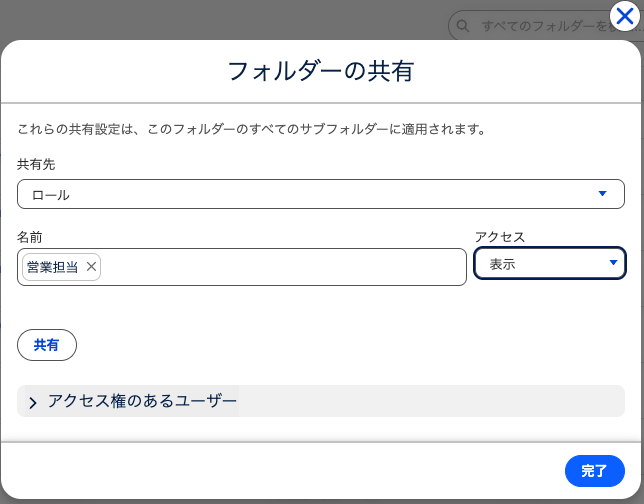
フォルダーのアクセスは「表示」「編集」「管理」の3段階です。「表示」はフォルダー内のレポートやダッシュボードを見られ、「編集」は参照と保存ができ、「管理」は名前変更・削除・共有までできます。営業担当は「表示」、ダッシュボードを直す担当者だけ「編集」にしておくと、会議の画面が勝手に崩れません。
2. ダッシュボードを新規作成する
- 「ダッシュボード」タブを開きます。
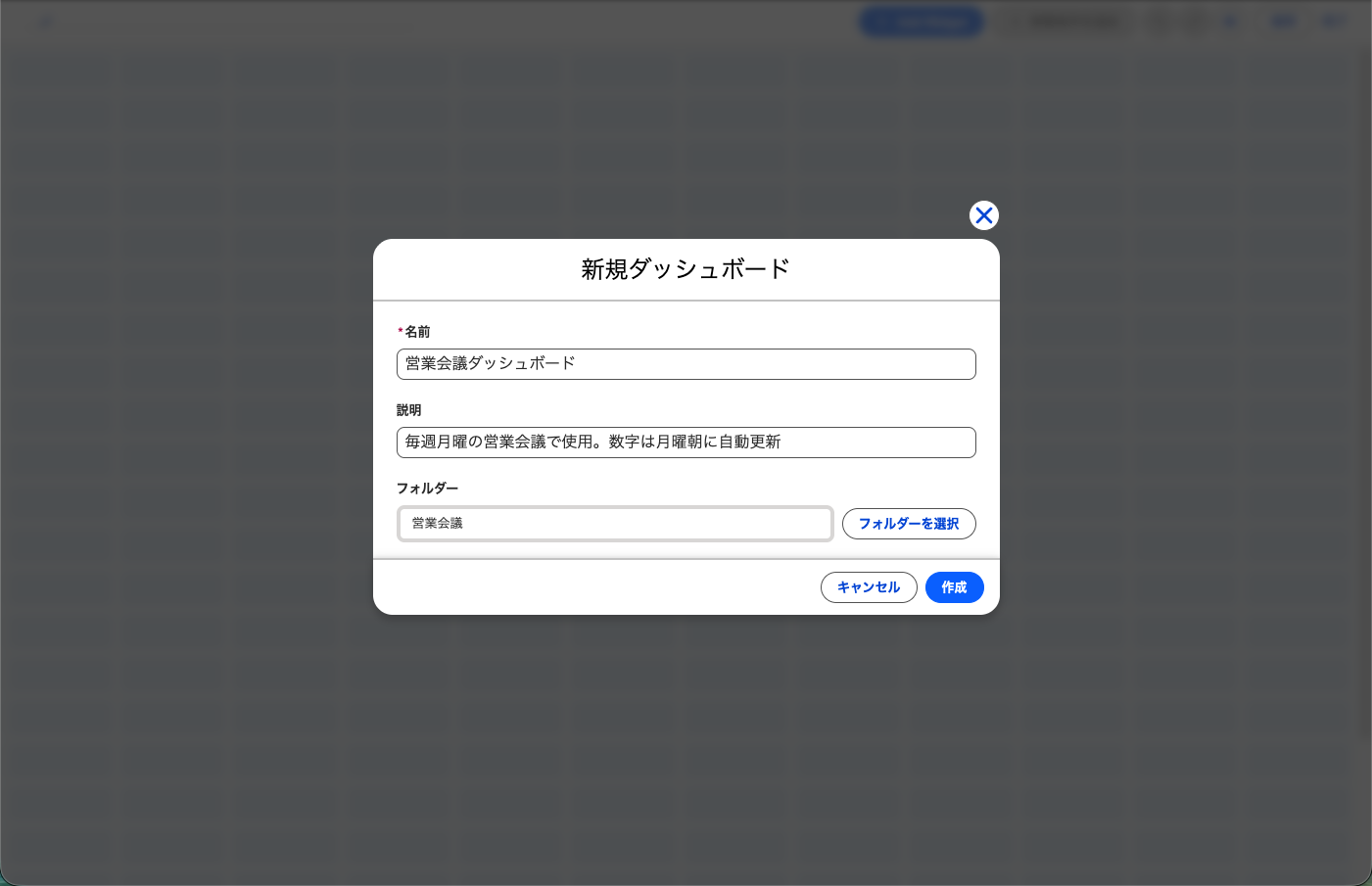
- 「新規ダッシュボード」をクリックします。
- 名前に「営業会議ダッシュボード」と入力します。
- 説明に「毎週月曜の営業会議で使用。数字は月曜朝に自動更新」と入力します。
- 「フォルダーを選択」をクリックし、「営業会議」を選んで「選択」をクリックします。既定の「非公開ダッシュボード」のままだと誰とも共有できないので、ここは必ず変えます。
- 「作成」をクリックします。ダッシュボードビルダーが開きます。
3. 今月の受注金額をゲージで置く
- 「+ ウィジェットを追加」をクリックし、「グラフまたはテーブル」を選びます。
- レポートの選択画面で「会議_今月の受注」を選び、「選択」をクリックします。
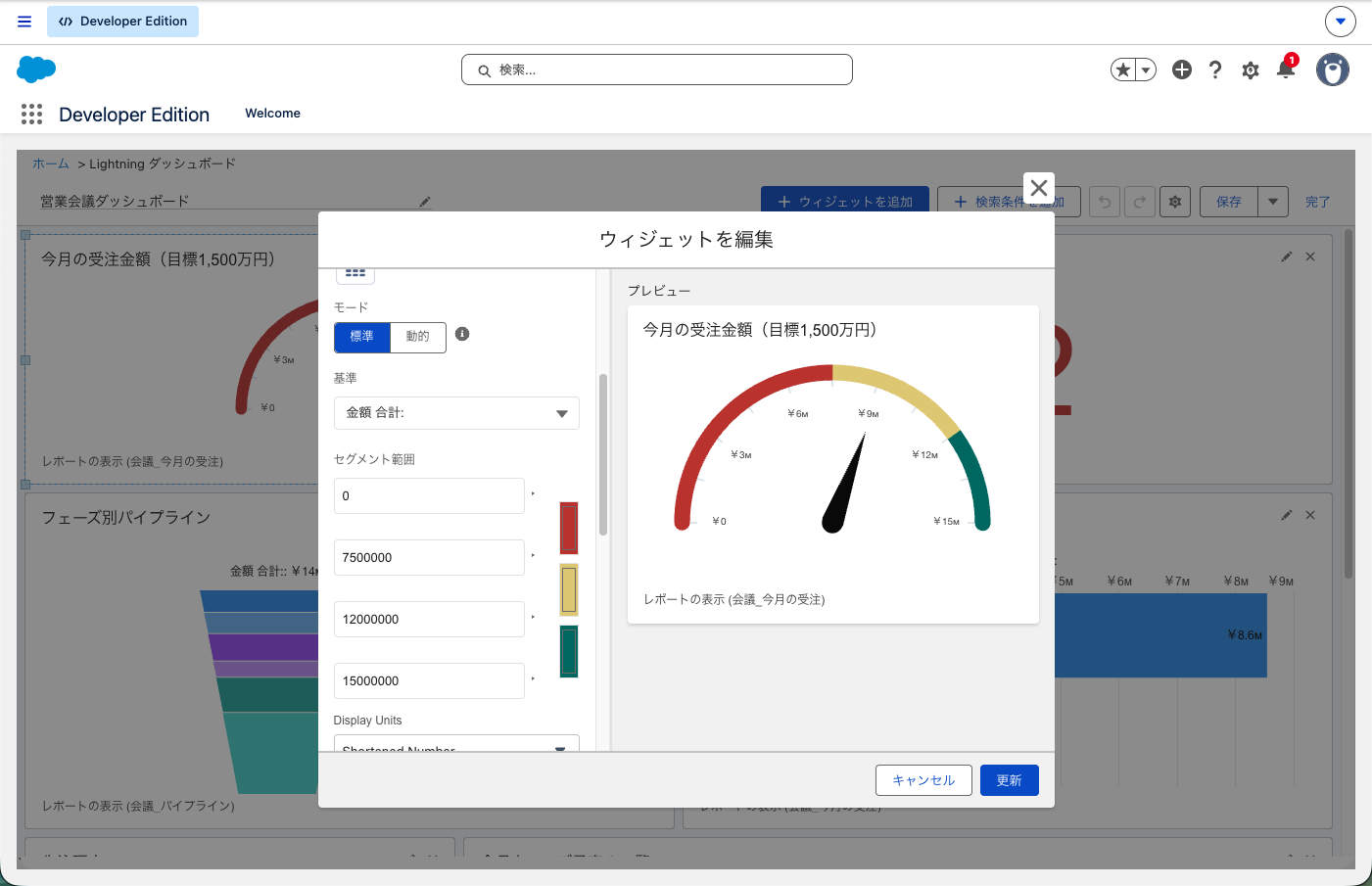
- 「表示グラフ」でゲージを選びます。
- 基準に金額の合計を選びます。
- 「セグメント範囲」で区切りの値を入れます。たとえばチーム目標が1,500万円なら、範囲の最大を1,500万円にし、区切りを900万円と1,200万円にします。
- 「Display Units」で「Full Number」を選びます(この欄は日本語の画面でも英語のままです)。既定の短縮表示では桁が省略され、近似値で表示されます。
- タイトルに「今月の受注金額(目標1,500万円)」と入力します。
- 「追加」をクリックします。
レポートの選択画面では、フォルダーの中のサブフォルダーは表示されません。サブフォルダーに置いたレポートは、「すべてのフォルダー」のビューに戻るか、検索で探します。
4. 残りのグラフとメトリクスを置く
- 「+ ウィジェットを追加」から「会議_新規リード」を選び、「表示グラフ」で「123」のアイコン(メトリクスグラフ)にします。基準はレコード件数です。
- 「会議_パイプライン」を選び、じょうごグラフにします。値は金額の合計、「色別」はフェーズです。
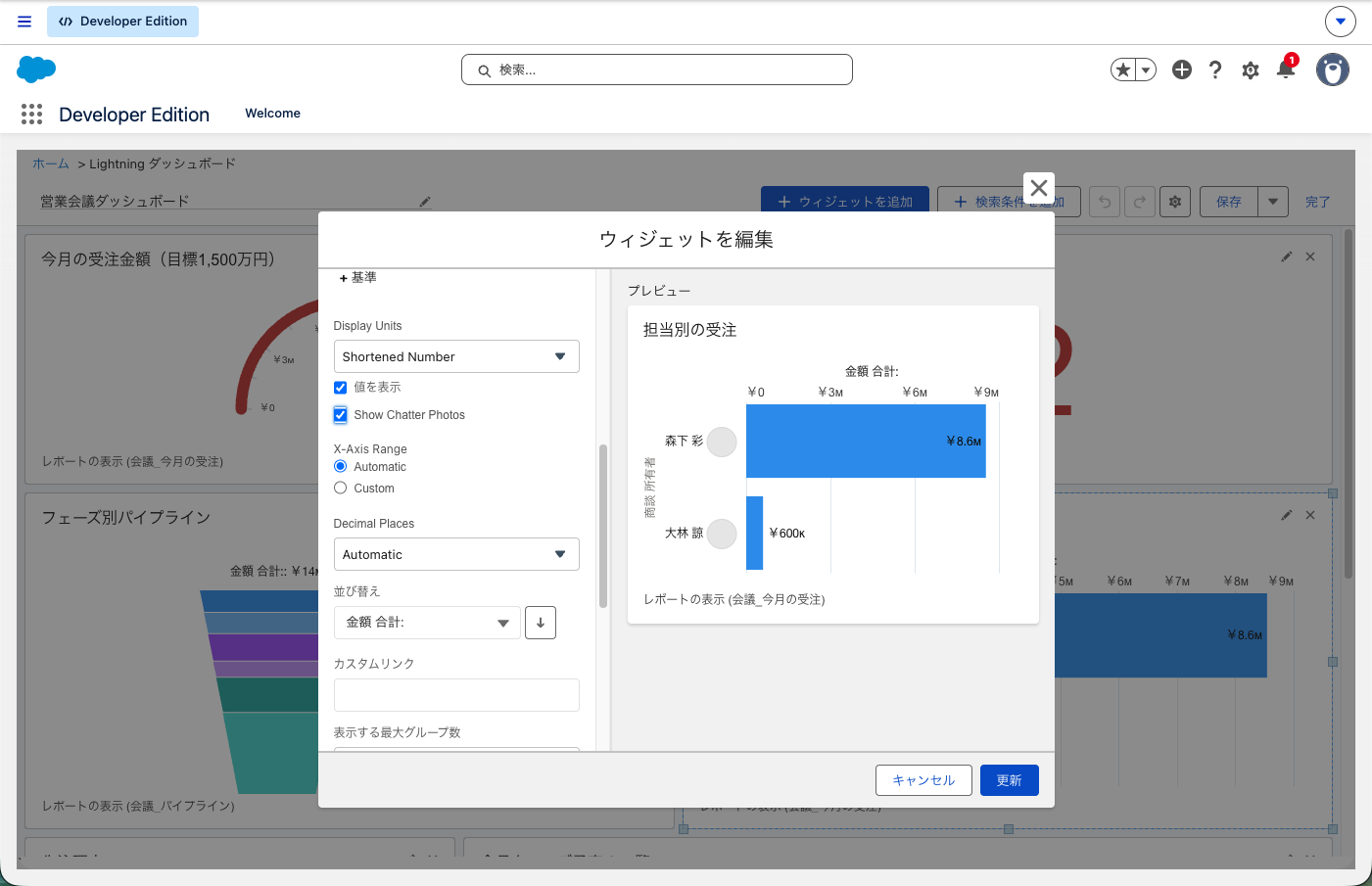
- 「会議_今月の受注」をもう一度選び、横棒グラフにします。X軸に金額の合計、Y軸に商談所有者を置きます。
- 同じウィジェットで「並び替え」を金額の降順にします。
- 「Show Chatter Photos」(英語表記のままです)をオンにすると、担当者の顔写真が棒の横に出ます。会議で誰の数字かがすぐ分かります。
- 「会議_失注理由」を選び、ドーナツグラフにします。値はレコード件数、スライスの基準は失注理由、「合計を表示」をオンにします。
ソースレポートの側でグラフを作り込んでいるなら、ウィジェットの編集画面で「レポートのグラフ設定を使用」を選ぶと、そのグラフをそのまま使えます。ただし、ダッシュボードのグラフにはダッシュボード側の制限がかかるので、レポートで見えていた細かい区分がダッシュボードでは省かれることがあります。
5. 今月クローズ予定の一覧をテーブルで置く
- 「+ ウィジェット」から「会議_パイプライン」を選びます。
- 表示形式で Lightning テーブルを選びます。
- 列に商談名・取引先名・金額・フェーズ・完了予定日を追加します。
- 並び替えを金額の降順にします。
- 表示する最大件数に20を入れます。
- 「追加」をクリックします。
Lightning テーブルは、グループ化しないと個々のレコードの列が出て、グループ化すると合計・平均・最大・最小といった集計の列に切り替わります。会議で「どの商談が残っているか」を見るなら、グループ化しないまま使います。
6. 並べ方とテーマを整える
- ウィジェットの端をドラッグして大きさを変え、上段にゲージとメトリクス、中段にじょうごと横棒、下段にドーナツとテーブルを並べます。
- 右上の歯車アイコンから「プロパティ」を開きます。
- 「ダッシュボードグリッドサイズ」で「12列(推奨)」を選びます。
- 「ダッシュボードテーマ」で「光」か「闇」を選びます。プロジェクターに映すなら「光」のほうが文字がつぶれません。
- パレットを選びます。既定は「野草」で、色の見分けにくさに配慮したい場合は「鉱物」を選びます。
- 「保存」をクリックします。
1枚に置けるウィジェットは最大25個で、そのうちグラフとテーブルは20個までです。会議用なら8個前後に収めたほうが、全員が同じ場所を見られます。
7. 担当者で絞れる検索条件を付ける
会議中に「田中さんの分だけ見せて」と言われたときに、画面を切り替えずに絞れるようにします。
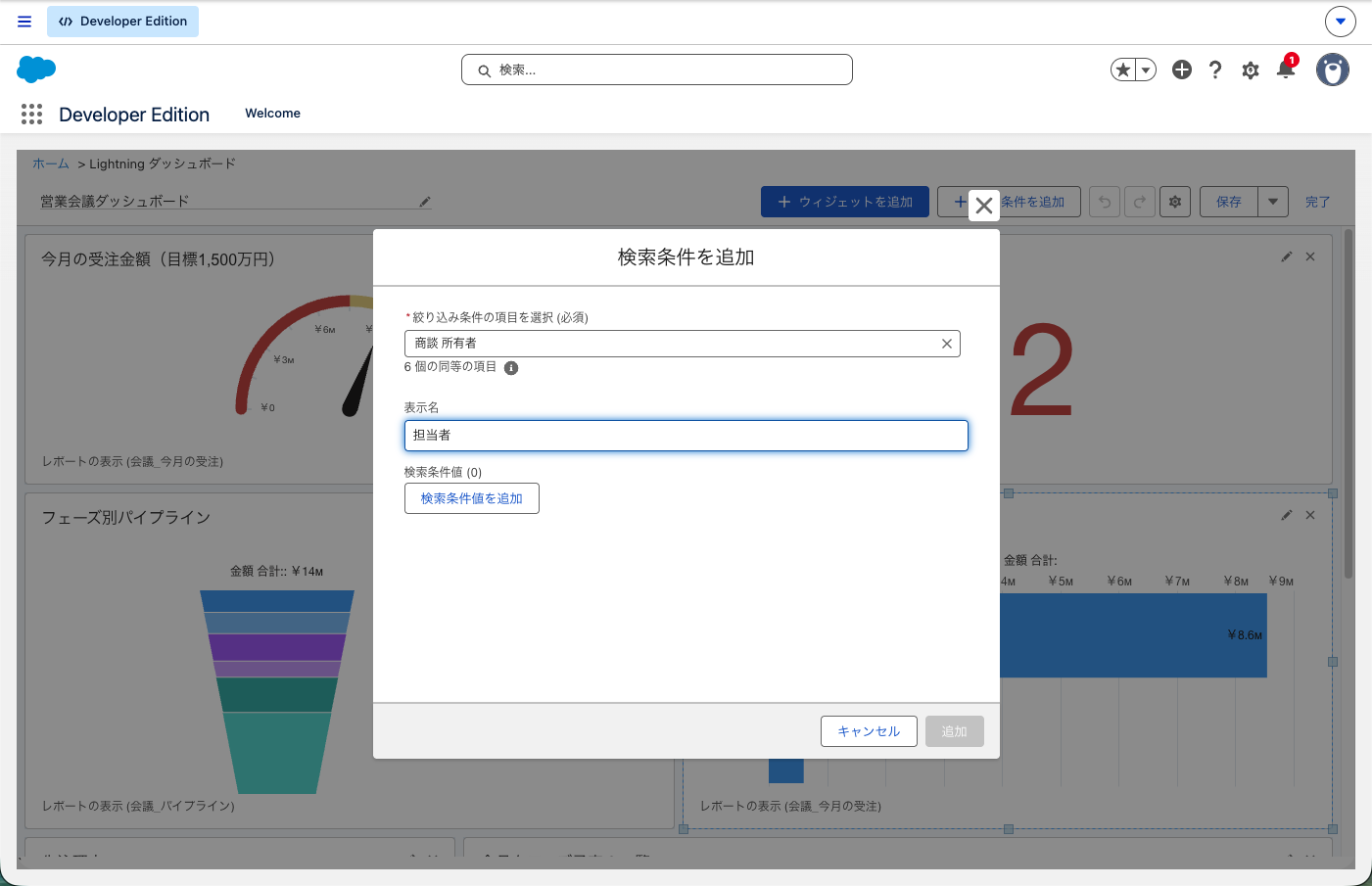
- ダッシュボードの編集画面で「+ 検索条件を追加」をクリックします。
- 「絞り込み条件の項目を選択」に「所有者」と入れて検索し、「商談 所有者」を選びます(「商談所有者」と続けて入れると見つかりません)。
- 「表示名」に「担当者」と入力します。
- 「検索条件値を追加」をクリックし、演算子に「次の文字列と一致する」を選び、担当者の名前を入れて「適用」をクリックします。営業5名分を繰り返します。
- 「追加」をクリックします。
- ダッシュボードを保存します。
検索条件の項目の一覧には、全部のウィジェットを絞り込むのに使える項目だけが出ます。検索条件は1つのダッシュボードに5つまで、1つの検索条件に値を50個まで設定できます。テキスト・数値・日付・日時・選択リスト・参照・チェックボックスの項目で絞れます。閲覧者が選んだ絞り込みは記憶され、次にそのダッシュボードを開いたときも同じ絞り込みで表示されます。
ただし、今回の構成では担当者の検索条件は新規リード数のウィジェットに効きません。公式の制限として、リードのウィジェットと別のレポートタイプのウィジェットが同じダッシュボードにあると、リード所有者で絞り込めず、他の所有者項目で絞っても同等の項目として出てこないためです。リードのウィジェットには「絞り込み対象外」とサブタイトルに書いておきます。
検索条件が付いたダッシュボードは、URLに値を付けて開くこともできます。ダッシュボードのURLの末尾に &fv0= と値を付けると(URLに ? が無ければ ?fv0=)、1つ目の検索条件がその値で絞られた状態で開きます。使える演算子は「次の文字列と一致する」だけで、値は検索条件にあらかじめ登録した値に限られます。登録していない値を渡すと、無効なURLのエラーになります。担当者ごとのURLを作ってブックマークしておけば、各自が自分の数字を1クリックで開けます。値に日本語や空白が入るときは、URLエンコードした形で書きます。
8. 誰の権限で数字を出すかを設定する
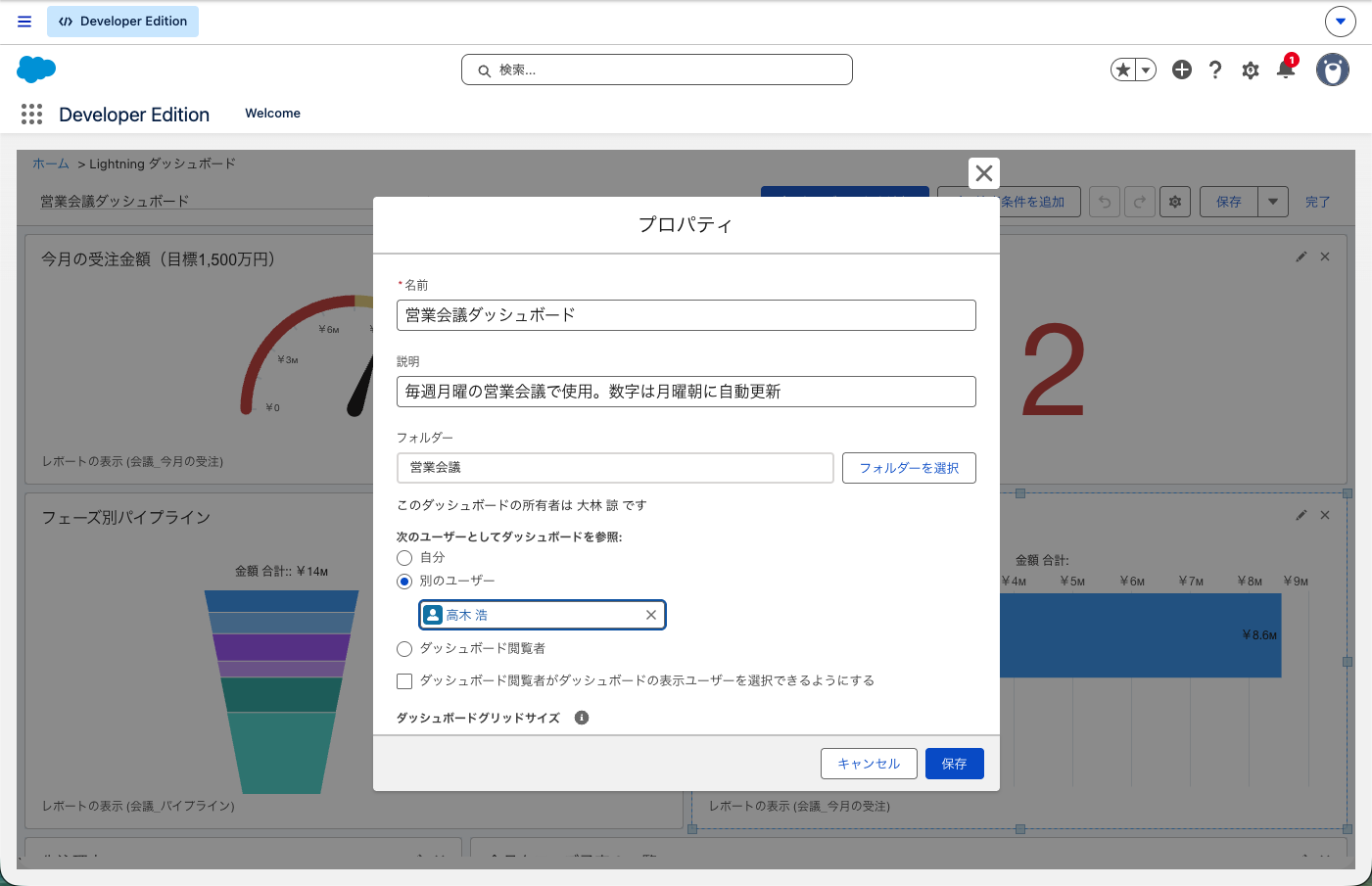
- 編集画面で歯車アイコンから「プロパティ」を開きます。
- 「次のユーザーとしてダッシュボードを参照」で、表示する立場を選びます。
- 会議用の1枚は「別のユーザー」を選び、営業マネージャーを指定します。
- 「保存」をクリックし、ダッシュボードビルダーでもう一度「保存」をクリックします。
| 選択肢 | 表示されるデータ | 使いどころ |
|---|---|---|
| 自分 | ダッシュボードを作った人のアクセス権で、全員に同じデータ | 作成者がマネージャー本人の場合 |
| 別のユーザー | 指定したユーザーのアクセス権で、全員に同じデータ | 会議用。マネージャーを指定する |
| ダッシュボード閲覧者 | 開いた人それぞれのアクセス権で、人ごとに違うデータ(動的ダッシュボード) | 営業担当が自分の数字だけを見る1枚 |
「ダッシュボード閲覧者」を選ぶと、動的ダッシュボードになります。動的ダッシュボードは Enterprise・Performance・Unlimited・Developer の各エディションで使え、作るには「動的ダッシュボードの管理」の権限が要ります。組織で持てる数の上限は、Enterprise が5個、Unlimited と Performance が10個、Developer が3個です。ごみ箱に入っている削除済みのダッシュボードもこの数に含まれるので、枠を空けたいときはごみ箱からも完全に削除します。動的ダッシュボードは非公開フォルダーに保存できず、登録や更新のスケジュールもできません。開いた人が手動で更新して使います。
「ダッシュボード閲覧者がダッシュボードの表示ユーザーを選択できるようにする」をオンにすると、「私のチームのダッシュボードの参照」の権限を持つマネージャーは、ロール階層で自分より下の担当者の立場に切り替えて見られます。「すべてのデータの参照」の権限を持つ人は、誰の立場にも切り替えられます。
公式ヘルプでは、このプロパティで実行ユーザーを変える機能の対象エディションが Enterprise 以上と書かれています。Professional の組織では、プロパティを開いてこの選択肢が出るかを先に確かめます。
9. 更新と登録(定期更新とメール)
ダッシュボードの数字は、「更新」をクリックしたときと、登録したスケジュールが来たときに新しくなります。検索条件を変えたときも、その条件のキャッシュが無ければ最新のデータを取り直します。更新するとダッシュボードを見られる全員の結果が新しくなり、画面上部の最終更新日でいつ時点の数字かが分かります。更新中は他の作業に移ってかまいません。
月曜の会議の前に自動で新しくするには、登録を使います。
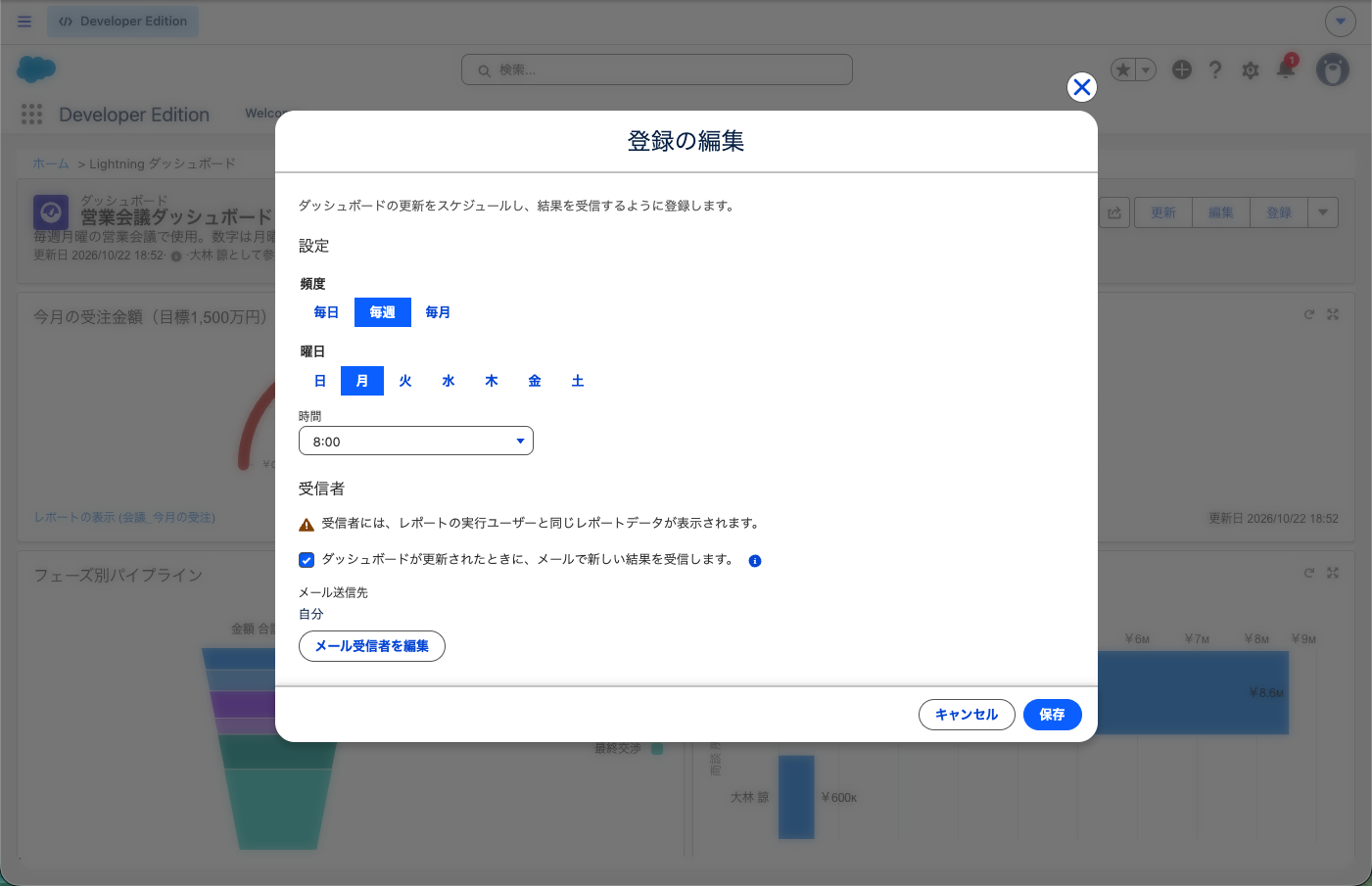
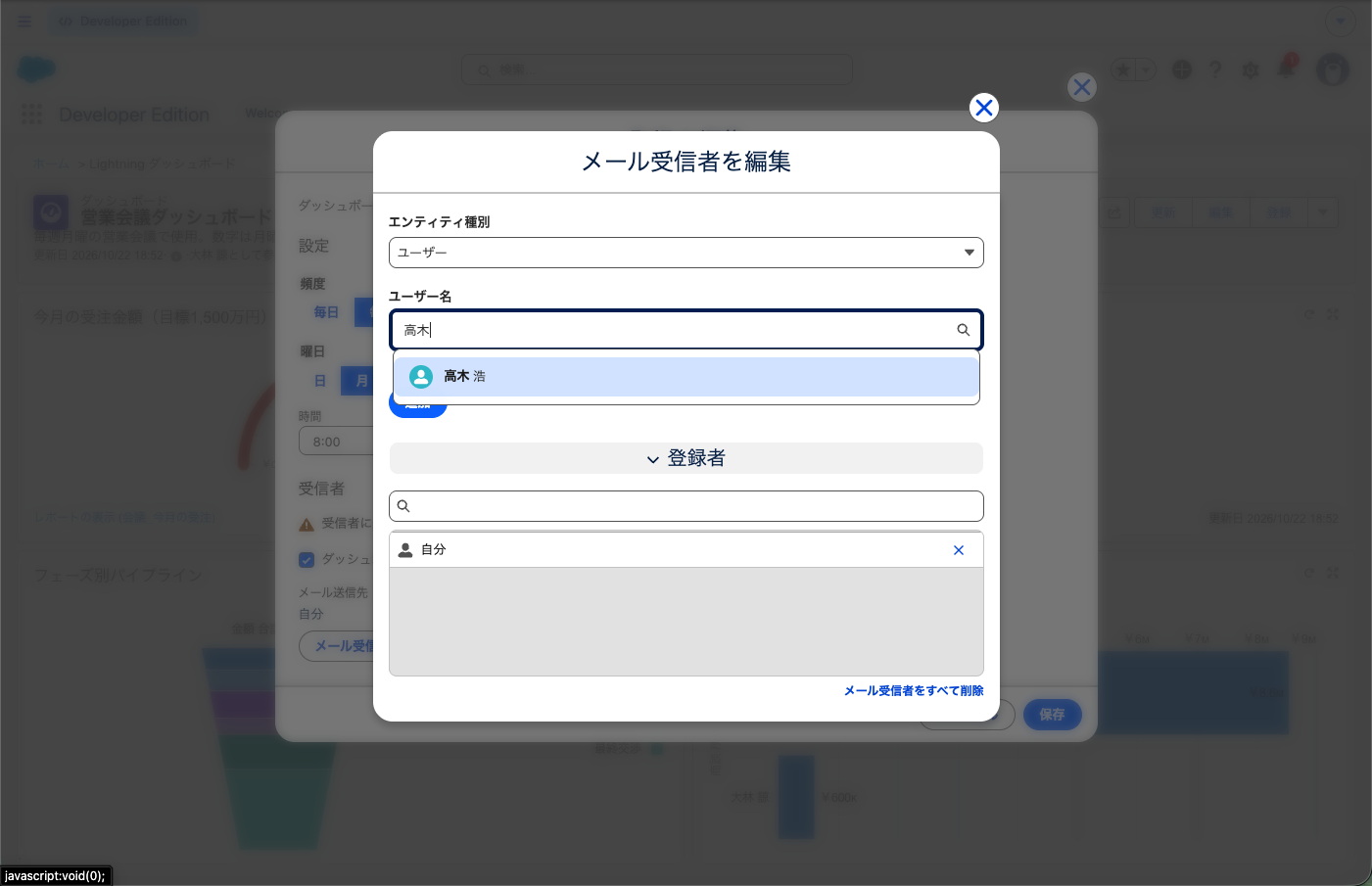
- ダッシュボードを開き、「登録」をクリックします。「登録の編集」が開きます。
- 「頻度」で「毎週」を選びます。「曜日」は今日の曜日が選ばれた状態で出るので、それを外して「月」を選び、「時間」を8:00にします。
- 「メール受信者を編集」をクリックし、「エンティティ種別」が「ユーザー」のまま「ユーザー名」に名前を入れ、出てきた候補を選んで「追加」をクリックします。営業マネージャーと営業担当の分を繰り返し、×で閉じます。
- メールは要らず、数字だけ新しくしたい場合は「ダッシュボードが更新されたときに、メールで新しい結果を受信します。」をオフにします。
- 「保存」をクリックします。
登録は Lightning Experience では Professional でも使えます。自分を登録するには「ダッシュボードへの登録」、他の人を追加するには「ダッシュボードへの登録: 受信者の追加」、グループやロールで追加するには「ダッシュボードの登録: グループおよびロールへの送信」の権限が要ります。1人が登録できるダッシュボードは、Unlimited Edition で15個、それ以外の組織で7個です。受信者として追加できるのは、ダッシュボードのフォルダーを共有されているユーザー・グループ・ロールだけです。受信者には実行ユーザーと同じデータがメールで届くので、会議用の1枚を社外の人やチーム外の人に送らないようにします。
10. ホームやアプリのページに置く
営業担当がログインしてすぐ目に入る場所に置くと、会議以外でも数字を見るようになります。
- 「設定」を開きます。
- 「クイック検索」に「アプリケーションビルダー」と入力し、「Lightning アプリケーションビルダー」を選びます。
- 「新規」をクリックします。
- 「ホームページ」を選び、「次へ」をクリックします。
- 表示ラベルに「営業ホーム」と入力し、「次へ」をクリックします。
- レイアウトを選び、「完了」をクリックします。
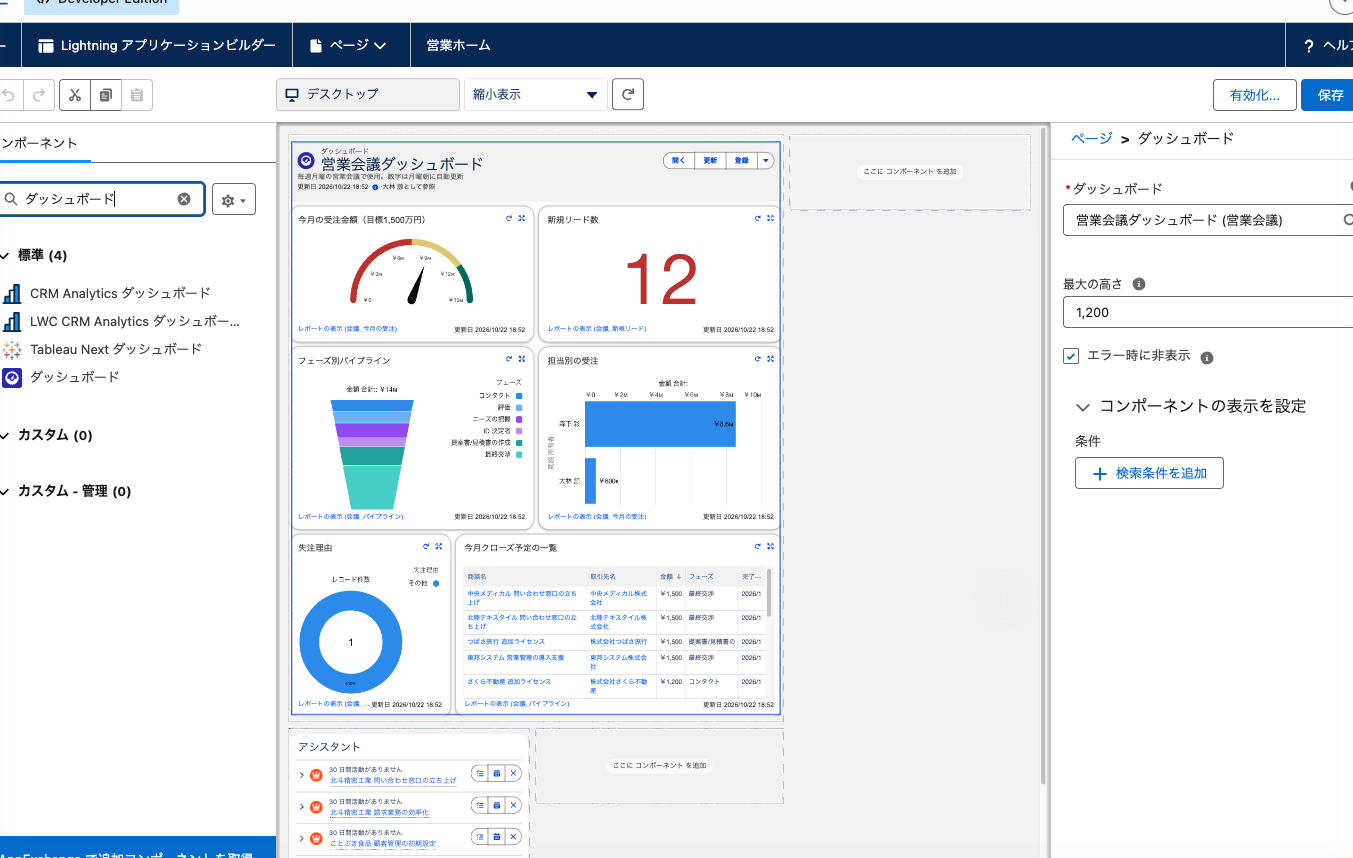
- 左の一覧から「ダッシュボード」コンポーネントをページにドラッグします。
- 右側の「ダッシュボード」で「営業会議ダッシュボード」を選びます。
- 「保存」をクリックし、「有効化」をクリックして、営業チームのプロファイルやアプリに割り当てます。
ホームページに置く作業には「アプリケーションのカスタマイズ」の権限が要ります。置いたダッシュボードでも、更新・検索条件の適用・グラフをクリックしてのレポートへの移動ができます。置く場所が狭すぎると、ダッシュボードは折りたたまれた表示になります。商談や取引先のレコードページには、ダッシュボードは置けません。
応用
導入プロジェクトの遅れを同じ1枚に足す
受注後の導入まで会議で見るなら、カスタムオブジェクト「導入プロジェクト」のレポートを1本足します。状況が完了以外で、遅れ日数が1以上のものを、担当者でグループ化します。横棒グラフにして「導入の遅れ(件数)」として置くと、営業が売った後の詰まりも同じ会議で拾えます。カスタムオブジェクトのレポートは、オブジェクトの設定で「レポートを許可」をオンにしておかないとレポートタイプに出てきません。
自分の数字だけを見る担当者用の1枚
Enterprise 以上なら、会議用とは別に、実行ユーザーを「ダッシュボード閲覧者」にした動的ダッシュボードを1枚作ります。ソースレポートは会議用と同じものを使い回せます。担当者は開くだけで自分の受注とパイプラインだけが出て、マネージャーは表示ユーザーを切り替えて1人ずつ見られます。動的ダッシュボードは数に上限があるので、作るのは担当者用の1枚に絞ります。
ウィジェットから次の操作へ飛ばす
ウィジェットをクリックするとソースレポートが開くのが既定ですが、Webサイトや Salesforce のレコードへのリンクに変えることもできます。たとえば今月クローズ予定のテーブルの横に、商談の一覧ビューへ飛ぶリンクを置くと、会議中にそのまま商談を直しに行けます。
受注やフェーズ変更をきっかけに知らせる
ダッシュボードは見に来た人にしか数字を見せません。大口の受注が決まった瞬間にチームへ知らせたい、といった要望は、ダッシュボードではなくフローで作ります。手順は「Salesforceフローの作り方。レコードトリガーで更新と通知を自動化する」に書いています。
できないことと、その代わり
| できないこと | 代わりの手 |
|---|---|
| リアルタイムに数字を出す | 会議の直前に「更新」をクリックする。定期的には登録で自動更新する |
| 1つのグラフに2つのレポートの数字を混ぜる | 結合レポートのグラフをウィジェットにする(ただし検索条件は効かない)。目標と実績なら、目標を持つカスタムオブジェクトを作って実績と同じレポートに載せる |
| 結合レポート全体をウィジェットにする | 結合レポートのグラフだけを置く。表で見せたい部分は通常のレポートを別に作る |
| バケット項目やカスタム集計項目で検索条件を作る | ソースレポートの側をバケット項目で絞っておく。または同じ分け方の数式項目をオブジェクトに作る |
| 登録メールに検索条件を反映する | 担当者ごとに絞ったソースレポートとダッシュボードを別に作るか、検索条件付きのURLをメールで共有する |
| 動的ダッシュボードを登録・スケジュール更新する | 開いた人が手動で更新する運用にする |
| Professional で動的ダッシュボードを使う | 担当者ごとに検索条件付きURLを配る。どうしても人ごとの表示が必要なら Enterprise 以上へ上げる |
| 商談や取引先のレコードページにダッシュボードを置く | レコードページにはレポートグラフを置く。ダッシュボードはホームやアプリのページに置く |
| ダッシュボードの文言を多言語で出し分ける | ダッシュボードはローカライズに対応していないので、言語ごとに作る |
| 前月比や前年比を自動で計算して出す | 期間でグループ化したレポートを折れ線グラフにする。過去時点の数字を残すならレポート作成スナップショットや履歴トレンドレポートを使う |
滝グラフのような標準に無いグラフは、カスタムの Lightning Web コンポーネントを開発して置く方法があります。営業会議なら標準のウィジェットで足ります。
よく詰まるところ
| 症状 | 原因 | 直し方 |
|---|---|---|
| 営業担当が開くとウィジェットにデータが出ない | ソースレポートのフォルダーが共有されていない | レポートフォルダーを「表示」で営業チームと共有する |
| 会議の画面に一部の担当者の商談しか出ない | 実行ユーザーのアクセス権が狭い、またはソースレポートの「表示」が「自分の商談」のまま | 実行ユーザーをマネージャーにし、レポートの「表示」を「すべての商談」にする |
| 営業担当にマネージャーと同じ全員の数字が見えてしまう | 実行ユーザーを「別のユーザー」にした静的ダッシュボードの仕様 | 見せたくないなら会議用はマネージャーだけのフォルダーに置き、担当者用は動的ダッシュボードで作る |
| 数字が昨日のまま | ダッシュボードはリアルタイムではない | 「更新」をクリックする。登録で毎週の自動更新を入れる |
| 「更新」を押しても変わらない | 更新中や更新完了から1分以内の再更新は無視される | 1分以上待ってから押す。10分たっても終わらなければもう一度押す |
| 検索条件の項目一覧に使いたい項目が出ない | その項目がソースレポートの列に入っていない、またはバケット項目やカスタム集計項目 | ソースレポートの列に項目を追加する。バケット項目は条件にできない |
| 担当者で絞ってもリードのウィジェットだけ変わらない | リードのウィジェットと別のレポートタイプが混在するとリード所有者で絞れない | リードのウィジェットに「絞り込み対象外」と注記する。担当者別のリード数は別のダッシュボードにする |
| 結合レポートのグラフに検索条件が効かない | 結合レポートのグラフから作ったウィジェットは絞り込みに対応していない | 通常のサマリーレポートに作り直してソースにする |
| ソースレポートに選べない、またはエラーになる | グループ化のない表形式レポートで、行数の制限と「ダッシュボードの設定」をしていない | グループ化を入れてサマリーレポートにするか、行数の制限をかけて「ダッシュボードの設定」で名前と値を選ぶ |
| 登録メールのダッシュボードが絞り込まれていない | 検索条件は登録メールには反映されない | 絞ったソースレポートで別のダッシュボードを作って登録する |
| 動的ダッシュボードにできない、登録ボタンが使えない | エディションが対象外、上限に達している、または非公開フォルダーに保存している | エディションと上限を確かめ、ごみ箱の削除済みダッシュボードを完全に削除し、公開フォルダーへ移す |
| Lightning テーブルが空で更新を促される | ダッシュボードが7日間更新されていない | 「更新」をクリックする。登録で定期的に更新されるようにする |
| ホームに置いたダッシュボードが小さく折りたたまれる | 置いた領域が狭い | Lightning アプリケーションビルダーで広い領域に置き直すか、高さの最大値を広げる |
| 金額の桁が省略されて近似値で表示される | 「Display Units」が短縮表示になっている | ウィジェットの「Display Units」を「Full Number」にする |
次にやること
ダッシュボードの数字が正しいかどうかは、ソースレポートの作り方でほぼ決まります。レポートタイプの選び方やグループ化の考え方は「Salesforceのレポートの作り方。レポートタイプ・グループ化・結合レポートまで」で確かめてください。商談・取引先・取引先責任者のつながりがあいまいなまま数字を集めると、担当別や取引先別の集計がずれます。土台は「Salesforceの使い方入門。取引先・取引先責任者・商談のつながりと最初の設定」に戻って確認します。失注理由の入力漏れや、完了予定日の書き換え忘れでグラフが崩れるなら、「Salesforceの入力規則とアクセス権。入力漏れと見せたくないデータを防ぐ」で入力の段階から止めます。受注や遅れを見に行くのではなく知らせてほしい場合は、「Salesforceフローの作り方。レコードトリガーで更新と通知を自動化する」に進みます。