商談の値引き率が20%を超えたら、営業マネージャーが承認するまで受注にできない仕組みを作ります。営業が商談画面の「承認申請」ボタンを押すと、商談がロックされ、マネージャーにメールと通知が届き、承認か却下で商談の項目が自動で書き換わる、というところまでが完成形です。例は社員30名ほどの法人向けサービス会社の営業チーム(営業5名・営業マネージャー1名)で、商談のカスタム項目「値引き率」(パーセント)を使います。作業にはシステム管理者のプロファイル(「アプリケーションのカスタマイズ」権限)が要ります。承認プロセスが使えるのは Enterprise Edition 以上で、Professional Edition では作れません(後述)。
先に決めること
従来の承認プロセスか、フロー承認プロセスか
Salesforce の承認には、設定画面のウィザードで作る従来の承認プロセス(ヘルプでは「Classic 承認プロセス」とも書かれます)と、Flow Builder で作る「フロー承認プロセス」の2つがあります。Classic という名前が付いていますが、従来の承認プロセスも Lightning Experience の画面で動きます。ヘルプの Classic の画面の説明は読み飛ばしてかまいません。
公式ヘルプの従来の承認プロセスのページには、多くのページの冒頭に「従来の承認プロセスに代わる最新のフロー承認プロセスをお試しください」という注記があります。公式は新しく作るならフロー承認プロセスを勧めていて、従来との違いの一覧も出しています。一方で、従来の承認プロセスの廃止予定や提供終了日は公式には出ていません。提供終了が決まっているワークフロールールやプロセスビルダーとは扱いが違い、従来の承認プロセスは今も普通に作れて動きます。どちらも自動化の実行回数は消費しないと公式に書かれています。
それでも、この記事の値引き承認は従来の承認プロセスで作ります。理由は手数です。承認者が1人、ステップが1つ、条件が値引き率だけという承認なら、従来の承認プロセスはウィザードを進めるだけで「承認申請」ボタン・承認履歴・ロック・メールまで揃います。フロー承認プロセスは、承認画面になる画面フローを作り、レコードページに「オーケストレーション作業ガイド」というコンポーネントを置き、ボタンも自分で用意する必要があります。
逆に、次のどれかに当てはまるならフロー承認プロセスで作ります。
| 当てはまる条件 | フロー承認プロセスを選ぶ理由 |
|---|---|
| 金額や値引き率で承認者が3通り以上に分かれる | 決定要素で分岐を組める |
| 経理と法務に同時に回したい | 同じフェーズで承認ステップを同時に動かせる |
| 商談を保存した瞬間に申請させたい(ボタンを押させない) | レコードトリガーフロー承認プロセスがある |
| キューや公開グループに承認を割り当てたい | 承認ステップの割り当て先にグループ・キューを選べる |
| ユーザーオブジェクトの承認 | 従来の承認プロセスでは作れない |
承認者を誰にするか
従来の承認プロセスで承認者を決める方法は、申請者が毎回選ぶ、ユーザーの「マネージャー」項目から自動で決める、特定のユーザーやキューに固定する、の3系統です。営業5名の上に営業マネージャーが1人という組織なら、ユーザーの「マネージャー」項目を使います。人事異動のたびに承認プロセスを直さなくて済み、ユーザー情報の「マネージャー」を書き換えるだけで承認先が変わるからです。
キューに割り当てる方法は、商談では使えません。キューに対応しているのはケース・リード・注文・カスタムオブジェクトなどで、商談は入っていないためです。「営業マネージャーが2人いて、どちらかが承認すればいい」という形にしたいときは、2人を承認者に並べて「最初の返答に基づいて承認または却下する」を選びます。
承認中に誰が商談を編集できるか
承認申請された商談はロックされます。初期設定で編集できるのは「すべてのデータの編集」権限か、商談の「すべてのレコードの編集」権限を持つ人だけです。「承認者も編集できる」に変えることもできますが、承認者が値引き率を書き換えて承認すると、何を承認したのか後から追えなくなります。営業マネージャーには「直してから再申請して」と却下してもらう運用が、実際には揉めません。
承認が終わったあとの商談をロックしたままにするか
最終承認時の初期動作は「ロックしたまま」です。値引きの承認では、承認後に営業がフェーズを「Closed Won」に進めたり、完了予定日を直したりするので、ロックしたままだと困ります。この記事では最終承認時にロックを外し、代わりに承認状況の項目と入力規則で「承認済みの値引き率を勝手に変えられない」ようにします。
設計表
承認プロセスの前に、商談に項目を1つ足します。値引き率だけでは「承認が済んでいるか」を判定できないからです。
| オブジェクト | 項目 | データ型 | 値・設定 | 用途 |
|---|---|---|---|---|
| 商談 | 値引き率 | パーセント | 既存 | 承認が要るかの判定 |
| 商談 | 値引き承認状況 | 選択リスト | 未申請(デフォルト)/申請中/承認済み/却下 | 承認の結果を残す。入力規則とレポートで使う |
| ユーザー | マネージャー | 標準の階層項目 | 営業5名に営業マネージャーを入れる | 承認者の自動決定 |
| ユーザー | 代理承認者 | 標準 | 営業マネージャーの不在時の代わり(任意) | 休暇中の承認を止めない |
値引き承認状況は、ページレイアウトで「参照のみ」にしておきます。営業が手で「承認済み」にできてしまうと、仕組み全体が意味を失います。項目の作り方は「Salesforceのカスタムオブジェクトと項目の作り方。選択リスト・数式・主従関係」で書いています。
承認プロセス本体の設定値は次のとおりです。
| 設定 | 値 |
|---|---|
| 対象オブジェクト | 商談 |
| プロセス名 | 値引き承認(20%超) |
| 開始条件 | 商談: 値引き率 次より大きい 20 |
| 自動承認者の項目 | マネージャー |
| レコードの編集 | 管理者のみ |
| 承認ページに出す項目 | 商談名・取引先名・金額・値引き率・完了予定日・所有者 |
| 許可される申請者 | 商談 所有者 |
| 承認申請ボタンと承認履歴 | すべてのページレイアウトに追加する |
| 申請者に取り消しを許可 | オン |
| ステップ1 | 営業マネージャー承認。全レコードが対象。承認者はマネージャー項目。代理承認者も承認可 |
| 申請時のアクション | レコードのロック(初期値)、項目自動更新: 値引き承認状況=申請中 |
| 最終承認時のアクション | ロック解除、項目自動更新: 値引き承認状況=承認済み、メールアラート: 商談所有者へ |
| 最終却下時のアクション | ロック解除(初期値)、項目自動更新: 値引き承認状況=却下、メールアラート: 商談所有者へ |
| 取り消しアクション | ロック解除(初期値)、項目自動更新: 値引き承認状況=未申請 |
作る手順
1. メールテンプレートを3つ用意する
承認依頼のメール(マネージャー宛て)と、承認・却下の結果を知らせるメール(営業宛て)の2つを先に作ります。承認依頼のメールは空欄にすると Salesforce のデフォルトテンプレートが使われますが、デフォルトは値引き率が載らないので、マネージャーがメールだけで判断できません。
- 「設定」を開きます。
- 「クイック検索」に「メールテンプレート」と入力し、Classic メールテンプレートの画面を開きます。
- 「新規テンプレート」をクリックします。
- 種類で「テキスト」を選びます。
- 名前を「値引き承認依頼」にし、本文に商談名・取引先名・金額・値引き率・申請コメントの差し込み項目を入れます。
- 保存します。
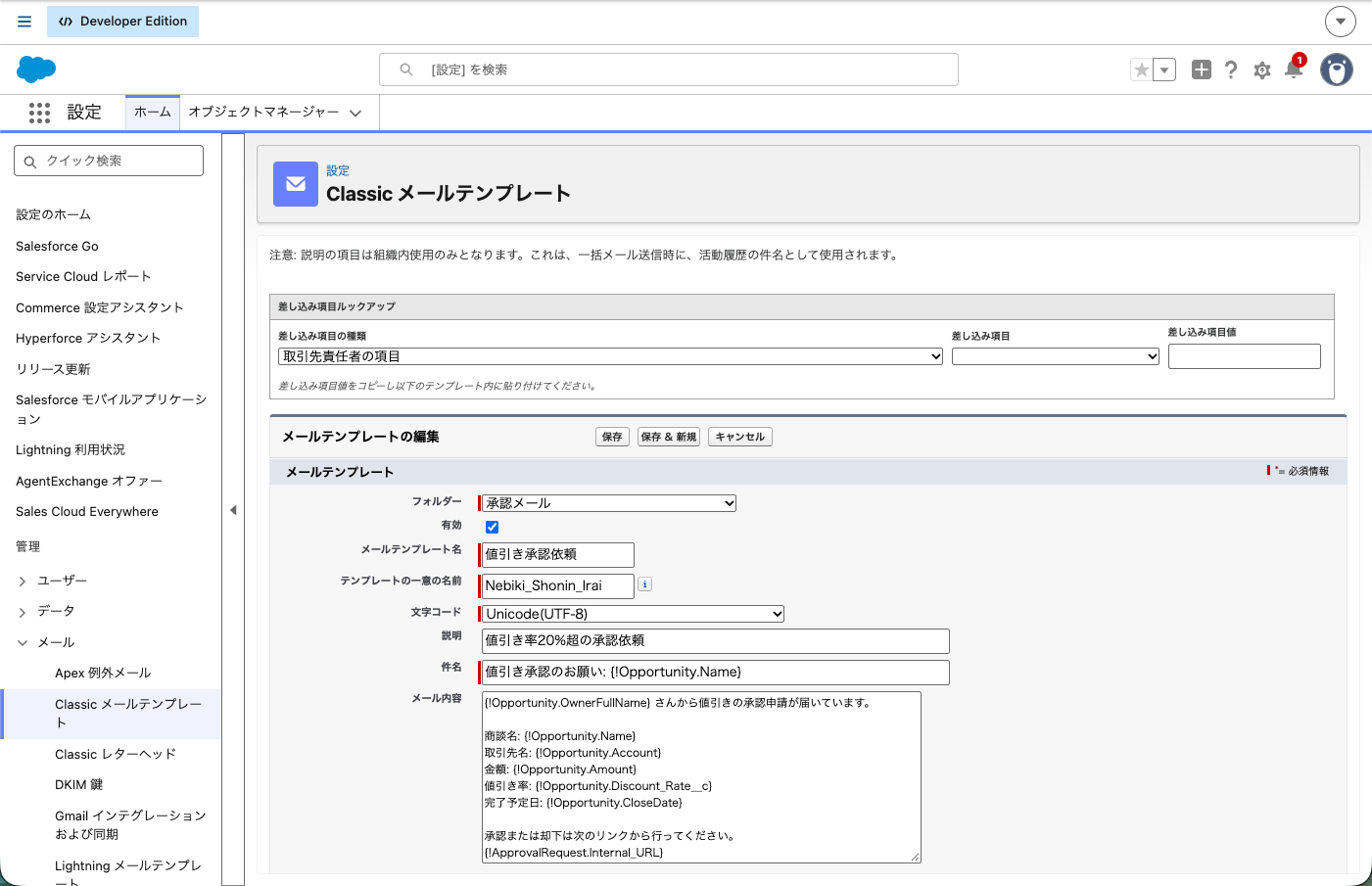
申請者の名前は {!User.Name} ではなく {!Approval_Requesting_User.Name} を使います。メールが送られる時点の現在のユーザーは申請者とは限らないからです。申請時に営業が書いたコメントは {!ApprovalRequest.Comments} で入ります。ApprovalRequest の差し込み項目は、{!ApprovalRequest.Comments} を除いて、承認割り当てメールと承認プロセスのメールアラートでしか値が入りません。Comments 以外をほかのメールに入れると空になります。承認申請に直接飛べるリンクの差し込み項目も入れておくと、マネージャーはメールから1クリックで承認画面に行けます。
結果を営業に知らせるメールは、同じ手順で「値引き承認の結果」を1つ作り、承認と却下の両方で使います。本文に {!ApprovalRequest.Comments} を入れておくと、マネージャーが承認や却下のときに書いたコメントが営業に届きます。
2. 承認プロセスを新規作成する
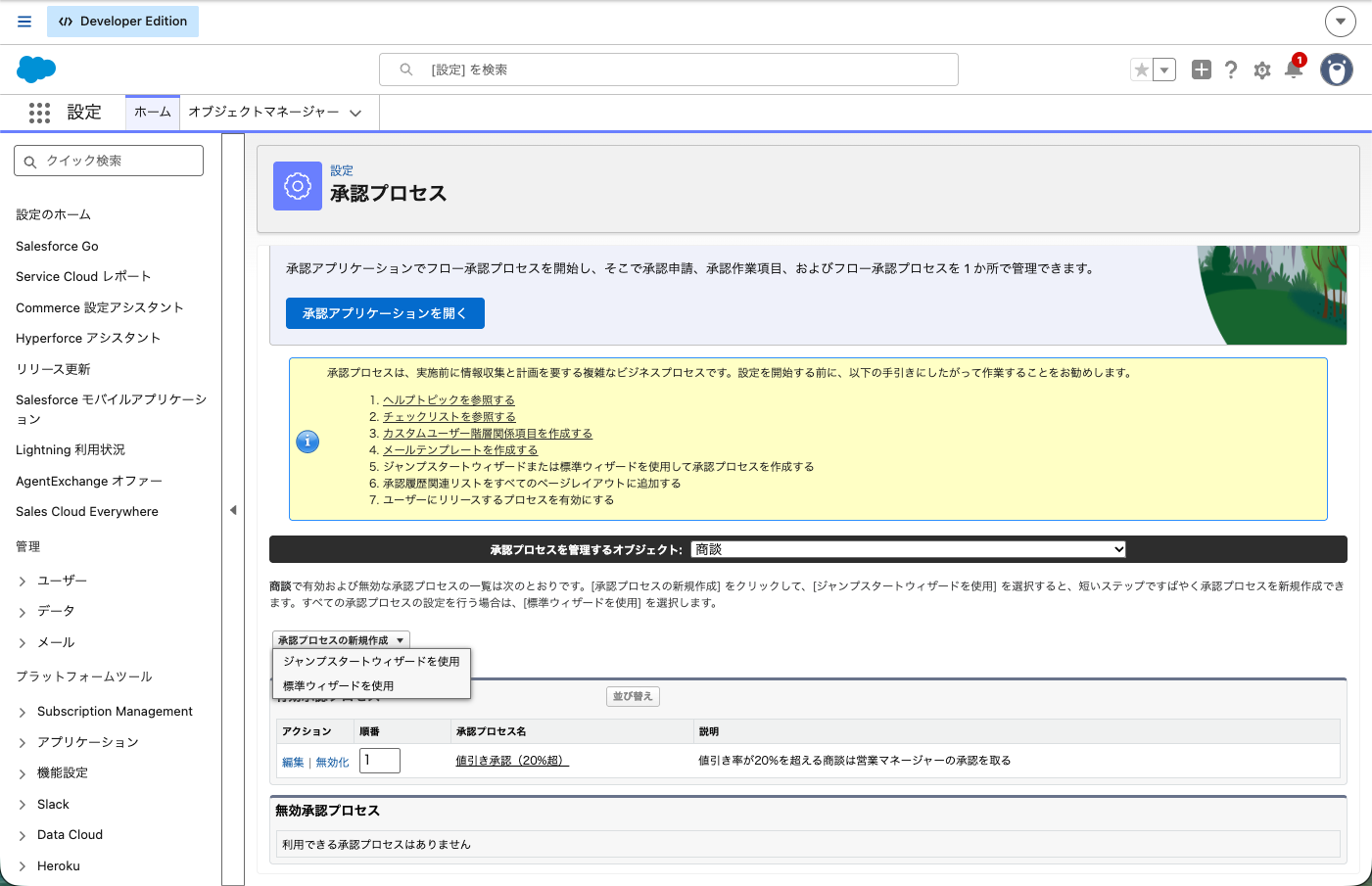
ウィザードは2種類あります。「ジャンプスタートウィザード」は1ステップの承認を早く作れますが、申請者はレコード所有者だけ、取り消しはシステム管理者だけ、メール通知なし、項目更新なしという初期値で作られます。後から変えられますが、申請時の「レコードのロック」アクションだけは変更できません。設定を最初から決めて作る「標準ウィザード」を使います。
- 「設定」の「クイック検索」に「承認プロセス」と入力し、「承認プロセス」を選びます。
- 「承認プロセスを管理するオブジェクト」で「商談」を選びます。
- 「承認プロセスの新規作成」の▼から「標準ウィザードを使用」を選びます。一覧の上に「フロー承認プロセスをお試しください!」という案内が出ていても、ここでは使いません。
- プロセス名に「値引き承認(20%超)」と入力し、「次へ」をクリックします。
3. 開始条件を決める
開始条件は「この承認プロセスに入れる商談」を絞るものです。
- 「条件が一致する」を選びます。
- 1行目に「商談: 値引き率」「次より大きい」「20」と入れます。
- 「次へ」をクリックします。
数式で書く場合、パーセント項目は小数で比較します。20%は 0.2 です。値引き率__c > 0.2 のように書きます。条件を満たさない商談で「承認申請」を押すと、エラーで止まります。値引き率が20%以下の商談は承認不要なので、これで正しい動きです。
4. 自動承認者とロック中の編集者を決める
- 「割り当て先として使用するユーザー項目」で「マネージャー」を選びます。
- 「オブジェクト所有者の承認者項目を使用」はオフのままにします。
- 「レコードの編集」は「管理者のみ」のままにします。
- 「次へ」をクリックします。
「オブジェクト所有者の承認者項目を使用」をオンにすると、承認者は申請者のマネージャーではなく、商談所有者のマネージャーになります。営業事務が代わりに申請する会社ではオンにします。この記事の例は所有者本人が申請するので、どちらでも結果は同じです。
5. 通知テンプレートと承認ページを決める
- 「承認割り当てメールテンプレート」で「値引き承認依頼」を選びます。
- 「次へ」をクリックします。
- 承認ページに出す項目に、商談名・取引先名・金額・値引き率・完了予定日・所有者を追加します。
- セキュリティ設定は「承認者に、アプリケーション内からのみの承認ページへのアクセスを許可する(推奨)」のままにします。
- 「次へ」をクリックします。
承認ページの項目はスマホでも表示されます。判断に要る項目だけに絞ります。
6. 申請できる人を決める
- 「申請者種別」で「所有者」を選び、「商談 所有者」を「許可される申請者」に移します。
- 「[承認申請] ボタンと [承認履歴] 関連リストをすべてのオブジェクトページレイアウトに追加」にチェックを入れます。
- 「申請者に承認申請の取り消しを許可」にチェックを入れます。
- 「保存」をクリックします。
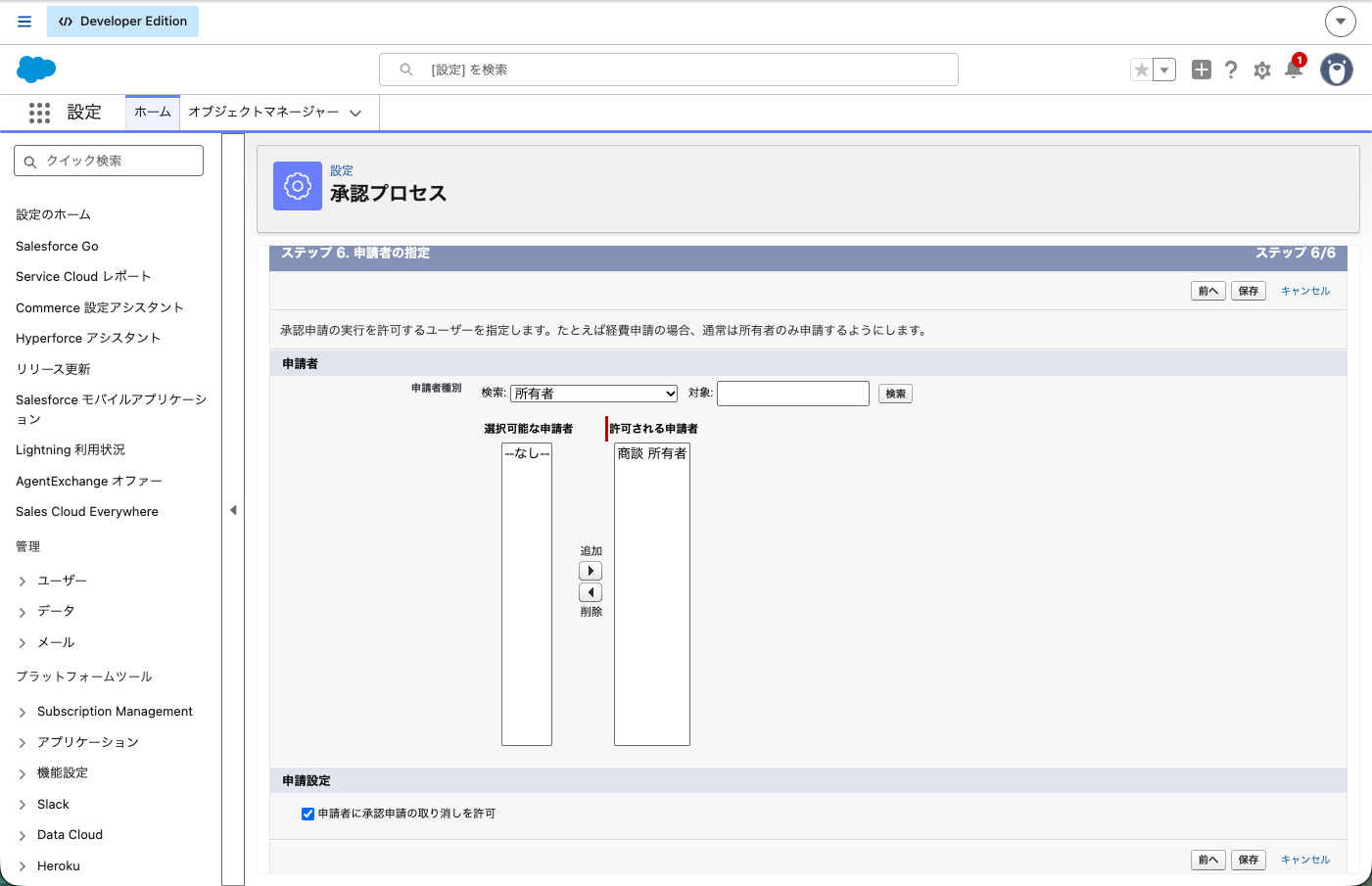
作ったあとで申請者を直すときは、承認プロセスの詳細画面の「プロセスの定義の詳細」にある「編集」の▼から「申請者」を選びます。取り消しを許可しないと、申請後に値引き率の誤りに気づいた営業が自分で取り下げられず、システム管理者に頼むしかなくなります。
7. 承認ステップを追加する
保存すると「承認ステップを今すぐ作成しますか?」という趣旨の確認が出るので、そのまま作ります。後から作る場合は、承認プロセスの詳細画面で「新規承認ステップ」をクリックします。ステップは承認プロセスが無効のあいだしか追加できません。
- 名前に「営業マネージャー承認」と入力し、「次へ」をクリックします。
- 「すべてのレコードがこのステップに入る」のままにし、「次へ」をクリックします。
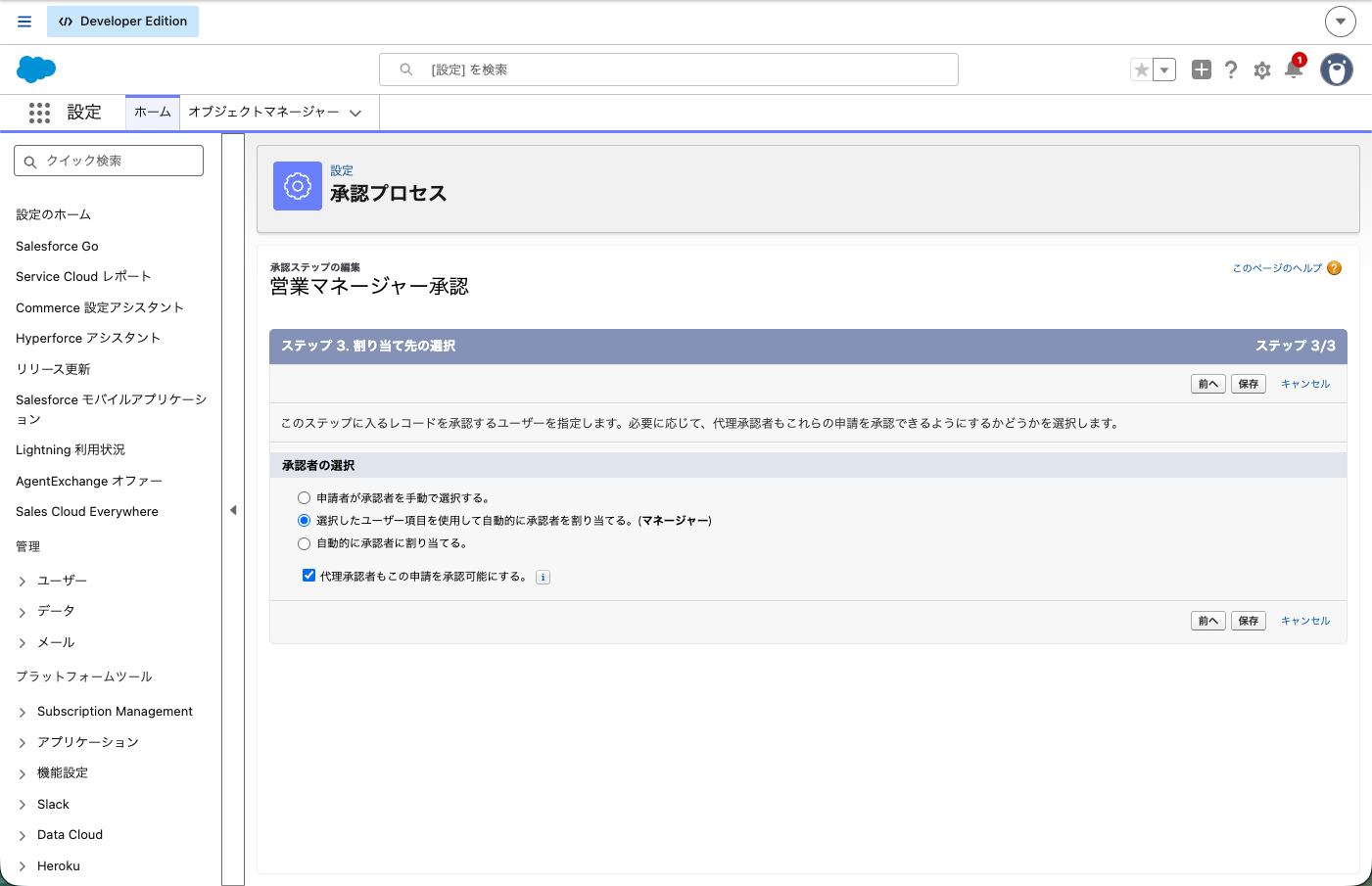
- 「割り当て先の選択」で「選択したユーザー項目を使用して自動的に承認者を割り当てる。(マネージャー)」を選びます。
- 「代理承認者もこの申請を承認可能にする。」にチェックを入れます。
- 「保存」をクリックします。
ステップの条件で「それ以外の場合」の動きを選ぶ設定は、承認プロセスを一度有効化すると、無効に戻しても変えられません。この例では全レコードがステップに入るので気にしなくて済みますが、条件付きのステップを作るときは有効化の前に決め切ります。
8. 申請・承認・却下・取り消しのアクションを付ける
承認プロセスの詳細画面には「申請時のアクション」「最終承認時のアクション」「最終却下時のアクション」「取り消しアクション」の4つの枠があります。アクションの種類は ToDo・メールアラート・項目自動更新・送信メッセージの4つです。
- 「申請時のアクション」の「新規アクションの追加」から「項目自動更新」を選びます。
- 名前を「値引き承認状況_申請中」、更新する項目を「値引き承認状況」、値を「申請中」にして保存します。
- 「最終承認時のアクション」の「レコードのロック」を「編集」し、「最終承認レコードのロック動作の選択」で「レコードを編集するためにロック解除する」を選んで保存します。
- 「最終承認時のアクション」に項目自動更新「値引き承認状況_承認済み」(値: 承認済み)を追加します。
- 「最終承認時のアクション」にメールアラートを追加し、名前を「値引き承認の結果を所有者へ」、テンプレートを「値引き承認の結果」、受信者を「商談所有者」にします。
- 「最終却下時のアクション」に項目自動更新「値引き承認状況_却下」(値: 却下)を追加し、「既存アクションの追加」から手順5のメールアラートも追加します。
- 「取り消しアクション」に項目自動更新「値引き承認状況_未申請」(値: 未申請)を追加します。
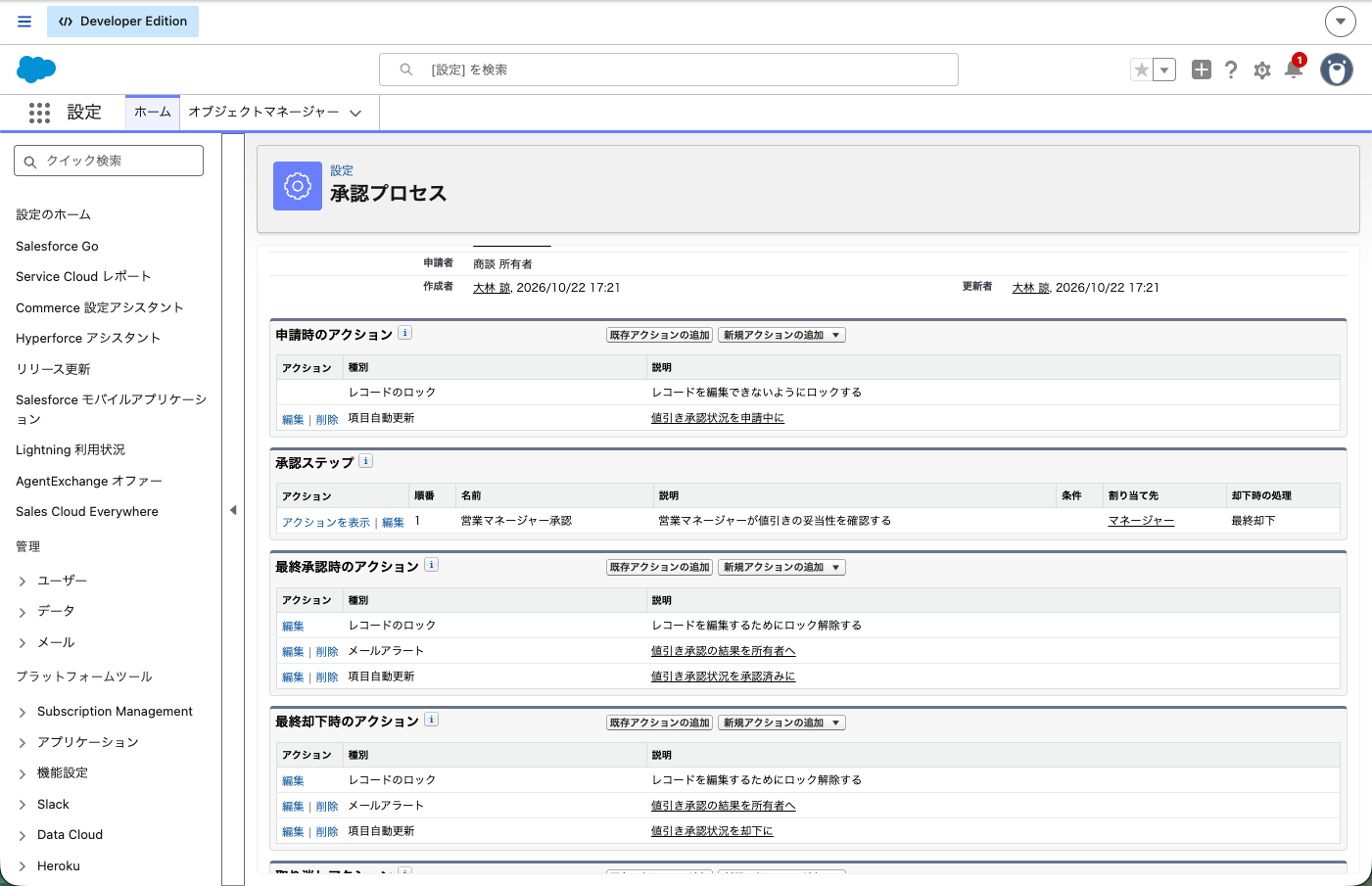
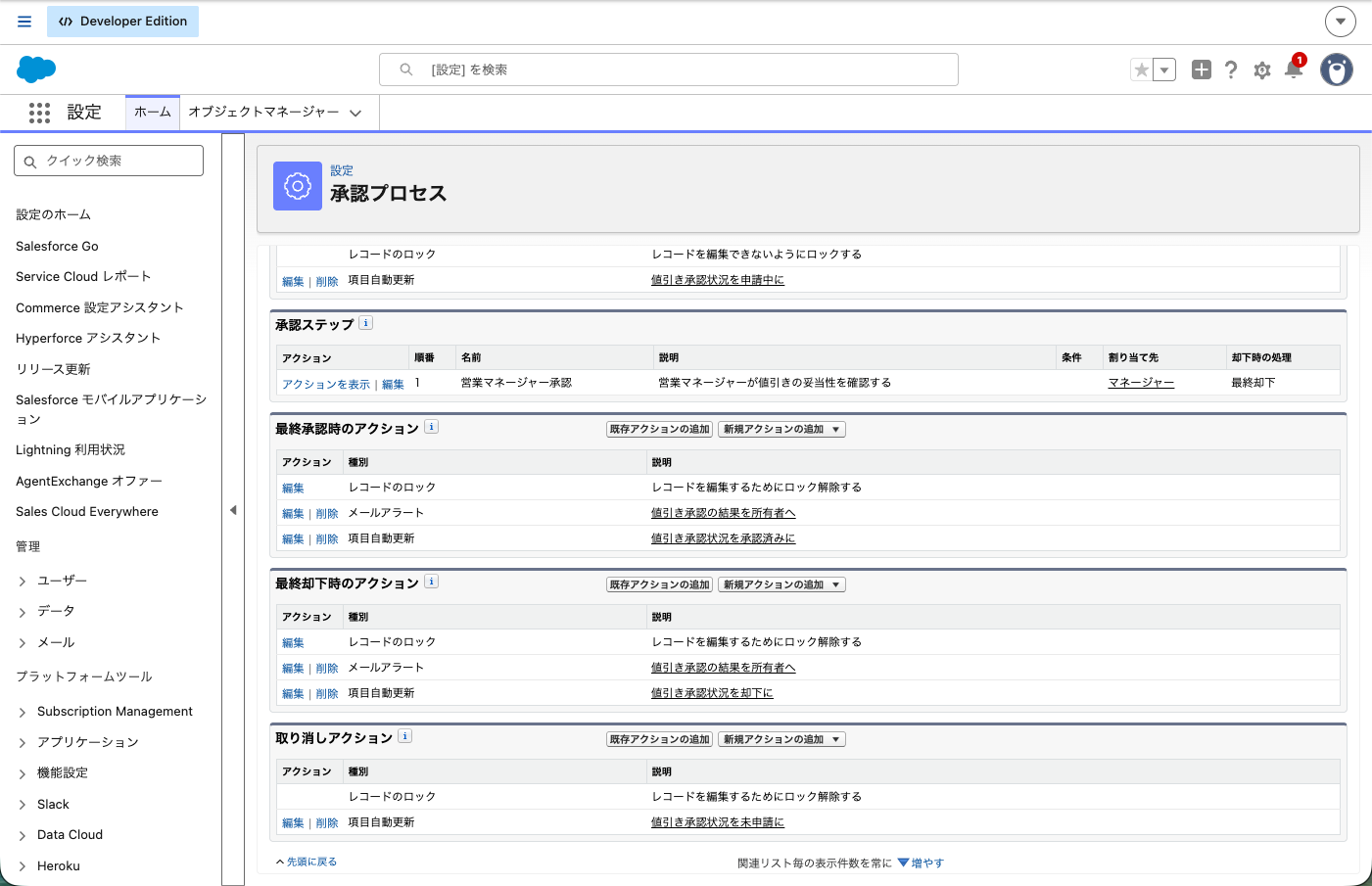
アクションは「申請時」「最終承認時」「最終却下時」「取り消し」それぞれに最大40件まで付けられます。
9. 有効化してテストする
- 承認プロセスの詳細画面で設定を見直します。
- 「有効化」をクリックします。
- テスト用の商談で値引き率を25%にして保存します。
- 営業ユーザーとして商談を開き、「承認申請」をクリックしてコメントを書きます。
- 営業マネージャーとしてログインし、メールと通知が届いているか、承認・却下できるかを確かめます。
有効化したあとは、プロセスを無効にしてもステップの追加・削除・並べ替え・却下やスキップの動きの変更ができません。ステップ構成を変えたくなったら、新しい承認プロセスを作り、古い方を無効にします。テストは Sandbox があれば Sandbox で済ませてから本番で有効化します。
申請から承認までの流れと、承認待ちの見つけ方
営業がやること
営業は商談で値引き率を入れて保存し、「承認申請」ボタンを押してコメントを書くだけです。画面の幅によっては、ボタンは右上の▼の中に入っています。申請した時点で商談はロックされ、値引き承認状況が「申請中」になります。申請後は「承認申請」ボタンは使えなくなります。
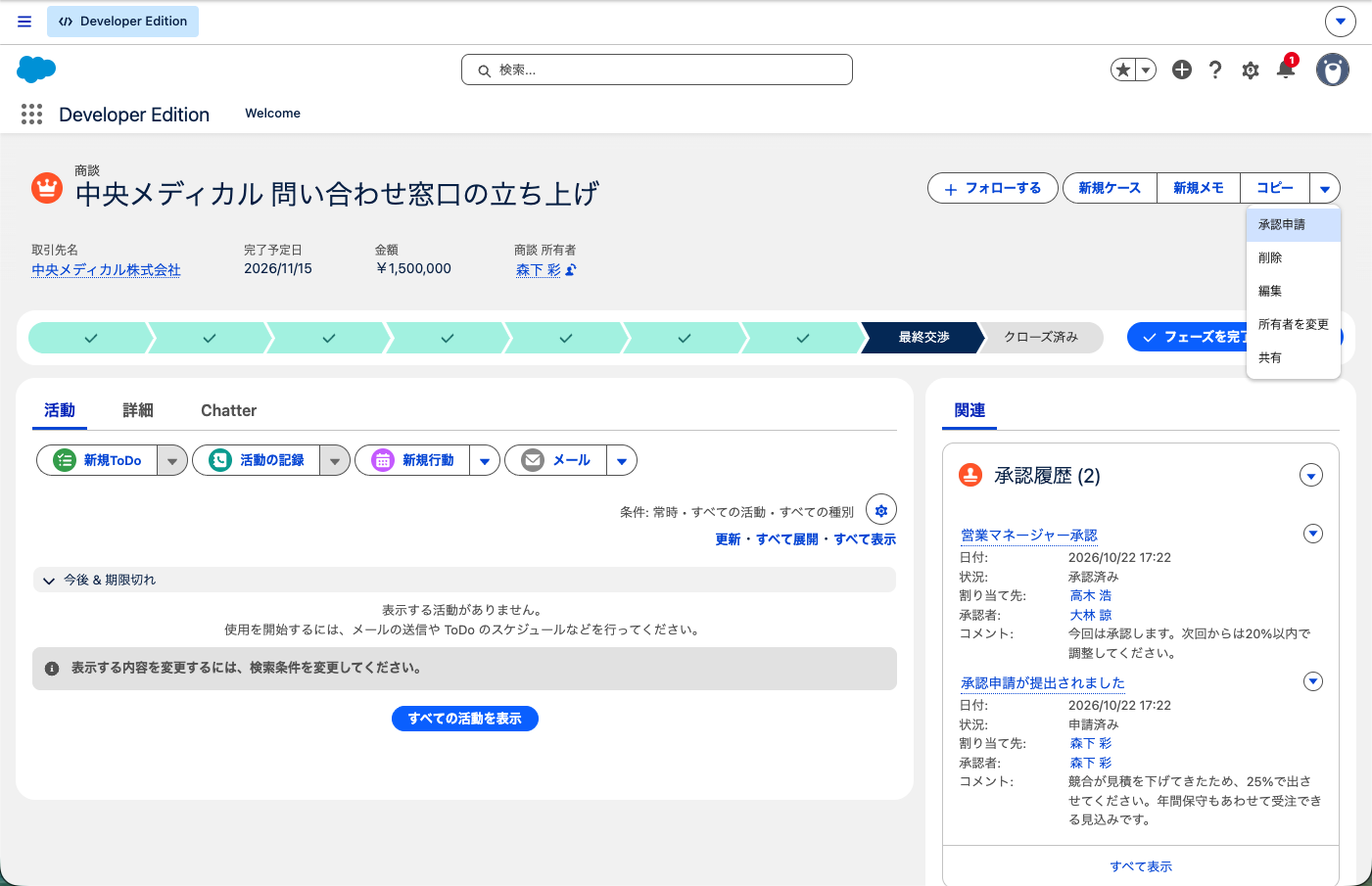
申請を取り下げたいときは、商談の「承認履歴」関連リストから取り消します。取り消すとロックが外れ、値引き承認状況が「未申請」に戻ります。
マネージャーが承認待ちを見つける場所
マネージャーが承認依頼に気づく経路は、メール・画面右上のベルの通知・ホームの一覧・ナビゲーションの承認申請タブの4つです。メールは、ユーザーの「承認者の設定」にある「承認申請メールを受信」で受け取るかどうかが決まります。ホームとナビゲーションはシステム管理者が置いておかないと出てきません。
- 「設定」から「Lightning アプリケーションビルダー」を開きます。
- 営業チームが使うホームページを編集します。
- 「未承認申請」コンポーネントをドラッグして配置し、保存・有効化します。
- 「設定」から「アプリケーションマネージャー」を開き、営業チームが使う Lightning アプリケーションを編集します。
- 「ナビゲーション項目」に「承認申請」を追加して保存します。
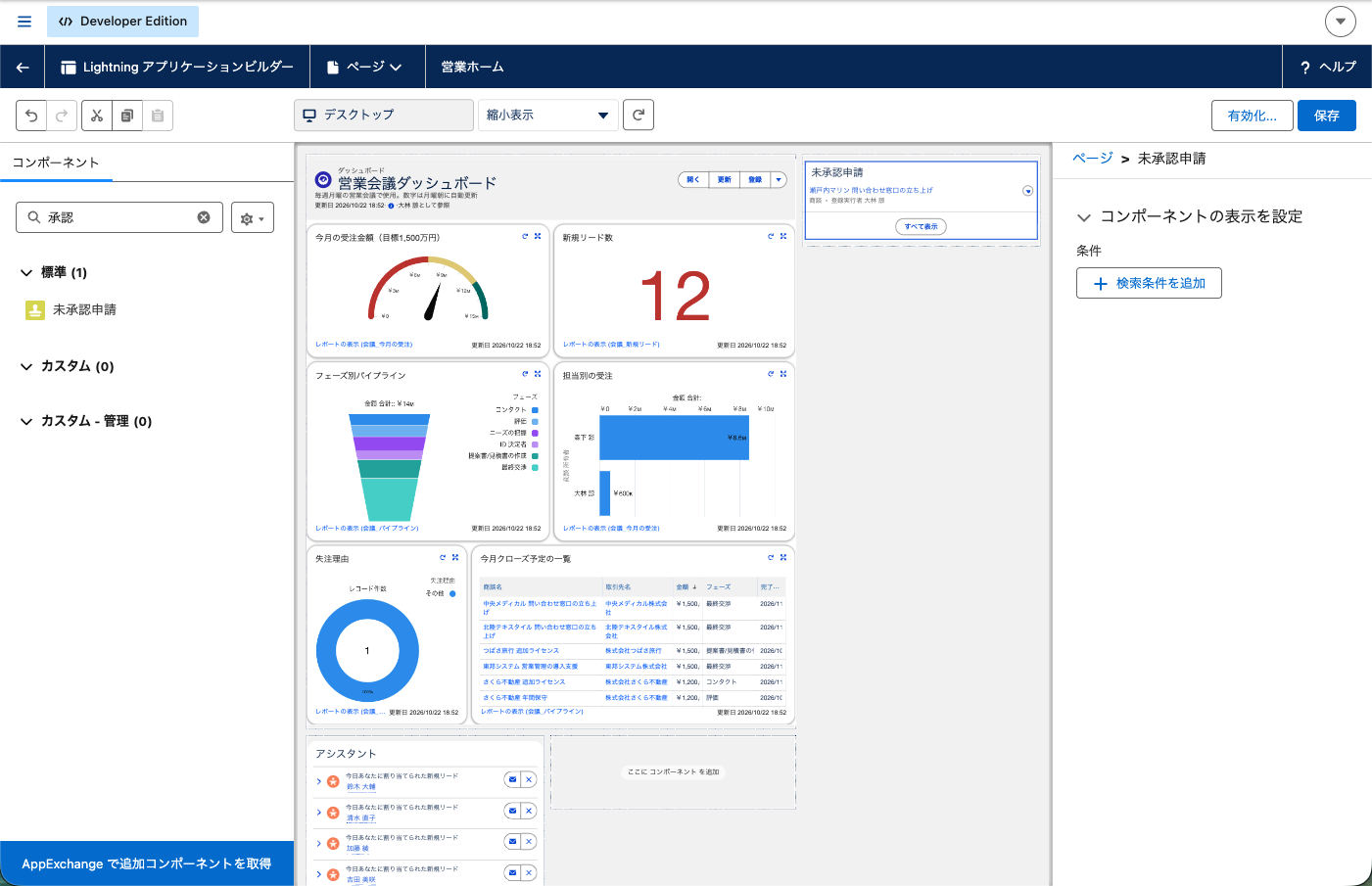
マネージャーは一覧から申請を開き、「承認」か「却下」を押してコメントを書きます。承認申請の画面には「再割り当て」もあり、不在の前に別の人へ回せます。代理承認者は承認と却下はできますが、再割り当てはできません。
承認履歴の見方
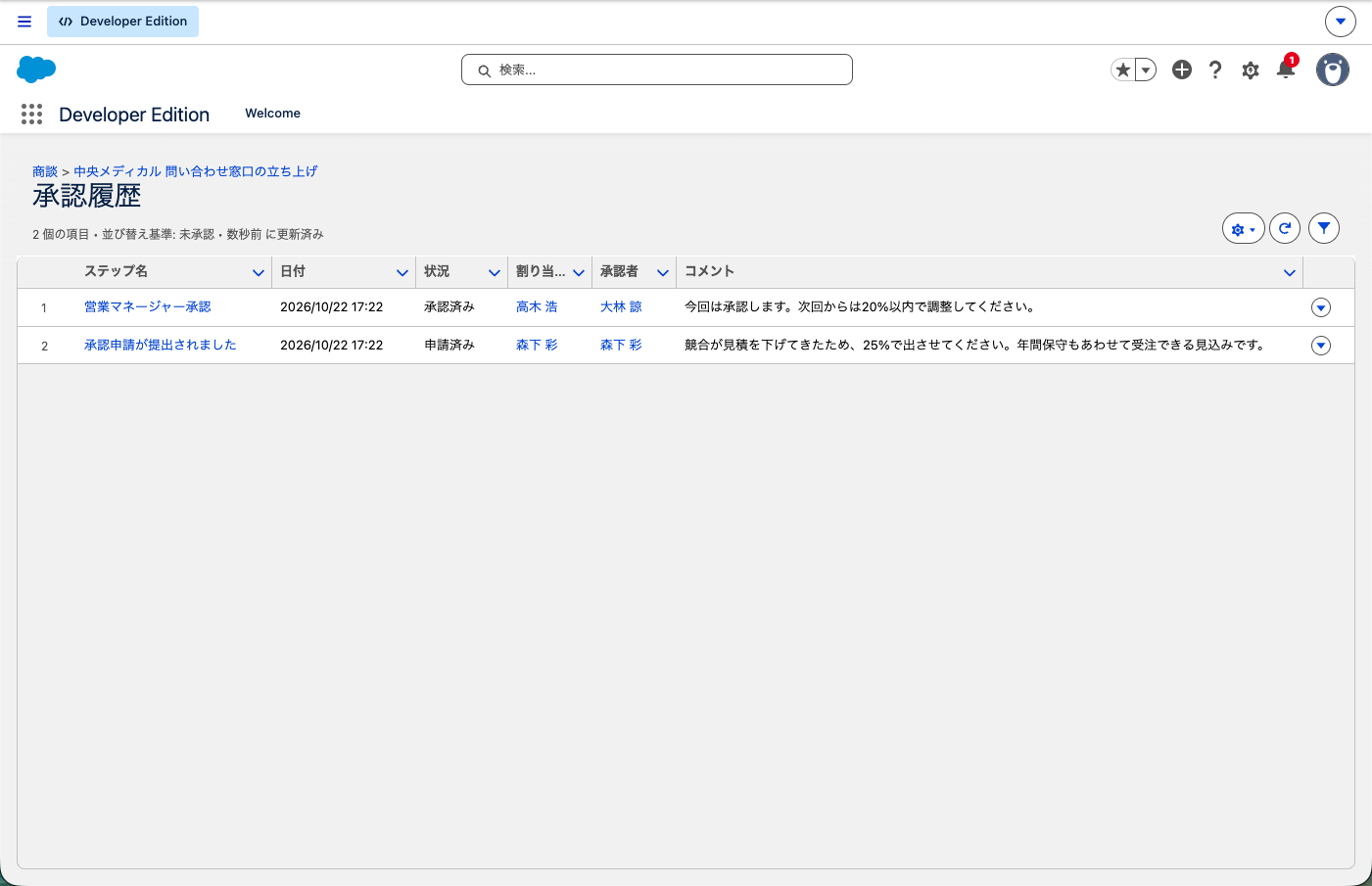
商談の「承認履歴」関連リストに、誰がいつ申請し、誰が何と返答したかが残ります。状況の表示は次の6つです。
| 状況 | 意味 |
|---|---|
| 申請済み | 承認申請された |
| 未承認 | 申請後、まだ承認も却下もされていない |
| 承認済み | 承認された |
| 却下済み | 却下された |
| 再割り当て済み | 申請後、別の承認者に回された |
| 取り消し済み | 申請後、取り消された |
承認者が複数いるステップでは「割り当て先」に指定された人、「承認者」に実際に返答した人が出ます。月ごとに何件承認・却下したかを見たいときは、レポートの「管理レポート」と「活動レポート」のフォルダーに承認申請の標準レポートがあります。もっと細かく見るなら、「プロセスインスタンス」を主オブジェクト、「プロセスインスタンスノード」を関連オブジェクトにしたカスタムレポートタイプを作ります。
メールとスマホで承認する
メールの返信で承認する
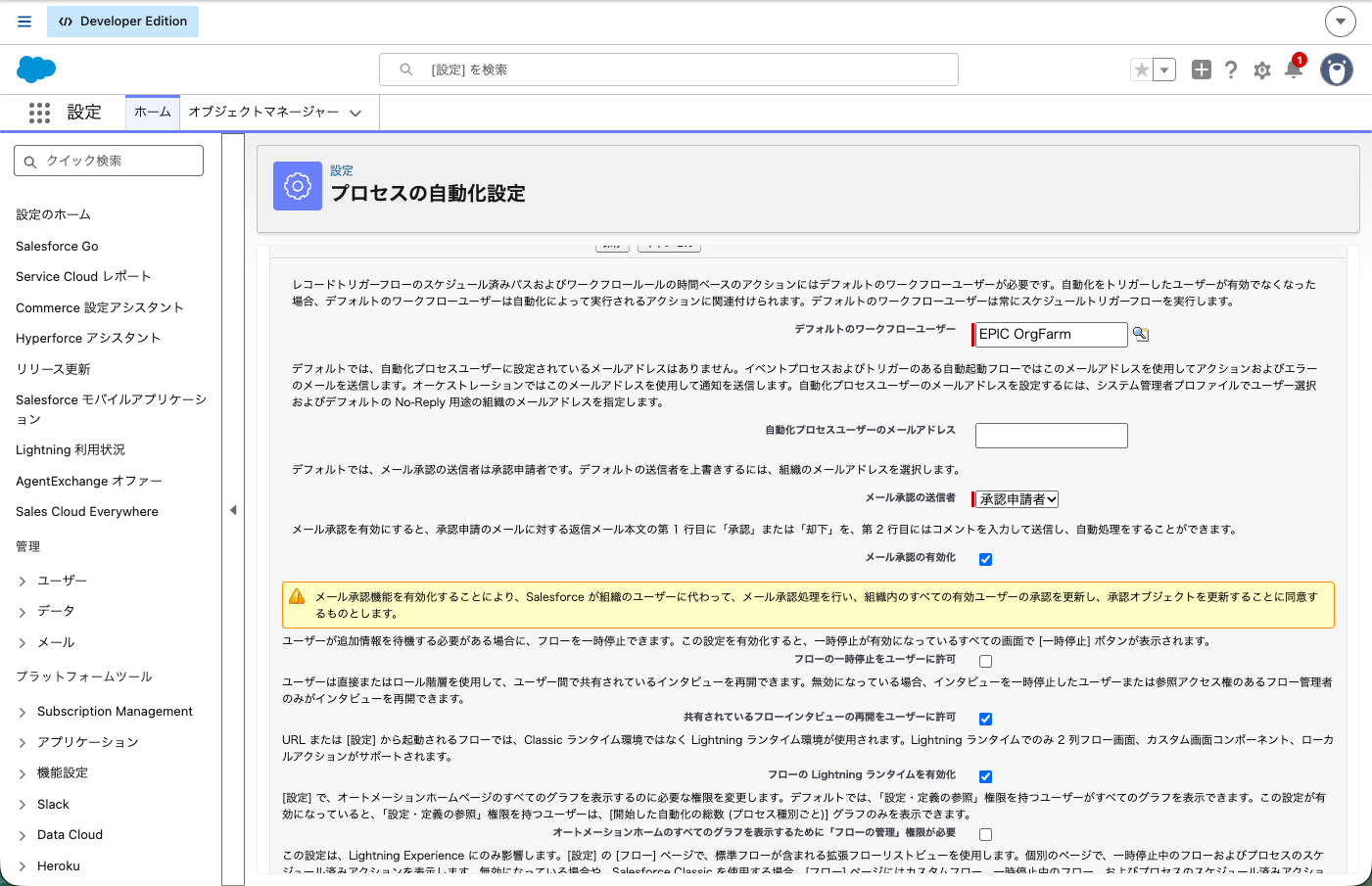
マネージャーが外出中でも承認できるように、メール返信での承認を有効にします。
- 「設定」の「クイック検索」に「プロセスの自動化設定」と入力して開きます。
- 「メール承認の有効化」にチェックを入れます。
- 保存します。
- 営業マネージャーのプロファイルか権限セットに「API の有効化」権限が付いているか確かめます。
承認者は承認依頼メールに返信し、1行目に「承認」「承認済み」「はい」か「却下」「却下済み」「いいえ」のどれかを書きます。2行目にはコメントを書けます。メールを受け取ったアドレスから返信しないと「You are not authorized to update the referenced object.」というメールが返ってきます。メール承認は、承認者をキューにした承認プロセスと、承認者が次の承認者を手で選ぶ承認プロセスでは使えません。
Salesforce モバイルアプリで承認する
スマホでは、Salesforce モバイルアプリのナビゲーションに「承認」の項目を出しておくと、そこから承認・却下できます。押すとコメント入力を求められます。デスクトップと違う点があるので、マネージャーに先に伝えておきます。
- 承認のためにロックされた商談は、モバイルアプリではロック解除できない
- Chatter の投稿から承認申請に返答することはできない
- 承認履歴関連リストに「承認申請」ボタンが出ないので、営業はスマホから申請できない
- 承認依頼の通知はキューと代理承認者には届かない
- 商談を参照できない人には通知が届かない
応用
承認済みの値引き率を後から変えさせない
最終承認でロックを外したので、営業は承認後に値引き率を30%に上げることもできてしまいます。入力規則で止めます。
AND(
  ISPICKVAL(値引き承認状況__c, "承認済み"),
  ISCHANGED(値引き率__c),
  値引き率__c > 0.2
)
エラーメッセージは「承認済みの値引き率は変更できません。取り消して再申請してください」にします。あわせて「値引き率が20%を超えているのに、値引き承認状況が承認済みでない商談は Closed Won にできない」という入力規則も作ると、承認を飛ばした受注がなくなります。入力規則の書き方は「Salesforceの入力規則とアクセス権。入力漏れと見せたくないデータを防ぐ」にまとめています。
値引き率を下げたら承認状況をリセットする
承認済みのあとに値引き率を下げた場合は承認し直す必要はありませんが、20%以下から再び20%超に上げた場合は再申請が要ります。値引き率が変わったら値引き承認状況を「未申請」に戻すレコードトリガーフローを1本置くと、この判定を人に任せずに済みます。作り方は「Salesforceフローの作り方。レコードトリガーで更新と通知を自動化する」で書いています。
金額で承認者を2段にする
「値引き率20%超は営業マネージャー、さらに金額1,000万円以上なら代表も」という2段承認は、従来の承認プロセスでもステップ2を足せば作れます。ステップ2の条件を「商談: 金額 次の値以上 10000000」にし、条件を満たさない場合は「レコードを承認」を選びます。承認者は「自動的に承認者に割り当てる」で代表のユーザーを指定します。ステップは1つの承認プロセスに最大30、1ステップの承認者は最大25人まで置けます。マネージャーのマネージャーは、指定承認者の選択肢としては出せません。「オブジェクト所有者の承認者項目を使用」をオンにするとステップ2以降を前の承認者のマネージャーに回す動きが公式の別ページに書かれていますが、この記事の例では2段目は人を固定で指定します。
フロー承認プロセスで作る場合
フロー承認プロセスは、アプリケーションランチャーで「承認」アプリを開き、「フロー承認プロセスを作成」から「ウィザードを使用」を選ぶと、最大3つの承認レベルを持つ下書きが作れます。商談の保存で自動的に申請したい場合は、「設定」から「レコードトリガーフロー承認プロセス」として作ります。公式ヘルプにも「商談の割引が 20% を超えると、承認プロセスでマネージャーの承認が自動的に開始されます」という例が載っています。
作るときに従来の承認プロセスと違うのは次の点です。
- 承認ステップで呼ぶ画面フローに、
approvalDecisionという名前のテキスト出力変数が要る(値は Approve か Reject) - 承認者がレコードページで承認できるように、商談のレコードページに「オーケストレーション作業ガイド」コンポーネントを置く
- 承認者は「フローの実行」権限、作る人は「フローの管理」権限と承認デザイナーの権限が要る
- 承認者を申請者が手で選ぶ設定はない
- 承認待ちは「承認作業項目」のリストビューに出る
- 承認者が変更を加えて承認したことを示す状態はないので、変えた内容はコメントに書いてもらう
有効なフロー承認プロセスは組織で2,000、合計で4,000、1つのフロー承認プロセスのバージョンは50までです。
できないことと、その代わり
| できないこと | 代わりの手 |
|---|---|
| Professional・Starter・Pro Suite で承認プロセスを作る | 公式の使用可能エディションは Enterprise・Performance・Unlimited・Developer のみ。Professional なら入力規則で「値引き率20%超は承認チェック必須」にし、承認チェックをマネージャーだけが編集できる項目にする。通知はフローで送る(Flow Builder は Professional と Pro Suite でも使える) |
| 商談の承認をキューに割り当てる | 商談はキュー非対応。承認者を複数並べて「最初の返答に基づいて承認または却下する」にするか、フロー承認プロセスでキューや公開グループに割り当てる |
| 経理と法務に同時に承認を回し、別々の条件で判定する | 従来の承認プロセスのステップは順番に進む。同時に回せるのは1ステップ内の複数承認者(全員承認か最初の返答)だけ。条件の違う並列承認はフロー承認プロセスで、同じフェーズに承認ステップを並べる |
| 金額帯ごとに3通り以上の承認ルートに分ける | 従来の承認プロセスの分岐は、ステップごとの条件で「次のステップへ」「レコードを承認」を選ぶだけ。ルートを分けたいならフロー承認プロセスの決定要素を使う |
| 商談を保存しただけで自動的に申請する | 従来の承認プロセスは「承認申請」ボタンで始まる。自動にしたいならレコードトリガーフロー承認プロセスにするか、Apex で申請する |
| 有効化済みの承認プロセスのステップを足す・並べ替える | 無効にしても変えられない。新しい承認プロセスを作り直す |
| マネージャーのマネージャーを承認者に指定する | 指定承認者の選択肢としては出せない。前の承認者のマネージャーに回す動きは「オブジェクト所有者の承認者項目を使用」の説明にあるが、この記事では上位者を固定のユーザーで指定する |
| 承認コメントを長く書く | 日本語は1,333文字まで。詳しい資料は商談にファイルで添付してもらう |
| ユーザーオブジェクトの承認 | 従来の承認プロセスでは作れない。フロー承認プロセスなら作れる |
承認プロセスの数の上限は、有効なもので組織に1,000、合計2,000、1オブジェクトあたり有効300・合計500です。
よく詰まるところ
| 症状 | 原因 | 直し方 |
|---|---|---|
| 「承認申請」ボタンが商談に出ない | ページレイアウトへの自動追加が効かなかった。または Lightning のレコードページで動的アクションを使っている | ページレイアウトの「Salesforce モバイルおよび Lightning Experience のアクション」に「承認申請」を置く。動的アクションならレコードページ側に追加する |
| 申請すると「該当する承認プロセスが見つかりませんでした」と出る | 値引き率が開始条件(20%超)を満たしていない。または申請者が許可される申請者に入っていない | 値引き率を確かめる。所有者以外が申請するなら許可される申請者にロールやユーザーを足す |
| 「マネージャーが定義されていない」というエラー | 申請者のユーザー情報の「マネージャー」が空か、無効なユーザーが入っている | 営業5名全員のマネージャー欄を埋める。マネージャーが退職したら真っ先に書き換える |
| 「必須項目が入力されていない」で申請が止まる | 項目自動更新が標準の必須チェックに引っかかっている | 更新する項目と必須設定を見直す。カスタムの入力規則は項目自動更新ではチェックされない点にも注意 |
| マネージャーに通知は届くが、商談を開けない | 承認者に商談の参照権限がない | 共有設定かロール階層で、マネージャーが部下の商談を参照できるようにする |
| メールで「承認」と返信したのに反映されない | 「API の有効化」権限がない、1行目に決まった単語以外を書いた、受信したのと別のアドレスから返信した、すでに他の人が返答した | 権限を付ける。1行目は「承認」か「却下」だけにする。受信したアドレスから元のメールに返信する |
| 承認依頼のメールが届かない | 「承認申請メールを受信」が「受信しない」になっている。またはメールサーバーが迷惑メール扱いしている | 個人設定の「承認者の設定」を確かめる。社内のメール管理者に Salesforce からの送信元を許可してもらう |
| ステップを足そうとしたら「新規承認ステップ」が押せない | 一度有効化した承認プロセスは、無効にしてもステップの構成を変えられない | 新しい承認プロセスを作り、古い方を無効にする |
| 承認後に営業が値引き率を書き換えていた | 最終承認時にロックを外したが、入力規則を入れていない | 応用の入力規則を入れる |
| 指定したマネージャー以外が承認していた | 「すべてのデータの編集」か商談の「すべてのレコードの編集」を持つ人は、指定承認者でなくても返答できる | システム管理者が誤って承認しないよう運用で決める。営業マネージャーに不要な権限が付いていないか確かめる |
| 承認プロセスを削除できない | 有効のまま、または承認申請や申請されたレコードが残っている | 無効化し、承認申請を削除してごみ箱からも消す。それでも消えない場合は2日待ってから再度試す |
| スマホに通知が来ないマネージャーがいる | 代理承認者として受け取っている。または承認者がキューになっている | モバイル通知は代理承認者とキューには届かない。承認者本人を個人ユーザーで指定する |
次にやること
値引き承認状況の項目と入力規則がまだなら、「Salesforceのカスタムオブジェクトと項目の作り方。選択リスト・数式・主従関係」と「Salesforceの入力規則とアクセス権。入力漏れと見せたくないデータを防ぐ」で先に固めます。承認後の通知や項目のリセットを自動にするなら「Salesforceフローの作り方。レコードトリガーで更新と通知を自動化する」に進みます。承認待ちの件数を営業会議で見るなら「Salesforceのダッシュボードの作り方。営業会議で見る1枚を作る」です。