Googleアナリティクス4(GA4)は、測定IDをサイトに入れた時点で数字を取り始めます。ただ、プロパティを作ったままの設定だと、探索レポートで2か月より前のデータが見られず、自分や社内のアクセスも問い合わせの数字に混ざります。この記事では、プロパティを作った直後に変える設定を、2026年10月時点のアナリティクス ヘルプの値と画面の経路で、やる順番どおりに書きます。読み終わると、1年後に「去年の同じ月と比べたい」と思ったときにデータが残っていて、教室の中からのアクセスが入っていない状態まで進められます。前提として、GA4のプロパティとウェブのデータストリームを作り、測定ID G-XXXXXXXXXX をサイトに入れ終わっているものとします。例は全記事で共通の、スタッフ6名ほどの予約制の小さな料理教室「サンプル料理教室」で、サイトは sample-cooking.example です。
先に決めること
初期設定の作業そのものは30分ほどで終わります。やり直しになるのは、次の4つを決めずに始めたときです。
1つ目は、設定する人の権限です。ここで触る設定は、ほとんどがGA4のプロパティの「編集者」以上の権限を求めます。制作会社がプロパティを作って「閲覧者」の権限だけを渡してきた場合、管理画面のボタンが押せません。サンプル料理教室では、代表のGoogleアカウントを「管理者」、受付の1人を「編集者」にしてから始めます。権限の付け方は別の記事で詳しく書きます。
2つ目は、どこからのアクセスを「社内」として除くかです。GA4はIPアドレス(インターネット上の住所のような番号)で社内を見分けます。サンプル料理教室では、教室のWi-Fiと代表の自宅の2か所を除きます。講師がスマホのモバイル回線で自分のサイトを見た分は、IPアドレスでは除けません。そこまで除くかどうかもここで決めます。
3つ目は、何を「成果」として数えるかです。GA4では成果になる操作を「キーイベント」(旧コンバージョン)と呼びます。サンプル料理教室では、体験レッスン申込の完了、電話番号ボタンのタップ、LINE公式アカウントの友だち追加ボタンのタップの3つにします。ブログの閲覧やスクロールは成果に入れません。数を増やすと、何が効いたのかが分からなくなります。
4つ目は、Googleシグナルを有効にするかと、プライバシーポリシーの書き方です。Googleシグナルは、Googleにログインしているユーザーの情報をGA4のレポートに結び付ける設定で、年齢や性別のレポートはこれが前提です。サンプル料理教室では有効にし、サイトのプライバシーポリシーにGoogleアナリティクスを使っていることとCookieの扱いを書きます。文面の決め方は、同意モードとCookieの扱いの記事に回します。
作った直後に変える設定の一覧
作ったままの状態と、サンプル料理教室で入れる値の一覧です。左から順にやれば、あとで設定を戻す作業は出ません。経路はどれも左下の歯車の「管理」から入ります。
| 設定 | 管理画面の場所 | 作ったままの状態 | サンプル料理教室の値 |
|---|---|---|---|
| レポートのタイムゾーンと通貨 | 「プロパティ設定」→「プロパティ」→「プロパティの詳細」 | 作成時に選んだもの | 日本・(GMT+09:00) 日本時間、日本円 (¥) |
| データ保持期間 | 「データの収集と修正」→「データの保持」 | 2か月 | イベントデータもユーザー データも14か月、「新しいユーザー アクティビティのたびにリセット」はオン |
| 内部トラフィックの定義 | 「データの収集と修正」→「データ ストリーム」→「タグ設定を行う」→「内部トラフィックの定義」 | なし | 教室のWi-Fiと代表の自宅のIPアドレス、値は internal |
| データフィルタ(内部トラフィック) | 「データの収集と修正」→「データフィルタ」 | 「Internal Traffic」が「テスト」で入っている | 確認してから「有効」 |
| データフィルタ(デベロッパー トラフィック) | 「データの収集と修正」→「データフィルタ」 | なし | 自分で作って「有効」 |
| Googleシグナル | 「データの収集と修正」→「データの収集」 | オフ(「オンにする」のボタンが出ている) | オン |
| ユーザー属性・地域とデバイスの詳細 | 「データの収集と修正」→「データの収集」 | 地域とデバイスの詳細はオン | そのまま |
| キーイベント | 「データの表示」→「イベント」または「キーイベント」 | purchase など一部だけ | 体験申込完了・電話タップ・LINE追加の3つ |
| Search Consoleのリンク | 「サービス間のリンク設定」→「Search Console のリンク」 | なし | ドメインプロパティとリンク |
| Google広告のリンク | 「サービス間のリンク設定」→「Google 広告のリンク」 | なし | 体験レッスンの広告のアカウントとリンク |
逆に、作ったままでよい設定もあります。小さな会社のサイトで初日に触らなくていいものを並べます。
| 設定 | 既定 | 触らない理由 |
|---|---|---|
| セッションのタイムアウト | 30分(上限は7時間55分) | 料理教室のサイトを30分以上開いたまま読む人はほぼいない |
| エンゲージメント セッションの時間 | 10秒 | 他社や過去の数字と比べられなくなる |
| 拡張計測機能 | 有効 | スクロールや外部リンクのクリックは自動で取れて困らない |
| レポート用識別子 | プロパティによって異なる | ログインのあるサイトでなければ違いが小さい |
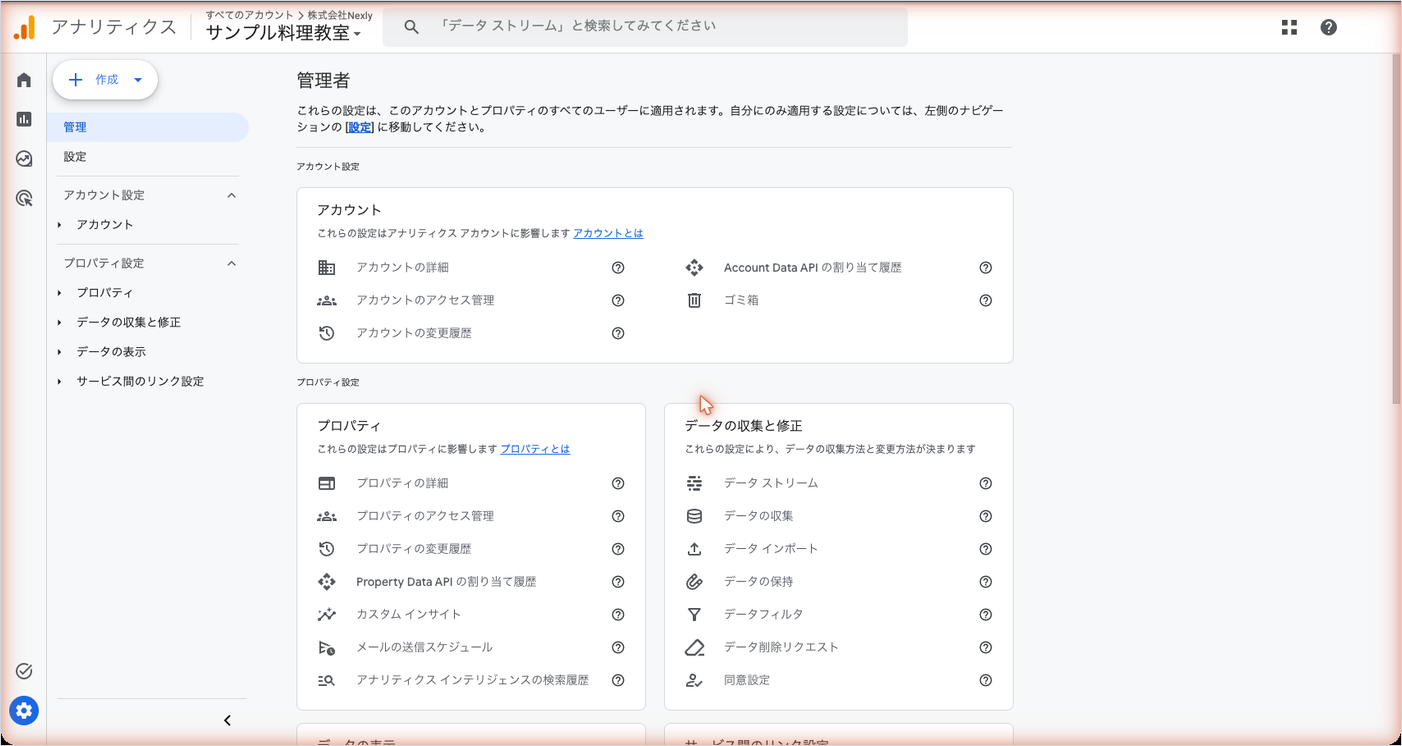
初期設定の手順
1. タイムゾーンと通貨を確かめる
最初にタイムゾーンを確かめるのは、変更が変えたあとのデータにしか効かないからです。日付の区切りがずれたまま数週間たつと、その期間の日別の数字は直りません。
- 「管理」を開き、左上のアカウントとプロパティが sample-cooking.example のものか確かめる
- 「プロパティ設定」→「プロパティ」→「プロパティの詳細」を開く
- 「レポートのタイムゾーン」が、左の欄で「日本」、右の欄で「(GMT+09:00) 日本時間」になっているか確かめる
- 「通貨の表示」が「日本円 (¥)」になっているか確かめる
- 変えたときは「保存」を押す
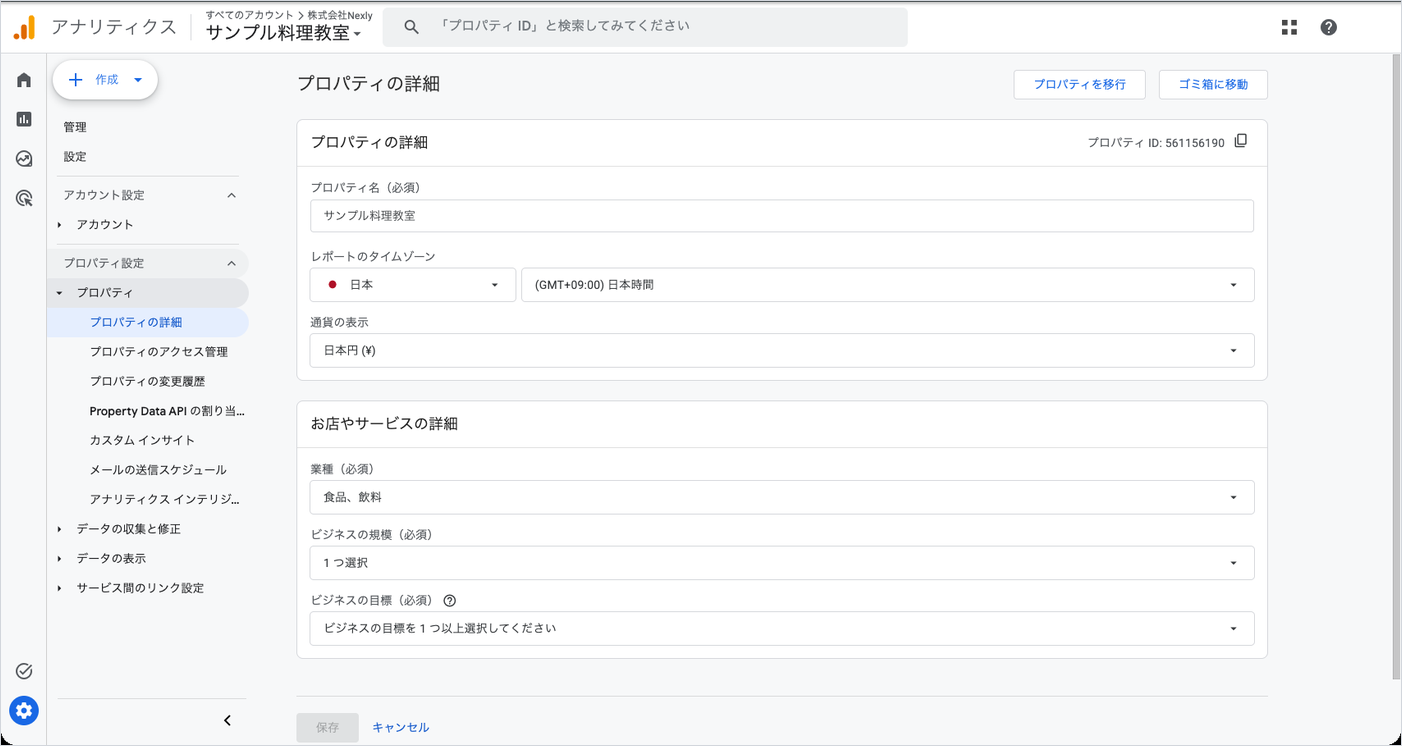
タイムゾーンを途中で変えると、時差の切り替えのせいで、変えた日の数字が平らになったり急に増えたりして見えます。故障ではありません。公式ヘルプでは、変更は1日1回までにするよう案内されています。
2. データ保持期間を14か月にする
データ保持期間は、GA4がユーザーやイベント単位の細かいデータを何か月残すかの設定です。プロパティを作ったままだと2か月です。標準のプロパティで選べるのは2か月か14か月の2つだけなので、14か月にします。
- 「管理」→「データの収集と修正」→「データの保持」を開く
- 「ユーザーデータとイベントデータの保持」の中の「イベントデータ」の「データの保持」で「14 か月」を選ぶ
- その下の「ユーザー データ」の「データの保持」も「14 か月」を選ぶ
- 「新しいユーザー アクティビティのたびにリセット」がオンになっているか確かめる
- 「保存」を押す
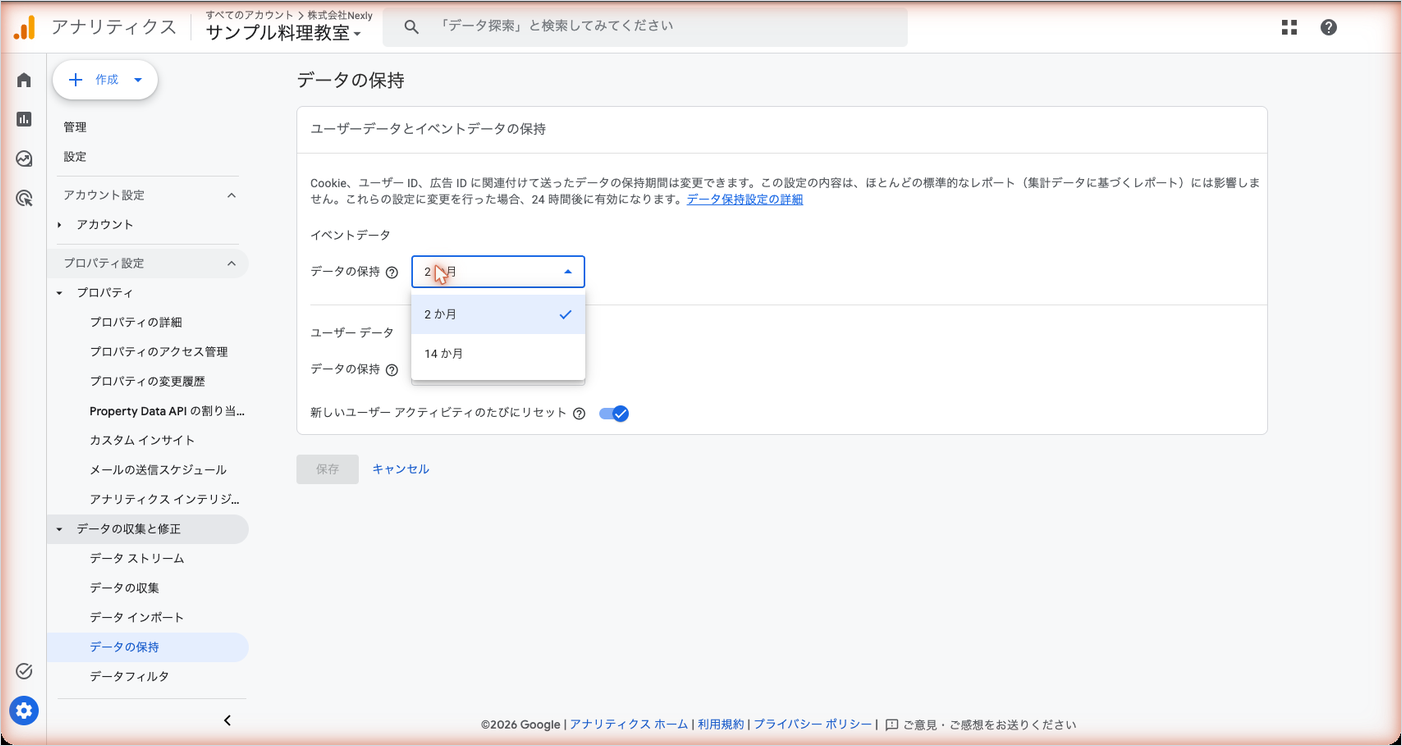
2か月のままにすると何が起きるかを、公式の説明どおりに書きます。この設定が効くのは、探索レポート(データ探索)とファネルのレポートだけです。探索レポートでは、保持期間より前の期間を指定してもデータが出ません。たとえば10月に、自由形式の探索で「体験申込をした人が、その前に読んだブログ記事」を去年の春の分まで見ようとしても、8月より前は空になります。保持期間が過ぎたデータは月単位で自動的に削除され、あとから14か月に延ばしても戻りません。
一方で、左のメニューにある標準のレポート(「レポート」の中の集客やページのレポート)は、この設定の影響を受けません。2か月のままでも、標準レポートなら去年の同じ月のユーザー数は見られます。「2か月にしていたら去年のデータが全部消えた」わけではない、という点は覚えておくと慌てずに済みます。
延ばすのは早いほど得です。公式ヘルプでは、保持期間を延ばすと、すでに集めていてまだ削除されていないデータにも新しい期間が適用されると書かれています。プロパティを作った初日に14か月にすれば、初日からの分がすべて14か月残ります。変更が反映されるまでには24時間かかり、その間は元に戻せます。
「新しいユーザー アクティビティのたびにリセット」は、同じ人がまた来たときに、その人の保持期間を数え直す設定です。体験レッスンに来た人が半年後にまたサイトを見に来たとき、オンならその人のデータは来た日から14か月残ります。
保持期間には、設定と関係なく決まっているものもあります。年齢・性別・インタレスト カテゴリのデータは、何を選んでも2か月です。Googleシグナルのデータは最長26か月です。探索レポートで年齢別の分析をするなら、直近2か月の分しか使えないということです。
3. 内部トラフィックを定義する
ここからが社内のアクセスの除外です。GA4では2段階に分かれていて、まず「どのIPアドレスを社内とみなすか」を決め(内部トラフィックの定義)、次に「社内とみなしたデータを捨てるか」を決めます(データフィルタ)。最初の段階だけでは、データには印が付くだけで何も除かれません。
先に、除く場所のIPアドレスを控えます。教室のWi-Fiにつないだパソコンで、IPアドレスを表示する確認用のサイトを開くか、ルーターの管理画面で「WAN側のIPアドレス」を見ます。代表の自宅でも同じことをします。光回線の契約によっては、IPv4のアドレスとIPv6のアドレスの両方が出ます。両方を控えます。
- 「管理」→「データの収集と修正」→「データ ストリーム」を開く
- sample-cooking.example のウェブストリームを選ぶ
- 下のほうの「タグ設定を行う」を押す
- 「設定」の「すべて表示」を押す
- 「内部トラフィックの定義」を押す
- 「作成」を押し、ルール名に
教室と代表自宅と入れる traffic_typeの値はinternalのままにする- 「IP アドレス」の「マッチタイプ」で「IP アドレスが範囲内(CIDR 表記)」を選び、「値」に教室のIPアドレスを入れる。1つだけのアドレスも、この欄にそのまま入れて通る
- 「条件を追加」を押し、代表の自宅のIPアドレスを入れる。IPv6も控えた場合は、同じように条件を足す
- 「作成」を押す
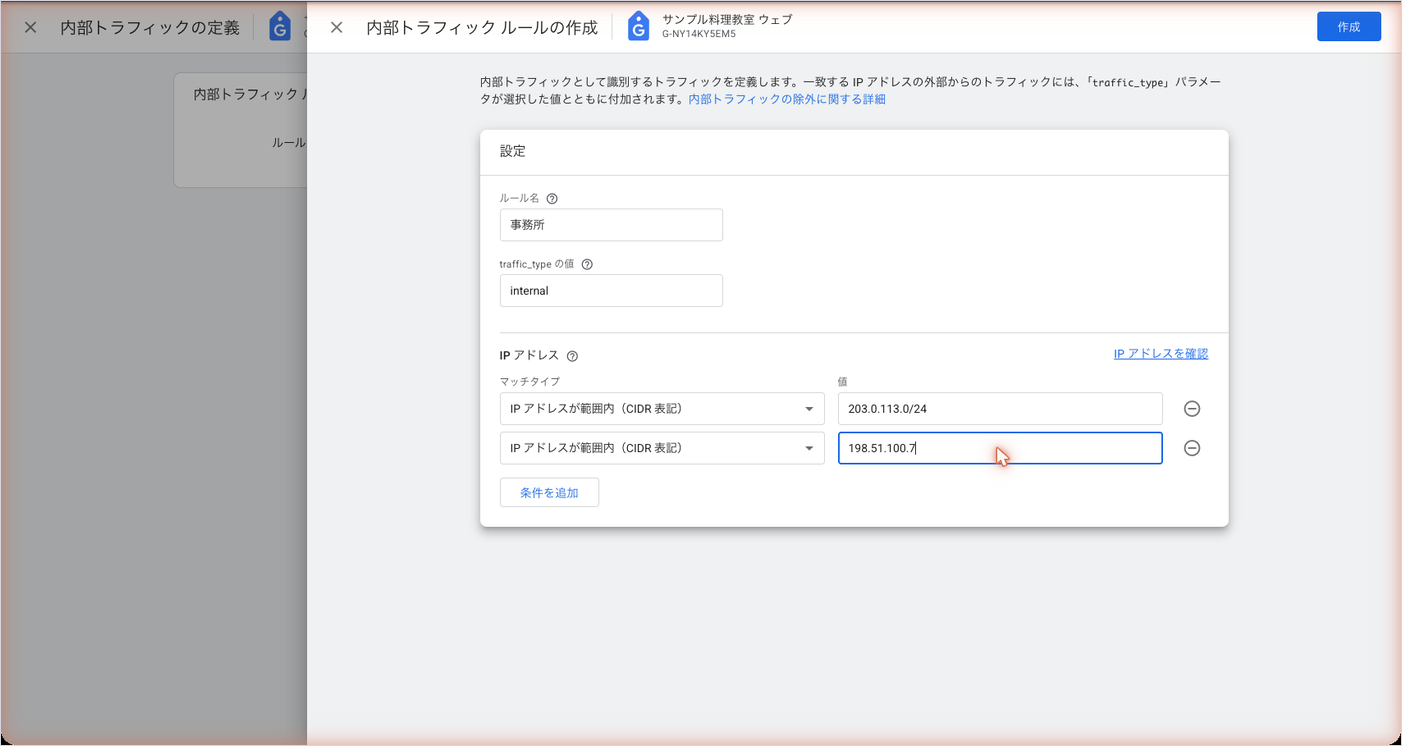
マッチタイプは、等しい・次から始まる・次で終わる・次を含む・範囲内(CIDR表記)・正規表現に一致の6つから選べます。条件を複数並べると「どれか1つに一致すれば社内」の扱いになります。IPv6のアドレスは、契約によっては日によって後ろの部分が変わります。実際に運用していると、IPv6の後ろ半分が変わって除外が外れていた、ということが起きます。その場合は「範囲内」でCIDR表記を使い、前半の部分だけで指定します。
IPアドレスの調べ方、固定IPでない回線の扱い、モバイル回線の除き方は、自分と社内のアクセスを除外する記事で詳しく書きます。
4. データフィルタを「テスト」で確かめてから「有効」にする
内部トラフィックの定義を作ると、教室や自宅からのアクセスには traffic_type=internal の印が付きます。この印の付いたデータを捨てるのがデータフィルタです。データフィルタには「テスト」「有効」「無効」の3つの状態があります。
| 状態 | データはどうなるか | 使う場面 |
|---|---|---|
| テスト | 捨てない。一致したデータに「テストデータのフィルタ名」の値が付く | 作った直後。条件が合っているか確かめる |
| 有効 | 一致したデータを処理しない。あとから戻せない | テストで社内の分だけが引っかかると確かめたあと |
| 無効 | フィルタを評価しない | 一時的に止めたいとき |
順番は、テストで作る、1〜2日待って確かめる、有効にする、の3段です。いきなり「有効」で作らないのは、データフィルタで除いたデータはGA4でもBigQueryでも二度と使えなくなるからです。IPアドレスを1桁間違えて、お客さんの多い地域の回線を丸ごと除いていても、有効にしたあとでは気付いても戻せません。
作ったばかりのプロパティでも、データフィルタの一覧には「Internal Traffic」(内部トラフィック・除外)というフィルタが「テスト」の状態で自動で入っています。内部トラフィックのフィルタは新しく作らず、この「Internal Traffic」を使います。
- 「管理」→「データの収集と修正」→「データフィルタ」を開く
- 一覧の「Internal Traffic」の行で、「フィルタの種類」が「内部トラフィック」、「オペレーション」が「除外」、「現在の状態」が「テスト」になっているか確かめる
- 行を開き、
traffic_typeの値がinternalと一致するものを除外する設定になっているか確かめる - 一覧がからっぽで「Internal Traffic」が無いときだけ、「フィルタを作成」→「内部トラフィック」で作り、状態を「テスト」にして保存する(名前は40文字以内、同じプロパティで重複しない名前)
フィルタの適用には24〜36時間かかることがあります。翌々日に、教室のパソコンでサイトを何ページか見てから、次の手順で確かめます。
- 左のメニューの「探索」を開き、「空白」の自由形式を作る
- ディメンションに「テストデータのフィルタ名」と「イベント名」を足す
- 指標に「イベント数」を足す
- 行に「テストデータのフィルタ名」と「イベント名」、値に「イベント数」を置く
- 「テストデータのフィルタ名」が
Internal Trafficの行に、教室で見た分のpage_viewが出ているか確かめる
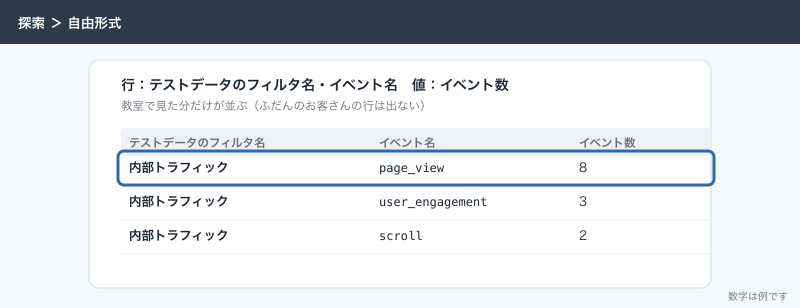
教室で見た分だけが出ていて、ふだんのお客さんの分が混ざっていなければ、「Internal Traffic」を開いて状態を「有効」に変えて保存します。一覧の「現在の状態」が「有効」になれば完了です。データフィルタは有効にした時点から先のデータにだけ効き、それより前のデータに社内のアクセスが混ざっていても消えません。だから内部トラフィックの除外は、サイトにGA4を入れた週のうちに終わらせます。
続けて、デベロッパー トラフィックのフィルタを自分で作ります。これは、GTMのプレビューやDebugViewで動作を確かめているとき(デバッグモードのとき)のデータを、レポートに入れないためのフィルタです。プロパティを作っただけでは入っていません。サンプル料理教室では、GTMで電話タップやLINE追加の計測を何度も試すので、試した分が電話タップの件数に混ざるのを防げます。
- 「データフィルタ」の一覧で「フィルタを作成」を押す
- フィルタの種類で「デベロッパー トラフィック」を選ぶ
- 名前を
Developer Trafficにする - 「除外」を選ぶ
- 状態を「有効」にして「作成」を押す
- 「テストせずにフィルタを有効にしますか?」と確認が出たら「フィルタを有効にする」を押す
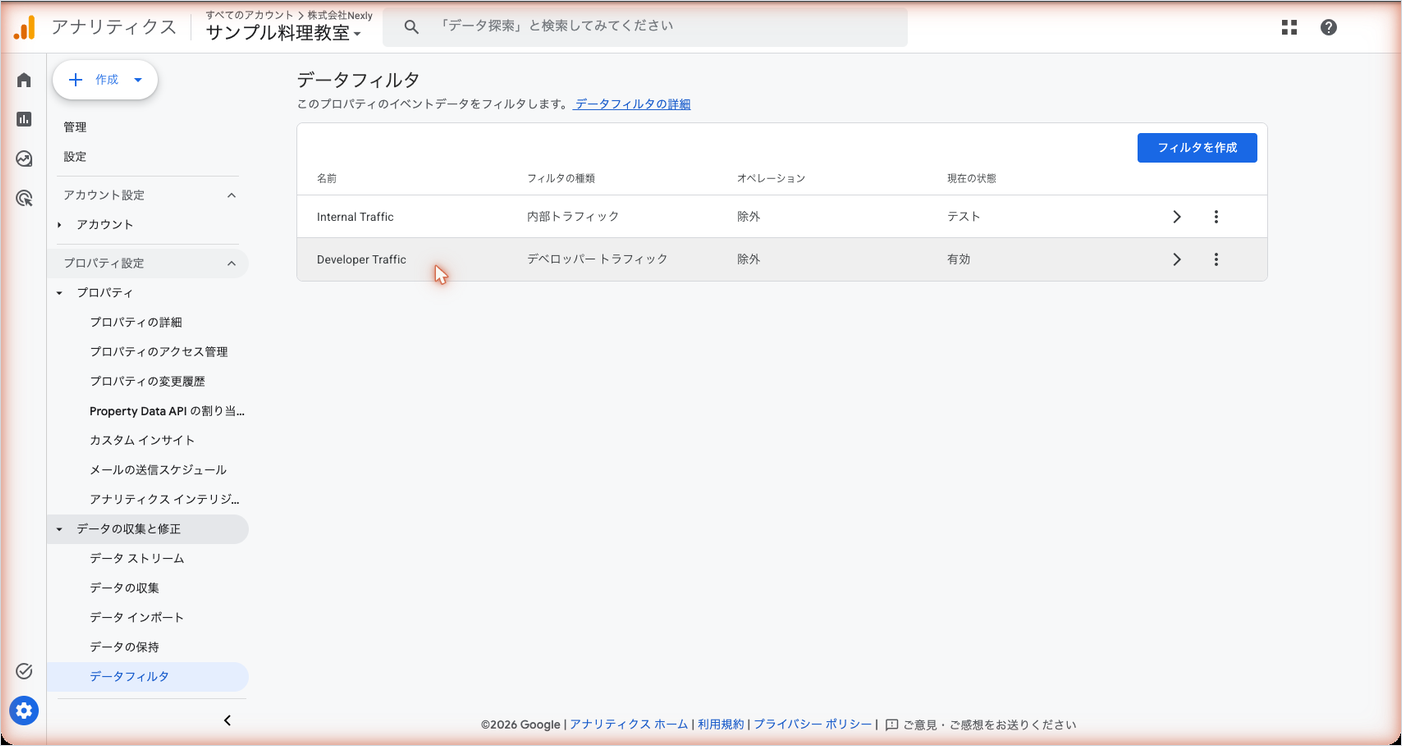
デベロッパー トラフィックのフィルタは、デバッグモードで送ったデータだけを除くので、内部トラフィックと違っていきなり「有効」にしても困りません。ただし、プレビューを通さずに本番のサイトで直接ボタンを押して試した分は、デバッグモードにならないのでこのフィルタでは除かれません。試すときは必ずGTMのプレビューから開きます。データフィルタはプロパティごとに10個までです。
5. Googleシグナルとユーザー属性を設定する
Googleシグナルを有効にすると、Googleにログインしていて広告のパーソナライズをオンにしている人について、年齢・性別・興味や関心のデータがレポートに加わります。スマホで見てあとでパソコンから申し込んだ、という機器をまたいだ動きもまとめて見えるようになります。
- 「管理」→「データの収集と修正」→「データの収集」を開く
- いちばん上の「Google シグナルのデータ収集」の欄で、「オンにする」のボタンを押す
- 地域ごとの設定が出たら、日本がオンになっているか確かめる
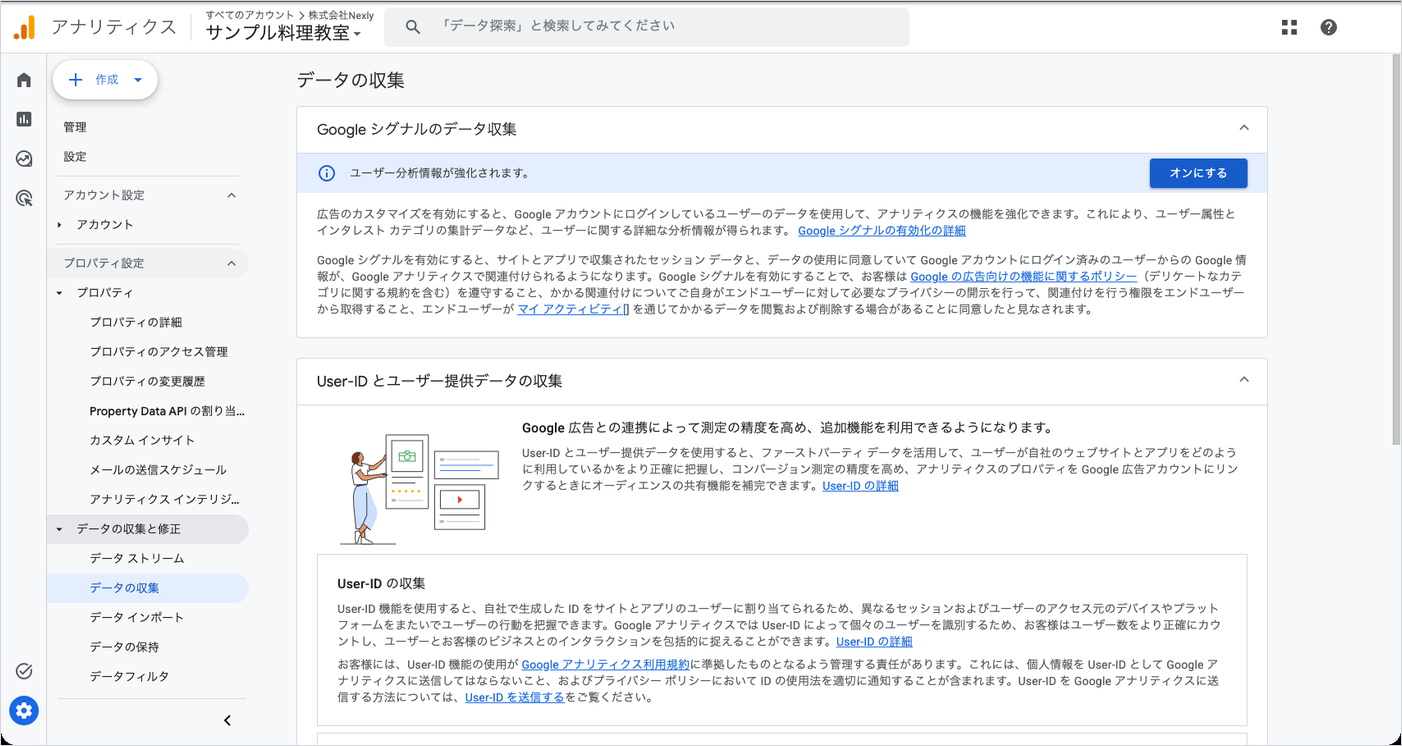
この欄には、Googleシグナルを有効にすると「Google の広告向けの機能に関するポリシー」を守り、必要なプライバシーの開示をエンドユーザーに行うことに同意したと見なされる、と書かれています。先に決めることの4つ目で、プライバシーポリシーの書き方を決めておくのはこのためです。
2026年6月15日から、Googleシグナルの役割が変わっています。公式ヘルプの「Google アナリティクスのデータ管理の更新」によると、この日以降、GA4のGoogleシグナルの設定が扱うのは、GA4で集めたデータとログインしているユーザーの情報を行動のレポートのために結び付けることだけです。Google広告で使うCookieやIDの収集は、Google広告の同意モードの設定で決まるようになりました。広告のパーソナライズの扱いも、2026年中に同意モードの設定へ移ると案内されています。古いブログに「Googleシグナルをオンにするとリマーケティングができる」と書かれていても、2026年10月時点ではそのとおりではありません。
同じ「データの収集」の画面には、地域とデバイスに関する詳細なデータの収集のスイッチもあります。オフにすると、市区町村、デバイスのブランドやモデル、画面の解像度などが取れなくなります。既定でオンになっていて、サンプル料理教室では「どの市から来ているか」を見たいので、そのままにします。
年齢・性別のレポートは「ユーザー属性の詳細」にあります(公式ヘルプの手順では、左のメニューの「レポート」から開きます。並びは画面で確かめてください)。正直に書くと、月に数百人ほどしか来ない料理教室のサイトでは、この表はあまり埋まりません。人数が少ないと、個人が推測されないように「データのしきい値」がかかって行が隠れます。しきい値はシステムが決めるもので、こちらで下げることはできません。年齢層を知りたいなら、体験レッスンの申込フォームで「年代」を聞くほうが確実です。
6. キーイベントを決めて印を付ける
キーイベントは、GA4のイベントのうち「これが成果」と印を付けたものです。以前はGA4でも「コンバージョン」と呼んでいましたが、Google広告との間でコンバージョンの件数が食い違っていたため、一貫性を高める目的でGA4の側が「キーイベント」に名前を変えました。Google広告の側の「コンバージョン」はそのままの名前で、GA4のキーイベントを元にGoogle広告のコンバージョンを作る、という関係です。
サンプル料理教室のキーイベントは次の3つです。
| 成果 | イベント名 | どう取るか |
|---|---|---|
| 体験レッスン申込の完了 | generate_lead | サンクスページ /thanks/ の表示をGTMで取る |
| 電話番号ボタンのタップ | tel_click | tel: のリンクのクリックをGTMで取る |
| LINE友だち追加ボタンのタップ | line_click | LINEの追加ボタンのクリックをGTMで取る |
イベントがGA4に一度でも届いていれば、印を付けるのは次の手順です。
- 「管理」→「データの表示」→「イベント」を開く
- 「最近のイベント」のタブで
generate_leadを探す - イベント名の横の星のアイコンを押す
tel_clickとline_clickも同じように星を押す
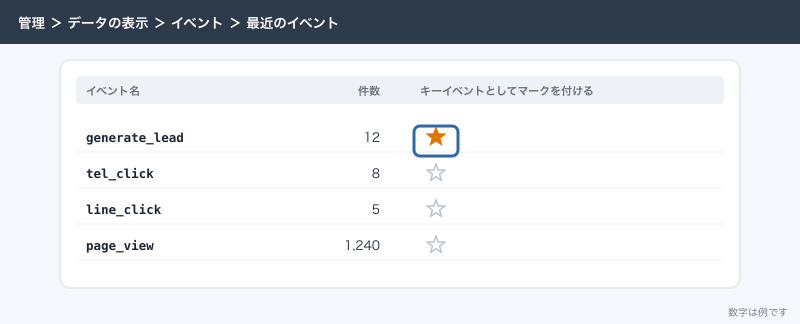
まだイベントが届いていない場合は、「イベント」の画面で「+ イベントを作成」を押し、イベント名を入れて「キーイベントとしてマークを付ける」をオンにして作っておく方法もあります。印を付けた時点から先のデータが数えられ、それより前に起きた分はキーイベントには数え直されません。標準レポートに出るまでには最大24時間かかります。標準のプロパティで印を付けられるのは30個までです。
イベントそのものの作り方(GTMでサンクスページやボタンのクリックを取る方法)は、キーイベントの設定の記事とGTMの記事で書きます。初期設定の段階では、3つの名前を決めて、届いたらすぐ星を押す、とメモしておけば十分です。
7. Search ConsoleとGoogle広告とリンクする
最後に、ほかのGoogleのサービスとつなぎます。どちらも「管理」→「サービス間のリンク設定」から入ります。
Search Consoleとのリンクは、検索結果での表示回数・クリック数・検索キーワードを、GA4のレポートの中で見られるようにするものです。リンクには、GA4のプロパティの「編集者」以上の権限と、Search Consoleのプロパティの確認済みの所有者であることが必要です。1つのウェブデータストリームは1つのSearch Consoleのプロパティにしかリンクできず、あとからリンク先を変えるには一度削除して作り直します。リンクしても、Search Consoleのレポートのまとまり(コレクション)は既定で非公開なので、左下の「ライブラリ」から公開しないと左のメニューに出てきません。データはSearch Consoleに集まってから48時間後にGA4で見られるようになります。手順の細かいところは、GA4とSearch Consoleを連携する記事で書きます。
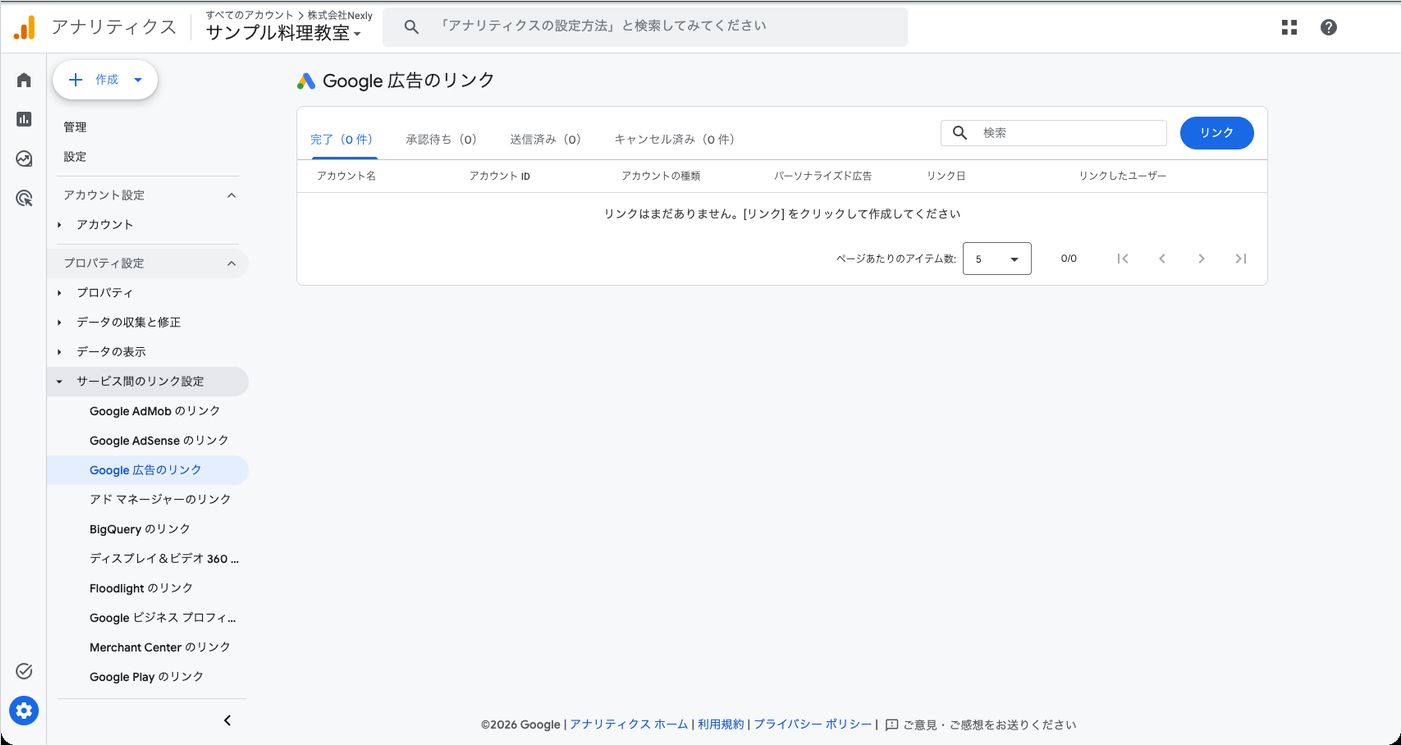
Google広告とのリンクは、GA4のキーイベントをGoogle広告のコンバージョンとして使うためと、広告から来た人がサイトで何をしたかをGA4で見るためのものです。GA4側はプロパティの「編集者」以上、Google広告側はアカウントの「管理者」の権限が要ります。リンクの途中で出る「自動タグ設定を有効にする」はオンにします。サンプル料理教室では、体験レッスンの広告を出しているGoogle広告のアカウント1つとリンクします。Meta広告はGoogleのサービスではないのでここには出てきません。Meta広告から来た人は、広告のリンクに付けるUTMパラメータで分けます。
応用:設定してから1か月目にやること
初期設定を終えて1か月ほどたったら、次の3つを見直します。
1つ目は、内部トラフィックが本当に除けているかです。自宅の回線は、ルーターを再起動したりプロバイダの都合で、IPアドレスが変わることがあります。月に一度、代表の自宅でサイトを見たあと、リアルタイムのレポートに自分の分が出ていないかを見ます。出ていたら、IPアドレスを調べ直して内部トラフィックの定義の条件を直します。
2つ目は、除外する参照のリストです。サンプル料理教室では、月謝の支払いや通常のレッスンの予約が reserve.example という別のドメインで動いています。そこから戻ってきた人の流入元が reserve.example からの参照になり、本当の流入元(Google広告やInstagram)が見えなくなることがあります。予約システムの画面にもGA4のタグが入れられるならクロスドメイン計測で、入れられないなら「タグ設定を行う」→「除外する参照のリスト」に reserve.example を入れて直します。どちらを選ぶかはクロスドメイン計測の記事で書きます。除外する参照はデータストリームごとに50個までです。
3つ目は、データのしきい値で表が空いていないかです。ユーザー属性や検索キーワードの入ったレポートで行が隠れているときは、期間を広げると表示されることがあります。公式ヘルプでは、レポート用識別子が「混合型」や「計測データ」のときにしきい値がかかることがあると書かれています。「管理」→「データの表示」→「レポート用識別子」で「デバイスベース」に切り替えて比べることもできます。この設定はデータの集め方には影響せず、いつでも元に戻せます。
できないことと、その代わり
| できないこと | 代わりの手 |
|---|---|
| 標準のプロパティで、探索レポートのデータを14か月より長く残す | BigQueryにデータを書き出しておく。無料枠と小さな会社で使う場面はBigQueryの記事で書く |
| 削除済みの探索用のデータを、保持期間を延ばして取り戻す | 取り戻せない。標準レポートの集計なら残っているので、そちらで見る |
| データフィルタで除いたデータを戻す | 戻せない。必ず「テスト」で確かめる。見えなくしたいだけならレポートのフィルタを使う |
| データフィルタやタイムゾーンを、過去のデータにさかのぼって効かせる | できない。初日に設定する。過去の分は探索レポートで「テストデータのフィルタ名」を除く条件を付けて見る |
| 講師のスマホのモバイル回線をIPアドレスで除く | 回線のIPアドレスが変わり続けるので無理。GTMで、社内の人だけが開くURLに印を付けて除く方法がある |
| 年齢・性別を2か月より長く探索レポートで見る | 年齢・性別のデータは設定にかかわらず2か月。申込フォームで年代を聞く |
| 小さなサイトでユーザー属性の表を全部埋める | しきい値は調整できない。期間を広げるか、フォームで聞く |
| キーイベントを、印を付ける前の日付にさかのぼって数える | できない。過去の件数は探索レポートでイベント数を数えて代わりにする |
有料の解析ツールには、過去のデータを長く残せるものや、社内アクセスの除き方を細かく選べるものがあります。複数の店舗や大量のページを持つ会社には向きます。1教室のサイトなら、ここに書いたGA4の設定とBigQueryで足ります。
よく詰まるところ
| 症状 | 原因 | 直し方 |
|---|---|---|
| 「データの保持」が押せない、ボタンが灰色 | 権限が「閲覧者」や「アナリスト」 | プロパティの管理者に「編集者」以上をもらう |
| 14か月にしたのに、探索レポートで3か月前が空 | 2か月の間に削除済みの分は戻らない | 変えた日から先は14か月残る。過去分は標準レポートで見る |
| 標準レポートと探索レポートで、去年の数字の出方が違う | 保持期間は探索レポートにだけ効く | 長い期間の比較は標準レポートで見る |
| 内部トラフィックを定義したのに、自分のアクセスが数字に入る | データフィルタが「テスト」のまま | 確かめてから「有効」に変える |
| 「有効」にしたのに、教室からのアクセスが入る | IPv6で見に来ていて、IPv4しか登録していない | IPv6のアドレスも条件に足す。後ろが変わるならCIDRの範囲で入れる |
| 先月まで除けていた自宅のアクセスが、今月から入る | 自宅の回線のIPアドレスが変わった | IPアドレスを調べ直して条件を直す |
| 探索で「テストデータのフィルタ名」が出ない | フィルタを作ってから24〜36時間たっていない | 2日待ってから探索を作り直す |
| 年齢・性別のレポートが空、または「不明」ばかり | Googleシグナルがオフ、またはしきい値で隠れている | Googleシグナルをオンにし、期間を広げる。それでも空ならフォームで聞く |
| 星を押したのに、キーイベントの数が0 | 反映まで最大24時間。押す前の分は数えない | 翌日に見る。押した日より前は探索レポートで数える |
| 電話タップのキーイベントが、GTMで試した回数だけ増えた | デベロッパー トラフィックのフィルタを作っていない、またはプレビューを通さずに本番のサイトで直接押して試した | フィルタを作って「有効」にし、試すときは必ずGTMのプレビューから開く。試した分は戻らないので、試した日と回数をメモしておく |
| Search Consoleとリンクしたのに、メニューに出ない | コレクションが非公開のまま | 「ライブラリ」でSearch Consoleのコレクションを公開する |
| Search Consoleのリンク画面に、自分のサイトが出てこない | Search Consoleの所有者になっていない、または別のGoogleアカウントで入っている | Search Consoleで確認済みの所有者のアカウントでGA4に入り直す |
| タイムゾーンを直したら、その日の数字が急に増えた | 時差の切り替え | 故障ではない。変更は1日1回までにする |
次にやること
初期設定が終わったら、次の記事に進みます。
- GA4の導入手順:アカウント・プロパティ・データストリームを作って測定IDを入れる(測定IDがまだ入っていない場合はこちらが先)
- 自分と社内のアクセスを除外する:IPアドレスの除外と内部トラフィック(IPアドレスの調べ方とモバイル回線の除き方)
- GA4とSearch Consoleを連携する:検索キーワードとページを一緒に見る
- GA4・GTMの権限:制作会社・広告代理店に渡すとき、辞めた人を外すとき