Search ConsoleはGoogleの検索結果に出たところまで、Googleアナリティクス4(GA4)はサイトに来たあとを数えます。別々に開くと、「この検索キーワードで来た人は、申し込んだのか」がつながりません。2つをリンクすると、GA4の中にSearch Consoleの数字が入り、検索から入ったページごとに、表示回数・クリック数と、そのページから始まった訪問の申込を同じ表で見られます。この記事では、リンクに必要な権限、GA4側での操作、リンクしただけでは出てこないレポートを表に出す操作、2つの画面の使い分け、数字が合わないときの考え方までを順に書きます。前提は、GA4のプロパティとSearch Consoleのプロパティがどちらもできていて、同じサイトのデータを集めていることです。
例は、スタッフ6名ほどの予約制の小さな料理教室「サンプル料理教室」のサイト sample-cooking.example(WordPress)です。GA4のプロパティが1つ、ウェブストリームが1つ、Search Consoleはドメインプロパティ(sample-cooking.example)で登録済み、体験申込完了はキーイベント(旧コンバージョン)にしてある状態から始めます。
先に決めること
リンクの操作そのものは数分で終わります。つまずくのは操作の前の3つです。ここを決めずに始めると、途中で目的のプロパティが選べなかったり、あとで作り直しになったりします。
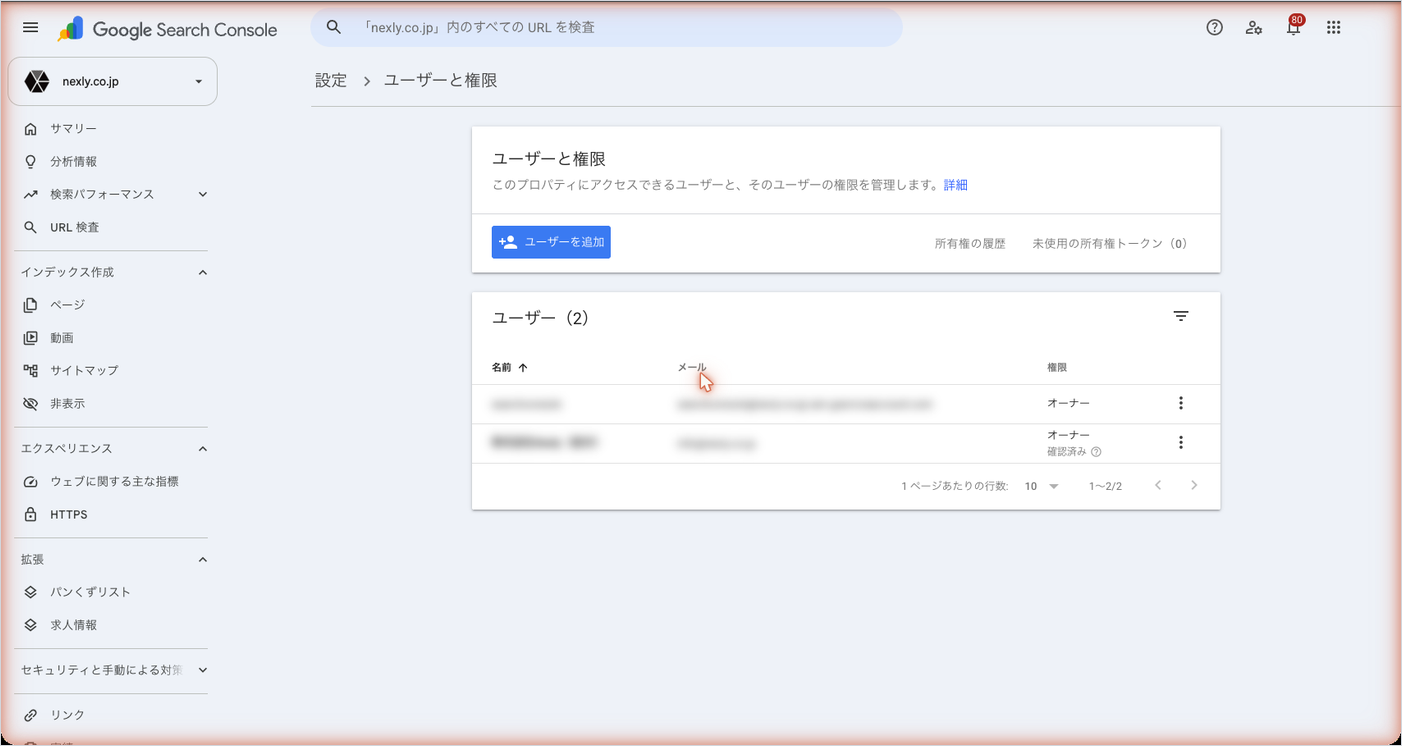
1つ目は、作業するGoogleアカウントです。リンクを作るには、GA4のプロパティで「編集者」以上の役割を持ち、同時にSearch Consoleのプロパティで、所有権を確認済みのオーナーになっている必要があります。呼び名が画面ごとに違い、GA4の画面では「確認済みサイト所有者」、Search Consoleの「ユーザーと権限」では権限の欄に「オーナー」と出ます(確認を済ませた人は「オーナー」に「確認済み」が添えられます)。2つの条件を1つのGoogleアカウントで満たしていないと、操作が途中で止まります。サイトを作った制作会社のアカウントだけがSearch Consoleの確認済みのオーナーになっていることがよくあります。自社の管理用アカウントを確認済みのオーナーにしてから始めるほうが、あとで困りません。
2つ目は、どのSearch Consoleプロパティをどのウェブストリームにつなぐかです。1つのウェブストリームにつなげるSearch Consoleプロパティは1つだけで、逆も同じです。1つのGA4プロパティの中でSearch Consoleにつなげるストリームも1つだけです。同じサイトにドメインプロパティとURLプレフィックスのプロパティが両方あるときは、サイト全体を数えているほうを選びます。サンプル料理教室はドメインプロパティだけなので迷いません。GA4のプロパティやストリームが複数ある会社は、毎月見ている本番のストリームにつなぎます。
3つ目は、誰がこの数字を見るかです。リンクすると、GA4のプロパティにアクセスできる人は、Search Consoleの権限が無くても検索の数字を見られるようになります。GA4に代理店や制作会社の閲覧者が入っている場合は、検索キーワードもその人たちに見えます。問題がある会社は少ないはずですが、知らずに渡すのではなく、分かったうえでつなぎます。
リンクはあとから中身を書き換えられません。つなぐ先を変えるときは、いったん削除して作り直します。作り直して別のストリームを選ぶと、そのストリームのデータでレポートが作り替わります(過去の分は、ストリームの作成日と所有権の確認日で決まるとヘルプにあります)。決めてから作るほうが早く済みます。
Search ConsoleとGA4で何を見るか
リンクしても、Search Consoleの画面が要らなくなるわけではありません。GA4の中に入るのはSearch Consoleの数字の一部で、組み合わせ方にも制限があります。どちらの画面で何を見るかを先に分けておくと、両方を行ったり来たりせずに済みます。
| 見たいこと | Search Consoleの画面 | GA4(リンク後) |
|---|---|---|
| どんな検索キーワードで表示されたか | 見られる | 「クエリ」レポートで見られる |
| キーワードごとの表示回数・クリック数・掲載順位 | 見られる | 見られる |
| ページごとの表示回数・クリック数 | 見られる | 「Google オーガニック検索トラフィック」で見られる |
| 検索から入ったページで申込が何件あったか | 見られない | 見られる(ランディングページ単位) |
| どのキーワードで来た人が申し込んだか | 見られない | 見られない |
| 1つのページがどのキーワードで出ているか | 見られる(ページで絞る) | 見られない |
| 期間を並べた比較 | 見られる | Search Consoleのレポートは期間比較に非対応 |
| インデックス登録・URL検査・サイトマップ | 見られる | 見られない |
| 画像検索・動画検索などの検索タイプ別 | 見られる | 見られない |
| 国・デバイス別 | 見られる | 見られる |
| 保存されている期間 | 16か月 | 最大16か月(Search Consoleと同じ) |
この表でGA4の列が「見られる」になっている行のうち、Search Consoleだけでは分からないのは「検索から入ったページで申込が何件あったか」の1行です。リンクする価値の大半はここにあります。逆に、キーワードの細かい分析、ページごとのキーワード、期間の比較はSearch Consoleの画面のほうが向いています。
リンクで増えるレポートは2つです。
| レポート名 | 行に並ぶもの | 列に並ぶもの | 細かく分けられるもの |
|---|---|---|---|
| クエリ | 検索キーワード(「Google のオーガニック検索クエリ」) | クリック数・表示回数・クリック率・平均掲載順位 | 国・デバイス カテゴリ |
| Google オーガニック検索トラフィック | ランディングページ | Search Consoleの4つの指標と、GA4の指標 | 国・デバイス |
クエリのレポートには、GA4のディメンション(参照元やイベント名など)をほとんど組み合わせられません。Search Consoleの指標と一緒に使えるGA4のディメンションは、ヘルプの表では国とデバイス カテゴリだけです(ランディング ページは「Google オーガニック検索トラフィック」のレポートのほうで組み合わせられます)。
リンクの手順
作業の前に権限を確かめる
- GA4で「管理」を開き、「プロパティ設定」の「プロパティのアクセス管理」で、作業するアカウントの役割が「編集者」か「管理者」かを見る。
- Search Consoleで対象のプロパティを開き、「設定」→「ユーザーと権限」で、作業するアカウントの行の権限が「オーナー」になっているかを見る。ヘルプでいう「確認済み所有者」は、画面では「オーナー」の表示に「確認済み」が添えられた形で出ます。
- 「ユーザーと権限」がメニューに出ない、または自分の権限が「フル」「制限付き」(ヘルプでは「フルユーザー」「制限付きユーザー」)になっているときは、そのアカウントでSearch Consoleの所有権を確認する。
Search Consoleの所有権の確認は、GA4のトラッキングコードやGTMのコンテナを使う方法なら、すでにサイトに入っていれば、サイトのファイルに手を入れずに済みます。ドメインプロパティはDNSのレコードでしか確認できません。サンプル料理教室のように制作会社がドメインを管理している場合は、制作会社に確認用のレコードを1行足してもらいます。所有権の確認は、リンクの設定の途中でも行えます。
GA4側からリンクする
- GA4の左下の「管理」を開く。
- 「サービス間のリンク設定」にあるSearch Consoleの項目を押し、「Search Console のリンク」のページを開く。
- リンクの表の右上にある「リンク」を押す。「Search Console とのリンクを作成する」の画面が開く。
- 最初のステップ「Search Console プロパティを選択」で、「管理する」で始まるボタン(画面では「管理する Searc…」と途中で切れて見えることがある)を押す。
- 「管理するプロパティにリンク」の一覧で、sample-cooking.example(「プロパティ タイプ」が「ドメイン」の行)にチェックを入れ、右上の「確認」を押す。一覧の下に「選択済み: 1(上限: 1 個)」と出る。
- 「次へ」を押す。
- 「ウェブ ストリームを選択する」で、sample-cooking.example のストリームを選ぶ。
- 「次へ」を押し、「確認して送信する」でSearch Consoleのプロパティとストリームの組み合わせを見直して「送信」を押す。
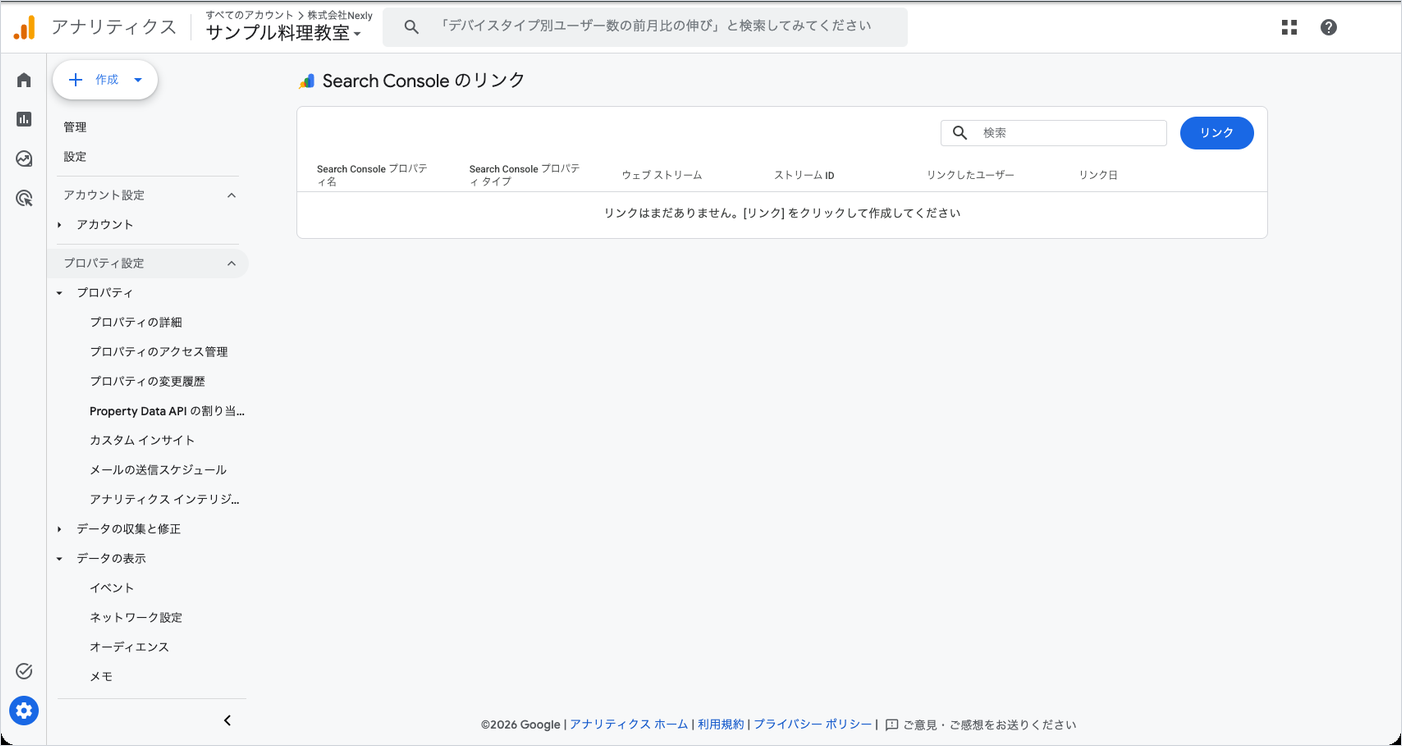
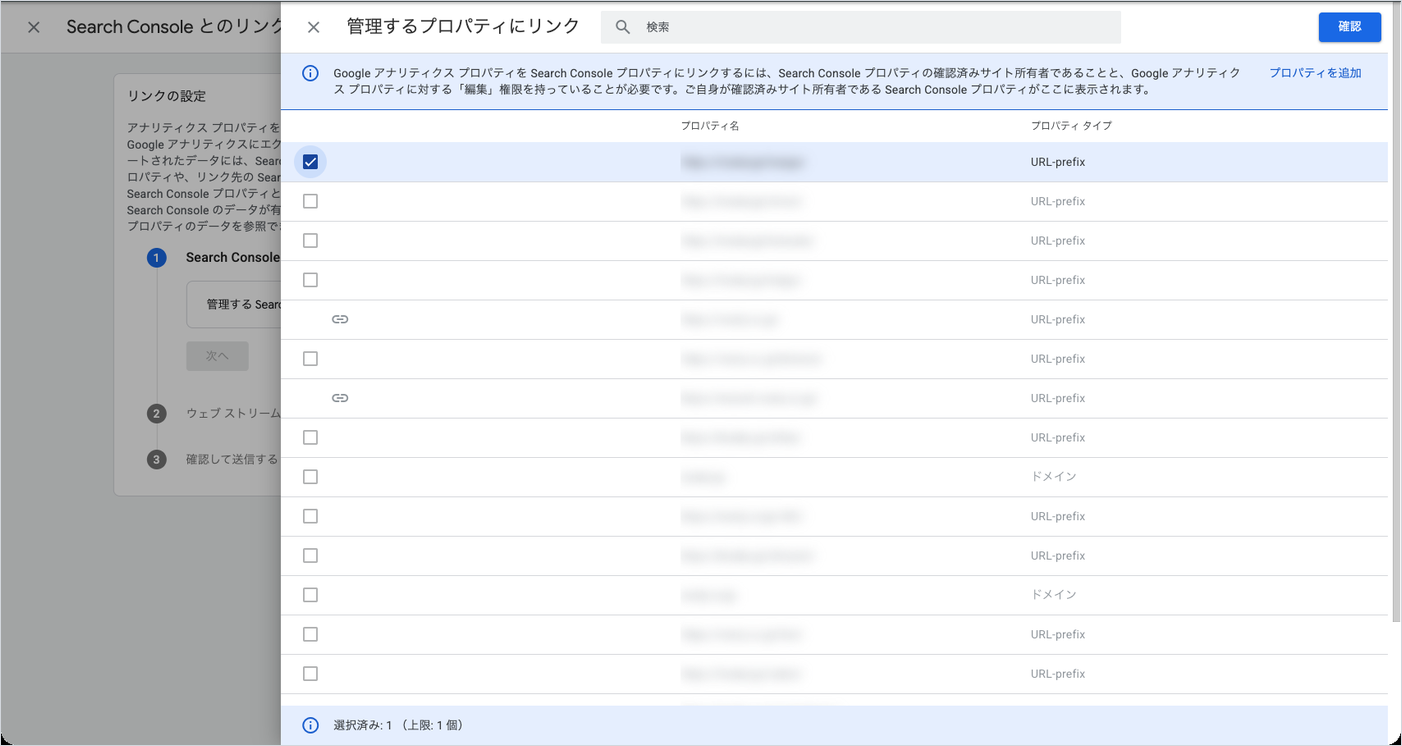
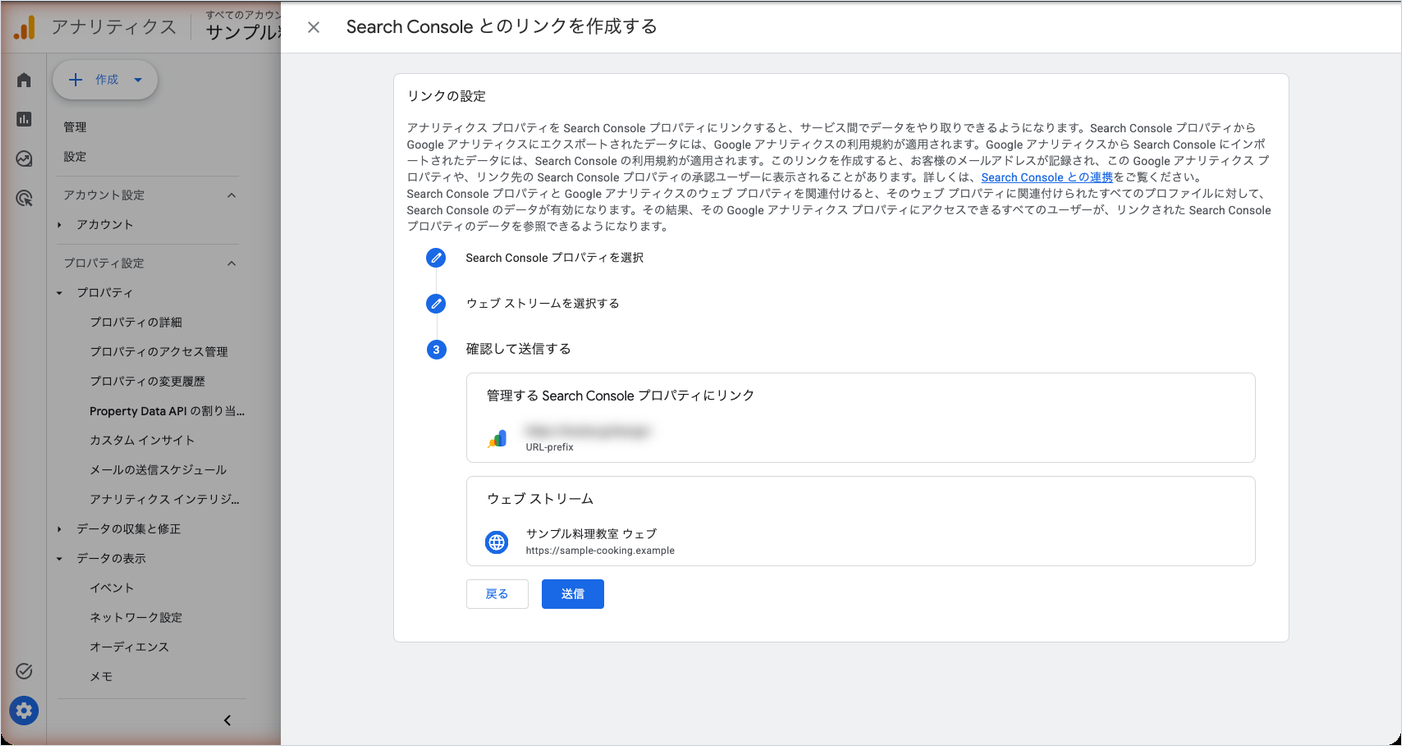
送信すると、リンクの表に1行増えます。表の列は「Search Console プロパティ名」「Search Console プロパティ タイプ」「ウェブ ストリーム」「ストリーム ID」「リンクしたユーザー」「リンク日」です。手順5の一覧に目的のプロパティが出てこないときは、そのアカウントがSearch Consoleで確認済みのオーナーになっていません。手順に戻らず、先に所有権を確認します。一覧にURLプレフィックスとドメインのプロパティが混ざって出るときは、「プロパティ タイプ」の列で見分けます。チェック欄が鎖のアイコンになっている行は、すでにどこかのストリームにリンク済みです。
リンクを削除するときも、GA4のプロパティで編集者以上の役割が要ります。
Search Console側で見えるもの
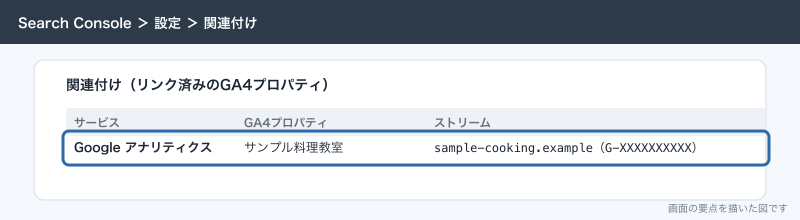
リンクはSearch Console側からも作れます。Search Consoleの「設定」→「関連付け」に、リンク済みのGA4プロパティが並びます。GA4側で作ったリンクもここに出るので、「このSearch Consoleプロパティが、どのGA4につながっているか」を調べるときはここを見ます。古いGA4プロパティや制作会社の検証用プロパティにつながったまま残っていると、新しいストリームにはつなげません。ここで見つけて、不要なほうを外します。
「Search Console」のコレクションを公開する
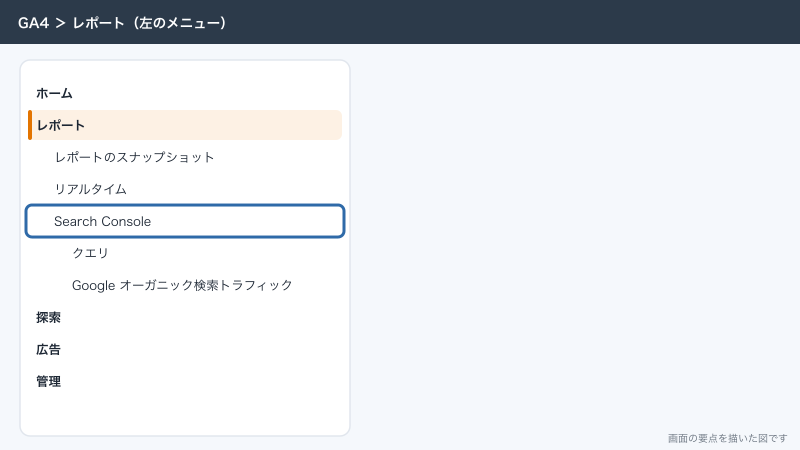
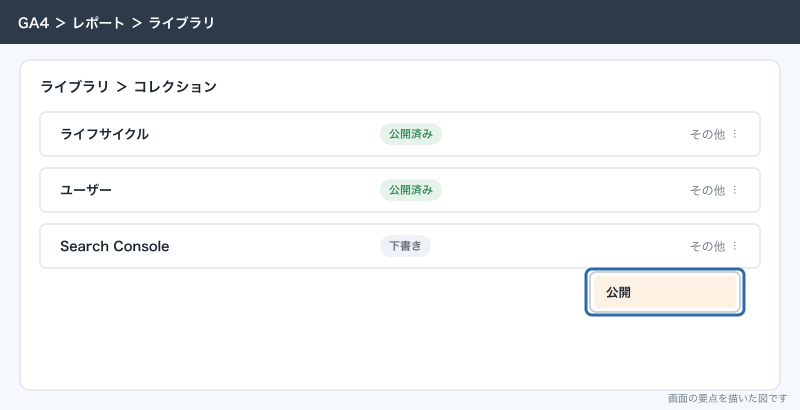
リンクしただけでは、GA4の左のメニューにSearch Consoleのレポートは出てきません。レポートは「Search Console」というコレクションにまとまって用意されていますが、初めは非公開になっているためです。公開すると、プロパティにアクセスできる全員の左のメニューに出ます。公開には編集者か管理者の役割が要ります。
- GA4で「レポート」を開く。
- 左のメニューのいちばん下にある「ライブラリ」を押す。
- コレクションのカードの中から「Search Console」を探す。
- カードの右上の「その他」(縦に3つの点)を押す。
- 「公開」を押す。
- 左のメニューに「Search Console」が増え、その下に「クエリ」と「Google オーガニック検索トラフィック」があることを見る。
「ライブラリ」が左のメニューに無いときは、編集者より下の役割(閲覧者・アナリスト)だと思います(ヘルプには、編集の権限が無いと「ライブラリ」が出ないとあります)。編集者以上の人に公開してもらいます。コレクションは1つのプロパティに7個までで、左のメニューの並び順はコレクション名のアルファベット順に決まり、入れ替えられません。
コレクションの中身は「コレクションを編集」で変えられます。サンプル料理教室では、毎月見るのは「Google オーガニック検索トラフィック」だけなので、そのまま公開して使っています。2つしか入っていないコレクションを作り直す手間をかける場面は、小さな会社ではほぼありません。
リンク後に出る2つのレポートの見方
クエリ
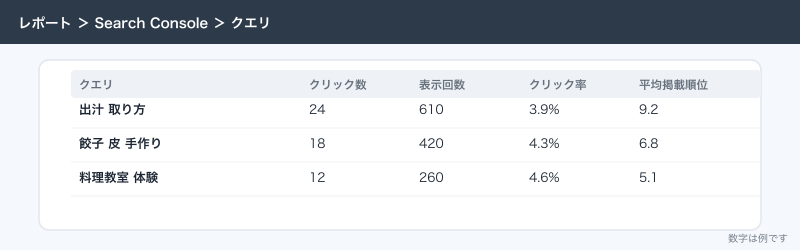
「レポート」→「Search Console」→「クエリ」で開きます。行は検索キーワード、列はクリック数・表示回数・クリック率・平均掲載順位です。中身はSearch Consoleの検索パフォーマンスの「クエリ」タブとほぼ同じです。
注意する点は2つあります。1つは、クリック率は小数で返る指標で、データポータル(Looker Studio)などに取り出すと 0.0588(約5.88%)のような値で届くことです。もう1つは、平均掲載順位は複数のキーワードの順位を平均した値で、3位と7位なら5位になることです。表の上の合計行の平均掲載順位は、細かいキーワードの順位を全部まとめた平均なので、1つのキーワードの順位とは読みません。
このレポートでGA4にしかない情報は出てきません。キーワードを見るだけならSearch Consoleの画面のほうが、ページで絞る、期間を比べる、検索タイプを切り替える、といった操作ができて便利です。
Google オーガニック検索トラフィック
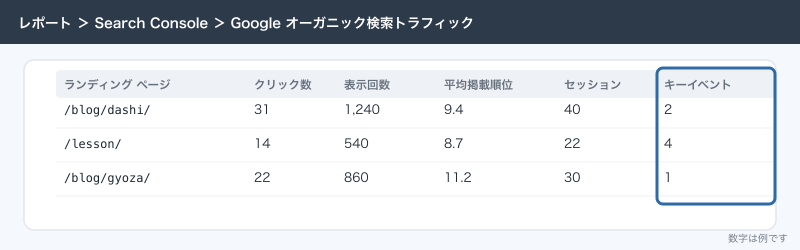
「レポート」→「Search Console」→「Google オーガニック検索トラフィック」で開きます。リンクする価値の大半はこちらです。行はランディングページ(訪問の最初に開かれたページ)で、Search Consoleの4つの指標と、GA4のユーザー数・セッション・エンゲージメント・キーイベントなどの指標が横に並びます。
サンプル料理教室の、ある月の表を簡略にすると次のようになります。数字は例です。
| ランディングページ | クリック数 | 表示回数 | 平均掲載順位 | キーイベント |
|---|---|---|---|---|
| /blog/oyakodon/ | 820 | 41,000 | 6.2 | 1 |
| /lesson/ | 140 | 3,100 | 4.8 | 9 |
| / | 260 | 2,400 | 1.3 | 7 |
| /blog/knife-basics/ | 95 | 6,800 | 11.4 | 3 |
| /price/ | 40 | 900 | 5.1 | 4 |
親子丼のレシピ記事は検索から来る人がいちばん多いのに、申込はほとんど生みません。レッスン紹介と料金のページは、来る人は少ないのに申込につながっています。包丁の使い方の記事は、掲載順位が11位台と低いのに申込が3件あります。Search Consoleの画面だけでは前の3列しか見えず、「親子丼の記事が強い」で終わります。キーイベントの列が横に並ぶことで、「包丁の記事の順位を上げる手を打つ」「レッスン紹介のページに検索から来る人を増やす」という判断ができます。
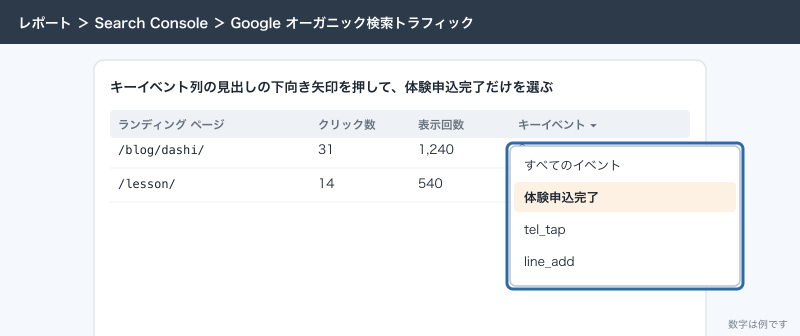
キーイベントの列は、右上の列見出しの下向き矢印から、体験申込完了だけに切り替えられます。電話タップやLINE追加も一緒に数えている場合は、まず体験申込完了だけで見ます。
このレポートの表の上には「国」「デバイス」で切り替えるメニューがあります。サンプル料理教室では、レシピ記事はスマホからの検索がほとんどで、レッスン紹介はパソコンからの比率が高い、という違いが見えます。申込フォームがスマホで入力しにくいと、ここで差が出ます。
サンプル料理教室で毎月見る順番
毎月1回、30分で回すならこの順番です。
- GA4の「Google オーガニック検索トラフィック」を先月1か月で開き、キーイベントの多い順に並べる。
- 上位5ページの、クリック数と平均掲載順位を前の月のメモと見比べる。
- キーイベントが1件以上あって平均掲載順位が10位より下のページを書き出す。
- Search Consoleの検索パフォーマンスで、書き出したページを「ページ」で絞り、「クエリ」タブでどの言葉で出ているかを見る。
- その言葉に合わせて、記事の題と最初の段落を見直す候補にする。
1から3がGA4、4と5がSearch Consoleです。GA4ではページから先のキーワードに降りられないので、ここで画面を持ち替えます。
応用
申込につながるページの検索を伸ばす
上の毎月の順番で書き出したページは、検索で上に出れば申込が増える見込みがあるページです。Search Consoleで、そのページの表示回数は多いのにクリック率が低いキーワードを探します。表示回数が多くて順位も悪くないのにクリック率が低いときは、検索結果に出る題と説明が、検索した人の知りたいことと合っていません。サンプル料理教室では、「包丁 研ぎ方 初心者」で表示されていた記事の題を、レシピ寄りから「初心者が教室で最初に習う包丁の持ち方と研ぎ方」に変えて、体験レッスンの案内を記事の中ほどに置きました。結果はまた翌月のこのレポートで見ます。
検索以外から来た人と比べる
「Google オーガニック検索トラフィック」のGA4の指標が、Googleの自然検索から来た訪問だけを数えているのか、そのページから始まった訪問全部を数えているのかは、表を見ただけでは分かりにくいところです。自然検索だけの数字を確実に見たいときは、GA4の「レポート」→「ライフサイクル」→「エンゲージメント」→「ランディング ページ」を開き、フィルタで「セッションの参照元 / メディア」が google / organic のものに絞ります。これはSearch Consoleのリンクが無くても見られる数字で、Search Consoleのクリック数とは別のものとして並べます。
データポータルの1枚に載せる
代表が毎月見る1枚には、Search Consoleの数字も載せられます。データポータルには、GA4とは別にSearch Console用のデータソース(コネクタ。ヘルプでは確かめられなかったので、コネクタの一覧で探してください)があり、GA4のリンクが無くても使えます。1枚の中で、上にSearch Consoleの「クリック数・表示回数・平均掲載順位」、下にGA4の「ランディングページ別の体験申込」を置く形にすると、代表はGA4を開かずに済みます。作り方は別の記事にまとめています。
期間を比べたいとき
GA4のSearch Consoleのレポートは、期間を並べたグラフに対応していません(2026年10月時点)。前の月と比べたいときは、Search Consoleの検索パフォーマンスで「日付」→「比較」を使います。GA4側で比べたいときは、月ごとに表を書き出して並べます。
できないことと、その代わり
| できないこと | 代わりの手 |
|---|---|
| どの検索キーワードで来た人が申し込んだかを見る | キーワード単位はあきらめ、ランディングページ単位で申込を見る。そのページがどの言葉で出ているかはSearch Consoleで見る |
| クエリのレポートに参照元やイベント名を組み合わせる | 組み合わせられるのは国とデバイス カテゴリだけ(ランディング ページは別のレポート)。それ以外はSearch Consoleの画面かデータポータルで見る |
| 1つのGA4プロパティに2つのSearch Consoleプロパティをつなぐ | サイト全体を数えるプロパティ1つを選ぶ。ほかはSearch Consoleの画面かデータポータルで見る |
| 1つのSearch Consoleプロパティを本番と検証用の2つのGA4につなぐ | 本番のストリームだけにつなぐ |
| リンクの中身を書き換える | 削除して作り直す。新しいストリームのデータでレポートが作り替わる |
| 16か月より前の検索データを見る | 毎月、表を書き出して残しておく |
| リンクより前、所有権の確認より前のデータを見る | ストリームの作成と所有権の確認のうち遅いほうの日からしか出ない。それより前はSearch Consoleの画面で見る |
| YahooやBingの検索を見る | Search ConsoleはGoogle検索だけ。ほかの検索エンジンは、GA4の参照元が yahoo や bing のものとして見る |
| Search Consoleのレポートで期間を並べて比べる | Search Consoleの画面で「比較」を使う |
| 直近の2日ほどを見る | Search Consoleのデータは集まってから48時間後に入る。直近はSearch Consoleの画面の暫定値で見る |
よく詰まるところ
| 症状 | 原因 | 直し方 |
|---|---|---|
| 「管理」から「Search Console のリンク」に進めない・「リンク」が押せない | GA4の役割が閲覧者・アナリスト | 編集者以上の人が作業するか、役割を上げてもらう |
| 「管理するプロパティにリンク」の一覧に目的のプロパティが出ない | 作業するアカウントがSearch Consoleで確認済みのオーナーになっていない(権限が「フル」「制限付き」、または制作会社のアカウントだけがオーナー) | 自分のアカウントでSearch Consoleの所有権を確認してからやり直す |
| 目的のプロパティのチェック欄が鎖のアイコンで選べない | 1つのSearch Consoleプロパティは1つのストリームにしかつなげない。古いGA4や検証用にリンクが残っている | Search Consoleの「設定」→「関連付け」でつながっている先を探し、不要なほうを外す |
| 2つ目のストリームをリンクできない | 1つのGA4プロパティでSearch Consoleにつなげるストリームは1つだけ | 本番のストリームだけにつなぐ |
| リンクしたのに左のメニューにSearch Consoleが出ない | 「Search Console」のコレクションが非公開のまま | 「ライブラリ」でコレクションの「その他」→「公開」 |
| 「ライブラリ」が見当たらない | 役割が閲覧者・アナリスト | 編集者以上の人に公開してもらう |
| レポートを開いても数字が空 | リンク直後。データは集まってから48時間後に入る | 2〜3日おいてから開く |
| 先月の頭から数字が無い | ストリームの作成日か所有権の確認日より前のデータは出ない | 前の期間はSearch Consoleの画面で見る |
| Search Consoleのクリック数とGA4のセッション数が合わない | 数えているものが違う。クリックは検索結果で押された回数、セッションはタグが動いた訪問。Cookieの同意を断った人や広告ブロッカーではGA4が数えない。1日の区切りもSearch Consoleは太平洋時間 | 合わせようとしない。増減の向きが同じかだけを見る |
| クエリのレポートの行を足しても合計に届かない | 件数の少ない検索キーワードはプライバシー保護のため行に出ないが、合計には入っている | 合計は上の合計行の数字を使い、行は傾向を見るものとする |
| 同じページが何行にも分かれている | ランディングページにクエリ文字列(?utm_source= や ?fbclid= など)が付いたまま別の行になっている | まずは上位の行だけを見る。気になるときはデータポータルでパスだけに揃えて集計する |
| 別のストリームにつなぎ直したら、過去の数字まで変わった | 作り直したリンクのストリームのデータで、過去の分もレポートが作り替わる | 仕様どおり。つなぎ直す前に表を書き出しておく |
| 列にキーイベントが出ない・0のまま | 体験申込完了がキーイベントになっていない | 「管理」→「データの表示」→「イベント」でキーイベントにする。過去にはさかのぼらない |
この中でいちばん相談が多いのは、クリック数とセッション数が合わないという話です。実際に運用していると、Search Consoleのクリック数のほうがGA4の自然検索のセッション数より多くなるサイトがほとんどで、Cookieの同意バナーを入れたあとはその差が開きます。どちらかが壊れているのではなく、片方は検索結果の上、片方はサイトの中で数えているからです。どちらか1つを正として扱い、毎月同じ物差しで見ます。サンプル料理教室では、検索の人気はSearch Consoleのクリック数、申込はGA4のキーイベント、と決めています。
次にやること
リンクしたあとは、Search Consoleの画面そのものの見方を押さえておくと、GA4に入らない情報を拾えます。検索キーワード・表示回数・掲載順位の読み方は「Search Consoleの見方:検索キーワード・表示回数・掲載順位」に書いています。所有権の確認で止まった場合や、ドメインプロパティとURLプレフィックスのどちらをつなぐか迷った場合は「Search Consoleの登録と所有権の確認:ドメインとURLプレフィックスの違い」を先に読んでください。検索から来た人を、広告・SNS・LINEから来た人と比べたいときは「流入経路の見方:参照元・メディア・チャネルの違いと、広告・SNS・検索の分け方」が続きです。毎月の数字を代表に1枚で渡す形は「データポータル(Looker Studio)でGA4のレポートを作る:毎月の数字を1枚にまとめる」でまとめています。