Search Consoleは、Google検索の結果に自分のサイトがどう出ているかを見る道具です。どんな言葉で検索されたときに、何回表示され、何回クリックされ、何位あたりに出ていたかが分かります。この記事では「検索パフォーマンス」の4つの数字の読み方から、表示は多いのにクリックが少ないブログ記事を見つけて題を直すところ、検索に出ていないページの理由を調べて直すところまでを、サンプル料理教室のサイトを例に順番に書きます。Search Consoleの登録と所有権の確認は済んでいる前提です(まだなら「Search Consoleの登録と所有権の確認:ドメインとURLプレフィックスの違い」を先に)。画面の名前と仕様は2026年10月時点のものです。
この記事の内容
先に決めること
何を見るかを決めずに開くと、毎回グラフを眺めて閉じるだけになります。最初に決めておくのは次の4つです。
- 見るプロパティ。ドメインプロパティ(sample-cooking.example)とURLプレフィックスのプロパティを両方登録している場合、普段見るのはドメインプロパティに決めます。http と https、www の有無をまとめて数えるので、数字の取りこぼしがありません
- 見る頻度と期間。月に1回、前月までの28日間か3か月を見る、と決めます。データは2〜3日遅れて入るので、毎日開いても昨日の数字はまだありません
- 何のために見るか。サンプル料理教室なら「ブログ記事から体験レッスンの申込ページへ来る人を増やす」です。サイト全体のクリック数が増えたかより、申込につながるページや記事の数字を見ます
- 見なくていいもの。検索タイプの「画像」「動画」「ニュース」、Discoverのレポート、国別の細かい数字は、国内向けの教室サイトではほぼ動きません。最初は「ウェブ」の検索結果だけを見れば足ります
Search Consoleが数えるのは、検索結果に出てからクリックされるまでです。そのあと体験申込まで進んだかはGA4で見ます。この線引きを先に持っておくと、2つの数字が合わないことで悩まずに済みます。
Search Consoleで見るレポートの一覧
Search Consoleの左のメニューにはレポートがたくさん並びますが、小さな会社のサイトで使うのは5つです。
| レポート | 何が分かるか | 見る頻度の目安 |
|---|---|---|
| 検索パフォーマンス(検索結果) | どの検索語で何回表示・クリックされ、何位あたりに出たか | 月1回 |
| ページのインデックス登録 | Googleに登録されているページ数と、登録されていないページの理由 | 月1回と、サイトを直したとき |
| URL検査 | 1つのURLが登録されているか、Googleがどう読んだか | 記事を書いた・直したとき |
| サイトマップ | 送ったサイトマップをGoogleが読めているか | 最初の1回と、サイトを作り替えたとき |
| 生成 AI パフォーマンス | 「AI による概要」「AI モード」でサイトへのリンクが表示された回数 | 気になったときに |
検索パフォーマンスの4つの指標は、公式ヘルプでは次のように決まっています。
| 指標 | 公式の定義 | 読むときの注意 |
|---|---|---|
| クリック数 | 検索結果からサイトがクリックされた回数 | 戻って同じリンクをもう一度押しても1回。Googleの中にとどまるクリックは数えない |
| 表示回数 | 検索結果にサイトへのリンクが表示された回数 | 結果ページに載っていれば、スクロールして見たかどうかに関係なく数える |
| CTR | クリック数を表示回数で割った値 | 表示回数が少ない行のCTRは、1クリックで大きく動く |
| 平均掲載順位 | 各検索でのいちばん上の順位を、表示された検索全体で平均した値 | 表示されなかった検索は含まない。広告には順位が付かない |
検索パフォーマンスの見方
開いて期間と検索タイプを合わせる
- Search Consoleを開き、左上のプロパティ選択で sample-cooking.example を選ぶ
- 左のメニューで「検索パフォーマンス」の中の「検索結果」を開く(メニューの階層はヘルプに書かれていないので、画面で確かめてください)
- グラフの上に並ぶ期間のボタンから「28 日間」か「3 か月」を押す(開いたときの初期値は3か月)
- 「検索タイプ」が「ウェブ」になっていることを確かめる
- グラフの上の4つの枠(「合計クリック数」「合計表示回数」「平均 CTR」「平均掲載順位」)を全部押して、4本の線を出す
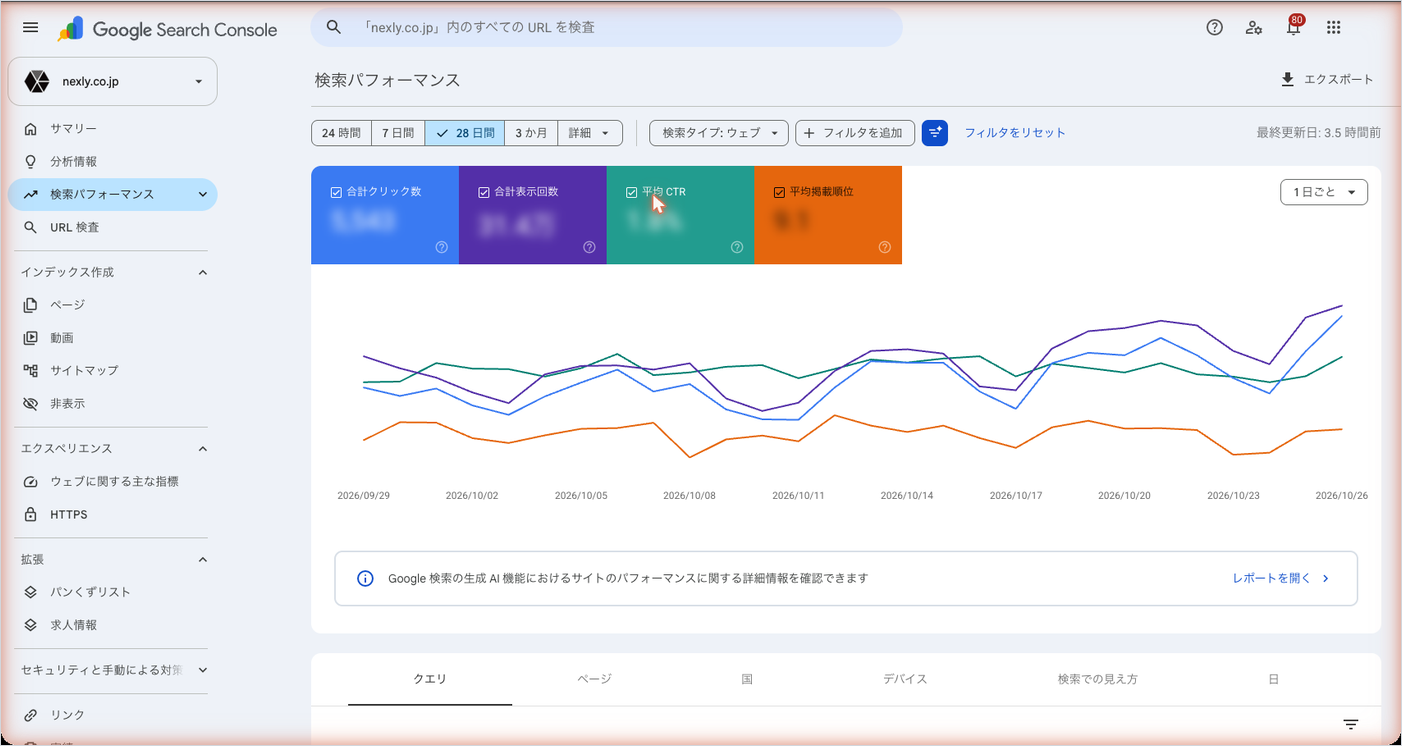
グラフの一番右の数日は点線になることがあります。これは暫定の数字で、あとから変わります。月の数字を記録するときは、その月が終わってから3日以上あけて見ます。
期間には「24 時間」もあります。1時間ごとの速報で、表は出ず数字も暫定なので、月の振り返りには使いません。
グラフの粒度は「1 日ごと」「1 週間ごと」「1 月ごと」から選べます。3か月以上を見るときは「1 週間ごと」にすると、平日と土日のでこぼこが消えて傾向が読みやすくなります。
4つの数字を組み合わせて読む
4つの数字は1つずつ見ても意味が薄く、組み合わせで読みます。
| 状態 | 起きていること | 次に見るところ |
|---|---|---|
| 表示回数は増えたが、クリック数は横ばい | 出る場面は増えたが、順位が低いか、題が選ばれていない | 平均掲載順位とCTRを行ごとに見る |
| 表示回数が急に減った | 登録から外れたページがあるか、検索のされ方が季節で変わった | ページのインデックス登録と、去年の同じ時期 |
| 平均掲載順位が下がったのに、クリック数は増えた | 低い順位でも表示される検索語が増え、平均が引き下げられた | クエリのタブで新しく出てきた語を見る |
最後の行は誤解しやすいところです。平均掲載順位は「表示された検索」だけの平均なので、新しい検索語で30位あたりに出始めると、それまで5位だった記事があっても平均は下がります。順位の数字だけを見て「落ちた」と判断しないことです。
クエリ・ページ・国・デバイスを切り替える
グラフの下の表には「クエリ」「ページ」「国」「デバイス」「検索での見え方」「日」のタブがあります。
| タブ | 表の1行 | サンプル料理教室での使い方 |
|---|---|---|
| クエリ | 検索された言葉 | 「料理教室 体験」「出汁 取り方」など、どの言葉で出ているか |
| ページ | 検索結果に出たページのURL | どのブログ記事が表示・クリックを集めているか |
| 国 | 検索した人の国 | 国内向けなのでほぼ日本。見なくてよい |
| デバイス | パソコン・モバイル・タブレット | スマホからの検索がどれだけ多いか。レシピ記事はスマホが大半になりやすい |
| 検索での見え方 | リッチリザルトなど結果の種類 | 教室のサイトでは行が出ないことも多い |
| 日 | 1日ごとの数字 | 特定の日だけ跳ねた理由を探すとき |
表の行を押すと、その行でレポート全体が絞り込まれます。「クエリ」タブで「料理教室 体験」を押してから「ページ」タブに移ると、その言葉でどのページが出ていたかが分かります。逆に記事のURLを押してから「クエリ」タブに移ると、その記事がどんな言葉で出ているかが分かります。この行き来が、検索パフォーマンスでいちばん使う操作です。
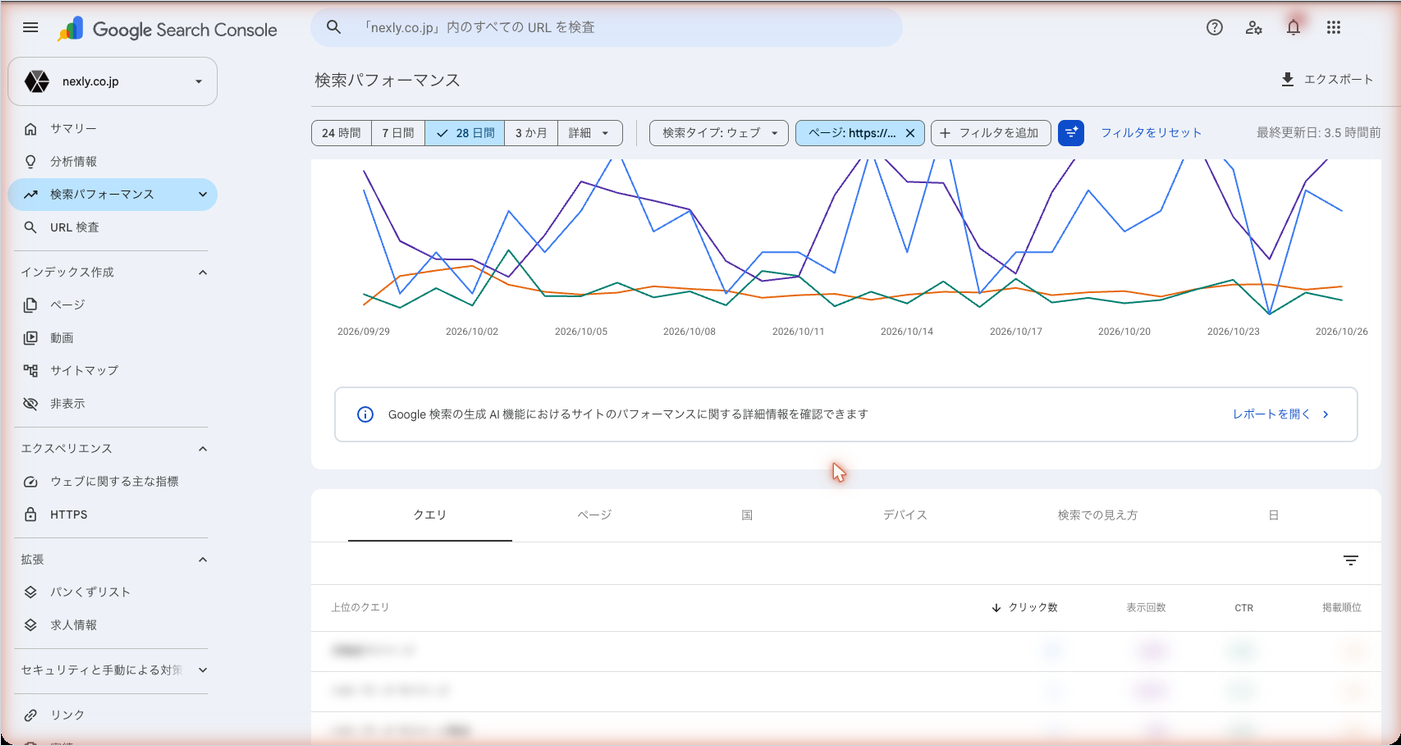
絞り込みは、グラフの上の「フィルタを追加」からも足せます。言葉の一部で絞るときは「クエリ」を選び、「次を含むクエリ」に 体験 のように入れます。複数の言い方をまとめたいときは「カスタム(正規表現)」を選んで (体験|お試し|無料レッスン) のように縦線で区切ります。正規表現は部分一致で、大文字と小文字は区別されません。
前の期間と比べる
期間のボタンの右の「詳細」(ヘルプでは日付のフィルタ)を開いて「比較」を選ぶと、直近の期間と前の期間を並べられます。表に「差」の列が出るので、それで並べ替えると、大きく増えた・減ったクエリやページがすぐ見つかります。比べるときは同じ長さ、同じ曜日の並びにそろえます。28日間どうしなら曜日がそろうので、月単位で比べるより揺れが小さくなります。
表示は多いのにクリックが少ないページを見つける
検索から人を増やすときに最初に手を付けるのは、新しい記事を書くことではなく、すでに表示されているのにクリックされていないページです。Googleには「出してもらえている」ので、題(タイトル)と説明を直すだけでクリックが増えることがあります。
CTRの低いページを並べる
- 期間を「3 か月」にする
- 4つの枠のうち「平均 CTR」と「合計表示回数」を選んだ状態にする
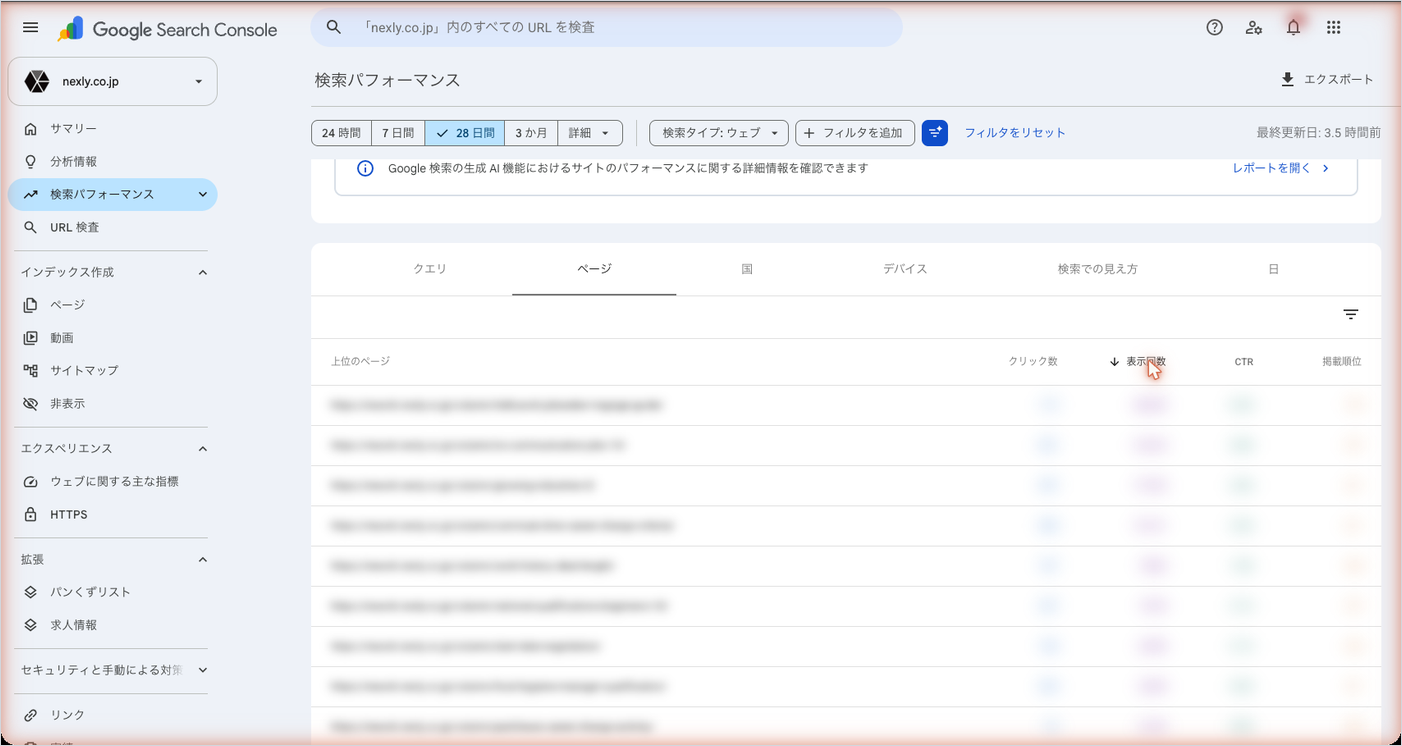
- 表の「ページ」タブを開く
- 表の「表示回数」の見出しを押して、多い順に並べる
- 上から20行くらいの中で、CTRがほかより目立って低い行に印を付ける
公式ヘルプはCTRの昇順で並べる手順を案内していますが、小さなサイトでそのまま昇順にすると、表示が数回しかない行が上に並んでしまいます。表示回数の多い順に並べてから、その中でCTRの低いものを拾うほうが、直す価値のあるページが先に見つかります。
順位が10位前後のページを拾う
表示回数が多く順位が8〜15位あたりのページは、少し直すだけで上がる余地があるのに、今はほとんどクリックされていない層です。画面のフィルタには平均掲載順位で絞る項目がないので、書き出して絞ります。
- 「ページ」タブを開いた状態で、右上の書き出しのボタン(下向き矢印)を押す
- 「Google スプレッドシートにエクスポート」を選ぶ(形式の名前はヘルプにないので画面で確かめてください)
- 開いたスプレッドシートの「ページ」のシートで、「掲載順位」の列にフィルタをかけ、
8以上15以下に絞る - 残った行を「表示回数」の多い順に並べる
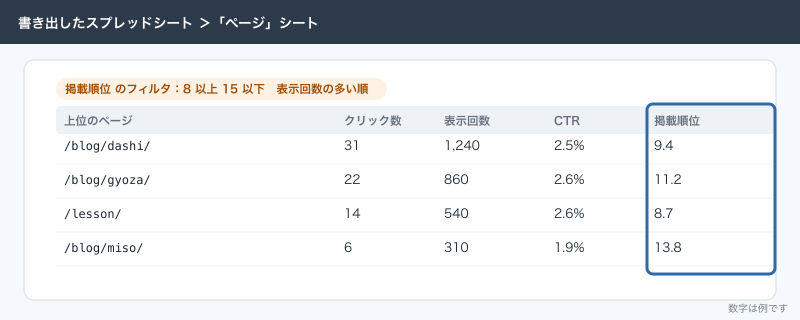
同じことをクエリでもやると「どの言葉で10位前後にいるか」が分かります。ページとクエリを両方見ると、「この記事は『出汁 取り方』で9位にいるが、題に『出汁』は入っているのに『取り方』が入っていない」のような直すべき点が見えてきます。
順位の数字は、検索結果の上から順に並んだ「要素」に振られます。地図やよくある質問、動画の枠なども1つの要素として数えるので、「10位」がそのまま「青いリンクの10番目」という意味にはなりません。目安として、1桁台なら最初の画面かそのすぐ下、10位台はかなり下まで見ないと出てこない、くらいに受け取ります。
サンプル料理教室の例:ブログ記事の題を直してクリックを増やす
サンプル料理教室のブログに「出汁の取り方」という記事があります。去年の秋に書いたもので、体験レッスンでも最初に教える内容です。過去3か月の数字は次のとおりでした(例として作った数字です)。
| 項目 | 直す前の3か月 |
|---|---|
| 題(title) | 出汁の取り方|サンプル料理教室ブログ |
| 表示回数 | 18,400 |
| クリック数 | 166 |
| CTR | 0.9% |
| 平均掲載順位 | 9.8 |
このページで「クエリ」タブを開くと、表示の多い言葉は「合わせ出汁 取り方」「昆布 かつお 出汁 取り方」「出汁 取り方 簡単」でした。題の「出汁の取り方」だけでは、合わせ出汁なのか、昆布だけなのか、どれくらい手間なのかが検索結果の1行から分かりません。順位が10位前後で、周りに具体的な題が並んでいる中では選ばれにくい状態です。
直した手順
- クエリのタブで、このページの表示回数上位10語を書き出す
- 10語に共通する中身(ここでは「かつおと昆布の合わせ出汁」「家でできる」「手順が短い」)を拾う
- 記事の本文が、その中身にちゃんと答えているかを読み直す。答えていなければ先に本文を直す
- 題を「かつおと昆布の合わせ出汁の取り方:家で10分の基本手順|サンプル料理教室」に変える
- 記事の最初の見出し(h1)も同じ中身に合わせる
- WordPressの投稿画面で、SEOプラグインの説明文(メタディスクリプション)を「かつお節と昆布だけで作る合わせ出汁の手順を、分量と火加減つきで書いています。料理教室の体験レッスンで最初に作る出汁です。」に変える
- 更新したら、Search Consoleの上の検査バーにその記事のURLを入れ、「インデックス登録をリクエスト」を押す(手順は後の節)
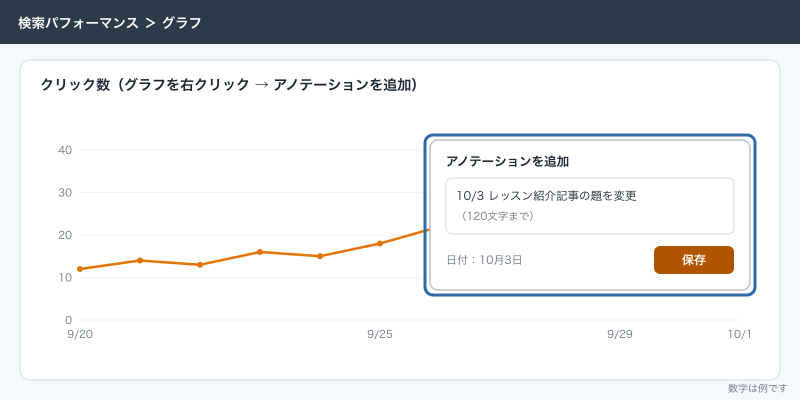
- 検索パフォーマンスのグラフで変えた日を右クリックし、「アノテーションを追加」でメモを残す(例:
出汁記事の題を変更)
アノテーションはグラフに付けるメモで、1件120文字まで、1つのプロパティに200件まで付けられます。500日を過ぎたものは消えます。プロパティにアクセスできる人全員に見えるので、個人名などは書きません。題を変えた日を残しておくと、あとで「いつから伸びたか」を見たときに理由が分かります。
結果の見方
題を変えてから4週間待ち、「詳細」の「比較」で、変えたあとの28日間と変える前の28日間を並べます。ページのフィルタはこの記事のURLに固定します。
| 項目 | 変える前の28日間 | 変えたあとの28日間 |
|---|---|---|
| 表示回数 | 5,900 | 6,100 |
| クリック数 | 52 | 118 |
| CTR | 0.9% | 1.9% |
| 平均掲載順位 | 9.9 | 9.1 |
表示回数と順位がほとんど同じなのにクリック数が増えているなら、題と説明が選ばれやすくなったと読めます。順位も大きく上がっているときは、題の効果なのか、Googleの評価が変わったのかを分けられないので、「題を変えて順位も上がった」とだけ記録しておきます。
注意点が2つあります。Googleが検索結果に出す題(タイトルリンク)は、titleがページの中身と合っていない、定型文ばかりでページの区別がつかない、といった場合に見出しなどから作り直されます。題を変えても表示が変わらないときは、h1とtitleの食い違いを見ます。また、説明文(スニペット)は検索語ごとに本文から抜き出されることが多く、メタディスクリプションが必ず使われるわけではありません。中身を正しくまとめておけば十分で、文字数を細かく合わせる必要はありません。
実際に運用していると、題を変えて伸びるのは「中身は検索された言葉に答えているのに、題がそれを言えていない」記事です。中身が答えていない記事は、題だけ変えてもクリックされたあとすぐ戻られるので、先に本文を直します。題を変えたら、GA4でその記事から体験レッスンの申込ページへ進んだ人数も合わせて見ます。
ページのインデックス登録レポート
検索パフォーマンスに出てこないページは、そもそもGoogleに登録されていないことがあります。それを確かめるのが「ページのインデックス登録」レポートです。
- 左のメニューで「インデックス作成」→「ページ」を開く
- グラフで「未登録」と「登録済み」の件数の推移を見る
- 下の「ページがインデックスに登録されなかった理由」の表で、理由ごとの件数を見る
- 気になる理由の行を押すと、その理由に当たるURLの例が最大1,000件出る
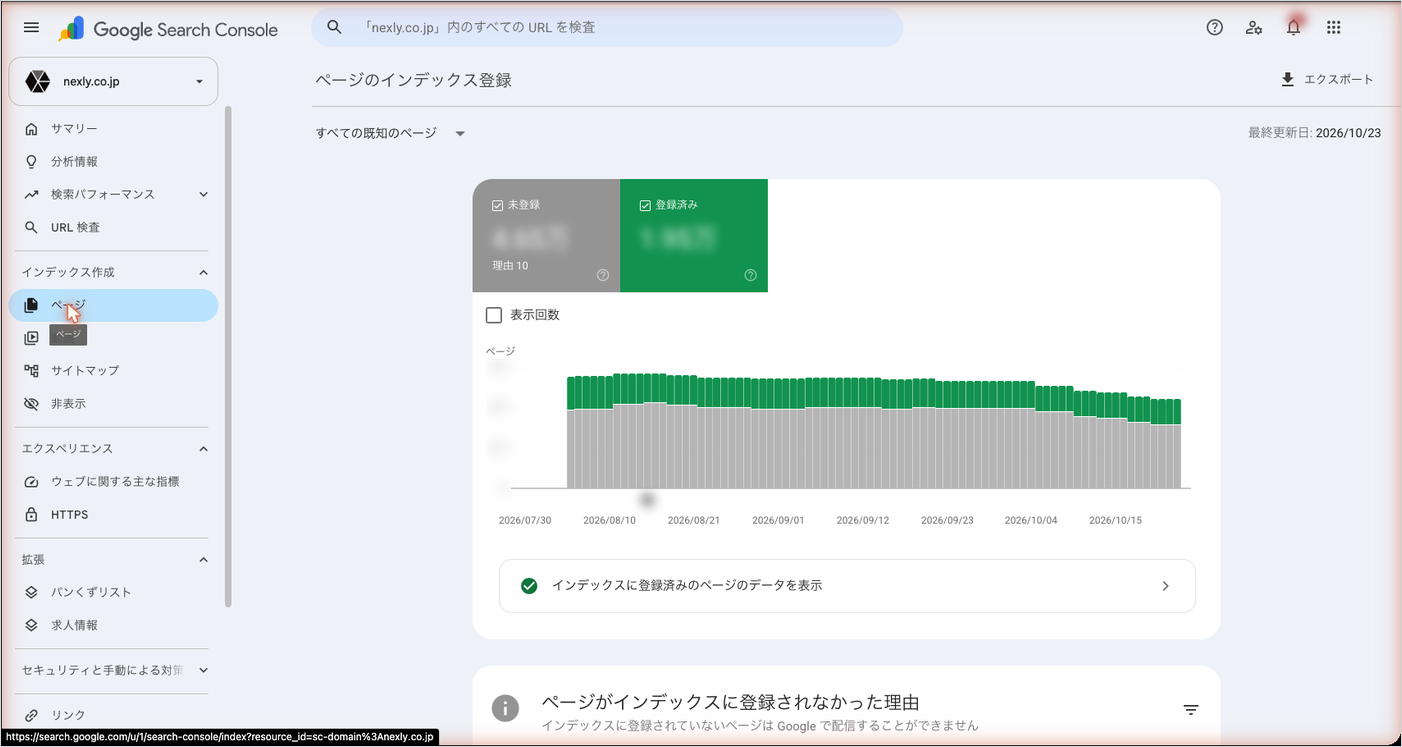
「未登録」はそのままエラーではありません。重複したURLやリダイレクト元のように、登録されないのが正しいページも多くあります。WordPressのサイトなら、タグやカテゴリの一覧、添付ファイルのページ、? 付きのURLなどが未登録に入るのはふつうです。見るべきは「登録されてほしいページ(レッスン紹介・料金・体験申込・ブログ記事)が未登録に入っていないか」です。
表の「ソース」の列には、原因が「ウェブサイト」か「Google システム」かが出ます。ウェブサイト側のものはこちらで直せます。
| 理由(画面の表示) | 何が起きているか | 直し方 |
|---|---|---|
| 見つかりませんでした(404) | そのURLのページがない | 消した記事なら放置でよい。URLを変えた記事は、新しいURLへ301リダイレクトを設定する |
| ページにリダイレクトがあります | 転送元のURL。転送先が登録の対象になる | 意図した転送なら対処不要 |
| noindex タグによって除外されました | ページに「登録しないで」の指定がある | 登録したいページなら、SEOプラグインのnoindex設定を外す。サンクスページ /thanks/ は付けたままでよい |
| URL が robots.txt によってブロックされています | robots.txtでクロールを止めている | 登録したいページならrobots.txtの該当行を外す。登録させたくないだけならnoindexを使う |
| 代替ページ(適切な canonical タグあり) | 正規URLへ正しく寄せられている | 対処不要 |
| 重複していますが、ユーザーが正規ページとして選択していません | 中身が同じページがあり、Googleが別のURLを正規に選んだ | 意図どおりなら対処不要。どちらを残したいか決めて canonical を指定する |
| 重複しています。Google により、ユーザーがマークしたページとは異なるページが正規ページとして選択されました | 指定した正規URLとGoogleの選択が食い違っている | URL検査で両方の正規URLを見比べ、内容が重なる記事をまとめるか canonical を直す |
| クロール済み – インデックス未登録 | 読みには来たが、登録されていない | 再リクエストは不要とされている。中身の薄い記事・似た記事が多いならまとめて厚くする |
| 検出 – インデックス未登録 | URLは知っているが、まだ読みに来ていない | 公開したてなら待つ。サイトマップに入っているか、内部リンクがあるかを確かめる |
| ソフト 404 | 中身のないページなのに正常の応答を返している | 本当にないページなら404を返す。中身があるなら本文を足す |
| サーバーエラー (5xx) | 読みに来たときにサーバーが落ちていた | 一時的なら待つ。続くならサーバー会社か制作会社に頼む |
| アクセス禁止(403)が原因でブロックされました | サーバーがGooglebotを拒否している | セキュリティ系のプラグインやサーバーの設定を見直す |
| 他の 4xx の問題が原因でブロックされました | 404・403以外の4xxを返している | URL検査で応答を見て、サーバーかプラグインの設定を直す |
直したら、その理由の詳細ページで「修正を検証」を押せます。Googleが該当のURLを読み直し、問題が消えていれば「合格」になります。完了まで2週間ほどかかることがあり、結果はメールで届きます。検証を押さなくても、Googleが直ったことに気づけば件数は減っていきます。
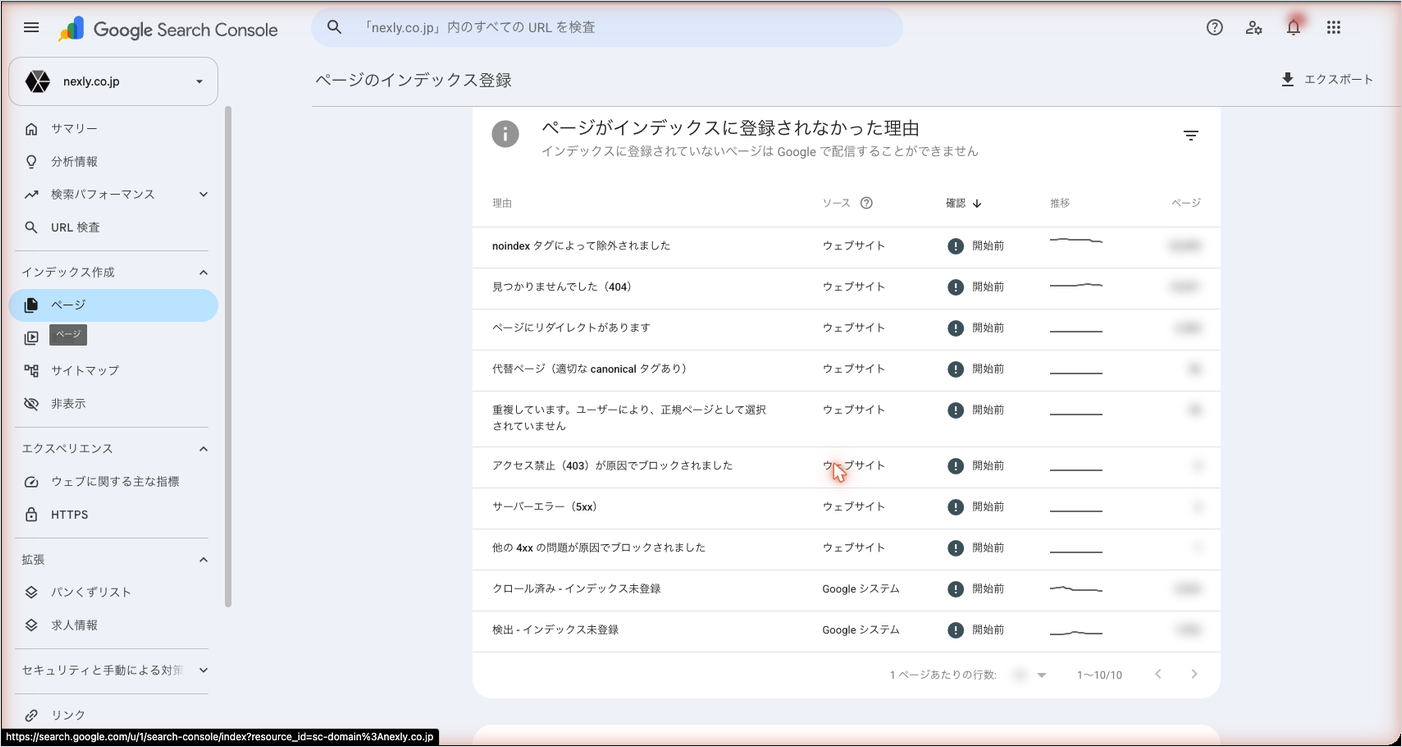
サンプル料理教室で実際に起きやすいのは2つです。1つは、制作会社がサイトを公開したときに、WordPressの「設定」→「表示設定」の「検索エンジンがサイトをインデックスしないようにする」にチェックが残っていたケースです。全ページに noindex が付き、登録済みが増えません。もう1つは、レッスン紹介のページを作り替えてURLを変えたのに転送を入れず、古いURLが「見つかりませんでした(404)」に並ぶケースです。どちらもテーマではなく設定の話なので、GTMやSearch Consoleを触っている側で気づいて、制作会社に直してもらいます。
URL検査とインデックス登録のリクエスト
1つのページについて「登録されているか」「Googleにどう見えているか」を確かめるのがURL検査です。
- Search Consoleの画面いちばん上の検査バーに、調べたいURLをそのまま貼る(例:
https://sample-cooking.example/blog/awase-dashi/) - Enterを押すと、Googleに保存されている情報が出る
- 「URL は Google に登録されています」なら登録済み。「URL が Google に登録されていません」なら、下の「ページのインデックス登録」の欄に理由が出る
- 記事を直した直後なら「公開 URL をテスト」を押し、今のページをGoogleが読めるか確かめる
- 問題がなければ「インデックス登録をリクエスト」を押す
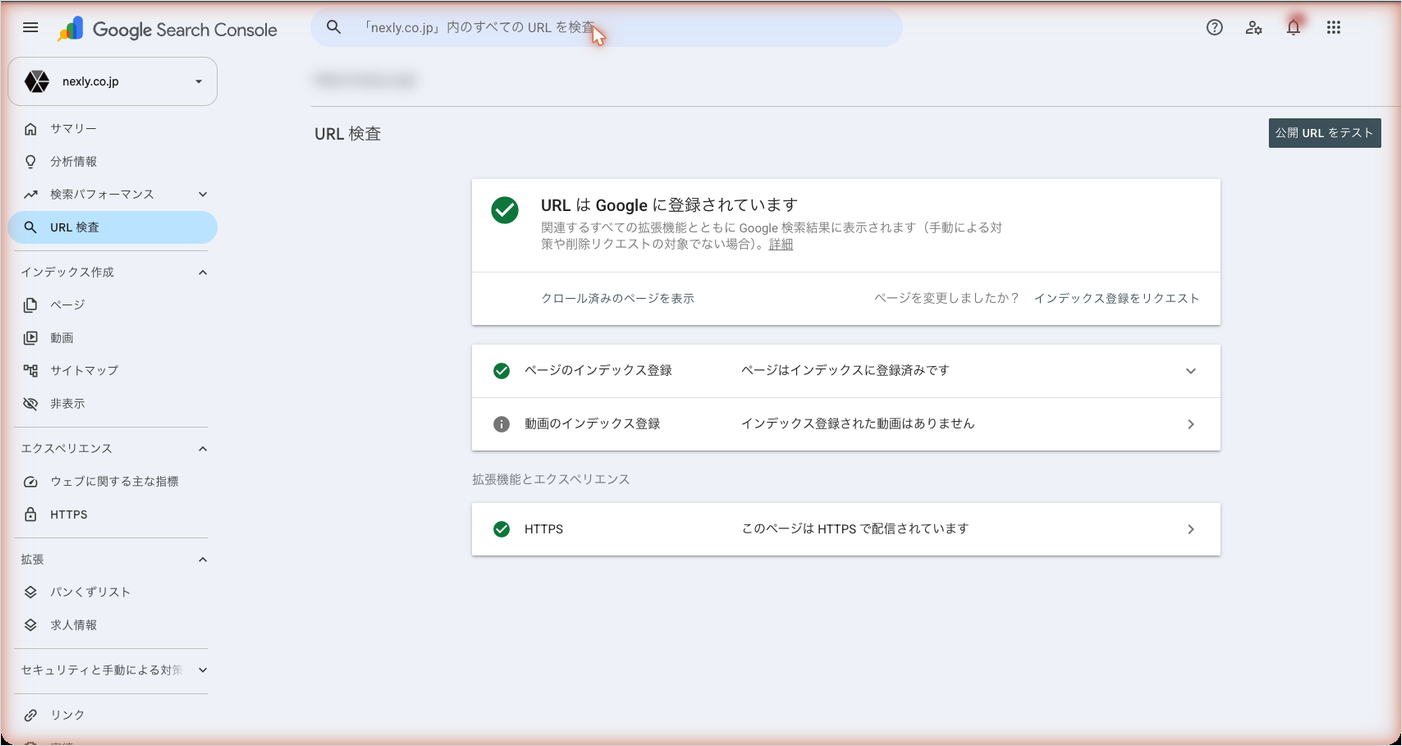
ここで分けておくと混乱しないのは、最初に出る結果はGoogleが前に読んだときの記録で、「公開 URL をテスト」が今のページを試した結果だということです。記事を直したのに古い内容が出ているのは、まだ読み直しに来ていないだけです。
「インデックス登録をリクエスト」には、知っておくことがいくつかあります。
- 1日に送れる数に上限がある。数字は公開されていない。たくさんのページを直したときは、1つずつ送るよりサイトマップを送り直す
- 同じURLを何度送っても早くはならない
- 送っても登録や検索結果への表示が約束されるわけではない。読みに来るまで数日から数週間かかることがある
- 送れるのはプロパティのオーナーかフルユーザーだけ。制限付きユーザーの権限では押せない
結果の画面には「ユーザーが指定した正規 URL」と「Google が選択した正規 URL」が並ぶことがあります。前者はページ側で指定したもの、後者はGoogleが実際に採用したものです。2つが違うときは、Googleが別のページを本物とみなしています。似た内容のブログ記事が2本あるときによく起きます。
サイトマップを送っておく
WordPressは5.5から、/wp-sitemap.xml にサイトマップを自動で作ります。SEOプラグインを入れている場合は、プラグインのサイトマップに置き換わっていることがあるので、プラグインの設定画面に出ているURLを使います。
- ブラウザで
https://sample-cooking.example/wp-sitemap.xmlを開き、ページの一覧が出ることを確かめる - Search Consoleの左のメニューで「サイトマップ」を開く
- 「新しいサイトマップの追加」に
wp-sitemap.xmlと入れて「送信」を押す - 表のステータスが「成功しました」になっているかを見る
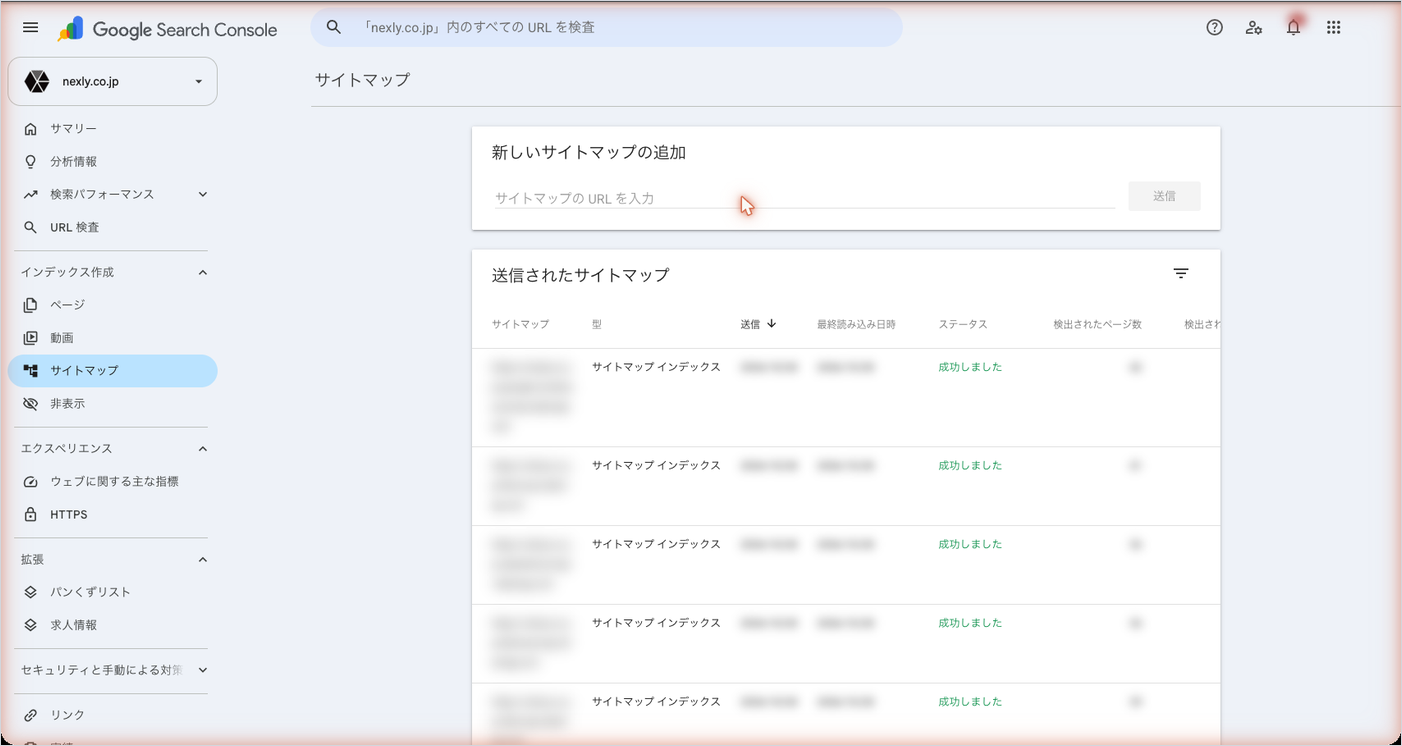
「取得できませんでした」が出たら、そのURLをブラウザで開けるか、URL検査で読めるかを確かめます。検出されたページ数は「Googleが知ったURLの数」で、登録された数ではありません。
GA4との違い
Search ConsoleとGA4は、同じ「検索から来た人」を別の場所で数えています。
| 比べるところ | Search Console | GA4 |
|---|---|---|
| 数えている場所 | 検索結果の画面(サイトに来る前) | サイトに来たあと |
| 分かること | 検索語、表示回数、クリック数、順位 | 何ページ見たか、体験申込まで進んだか |
| 検索語 | 見られる(一部は匿名化) | 単体では見られない |
| 数え方 | 検索結果からのクリック | タグが動いた訪問(セッション) |
| 時間の区切り | 太平洋時間 | プロパティの設定で決めたタイムゾーン(ふつうは日本時間) |
| データの遅れ | 2〜3日 | 処理に24〜48時間かかることがある |
Search Consoleのクリック数とGA4の自然検索からのセッション数は、近くても一致しません。ページが開く前に戻った人、Cookieの同意をしなかった人、広告ブロックでタグが動かなかった人はGA4に入らず、日付の区切りも太平洋時間と日本時間でずれます。壊れているのではなく、数えている場所が違うだけです。GA4の数字の数え方の違いは「ユーザー・セッション・イベント数の違い:GA4の数字が合わない理由」に、GA4の中で検索をほかの流入と分けて見る方法は「流入経路の見方:参照元・メディア・チャネルの違いと、広告・SNS・検索の分け方」に書いています。
GA4とSearch Consoleをつなぐと、GA4の画面で「Google オーガニック検索クエリ」「Google オーガニック検索トラフィック」のレポートが見られるようになります。ただ、検索語とGA4のキーイベントを1行で並べることはできません。つなぎ方と、つないだあとに何が見られるかは「GA4とSearch Consoleを連携する:検索キーワードとページを一緒に見る」で書いています。
応用
自分の教室名での検索を分ける
「サンプル料理教室」「サンプル料理教室 料金」のような教室名での検索は、すでに教室を知っている人です。ブログ記事で新しい人に見つけてもらえているかを見たいときは、これを分けます。ブランド名を含む検索を分けるときは、小さな教室のサイトでは正規表現で分けるほうが確実です。
- 「フィルタを追加」から「クエリ」を選ぶ
- 「カスタム(正規表現)」を選び、
(サンプル|さんぷる)と入れる - 「正規表現に一致」のまま適用すると教室名での検索だけ、「正規表現に不一致」に変えると教室名を含まない検索だけになる
教室名を含まない検索のクリック数が伸びていれば、ブログ記事が新しい人の入口として働いています。
16か月より前の数字を残す
検索パフォーマンスに残るのは過去16か月分です。年ごとに比べたいなら、毎月はじめに前月の「クエリ」と「ページ」をスプレッドシートに書き出してためておきます。代表が見る毎月の1枚に載せるなら、データポータル(Looker Studio)にSearch Consoleをつなぎます。
できないことと、その代わり
| できないこと | 理由 | 代わりの手 |
|---|---|---|
| すべての検索語を見る | プライバシー保護のため、ごく少数の人しか使わない検索語は表に出ない | 合計の数字はグラフで見る。言葉の傾向は表に出る上位の語で判断する |
| 表を1,000行より多く見る | 画面と書き出しは1,000行ほどまでに切られる(ヘルプに数字の記載なし) | 小さなサイトならほぼ全部入る。それでも足りなければSearch Console APIか一括データエクスポート(BigQuery)を使う |
| 体験申込の件数を検索語ごとに出す | Search Consoleはサイトに来たあとを数えない | GA4でランディングページごとのキーイベント数を見て、Search Consoleのページと突き合わせる |
| 順位を指定して上げる・題を固定する | 順位も題の表示もGoogleが決める | 中身とtitleを検索語に合わせ、結果を4週間ごとに比べる |
| 今日の数字を確定値で見る | データは2〜3日遅れ、直近は暫定 | 「24 時間」表示で速報だけ見て、判断は確定後にする |
よく詰まるところ
| 症状 | 原因 | 直し方 |
|---|---|---|
| 昨日・一昨日の数字がない | データは2〜3日遅れて入る | 3日以上前までで見る。登録したばかりのサイトは最長1週間ほど何も出ない |
| グラフの合計と、表の行を足した数が合わない | 匿名化された検索語はグラフの合計には入るが表には出ない。表は1,000行で切れる | 合計はグラフの数字を使う。表は傾向を見るものと割り切る |
| 「ページ」タブの合計とグラフの合計が違う | クエリや日付はサイト全体で1回と数え、ページは1ページずつ数える | 1つの検索で2ページ出ると、グラフは1回、ページの表は2回になる。比べるときは同じタブどうしで |
| クエリで絞ったら合計が急に小さくなった | クエリのフィルタをかけると匿名化された検索語が外れる | フィルタをかけた数字は近い値として扱う |
| 記事を直したのに検索結果の題が変わらない | まだ読み直しに来ていない、またはGoogleが題を作り直している | URL検査で「公開 URL をテスト」→「インデックス登録をリクエスト」。数週間たっても同じならh1とtitleの食い違いを見る |
| 平均掲載順位が下がったのにクリック数は増えた | 低い順位で表示される新しい検索語が増え、平均が下がった | クエリのタブで語ごとの順位を見る |
| 去年の同じ月と比べて表示回数が急に増えて見える | 2025年5月13日から2026年4月27日まで、表示回数が正しく数えられていなかった時期がある(ヘルプでは表示回数が減って出る可能性があるとされ、クリック数は影響なし) | この期間をまたいで表示回数・CTR・順位を比べない。比べるならクリック数で |
| 新しいブログ記事が検索パフォーマンスに出てこない | まだ登録されていない、または表示がほぼない | URL検査で登録されているかを見る。登録済みなら表示が出るまで待つ |
| 「未登録」の件数が多くて不安になる | 重複URL・リダイレクト元・タグ一覧なども未登録に数えられる | 登録されてほしいページが入っていないかだけを見る |
| 「インデックス登録をリクエスト」が押せない | 権限が制限付きユーザー、またはライブテストで登録不可と出ている | オーナーかフルユーザーで入り直す。登録不可なら表示された理由を先に直す |
| サイトマップが「取得できませんでした」 | URLの打ち間違い、プラグインがサイトマップのURLを変えた、サーバーが拒否している | ブラウザでサイトマップを開けるか確かめ、プラグインの設定に出ているURLで送り直す |
| 書き出したデータに「0」が並ぶ | 画面で「~」や「-」(データなし)と出ていた項目は、書き出すと「0」になる | 0の行は「数字がない」と読む |
次にやること
検索に出たところまでが読めるようになったら、次はサイトに来たあとの数字とつなぎます。
- GA4とSearch Consoleを連携する:検索キーワードとページを一緒に見る
- 流入経路の見方:参照元・メディア・チャネルの違いと、広告・SNS・検索の分け方
- ユーザー・セッション・イベント数の違い:GA4の数字が合わない理由
- Search Consoleの登録と所有権の確認:ドメインとURLプレフィックスの違い