Googleアナリティクス4(GA4)でページごとのアクセス数を見る場所は、主に「ページとスクリーン」と「ランディングページ」の2つのレポートです。前者は「どのページが何回見られたか」、後者は「どのページからサイトに入ってきたか」を数えます。この記事では、サンプル料理教室のサイト sample-cooking.example を例に、よく読まれるページを並べ、その中から体験申込につながっているページを見分けるところまで進めます。GA4のタグが入っていて、体験申込完了をキーイベント(旧コンバージョン)として数えている前提です。まだなら先に「キーイベントの設定:問い合わせ完了をGA4で数える」を済ませておきます。
この記事の内容
先に決めること
何を知りたくて開くのかを決めずに眺めると、表示回数の多い順の表を見て終わります。開く前に次の3つを決めておきます。
1つめは、見たいのが「読まれた回数」か「入口」かです。ブログのレシピ記事がどれだけ読まれているかを知りたいなら「ページとスクリーン」、検索や広告から最初にどのページに着地しているかを知りたいなら「ランディングページ」を開きます。同じページでも、2つのレポートで数字はかなり違います。トップページは表示回数が多くても、入口としてはブログ記事に負けていることがよくあります。
2つめは、ページを何で呼ぶかです。GA4はページを「ページパス」(/lesson/ のようなドメインより後ろの部分)と「ページタイトル」(ブラウザのタブに出る名前)のどちらでも並べられます。社内で数字を共有するなら、どちらで話すかを揃えておきます。サンプル料理教室では、ページの特定はページパスで行い、代表に見せる月次の資料だけページタイトルを使うと決めています。タイトルはWordPressで記事を直すと変わりますが、パスはめったに変わらないからです。
3つめは、「問い合わせにつながる」を何で判定するかです。体験申込フォームの送信完了、電話ボタンのタップ、LINEの友だち追加のどれを数えるのか。GA4ではこれらをキーイベントとして設定し、レポートの列で1つずつ選んで見ます。全部を足した「キーイベント」の数字だけを見ると、電話タップが多いページと申込が多いページの区別がつきません。
見なくていい数字もあります。「平均エンゲージメント時間」は件数の少ないページではぶれが大きく、「総収益」はネットショップでなければ空です。ここでは表示回数、ユーザー数、キーイベントの3つに絞ります。
ページの数字を見る場所の一覧
GA4でページの数字が出てくる場所を並べます。普段使うのは上の2つで、残りは目的があるときに開きます。
| 見る場所 | 開き方 | 分かること | 向いている問い |
|---|---|---|---|
| ページとスクリーン | 「レポート」→「エンゲージメント」→「ページとスクリーン」 | ページごとの表示回数・ユーザー数・キーイベント | どのブログ記事がよく読まれているか |
| ランディングページ | 「レポート」→「エンゲージメント」→「ランディング ページ」 | セッションの最初に見られたページと、そのセッションの数・キーイベント | 広告や検索からどのページに着地しているか |
| リアルタイム ページ | 「レポート」→ リアルタイムのページのレポート | 過去30分〜4時間に見られているページ | Instagramに投稿した直後に記事が読まれているか |
| 自由形式のデータ探索 | 「探索」→「自由形式」 | ページの場所・クエリ文字列付きのパスなど、レポートに無い切り口 | ?以降で分かれた行をまとめて見たい |
| 経路データ探索 | 「探索」→「経路データ探索」 | あるページの前後に見られたページ | 申込完了の直前にどのページを見ていたか |
レポートは決まった形の表、探索は自分で軸を組み立てる分析画面です。探索はデータ保持期間(標準のプロパティでは2か月か14か月)より前を出せないので、1年前の同じ月との比較はレポートで見ます。
「ページとスクリーン」レポートで、よく読まれるページを見る
レポートを開く
- GA4にログインし、サンプル料理教室のプロパティを選ぶ
- 左のメニューで「レポート」を押す
- 「エンゲージメント」を開き、「ページとスクリーン」を押す
- 右上の期間を「過去28日間」など見たい期間にする
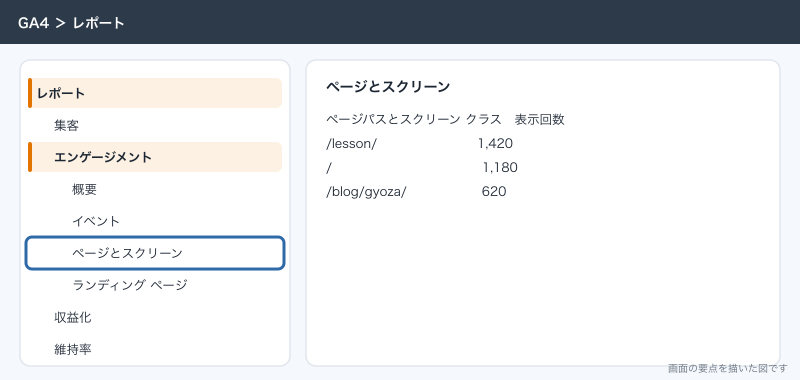
左のメニューに「ページとスクリーン」が無いときは、レポートの並びから外されています。編集者か管理者の権限があればメニューに戻せます。閲覧者の権限しかないなら、権限を持っている人に戻してもらいます。
画面の上に折れ線グラフと棒グラフ、下に表が出ます。表の1行が1ページです。名前に「スクリーン」と付いているのはスマホアプリの画面も同じ表で扱うためで、ウェブサイトだけなら「ページ」と読み替えて構いません。
ページタイトルとページパスを切り替える
表の左上、1列目の見出しがプルダウンになっています。ここで行の単位を切り替えます。
| 1列目の選択肢 | 行に出るもの | サンプル料理教室での見え方 |
|---|---|---|
| ページパスとスクリーン クラス | ドメインより後ろのパス | /lesson/ 、/blog/gyoza/ 、/thanks/ |
| ページタイトルとスクリーン名 | ページのタイトル | 「レッスン紹介 – サンプル料理教室」 |
| ページタイトルとスクリーン クラス | ページのタイトル(アプリはクラス名) | ウェブだけなら上とほぼ同じ |
| コンテンツ グループ | 自分で決めたページの分類 | 設定していなければ (not set) |
| ホスト名 | ドメイン | sample-cooking.example |
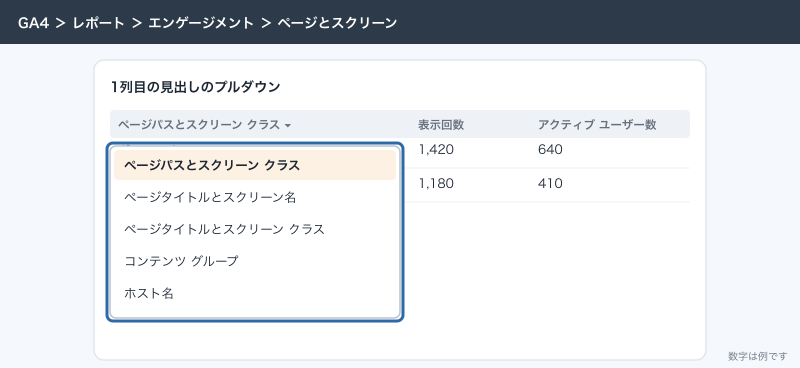
最初はページパスで見ます。理由は3つあります。1つは、ブログのタイトルを直すとタイトルの行が途中で2本に分かれること。2つめは、WordPressのテーマによってはタグ一覧やページ送りのページが同じタイトルになり、タイトルでは区別できないこと。3つめは、パスの「/」がトップページを指すとすぐ分かることです。
ページタイトルに切り替えるのは、日本語のスラッグが %E9%A4%83 のように変換されて読めないときなど、パスでは何のページか分からないときです。
タイトルで見ると、同じタイトルのページは1行にまとまり、途中でタイトルを変えたページは2行に分かれます。パスで見た行とは数字が合わないので、報告するときはどちらで見た数字かを書いておきます。
表示回数とユーザー数の読み方
表の列は次のとおりです。
| 列の名前 | 意味 | 読むときの注意 |
|---|---|---|
| 表示回数 | ページが表示された回数 | 再読み込みや戻るボタンでもう一度開かれると増える |
| アクティブ ユーザー数 | そのページを見た人の数 | 同じ人が10回見ても1と数える |
| アクティブ ユーザーあたりのビュー | 1人が平均で何回見たか | 料金ページで高いときは、迷って何度も見ている |
| 平均エンゲージメント時間 | ページを前面に出して見ていた時間の平均 | 少ない件数ではぶれが大きい |
| イベント数 | そのページで起きたイベントの合計 | スクロールやクリックも含むので大きくなる |
| キーイベント | そのページで起きたキーイベントの回数 | 後の節で詳しく扱う |
よく読まれているかは、表示回数よりアクティブ ユーザー数で見ます。料金ページは1人が何度も開くので、表示回数の順だと実際より人気があるように見えます。列の見出しを押すと、その列の多い順に並べ替えられます。
サンプル料理教室で過去28日間をユーザー数の多い順に並べると、例えば次のような並びになります(数字は説明用の例です)。
| ページパス | 表示回数 | アクティブ ユーザー数 | 読み取れること |
|---|---|---|---|
| /blog/gyoza/ | 1,840 | 1,520 | 検索から読まれるレシピ記事。ほぼ1人1回 |
| / | 1,210 | 640 | トップは回遊の起点なので表示回数が多め |
| /lesson/ | 690 | 410 | 1人1.7回。料金と行き来している |
| /price/ | 620 | 300 | 1人2回。比べて迷っている |
| /trial/ | 180 | 150 | 申込フォームまで来た人 |
| /thanks/ | 24 | 24 | 申込が終わった人 |
この表から、ブログのレシピ記事は人を集めているものの、そこからレッスン紹介へ流れているかは分からない、ということが分かります。それを確かめるのが後半の探索です。
GA4の数字は確定まで24〜48時間かかることがあるので、月次の数字は月が明けて2〜3日たってから取ります。
特定のページだけに絞り込む
見たいページが決まっているときは、表を絞り込みます。方法は2つあります。
1つめは表の上の検索窓です。
- 表の上の「検索」欄を押す
- 「/blog/」と入力する
- Enterキーを押す
パスに「/blog/」を含む行だけが残ります。この検索窓は「次を含む」で探し、大文字と小文字を区別しません。手早く見るにはこれで足ります。ただし検索窓の絞り込みは表にしか効かず、上のグラフや合計の行は変わりません。
2つめはレポートのフィルタです。グラフも合計も含めてレポート全体を絞り込みます。
- レポートの上の「+ フィルタを追加」を押す
- 右に出る「フィルタの作成」で、条件が「次を含む」になっていることを確かめる
- ディメンションで「ページパスとスクリーン クラス」を選ぶ
- ディメンションの値で /lesson/ を選ぶ
- 「OK」を押し、「適用」を押す
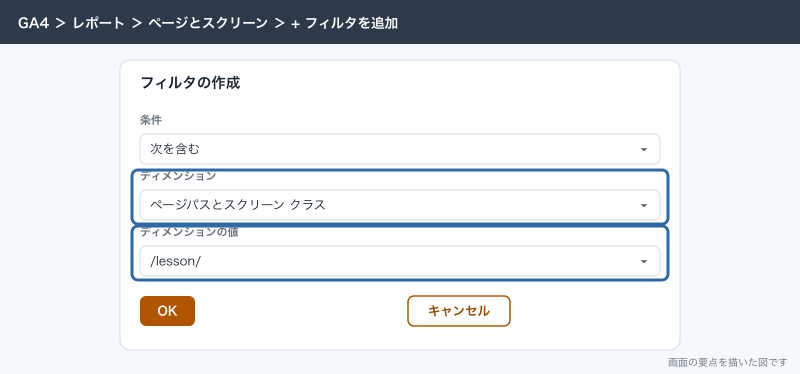
フィルタは表示を変えるだけで、データは消えません。消し忘れると別の日に「ページが減った」と勘違いするので、見終わったら×で外します。
ブログ全体とレッスン関係のページ全体を並べて比べたいときは、右上の「比較」を使います。比較の条件に「ページパスとスクリーン クラス」が /blog/ を含む、/lesson/ を含む、の2つを作ると、同じ表に2本の行が並びます。比較の部分一致は大文字と小文字を区別するので、URLに大文字が混ざるサイトでは注意します。
ランディングページのレポートで、入口のページを見る
「ページとスクリーン」はサイト内で見られた全部のページを数えます。一方「ランディング ページ」は、セッション(1回の訪問)の最初に見られたページだけを数えます。セッションの考え方は「ユーザー・セッション・イベント数の違い:GA4の数字が合わない理由」で詳しく扱っています。
入口のページで見る理由は、集客の手を打つ場所が入口だからです。検索で読まれたレシピ記事、Instagramのリンク先、広告の着地先の体験レッスンページは、どれも最初に開かれるページです。入口ごとに申込まで進んだ数を見れば、どの入口を磨けばいいかが分かります。
- 左のメニューで「レポート」を押す
- 「エンゲージメント」を開き、「ランディング ページ」を押す
- 期間を合わせる
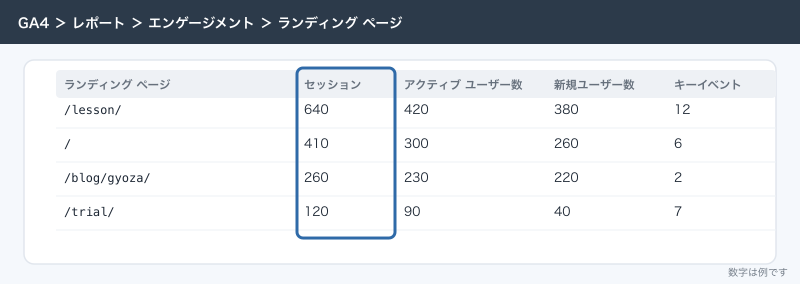
表の列は「セッション」「アクティブ ユーザー数」「新規ユーザー数」「セッションあたりの平均エンゲージメント時間」「キーイベント」などです。ページとスクリーンと違って「表示回数」はありません。入口の強さはセッション数で見ます。
ランディングページの表で流入元も一緒に見たいときは、1列目の見出しの横の「+」で2つめの列(セカンダリ ディメンション)に「セッションの参照元 / メディア」を足します。/trial/ への着地が google / cpc(Google広告)と instagram / social のどちらからかが分かります。参照元とメディアの見方は「流入経路の見方:参照元・メディア・チャネルの違いと、広告・SNS・検索の分け方」にまとめています。
ランディングページのレポートには (not set) という行が出ることがあります。そのセッションでページビューが一度も記録されなかったときに出る行です。実際に運用していると、ページを開いたまま長く放置した人が戻ってきてボタンだけ押したときによく出ます。数件なら気にしなくて構いません。全体の1割を超えるようなら、ページビューを送るタグの設定を疑います。
問い合わせにつながったページを見る
キーイベントの列を1つに絞る
ページとスクリーン、ランディングページのどちらにも「キーイベント」の列があります。最初は、設定してある全部のキーイベントを足した数が出ています。体験申込完了、電話タップ、LINE追加をすべて足した数なので、このままでは使えません。
- 表の「キーイベント」の列見出しの下にあるプルダウン(画面では「すべてのイベント」と出ます。この名前はヘルプにないので、画面で確かめてください)を押す
- 出てきた一覧から体験申込完了のキーイベントを選ぶ
- 列の数字が、そのキーイベントだけの回数に変わる
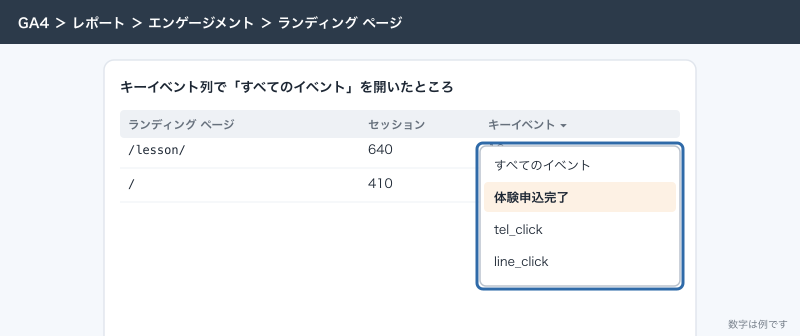
電話タップ、LINE追加も同じ手順で1つずつ切り替えて見ます。3つを並べて見たいときは探索の自由形式で、指標の列にキーイベントを並べます。
ページのレポートのキーイベント列が教えてくれないこと
ここで一番間違えやすい点があります。ページとスクリーンの表のキーイベントの列は、「そのページの上で起きたキーイベントの回数」です。「そのページを見た人が申込んだ回数」ではありません。
サンプル料理教室の体験申込は、フォームを送るとサンクスページ /thanks/ に移り、そこで申込完了が数えられます。そのためページとスクリーンの表で体験申込完了の列を選ぶと、数字が付くのはほぼ /thanks/ の行だけです。レッスン紹介ページやレシピ記事の行は0になります。これを見て「ブログは申込に役立っていない」と結論するのは間違いです。
電話ボタンとLINEボタンは、ボタンが置いてあるページの上で押されるので、ページごとの数字に意味があります。/lesson/ でLINE追加が多く、/blog/gyoza/ で電話タップが多い、という比べ方はできます。どのボタンが押されたかをさらに分ける方法は「イベントパラメータとカスタムディメンション:どのボタンが押されたかを分ける」で扱います。
申込につながった入口を見るには、ランディングページのレポートを使います。こちらのキーイベントの列は、そのページから始まったセッションの中で起きたキーイベントの回数です。/blog/gyoza/ に着地した人がそのままレッスン紹介、体験申込と進んで申込を終えれば、その申込は /blog/gyoza/ の行に入ります。
| 見たいこと | 使うレポート | キーイベントの列の意味 |
|---|---|---|
| どのボタンがどのページで押されたか | ページとスクリーン | そのページの上で起きた回数 |
| どの入口から来た訪問が申込んだか | ランディングページ | そのページから始まったセッションで起きた回数 |
| 申込の直前に何を見ていたか | 探索の経路データ探索 | 列ではなく、経路の図で見る |
ランディングページの表に「セッションのキーイベント率」の列を足すと、入口ごとの申込率が出ます。キーイベントが起きたセッションの数を、セッションの総数で割った割合です。列の追加はレポートのカスタマイズで、編集者以上の権限が要ります。率で比べるときは、セッションが20〜30件しかない入口の率を信じすぎないようにします。3件中1件申込めば33%になります。
探索の経路で、申込の前に見ていたページをたどる
ランディングページは入口しか見ません。入口から申込までの間にどのページを通ったかは、探索の経路データ探索で見ます。作り方の詳細は「探索レポートの作り方:自由形式・ファネル・経路データ探索」にあるので、ここではサンプル料理教室で使う形だけ書きます。
- 左のメニューで「探索」を押す
- 「経路データ探索」を選ぶ
- 画面右上の「最初からやり直す」を押す
- 「終点」の枠を押し、ノードの種類でページのパスに当たる項目を選ぶ(ヘルプでは「イベント名」「ページのタイトル」「ページパス」「スクリーン名」「スクリーン クラス」が並びます。画面の名前で選んでください)
- 値の一覧から /thanks/ を選ぶ
- 左側に「ステップ -1」としてサンクスページの直前のページが並ぶ
- 気になるページの箱を押すと、その1つ前のページが開く
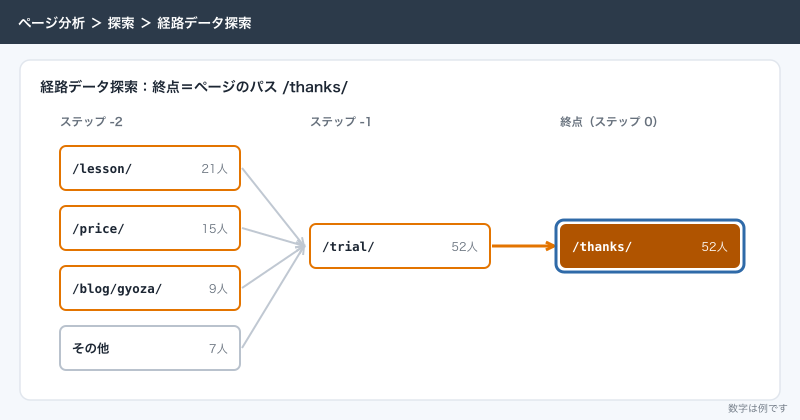
終点から逆にたどると、サンクスページの直前はほぼ /trial/(申込フォーム)です。その1つ前に /lesson/ と /price/ が並び、さらに前にレシピ記事が出てくる、という形になります。各ステップには初めは上位5つのページが出て、「+」で1ステップ最大20まで増やせます。それより下は「その他」にまとまります。1つの経路データ探索で指定できるのは始点か終点のどちらか一方です。
レシピ記事に着地した人の動きを順方向で見たいときは、始点を /blog/gyoza/ にします。そこからレッスン紹介に進む人が少なければ、記事の最後にレッスン紹介への案内を置きます。記事の中なので制作会社に頼まなくても直せます。
ページパスに「?」以降が付いて同じページが分かれるとき
どこで分かれて、どこで分かれないか
URLの「?」より後ろはクエリ文字列と呼びます。広告のリンクに付く gclid や fbclid、UTMパラメータ(utm_source など)、WordPressのブログ内検索の ?s=、予約システムから戻ったときに付く番号などです。同じ /lesson/ なのに、/lesson/?utm_source=instagram と /lesson/?fbclid=… が別の行に分かれると、ページごとの数字が読めなくなります。
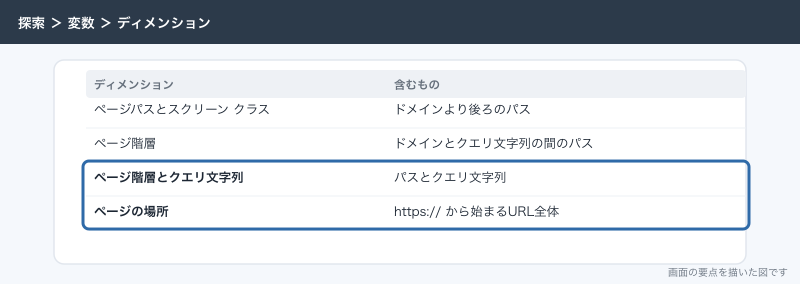
まず、標準のレポートではほとんど分かれません。ページとスクリーンの「ページパスとスクリーン クラス」と、ランディングページの「ランディング ページ」は、どちらも「?」より前のパスで集計されます。分かれて困るのは、探索やデータポータル(Looker Studio)で次のディメンションを使ったときです。
| ディメンション | 中身 | ?以降 | 使う場面 |
|---|---|---|---|
| ページパスとスクリーン クラス | ドメインより後ろのパス | 含まない | ふだんのページ別の数字 |
| ページ階層 | ドメインとクエリ文字列の間のパス | 含まない | 探索でパスだけを見る |
| ページ階層とクエリ文字列 | パスとクエリ文字列 | 含む | どのパラメータ付きで開かれたか見る |
| ページの場所 | https:// から始まるURL全体 | 含む | ドメインごと区別したい |
| ランディング ページ | 最初のページのパス | 含まない | ふだんの入口の数字 |
| ランディング ページ + クエリ文字列 | 最初のページのパスとクエリ文字列 | 含む | 広告の着地URLの違いを見る |
URLの「#」より後ろは、もともとGA4に送られません。/lesson/#price のようなページ内リンクで行が分かれることはありません。
直し方の選び方
分かれた行を一つにまとめる手は3つあります。上から順に検討します。
| 手 | やること | 向いているとき | 注意 |
|---|---|---|---|
| ディメンションを替える | 「ページの場所」をやめて「ページ階層」か「ページパスとスクリーン クラス」を使う | ほとんどの場合 | データは変えない。一番安全 |
| データの削除(値の除去) | ウェブストリームの設定で、指定したパラメータの値だけを置き換える | 検索語やメールアドレスなど、残したくない値が入るとき | 名前は残るので ?s= 付きの行はまだ別になる |
| GTMで page_location を整える | Googleタグに渡すURLから特定のパラメータを消す | 業務の都合で付く番号などで、行が毎回別になるとき | 広告やUTMのパラメータを消すと流入元が取れなくなる |
まず1つめで済ませます。探索で「ページの場所」を選んでいたなら「ページ階層」に替えるだけで、/lesson/ は1行にまとまります。データポータルで作った月次の表も、ディメンションを替えれば直ります。
2つめの値の除去は、もともと個人情報をGA4に入れないための機能です。設定の場所は「管理」→「データの収集と修正」→「データ ストリーム」→ウェブのストリーム→「イベント」の中の「データの削除」です。「URL クエリ パラメータ」のスイッチをオンにし、パラメータ名(ブログ内検索なら s )を入れてEnterキーを押します。30個まで入れられ、大文字と小文字は区別されません。「データ除去のテスト(省略可)」にサンプルのURLを入れて結果を見てから保存します。
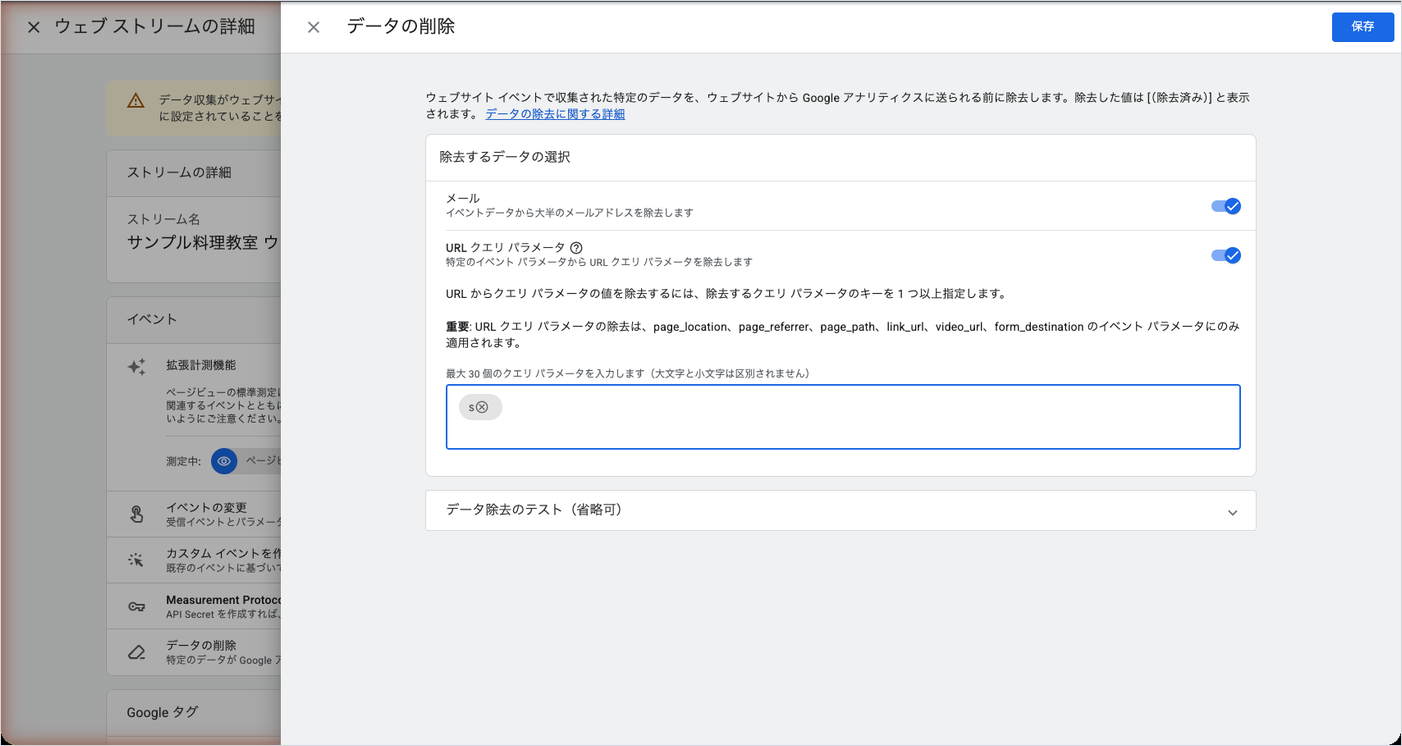
除去が効くのは page_location、page_referrer、page_path、link_url、video_url、form_destination の6つのパラメータに入ったURLだけです。ブログ内検索には名前を入れる人もいるので、s を除去しています。除去した値は画面の説明では「(除去済み)」と表示されるとあり、パラメータの名前は残るので、行をまとめる目的には使えません。utm_source や gclid を入れると広告とUTMの集計が崩れます。
3つめのGTMは、予約システムから戻るたびに ?sid=8f3a… のような使い捨ての番号が付き、表が数百行に増える場合の手です。
GTMで page_location から特定のパラメータを消す
- GTMで「変数」→「ユーザー定義変数」の「新規」を押す
- 変数の種類で「カスタム JavaScript」を選ぶ
- 下のコードを貼り、変数名を「JS – 整えたページURL」にして保存する
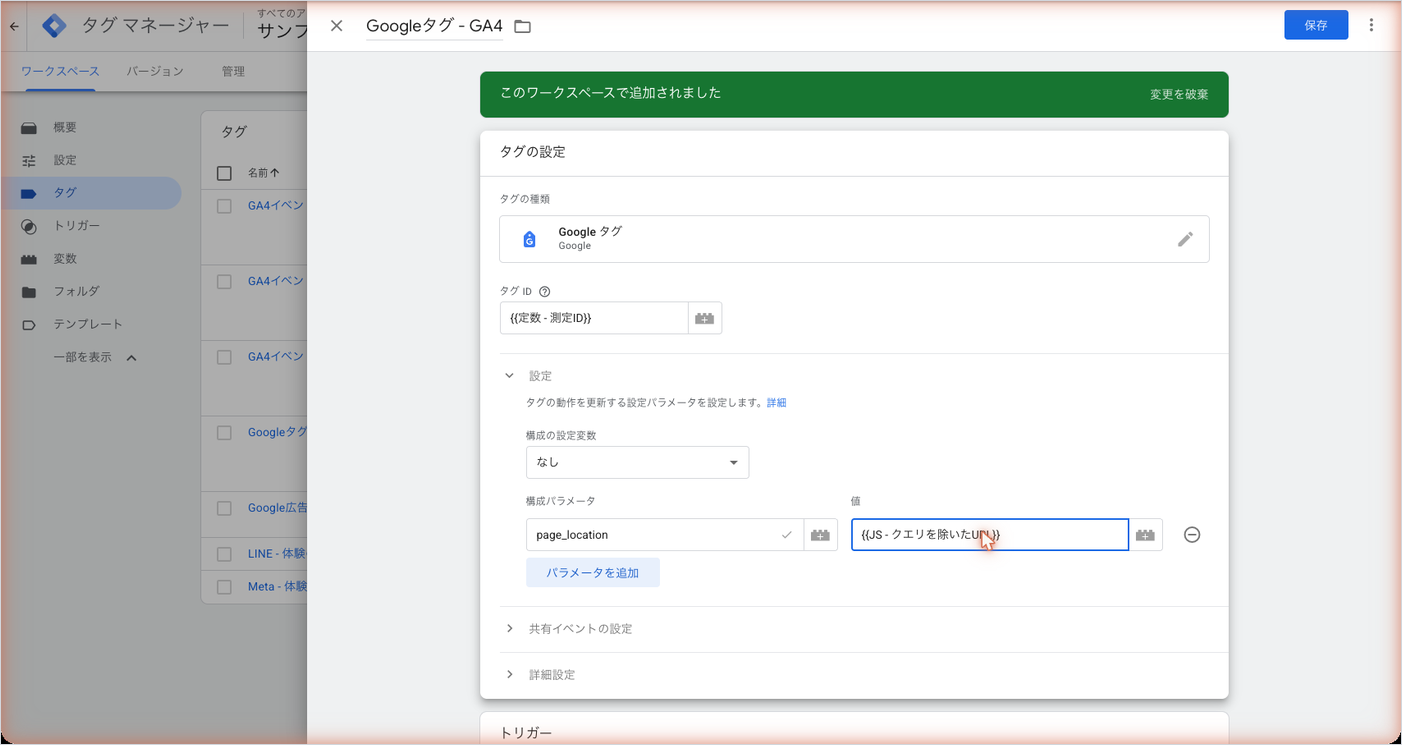
- 「タグ」で、タグの種類が「Google タグ」で「タグ ID」が
G-XXXXXXXXXXのタグを開く - 「設定」の中の「構成パラメータ」で「パラメータを追加」を押し、「構成パラメータ」に
page_location、「値」に{{JS - 整えたページURL}}を入れて保存する - プレビューで /lesson/?sid=test を開き、送られた page_location から sid が消えていることを確かめる
- 問題なければ公開する
function() {
  // ここに並べた名前のパラメータだけをURLから消す
  // utm_ で始まるもの・gclid・gbraid・wbraid は流入元の判定に使うので入れない
  var removeKeys = ['sid', 'preview'];
  var url = new URL(window.location.href);
  for (var i = 0; i < removeKeys.length; i++) {
    url.searchParams['delete'](removeKeys[i]);
  }
  url.hash = '';
  return url.toString();
}
page_location に渡す値は https:// から始まる完全なURLでなければなりません。パスだけ(/lesson/)を渡すと正しく集計されません。上限は1,000文字です。消すパラメータは「名前を書いたものだけ」にして、「?以降を全部消す」作りにはしません。全部消すと、Instagramのリンクに付けた utm_source=instagram も消え、流入元がすべて別の経路に化けます。プレビューとDebugViewでの確かめ方は「公開前の確認:GTMのプレビューとGA4のDebugView」に詳しく書いています。
効くのは公開した後に集めたデータだけで、それ以前の行は分かれたまま残ります。
応用
投稿の直後にリアルタイムで見る
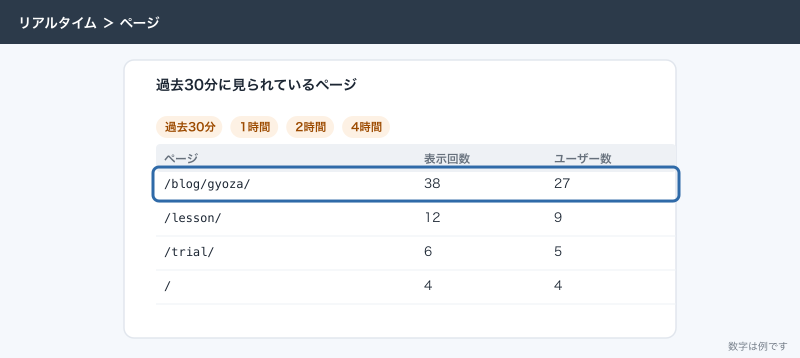
Instagramにレシピ記事の告知を投稿した直後は、リアルタイムのページのレポートで反応を見ます。過去30分、1時間、2時間、4時間から期間を選べ、いま見られているページが表示回数とユーザー数の多い順に並びます。このレポートは絞り込みや比較ができず、項目も変えられません。数字も目安で、少し遅れることがあります。翌日以降の確定した数字は、ページとスクリーンで見直します。
ページをまとめて数えるコンテンツ グループ
ブログ記事が100本を超えたら、コンテンツ グループで「ブログ」「レッスン」「申込」のような分類ごとに数字をまとめられます。Googleタグに content_group の値を付けて送る仕組みで、設定した日より前のデータには付きません。記事が数十本のうちは、検索窓に「/blog/」と入れれば足ります。
月次の資料にページの表を入れる
代表が毎月見るデータポータルの1枚には、ランディングページの上位10行(セッションと体験申込完了の数)だけを入れています。入口に絞った表のほうが、翌月に何をするかの話になります。作り方は「データポータル(Looker Studio)でGA4のレポートを作る:毎月の数字を1枚にまとめる」にあります。
検索で読まれた記事と組み合わせる
記事がどの検索語で見つかったかはSearch Consoleに出ます。Search Consoleでクリックの多い記事を見て、GA4のランディングページでその記事から申込が出ているかを見ると、伸ばす記事を選べます。2つをつないで見る方法は「GA4とSearch Consoleを連携する:検索キーワードとページを一緒に見る」で扱います。
できないことと、その代わり
| できないこと | 理由 | 代わりの手 |
|---|---|---|
| ページの数字から、見た人を1人ずつ特定する | GA4は個人を特定しない作り | 申込フォームの内容と申込日時で照らし合わせる |
| UAの「ページ別訪問数」をそのまま出す | GA4にはその指標が無い | アクティブ ユーザー数で代わりに見る |
| ページとスクリーンの表で「このページを見た人の申込数」を出す | キーイベントの列はそのページで起きた回数 | ランディングページのレポートか、探索の経路・セグメントを使う |
| 予約システム reserve.example の中のページを数える | GA4のタグが入っていないページは数えられない | 予約システム側の管理画面の数字を見る。タグを入れられるならクロスドメインの設定をする |
| 設定を直した日より前の行をまとめ直す | GA4は集めた後のデータを書き換えない | ディメンションを替えて見るか、データポータル側で計算した項目を作ってまとめる |
| 探索で14か月より前の期間を出す | 探索はデータ保持期間に縛られる | レポートで見る。長く残したいならBigQueryへ書き出す |
| ページのどこまで読まれたかを細かく見る | 拡張計測機能のスクロールは90%まで読んだときの1回だけ | GTMでスクロール距離のトリガーを作るか、ヒートマップのツールを使う |
ヒートマップのツールは記事のどこで読むのをやめたかが色で見えるので、ブログが集客の柱のサイトに向いています。入口を数えるのが目的なら、GA4のランディングページで足ります。
よく詰まるところ
| 症状 | 原因 | 直し方 |
|---|---|---|
| 左メニューに「ページとスクリーン」が無い | レポートの並びから外されている | 編集者以上の人に、レポートのライブラリから戻してもらう |
| ブログ記事の行が2本に分かれている | 途中で記事のタイトルを直した | 1列目を「ページパスとスクリーン クラス」に替える |
| /lesson と /lesson/ が別の行になる | 末尾の / の有無でURLが違う | WordPress側で片方に転送されているか確かめる。数字は検索窓で両方を出して足す |
| 同じページが ?fbclid= 付きで何十行も出る | 探索で「ページの場所」を使っている | 「ページ階層」に替える |
| ページとスクリーンでキーイベントがサンクスページにしか付かない | キーイベントの列はそのページで起きた回数 | 入口ごとの申込はランディングページで見る |
| キーイベントの数が申込件数より多い | 電話やLINE追加も足した数になっている | キーイベントの列のプルダウンから体験申込完了だけを選ぶ |
| ランディングページに (not set) が多い | ページビューの無いセッションが多い | GTMのプレビューで全ページで page_view が送られているか確かめる |
| フィルタを外したつもりがページが少ない | レポート上部のフィルタが残っている | 条件の右の×で外す |
| 昨日の数字が朝と夕方で違う | データの確定に24〜48時間かかる | 月次は月初から2〜3日たって取る |
| 探索で1年半前の期間を選ぶと空になる | 探索はデータ保持期間までしか出ない | レポートで見る。保持期間を14か月にしておく |
| 自分たちの閲覧で管理画面のプレビューURLが上位に出る | 社内のアクセスが混ざっている | 内部トラフィックの除外を設定する |
| サンクスページの表示回数が申込件数より多い | 申込後に再読み込みやブックマークで開かれている | 申込完了は表示回数ではなくキーイベントで数える |
WordPressの管理画面から記事を確認すると、?preview=true 付きのページも数えられます。教室のWi-Fiと代表の自宅は内部トラフィックとして除いておきます。手順は「自分と社内のアクセスを除外する:IPアドレスの除外と内部トラフィック」にあります。
次にやること
次は数字の意味と、申込までの道筋を詳しく見ます。
- ユーザー・セッション・イベント数の違い:GA4の数字が合わない理由
- 探索レポートの作り方:自由形式・ファネル・経路データ探索
- キーイベントの設定:問い合わせ完了をGA4で数える
- GA4の画面の見方:レポートのどこで何が分かるか