Googleアナリティクス4(GA4)では、ページが表示されたことも、ボタンが押されたことも、フォームが送られたことも、全部「イベント」という同じ形で記録されます。問い合わせや申込を数えるには、まずこのイベントの種類と、どれを自分で入れる必要があるかを知っておく必要があります。この記事を読み終わると、GA4が最初から取っているイベントと、自分で足すイベントの区別がつき、サンプル料理教室のサイトで「体験申込完了・電話タップ・LINE追加・資料ダウンロード」をどんな名前で、どこから入れるかまで決められます。GA4のプロパティとGoogleタグマネージャー(GTM)のコンテナがサイトに入っている前提で書きます(2026年10月時点の画面とヘルプで確認しています)。
この記事の内容
先に決めること
イベントは、あとから名前を変えると過去の数字とつながりません。管理画面で名前を書き換える機能はありますが、過去のデータには適用されないので、最初に名前と入れ方を決めてしまいます。
決めることは次の4つです。
- 何を数えるか。サンプル料理教室なら、ゴールは体験レッスンの申込です。電話のタップとLINEの友だち追加は「申込の手前の行動」、レッスン案内のPDFのダウンロードは「興味を持った印」です。数えるものは、月に一度代表が見て判断に使うものに絞ります。ブログの読了率や動画の再生率は、小さな教室では見なくても困りません。
- どのイベント名で送るか。Googleが名前を決めている「推奨イベント」に当てはまるならその名前を使い、当てはまらないものだけ自分で名前を付けます。
- どこから入れるか。GA4の管理画面だけで作れるもの、GTMで送るもの、サイトのコードに書くもの、の3通りがあります。サンプル料理教室はGTMの中をこちらで触れて、テーマの直しは制作会社に頼む体制なので、GTMで送るのを基本にします。
- 「どのボタンか」をどう分けるか。電話ボタンがヘッダーと料金ページの下とアクセスページの3か所にあるなら、ボタンごとにイベント名を変えるのではなく、イベント名は1つにしてパラメータで場所を分けます。
4つ目を決めずに tel_header・tel_price のように名前を分けると、電話タップの合計を見るたびに足し算が要り、キーイベントの数も無駄に増えます。
イベントの4種類
GA4のヘルプでは、イベントを次の4種類に分けています。上の2つは何もしなくても取れるもの、下の2つは自分で入れるものです。
| 種類 | 取れ方 | ウェブの例 | 入れ方 |
|---|---|---|---|
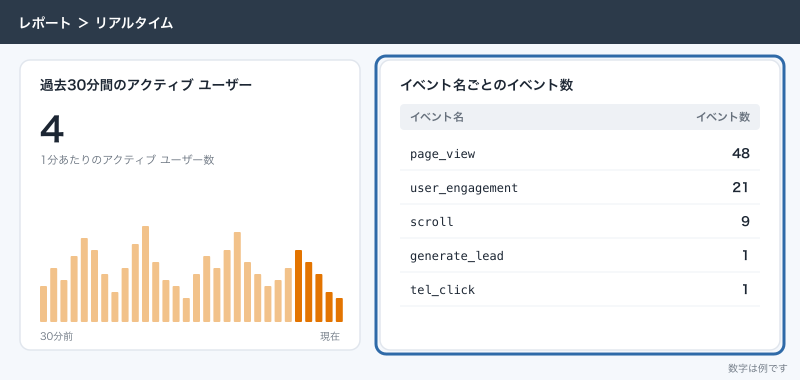
| 自動収集イベント | GA4のタグを入れた時点で自動で取れる | first_visit・session_start・user_engagement | 何もしない |
| 拡張計測機能イベント | データストリームの「拡張計測機能」をオンにすると取れる | page_view・scroll・click・file_download・form_start・form_submit・view_search_results・video_start | 管理画面のスイッチ |
| 推奨イベント | Googleが名前とパラメータを決めているが、送るのは自分 | generate_lead・sign_up・login・purchase | GTM・gtag.js・管理画面の「イベントを作成」 |
| カスタムイベント | 名前もパラメータも自分で決めて送る | tel_click・line_add | GTM・gtag.js・管理画面の「イベントを作成」 |
自動収集イベント
GA4のGoogleタグがページに入っていれば、追加の設定なしで送られるイベントです。ウェブで関係するのは主に3つです。
first_visit:サイトに初めて来たときsession_start:サイトを使い始めたとき(セッションの始まり)user_engagement:ページが前面に表示された状態が1秒以上続いたとき
この3つはユーザー数やセッション数の元で、これ自体はほぼ見ません。
拡張計測機能イベント
データストリームの設定で「拡張計測機能」をオンにすると取れるイベントです。設定は「管理」→「データの収集と修正」→「データ ストリーム」→ 対象のストリーム →「拡張計測機能」で、歯車のアイコンから項目ごとにオンとオフを切り替えられます。変更には編集者以上の権限が要ります。
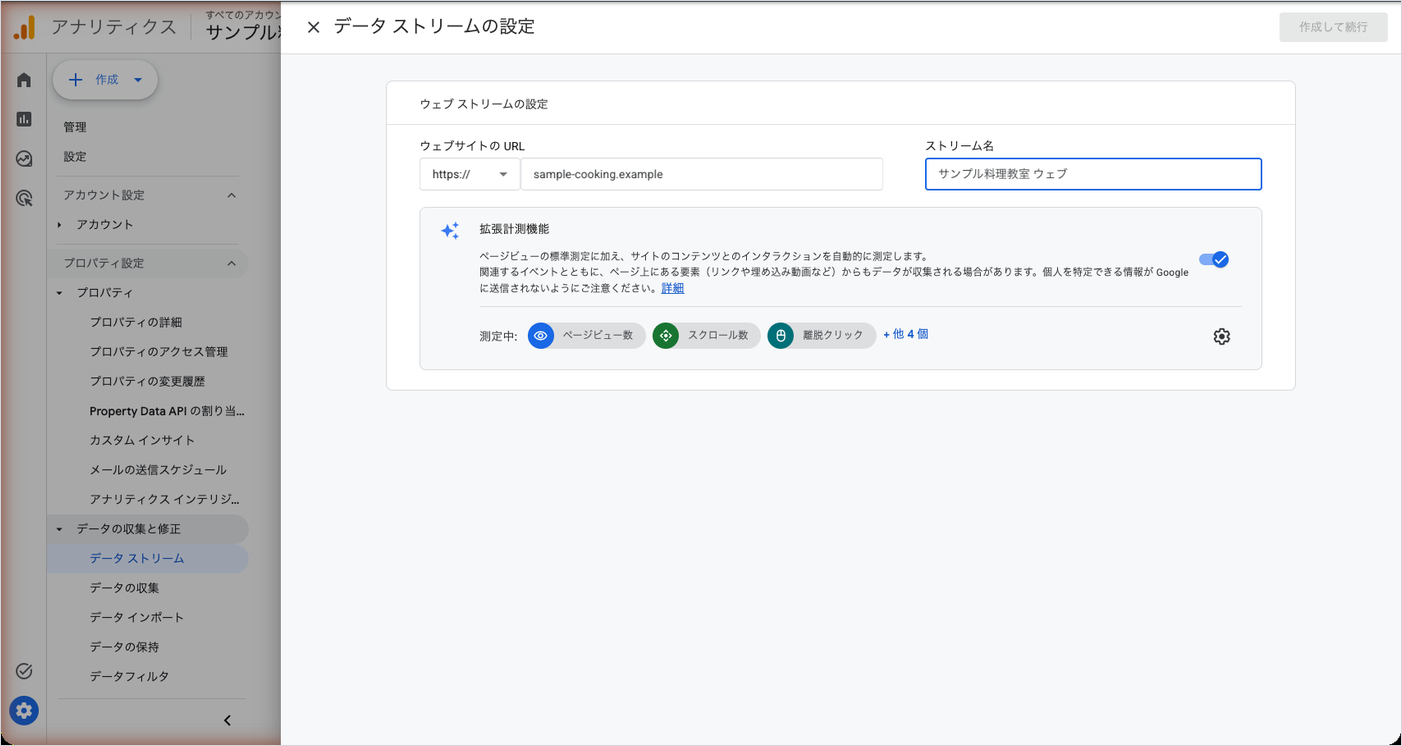
| 項目 | イベント名 | いつ送られるか | 主なパラメータ |
|---|---|---|---|
| ページビュー | page_view | ページが読み込まれたとき、または閲覧履歴の状態が変わったとき(オフにできない) | page_location・page_referrer |
| スクロール数 | scroll | 各ページで最下部まで初めてスクロールしたとき(縦方向90%) | engagement_time_msec |
| 離脱クリック | click | 今のドメインから別のドメインへのリンクを押したとき | link_url・link_domain・outbound |
| サイト内検索 | view_search_results | URLに q・s・search・query・keyword のクエリが付いた検索結果ページが出たとき | search_term |
| フォームの操作 | form_start・form_submit | セッションで初めてフォームを操作したとき・フォームを送信したとき | form_id・form_name・form_destination |
| 動画エンゲージメント | video_start・video_progress・video_complete | 埋め込みのYouTube動画の再生開始・10/25/50/75%到達・終了 | video_title・video_percent |
| ファイルのダウンロード | file_download | PDF・Office文書・圧縮ファイル・動画・音声などへのリンクを押したとき | file_name・file_extension・link_url |
サンプル料理教室で役に立つのは、page_view と file_download と click です。レッスン案内のPDFは、file_download だけでダウンロード数が取れます。
click は別のドメインへ出ていくリンクで送られるので、予約システム(reserve.example)へのリンクやInstagram、LINEの友だち追加リンク(lin.ee や line.me へのリンク)を押したときにも出ます。ただし、予約システムとの間でクロスドメイン測定を設定すると、そのドメインへのリンクでは click が出なくなります。
推奨イベント
Googleがイベント名とパラメータをあらかじめ決めていて、送るのは自分、というイベントです。勝手には送られません。ヘルプでは用途ごとに分けて一覧が載っています。
| 用途 | イベント名 |
|---|---|
| すべてのプロパティ向け | generate_lead・login・sign_up・search・select_content・share・join_group・purchase・refund・tutorial_begin・tutorial_complete など |
| オンライン販売向け | view_item・add_to_cart・begin_checkout・add_payment_info・purchase・refund など |
| 見込み顧客の発掘向け | generate_lead・qualify_lead・disqualify_lead・working_lead・close_convert_lead・close_unconvert_lead |
小さな会社のサイトで使うのは、ほとんどが generate_lead です。ヘルプでは「オンラインでフォームを送信した、またはオフラインで情報が提供されたとき」のイベントとして説明されています。体験申込・問い合わせ・資料請求の完了がこれに当たります。
sign_up は会員登録、purchase は購入です。サンプル料理教室では会員登録と月謝の決済は外部の予約システムの中で起きるので、ホームページからは送りません。
generate_lead に決められているパラメータは次の3つです。
| パラメータ | 中身 | メモ |
|---|---|---|
value | イベントの金額 | 付けるなら currency も必須 |
currency | 通貨(JPY など) | value とセット |
lead_source | 見込み顧客のソース | 公式の例は「展示会」 |
カスタムイベント
推奨イベントに当てはまらないものに、自分で名前を付けて送るイベントです。ヘルプでも「作る前に、自動収集イベントと推奨イベントに当てはまらないかを確かめる」ように書かれています。サンプル料理教室では、電話ボタンのタップ(tel_click)とLINE友だち追加ボタンのタップ(line_add)をカスタムイベントにします。
推奨イベントの名前を使う理由
体験申込の完了を trial_complete のような自分の好きな名前で送っても、GA4は数えてくれます。それでも generate_lead を使うのは、次の理由からです。
- ヘルプにあるとおり、推奨イベントは今あるレポートと、今後追加されるレポート機能に対応する前提で作られています。名前とパラメータが決まっているので、GA4の側が「これは見込み顧客の獲得だ」と分かる形でデータが残ります。
- 自動収集・推奨イベントには、レポートで使うディメンションと指標があらかじめ用意されています。カスタムイベントのパラメータは、カスタムディメンションとして登録しないとレポートに出ません。
- 制作会社や広告代理店に引き継いだとき、
generate_leadなら説明なしで「申込の完了」と伝わります。
逆に、推奨イベントの名前を本来と違う意味で使うのは避けます。電話のタップを generate_lead で送ると、申込完了と電話タップが同じ箱に入り、あとから分けるにはパラメータで絞り込む手間が毎回かかります。Google広告にキーイベントを取り込むときも、イベント名の単位で取り込むので、申込と電話タップを別のコンバージョンとして扱いたいなら名前を分けておく必要があります。
綴りは公式の一覧どおりに書きます。generate_leads はただのカスタムイベントになります。
管理画面の「イベントを作成」「イベントを変更」でできること
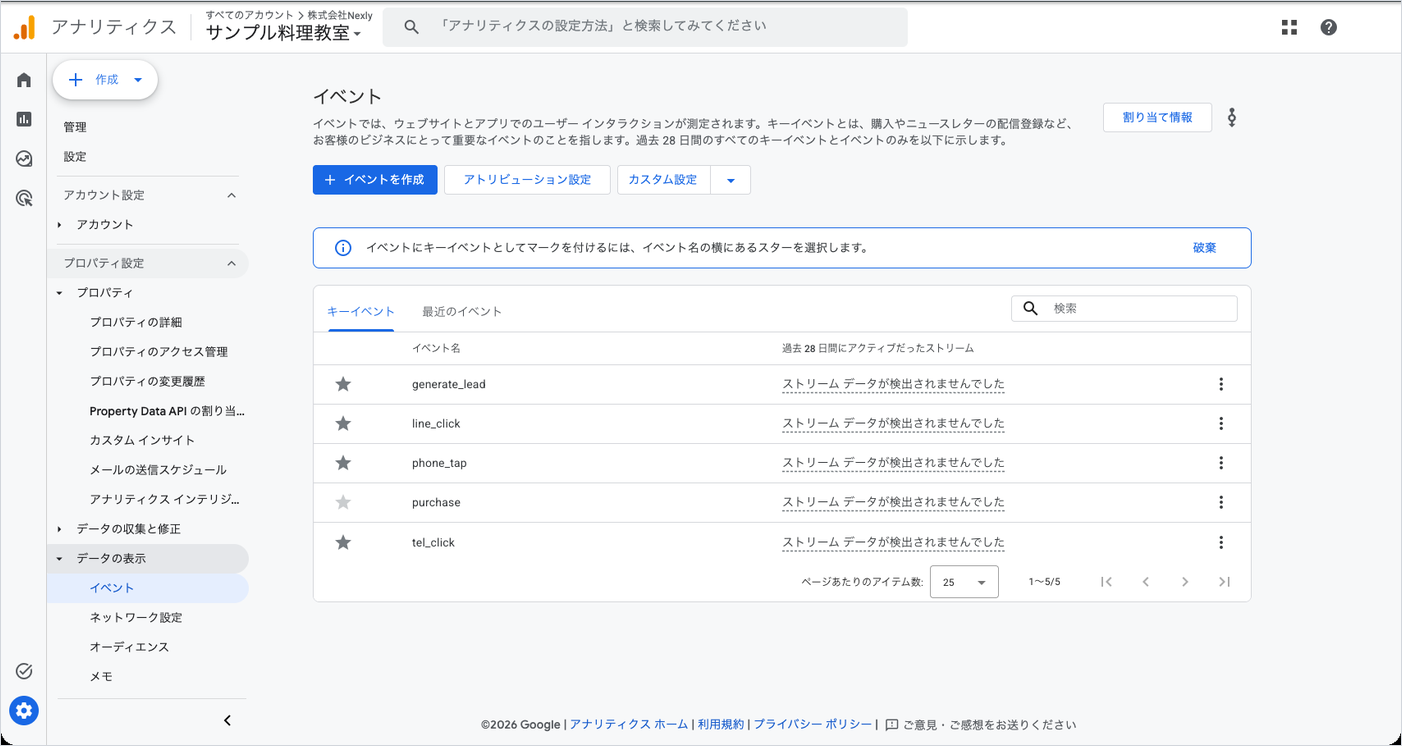
GA4の管理画面には、届いたイベントを元に新しいイベントを作る「イベントを作成」と、届いたイベントを書き換える「イベントを変更」があります。どちらもサイトのコードやGTMを触らずに使えます。作る入口は「管理」→「データの表示」→「イベント」の「+ イベントを作成」です。「イベントを変更」も、ヘルプではこの画面(「管理」→「データの表示」→「イベント」)から入る手順になっています。
| イベントを作成 | イベントを変更 | |
|---|---|---|
| 何をするか | 条件に合うイベントをコピーして、別の名前のイベントを作る | 条件に合うイベントの名前やパラメータを書き換える |
| 元のイベント | 残る | 上書きされる |
| よくある使い方 | /thanks/ の page_view から generate_lead を作る | 日本語や大文字で送ってしまったイベント名を直す |
| 上限 | 50個 | 50個 |
共通の決まりは次のとおりです。
- 過去のデータには適用されない
- 効き始めるまで1時間以上かかる
- 処理はGA4にデータが送られる前に、ブラウザの側で行われる
- Measurement Protocol などのサーバーから送ったイベントは対象にならない
- gtag.jsで送る場合、
items配列の中のパラメータを条件にはできない - 「イベントを変更」が先に処理され、そのあとに「イベントを作成」が処理される
イベントを作成の手順
サンキューページ型の体験申込フォームなら、GTMを使わずに管理画面だけで generate_lead を作れます。
- 「管理」→「データの表示」→「イベント」を開く
- 「+ イベントを作成」を押す
- 「カスタム イベント名」に
generate_leadと入れる - 「一致する条件」の1行目を、「パラメータ」
event_name/「演算子」「次と等しい」/「値」page_viewにする - 「条件を追加」で2行目を、「パラメータ」
page_location/「演算子」「次を含む」/「値」/thanks/にする - 「ソースイベントからパラメータをコピー」にチェックが入っているかを画面で確かめ、外れていればチェックを入れる
- 右上の「保存」を押す
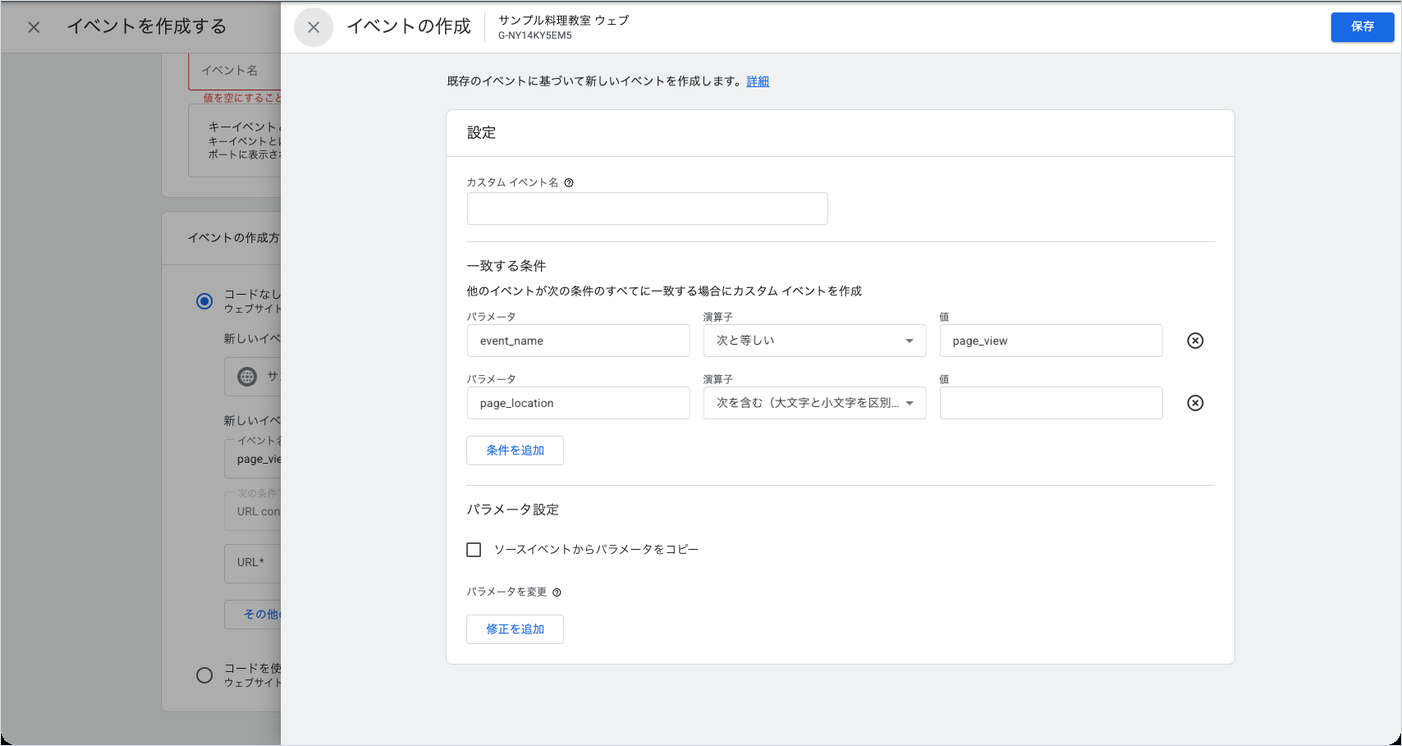
「含む」/thanks/ は、ブログ記事のURLに /thanks/ が入っていればそれも拾います。紛れるURLが無いか、先に「ページとスクリーン」のレポートで確かめます。
イベントを変更で気をつけること
「イベントを変更」は元のイベントを上書きします。page_view を条件にして名前を変えると、そのページビューは page_view として記録されなくなり、ヘルプにも注意書きがあります。ページビューから別のイベントを作るときは「イベントを作成」を使います。
もう1つ、キーイベントにしているイベントの名前を「イベントを変更」で書き換えると、そのイベントはキーイベントでなくなります。パラメータだけを書き換えて名前を変えなければ、キーイベントのままです。
管理画面で作るか、GTMで送るか
管理画面の「イベントを作成」は、GA4に届いているイベントを元にするので、元になるイベントが届いていないものは作れません。電話ボタンのタップは、拡張計測の click の説明が「別のドメインへのリンク」なので、tel: のリンクで出るとは限りません。こういうものはGTMで送ります。
| 数えたいもの | 管理画面の「イベントを作成」 | GTMで送る |
|---|---|---|
| サンクスページの表示 | 作れる(page_view が元) | 送れる |
| 外部ドメインへのリンク(予約システム・LINE) | 作れる(click の link_url が元) | 送れる |
電話ボタン(tel:)のタップ | 元のイベントが出ない場合がある | 送れる |
| ページ内のボタンのタップ | 作れない | 送れる |
| ボタンの場所をパラメータで付ける | 元のイベントに無い値は付けられない | 送れる |
| Google広告・Meta広告のタグと同じ条件でそろえる | できない | できる |
サンプル料理教室では全部のイベントをGTMで送ります。電話とLINEのボタンに場所のパラメータを付けられるのはGTMだけで、Google広告やMeta ピクセルのタグも同じ条件でそろえられ、公開前にプレビューで確かめられるからです。管理画面の「イベントを作成」は、GTMを触れる人がいない間のつなぎとして使います。
イベント名の付け方の決まり
イベント名には、ヘルプで決められているルールがあります。外れると記録されなかったり、別のイベントとして数えられたりします。
| 決まり | 内容 |
|---|---|
| 長さ | 40文字まで(超えると処理されない) |
| 先頭の文字 | 英字で始める |
| 使える文字 | 英数字とアンダースコア。スペースは使えない |
| 大文字と小文字 | 区別される。line_add と Line_Add は別のイベント |
| 英語以外 | 英語以外の単語や文字も使える |
| 予約名 | click・error・file_download・first_visit・form_start・form_submit・page_view・scroll・session_start・user_engagement・view_search_results・video_start・video_progress などは自分のイベント名に使えない |
予約名はウェブとアプリで少しずつ違い、ヘルプでは「網羅的ではなく随時更新される」と書かれています。迷ったら、自動収集・拡張計測の表に出てくる名前は自分で使わない、と覚えておけば外しません。
パラメータにも決まりがあります。
| 決まり | 内容 |
|---|---|
| 1イベントあたりの数 | 25個まで |
| パラメータ名の長さ | 40文字まで |
| パラメータ値の長さ | 100文字まで(page_location は1,000文字まで。page_title と page_referrer の個別の上限は、ヘルプの上限表で確かめてください) |
| 使えない名前 | currency・user_id・session_id・gclid・cid・uid など |
| 使えない頭 | _・firebase_・ga_・google_・gtag. で始まる名前 |
currency は推奨イベントの決まったパラメータとして送る分には問題ありません。使えないのは、自分で作るカスタムディメンションの名前として登録することです。
ルールには書かれていませんが、実際に運用していると次の3つを守るだけで困りごとがほぼ無くなります。
- 全部小文字の英語と、単語の区切りはアンダースコア(
tel_click)にそろえる - 日本語のイベント名は使わない。データポータル(Looker Studio)などで条件に書くとき、全角と半角の違いで合わないことがある
- 名前は「何をしたか」にする。ボタンの場所は名前に入れず、パラメータに回す
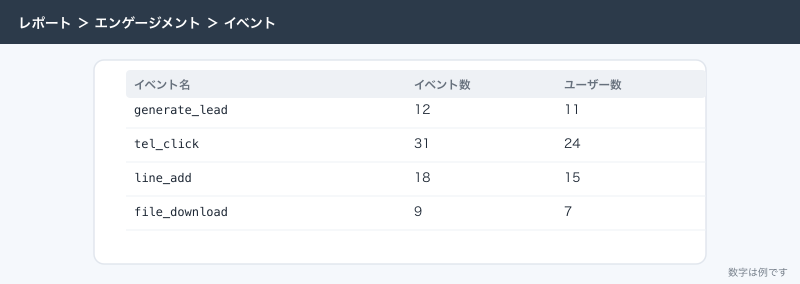
サンプル料理教室で数えるイベントの設計表
| 数えるもの | イベント名 | 種類 | 入れ方 | パラメータ | キーイベント |
|---|---|---|---|---|---|
| 体験申込完了 | generate_lead | 推奨 | GTM(/thanks/ の表示をトリガー) | lead_source=trial_form | する |
| 電話タップ | tel_click | カスタム | GTM(tel: リンクのクリック) | button_location=header/price/access | する |
| LINE追加 | line_add | カスタム | GTM(友だち追加リンクのクリック) | button_location=header/blog/thanks | する |
| 資料ダウンロード | file_download | 拡張計測 | 管理画面のスイッチのみ | file_name(自動で付く) | しない |
資料ダウンロードを自分で作らないのは、拡張計測の file_download がPDFのリンクで自動で出るからです。同じ操作を自分のイベントでも送ると、1回のダウンロードが2回数えられます。キーイベントにしないのは、PDFを読んだだけでは申込とは言えず、Google広告の入札に使うと「申込にならない人」を集める方向に寄るためです。
電話とLINEは、教室では体験申込の入口として多いのでキーイベントにします。
button_location はカスタムパラメータなので、レポートで場所ごとに見るにはカスタムディメンションとしての登録が要ります。登録しないと、イベントの回数は出ても場所の内訳は出ません。
手順:GTMで推奨イベントとカスタムイベントを送る
体験申込完了(generate_lead)を例に、GTMで送るまでを書きます。電話タップとLINE追加は、トリガーがクリックになるだけで流れは同じです。
- GTMのワークスペースで「タグ」→「新規」を開く
- 「タグの設定」から「Google アナリティクス: GA4 イベント」を選ぶ
- 「測定 ID」に
G-XXXXXXXXXXを入れる(定数の変数にしておくと使い回せる) - 「イベント名」に
generate_leadと入れる - 「イベント パラメータ」で
lead_sourceを追加し、値にtrial_formと入れる - 「トリガー」で新しいトリガーを作り、種類を「ページビュー」、発生場所を「一部のページビュー」にして「Page Path」「等しい」
/thanks/にする - タグを保存し、「プレビュー」でサンクスページまで実際に申込を送ってタグが発火するのを確かめる
- GA4のDebugViewかリアルタイムのレポートで
generate_leadが届いたのを確かめる - 「公開」を押してバージョンを公開する
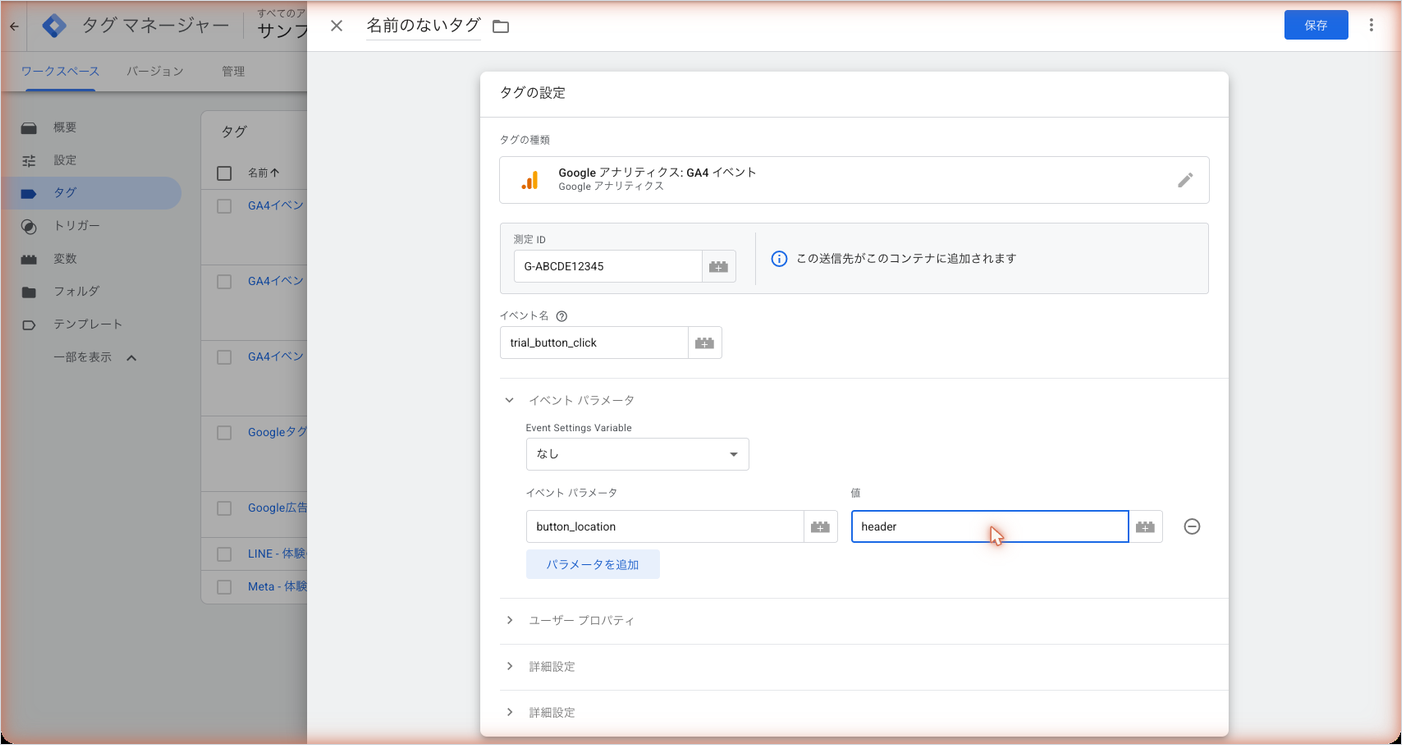
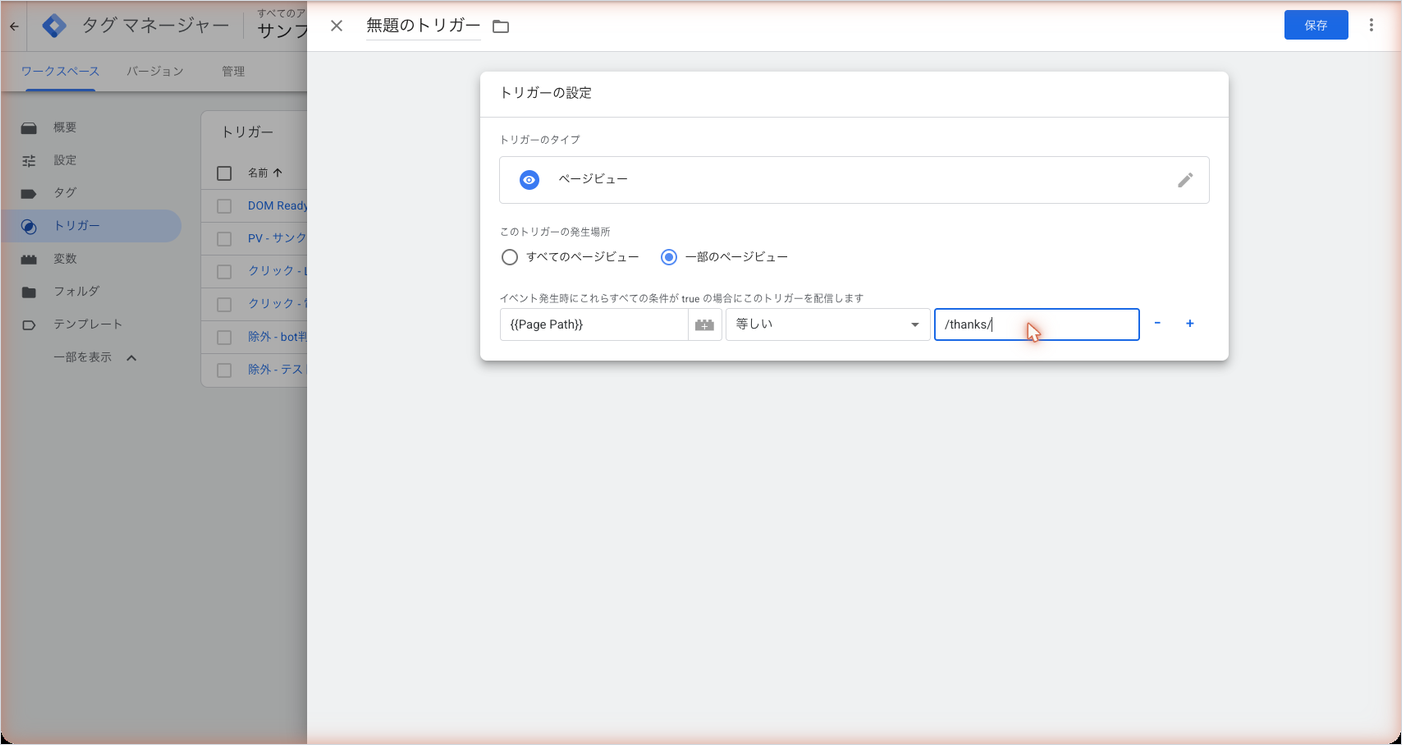
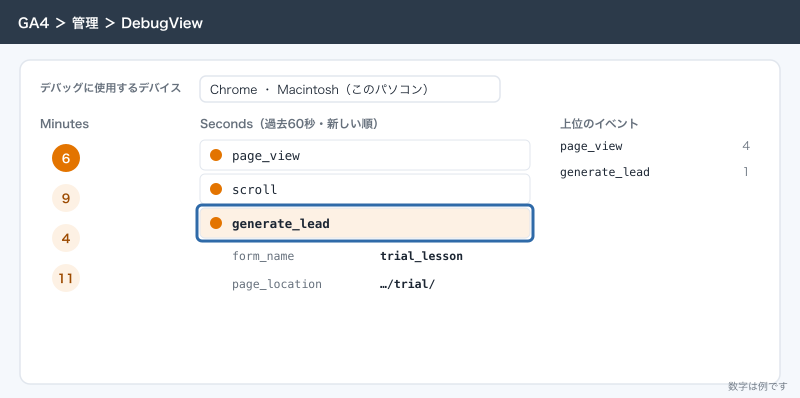
電話タップの tel_click は、トリガーを「クリック – リンクのみ」にして「Click URL」「先頭が一致」tel: にします。ボタンの場所は、ボタンを囲む要素のIDやクラスをGTMの変数で読み、button_location に入れます。この組み立ては「GTMでボタンのクリックを計測する:電話・LINE追加・資料請求」で画面つきで扱います。
サイトのコードから送る場合
GTMを使わず、GA4のGoogleタグ(gtag.js)を直接ページに貼っているサイトでは、イベントもコードで送ります。書き方は次の形です。
gtag('event', 'generate_lead', {
  'lead_source': 'trial_form'
});GTMを使っていて、フォームの送信が成功した瞬間を制作会社にコードで知らせてもらう場合は、dataLayer.push を使います。GTMの側では「カスタム イベント」のトリガーで trial_submit を待ち受け、上と同じ「Google アナリティクス: GA4 イベント」のタグを発火させます。
window.dataLayer = window.dataLayer || [];
window.dataLayer.push({
  'event': 'trial_submit',
  'lead_source': 'trial_form'
});
dataLayer は大文字小文字を区別し、datalayer と書くとGTMは受け取りません。制作会社にはこのコードをそのまま渡し、「送信が成功したときだけ実行」と添えます。入力エラーのときにも動くと、申込の数が実際より多くなります。サンクスページ型と送信イベント型のどちらを選ぶかは、「GTMでフォーム送信を計測する:サンクスページ型と送信イベント型」で比べています。
応用
拡張計測の form_submit をどう扱うか
拡張計測の「フォームの操作」をオンにしていると、WordPressのフォームでも form_submit が出ることがあります。手を入れずに取れるので便利に見えますが、申込の数としては使いません。実際に運用していると、送信ボタンを押しただけで出て入力エラーの分まで数えてしまったり、逆に画面を切り替えずに送るフォームでは出なかったりと、フォームの作り方によってぶれます。申込の数は、サンクスページの表示か、送信成功のときだけ出る合図で数えます。
form_submit を残すのは構いませんが、キーイベントにするのは generate_lead だけにします。両方にすると1件の申込が2件になります。
1回の申込で2回数えないようにする
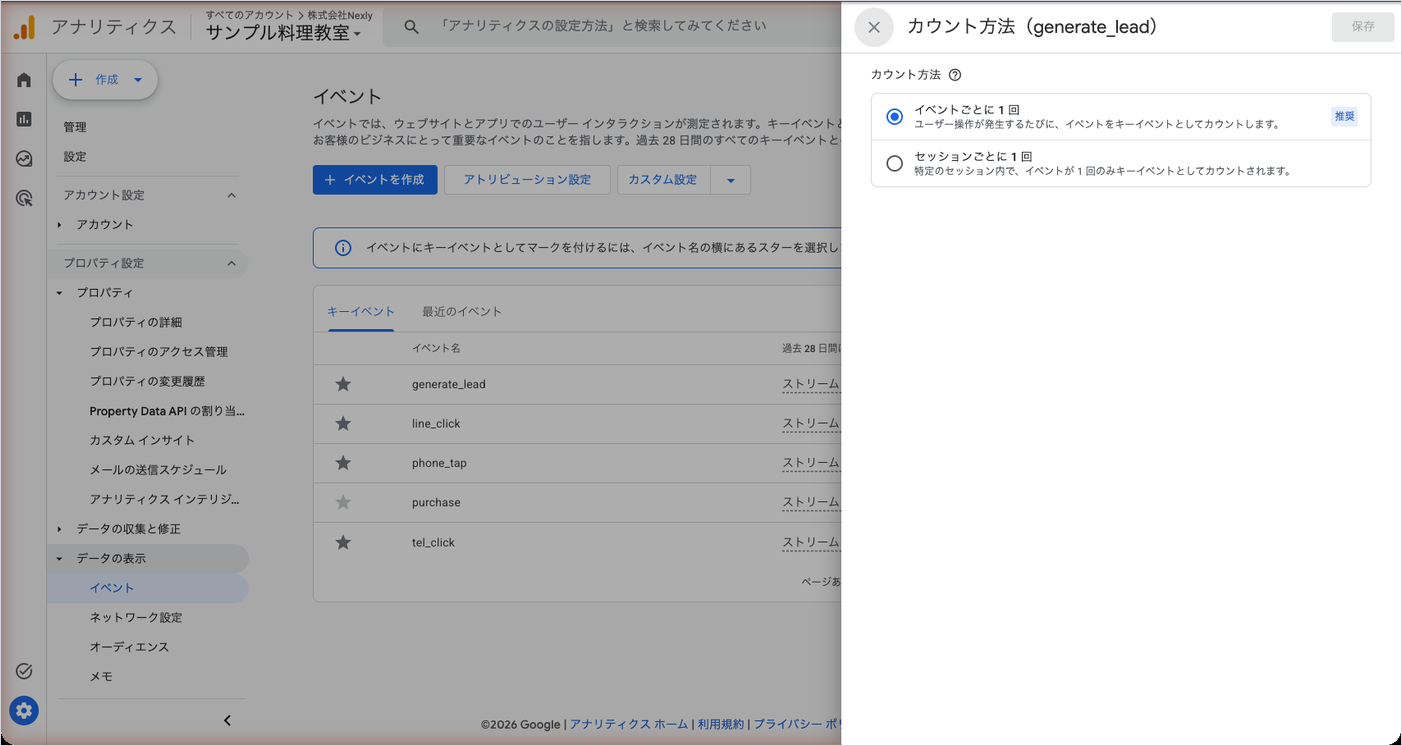
サンクスページを再読み込みしたり、ブラウザの戻るで戻ってきたりすると、page_view がもう一度出て generate_lead も2回目が送られます。キーイベントのカウント方法を「イベントごとに 1 回」から「セッションごとに 1 回」に変えると、同じセッションの2回目以降はキーイベントとしては数えられなくなります。設定はキーイベントの一覧で、対象の行の「︙」→「カウント方法」から変えます。詳しくは「キーイベントの設定:問い合わせ完了をGA4で数える」で扱います。
lead_source と value の使い方
lead_source は申込の入口を分けるために使います。あとからキャンペーン用の申込フォームを足したときに campaign_form と送れば、イベント名を変えずに内訳が取れます。チラシのQRコードやInstagramのどれから来たかは、lead_source ではなく流入経路(参照元とメディア)で見ます。入口と経路を同じパラメータに混ぜると、どちらも使えない数字になります。
value は、付けるなら currency(JPY)とセットにします。片方だけだと、イベントは数えられてもGoogle広告に金額は送られません。体験1件の見込み売上が決まっていないうちは、件数だけで始めて構いません。
できないことと、その代わり
| できないこと | 理由 | 代わりの手 |
|---|---|---|
| 電話がつながったか、何分話したかを知る | GA4が分かるのは tel: リンクが押されたところまで | 電話の着信履歴と照らし合わせる。数を正確に取りたいなら、通話を記録する有料の計測サービスが向く |
| LINEの友だち追加が完了したかを知る | 友だち追加はLINEのアプリの中で起き、サイトのタグは届かない | LINE公式アカウントの管理画面で友だち数の増え方を見る。流入経路はLINE側の機能で分ける |
| 予約システムの中の予約完了を数える | reserve.example にサンキューページがあっても、こちらのタグが入っていない | 予約システムの会社にGA4やGTMのタグを入れられるか確認する。入れられるならクロスドメイン測定を組む |
| 誰が申込んだかをGA4で見る | Googleのポリシーで、氏名やメールアドレスなどの個人情報を送ることが禁止されている | 申込者の情報はフォームの受信メールや顧客台帳で管理し、GA4は件数と経路だけを見る |
| 名前を変えたイベントを過去にさかのぼって直す | 「イベントを作成」「イベントを変更」は過去のデータに適用されない | 切り替えた日を記録しておき、前後で古い名前と新しい名前を足して見る |
| 管理画面でパラメータの値を計算する | 「イベントを作成」では計算はできない | 計算した値をGTMの変数で作ってから送る |
| 送ったイベントのパラメータをすぐにレポートで見る | カスタムパラメータはカスタムディメンションに登録しないと出ない | 送り始める前に登録しておく。登録より前のデータには出ない |
よく詰まるところ
| 症状 | 原因 | 直し方 |
|---|---|---|
| 送ったはずのイベントが「イベント」レポートに出ない | レポートに出るまで最大24時間、データの処理には24〜48時間かかることがある | 当日はリアルタイムのレポートかDebugViewで見る。翌日以降にレポートを見る |
| 同じ操作が2種類のイベント名で並んでいる | 大文字小文字の違い(line_add と Line_add)は別のイベントになる | 片方にそろえてGTMを直す。過去分は「イベントを変更」でも直らないので、切り替え日を記録する |
自分で作った click イベントが記録されない | click は予約名で、自分のイベント名には使えない | tel_click のように別の名前にする |
| 体験申込のキーイベントが実際の申込の倍ある | form_submit と generate_lead の両方をキーイベントにしている。またはGTMと管理画面の「イベントを作成」の両方で generate_lead を作っている | キーイベントは generate_lead 1つにし、作る場所もGTMか管理画面のどちらか1つにする |
| サンクスページの再読み込みで申込が増える | ページが表示されるたびに page_view が出ている | キーイベントのカウント方法を「セッションごとに 1 回」にする |
| 「イベントを作成」で作ったイベントが出てこない | 効き始めるまで1時間以上かかる。作る前のデータには適用されない | 1時間以上たってから、作ったあとの操作で確かめる |
| キーイベントにしていたイベントが急に数えられなくなった | 「イベントを変更」でそのイベントの名前を書き換えた | 変更を元に戻すか、新しい名前のイベントをキーイベントにし直す |
| ページビューが急に減った | 「イベントを変更」の条件に page_view を使い、名前を書き換えている | その変更を削除する。ページビューから作るときは「イベントを作成」を使う |
button_location の値がレポートのどこにも出ない | カスタムディメンションに登録していない | 「管理」→「データの表示」→「カスタム定義」でイベントスコープのディメンションとして登録する |
| GTMのプレビューでは発火するのに、GA4に届かない | GTMの「公開」をしていない、または測定IDが別のプロパティのもの | ワークスペースを公開する。タグの測定IDとGA4のデータストリームの測定IDを見比べる |
制作会社に渡した dataLayer.push が効かない | datalayer と小文字で書かれている、またはGTMのトリガーのイベント名と綴りが違う | GTMのプレビューの左の一覧に trial_submit が出ているか見て、綴りを合わせる |
次にやること
- キーイベントの設定:問い合わせ完了をGA4で数える
- GTMでボタンのクリックを計測する:電話・LINE追加・資料請求
- GTMでフォーム送信を計測する:サンクスページ型と送信イベント型
- イベントパラメータとカスタムディメンション:どのボタンが押されたかを分ける
まず generate_lead を入れてキーイベントにし、1週間ほど申込メールの件数と照らし合わせてから、電話とLINEに進みます。