Search Consoleは、Googleの検索結果に自分のサイトが何回出て何回クリックされたかを見る無料の道具です。GA4がサイトに来たあとを数えるのに対し、こちらは来る前を数えます。使い始めるには、サイトを「プロパティ」として登録し、持ち主であることを証明する「所有権の確認」を通します。読み終わると、サンプル料理教室のサイト sample-cooking.example を例に、プロパティの種類を選び、所有権を確認し、サイトマップを送り、制作会社や社員に必要な権限だけを渡すところまで自分でできます。GA4とGTMがすでに入っている前提で書きますが、まだでも登録と確認はできます。
この記事の内容
先に決めること
登録は10分で終わりますが、最初の判断を間違えると、作り直しや退職者のアカウントからの取り戻しが要ります。先に次の3つを決めます。
どのGoogleアカウントで持つか
オーナーになるGoogleアカウントは、会社として残るアカウントにします。担当者の個人のGmailや、制作会社の担当者のアカウントで登録すると、その人が辞めたり契約が終わったりしたときに、誰も中に入れなくなることがあります。公式ヘルプにも、確認済みのオーナーが全員アクセス権を失うと、そのプロパティには誰もアクセスできなくなると書かれています。
実際に運用していると、制作会社がサイト公開のついでに登録し、制作会社のアカウントだけがオーナーになっている例をよく見ます。この場合は、会社のアカウントをオーナーに追加してもらうか、会社のアカウントで改めて所有権を確認すれば足ります。作り直す必要はありません。
GA4・GTMと同じアカウントで持っておくと、あとでGA4やGTMを使った確認やGA4との連携がそのまま通ります。どちらの方法も「Search Consoleと同じGoogleアカウントを使う」ことが条件だからです。
ドメインプロパティかURLプレフィックスか
プロパティには「ドメイン」と「URL プレフィックス」の2種類があります。小さな会社の1つのサイトなら、基本はドメインプロパティです。httpとhttps、wwwあり・なし、サブドメインまで全部まとめて見られるので、数字の取りこぼしがありません。
ただし、ドメインプロパティはDNSによる確認しかできません。DNSを自分で触れない、あるいはドメインの管理画面に誰が入れるのか分からない場合は、まずURLプレフィックスで登録してGTMやGA4で確認し、DNSの話がついてからドメインプロパティを足す、という順でも構いません。両方を作って困ることはありません。
DNSを誰が触れるか
ドメインプロパティの確認では、ドメインのDNSにTXTレコードを1行足します。ドメインを契約しているのが会社なのか制作会社なのか、DNSの設定画面がドメインの登録業者側にあるのかレンタルサーバー側にあるのかを、先に確かめます。サンプル料理教室では、ドメインは教室名義で契約し、DNSの設定は制作会社が管理しているので、TXTレコードの追加だけ制作会社に頼みます。渡すのは、あとで出てくる「種類・ホスト名・値」の3つだけです。
ドメインプロパティとURLプレフィックスの違い
公式ヘルプと画面の説明をもとに、違いを1つの表にまとめます。
| 項目 | ドメインプロパティ | URLプレフィックスプロパティ |
|---|---|---|
| 入力する形 | sample-cooking.example(https・www・パスは付けない) | https://sample-cooking.example/(プロトコルから最後の/まで) |
| 対象の範囲 | すべてのサブドメイン(www・m など)の、HTTPSとHTTPのすべてのURL(ヘルプではftpも含むとある) | 入力したURLで始まるページだけ。httpとhttpsは別物、wwwあり・なしも別物 |
| 所有権の確認 | DNSレコードだけ | DNS・HTMLファイル・HTMLタグ・GA4・GTM など |
| 向く場合 | サイト全体の検索の数字を1か所で見たい。DNSを触れる | DNSを触れない。ブログなどサイトの一部だけを分けて見たい |
| 向かない場合 | DNSを誰も触れない | サイト全体の数字を見る用途(httpやwwwの違いで取りこぼす) |
公式ヘルプの例では、https://example.com/pets/ で作ったプロパティに https://example.com/pets/puppies は入りますが、http://example.com/pets/ や https://m.example.com/pets/ は入りません。
1つのSearch Consoleアカウントで作れるプロパティは最大1,000個です(2026年10月時点)。
所有権の確認方法の一覧
所有権の確認は、プロパティごとに、確認する人ごとに行います。確認用のコードやファイルは人ごとに違うので、2人が確認するなら、2人分のコードがサイトかDNSに置かれます。
| 方法 | 使えるプロパティ | 何をするか | 条件 |
|---|---|---|---|
| DNS(ドメイン名プロバイダ) | ドメイン・URLプレフィックス | DNSにTXT(またはCNAME)レコードを追加 | ドメインのDNSを編集できること。反映に最大2〜3日 |
| HTMLファイル | URLプレフィックス | 指定のファイルをサイトのルートに置く | ファイル名も中身も変えない。ログインなしで開けること |
| HTMLタグ | URLプレフィックス | トップページの <head> に meta タグを入れる | 公開後、ページのソースにタグがあること |
| Googleアナリティクス | URLプレフィックス | 何もしない(GA4のタグを使う) | GA4で「編集」権限。トップページの <head> にgtag.jsのコードがそのまま入っている |
| Googleタグマネージャー | URLプレフィックス | 何もしない(GTMのコードを使う) | コンテナで「公開」または「管理者」権限。<noscript> 部分が <body> 開始タグの直後 |
確認が終わったあとも、DNSのレコード・ファイル・タグ・GA4やGTMのコードは消さないでください。Search Consoleは確認が有効かを定期的に見ていて、無効になると通知が届き、直さないまま猶予期間が過ぎると権限が外れます。
手順:サンプル料理教室をドメインプロパティで登録する
ここからは、教室の代表のアカウント(会社として残すアカウント)で、ドメインプロパティ sample-cooking.example を登録します。
プロパティを追加してTXTレコードを受け取る
- ブラウザで
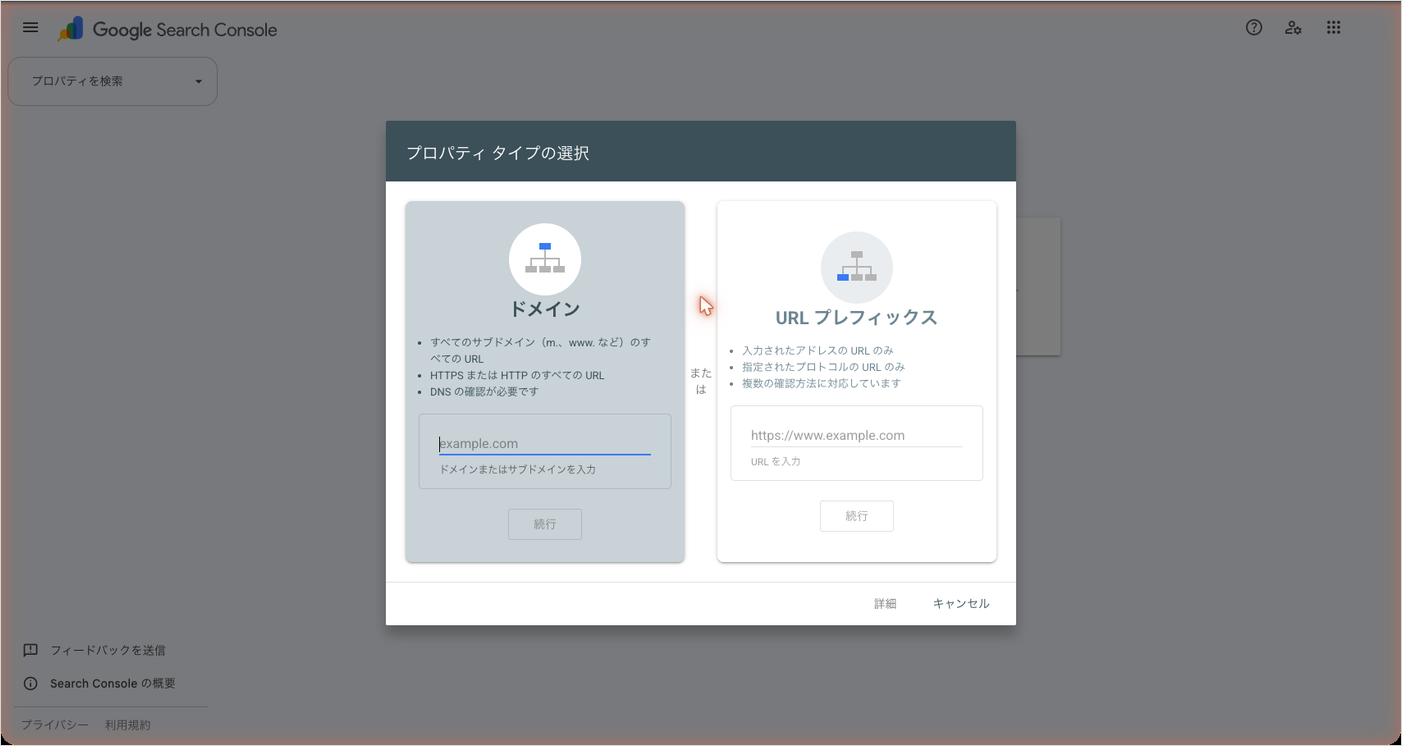
search.google.com/search-consoleを開き、会社のGoogleアカウントでログインする - 左上のプロパティ選択のプルダウン(開くと「プロパティを検索」の欄が出る)を開き、「プロパティを追加」を選ぶ。初めての場合は最初から「プロパティ タイプの選択」が出る
- 「ドメイン」の欄に
sample-cooking.exampleと入力する。https://やwww.は付けない - 「続行」を押す
- 確認方法の画面で、TXTレコードの値(
google-site-verification=で始まる文字列)をコピーする
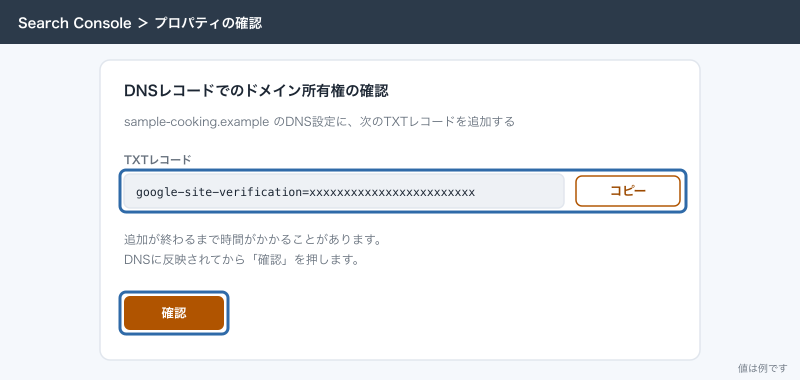
この画面はいったん閉じても、あとから同じプロパティを開けば確認の続きができます。公式ヘルプによると、データの収集は確認前でもプロパティを追加した時点から始まります。
DNSにTXTレコードを追加する
ドメインのDNSを管理している画面(ドメインの登録業者やレンタルサーバーの管理画面)を開き、TXTレコードを1行追加します。入れる値は次の3つです。
種類:     TXT
ホスト名: 空欄 または @
値:       google-site-verification=xxxxxxxxxxxxxxxxxxxxxxxxxxxxxxxxxxxxxxxxxxx
ホスト名に www やドメイン名を入れる間違いが多いです。公式ヘルプでは、ホスト(名前)は空欄のままか @ にするよう書かれています。空欄を許さない業者、@ を入れると別の名前になる業者もあるので、迷ったら業者の説明どおりに入れます。
すでにTXTレコードがある(メールのSPFなど)場合も、それは消さずに、別の行としてもう1つ足します。既存のレコードを上書きすると、メールが届かなくなるなど別の問題が出ます。
制作会社に頼むときは、次の文をそのまま送れば伝わります。
sample-cooking.example のDNSに、TXTレコードを1行追加してください。
種類: TXT
ホスト名: @(ルート)
値: google-site-verification=xxxxxxxxxxxxxxxxxxxxxxxxxxxxxxxxxxxxxxxxxxx
既存のTXTレコード(SPFなど)はそのまま残してください。
Search Consoleの所有権確認用なので、確認後も削除しないでください。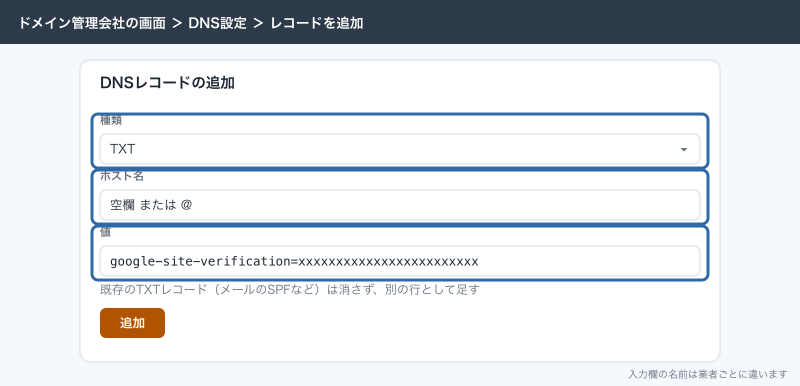
反映を確かめてから「確認」を押す
公式ヘルプでは、手動で追加したレコードが提供されるまで最大2〜3日とされています。「確認」を何度も押す前に、反映されたかを手元で確かめると無駄がありません。
Macのターミナルなら次のコマンドで、いま見えているTXTレコードが出ます。
dig TXT sample-cooking.example +shortWindowsのコマンドプロンプトなら次のとおりです。
nslookup -type=TXT sample-cooking.example結果に google-site-verification= の行が出ていれば、Search Consoleに戻って確認できます。
- Search Consoleでプロパティ
sample-cooking.exampleを開く - 確認の画面で「確認」を押す
- 「所有権を証明しました」と出れば完了
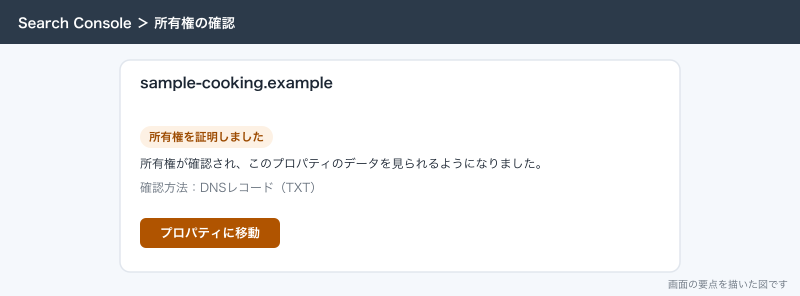
確認に失敗してもプロパティは消えません。時間をおいてもう一度押します。
GA4かGTMでURLプレフィックスも確認しておく
DNSの返事を待つあいだに、URLプレフィックスプロパティ https://sample-cooking.example/ も作っておくと、その日のうちに中を見始められます。サンプル料理教室のようにGTMが入っているサイトでは、GTMの方法がいちばん早く通ります。
- プロパティ選択のプルダウンから「プロパティを追加」を選ぶ
- 「URL プレフィックス」の欄に
https://sample-cooking.example/と入力し、「続行」を押す - 確認方法の一覧から「Googleタグマネージャー」を開く
- 「確認」を押す
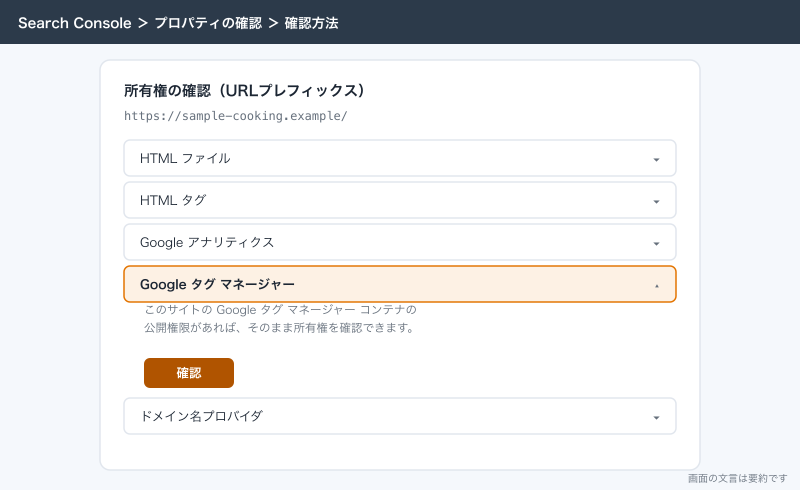
GA4とGTMの方法は、サイトに何も足さずに済む代わりに、条件が細かく決まっています。
| 確認の方法 | 条件(公式ヘルプ) | よくある失敗 |
|---|---|---|
| Googleアナリティクス | Search ConsoleとGA4で同じGoogleアカウント | 制作会社のアカウントでGA4を作っていて、代表のアカウントに権限がない |
| Googleアナリティクス | GA4の「編集」権限がある | 「閲覧者」や「アナリスト」しか持っていない |
| Googleアナリティクス | トップページの <head> にgtag.jsのコードが変更なしで入っている | GA4をGTMの中で入れていて、ページのソースにgtag.jsが無い |
| Googleタグマネージャー | Search ConsoleとGTMで同じGoogleアカウント | GTMの権限が別のアカウントに付いている |
| Googleタグマネージャー | コンテナの「公開」または「管理者」権限がある | 「編集」までしか持っていない |
| Googleタグマネージャー | <noscript> 部分が <body> 開始タグの直後にあり、コードは変更なし | テーマやプラグインが <body> の直後に別のコードを差し込んでいる |
GA4をGTMの中で入れているサイトは、ページのソースにgtag.jsが直接ありません。GA4の方法で通らなければGTMの方法に切り替えます。GA4・GTMの導入の仕方は「GA4の導入手順:アカウント・プロパティ・データストリームを作って測定IDを入れる」「GTMの導入と初期設定:コンテナを作ってサイトに入れ、GA4タグを1つ置く」に書いています。
HTMLファイル・HTMLタグで確認する場合
GA4もGTMも入っていない、権限も持っていないというときは、HTMLファイルかHTMLタグを使います。
HTMLファイルは、Search Consoleが出す google で始まるファイル(例: google1234567890abcdef.html)をダウンロードし、サイトのルートに置く方法です。https://sample-cooking.example/google1234567890abcdef.html をブラウザで開いて、ログインなしで中身が見えれば準備完了です。ファイル名や中身を書き換えると通りません。
HTMLタグは、次のような meta タグをトップページの <head> に入れる方法です。
<meta name="google-site-verification" content="xxxxxxxxxxxxxxxxxxxxxxxxxxxxxxxxxxxxxxxxxxx" />WordPressでは、テーマのファイルを直接書き換えるより、SEO系のプラグインに確認コードを入れる欄があればそこを使うほうが安全です。テーマの更新でタグが消え、確認が外れることがあるからです。公式ヘルプでも、WordPressなどのサービスを使っている場合は、先にそのサービス固有の確認方法やプラグインを調べるよう書かれています。
サイトマップを送信する
サイトマップは、サイトにあるページの一覧をGoogleに渡すファイルです。小さなサイトなら送らなくても検索に載りますが、ブログを増やしていく教室では、新しい記事を早めに見つけてもらう助けになります。
WordPressはバージョン5.5から、/wp-sitemap.xml にサイトマップを自動で作ります。SEO系のプラグインを入れている場合は、プラグインが自分のサイトマップを作り、WordPress本体のものを止めていることがあります。ブラウザで https://sample-cooking.example/wp-sitemap.xml と、プラグインの設定画面に出ているサイトマップのURLを開き、ページの一覧が出るほうを送ります。
- 送るサイトマップを決める(サンプル料理教室では
https://sample-cooking.example/wp-sitemap.xml) - 上の検索欄にそのURLを入れてURL検査を開き、「公開 URL をテスト」を押す。「ページの取得」が「成功」になっていることを確かめる
- 左メニューの「インデックス作成」の中の「サイトマップ」を開く
- 「新しいサイトマップの追加」の欄にサイトマップを入れて「送信」を押す。欄の前にプロパティのURLが表示されている場合は、その続きの
wp-sitemap.xmlだけを入れる - 「送信されたサイトマップ」の一覧で、ステータスが「成功」になるのを待つ
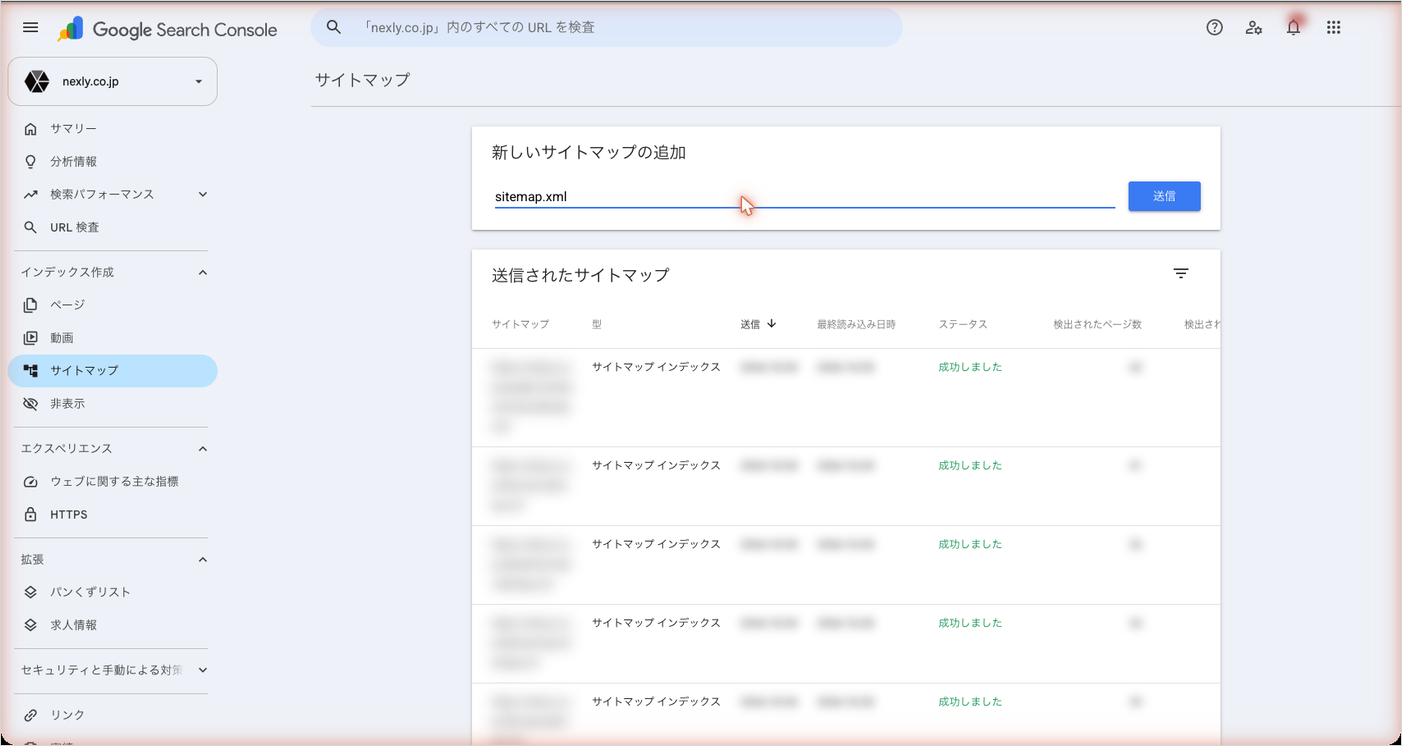
ステータスの意味は次のとおりです。
| ステータス | 意味 | やること |
|---|---|---|
| 成功 | 読み込めて、エラーなく処理された | 何もしない |
| エラーがあります | 読み込めたが、一部にエラーがある | 詳細を開いてエラーの行を直し、再送信 |
| 取得できませんでした | サイトマップそのものを取得できなかった | URLの打ち間違い・ログイン制限・リダイレクトを確かめて再送信 |
送信に要る権限は、公式ヘルプの中で記述が分かれています。サイトマップのヘルプはオーナー権限が必要とし、権限の一覧のヘルプでは「フル」の人も送信できることになっています。確実に送るならオーナーで送ります。サンプル料理教室では、制作会社は「フル」にして、サイトマップは代表が送ります。
サイトマップのレポートには、いま開いているプロパティの中にあるサイトマップしか出ません。httpのプロパティで送ったものはhttpsのプロパティには出ない、ということです。ドメインプロパティで送っておけば、この取り違えは起きません。
送信しても、全ページがすぐに検索に載るわけではありません。公式ヘルプでも、サイトの規模や更新の頻度によっては、サイトマップ内のURLがすべてクロールされるとは限らないとしています。
インデックス登録をリクエストする
新しいページを公開した、料金ページを書き直した、というときに、1ページだけ早めに見に来てもらう方法が「インデックス登録をリクエスト」です。
- Search Consoleの上部の検索欄に、ページのURL(例:
https://sample-cooking.example/lesson/trial/)を入れてEnterを押す - 「URL が Google に登録されていません」などの結果が出る。この表示はGoogleが保存している最後の状態で、いま公開中のページとは限らない
- 「公開 URL をテスト」を押し、「URL は Google に登録できます」と出ることを確かめる
- 「インデックス登録をリクエスト」を押す
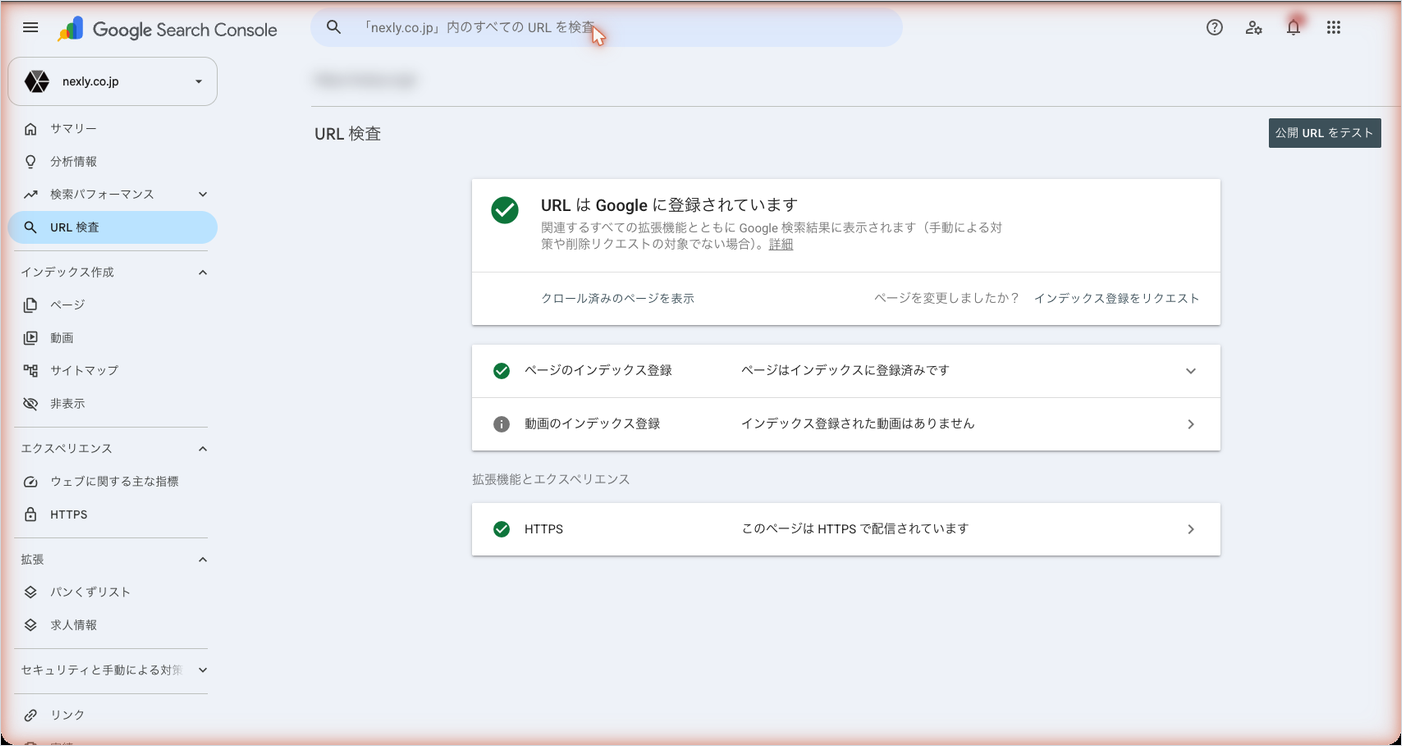
押さえておくことは4つです。
- リクエストできる数には1日あたりの上限がある
- 同じURLを何度リクエストしても、早くはならない
- クロールには数日から数週間かかることがあり、リクエストしても検索結果に必ず載るわけではない
- 公開URLのテストで登録できないと判断されたページは、リクエスト自体ができない
ページが多いときは、1ページずつリクエストするより、サイトマップを送るほうが向いています。公式ヘルプでも、多数のURLはサイトマップでと案内されています。公開したばかりのサイトでは、クロールとインデックス登録が始まるまで1週間程度かかることがあります。
ユーザーを追加して権限を渡す
社員や制作会社に中を見てもらうときは、所有権をもう一度確認してもらうのではなく、「ユーザーと権限」から追加します。
- プロパティを開き、左メニューの「設定」を開く
- 「ユーザーと権限」を開く(オーナーにだけ表示される)
- 「ユーザーを追加」を押す
- 「メールアドレス」に相手のGoogleアカウントを入れる(Googleグループのアドレスは入れられない)
- 権限を「フル」か「制限付き」から選んで「追加」を押す
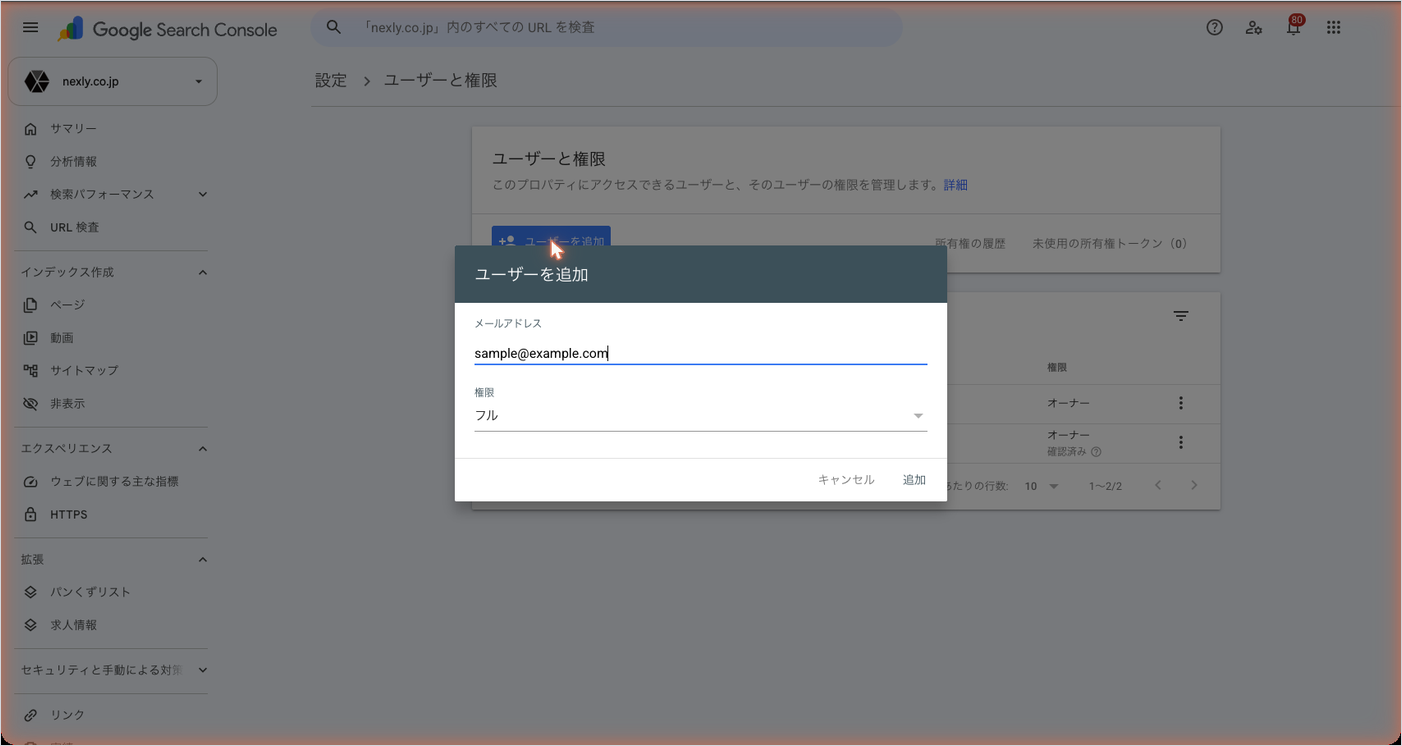
画面で選べる権限は「オーナー」「フル」「制限付き」の3つです。オーナーには2通りあり、自分で確認コードを置いた人は一覧で「オーナー 確認済み」と出ます(ヘルプでいう確認済み所有者)。確認済みのオーナーから画面上で渡された人は「オーナー」とだけ出ます(ヘルプでいう委任された所有者)。以下、前者を確認済みオーナー、後者を委任オーナーと書きます。
| 権限 | 何ができるか | サンプル料理教室で渡す相手 |
|---|---|---|
| オーナー(確認済み) | すべて。所有権の確認コードを自分で置いた人 | 代表(会社のアカウント) |
| オーナー(委任) | すべて。確認済みオーナーから画面上で渡された人 | 受付のリーダー(代表の予備) |
| フル | すべてのデータを見られる。URL検査のリクエストなど一部の操作もできる | 制作会社 |
| 制限付き | ほとんどのデータを見られるが、操作はできない | 講師(ブログの数字を見るだけ) |
オーナー以外(フル・制限付きなど)は、合計100人までです。委任オーナーは500人までで、確認済みオーナーには上限がありません(2026年10月時点)。
サンプル料理教室では、代表を確認済みオーナー、受付のリーダーを委任オーナーにして、代表が不在でもユーザーの出し入れができるようにしています。オーナーが1人だけだと、そのアカウントに入れなくなったときに詰みます。
辞めた人・契約の終わった制作会社を外す
委任オーナー・フル・制限付きの人は、「ユーザーと権限」で相手の行の右端のメニューから「権限の削除」を選べば、すぐに外れます。
確認済みオーナーは注意が要ります。画面上で外しても、その人の確認コード(DNSのTXT・HTMLファイル・タグ)がサイトに残っていれば、本人がもう一度確認してオーナーに戻れます。確実に外すには、「ユーザーと権限」の画面にある「未使用の所有権トークン」を開き、その人のトークンをサイトやDNSから消します。複数の方法で確認していた人は、全部消す必要があります。同じトークンを他のGoogleのサービス(Google Workspaceなど)の確認にも使っていることがあるので、消す前に何に使っているかを確かめます。
覚えのないオーナーが増えていたら、サイトが乗っ取られている可能性があります。穴を塞がないとトークンを消してもまた足されるので、制作会社にサイトの点検を頼みます。GA4・GTMも含めた権限の整理は「GA4・GTMの権限:制作会社・広告代理店に渡すとき、辞めた人を外すとき」にまとめています。
応用
/blog/ だけをプロパティにする
ブログの検索の数字だけを、講師に見てもらいたいことがあります。そのときは、パス付きのURLプレフィックスプロパティを作ります。
- 「プロパティを追加」を選ぶ
- 「URL プレフィックス」に
https://sample-cooking.example/blog/と入れて「続行」を押す - すでにドメインプロパティを確認していれば、そのまま確認済みになる
公式ヘルプでは、親プロパティを確認していれば、子プロパティは同じ方法で自動的に確認されるとしています。ドメインプロパティ sample-cooking.example を確認済みなら、https://sample-cooking.example/blog/ は追加するだけで使えます。
講師には、このブログ用のプロパティにだけ「制限付き」で権限を渡します。サイト全体のプロパティには入れないので、料金ページや体験申込ページの数字は見えません。公式ヘルプも、サイトの一部を分けて見たいときは、部分ごとのプロパティと、サイト全体を含むプロパティの両方を作るよう勧めています。
一方、ブログの記事を https://sample-cooking.example/?p=123 のような形で出していると、/blog/ のプロパティには何も入りません。パスで分けられるかは、WordPressの「設定」→「パーマリンク」で決まっているURLの形によります。
予約システムのドメインは別に考える
月謝の決済と通常レッスンの予約は、外部の予約システム reserve.example で動いています。このドメインは教室のものではないので、教室側で登録して所有権を確認することはできません。教室として見るのは、自分のサイトの体験レッスン申込までです。
GA4とつなぐ準備
Search ConsoleとGA4をリンクすると、GA4の画面で検索キーワードとページを並べて見られます。リンクには、GA4の「編集者」の役割と、Search Consoleの確認済みオーナーの両方が要ります。1つのウェブデータストリームにリンクできるSearch Consoleのプロパティは1つだけなので、サンプル料理教室ではドメインプロパティ sample-cooking.example をリンク先にします。手順は「GA4とSearch Consoleを連携する:検索キーワードとページを一緒に見る」に書いています。
できないことと、その代わり
| できないこと | 代わりの手 |
|---|---|
| ドメインプロパティをDNS以外で確認する | URLプレフィックスで登録し、GA4・GTM・HTMLファイル・タグで確認する |
| 他社のドメイン(予約システムなど)を登録する | その会社が出しているレポートを使う。自分のサイトの申込までで評価する |
| 登録前の過去の数字をあとから増やす | 登録はサイト公開と同時にやる。登録した時点から数字が貯まる |
| サイトマップやリクエストで掲載を保証する | ページの中身を直す。検索に載るかはGoogleの判断 |
| Googleグループのアドレスでユーザーをまとめて追加する | 1人ずつ追加する。オーナー以外は合計100人まで |
| サイトに来たあとの行動(申込したか)を見る | GA4のキーイベント(旧コンバージョン)で数える。Search Consoleは検索結果の中までが範囲 |
よく詰まるところ
| 症状 | 原因 | 直し方 |
|---|---|---|
| TXTレコードを入れたのに確認が通らない | DNSの反映待ち。最大2〜3日かかる | dig TXT ドメイン +short で値が見えるまで待ってから「確認」を押す |
| 何日待ってもTXTが見えない | ホスト名に www やドメイン名を入れた。DNSの管理画面が実際に使われていない側だった | ホスト名を空欄か @ にする。ネームサーバーがどこを向いているかを確かめ、そちらに入れる |
| TXTを入れたらメールが届かなくなった | 既存のSPFのTXTレコードを上書きした | SPFの行を元に戻し、確認用のTXTは別の行として足す |
ドメインプロパティで https:// を入れたらエラーになる | ドメインプロパティはプロトコル・www・パスを付けない | sample-cooking.example だけを入れる |
| GA4の方法で「コードが見つかりませんでした」と出る | GA4をGTMの中で入れていてgtag.jsがページに無い。または <body> 側にある | GTMの方法で確認する。gtag.jsを使うなら <head> に変更なしで入れる |
| GTMの方法で通らない | GTMで「公開」か「管理者」の権限が無い。<noscript> が <body> の直後に無い | 権限を付けてもらう。テーマの差し込み位置を制作会社に直してもらう |
| ある日「所有権の確認が外れた」と通知が来た | テーマの更新でタグが消えた。サーバー移転でHTMLファイルが消えた。DNSを整理してTXTを消した | 同じ方法でコードを戻して再確認する。猶予期間内に直せば権限は外れない。次からは複数の方法で確認しておく |
| 登録したのに数字が0のまま | 登録直後でデータが出ていない。プロパティのURLが実際と違う(httpとhttpsなど) | 新しいサイトは最長1週間ほど待つ。URLプレフィックスなら実際のURLと一字一句合わせる。ドメインプロパティで見る |
| サイトマップが「取得できませんでした」になる | URLの打ち間違い。SEOプラグインで /wp-sitemap.xml が止まっている。ページにログイン制限がある | ブラウザで開けるURLを送る。プラグイン側のサイトマップのURLに差し替える |
| サイトマップが送れない・欄が無い | 「制限付き」で入っている。「フル」でも送れない場合がある | オーナーが送る。またはオーナーに追加してもらう |
| ページがいつまでも検索に出ない | WordPressで検索エンジンにインデックスさせない設定にチェックが入っていて、noindexが出ている | 「設定」→「表示設定」の該当のチェックを外す。公開前の制作中に入れたまま忘れていることが多い |
| 「フル」で追加できない | 相手が親のプロパティのオーナーで、子のプロパティにも自動でオーナー権限を持っている | オーナーとして追加する。権限を絞りたいなら親のプロパティから外す |
| 退職者を外したのにオーナーに戻っている | 確認済みオーナーのトークンがサイトに残っている | 「未使用の所有権トークン」を開き、その人のトークンをすべて消す |
WordPressの「設定」→「表示設定」には、検索エンジンにサイトをインデックスさせないためのチェックがあります(英語版の項目名は Discourage search engines from indexing this site)。WordPressの公式ドキュメントによると、チェックを入れると <head> に noindex,nofollow の robots meta タグが出力され、本体のサイトマップも止まります。制作会社が公開前の作業中にチェックを入れ、公開のときに外し忘れる、というのは本番の環境で何度も起きています。Search Consoleで「URL に noindex が指定されています」が並んでいたら、まずここを見ます。
ページが500より少ないサイトなら、「ページのインデックス登録」レポートを細かく追う必要はあまりありません。公式ヘルプも、小さなサイトでは検索窓に site:sample-cooking.example と入れて、載っているかを見る方法を勧めています。
次にやること
数日たってデータが出たら、数字を見に行きます。
- Search Consoleの見方:検索キーワード・表示回数・掲載順位
- GA4とSearch Consoleを連携する:検索キーワードとページを一緒に見る
- GA4とは:何が分かるか、小さな会社が最初に見る数字
- GA4・GTMの権限:制作会社・広告代理店に渡すとき、辞めた人を外すとき