データポータル(Looker Studio)のレポートは、作った直後は軽くても、グラフとデータソースを足していくうちに遅くなり、ある日エラーが出ます。原因はほぼ決まっていて、グラフとデータの量、キャッシュの効き方、データの持ち主の権限、GA4の割り当て、元のデータの列の変化のどれかです。この記事では、サンプル料理教室の代表が毎月見る1枚で実際に起きた「開くのに時間がかかる」「チャネル別の表だけエラー」「申込一覧の数字が昨日のまま」の3つを例に、どこから見て、何を直すかを順番に書きます。前提は、毎月の1枚がGA4・Search Console・Google広告と、スプレッドシートの「サンプル料理教室_申込一覧」「サンプル料理教室_広告費」をつないで作ってあることです。
先に決めること
闇雲にグラフを消したり作り直したりすると、何が原因だったか分からなくなります。手を付ける前に次の3つを決めます。
遅いのか、エラーなのか、古いのか
症状は3つに分けると、見る場所が変わります。
- 遅い: グラフがくるくる回ったまま、数秒から数十秒たって出る
- エラー: グラフの場所に英語や日本語のエラー文が出る、または灰色のまま空になる
- 古い: グラフは出るが、昨日入れた申込やさっき変えた値が入っていない
代表から「おかしい」とだけ連絡が来たら、どれに当たるかを最初に聞きます。
誰の画面で、どのデータソースのグラフで起きているか
同じレポートでも、編集者には出て閲覧者には出ない、またはその逆のことがあります。閲覧者だけにエラーが出るなら、まず権限とデータの認証情報を疑います。全員に出るなら、データソースか割り当てです。
あわせて、エラーの出ているグラフがどのデータソースを使っているかを確かめます。GA4・スプレッドシート・Google広告・Search Console・BigQueryでは、更新の速さも、起きるエラーも違います。グラフを選ぶと右側の「設定」タブの一番上にデータソース名が出ます。データソースの名前を「GA4_サンプル料理教室」「シート_申込一覧」のように種類が分かる名前にしておくと、ここで迷いません。
直す前に控えを取る
データソースの「フィールドを更新」は、一度行うと元に戻せません。消えたフィールドを使っていた計算フィールドは無効になり、そのグラフには設定エラーが出ます。フィールドの更新や再接続をする前に、レポートの「ファイル」→「コピーを作成」で控えを1つ作り、どのグラフがどのフィールドを使っていたかを残しておきます。
点検の順番
サンプル料理教室で、症状を問わず上から順に見ている表です。上ほど手間が少なく、当たる確率が高いものを置いています。
| 順番 | 見るところ | 確かめ方 | 当たったら |
|---|---|---|---|
| 1 | ほかのレポートでも起きるか | 別のレポートを開く。別のブラウザ、拡張機能を切ったシークレット ウィンドウで開く | ブラウザの更新・キャッシュの削除・拡張機能を疑う |
| 2 | エラーの文言 | エラーの出ているグラフの文言をそのまま控える | 下の「エラーの種類ごとの対処」の表で引く |
| 3 | データの最終更新日時 | レポートの左下に出る日時を見る | 古ければ「データを更新」を試す |
| 4 | データの認証情報 | データソースを編集し、上部の「データの認証情報」を見る | 閲覧者の認証情報なら、見る人の権限を確かめる |
| 5 | GA4の割り当て | 編集モードでキャンバスを右クリックし「Google アナリティクス トークンの使用状況」 | 重いグラフを減らす。データの抽出を考える |
| 6 | 元のデータの列が変わっていないか | スプレッドシートの見出し行、GA4のカスタム ディメンションの一覧を見る | データソースの「フィールドを更新」 |
| 7 | フィルタ | 編集モードで「リソース」→「追加されたフィルタを管理」 | 条件で行が消えていないか確かめる |
| 8 | グラフとページの量 | 1ページのグラフの数、期間の長さ、表の行数を数える | ページを分け、期間と行数を絞る |
データソースの種類ごとの更新の速さも、最初に頭に入れておくと「古い」の切り分けが早くなります(2026年10月時点)。
| データソース | 選べる更新の頻度 | 初期値 |
|---|---|---|
| Google アナリティクス | 1時間ごと・4時間ごと・12時間ごと | 12時間ごと |
| Google スプレッドシート | 15分ごと・1時間ごと・4時間ごと・12時間ごと | 15分ごと |
| Google 広告・Search Console | 変えられない | 12時間ごと |
| BigQuery | 1〜50分ごと、または1〜12時間ごと | 12時間ごと |
| 抽出したデータ | 更新の頻度の設定はない(自動更新のスケジュールで取り直す) | なし |
| 統合したデータ | 設定できない(元のデータソースのうち最も短いものになる) | 元のデータソースによる |
表示が遅いときの点検
公式の説明では、表示の速さを決めるのは、元のデータセットの速さ、グラフが取りにいくデータの量、その取得の複雑さ、通信の遅れの4つです。データポータルの側で手を入れられるのは、量と複雑さと、キャッシュの効き方です。
グラフの数とページの分け方
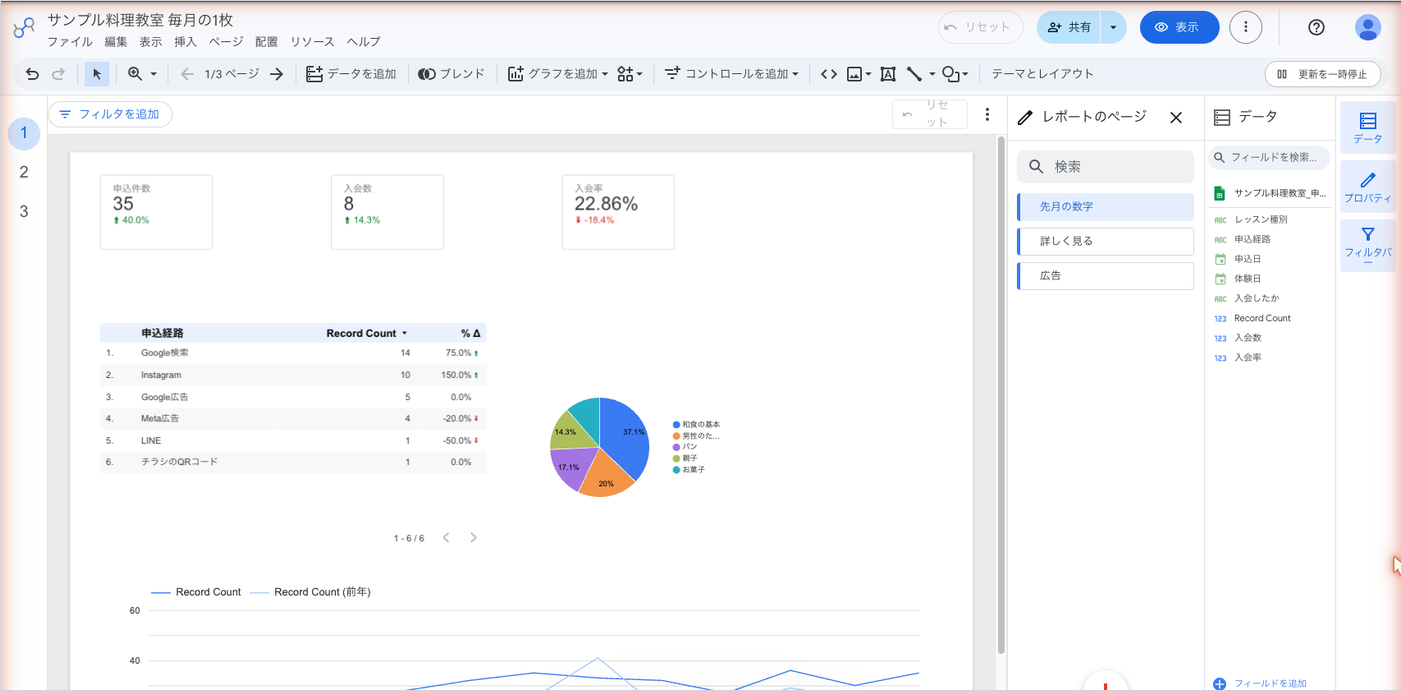
データポータルは、開いたページにあるグラフの分だけ、元のデータに取りにいきます。サンプル料理教室の1枚は、作り足していくうちに1ページにグラフが18個になり、開くのに20秒ほどかかるようになりました。GA4のグラフが10個を超えていたので、同時に取りにいける数(プロパティあたり10件)にも当たっていました。直したのは次の3つです。
- 1ページ目を「先月の数字」(申込・セッション・チャネル別・申込一覧の件数)の8個だけにする
- 13か月の推移・ページ別・検索のクエリ別を2ページ目「詳しく見る」に移す
- 広告費とキャンペーン別の表を3ページ目「広告」に移す
取りにいくのは開いたページのグラフだけなので、1ページ目は数秒で出るようになりました。
データソースの大きさと期間
同じグラフの数でも、取りにいく量が多いと遅くなります。GA4の場合、取得が重くなるのは、行数が多い、ディメンションと指標が多い、フィルタが複雑、期間が長い、ページのパスやカスタム ディメンションのように値の種類が多いディメンションを使う、のどれかです。
| 重い作り方 | 軽い作り方 |
|---|---|
| ページ階層の表を全行出す | ランディング ページの上位20行にする |
| 表の期間を「全期間」や直近3年にする | 先月か直近13か月にする |
| 1つの表にディメンションを4つ以上入れる | 2つまでにし、足りなければ表を分ける |
| 計算フィールドで文字をつないだディメンションでフィルタする | 元のフィールドでフィルタする |
| 申込一覧のシートを全シート分の範囲でつなぐ | つなぐ用のワークシートだけを指定する |
スプレッドシートは、数千行の規模なら遅さの原因にはまずなりません。遅いのは、元のシートが重い関数で計算し直しているときです。「サンプル料理教室_申込一覧」では、関数で引いた列が増えてシート自体が重くなり、データポータルも遅くなりました。つなぐワークシートは関数を減らし、値だけが並ぶ形にします。
キャッシュとデータの更新頻度
データポータルは、グラフが取りにいった結果を一時的にメモリに置き、同じ取得が「データの更新頻度」の間に来たら、元のデータに取りにいかずにメモリから返します。これがキャッシュです。キャッシュから出せると表示が速く、GA4の割り当ても使いません。
キャッシュが効かなくなるのは次のときです。
- データの更新頻度で決めた時間が過ぎた
- 期間やフィルタを変えて、前と違う取得になった
- 閲覧者の認証情報のデータソースで、見る人が変わった
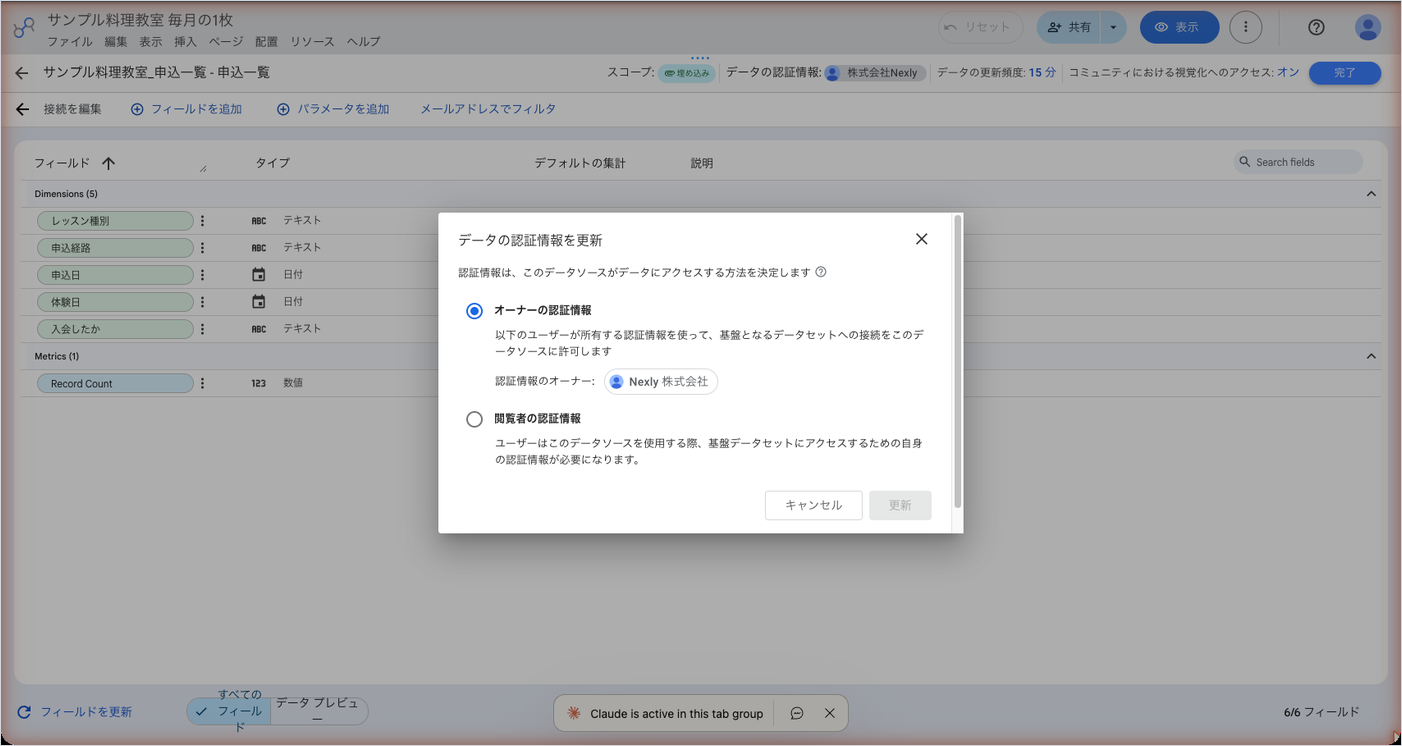
3つ目が見落としやすいところです。オーナーの認証情報のデータソースは、見る人全員で1つのキャッシュを使います。閲覧者の認証情報にすると、見る人ごとに別々に取りにいきます。代表・講師3名・受付2名が別々に開くと、同じグラフを6回取りにいくことになります。
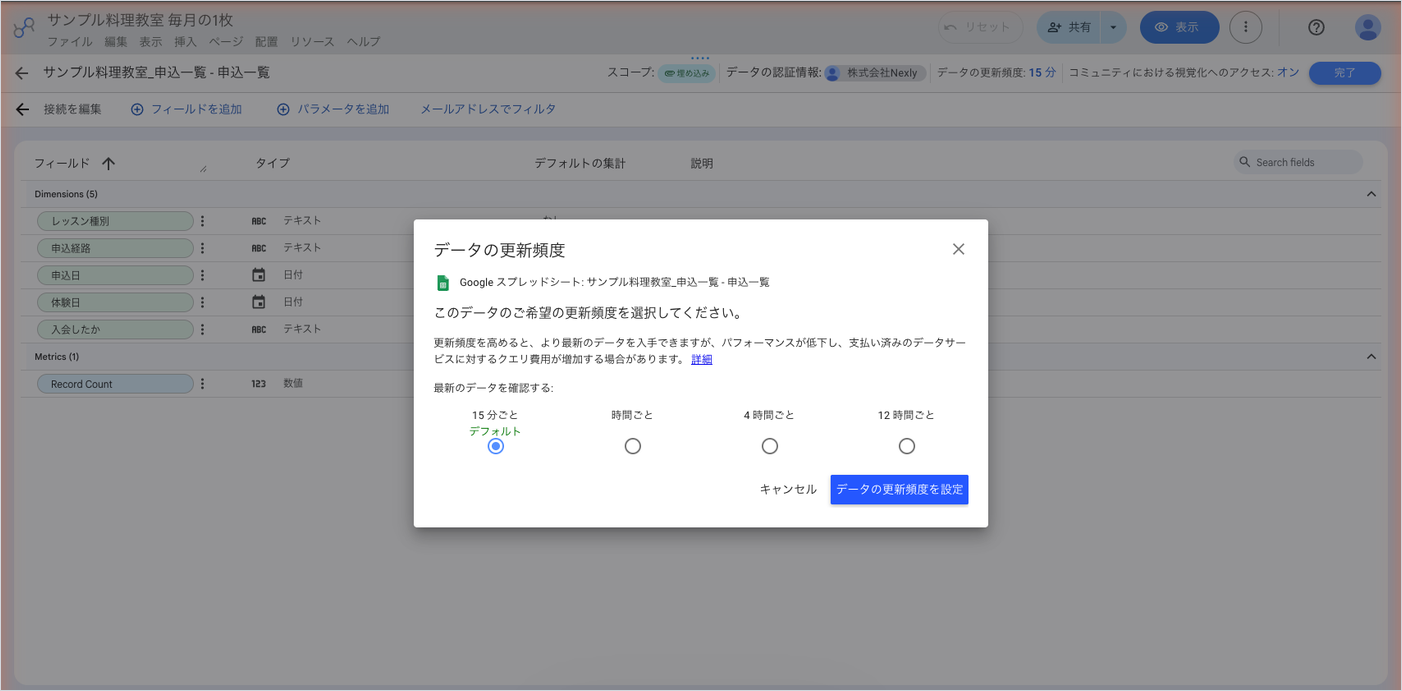
更新頻度を変えるには、データソースを編集し、「データの更新頻度」をクリックし、「最新のデータを確認する」で頻度を選んで、「データの更新頻度を設定」をクリックします。短くするほど新しい数字が出ますが、キャッシュが早く切れて遅くなり、割り当ても多く使います。毎月見る1枚ならGA4は12時間ごと、申込一覧のシートは初期値の15分ごとのままで足ります。
編集中は「更新の一時停止」を使う
グラフを作り直している間は、ディメンションを1つ入れ替えるたびに取りにいきます。GA4の割り当てを編集作業で使い切ると、そのあと代表が開いたときにエラーになります。編集の前に、ツールバーの「更新の一時停止」をクリックしておくと、データの設定を変えたグラフは「グラフに保留中の変更があります」と出て止まり、取りにいきません。色や文字の大きさの変更はそのまま反映されます。作り終えたら「更新を再開」をクリックして数字を確かめます。一時停止は押した人の画面にだけ効き、ほかの編集者や閲覧者の表示は止まりません。
変わらない過去の数字はデータの抽出で固定する
去年の月別の数字のように、取り直しても変わらないものは、データを抽出して固定のデータに置き換えると、開くたびに元のデータへ取りにいかなくなります。抽出したデータは最大100MB・75万行で、100MBを超えると抽出されずにエラーになり、75万行を超えた分は切り捨てられます。
サンプル料理教室では、「詳しく見る」ページの前年のチャネル別の表を抽出に置き換えました。
- ホームの左上の「作成」をクリックし、「データソース」を選ぶ
- コネクタの一覧から「データの抽出」を選ぶ
- 抽出元に「GA4_サンプル料理教室」を選ぶ
- 項目に「年、月」「セッションのデフォルト チャネル グループ」「セッション」「キーイベント」を入れる
- 期間を2025年1月1日から12月31日にする(GA4のデータでは期間の指定が必須)
- 左上の「無題のデータソース」をクリックし、「抽出_GA4_2025年チャネル別」と名前を付ける
- 過去の分で変わらないので「自動更新」のチェックは外したままにする
- 右下の「保存して抽出」をクリックする
- 前年のチャネル別の表を選び、データソースを抽出したものに切り替える
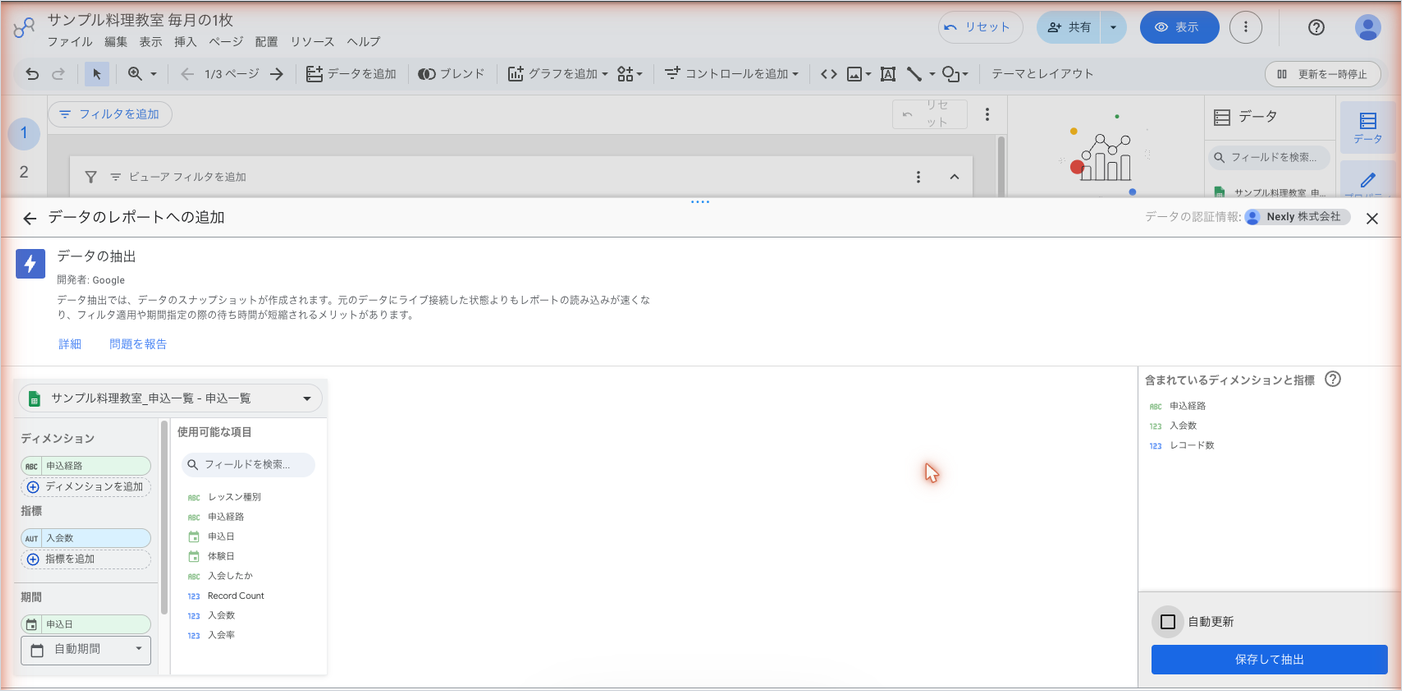
抽出は作ったときの写しなので、今の数字が要るグラフは抽出にせず、過去の固定の数字だけを抽出にします。今の月まで含めるなら「自動更新」をオンにします。抽出し直すにはデータソースのオーナー権限が要るので、共用アカウントで作ります。割り当て超過のときは、リセットされるまで最大24時間待ってから抽出します。
BigQueryをつないでいる場合
BigQueryをつないでいると、遅さの原因はBigQuery側にあることが多くなります。公式の手は、BI Engineを使う、毎回計算するビューではなく集計済みのテーブルにつなぐ、BigQuery Storage Read APIを有効にする、の3つです。取得のたびにBigQueryの料金がかかるので、更新の間隔を短くすると料金にも響きます。
エラーの種類ごとの対処
エラーの文言で、どこを直すかがほぼ決まります。
まずブラウザを疑うもの
System error や Data Studio is not available が出る、ボタンが効かない、Sorry! We can't save this report right now. で保存できない、というときは、データではなくブラウザ側の問題のことがあります。再読み込み、ブラウザのキャッシュとCookieの削除、別のブラウザの順に試します。拡張機能を全部切って直るなら、1つずつ戻して原因を見つけます。
設定エラー
グラフの組み立てがおかしいときのエラーです。
| 出るエラー | 原因 | 直し方 |
|---|---|---|
Chart configuration incomplete | ディメンションや指標が空のまま | グラフの「設定」タブで空の欄を埋める |
Invalid combination of metrics and dimensions | GA4やGoogle広告で一緒に取れない項目を組み合わせた | 最後に足した項目を外す。GA4のディメンションと指標の互換性を確かめる |
| 計算フィールドの赤い表示 | 括弧の閉じ忘れ、関数名の誤り、演算子の誤り | 式の赤くなった箇所を直すか、計算フィールドを消す |
| 「リクエストに含まれる比率指標を集計できませんでした。別の指標を選択してください。」 | クリック率のような比率の指標と、文字をつないだ計算フィールドでのフィルタを一緒に使った | フィルタを元のフィールドにかけるか、比率の指標を外す |
| 「無効なフィールド名に起因するエラー。」 | 元のデータの列名に、データポータルで扱えない文字が入っている | 元のデータで列名を変えて再接続する |
サンプル料理教室では、広告ページの表に「キャンペーン」と「クリックタイプ」をつないだ計算フィールドでフィルタをかけたところ、クリック率の列ごと表が壊れました。比率の指標は、データポータルに届く前にGoogle広告の側で計算済みなので、データポータルで計算し直せないためです。フィルタを元の「キャンペーン」にかけ直して直りました。
権限のエラー
データを取りにいく人の権限が足りないときのエラーです。
| 出るエラー | 原因 | 直し方 |
|---|---|---|
Data set configuration error | よくある原因は、データソースのオーナーが元のデータの権限を失った。元のデータが消えた | 権限のある人がデータの認証情報を自分にして再接続する |
No data set access | よくある原因は、閲覧者の認証情報なのに、見る人に元のデータの権限が無い | オーナーの認証情報にするか、見る人に元のデータの閲覧権限を付ける |
You do not have access to Data Studio. To enable this service, please log in to the Admin console. | 見る人の会社のGoogle Workspaceでデータポータルが止められている | 見る人が自分の会社の管理者に頼む。こちらでは直せない |
| 「お客様の組織でコミュニティ コネクタが無効になっています。」 | 管理者がサードパーティのコネクタを止めている | Google Workspaceの管理者に頼む |
| 「データを表示できません。お客様の組織で Apps Script が無効になっています。」 | 組織でApps Scriptが無効で、コミュニティ コネクタが動かない | 管理者にApps Scriptを有効にしてもらう |
実際に運用していると、権限のエラーで一番多いのは、データソースを作った人の権限が外れたときです。受付スタッフの個人アカウントで作ったデータソースは、その人がGA4やシートの共有から外れた日に Data set configuration error になります。Google広告のデータソースでは、作った人と見る人が、MCCアカウント(複数の広告アカウントをまとめる管理用のアカウント)と選んだ子アカウントの両方に権限を持っている必要があり、子アカウントの権限だけでは足りません。
割り当てのエラー
GA4のグラフだけに出るエラーです。データポータルがGA4から取りにいくたびに、GA4のデータAPIの割り当てを使います。標準の(無料の)GA4プロパティでは、プロパティあたり1日20万トークン・1時間4万トークン・同時に10件が上限です(2026年10月時点)。
| 出るエラー | 割り当ての更新と対処 |
|---|---|
Exhausted concurrent requests quota. Please send fewer requests concurrently. | 同時に取りにいくリクエストが多すぎる。グラフを減らす |
This property has issued too many requests in the last hour. | 1時間分の割り当てで、1時間以内に更新される(毎時の区切りとは限らない) |
This project/property has issued too many requests in the last hour. | 1時間分の割り当てで、1時間以内に更新される(毎時の区切りとは限らない) |
This property has issued too many requests in the last day. | 1日分の割り当てで、太平洋時間の午前0時(日本時間の夕方。夏時間は16時、冬時間は17時)に更新される |
Too many requests using this Google Analytics property have encountered errors in the last hour. | 1時間分の割り当て。エラーを出しているグラフを先に直す |
This property has issued too many potentially thresholded requests in the last hour. | 1時間分の割り当て。年齢・性別などのグラフを減らす |
This property is denied access to Google Analytics. | プロパティの状態と権限を確かめる |
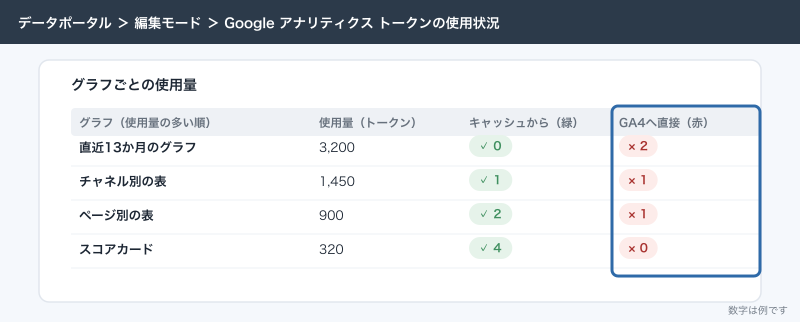
どのグラフが割り当てを使っているかは、編集モードでキャンバスを右クリックし「Google アナリティクス トークンの使用状況」で見ます。グラフごとの使用量が多い順に並び、緑はキャッシュから出した分、赤はGA4に直接取りにいった分です。公式の対処は、オーナーの認証情報にする、同じプロパティのデータソースを1つにまとめる、グラフと見る人と埋め込み先を減らす、データを抽出する、BigQueryに書き出す、Google アナリティクス 360にする、です。サンプル料理教室では、最初の2つとページを分けることで足りました。
データセットの構成が変わったときのエラー
元のデータの列や、レポートとデータソースのつながりが変わったときのエラーです。
| 出るエラー | よくある原因 | 直し方 |
|---|---|---|
The underlying data has changed | シートの見出しを変えた・列を消した | データソースの「フィールドを更新」 |
Missing data source / Data source not attached | グラフのデータソースがレポートから外れた・消された | グラフを編集して正しいデータソースを選び直す |
Data source needs to be added | コピーしたレポートでデータソースがまだ追加されていない | レポートにデータソースを追加する |
Database connection error | 元のデータに接続できない | 再接続する。直らなければデータソースを作り直す |
上で直らないときの公式の手順は、データソースのフィールドを更新する、再接続する、レポートから壊れたデータソースを外して追加し直す、新しいデータソースを作ってつながるか試す、データポータルのGoogleアカウントへのアクセス権を取り消してつなぎ直す、の順です。
フィールドを更新すると、元のデータで増えた列のうち値が入っているものだけが足され、消えた列はデータソースからも消えます。列名を変えると、古いフィールドの削除と新しいフィールドの追加として扱われます。「サンプル料理教室_申込一覧」で見出しの「申込経路」を「経路」に変えたとき、フィールドを更新したら「申込経路」を使っていたチャネル別の表と計算フィールドが全部設定エラーになりました。見出しは変えないと決め、変えたいときはデータポータルの側でフィールドの名前だけを変えます。フィールドの型や集計方法の変更は、フィールドの更新では反映されず、再接続が要ります。
Google広告では、2026年5月4日から、住所表示オプションのフィールド(アフィリエイト所在地と店舗所在地)がデータを返さなくなり、使っているレポートはエラーになります。対応する「アセットの所在地」のフィールドに置き換えます。
統合のエラー
データを統合では、結合の設定が欠けると One or more join configurations is incomplete. などが出て、結合条件に「Missing」のフィールドがピンク色で出ます。消えたフィールドを外すか、両方にある列を結合キーに選び直します。One or more tables is missing its data source. は統合に入れたデータソースが外れたときで、そのテーブルのデータソースを選び直します。
数字が古い・反映されないとき
「昨日の申込が出ていない」は、まだ取り直していないだけのことがほとんどです。次の順に見ます。
- レポートの左下の、データの最終更新日時を見る
- そのグラフのデータソースの更新頻度を、前の表と照らす
- 編集者なら、その他のメニュー(縦の3点)から「データを更新」をクリックする
- 数字が変わらなければ、元のデータそのものに値が入っているかを確かめる
- 元のデータに入っているのに出ないなら、フィルタとフィールドを確かめる
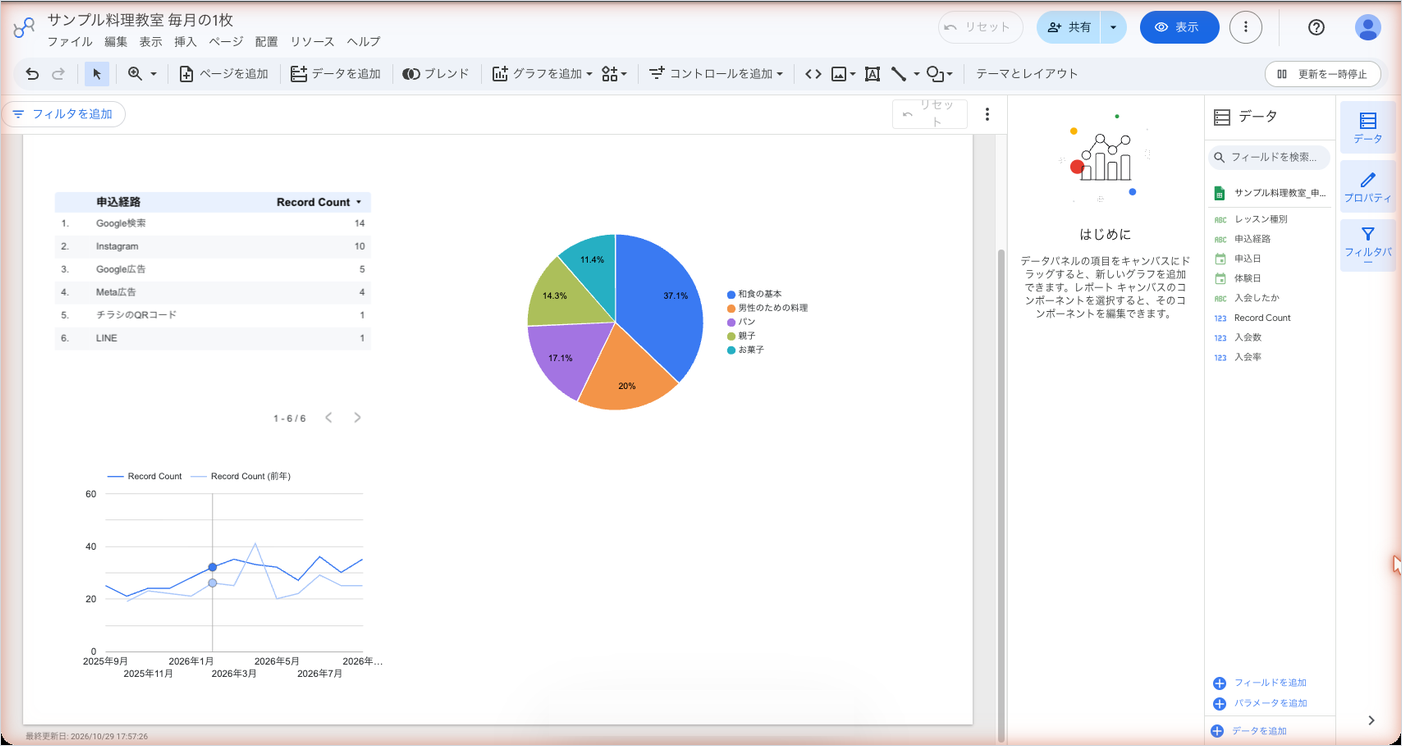
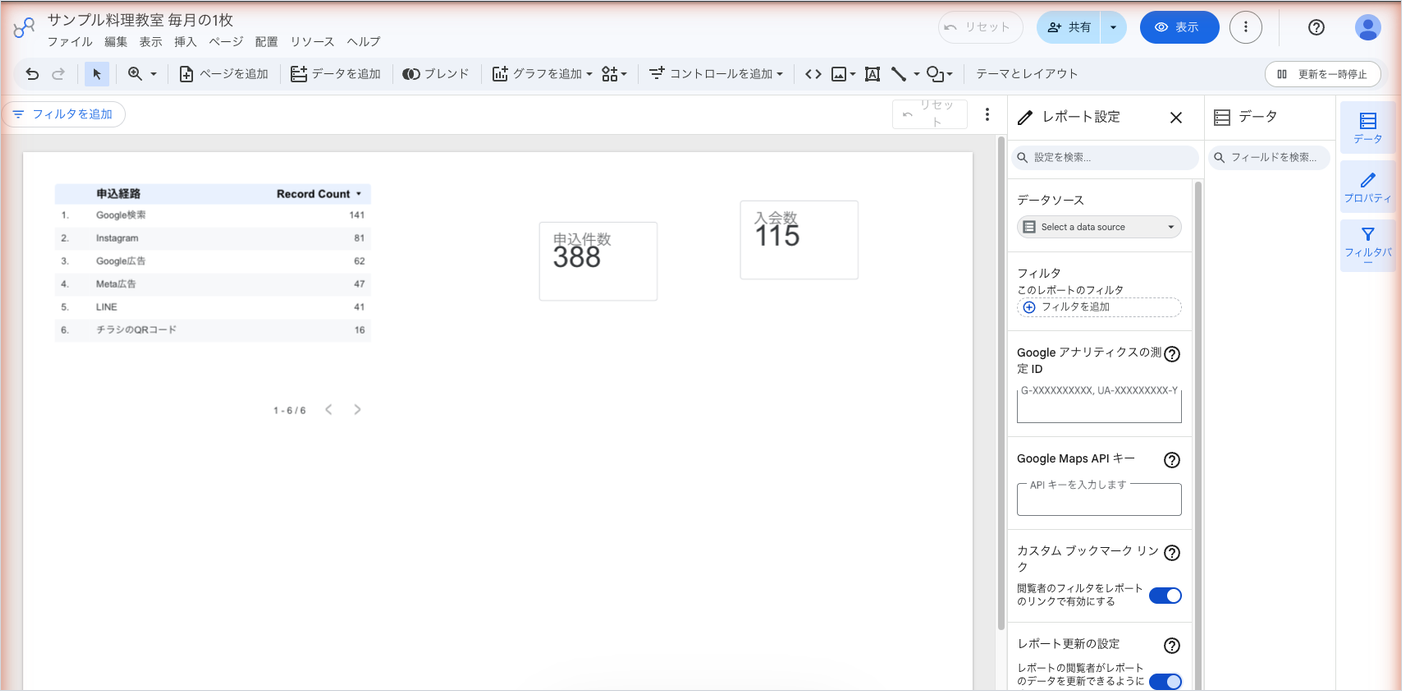
「データを更新」は、前の更新から1分以内には効きません。閲覧者は、編集者が「ファイル」→「レポート設定」で「閲覧者によるデータ更新」をオンにしている場合だけ、グラフを右クリックして「データを更新」を選べます。オンにすると、代表が申込の多い週に自分で取り直せます。サイトに埋め込んだレポートでは、閲覧者は手動で更新できず、更新頻度で決めた時間が過ぎるのを待つことになります。
データソースの種類ごとに、古く見える理由が違います。
- スプレッドシート: 初期値は15分ごとなので、受付が入力した直後は出ません。列を足したときは、フィールドを更新しないと新しい列はフィールドに出ません。範囲を指定してつないでいると、範囲の外に増えた行は入りません。範囲はデータソースの「接続を編集」で確かめます(データソースのオーナー権限が要ります)
- GA4: データソースの更新頻度とは別に、GA4の側で数字が締まるまでに時間がかかります。データの処理に24〜48時間かかることがあり、前日の数字があとから変わることがあります(遅れて届くデータは最長7日とヘルプにあります)。そのため、毎月の1枚は月初の5日以降に見ています
- Search Console・Google広告: 12時間ごとで変えられません。Search Consoleの直近の数字は暫定値で、あとから変わります
- Google広告: 表示回数が0のキャンペーンや広告グループは、データソースに出てきません。配信を止めたキャンペーンが表から消えるのはこのためです
- 抽出したデータ: 自動更新をオンにしていなければ、作ったときの数字のままです
元のデータに値があるのにグラフに出ないときは、編集モードで「リソース」→「追加されたフィルタを管理」を開き、レポートやページにかけたフィルタで行が消えていないかを見ます。申込経路の表から「チラシ」が消えたのは、ページのフィルタに「Web」を含む経路だけを残す条件が入っていたためでした。
配信のスケジュールで届くメールのPDFは、送った時点の写しです。PDFの数字が古いと言われたら、メールの中のリンクからレポートを開いてもらいます。レポートを開いている間に一定の間隔で取り直す「レポートの自動更新」(「リソース」→「自動更新の設定を管理」)は、データポータル Proのレポートだけの機能で、無料版では使えません。
応用
検証用のページで1つずつ足す
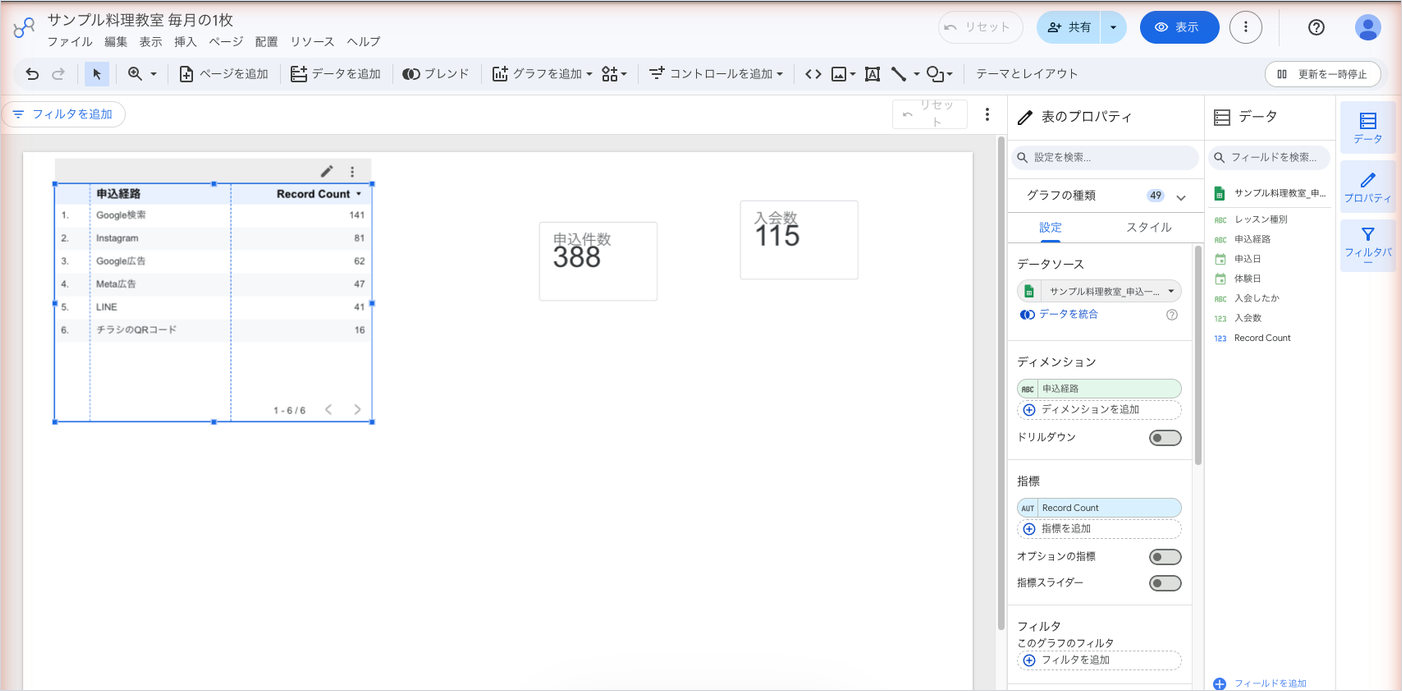
どのグラフで何が起きているか分からないときは、公式の切り分けの手順が使えます。全部のレポートで起きるのか、1つのレポートだけか、特定のグラフの種類だけか、特定のブラウザだけかを先に分けます。そのうえでグラフが原因なら、空のページにディメンション1つ・指標1つだけのグラフを作り、エラーが出るまで項目を1つずつ足します。最後に足した項目が原因です。データが原因なら、フィルタで行を半分ずつに絞り、おかしな行を探します。
サンプル料理教室の「チャネル別の表だけエラー」は、この手順で、あとから足した「ユーザーの最初のデフォルト チャネル グループ」とセッション単位の指標の組み合わせが原因と分かりました。
壊れにくくしておく
サンプル料理教室で決めていることは次の5つです。
- データソースは共用アカウントで、オーナーの認証情報で作る
- 同じGA4プロパティのデータソースは、再利用可能なものを1つだけにする
- スプレッドシートの見出しは変えない。名前を変えたいときはデータポータル側で変える
- 1ページのグラフは10個まで。毎月見る数字は1ページ目に、深掘りは2ページ目以降に置く
- 編集の前に「更新の一時停止」を押す
できないことと、その代わり
| できないこと | 代わりの手 |
|---|---|
| GA4の割り当てを無料のまま増やす | グラフ・データソース・閲覧者の認証情報を減らす。過去分は抽出で固定する。上限を上げるならGoogle アナリティクス 360か、BigQueryへの書き出し |
| 無料版で、開いている間に一定間隔で自動更新する | 「閲覧者によるデータ更新」をオンにして、見る人が自分で取り直す。自動更新はProで使える |
| Google広告やSearch Consoleの更新の間隔を短くする | 変えられない。今日の数字はそれぞれの管理画面で見る |
| 統合したデータだけ更新頻度や認証情報を変える | 元のデータソースの設定を変える。統合には最も短い更新頻度が使われる |
| 埋め込んだレポートで閲覧者が手動で更新する | 更新頻度で決めた時間が過ぎるのを待つか、データポータルで直接開いてもらう |
| フィールドの更新を取り消す | できない。更新の前にレポートのコピーを作っておく |
| 共有ドライブに置いたスプレッドシートをつなぐ | 通常のマイドライブのフォルダに置いたシートにする |
| コミュニティ コネクタのエラーの意味を公式で調べる | コネクタを作った会社に問い合わせる。分かりやすい文言を出すかは開発元の判断 |
| 抽出したデータを100MB・75万行より大きくする | 項目を減らす、期間を分けて複数の抽出にする、BigQueryに移す |
よく詰まるところ
| 症状 | 原因 | 直し方 |
|---|---|---|
| 1ページ目を開くのに20秒かかる | 1ページにグラフが多すぎ、同時に取りにいく数の上限に当たっている | 毎月見る8個前後だけを1ページ目に残し、残りを2ページ目以降に移す |
| 代表と講師が開くと遅く、編集者だけ速い | 閲覧者の認証情報で、見る人ごとに取りにいっている | オーナーの認証情報にしてキャッシュを共有する |
| 期間を変えるたびに遅くなる | 期間が変わると前と違う取得になり、キャッシュが効かない | 期間設定のコントロールの初期値を先月にし、多くの人は触らずに見る |
| グラフを作り直していたら、夕方に代表の画面でエラーが出た | 編集作業でGA4の割り当てを使い切った | 編集の前に「更新の一時停止」を押す。1日の上限は日本時間の夕方に戻る |
ある朝から全部のグラフが Data set configuration error | データソースを作った人の権限が外れた | 権限のある人が「データの認証情報」で自分をオーナーにして再接続する |
| 申込一覧の見出しを直したら、チャネル別の表がエラーになった | 列名の変更は、フィールドの削除と追加として扱われる | 見出しを元に戻してフィールドを更新する。名前はデータポータル側で変える |
| シートに足した列がフィールドに出ない | データポータルは列の追加を自動で拾わない | データソースの「フィールドを更新」をクリックし、「適用」する |
| シートの下のほうの行が数字に入らない | 範囲を指定してつないでいて、範囲の外に行が増えた | 「接続を編集」で範囲を外すか広げる |
| 「データを更新」を押しても変わらない | 前の更新から1分たっていない。元のデータにまだ値が無い | 1分待つ。シートやGA4の側に値があるかを先に見る |
| 抽出に置き換えた表で先月の数字が出ない | 抽出は作ったときの写しで、自動更新がオフ | 今の数字が要るグラフは元のデータソースに戻す。抽出は過去分だけにする |
| 広告ページの表がクリック率の列ごと壊れた | 比率の指標と、文字をつないだ計算フィールドのフィルタを一緒に使った | フィルタを元の「キャンペーン」にかけ直す |
| 配信を止めたキャンペーンが表から消えた | 表示回数が0のキャンペーンはGoogle広告のデータソースに出ない | 消えたのは正しい動き。過去の月は期間を変えれば出る |
| 申込経路の表から「チラシ」が消えた | ページやレポートのフィルタで行が除かれている | 「リソース」→「追加されたフィルタを管理」で条件を見直す |
次にやること
GA4のグラフの数字が、エラーは出ないのにGA4の画面と合わないときは「GA4とデータポータル(Looker Studio)の数字が合わない理由:しきい値・割り当て・組み合わせられない項目」に、しきい値や組み合わせられない項目と、割り当てを減らす作り方を詳しく書いています。割り当てのエラーが続く規模になって、GA4のデータをBigQueryから読む形に切り替えるか迷ったら「BigQueryをデータポータル(Looker Studio)につなぐ:料金のかかり方と、GA4の書き出しを使う場面」で、料金のかかり方と使う場面を確かめます。権限のエラーの元になるデータの認証情報と、オーナーの譲り方、定期配信の設定は「データポータル(Looker Studio)の共有と権限:閲覧者と編集者、データの認証情報、定期配信」にまとめています。