GA4で数えられるのは「体験申込のフォームが送られた」ところまでで、その人が体験に来たか、入会したかは分かりません。そこを記録しているのは、受付が使っているkintoneやSalesforceのような顧客管理の仕組みです。データポータル(Looker Studio)の毎月の1枚に「申込経路ごとに何人が入会したか」を足すには、顧客管理のデータをどうにかしてデータポータルへ運ぶ必要があります。この記事では、サンプル料理教室が体験申込から入会までをkintoneで管理している前提で、つなぎ方を3通り(スプレッドシート経由・BigQuery経由・パートナーコネクタ)比べ、どれを選ぶかを決めます。Salesforceで同じ記録を付けている会社向けに、Salesforceの場合も並べて書きます。
先に決めること
つなぎ方を選ぶ前に、次の5つを決めます。ここを決めずに始めると、氏名や電話番号まで入った表が社外の人にも見える場所に出たり、契約のコースが足りずに途中で止まったりします。
kintoneとSalesforceの画面で済まないか
申込経路ごとの入会数を数えるだけなら、kintoneのグラフ機能やSalesforceのダッシュボードで足ります。データを運ぶ仕組みを作らずに済み、壊れる場所も増えません。
運ぶ意味があるのは、GA4の申込数や広告費と同じ1枚に並べたいときです。サンプル料理教室では「Instagram経由の体験申込は12件、そのうち入会は3件」のように並べたいので、運ぶことにしました。
何の列を運ぶか
データポータルに運ぶのは、集計に使う列だけにします。サンプル料理教室のkintoneの「体験申込」アプリには氏名・電話番号・メールアドレス・アレルギーのメモも入っていますが、毎月の1枚に要るのは次の6列です。
- レコード番号(重複を見つけるため)
- 申込日
- 申込経路(Instagram・Google検索・広告・LINE・チラシ・紹介)
- レッスン種別
- 体験日
- 入会したか(入会・未入会)
氏名や電話番号は、どのグラフにも使いません。実際に運用していると「とりあえず全部の列を出しておいた」表が、半年後に誰が見られるのか分からないまま残っていることがよくあります。
どれくらい新しい数字が要るか
代表が月に1回見る1枚なら、前日までのデータで足ります。1日1回、早朝に運べば十分です。今日の動きを見たいなら顧客管理の画面のほうが向いています。
誰のアカウントと権限で取るか
データを運ぶ仕組みは、誰かのアカウントの権限でkintoneやSalesforceからデータを取ります。受付スタッフ個人のアカウントで作ると、その人が辞めたときに止まります。サンプル料理教室では、データポータルのレポートと同じ教室の共用のGoogleアカウントで仕組みを作り、kintoneのAPIトークンもそのアカウントのスクリプトに置いています。
契約のコースとエディションは足りるか
自動で運ぶ方法は、どれもkintoneやSalesforceのAPIを使います。APIが使えない契約だと、手でCSVを書き出す方法しか残りません。
- kintone: ライトコースではAPIトークンを使えません。自動で運ぶならスタンダードコース以上が要ります
- Salesforce: APIアクセスはEnterprise・Unlimited・Developer・Performanceで使えます。Professionalは有償の追加で、Essentials以下は追加もできずエディションの変更が要ります
つなぎ方の一覧
データポータルの、Googleが作ったコネクタ(データの取り口)にはkintoneもSalesforceもありません(2026年10月時点)。そのため、いったんGoogleスプレッドシートかBigQueryに入れてからつなぐか、Google以外の会社が作ったパートナーコネクタを使うかのどちらかになります。
kintoneの場合です。
| 方法 | データポータルの更新 | 最初の手間 | 毎月の手間 | 向く会社 |
|---|---|---|---|---|
| CSVを書き出してシートに貼る | シートを貼り替えたとき | 小さい | 毎月10分ほど | 月に1回見るだけ・ライトコース |
| Apps Scriptでシートに書く | 1日1回など自分で決める | 半日ほど | ほぼ無し | スタンダード以上で、毎日運びたい |
| 連携ツールでシートに書く | ツールの設定による | 小さい〜中くらい | ほぼ無し | すでに連携ツールを契約している |
| BigQueryに入れてつなぐ | 運ぶ頻度による | 大きい | ほぼ無し | 件数が多い・GA4もBigQueryで見ている |
| パートナーコネクタ | 提供元による | 小さい | ほぼ無し | 費用を払ってでも手間を減らしたい |
Salesforceの場合です。
| 方法 | データポータルの更新 | 最初の手間 | 毎月の手間 | 向く会社 |
|---|---|---|---|---|
| レポートをCSVで書き出してシートに貼る | シートを貼り替えたとき | 小さい | 毎月10分ほど | 月に1回見るだけ・Professional |
| Salesforce用データコネクタ(シートのアドオン) | アドオンの更新の設定による | 小さい | ほぼ無し | Google Workspaceを使っていてAPIが使える |
| BigQuery Data Transfer Service | 最短15分ごと、既定は24時間ごと | 大きい | ほぼ無し | Google Cloudを使える人がいる |
| パートナーコネクタ | 提供元による | 小さい | ほぼ無し | 費用を払ってでも手間を減らしたい |
データポータル側で数字が取り直される間隔は、つないだ先で決まります。
| データポータルのデータソース | 選べる更新の間隔 |
|---|---|
| Google スプレッドシート | 15分ごと(既定)・1時間ごと・4時間ごと・12時間ごと |
| BigQuery | 1〜50分ごと・1〜12時間ごと(既定は12時間ごと) |
| パートナーコネクタ | コネクタごとに違う |
スプレッドシート経由の遅れは、ほとんどがシートへ運ぶ側で決まります。
選び方
判断の順番
サンプル料理教室の規模なら、上から順に当てはめて最初に当てはまったものにします。
- 月に1回見るだけで、毎月10分の作業をする人がいる → CSVを書き出してシートに貼る
- kintoneがスタンダードコース以上で、Apps Scriptを触れる人がいる → Apps Scriptでシートに書く
- SalesforceでAPIが使え、Google Workspaceを使っている → Salesforce用データコネクタ
- すでに連携ツールやiPaaSを契約している → そのツールでシートに書く
- 件数が数万件を超える、またはGA4のデータもBigQueryで見ている → BigQuery経由
- どれも当てはまらず、月額の費用を払える → パートナーコネクタ
スプレッドシート経由を先に挙げているのは、数字がおかしいときに途中のシートを開けば、運ぶ側と集計する側のどちらが悪いかがすぐ分かるからです。
kintone:CSVを書き出してシートに貼る
一番手間が少ないのは、毎月1回CSVを書き出してシートに貼る方法です。書き出す人には、アプリのアクセス権で「ファイル書き出し」の権限が要ります。初期設定ではアプリを作った人にしかありません。
- kintoneの「体験申込」アプリを開き、データポータル用に作った一覧(6列だけ表示する一覧)を選ぶ
- 右上の「オプション」をクリックし、「ファイルに書き出す」を選ぶ
- 「先頭行を項目名にする」にチェックが入っていることを確かめる
- 「文字コード」を「UTF-8」にし、「区切り文字」を「カンマ」にする
- 書き出す項目が6列だけになっていることを確かめ、左上の「書き出す」をクリックする
- 「出力されたファイル」の画面で、できあがったファイル名をクリックしてダウンロードする
- スプレッドシート「サンプル料理教室_申込一覧」の「kintone_申込」シートを開き、「ファイル」→「インポート」で、読み込み場所を「現在のシートを置換する」にして読み込む
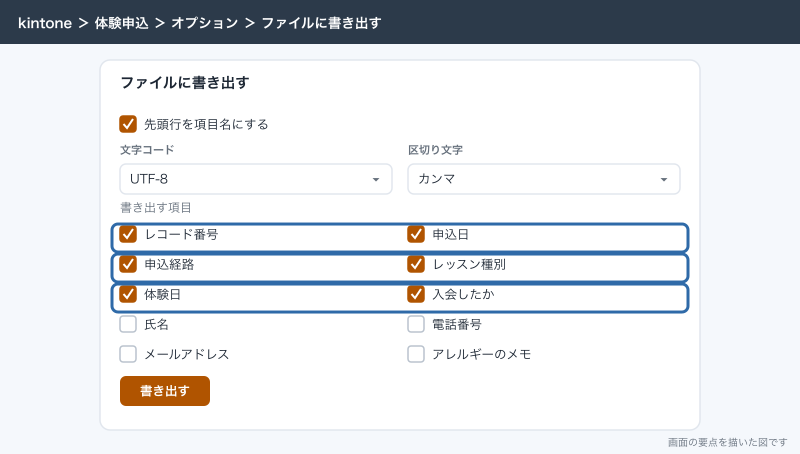
書き出されるのは、一覧に表示されているレコードです。一覧に絞り込みが掛かっていると、その分だけが出ます。閲覧権限の無いレコードとフィールドも出ないので、書き出す人によって件数が変わることがあります。毎月同じ人が、同じ一覧から書き出します。
毎月全件を貼り替えるのは、途中から貼り足すと、kintoneで後から直した「入会したか」が古いまま残るからです。体験に来た翌月に入会する人がいるので、過去の月の行も毎回入れ替えます。
kintone:Apps Scriptで毎日シートに書く
スタンダードコース以上なら、Googleスプレッドシートに付いているApps ScriptからkintoneのREST APIを呼び、毎日シートを書き換えられます。手順は次のとおりです。
- kintoneの「体験申込」アプリで、右上の歯車の「アプリを設定」をクリックする
- 「設定」タブの「カスタマイズ/サービス連携」にある「APIトークン」をクリックする
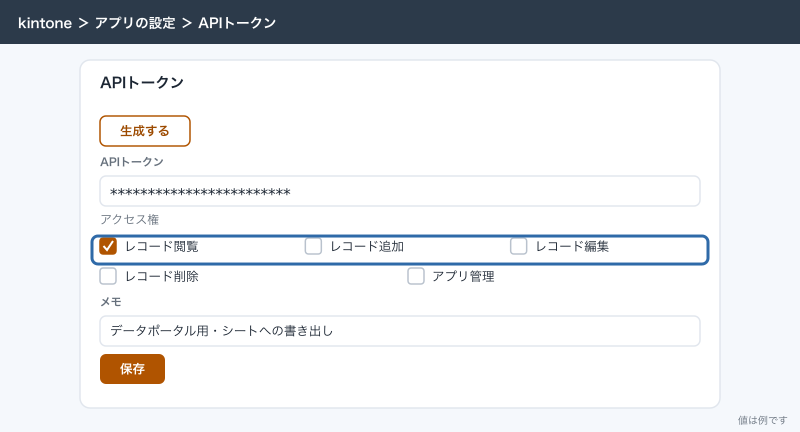
- 「生成する」をクリックし、「アクセス権」は「レコード閲覧」だけにチェックを入れる
- 「メモ」に「データポータル用・シートへの書き出し」と書き、画面右下の「保存」をクリックする
- 画面右上の「アプリを更新」をクリックし、確認のダイアログでもう一度「アプリを更新」をクリックする
- スプレッドシート「サンプル料理教室_申込一覧」で「拡張機能」→「Apps Script」を開く
- 「プロジェクトの設定」の「スクリプト プロパティ」に、
KINTONE_SUBDOMAIN・KINTONE_APP_ID・KINTONE_API_TOKENの3つを追加する - 次のコードを貼って保存し、一度だけ手で実行して、許可の画面で許可する
// kintoneの「体験申込」アプリから、データポータル用の6列だけをシートに書く
function syncKintoneToSheet() {
  const props = PropertiesService.getScriptProperties();
  const base = 'https://' + props.getProperty('KINTONE_SUBDOMAIN') + '.cybozu.com';
  const appId = props.getProperty('KINTONE_APP_ID');
  const token = props.getProperty('KINTONE_API_TOKEN');
  // フィールドコード。アプリの設定で付けたコードに合わせる
  const fields = ['$id', 'apply_date', 'route', 'lesson_type', 'trial_date', 'joined'];

  const rows = [];
  let lastId = 0;
  while (true) {
    const query = '$id > ' + lastId + ' order by $id asc limit 500';
    const params = ['app=' + appId, 'query=' + encodeURIComponent(query)];
    fields.forEach(function (f, i) {
      params.push('fields[' + i + ']=' + encodeURIComponent(f));
    });
    const res = UrlFetchApp.fetch(base + '/k/v1/records.json?' + params.join('&'), {
      method: 'get',
      headers: { 'X-Cybozu-API-Token': token },
      muteHttpExceptions: true
    });
    if (res.getResponseCode() !== 200) {
      throw new Error('kintone ' + res.getResponseCode() + ': ' + res.getContentText());
    }
    const records = JSON.parse(res.getContentText()).records;
    records.forEach(function (r) {
      rows.push([
        Number(r.$id.value),
        r.apply_date.value,
        r.route.value,
        r.lesson_type.value,
        r.trial_date.value,
        r.joined.value
      ]);
    });
    if (records.length < 500) break;
    lastId = Number(records[records.length - 1].$id.value);
  }

  // 全件を取り終えてから書き換える(途中で失敗しても前日の表が残る)
  const sheet = SpreadsheetApp.getActive().getSheetByName('kintone_申込');
  sheet.clearContents();
  sheet.getRange(1, 1, 1, 6).setValues([['レコード番号', '申込日', '申込経路', 'レッスン種別', '体験日', '入会したか']]);
  if (rows.length) {
    sheet.getRange(2, 1, rows.length, 6).setValues(rows);
  }
}コードの中身は3つです。fields に書いた6つのフィールドだけをkintoneに頼むので、氏名や電話番号はそもそもシートに来ません。kintoneのレコード取得は1回500件までで、offset で飛ばせるのは10,000件までなので、レコード番号の小さい順に500件ずつ「前回の最後の番号より大きいもの」を取っています。全件を取り終えてからシートを消して書くので、途中でエラーになっても前日の表が残ります。
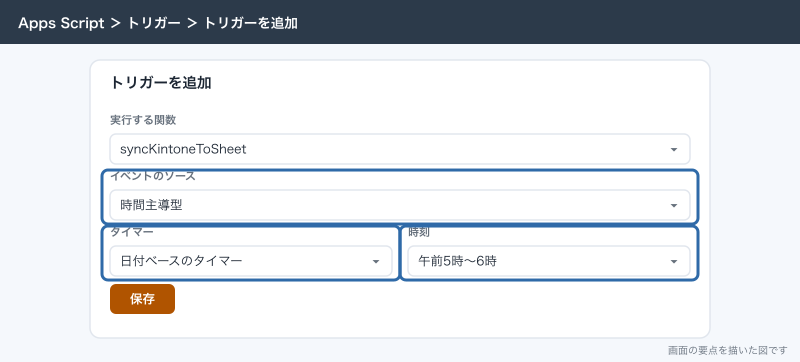
毎日動かすには、Apps Scriptの左の「トリガー」から「トリガーを追加」をクリックし、実行する関数を syncKintoneToSheet、イベントのソースを「時間主導型」、タイマーを「日付ベースのタイマー」、時刻を「午前5時〜6時」にして保存します。トリガーは作った人のアカウントで動くので、共用アカウントで作ります。
kintoneのAPIは、スタンダードコースで1アプリ1日10,000回まで呼べます。このスクリプトは1回の実行で、500件ごとに1回呼ぶだけです。サンプル料理教室の数百件なら、1日1回の実行で1〜2回しか使いません。
APIトークンの作り方とコードの考え方をもっと詳しく知りたいときは、kintoneのサイトの「kintone REST APIの使い方。APIトークンの発行からレコードの取得・登録まで」と「kintoneとGoogleスプレッドシートの連携」に書いています。
kintone:連携ツールでシートに書く
kintoneとスプレッドシートをつなぐ連携サービスやiPaaSをすでに契約しているなら、そのツールでシートに書きます。運ぶ列を選べるか、全件を入れ替えられるか(追加だけだと、後から直した入会の有無が反映されない)を確かめます。このためだけに新しく契約するほどではありません。
kintone:BigQueryを経由する
kintoneからBigQueryへ運ぶ、Googleが作った転送の仕組みはありません。運ぶにはスクリプトか連携ツールが要り、そのうえBigQueryのプロジェクトと料金の管理が増えます。サンプル料理教室の数百件なら、スプレッドシートで十分です。
BigQueryを経由する意味が出るのは、レコードが数万件を超えてシートが重くなったときと、GA4のデータをすでにBigQueryに書き出していて、申込と入会を同じ場所で突き合わせたいときです。BigQueryをデータポータルにつなぐときの料金の考え方は、別の記事にまとめています。
Salesforce:Googleのコネクタはなく、パートナーコネクタがある
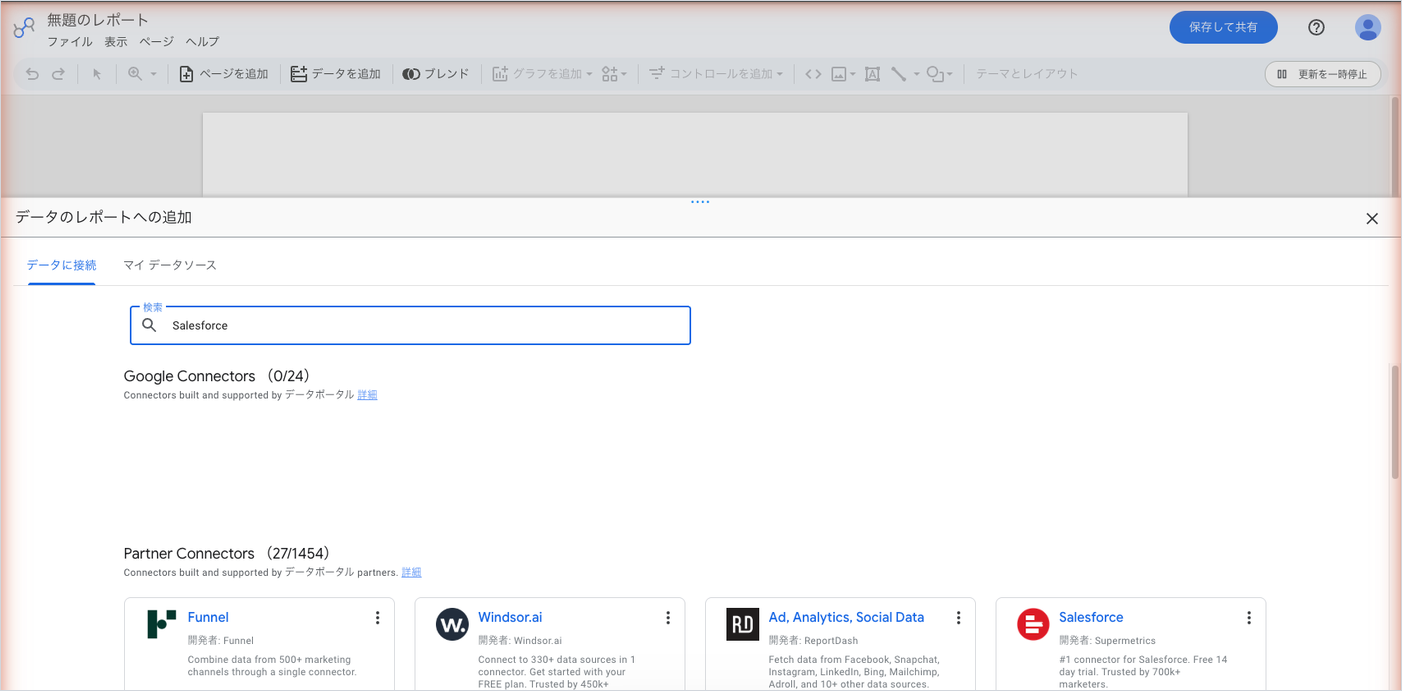
データポータルのヘルプにある「利用可能なコネクタ」の一覧(Googleが作ったもの)に、Salesforceはありません(2026年10月時点)。データポータルのリリースノートには、Google以外の会社が作ったSalesforceのパートナーコネクタの追加が、2025年8月から2026年9月の間に3件載っています(Power My Analytics・Adzviser・Dataslayer)。どれもGoogleではなく各社の製品で、料金と取れるデータの範囲は提供元ごとに違います。コネクタの一覧で「Salesforce」と検索すると、Googleのコネクタは0件、パートナーのコネクタは名前や説明にSalesforceを含むものが27件出てきました(2026年10月時点)。
Salesforceのデータを運ぶGoogleの公式の仕組みとしては、データポータルではなくBigQuery側に「BigQuery Data Transfer Service」のSalesforce用コネクタがあります。これは後で書きます。
Salesforce:レポートを書き出してシートに貼る
Salesforceでは、オブジェクトを丸ごと書き出すより、データポータル用のレポートを1つ作って書き出すほうが、列を絞れて楽です。レポートには、運ぶ6列にあたる項目だけを入れます。書き出す人には「レポートのエクスポート」の権限が要ります。
- データポータル用に作ったレポートを開く
- 右上のドロップダウンをクリックし、「エクスポート」を選ぶ
- エクスポートビューで「詳細のみ」を選ぶ
- 形式を「.csv」にし、文字コードを日本語の環境に合ったもの(Googleスプレッドシートに読み込むならUTF-8)にする
- 「エクスポート」をクリックし、ファイルを保存する
- スプレッドシートの「Salesforce_申込」シートに、「ファイル」→「インポート」の「現在のシートを置換する」で読み込む
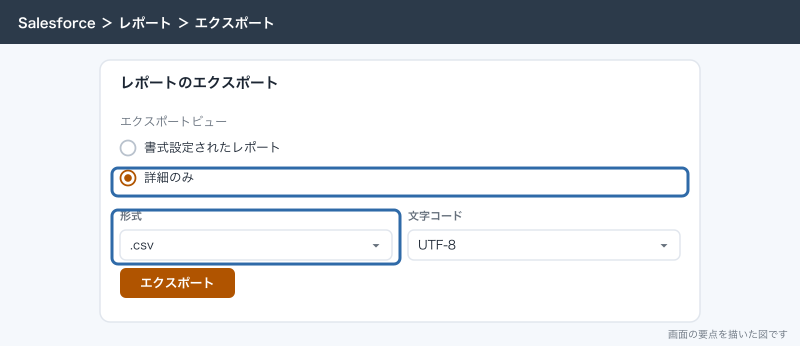
「書式設定されたレポート」を選ぶと、見出しやグループ化の行まで入った.xlsxになり、データポータルでそのままでは読めません。必ず「詳細のみ」にします。
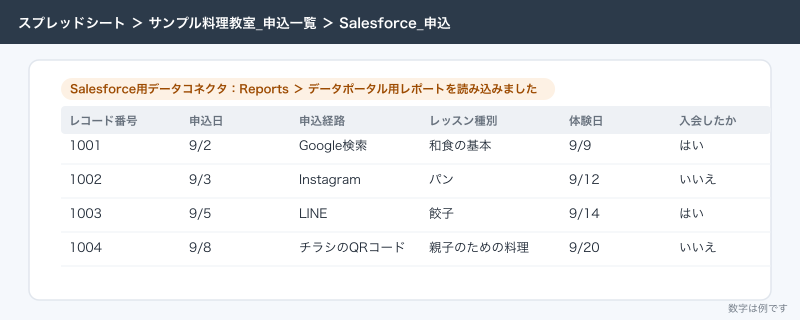
Salesforce:Salesforce用データコネクタ
Google Workspaceを使っているなら、Googleスプレッドシートのアドオン「Salesforce用データコネクタ」で、Salesforceのレポートやオブジェクトをシートに読み込めます。提供はGoogle Cloudで、Salesforceの管理者が付けた項目とオブジェクトの権限に従います。Workspaceの管理者がアドオンを有効にするか、許可リストに入れておく必要があります。
- スプレッドシートで「拡張機能」→「アドオン」→「アドオンを取得」を開き、Salesforce用データコネクタを入れる
- アドオンを開いてSalesforceにログインし、アクセスを許可する
- 読み込み方で「Reports」を選び、データポータル用のレポートを選ぶ
- 読み込み先のシートを「Salesforce_申込」にして読み込む
- アドオンの更新の設定で、定期的に読み込み直すようにする(間隔は4時間・8時間・24時間から選びます)
このアドオンはSalesforceへの書き戻しもできるので、データポータル用のシートでは読み込みだけを使います。詳しくはSalesforceのサイトの「SalesforceとGoogleスプレッドシートの連携。データの書き出しと読み込み」に書いています。
Salesforce:BigQuery Data Transfer Service
BigQuery Data Transfer ServiceのSalesforce用コネクタは、Salesforceのオブジェクトを決まった間隔でBigQueryの表に運びます。間隔は最短15分で、何も変えなければ24時間ごとです。運ばれた表をデータポータルのBigQueryのコネクタでつなぎます。
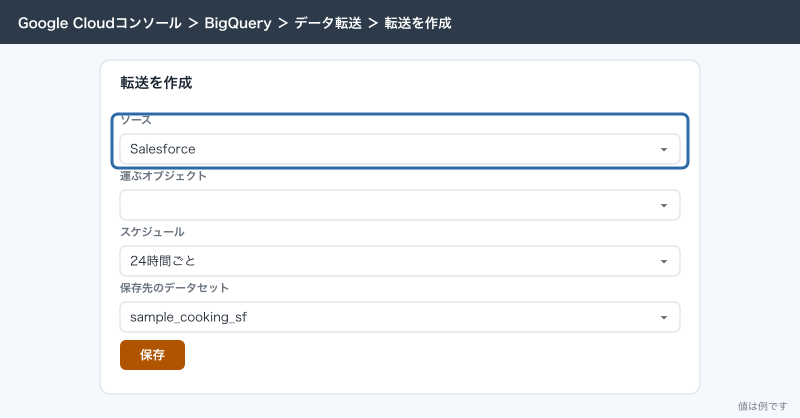
準備は小さな会社には重めです。Salesforce側でOAuthを有効にした接続アプリケーションを作り、My Domain・コンシューマー鍵・秘密を控えます。Google Cloud側では、設定する人に「BigQuery 管理者」のロールを付け、保存先のデータセットを作り、コンソールの「データ転送」→「転送を作成」でソースに「Salesforce」を選んで、運ぶオブジェクトとスケジュールを決めます。
制限もあります。対象はSales Cloudだけで、Bulk API V1(バージョン64.0)に含まれる項目だけが運ばれます。前回から変わった分だけを運ぶ増分の転送は、2026年10月時点のヘルプではプレビューと書かれていて、Salesforceで消したレコードはBigQuery側に反映されません。料金はBigQuery Data Transfer Serviceの料金ページで確かめます。Google Cloudを触れる人がいて、GA4のデータもBigQueryに書き出している会社向けです。
パートナーコネクタを使うとき
kintone・Salesforceどちらでも、データポータルの「作成」→「データソース」で開くコネクタの一覧に、パートナーのコネクタも出ます(一覧のどこに並ぶかはヘルプに記載がないので画面で確かめます)。一覧を「kintone」や「Salesforce」で探して、出てきたものを比べます。
- 「作成」→「データソース」を開き、コネクタの一覧をサービス名で探す(検索欄の表記は画面で確かめます)
- 出てきたコネクタの提供元・料金・取れるデータの範囲を、コネクタの説明と提供元の案内で確かめる
- 提供元のプライバシーポリシーと利用規約を読み、データがどこを通ってどこに保存されるかを確かめる
- 無料の試用があれば、共用アカウントで試す
- 使うと決めたら、コネクタにデータポータルとの連携を許可し、kintoneやSalesforceのアカウントでログインする
一覧に載るパートナーコネクタはGoogleの審査を通り、プライバシーポリシー・利用規約・サポートのページを用意することが求められています。ただ、中身と料金と問い合わせの窓口は提供元のものです。
コミュニティ コネクタ(パートナーコネクタを含む)はApps Scriptで動きます。Google Workspaceで管理者がApps Scriptを止めていると、データを取れずグラフにエラーが出ます。管理者は、Google以外のコネクタからデータソースを作れるかどうかのポリシーも決められるので、会社のWorkspaceで使うときは先に管理者に確かめます。
つないだシートを毎月の1枚に足す
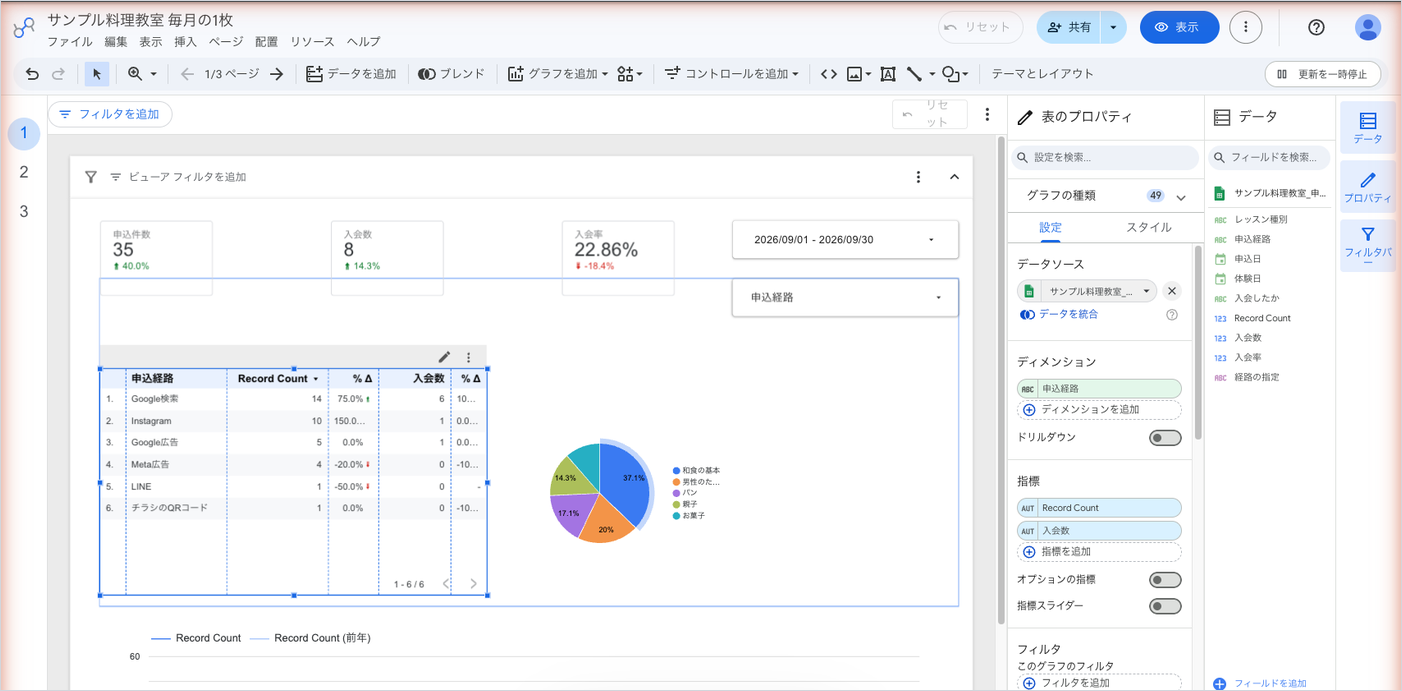
スプレッドシート経由にしたら、「kintone_申込」シートをデータポータルのデータソースとしてつなぎ、毎月の1枚に次の2つを足します。
- 申込経路をディメンション、Record Countと入会数を指標にした表
- 先月の入会数と入会率のスコアカード
入会数と入会率の計算フィールドの作り方は、スプレッドシートの記事に書いています。期間のディメンションは「申込日」にします。「体験日」で切ると、月末に申し込んで翌月に体験した人が翌月に入り、GA4の申込数と月がずれます。
個人情報と共有範囲
顧客管理のデータは、GA4よりはるかに個人に近い情報です。データポータルに出すときは次を守ります。
- 運ぶ列を絞る。氏名・電話番号・メールアドレス・自由記入のメモは運ばない。データポータル側で隠すのではなく、運ぶ前の段階で落とす
- kintoneのAPIトークンは「レコード閲覧」だけにする。APIトークンに付けた権限は、アプリ・レコード・フィールドのアクセス権より優先されるので、フィールドのアクセス権で隠している列もトークンからは取れてしまう。取る列はスクリプトの
fieldsで絞る - 途中のスプレッドシートの共有も絞る。データポータルの共有を絞っても、シートを「リンクを知っている全員」にしていれば意味がない
- データポータルのデータの認証情報をオーナーにすると、見る人はkintoneやSalesforceの権限が無くても数字を見られる。その分、レポートの共有は社内の決まった人に限り、「リンク設定」は「制限付き」のままにする
- 見る人にデータのダウンロードやレポートのコピーをさせない設定を使う
- パートナーコネクタは、データが提供元を通る前提で、提供元のプライバシーポリシーを読んでから使う
サンプル料理教室では、共有を代表と受付の2人だけにし、講師には見せていません。入会の有無が講師の評価のように受け取られることがあるからです。
応用
申込経路の選択肢をGA4のチャネルに合わせる
kintoneの「申込経路」を受付が自由に書いていると、「インスタ」「Instagram」「IG」が別々の行になります。kintoneでは申込経路をドロップダウンにし、選択肢をGA4のチャネルの分け方に合わせます。サンプル料理教室では「Google検索」「Google広告」「Meta広告」「Instagram」「LINE」「チラシ」「紹介」「その他」の8つにしています。GA4の「Organic Search」と「Google検索」、「Paid Social」と「Meta広告」が1対1になるので、データポータルで横に並べて比べられます。
GA4の申込数とkintoneの申込数が合わない前提で見る
GA4の体験申込とkintoneのレコード数は、ほぼ必ず合いません。GA4は同意しなかった人や広告ブロックを使う人を数えず、kintoneには電話で受けた申込も入るからです。サンプル料理教室では、GA4は「どの経路が申込を生んだか」、kintoneは「何人が入会したか」と役割を分け、1つの表に混ぜずに並べています。
できないことと、その代わり
| できないこと | 代わりの手 |
|---|---|
| Googleのコネクタでkintone・Salesforceに直接つなぐ | スプレッドシートかBigQueryを経由する。またはパートナーコネクタを使う |
| kintoneのライトコースで自動で運ぶ | 毎月CSVを書き出してシートに貼る。自動にするならスタンダードコースに変える |
| SalesforceのEssentialsでAPIを使う | レポートをCSVで書き出して貼る。APIが要るならエディションを変える |
| データポータルからkintone・Salesforceのデータを書き換える | データポータルは見るだけ。直すのはkintone・Salesforceの画面で |
| 消したレコードをSalesforceの増分転送でBigQueryに反映する | 完全転送にする。または削除ではなく「無効」の項目で扱う |
| kintoneの添付ファイルや関連レコード一覧を運ぶ | CSVの書き出しでも運べない。必要な値は通常のフィールドに持たせる |
| 今この瞬間の入会状況を見る | kintone・Salesforceの画面のグラフやダッシュボードで見る |
よく詰まるところ
| 症状 | 原因 | 直し方 |
|---|---|---|
| 書き出したCSVの件数がkintoneの全件より少ない | 一覧の絞り込みが掛かっている・書き出した人に閲覧権限の無いレコードがある | 6列だけの専用の一覧を絞り込み無しで作り、毎月同じ人が書き出す |
| 「ファイルに書き出す」が出ない | 「ファイル書き出し」の権限が無い | アプリのアクセス権で、書き出す人に「ファイル書き出し」を付ける |
Apps Scriptが 401 や 403 で止まる | APIトークンのアクセス権が足りない・トークンを作った後に「アプリを更新」していない | 「レコード閲覧」にチェックがあるか確かめ、「アプリを更新」まで押す |
Apps Scriptが 400 で止まる | fields に書いたフィールドコードがアプリのコードと違う | アプリの設定でフィールドコードを確かめ、コードの fields と r.〇〇 を揃える |
| 先月の入会数が毎月少しずつ増える | 体験の翌月以降に入会した人が、後から「入会」に変わる | 正常。先月の数字は翌月末に確定とする。過去の行も毎回入れ替える |
| データポータルで申込経路が「インスタ」と「Instagram」に分かれる | kintoneで自由に書かせている | 申込経路をドロップダウンにし、過去のレコードを一括で直す |
| 申込日が日付として扱われず、期間で絞れない | CSVやシートで日付が文字になっている | シートの列の表示形式を日付にし、データポータルでフィールドの型を日付にする |
| SalesforceのCSVをシートに読み込むと文字化けする | 書き出しの文字コードがUTF-8以外 | 書き出すときの文字コードをUTF-8にする |
| パートナーコネクタのグラフが社内で急にエラーになる | Workspaceの管理者がApps Scriptやサードパーティのコネクタを止めた | 管理者に設定を確かめ、許可されないならスプレッドシート経由に切り替える |
| SalesforceのAPIを使う方法が動かない | ProfessionalでAPIの追加を契約していない・ユーザーにAPIの権限が無い | エディションと契約を確かめる。使えなければCSVの書き出しにする |
| データポータルの数字が前日のまま | シートは更新されたが、データポータルのキャッシュが残っている | 編集者が「データを更新」で取り直す。既定でも最長15分で反映される |
次にやること
kintoneやSalesforceのデータをシートに入れたら、「スプレッドシートをデータポータル(Looker Studio)につなぐ:表の作り方と、数字が更新されるタイミング」で、データソースの作り方と、入会率の計算フィールドを毎月の1枚に足します。レコードが増えてBigQuery経由を比べるときは「BigQueryをデータポータル(Looker Studio)につなぐ:料金のかかり方と、GA4の書き出しを使う場面」で、どこに料金が掛かるかを先に確かめます。顧客管理のデータを載せたレポートを誰に見せるかは「データポータル(Looker Studio)の共有と権限:閲覧者と編集者、データの認証情報、定期配信」で決めます。kintone側の準備はkintoneのサイトの「kintone REST APIの使い方。APIトークンの発行からレコードの取得・登録まで」、Salesforceの数字を社内で見るだけならSalesforceのサイトの「Salesforceのダッシュボードの作り方。営業会議で見る1枚を作る」が続きです。