Googleアナリティクス4(GA4)で「体験申込がどこから来たか」を見ようとすると、参照元・メディア・チャネルという似た言葉が並び、しかも「ユーザー獲得」と「トラフィック獲得」で数字が違います。この記事では、この4つの言葉の関係と、GA4がチャネルを振り分ける決まりを公式の定義どおりに整理し、Instagram・Google広告・LINE・検索のどれから申込が来たかを読む手順まで通します。読み終わると、毎月の申込を経路ごとに数え、「Direct(直接)」や「未割り当て」が多いときにどこを直せばいいかが分かります。前提として、GA4のタグが入っていて、体験申込完了がキーイベント(旧コンバージョン)として数えられている状態を想定しています。
この記事の内容
先に決めること
「最初に来た経路」と「申込の回の経路」のどちらを見るか
GA4には流入経路のレポートが2つあります。「ユーザー獲得」は、その人が初めてサイトに来たときの経路でまとめます。「トラフィック獲得」は、訪問(セッション)ごとに、その回がどこから始まったかでまとめます。
たとえば、Instagramの投稿を見て初めてサイトに来た人が、1週間後にGoogleで「サンプル料理教室」と検索して戻り、そこで体験申込をしたとします。ユーザー獲得では、この人の申込はInstagramの行に入ります。トラフィック獲得では、申込をした回の経路であるGoogle検索の行に入ります。
| 見たいこと | 使うレポート | 左端の項目の名前 |
|---|---|---|
| 新しいお客さんを最初に連れてきたのはどこか | ユーザー獲得 | 「最初のユーザーの〜」で始まる |
| 申込をした回はどこから来たか | トラフィック獲得 | 「セッションの〜」で始まる |
| 申込に至るまでに通った経路の貢献度 | 広告セクションのアトリビューション | 接頭辞なし(「参照元」など) |
毎月の報告には、広告やSNSの手間と素直につながるトラフィック獲得を主に使います。ユーザー獲得は新しい人の入口を比べたいときに見ます。集計の単位が違うので同じ「Google」の行でも数字は合わず、公式ヘルプも両者の指標は直接比べられないと書いています。
「申込の件数」で見るか「来た人数」で見るか
流入経路のレポートは、放っておくとセッション数(来た回数)の多い順に並びます。ブログ記事がよく読まれている教室では、Google検索が一番上に来るのが普通です。ただ、来た回数が多い経路と、申込が多い経路は一致しません。表を見るときは、列の「キーイベント」を体験申込完了に絞ったうえで、申込の件数と率で並べ替えます。キーイベントの作り方は「キーイベントの設定:問い合わせ完了をGA4で数える」に書いています。
自分たちの施策をどの名前で呼ぶか
LINEの配信、チラシのQRコード、Meta広告は、リンクにUTMパラメータを付けないと正しく分かれません。GA4の値は大文字と小文字を区別するので、line と LINE は別の行に割れます。小文字にそろえる、と先に決めておきます。付け方は「UTMパラメータの付け方:広告・メール・LINE・QRコードのリンクを分ける」で扱い、ここでは「どの値ならどのチャネルに入るか」だけを書きます。
流入経路の4つの言葉と、チャネルの決まり
参照元・メディア・キャンペーン・チャネルの関係
GA4は、訪問が始まったときのURLのパラメータ(UTMやGoogle広告の自動タグ)と、直前にいたページのURL(リファラー)から、参照元・メディア・キャンペーンの3つを決めます。そのうえで、この3つの組み合わせを決まったルールに当てはめて、チャネルに振り分けます。
| 言葉 | 意味 | サンプル料理教室での例 |
|---|---|---|
| 参照元 | どのサイト・サービスから来たか | google、l.instagram.com、line、reserve.example |
| メディア | 来方の種類 | organic(自然検索)、cpc(クリック課金の広告)、referral(リンク)、(none) |
| キャンペーン | どの施策か(UTMや広告で付く名前) | taiken_2026autumn、広告のキャンペーン名 |
| デフォルト チャネル グループ | 上の3つをGoogleのルールでまとめた大分類 | Organic Search、Paid Search、Organic Social、Referral、Direct |
画面では参照元とメディアを並べた「参照元 / メディア」という項目もよく使います。google / organic ならGoogleの自然検索、google / cpc ならGoogle広告、(direct) / (none) なら経路が分からない訪問です。
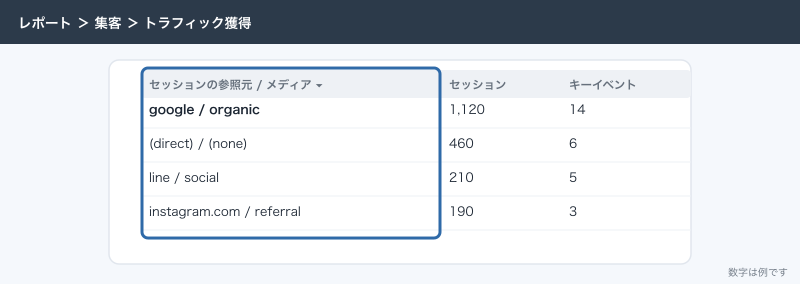
スコープ(どの単位で値を持つか)
同じ「参照元」でも、ユーザー・セッション・イベントの3つの単位で別々に値を持っています。
| 単位 | 項目名の例 | 値が決まるタイミング | 使われるレポート |
|---|---|---|---|
| ユーザー | 最初のユーザーの参照元 | 初めて来たとき。あとで別の経路から来ても変わらない | ユーザー獲得 |
| セッション | セッションの参照元 | 訪問のたびに | トラフィック獲得 |
| イベント | 参照元 | キーイベントごとに、選んだアトリビューション モデルで貢献度を割り振る | モデル比較、キーイベント経路 |
ユーザー単位とセッション単位の振り分けは、どちらも有料とオーガニックのラストクリックという固定のモデルで、アトリビューション設定を変えても影響を受けません。イベント単位だけが、設定したモデル(既定はデータドリブン)に従います。
チャネルの分け方の決まり
デフォルト チャネル グループの定義は、公式ヘルプの「デフォルト チャネル グループ」に表で載っています。小さな会社のサイトで実際に出てくるものだけを抜き出すと、次のとおりです(2026年10月時点)。
| チャネル(画面の表記) | 入る条件(手動のタグ付けの場合) | |||
|---|---|---|---|---|
| Direct | 参照元が (direct)、かつメディアが (not set) か (none) | |||
| Cross-network | キャンペーン名に cross-network を含む。Google広告ではP-MAX・デマンド ジェネレーションなど | |||
| Paid Search | 参照元が検索サイトのリストに一致し、メディアが `^(.*cp.* | ppc | retargeting | paid.*)$` に一致。Google広告では検索キャンペーン |
| Paid Social | 参照元がソーシャルサイトのリストに一致し、メディアが上と同じ正規表現に一致 | |||
| Display | メディアが display・banner・expandable・interstitial・cpm のいずれか。Google広告ではディスプレイ キャンペーン | |||
| Organic Search | 参照元が検索サイトのリストに一致、またはメディアが organic | |||
| Organic Social | 参照元がソーシャルサイトのリストに一致、またはメディアが social・social-network・social-media・sm・social network・social media のいずれか | |||
| Referral | メディアが referral・app・link のいずれか | |||
参照元かメディアが email・e-mail・e_mail・e mail のいずれか | ||||
| SMS | 参照元かメディアが sms | |||
| AI アシスタント | メディアが ai-assistant。ChatGPT・Gemini・Copilotなどのリストに一致する参照元から来たとき | |||
| Unassigned | どのルールにも一致しない |
ポイントは3つあります。1つ目に、「検索サイトのリスト」「ソーシャルサイトのリスト」はGoogleが持っている一覧で、公式ヘルプからダウンロードできます。2026年10月時点の一覧には、google・yahoo.co.jp・bing・search.smt.docomo.ne.jp などが検索、instagram・l.instagram.com・ig・facebook・line・line.me・tiktok・t.co・ameblo.jp などがソーシャルとして載っています。2つ目に、ルールは大文字と小文字を区別しません。3つ目に、デフォルト チャネル グループの定義は編集できません。自分で分け方を変えたいときは、あとで書くカスタム チャネル グループを作ります。
なお、GoogleのAIによる概要とAI モードからの訪問は、AI アシスタントではなくOrganic Searchに入る、とヘルプに書かれています。
Organic Search(自然検索)の中身
検索結果の広告ではない部分から来た訪問で、google / organic のようになります。Yahoo! JAPANの検索も、参照元が検索サイトのリストにあるのでここです。サンプル料理教室では、レシピのブログ記事から入る人が大半を占めます。
Paid Search(検索広告)の中身
検索広告から来た訪問です。Google広告とGA4をリンクし、自動タグ設定が有効なら google / cpc で入り、広告のキャンペーン名も付きます。P-MAXやデマンド ジェネレーションはCross-networkに入るので、Google広告の申込はこの2行を足して見ます。
Organic Social(SNSの投稿・プロフィール)の中身
広告ではないSNSから来た訪問です。Instagramのプロフィールやストーリーズのリンクから来ると参照元が l.instagram.com などになり、ソーシャルのリストに一致するので、メディアが referral でもOrganic Socialに入ります。utm_source=line を付けたLINE配信もここです。
注意したいのは、Meta広告(InstagramやFacebookの広告)でUTMを付けていない場合です。広告をタップして来た人も参照元は l.instagram.com などになり、メディアが referral のままなので、Paid SocialではなくOrganic Socialに入ります。「投稿が急に効き始めた」と思ったら広告の分だった、ということが本番の環境でよく起きます。メディアを paid_social や cpc のように paid か cp を含む値にしたUTMを付けると、Paid Socialに分かれます。
Referral(他のサイトからのリンク)の中身
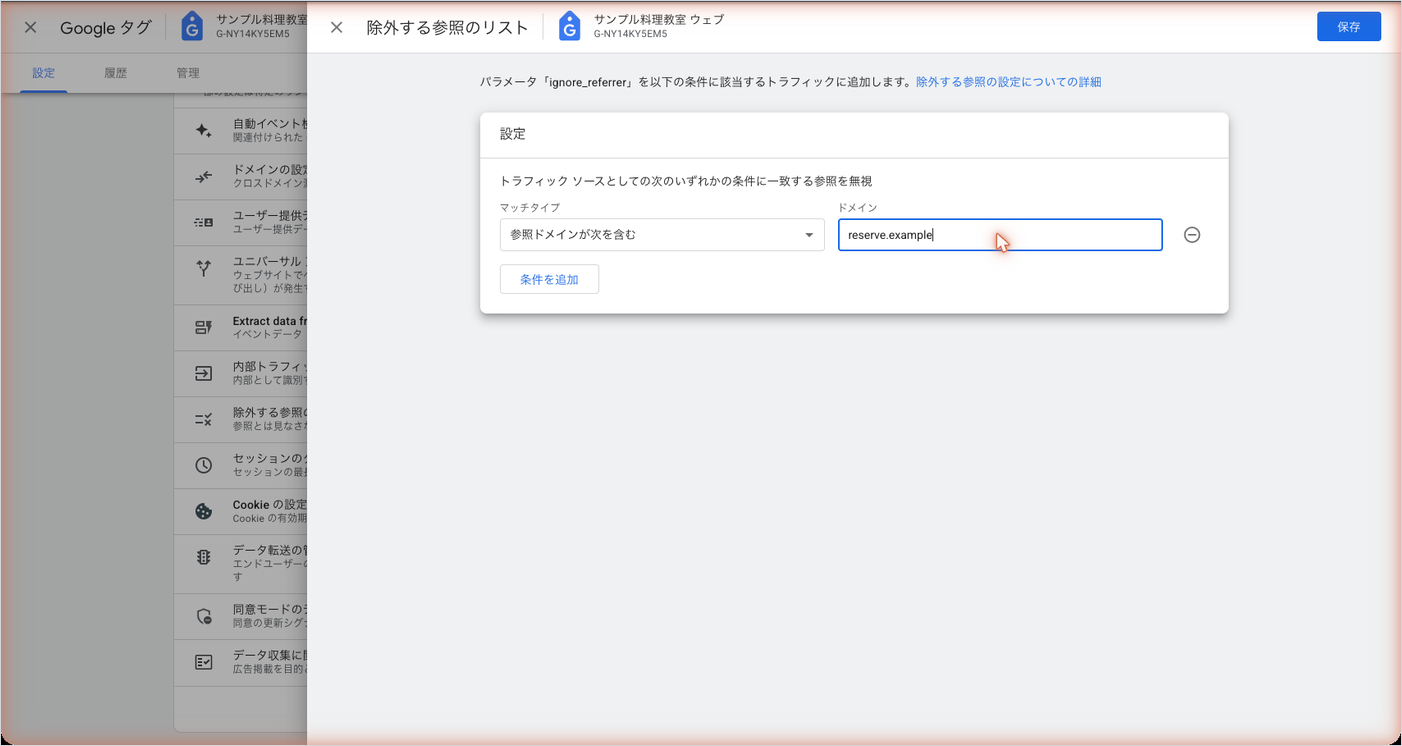
ほかのサイトのリンクから来た訪問で、地域のポータルサイトや取材記事などが入ります。気をつけたいのは予約システム reserve.example です。行き来すると reserve.example / referral が出て、申込の手柄が予約システムに付くことがあります。これは計測の設定の問題なので、「除外する参照」かクロスドメイン計測で直します。詳しくは「クロスドメイン計測:予約システムや決済ページへ移るサイト」に書いています。
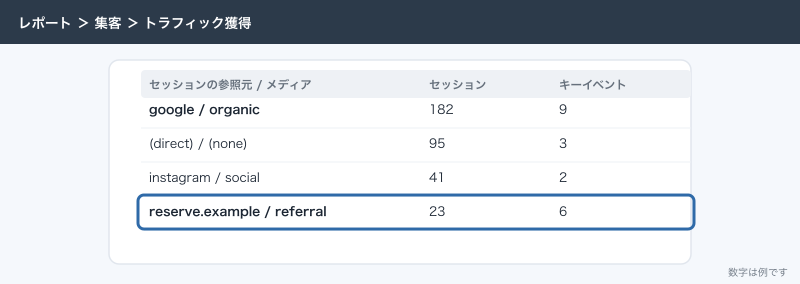
Direct(直接)の中身
参照元が分からなかった訪問です。公式ヘルプは、URLの直接入力、PDFやWordの中のリンク、UTMの無いリンク、リダイレクトや短縮URLでパラメータが消えること、広告ブロッカーを原因に挙げています。
1つ大事な仕組みがあります。トラフィック獲得の「セッションの〜」は、直接の訪問を、その人の前の訪問の経路で埋めます。公式ヘルプの例では、Googleから初めて来た人が、そのあと直接入力で10回来た場合、ルックバック ウィンドウ(既定は90日)の内側なら11回ともGoogleの行に入ります。つまり、トラフィック獲得のDirectに残るのは「前の経路の情報も何も無い」訪問です。Directが多いときは、経路の情報が途中で落ちていると考えて点検します。
手順:体験申込がどこから来たかを見る
ここからは、サンプル料理教室のGA4で、先月の体験申込がどの経路から来たかを読みます。キーイベントには、体験申込完了(サンクスページ /thanks/ の表示で数えるイベント)が入っているものとします。
トラフィック獲得で申込の多い経路を見る
- GA4を開き、左のメニューで「レポート」を押す。
- 「集客」→「トラフィック獲得」を押す。見当たらないときは、編集者以上の権限でライブラリから戻せます。
- 右上の期間を「先月」に変える。
- 表の左端が「セッションのデフォルト チャネル グループ」になっていることを確かめる(このレポートの既定です)。
- 表の「キーイベント」列の見出しにある「すべてのイベント」を押し、体験申込完了のイベントを選ぶ。
- 「キーイベント」の見出しを押して、申込の多い順に並べ替える。
- 同じ見出しの並びにある「セッション キーイベント レート」も見て、来た回数のわりに申込が多い経路を探す。
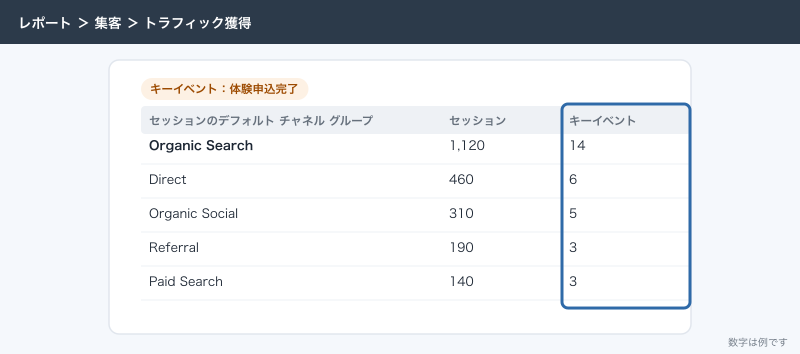
参照元 / メディアまで下りる
Organic Socialの中にはInstagramとLINEが混ざっているので、1つ下の項目に切り替えます。
- 表の左端の「セッションのデフォルト チャネル グループ」の横にある▼を押す。
- 「セッションの参照元 / メディア」を選ぶ。
- 申込があった行に
l.instagram.com / referral、line / social、google / cpcのように何が並ぶかを見る。 - チャネルと並べて見たいときは、左端の項目名の右にある「+」を押し、セカンダリ ディメンションに「セッションのデフォルト チャネル グループ」を足す。
- キャンペーンごとに見たいときは、▼から「セッション キャンペーン」を選ぶ。
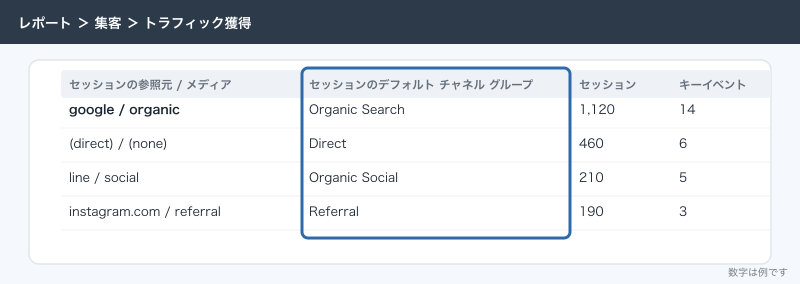
ユーザー獲得で「最初の入口」を見る
- 左のメニューで「集客」→「ユーザー獲得」を押す。
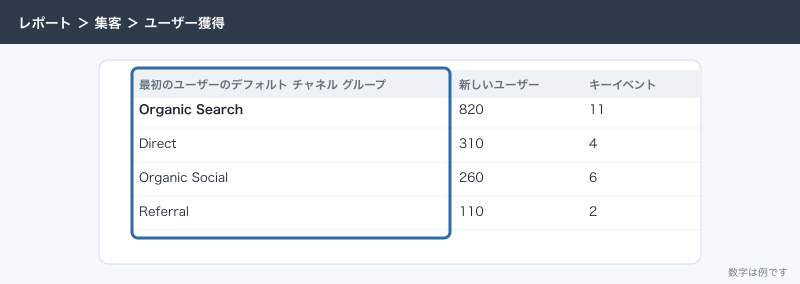
- 左端が「最初のユーザーのデフォルト チャネル グループ」になっていることを確かめる。
- 「新しいユーザー」の列で、どの経路から新しい人が来たかを見る。
- 「キーイベント」列を体験申込完了に絞り、最初の入口ごとの申込を見る。
サンプル料理教室の先月を読む
ある月のトラフィック獲得を、体験申込完了に絞って見ると、たとえば次のようになります(説明用の例の数字です)。
| チャネル | 参照元 / メディア | セッション | 体験申込 |
|---|---|---|---|
| Organic Search | google / organic | 1,840 | 6 |
| Paid Search | google / cpc | 320 | 7 |
| Organic Social | l.instagram.com / referral | 410 | 5 |
| Organic Social | line / social | 95 | 4 |
| Paid Social | instagram / paid_social | 260 | 3 |
| Direct | (direct) / (none) | 380 | 3 |
| Unassigned | flyer / qr | 40 | 1 |
自然検索は来る人が一番多いのに、申込率は低めです。レシピ目当ての人が多いので自然なことです。Google広告は体験レッスン向けなので、来た回数のわりに申込が多くなります。LINEは件数が少なくても率が高く出ます。
Instagramの行は、投稿・プロフィールの分(l.instagram.com / referral)と、UTMを付けた広告の分(instagram / paid_social)に分かれています。広告にUTMを付け忘れていると、広告の申込が上の行に混ざって、投稿が効いているように見えます。
チラシのQRコードに utm_medium=qr を付けた分は、どのチャネルのルールにも当てはまらないのでUnassignedに入ります。参照元 / メディアで見れば区別できるので、これは壊れているわけではありません。チャネルの表でもチラシを1行にしたいときは、応用のカスタム チャネル グループを使います。
Directの3件は、前の訪問の経路も分からなかった申込です。UTMの付け忘れが無いか、次の節の表で確かめます。
この数字はフォームの申込だけで、電話やDMの申込は入りません。電話タップやLINE追加もキーイベントにすると、もう少し拾えます。
応用
探索で「最初の入口」と「申込の回」を並べる
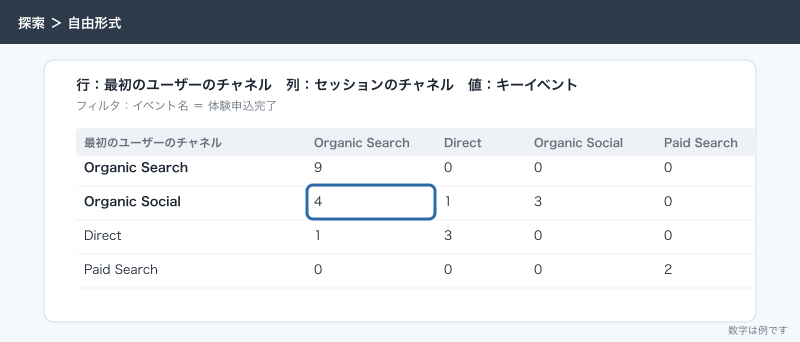
ユーザー獲得とトラフィック獲得を1つの表にしたいときは、探索の自由形式を使います。
- 左のメニューで「探索」を押し、「自由形式」を開く。
- ディメンションに「最初のユーザーのデフォルト チャネル グループ」と「セッションのデフォルト チャネル グループ」を追加する。
- 指標に「キーイベント」を追加する。
- 行に「最初のユーザーのデフォルト チャネル グループ」、列に「セッションのデフォルト チャネル グループ」を置く。
- フィルタで「イベント名」を体験申込完了に絞る。
「最初はInstagram、申込はGoogle検索から」のような組み合わせが表になります。Instagramで知って教室名で検索し直す人が多いと、トラフィック獲得だけではInstagramを低く見積もります。探索の作り方は「探索レポートの作り方:自由形式・ファネル・経路データ探索」に書いています。
カスタム チャネル グループで、教室の施策の分け方にする
デフォルト チャネル グループは編集できませんが、自分の分け方のグループを作れます。LINE配信とチラシのQRを、それぞれ1つのチャネルとして見たいときに使います。
チャネルを1つずつ保存する段と、グループを保存する段の2つに分かれます。
- 「管理」→「データの表示」→「チャネル グループ」を開き、新しいチャネル グループを作る。
- 「チャネル グループの詳細」の「グループ名」に「教室の集客」のような名前を入れる。「説明(省略可)」は空で足ります。
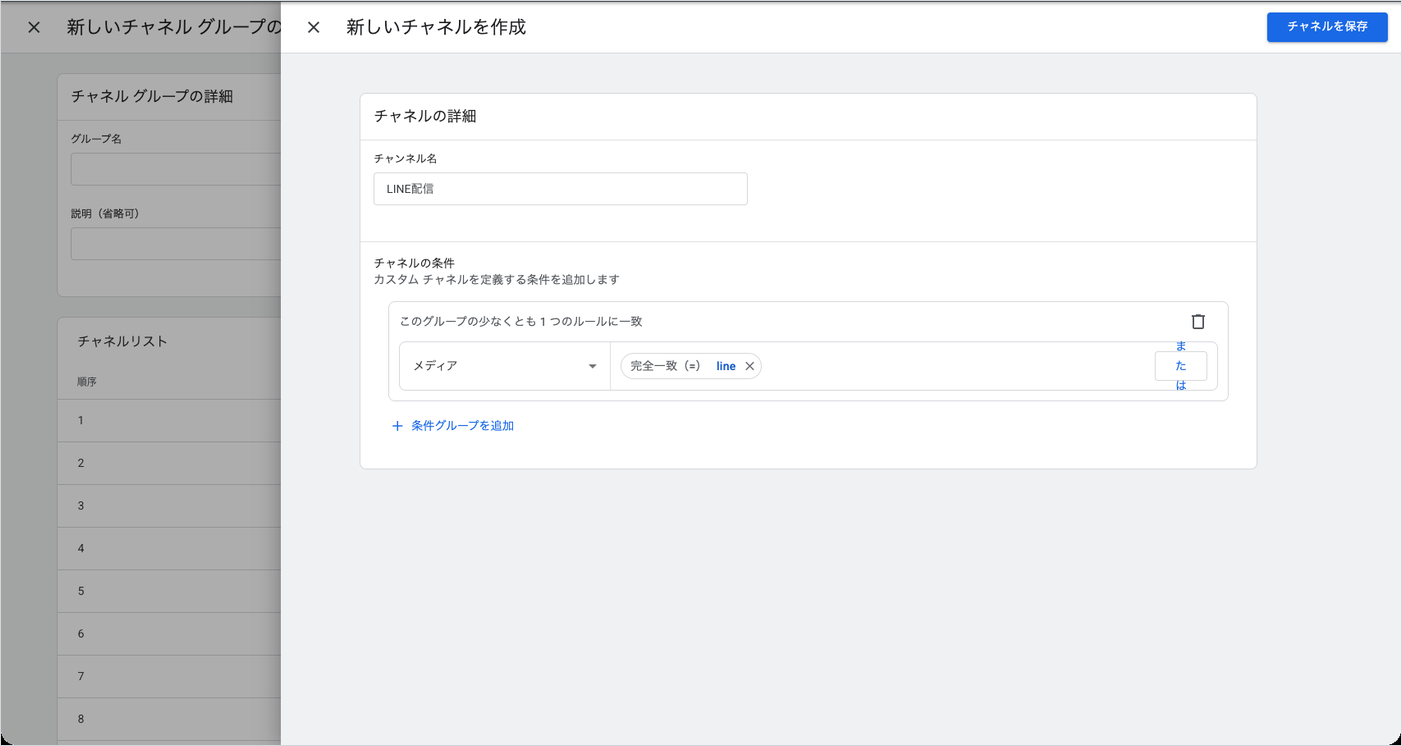
- 「チャネルリスト」の「チャネルを追加」を押す。「新しいチャネルを作成」の画面が開きます。
- 「チャネルの詳細」の「チャネル名」に「LINE配信」と入れる。
- 「チャネルの条件」で項目に「参照元」を選び、条件を「完全一致(=)」、値を
lineにする。括りは「このグループの少なくとも 1 つのルールに一致」のままです。 - 右上の「チャネルを保存」を押す。
- もう一度「チャネルを追加」を押し、「チャネル名」に「チラシ」、「チャネルの条件」で項目に「メディア」・「完全一致(=)」・値に
qrを入れて、「チャネルを保存」を押す。 - 「チャネルリスト」で、新しく足した2つをOrganic Socialなど既存のチャネルより上に並べる。グループの中では、上から順に条件に最初に一致したチャネルに振り分けられます。
- グループを保存する。
line と line.me の両方を入れたいときは「または」で値を足します。別の括りを足すのは「条件グループを追加」です。
作るには編集者以上の権限が要ります。標準のプロパティで作れるのは、事前定義のグループとは別に2つまで、1つのグループに入れられるのは50チャネルまでです(2026年10月時点)。作ったグループは、トラフィック獲得の左端の▼から選べます。
データポータルで毎月の1枚にする
代表が毎月見る1枚は、データポータル(Looker Studio)に、チャネルごとの体験申込の表と、参照元 / メディアの表を1つずつ置きます。後者があるとInstagramの投稿と広告の区別がつきます。作り方は「データポータル(Looker Studio)でGA4のレポートを作る:毎月の数字を1枚にまとめる」に書いています。
Direct(直接)が多いときに疑うこと
トラフィック獲得でDirectが申込の2割を超えるようなら、次の順で疑います。上のものほど、小さな教室でよく起きます。
| 疑うこと | なぜDirectになるか | 確かめ方 | 直し方 |
|---|---|---|---|
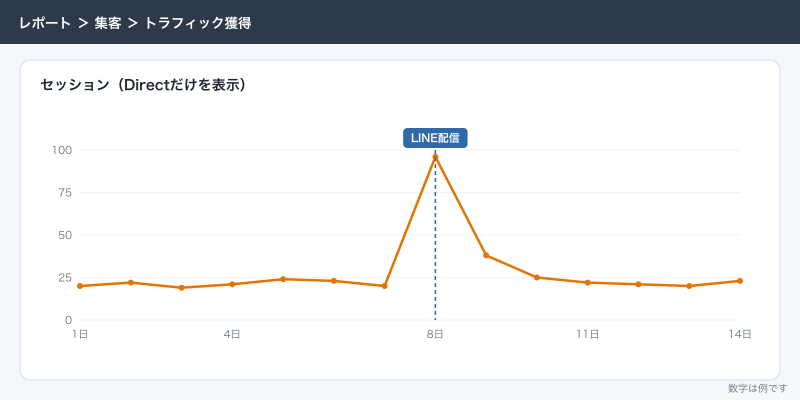
| LINEの配信やリッチメニューのリンクにUTMが無い | LINEのアプリ内で開くとリファラーが届かないことが多い | 配信した日の前後でDirectが増えていないか日付で見る | 配信のリンクに utm_source=line などを付ける |
| メールのリンクにUTMが無い | メールアプリから開くとリファラーが無い | メールを送った日にDirectが増えていないか見る | メールのリンクにUTMを付ける |
| チラシ・ポスターのQRコード | QRを読み取って開いた訪問にはリファラーが無い | QRの行き先ページへのDirectの入り方を見る | QRの中のURLにUTMを付けてから印刷する |
| Instagramなどアプリ内のブラウザ | アプリの中で開くとリファラーが付かない場合がある | 「デバイス カテゴリ」をスマートフォンに絞り、Directの比率を見る | プロフィールやストーリーズのリンクにUTMを付ける |
| 短縮URLやリダイレクト | 途中でUTMやリファラーが落ちる | 短縮URLを開いて、着いたページのURLにUTMが残っているか見る | UTM付きの長いURLのまま使うか、パラメータを引き継ぐ設定にする |
| httpsからhttpへのリダイレクト | 移るときにリファラーが落ちる | サイト内に http:// のリンクが残っていないか見る | すべて https:// にそろえる(制作会社に依頼) |
| PDF・Wordの中のリンク | ファイルからのクリックは直接入力と同じ扱い | 料金表のPDFなどを配っていないか思い出す | PDF内のリンクにUTMを付ける |
| 広告ブロッカー | 経路を判定するCookieが妨げられる | 特定の手はない | 直す手はない。Directが一定数あるのは前提にする |
アプリ内ブラウザやQRコードでDirectになるのは、実際に運用していると毎月のように見かける形です。どれも「リファラーが届かず、UTMも無い」に行き着くので、直し方は同じで、こちらが配るリンクには全部UTMを付けておくことです。
一方で、Directをゼロにする必要はありません。ブックマークしている会員さんや、チラシを見てURLを手打ちした人は本当にDirectです。見るのは件数より、ある日を境に増えた・減ったという変化です。
検索キーワードはGA4ではほぼ見えない
「どのキーワードで検索して来た人が申し込んだか」は、GA4の流入経路のレポートではほぼ見えません。トラフィック獲得の項目には「セッションの手動キーワード」がありますが、これはUTMの utm_term に入れた値が出るだけで、Googleの自然検索で何と検索されたかは入りません。
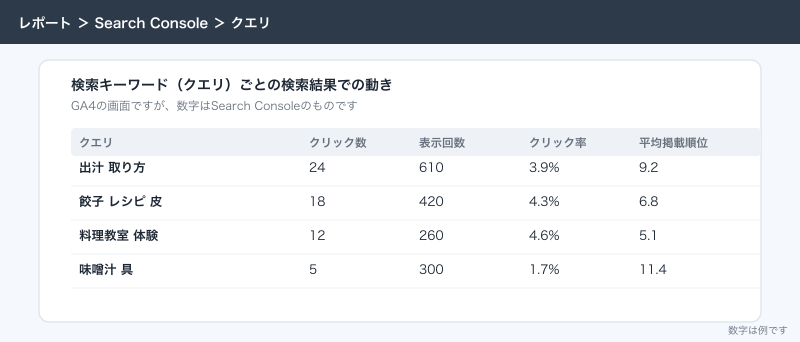
検索キーワードは、表示回数とクリック数を持っているSearch Consoleで見ます。GA4とリンクすると、GA4の「レポート」→「Search Console」→「クエリ」で、Googleの自然検索のクリック数・表示回数・クリック率・平均掲載順位をキーワードごとに見られます。
ただし、できることには限りがあります。
- 「クエリ」のレポートで一緒に使えるGA4の項目は、国とデバイス カテゴリだけです。キーワードと体験申込を1行で結びつけることはできません。
- Search Consoleのレポートの集まりは、リンクした直後は非公開になっています。ライブラリで公開しないと左のメニューに出ません。
- データはSearch Consoleに入ってから48時間後に使えるようになり、さかのぼれるのは16か月分です。
キーワードと申込を近づけるには、ランディングページを挟みます。「Google オーガニック検索トラフィック」のレポートで申込が出ている記事を見つけ、その記事がどのキーワードで表示されているかをSearch Console側で見ます。見方は「Search Consoleの見方:検索キーワード・表示回数・掲載順位」、リンクのやり方は「GA4とSearch Consoleを連携する:検索キーワードとページを一緒に見る」に書いています。
できないことと、その代わり
| できないこと | 理由 | 代わりの手 |
|---|---|---|
| 申し込んだ個人ごとに「この人はInstagramから来た」と特定する | GA4のレポートは人を特定しない集計で、フォームの中身とは結びつかない | フォームに「教室を何で知りましたか」の選択欄を置き、GA4の経路と見比べる |
| 電話や対面で申し込んだ人の経路を数える | サイトの外の申込はGA4に届かない | 電話ボタンのタップをキーイベントにする。受付で「何で知ったか」を聞いて記録する |
| 検索キーワードと申込を1行で結びつける | 自然検索のキーワードはGA4に入らない | ランディングページを挟んでSearch Consoleと見比べる |
| デフォルト チャネル グループの定義を変える | 定義は編集できない | カスタム チャネル グループを作る |
| UTMを付け忘れた過去の訪問を正しい経路に直す | 集めたあとのデータの経路は書き換えられない | 気づいた日からUTMを付け、付け忘れの期間はメモに残しておく |
| Google広告の管理画面とGA4の申込数を一致させる | 数え方(クリック日か申込日か)とアトリビューションの考え方が違う | 広告の判断は広告の管理画面、経路の比較はGA4、と役割を分ける。詳しくは「GA4とGoogle広告を連携する:問い合わせを広告のコンバージョンにする」 |
フォームの「何で知りましたか」は古くさく見えますが、小さな教室ではGA4より正確なことが少なくありません。両方を並べて、大きくずれる経路があればそこが計測の穴です。
よく詰まるところ
| 症状 | 原因 | 直し方 |
|---|---|---|
| ユーザー獲得とトラフィック獲得で、同じGoogleの行の数字が違う | ユーザー単位(最初の入口)とセッション単位(その回)で数えている | 壊れていない。目的でどちらを見るか決める |
| Meta広告をしているのにPaid Socialが0件 | 広告のリンクにUTMが無く、l.instagram.com / referral でOrganic Socialに入っている | 広告のリンクに utm_medium=paid_social などのUTMを付ける |
| Google広告の申込がPaid Searchに少ない | P-MAXやデマンド ジェネレーションはCross-networkに入る | Cross-networkの行も合わせて見る |
Google広告の行のキャンペーンが (not set) | Google広告とGA4がリンクされていない、自動タグ設定が無効、別の広告アカウントからの流入 | リンクと自動タグ設定を確かめる |
| UTMを付けたのにUnassignedに入る | utm_medium の値がどのチャネルのルールにも当てはまらない(qr、line_message など) | 参照元 / メディアで見るか、メディアをルールに合う値にするか、カスタム チャネル グループを作る |
| 同じLINE配信が2行に割れる | utm_source=line と utm_source=LINE のように表記がそろっていない | 小文字にそろえて、命名を1つの表で管理する |
reserve.example / referral に申込が付く | 予約システムとの行き来を新しい流入と数えている | 除外する参照に登録するか、クロスドメイン計測を設定する |
| Directが急に増えた | LINE配信・メール・QRのリンクにUTMが無い、短縮URLでパラメータが落ちた | 増えた日の施策を洗い、リンクにUTMを付ける |
「セッションの参照元」が (not set) | 訪問の最初の session_start が記録されていない(タグの読み込みの順番や同意の設定) | GTMのGoogleタグのトリガーを「Initialization – All Pages」にする。同意モードの設定を見直す |
| キーイベント列に申込以外の数も入っている | 列の既定が「すべてのイベント」になっている | 列の見出しから体験申込完了だけを選ぶ |
| 検索キーワードの列が見当たらない | GA4の流入経路には自然検索のキーワードが入らない | Search Consoleをリンクし、「Search Console」→「クエリ」で見る |
予約システムを除外する参照に入れる場所は、「管理」→「データの収集と修正」→「データ ストリーム」→ウェブのストリーム→「タグ設定を行う」→「すべて表示」→「除外する参照のリスト」です。「トラフィック ソースとしての次のいずれかの条件に一致する参照を無視」の下で、「マッチタイプ」を「参照ドメインが次を含む」、「ドメイン」を reserve.example にして「保存」を押します。もう1件足すときは「条件を追加」です。1つのデータ ストリームで最大50件まで登録できます。
次にやること
次はリンクの側を整えます。配るリンクにUTMを付ける方法は「UTMパラメータの付け方:広告・メール・LINE・QRコードのリンクを分ける」に、検索キーワードの読み方は「Search Consoleの見方:検索キーワード・表示回数・掲載順位」に書いています。申込の数え方そのものがまだなら「キーイベントの設定:問い合わせ完了をGA4で数える」から、レポートのどこに何があるかを先に押さえたいなら「GA4の画面の見方:レポートのどこで何が分かるか」から読むと迷いません。