データポータル(Looker Studio)には、Googleが作ったレポートを見本として配る「テンプレート ギャラリー」があり、自分のデータに差し替えればすぐ使えそうに見えます。ところが実際に差し替えると、グラフの半分が「設定が不完全」のエラーになったり、数字が出ても意味が違っていたりします。この記事では、ギャラリーのテンプレートを開いてGA4とスプレッドシートに差し替える手順、項目が合わないときの直し方、自分で作ったレポートをテンプレートにして使い回すときのコピーとデータソースの扱いを、サンプル料理教室の例で書きます。前提は、GA4のプロパティがあり、データポータルでデータソースを1つ作ったことがある状態です(無い場合は「データポータル(Looker Studio)の使い方:最初のレポートを作るまでの画面と手順」から始めてください)。
この記事の内容
先に決めること
テンプレートは、差し替えたあとに直す量で手間が決まります。開く前に次の4つを決めておくと、途中で作り直さずに済みます。
そのまま使うか、見本として眺めるだけにするか
Googleが作ったテンプレートは英語だけです。タイトル・見出し・グラフの名前は英語のまま入っていて、データは集めたときの言語で出ます。中身も、ネットショップの売上やアプリの利用状況のような、いろいろな会社に当てはまる作りになっています。
サンプル料理教室の代表が毎月見たいのは、体験申込の件数・どこから来たか・広告費・検索の数字です。売上の指標や商品別の表が中心のテンプレートだと、差し替えたあとに半分以上のグラフを消すことになります。実際に運用していると、テンプレートを丸ごと使うより、配置と配色だけ真似して自分のデータで作り直すほうが早い場面が多いです。決め方は単純で、テンプレートのグラフのうち、自分のデータでそのまま意味が通るものが半分以上あれば差し替える、半分未満なら見本として眺めて自分で作ります。
差し替え先のデータソースを先に作っておくか
差し替えの途中でもデータソースは作れますが、そのレポートだけの「埋め込みデータソース」になり、同じGA4プロパティのデータソースがレポートごとに増えます。
サンプル料理教室では、教室の共用アカウント web@sample-cooking.example で、GA4・「サンプル料理教室_申込一覧」・「サンプル料理教室_広告費」の再利用可能なデータソースを先に作っておき、テンプレートの差し替えではそれを選ぶだけにしています。データソースが1プロパティに1つなら、あとで接続先を直すときも1か所で済みます。
どの方法で差し替えるか
差し替えの入口は3つあります。テンプレートを表示したまま試すなら「自分のデータを使用」、保存すると決めているなら「コピーを作成」、すでに自分のレポートになっているなら、レポートの中でデータソースを置き換えます。違いは次の一覧の節に表でまとめます。
スプレッドシートの列名をテンプレートに合わせるか、テンプレートを直すか
スプレッドシートのテンプレートは、列名(1行目の見出し)でフィールドが決まります。差し替えるとき、データポータルはフィールドのIDや名前などが一致するものを探して対応付けます。列名が同じなら対応付けが通り、違えばグラフが壊れます。
申込一覧を受付スタッフが毎日入力していて、列名を変えると入力の手順や他の集計に響くなら、テンプレート側を直します。シートを新しく作るところなら、列名をテンプレートに合わせます。サンプル料理教室の申込一覧(申込日・申込経路・レッスン種別・体験日・入会したか)は受付が使い慣れた列名なので、テンプレート側を直すほうを選んでいます。
差し替え方と、引き継がれるものの一覧
差し替えの3つの入口の違いです(2026年10月時点)。
| 方法 | 入口 | 向く場面 | 気をつけること |
|---|---|---|---|
| 自分のデータを使用 | テンプレートを開いた右上の「自分のデータを使用」 | ギャラリーのテンプレートを、保存する前に自分のデータで見てみる | 保存するには「編集して共有」を押す。データソースが複数なら1つずつ置き換える |
| コピーを作成 | レポート右上のその他メニューから「コピーを作成」 | 保存すると決めているテンプレートや、自社のレポートの複製 | コピーではデータソースは複製されない。共有されていないデータソースは「不明」と出る |
| レポート内で置き換え | グラフの「設定」タブのデータソース名、または「現在のページの設定」「レポート設定」 | 自分のレポートになったあとに、一部のグラフだけ別のデータにする | 計算フィールドとフィルタは対応付けされない。ページ単位・レポート単位の設定は既存のグラフに効かない |
もう1つ、データソースのほうを複製したり、接続先を付け替えたりする方法があります。レポートの差し替えと何が違うかを並べます。
| 操作 | 何が増えるか | 計算フィールド | 認証情報 |
|---|---|---|---|
| レポートのコピー | レポートだけ増える | 元のデータソースをそのまま使えば付いてくる。別のデータソースを選ぶと付いてこない | 選んだデータソースのまま |
| レポート内でデータソースを置き換え | 増えない | 対応付けされない(作り直す) | 置き換え先のデータソースのまま |
| データソースの複製 | データソースが増える | 引き継がれる(フィールドの型・集計方法も) | 元の持ち主の認証情報を引き継ぐ。「認証情報を更新」で自分に切り替える |
| データソースの接続を編集 | 増えない | そのまま残る。消えたフィールドを使う式は無効になる | データセットを変えると、編集した人が新しい持ち主になる |
テンプレートを差し替えて壊れる理由のほとんどは、この表の「計算フィールド」の列にあります。テンプレートの数字の多くは計算フィールドで作られていて、レポート内で別のデータソースに置き換えると、その式が付いてこないからです。
差し替える手順
テンプレート ギャラリーを開いて選ぶ
- 共用アカウントでデータポータルを開く
- ホームから「テンプレート ギャラリー」を開く(ボタンの位置は画面で確かめる)
- 一覧から、使うデータの種類(Google アナリティクス・Google 広告・Google スプレッドシートなど)に合うテンプレートを探す
- 気になるテンプレートをクリックして開く
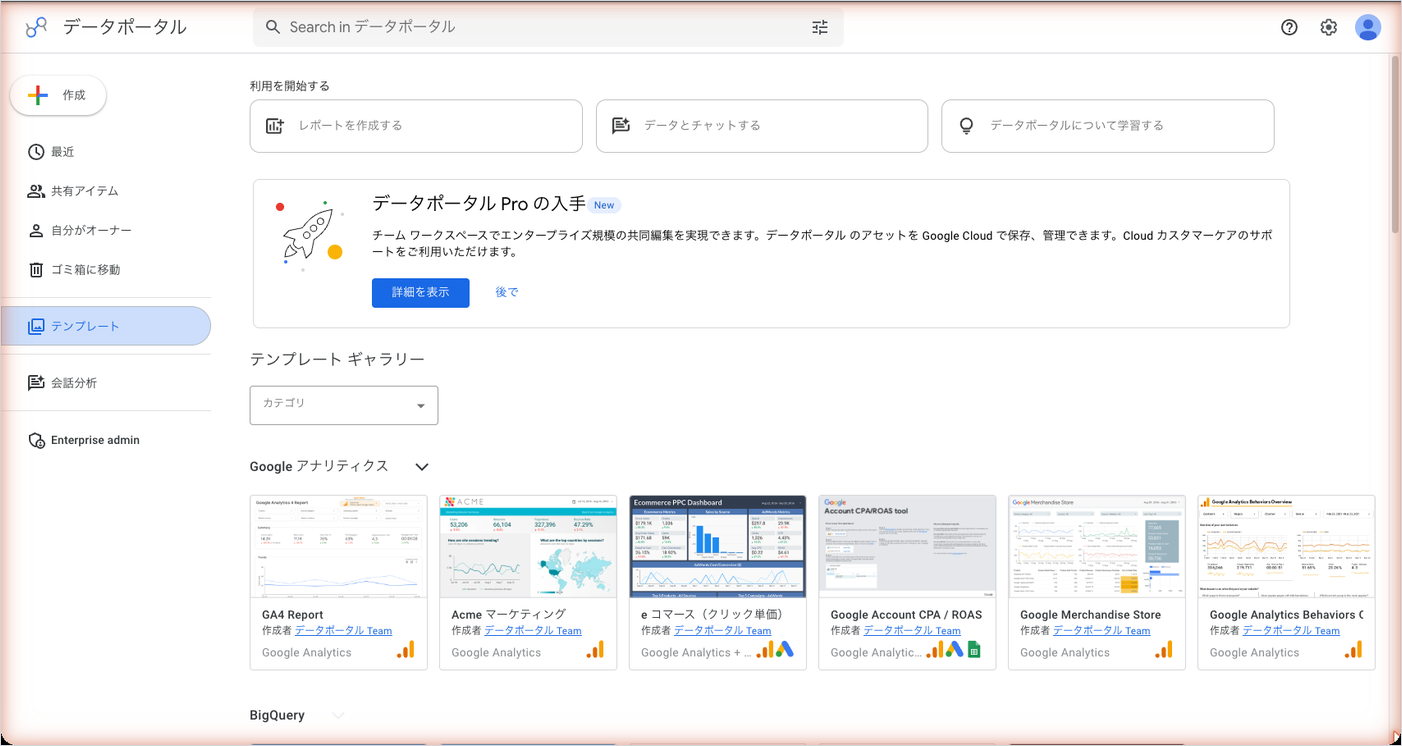
開いたテンプレートは表示モードで、期間を変えるなど通常のレポートと同じように触れます。URLの末尾が /preview なのがテンプレートの印で、何を触っても元のテンプレートは変わりません。
選ぶときに見るのは次の4点です。
- 何のデータでできているか(GA4なのか、Google 広告なのか、スプレッドシートなのか)
- ページとグラフの数(グラフが多いほどGA4の割り当てを多く使う)
- データソースの数(「自分のデータを使用」を押したとき、「データを置換」がいくつ出るか)
- 自分のデータで意味が通るグラフがどれだけあるか(売上・商品・アプリの指標が中心なら見送る)
ギャラリーの外で配られているテンプレートには、ユニバーサル アナリティクス(UA)向けに作られたものがまだ出回っていて、GA4に差し替えるとほとんどのグラフが壊れます。
「自分のデータを使用」でGA4に差し替える
GA4のテンプレートを、教室のGA4プロパティで表示してみる手順です。
- テンプレートを開いた状態で、右上の「自分のデータを使用」をクリックする
- 「データを置換」をクリックする(データソースが複数あるテンプレートでは「データを置換」が複数出るので、置き換えるものごとに3〜5を繰り返す)
- 左上の戻る矢印から「データのレポートへの追加」に進む
- 左側の「マイ データソース」で、先に作っておいた「GA4_サンプル料理教室」を選ぶ
- 右下の「追加」をクリックする
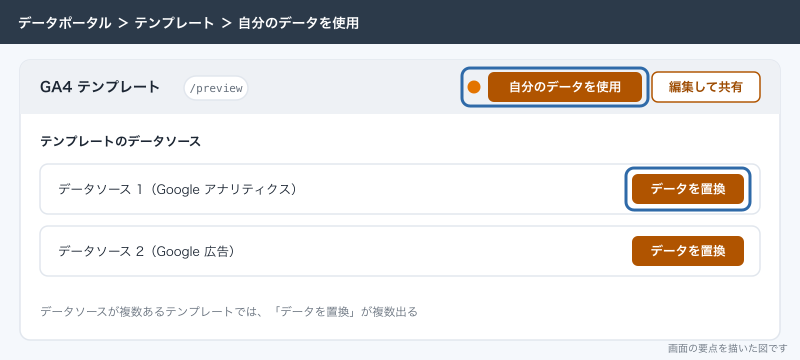
データソースを先に作っていない場合は、「自分のデータを使用」を押したあと、使うGA4のアカウントとプロパティを選んで「追加」をクリックすると、その場で新しいデータソースができます。
「自分のデータを使用」のボタンの横には色の付いた点が出ます。オレンジの点は、テンプレートのデータソースに見る権限しか無いという印です。このまま自分のレポートにコピーするとエラーになることがあるので、置き換えてから保存します。置き換えたあとに緑の点になれば、新しいデータソースを使える状態です。
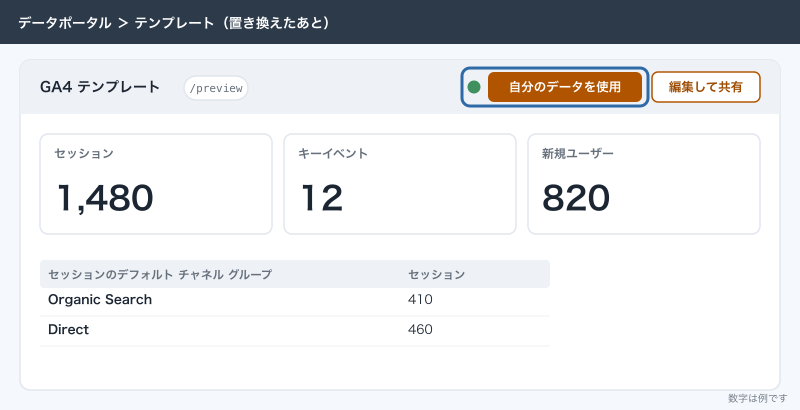
グラフに教室の数字が出たら、保存します。
- 右上の「編集して共有」をクリックする
- 編集画面になったら、左上のレポート名をクリックし、「サンプル料理教室_GA4テンプレート試作」のように分かる名前に変える
保存したレポートは保存した人の持ち物になるので、個人ではなく共用アカウントで保存します。
「コピーを作成」でデータソースを選び直す
保存すると決めているテンプレートや、すでにある自社のレポートを複製するときの手順です。コピーで引き継がれるのは、ページ・グラフ・期間の設定・フィルタ・色やフォントなどのスタイル・テキストや画像です。
- コピーしたいレポート(テンプレート)を開く
- 右上のその他メニュー(縦の3点)から「コピーを作成」をクリックする
- 「このレポートのコピー」の画面に、左の「元のデータソース」と右の「新しいデータソース」が並ぶので、右側の欄で使うデータソースを選び、「レポートをコピー」をクリックする
- 「レポートを作成」をクリックする
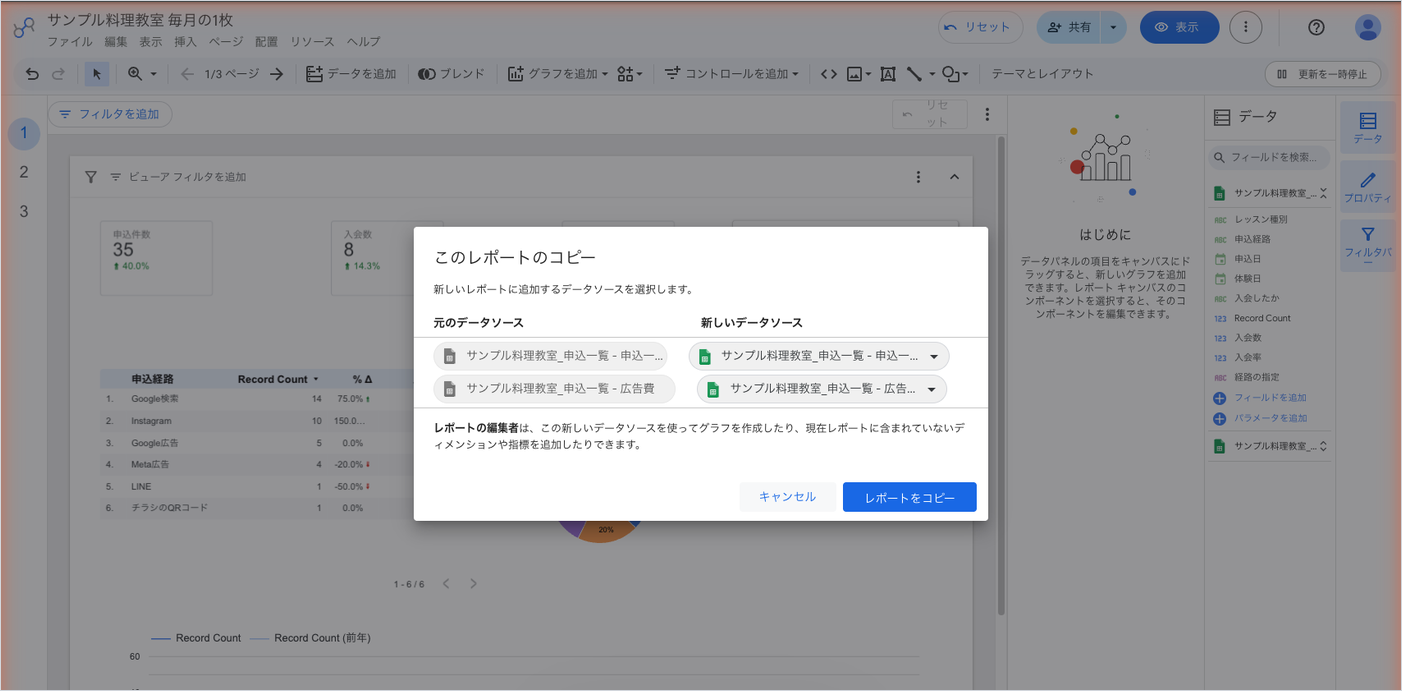
右側の欄には、元のデータソースが共有されていればそれが入っています。自分のデータソースに替えるか、この画面で新しく作ります。元のデータソースが自分に共有されていないと、そこが「不明」と出るので、別のデータソースを選びます。
レポートをコピーしても、データソースは複製されません。元と同じデータソースを選べば、新しいレポートも同じデータソースを使います。GA4の測定ID(レポート自体の閲覧をGA4で測るための設定)もコピーされないので、使っていた場合はコピー側で入れ直します。
スプレッドシートのテンプレートを申込一覧に差し替える
スプレッドシートのテンプレートは、列名が合うかどうかでほぼ結果が決まります。差し替える前に、テンプレート側のフィールドと自分のシートの列を書き出して比べます。
- テンプレートを「コピーを作成」で自分のレポートにする(データソースは元のまま)
- 編集画面で「リソース」→「追加済みのデータソースの管理」を開く
- テンプレートのデータソースの「編集」をクリックし、フィールドの一覧(名前・型・集計方法)を書き出す
- 計算フィールド(一覧で式が入っているもの)の式を、テキストとして控えておく
- 自分のシートの列と1行ずつ突き合わせる
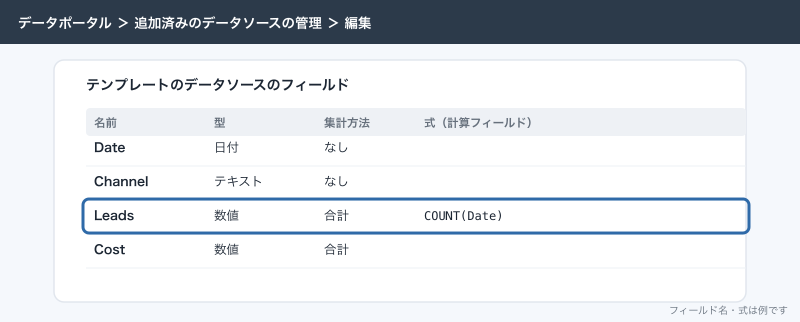
例として、テンプレート側のフィールドが Date・Channel・Leads・Cost で、Leads が行数を数える計算フィールドだったとします。申込一覧と突き合わせると次のようになります。
| テンプレートのフィールド | 申込一覧の列 | やること |
|---|---|---|
Date(日付) | 申込日 | 名前が違う。テンプレート側のグラフで「申込日」を選び直す |
Channel(テキスト) | 申込経路 | 名前が違う。グラフのディメンションを「申込経路」に選び直す |
Leads(計算フィールド) | 無い | 行の数が申込の数なので、指標を「Record Count」(行数)にする |
Cost(数値) | 無い(広告費は別のシート) | 申込一覧には無い。広告費のグラフは「サンプル料理教室_広告費」のデータソースに置き換える |
| 無い | レッスン種別・体験日・入会したか | テンプレートに無い列。必要ならグラフを足す |
突き合わせが終わったら、差し替えます。
- グラフを1つ選び、右側の「設定」タブの「データソース」で現在のデータソース名をクリックする
- 「サンプル料理教室_申込一覧」を選ぶ
- 「レポートに追加」を求められたら追加する
- 同じページのほかのグラフも選び、同じように置き換える(複数のグラフを一度に選んでも置き換えられる)
1つのグラフのデータソースを置き換えても、ほかのグラフには影響しません。サンプル料理教室では1ページずつ置き換え、そのページの数字をシートの件数と合わせてから次のページに進んでいます。
差し替えで項目が合わないときの直し方
何が起きているか
データソースを置き換えると、データポータルは古いフィールドと新しいデータソースのフィールドを、フィールドのID・名前・レポートの中の設定などがいくつ一致するかで対応付けます。一致するものが無いフィールドを使っていたグラフは、設定が終わっていない状態になり、英語では次のメッセージが出ます。
Important: Chart configuration incomplete. Invalid/Missing dimensions, metrics, filters.計算フィールドとフィルタは対応付けの対象になりません。テンプレートでは、件数や率を計算フィールドで作っていることが多いので、置き換えたあと、数字の入ったグラフのほとんどが壊れることがあります。
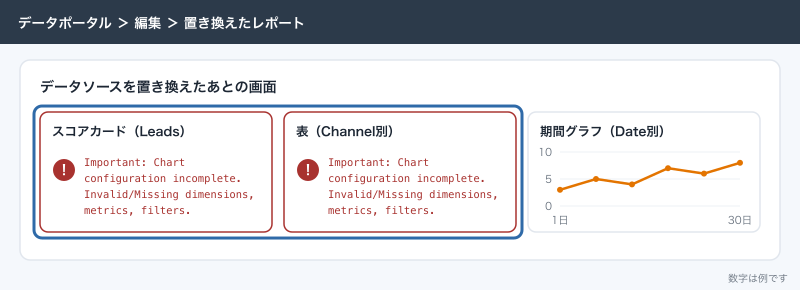
直す順番
壊れたグラフを1つずつ触る前に、データソースの側を整えます。順番を逆にすると、同じ直しをグラフの数だけ繰り返すことになります。
- 新しいデータソースのフィールド一覧を開き、列が全部フィールドになっているか確かめる
- フィールドの型を直す(申込日が「テキスト」になっていたら日付の型に、費用が「テキスト」になっていたら数値の型にする)
- 控えておいたテンプレートの計算フィールドを、新しいデータソースに作り直す(フィールド名は新しいデータソースの名前に書き換える)
- 壊れたグラフを1つずつ開き、ディメンション・指標・並べ替え・期間のディメンションを選び直す
- グラフとページに付いていたフィルタを作り直す
- 期間設定やプルダウンのようなコントロールのフィールドを選び直す
2の型は、申込日の列に書き方の違う日付(「10/5」と「2026年10月5日」)が混ざっているとずれ、期間で絞れなくなります。シートの書き方を揃えてからフィールドを更新します。
3の計算フィールドは、申込一覧なら次のような式になります。入会したかの列に「入会」「未入会」が入っている前提で、入会した人の数を数えます。
SUM(CASE WHEN 入会したか = "入会" THEN 1 ELSE 0 END)テンプレートの式は、元のデータにある値を前提に書かれています。たとえば REGEXP_MATCH で「paid」のようなパターンに一致するキャンペーン名を広告として数える式は、キャンペーン名の付け方が違う教室のデータでは何も拾いません。式を写すときは、条件に書かれている値が自分のデータにあるかを確かめます。
症状ごとの直し方
| 症状 | 原因 | 直し方 |
|---|---|---|
| グラフに設定が不完全のエラーが出る | 使っていたフィールドが新しいデータソースに無い | グラフのディメンションと指標を選び直す。不要なグラフなら消す |
| スコアカードの数字が0になる | 指標が計算フィールドで、置き換えで外れた | 計算フィールドを作り直して選び直す |
| 期間を変えても数字が変わらない | 期間のディメンションが外れた、または日付の列がテキスト | グラフの期間のディメンションに日付のフィールドを入れる。型を日付にする |
| 表の行が1行しか出ない | ディメンションが外れて合計だけが出ている | ディメンションを選び直す |
| 数字は出るが、テンプレートの見本と意味が違う | 同じ名前のフィールドでも中身が違う(例: テンプレートの Leads は問い合わせ、自分の列は資料請求) | フィールドの説明と式を読み、グラフのタイトルを自分の数字の意味に書き換える |
| GA4のグラフで項目が足りないと出る | テンプレートが使っていたカスタムディメンションが自分のプロパティに無い | GA4で同じパラメータを登録するか、そのグラフからディメンションを外す |
直したあとの確かめ方
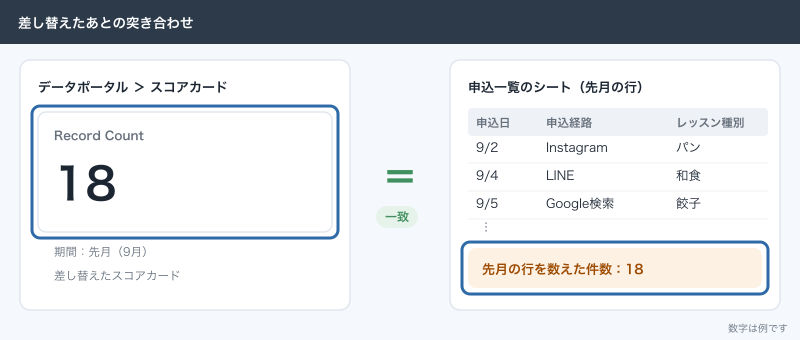
差し替えたテンプレートの数字は、元のデータと必ず突き合わせます。サンプル料理教室では、先月の体験申込の件数を、申込一覧のシートで先月の行を数えた数と比べます。GA4のグラフは、GA4の標準レポートで同じ期間・同じ指標の数字と比べます。数字が合わないときは、グラフかページにテンプレートのフィルタが残っていることが多いです。
自社用のテンプレートを作って使い回す
ギャラリーのテンプレートを直すより、自分で作った1枚を使い回すほうが壊れる量は少なくなります。サンプル料理教室で使い回す場面は次の3つです。
| 場面 | 使う方法 | 理由 |
|---|---|---|
| 代表が見ている毎月の1枚を直す前に試す | 「コピーを作成」で同じデータソースのまま複製する | 本番の1枚を触らずにグラフを足したり消したりできる |
| 年が替わって申込一覧のシートを分けた | データソースの「接続を編集」で新しいシートにつなぐ | 計算フィールドと型の設定がそのまま残る |
| 2つ目の教室やサイトを始めた | レポートのコピーとデータソースの複製を組み合わせる | 計算フィールドが付いたまま、接続先だけ替えられる |
自分のレポートをテンプレートにする
どのレポートもテンプレートとして使えます。レポートのURLの末尾に /preview を付けて開くと、ギャラリーのテンプレートと同じ表示になり、見た人は「自分のデータを使用」や「編集して共有」で自分の版を作れます。
ここで気をつけるのは、テンプレートに出ている数字が誰のデータかです。オーナーの認証情報のデータソースでテンプレートを作ると、URLを開いた人には教室の本物の申込件数が見えます。社外に渡すテンプレートや、制作会社に見本として送るテンプレートは、本物のデータでは作りません。
サンプル料理教室では、申込一覧と同じ列名のスプレッドシート「サンプル料理教室_申込一覧_ひな形」を作り、架空の行を30件ほど入れて、それにつないだレポートをテンプレートにしています。
- 申込一覧のシートをコピーし、行を架空のデータに入れ替える(列名と列の順番は変えない)
- そのシートで再利用可能なデータソースを作り、計算フィールドを全部入れる
- 毎月の1枚と同じグラフを、このデータソースで作る
- レポートを共有し、URLの末尾を
/previewにしたものを渡す
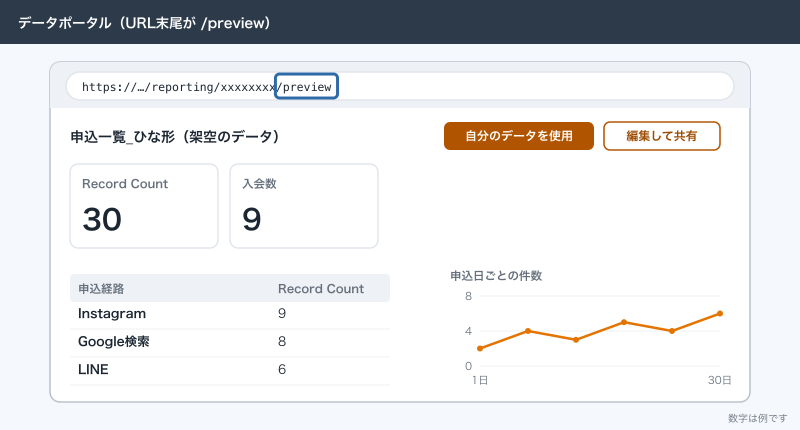
ひな形と本番のシートの列名が同じなので、本番に差し替えるときにフィールドの対応付けが通ります。テンプレートで作った計算フィールドは、データソースを複製する方法で持っていけば作り直しも要りません。
データソースを複製して接続先を替える
テンプレートの計算フィールドを持ったまま、別のデータにつなぎ替える手順です。
- レポートを編集し、「リソース」→「追加済みのデータソースの管理」を開く
- 一覧で対象のデータソースを探し、右側の「複製」をクリックする
- 設定画面で新しいデータ(本番の申込一覧のシート)を選び、「再接続」をクリックする
- フィールドが変わった場合は一覧が出るので、「項目に移動」で設定を直す
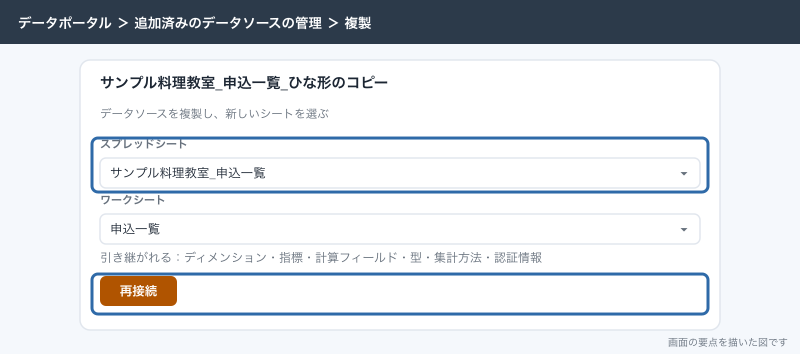
複製で引き継がれるのは、ディメンション・指標・計算フィールド・フィールドの型・集計方法・データの認証情報です。データそのものは複製されず、構造だけがコピーされます。元のデータソースの認証情報が別の人のものなら、「認証情報を更新」をクリックして自分の認証情報に切り替えます。Google アナリティクスとGoogle 広告のデータソースは、複製したあとに接続先をはっきり選び直す必要があります。
レポートの中から複製したデータソースは、そのレポートの埋め込みデータソースになります。ほかのレポートでも使うなら、ホームの「データソース」から元のデータソースを開き、右上の「コピーを作成」で複製します(データソースのオーナーか編集者であることが必要です)。
年の替わり目は「接続を編集」で済ませる
申込一覧を年ごとに別のシートにしている場合、新しい年のシートにデータソースごとつなぎ替えます。
- データソースを開き、左上の「接続を編集」をクリックする
- 新しい年のシートを選ぶ
- 右上の「再接続」をクリックし、変わったフィールドを確かめる
- 「適用」をクリックする
フィールド名の変更・型・集計方法・説明は、つなぎ替えても残ります。新しいシートにある列はフィールドに足され、無くなった列はフィールドから消えます。消えた列を使っていた計算フィールドは無効になるので、列名と列の順番は前の年と同じにしておきます。
このデータソースを使っているレポートは、ほかの人が作ったものも含めて全部が新しいシートの数字に切り替わります。去年の数字も見たいなら、シートを年ごとに分けず1つのシートに追記し続けるほうが楽です。
閲覧者にコピーさせない
テンプレートとして渡すのではなく、見るだけにしてほしいレポートは、コピーを止めておきます。レポートは、オーナーが共有の設定で止めない限り、見られる人なら誰でもコピーできます。データソースのコピーは、データソースのオーナーが次の手順で止めます。
- データソースを編集する
- 右上の「共有」をクリックする(この設定はデータソースのオーナーにだけ表示されます)
- 共有の画面の右上の歯車から「高度な共有設定」を開く
- 「閲覧者によるコピーを無効にする」にチェックを入れる(レポートの共有の画面にも同じ項目があります)
- 「完了」をクリックする
応用
見る人が自分のアカウントに切り替える「データ管理」
テンプレートを複数の人に配り、それぞれが自分のGA4のデータで見る使い方なら、データ管理のコントロールが向きます。データ管理を置くと、元のデータがそのまま初期値として残り、見る人はプルダウンから自分が権限を持つアカウントに切り替えられます。選んだ内容はURLに残るので、ブックマークすれば次も同じ表示で開けます。
データ管理が使えるのは、Google アナリティクス・Google 広告・Search Console・YouTubeなどGoogleのサービスのデータで、スプレッドシートは対象外です。埋め込んだレポートでは動きません。切り替えた先にグラフで使っているカスタムディメンションが無いと、そのグラフは壊れます。
URLでテンプレートを差し替える「Linking API」
制作会社や、複数のサイトの計測を見ている人が、同じテンプレートを相手ごとのデータで配るなら、Linking APIが使えます。テンプレートのレポートIDと差し替え先を並べたURLを作ると、開いた人の権限で差し替わったレポートが表示され、「編集して共有」で自分の版として保存できます。元のテンプレートと共有設定は変わりません。
GA4のテンプレートを教室のプロパティで開くURLは、次の形です。アカウントIDとプロパティIDは伏せています。
https://datastudio.google.com/reporting/create?c.reportId=テンプレートのレポートID&ds.ds0.connector=googleAnalytics&ds.ds0.accountId=123456789&ds.ds0.propertyId=987654321&r.reportName=sample-cooking-monthlyスプレッドシートなら、connector を googleSheets にし、spreadsheetId(シートのURLの /d/ と /edit の間)と worksheetId(タブのURLの gid= の値)を渡します。
https://datastudio.google.com/reporting/create?c.reportId=テンプレートのレポートID&ds.ds0.connector=googleSheets&ds.ds0.spreadsheetId=スプレッドシートID&ds.ds0.worksheetId=0ds0 の部分はデータソースの別名(エイリアス)です。テンプレートを編集し、「リソース」→「追加済みのデータソースの管理」の一覧で確かめます。データソースが1つだけのテンプレートなら、ds. のあとに別名を付けずに書けます。
項目が合うかどうかは refreshFields で変わります。true にすると新しいデータからフィールドを読み直し、テンプレートで変えた型や集計方法は付いてきません。false にするとテンプレートのフィールドの設定を残し、新しいデータに無いフィールドを使うグラフはエラーになります。指定しないときは、スプレッドシートとBigQueryが true、Google アナリティクスとSearch Consoleが false です。テンプレートのデータソースに作った計算フィールドとパラメータは、どちらでも付いてきます。テンプレートのデータソースを更新で使う場合や、差し替え先のデータに開いた人がアクセスできない場合は、そのデータを使うグラフがエラーになります。
できないことと、その代わり
| できないこと | 代わりの手 |
|---|---|
| ギャラリーのテンプレートを日本語で使う | Googleが作ったテンプレートは英語だけ。タイトルとグラフ名は保存後に書き換える |
| レポート内の置き換えで計算フィールドとフィルタを持っていく | 置き換える前に式を控えて作り直す。データソースの複製なら計算フィールドが付いてくる |
| 元のテンプレートの更新をコピーに反映する | コピーは独立したレポートになる。新しいテンプレートを使うならコピーし直す |
| スプレッドシートでデータ管理を使う | データ管理はGoogleのサービスのデータだけ。シートは「接続を編集」でつなぎ替える |
| UA向けのテンプレートをGA4で使う | UAとGA4は項目も設定も別物。GA4向けのテンプレートを選ぶか、配置だけ真似して作る |
| ページ単位・レポート単位のデータソース設定で、今あるグラフを一度に替える | その設定は新しく置くグラフにだけ効く。今あるグラフは選んで置き換える |
よく詰まるところ
| 症状 | 原因 | 直し方 |
|---|---|---|
| 差し替えたらグラフの半分がエラーになった | テンプレートの数字が計算フィールドで作られていて、置き換えで外れた | テンプレートの式を控えて新しいデータソースに作り直す。次からはデータソースの複製で差し替える |
| 「自分のデータを使用」の横の点がオレンジのまま | テンプレートのデータソースに見る権限しか無い | 「データを置換」で自分のデータソースに置き換えてから「編集して共有」を押す |
| 「コピーを作成」の画面で元のデータソースが「不明」 | 元のデータソースが自分に共有されていない | 右側の欄で自分のデータソースを選ぶ |
| コピーしたら申込件数が0になった | 申込日の列がテキストとして読まれ、期間で絞れていない | シートの日付の書き方を揃え、フィールドの型を日付にする |
| 差し替えたのに見本の数字が残っているグラフがある | そのグラフだけ元のデータソースのまま | 「追加済みのデータソースの管理」で元のデータソースの使われ方を確かめ、残ったグラフを置き換える |
| 件数がシートの行数より少ない | テンプレートのフィルタがグラフかページに残っている | グラフとページのフィルタを開いて、テンプレートの条件を外す |
| 年替わりに「接続を編集」したら計算フィールドが無効になった | 新しいシートの列名が前の年と違う | 列名を前の年に揃えて再接続する。式のフィールド名を直す |
| ほかの人のレポートまで数字が変わった | 共有の再利用可能なデータソースの接続を編集した | 接続を元に戻し、自分用はデータソースを複製してからつなぎ替える |
| テンプレートを社外に見せたら本物の件数が見えていた | オーナーの認証情報のデータソースで作っていた | ひな形のシートで作り直し、本物のデータのテンプレートは共有を外す |
| Linking APIのURLを開くとグラフがエラー | 開いた人がデータに権限を持っていない、または refreshFields でフィールドが合わない | 開く人にGA4やシートの権限を渡す。refreshFields の値を切り替えて試す |
| データソースを複製したのにGA4の数字が出ない | GA4のデータソースは複製後に接続先を選び直す必要がある | 複製したデータソースで「接続を編集」し、プロパティを選び直す |
次にやること
差し替えに使うGA4やスプレッドシートのデータソースを作ったことがなければ、「データポータル(Looker Studio)の使い方:最初のレポートを作るまでの画面と手順」で最初の1つを作ってから戻ると、この記事の手順がそのまま使えます。テンプレートを使うか、そもそもデータポータルで何を見るかを決めかねているなら「データポータル(Looker Studio)とは:できること・無料版とProの違い・GA4の探索との使い分け」が先です。差し替えたテンプレートのグラフが多すぎる、並びが見づらいと感じたら、「データポータル(Looker Studio)のグラフとダッシュボード:1枚に何をどこへ置くか」で、代表が毎月見る1枚に残すグラフと置き場所を決め直します。