データポータル(Looker Studio)は、GA4やSearch Console、Google広告、スプレッドシートの数字を1枚のレポートに並べて、URLで人に見せるための無料の道具です。GA4を入れたあと「毎月同じ数字を見るのが面倒」「代表に数字を見せたいがGA4の権限を配りたくない」と感じたときに出てくるのがこれです。この記事では、データポータルで何ができて何ができないか、GA4の標準レポートや探索とどう分けるか、無料版とProの違い、名前が2回変わった経緯を、サンプル料理教室の代表が毎月見る1枚を例に書きます。読み終わると、自分の会社でデータポータルを使うべきか、使うなら無料版で足りるか、最初の1枚に何を載せるかが決まります。前提は、GA4で体験申込完了・電話タップ・LINE追加がキーイベント(旧コンバージョン)として数えられていることです。
この記事の内容
データポータルは何をする道具か
データポータルは、データを持っているサービスに「コネクタ」でつなぎ、そこから取った数字をグラフや表にしてレポートにする道具です。データそのものはGA4やスプレッドシートの側に残り、データポータルは取りにいって表示するだけです。レポートには期間を変えるコントロールや絞り込みを置けるので、見る人が自分で「夏の3か月」「Instagramから来た人だけ」に切り替えられます。
Googleアカウントがあれば誰でも datastudio.google.com から使えます。グラフを並べる、人に共有する、メールで定期的に送る、までは無料です。チームで管理する機能やサポートが要る会社向けに、有料のデータポータル Proがあります。
名前の変化
この製品は名前が2回変わっています。検索すると3つの名前の記事が混ざって出てくるので、同じものだと分かっていれば迷いません。
| 時期 | 日本語の名前 | 英語の名前 | 有料版 |
|---|---|---|---|
| Looker Studioになる前 | Googleデータポータル | Google Data Studio | なし |
| 2026年3月まで | Looker Studio | Looker Studio | Looker Studio Pro |
| 2026年4月から | データポータル | Data Studio | データポータル Pro(Data Studio Pro) |
2026年4月の改名は名前と入口の画面が変わっただけで、作ってあったレポートやデータソースはそのまま引き継がれています。Looker Studio時代の手順記事も、メニューの位置はほぼそのまま当てはまります。ただ「Looker」という名前の別の製品があり、こちらは会社全体の指標の定義や権限を管理するための有料のBIツールです。データポータルとは別物で、小さな会社が毎月の数字を見る用途には要りません。検索で「Looker」の記事に行き着いたら、データポータルの話かどうかを先に確かめます。
先に決めること
データポータルは作るのは簡単ですが、作ったあとで「誰の持ち物か」「誰に見せるか」を変えるのに手間がかかります。グラフを1つ置く前に、次の4つを決めます。
GA4の画面だけで足りないか
GA4の画面で毎月の数字を見るのに困っていなければ、データポータルは要りません。データポータルが効くのは次のどれかに当てはまるときです。
- 毎月同じ数字を、毎回期間を変えずに見たい
- GA4の権限を持っていない人(代表・講師・社外の人)に数字を見せたい
- GA4とSearch Console、広告費、申込の台帳を1枚に並べたい
- 毎月決まった日にメールで届くようにしたい
サンプル料理教室は4つとも当てはまります。代表はGA4の画面を開かず、受付スタッフは毎月スクリーンショットを貼って報告していたので、1枚にまとめると報告の手間がなくなります。
誰のアカウントで作るか
無料版では、レポートとデータソースは作った人のGoogleアカウントの持ち物です。スタッフの個人アカウントで作ると、その人が辞めたときにレポートの持ち主と、GA4からデータを取る権限の持ち主が同時にいなくなります。実際に運用していると「先月まで見られたレポートが急に真っ白になった」の原因はここが最も多いです。
サンプル料理教室では、Google Workspaceの共用アカウント web@sample-cooking.example にGA4とSearch Consoleの権限を持たせ、そのアカウントで作っています。共用アカウントが無ければ代表のアカウントで作ります。
無料版で始めるか
小さな会社なら、無料版で始めて困ったときにProを考える順で足ります。Proが要るのは、作った人が辞めてもレポートを組織に残したい、チームの共有フォルダのような場所でまとめて管理したい、1つのレポートを宛先ごとに何本も配信したい、Google Cloudのサポートを受けたい、のどれかが出てきたときです。違いは後の節に表でまとめました。
誰が見て、誰の権限で数字を出すか
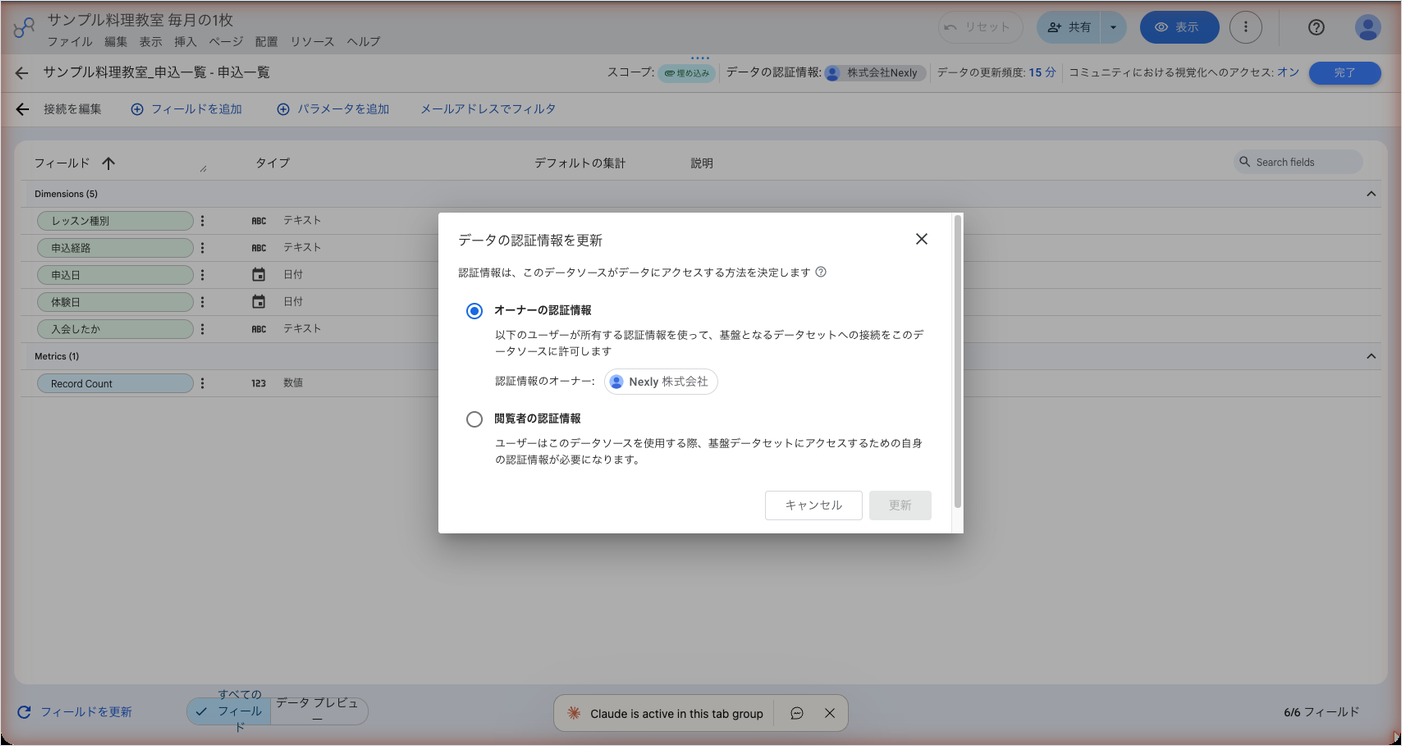
データポータルでは、レポートを見る権限と、レポートの中に数字が表示される権限が別です。後者を「データの認証情報」と呼びます。
- オーナーの認証情報: データソースを作った人の権限でデータを取る。見る人にGA4の権限が無くても数字が出る
- 閲覧者の認証情報: 見る人それぞれの権限でデータを取る。GA4の権限が無い人には数字が出ない
代表と講師にGA4の権限を配らずに済むので、サンプル料理教室はオーナーの認証情報にし、その代わり共有相手を招待した人だけに絞っています。
GA4の標準レポート・探索・データポータルの使い分け
GA4の数字は、GA4の標準レポート、GA4の探索、データポータルの3か所で見られます。どれが上ということはなく、向いている仕事が違います。
| 比べるところ | GA4の標準レポート | GA4の探索 | データポータル |
|---|---|---|---|
| 向く仕事 | 今の状況をざっと見る | 1回きりの深掘り | 毎月同じ数字を人に見せる |
| 見る人 | GA4の権限がある人 | GA4の権限がある人 | URLを共有された人 |
| 期間の初期値 | 画面ごとに選ぶ | 探索ごとに選ぶ | 何もしなければ過去28日間 |
| GA4以外の数字 | 出せない | 出せない | Search Console・広告・スプレッドシートを並べられる |
| ファネル・経路 | 出せない | 出せる | 標準では無い |
| セグメントと比較 | 比較が使える | セグメントが使える | 使えない(フィルタで代わりにする) |
| 数字が揃う相手 | 基準 | 標準レポートと揃わないことがある | 標準レポートと揃う |
| 自動でメール配信 | できない | できない | できる |
| 料金 | 無料 | 無料 | 無料(Proは有料) |
覚えておくのは2つです。データポータルの数字はGA4の標準レポートと揃うように作られていて、探索とは揃いません。探索で出した数字とデータポータルの数字が違っても、どちらかが壊れているわけではありません。もう1つは、GA4のセグメントと比較はデータポータルのGoogle アナリティクスのコネクタでは使えないことです。「LINEから来た人だけ」で見たいなら、表のフィルタで絞ります。
サンプル料理教室の分け方はこうです。
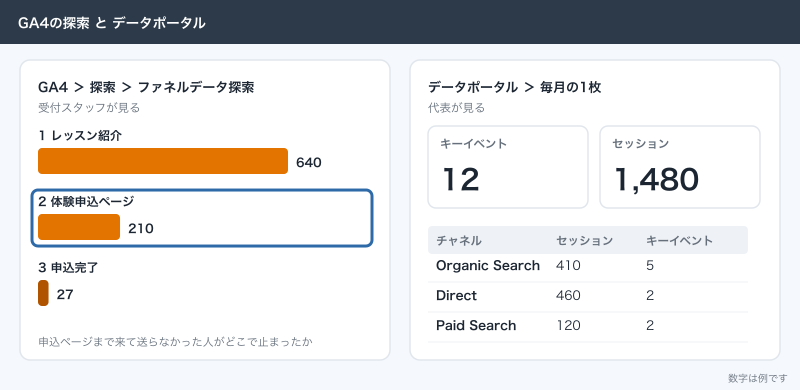
- 毎月の申込件数・チャネル別・入口のページは、データポータルの1枚で代表が見る
- 「体験申込ページまで来たのに送らなかった人がどこで止まったか」は、GA4の探索のファネルで受付スタッフが見る
- 今日のキャンペーンの出足は、GA4のリアルタイムのレポートで見る
データポータルでできること
- GA4・Search Console・Google広告・スプレッドシートの数字を1枚に並べる
- 期間を「先月」に固定し、前年や前の期間と比べる
- GA4の権限が無い人にも、オーナーの認証情報で数字を見せる
- 毎月決まった日にPDFをメールで送る
- 計算フィールドで
generate_leadを「体験申込フォーム」のような日本語に直す - 2つのデータソースを共通の項目でつなぐ(データを統合)
データポータルでできないこと
- GA4の探索のような、経路・ファネルの分析機能(標準では無い)
- GA4のセグメントと比較をそのまま使うこと
- 数字がサンプリングされているかどうかを画面で見分けること
- 今この瞬間の数字(GA4のデータの更新は最短1時間ごと)
- データを書き換えること(見るだけの道具で、GA4の設定は変えられない)
無料版とProの違い
公式の案内に書かれている範囲で並べます(2026年10月時点)。Proは無料版の機能を全部含み、その上に組織で使うための機能が乗る形です。
| 項目 | 無料版 | データポータル Pro |
|---|---|---|
| 料金 | 無料 | サブスクリプション。30日間の試用のあと自動で請求が始まる |
| レポートとデータソースの持ち主 | 作った人のアカウント | 組織(Google Cloudのプロジェクトにつないだ場合) |
| チーム ワークスペース | なし | あり(マネージャー・コンテンツ マネージャー・投稿者のロール) |
| 配信のスケジュール | 1レポートに1件、最短1日1回 | 1レポートに最大200件、最短1時間に1回 |
| 配信メールの上限 | 個人アカウント1日200通・月800通、Workspace 1日500通・月3,000通 | 上限なし |
| Google ChatとSlackへの配信 | なし | あり |
| アラート(グラフが条件を満たしたら通知) | なし | あり |
| 個人レポートのリンク | なし | あり(開いた人だけのコピーができ、元のレポートは変わらない) |
| Gemini(データへの質問・自然言語での計算フィールド作成など) | なし | あり |
| 暗号鍵の管理・データの保存場所の指定 | なし | あり |
| サポート | Google Cloudのサポートの対象外 | Cloud カスタマーケア(Google Cloudのサポートプランも必要) |
Proの金額は公式のページに載っていません。試用は組織単位で、試用中に解約すれば請求されません。試用が終わると自動で請求が始まるので、試すときは終わる日をカレンダーに入れておきます。
サンプル料理教室は無料版です。レポートは1枚、見る人は代表と講師の4人、配信は毎月1回で、無料版の上限に届きません。持ち主の問題は共用アカウントで作ることで避けています。Proを考えるのは、教室が増えて店舗ごとに担当者が別々のレポートを作るようになったときです。
つなげる主なデータソース
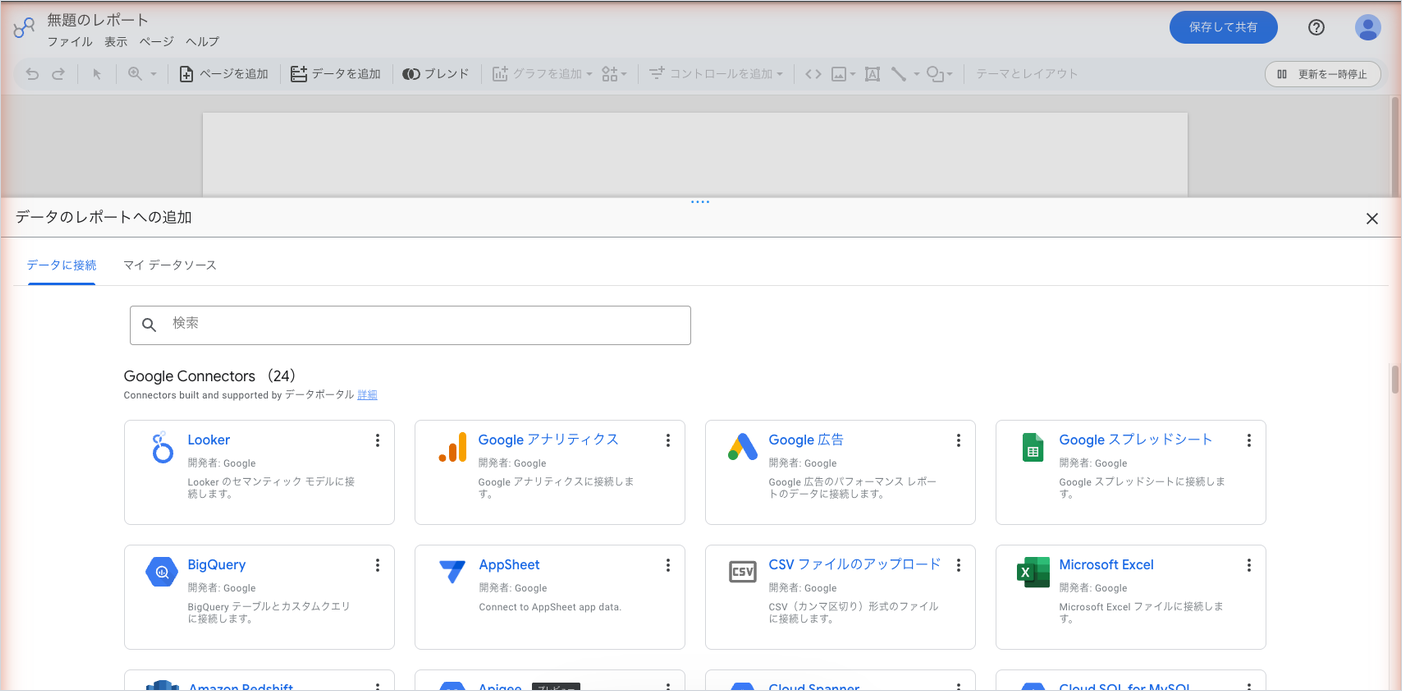
データポータルにデータを入れる道具を「コネクタ」と呼びます。Googleが作って提供しているコネクタと、Google以外の会社や個人が作ったコネクタの2種類があり、合わせて1,000以上のデータソースにつなげます。
Googleが作ったコネクタ
| 種類 | 主なコネクタ |
|---|---|
| Googleのマーケティング | Google アナリティクス・Google 広告・Search Console・YouTube アナリティクス・キャンペーン マネージャー 360・ディスプレイ&ビデオ 360・検索広告 360 リニューアル版・Google アド マネージャー 360 |
| スプレッドシートとファイル | Google スプレッドシート・Microsoft Excel・CSV ファイルをアップロードする・データを抽出する |
| データベースとストレージ | BigQuery・Cloud SQL for MySQL・Spanner・Cloud Storage・MySQL・PostgreSQL・Microsoft SQL Server・Amazon Redshift |
| BIと開発 | Looker・Apigee・AppSheet |
小さな会社がよく使うのは、Google アナリティクス・Search Console・Google 広告・Google スプレッドシートの4つです。データの更新の頻度はコネクタごとに違います。
| コネクタ | 更新の頻度 | 初期値 |
|---|---|---|
| Google アナリティクス | 1時間・4時間・12時間ごとから選ぶ | 12時間ごと |
| Google スプレッドシート | 15分・1時間・4時間・12時間ごとから選ぶ | 15分ごと |
| Google 広告・Search Console・YouTube アナリティクス | 12時間ごと(変えられない) | 12時間ごと |
| BigQueryなどのデータベース | 1〜50分ごと、1〜12時間ごとから選ぶ | 12時間ごと |
待てないときは、編集者がメニューの「データを更新」で取り直せます。2026年6月からは、レポートの設定で「閲覧者によるデータ更新」を有効にすると、閲覧者もグラフを右クリックして取り直せるようになりました。
Google以外が作ったコネクタ
Meta広告・kintone・Salesforceのように、Googleのコネクタが無いサービスにつなぐときは、Google以外の会社や個人が作ったコネクタ(コミュニティ コネクタやパートナー コネクタ)を使います。データポータルの「作成」→「データソース」でコネクタを検索すると出てきます。中身は各社が作ったもので、料金・データを取る範囲・問い合わせ先は提供元ごとに違います。使う前に、提供元の案内で料金と、どこまでのデータを取りにいくかを確かめます。
コネクタを使わない手もあります。Meta広告の管理画面から毎月の費用をCSVで書き出し、スプレッドシートに貼ってから、スプレッドシートのコネクタでつなぐ方法です。サンプル料理教室の広告費は、媒体が2つで月に1回まとめれば足りるので、この形にしています。有料のコネクタは、媒体が多い、毎日の数字を見たい、手で貼る人がいない、のどれかになったら考えます。
自分でコネクタを作ることもできます。Google Apps Scriptで作る「コミュニティ コネクタ」で、作るのも使うのも無料です。社内のシステムの数字を出したい会社向けで、サンプル料理教室の規模では要りません。
サンプル料理教室で毎月見る1枚の完成形
代表が毎月5日に開く1枚です。つなぐデータソースは4つで、上から「申込は何件か」「どこから来たか」「いくら使ったか」「検索でどう見えたか」の順に並べています。
| 場所 | 置くもの | データソース |
|---|---|---|
| 最上段 | 先月の申込数・セッション数(前年同月との差) | GA4 |
| 2段目左 | 申込の内訳(体験申込・電話・LINE) | GA4 |
| 2段目右 | チャネル別のセッションと申込 | GA4 |
| 3段目左 | 入口のページ別のセッションと申込 | GA4 |
| 3段目右 | 媒体別の広告費・クリック・1件あたりの費用 | スプレッドシート「サンプル料理教室_広告費」 |
| 4段目左 | 申込経路別の体験申込と入会 | スプレッドシート「サンプル料理教室_申込一覧」 |
| 4段目右 | 検索の表示回数・クリック数・上位のキーワード | Search Console |
| 最下段 | 直近13か月の申込数とセッションの推移 | GA4 |
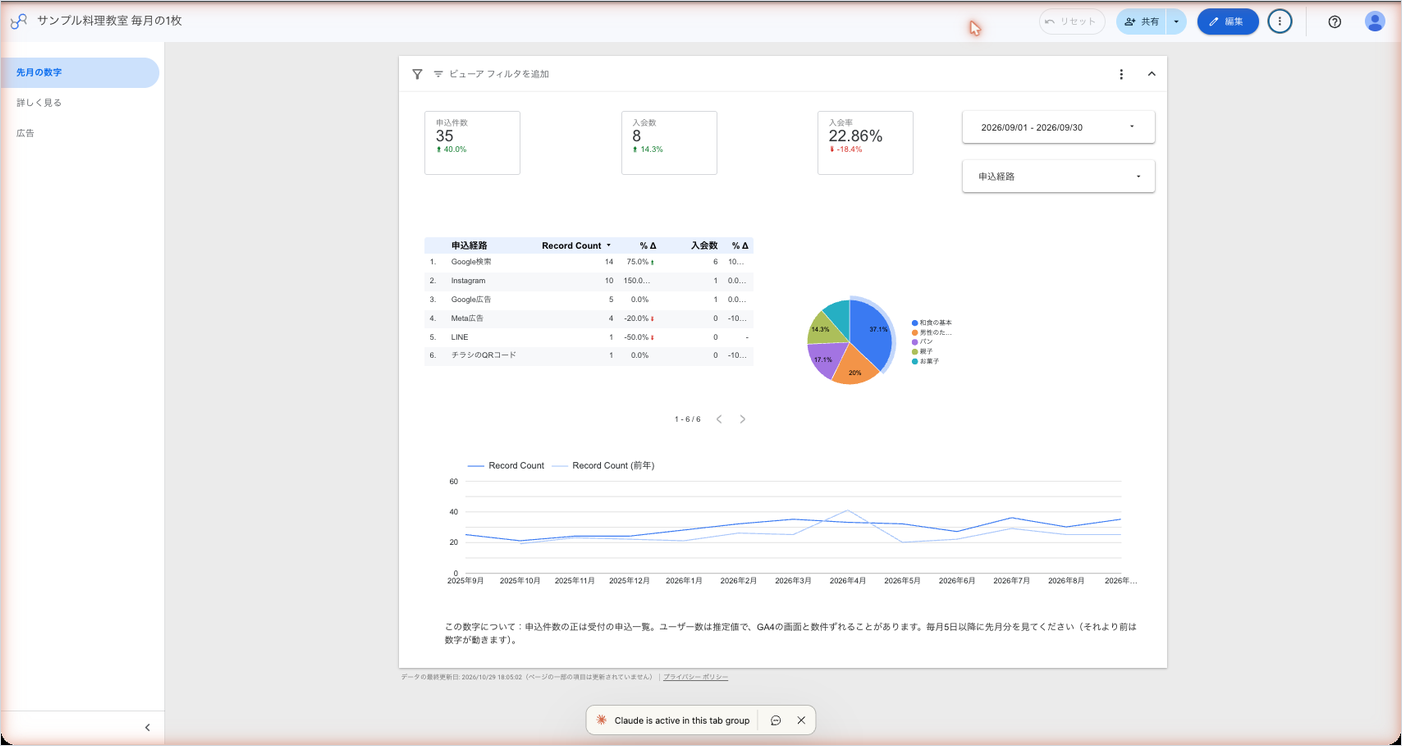
GA4の申込数と、スプレッドシートの「サンプル料理教室_申込一覧」の件数は、同じ月でも一致しません。GA4は申込ボタンの押下やサンクスページの表示で数え、台帳は受付が実際に受けた申込を書いているからです。電話で申し込んで来た人はGA4では「電話タップ」でしか見えず、タップしても電話をかけなかった人も数えています。1枚の中では、GA4の数字は「サイトでの反応」、台帳の数字は「実際の申込と入会」として、見出しで分けて置きます。
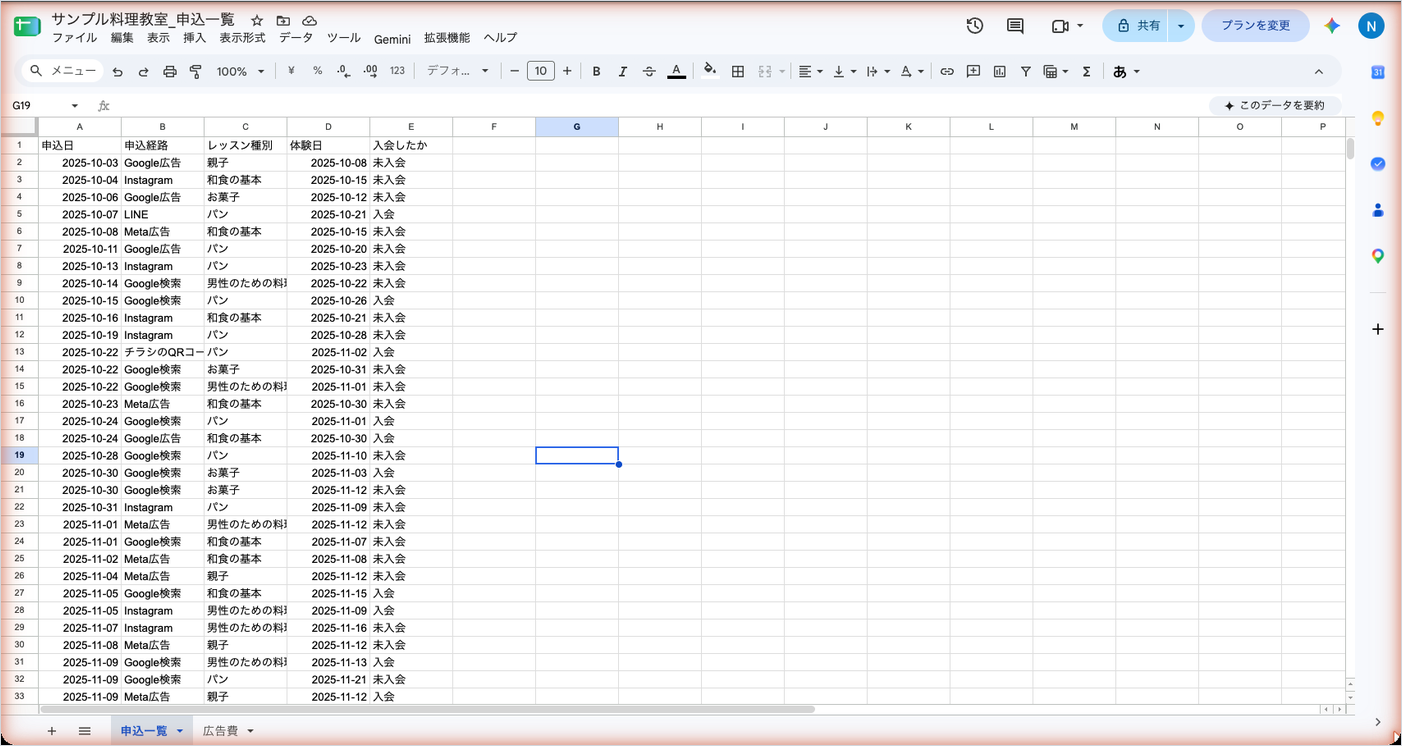
「サンプル料理教室_申込一覧」は、列が申込日・申込経路・レッスン種別・体験日・入会したかの5つです。受付が申込のたびに1行足し、入会が決まったら最後の列に「入会」を入れます。データポータルでは申込経路をディメンション、行数を指標にした表を置き、入会したかでフィルタをかけた列を横に並べると「Instagram経由の体験申込は多いが入会は検索経由が多い」のような違いが見えます。
「サンプル料理教室_広告費」は、列が日付・媒体・キャンペーン・費用・クリックの5つです。Google広告とMeta広告の費用を毎月1回貼ります。媒体別の費用の合計を表にし、台帳の申込経路と見比べると、1件の体験申込にいくらかかったかが出ます。
作り方は、GA4とSearch Consoleの部分を「データポータル(Looker Studio)でGA4のレポートを作る:毎月の数字を1枚にまとめる」に、画面の基本操作を「データポータル(Looker Studio)の使い方:最初のレポートを作るまでの画面と手順」に書いています。ここでは最初のデータソースをつなぐところまでを書きます。
最初のデータソースをつなぐ
最初にGA4をつなぎます。つなぐアカウントには、GA4のプロパティでデータを見られる権限が要ります。
- 共用アカウントで datastudio.google.com を開く
- 左上の「作成」をクリックし、「データソース」を選ぶ
- コネクタの一覧から「Google アナリティクス」を選ぶ
- 許可を求められたら「承認」をクリックする
- 教室のGA4のアカウントを選ぶ
- sample-cooking.example のプロパティを選ぶ
- 右上の「接続」をクリックする
接続するとフィールドの一覧が出ます。緑色がディメンション(分ける軸)、青色が指標(数える値)です。
- データソース名を「GA4_サンプル料理教室」のように分かる名前に変える
- 上部の「データの認証情報」をクリックし、「オーナーの認証情報」になっていることを確かめる
- 「レポートを作成」を押す(位置と表記は画面で確かめる)
ここで空のレポートが開きます。レポートを開いたらまず期間を「先月」にし、比較を「前年」にします。何もしないとGA4のデータは過去28日間で表示され、月初に開くと前の月と今月が混ざります。比較期間を設定できるのは編集者だけで、閲覧者は期間設定のコントロールで期間だけ変えられます。
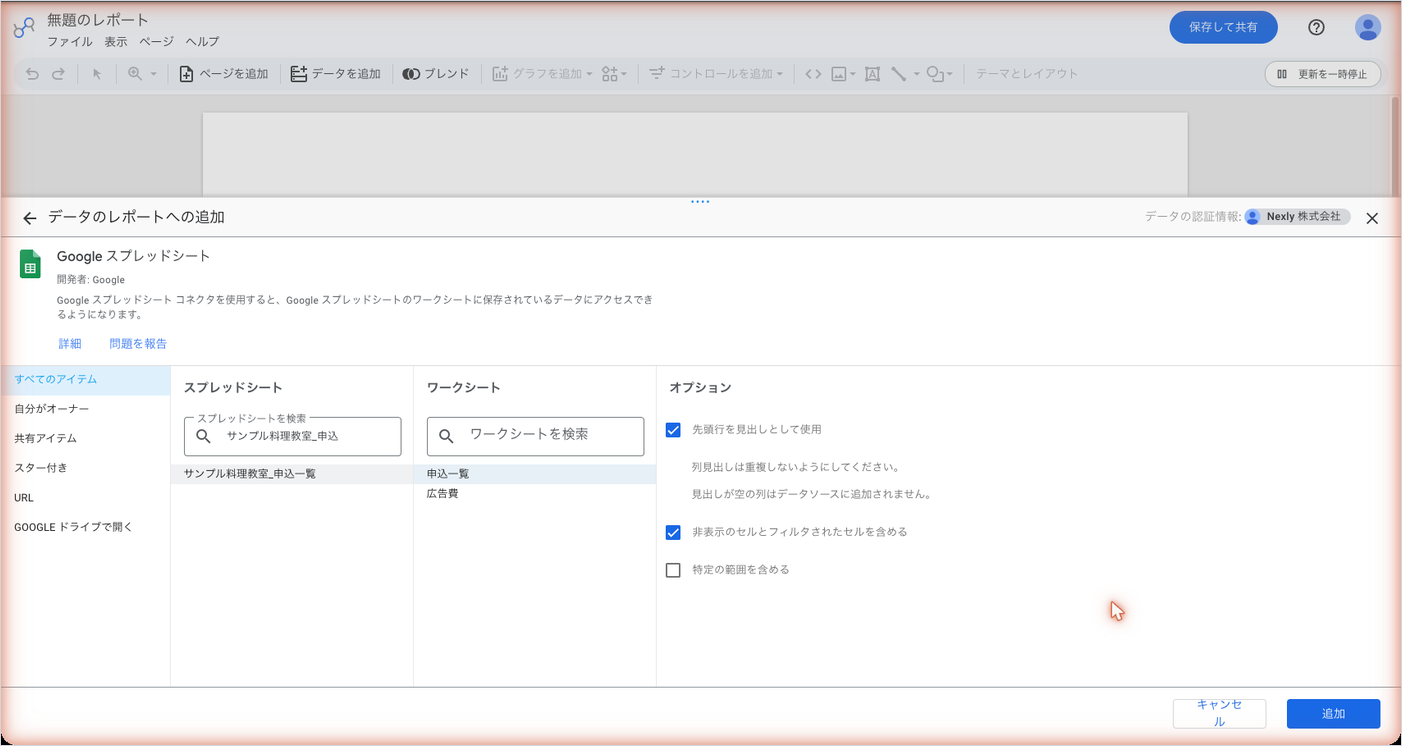
スプレッドシートも同じ流れで、手順3で「Google スプレッドシート」を選び、「サンプル料理教室_申込一覧」とシートを選んで接続します。接続のオプションで1行目を見出しとして使う設定(英語の画面では Use first row as headers)を選びます。選ばないと列の名前が A・B・C になります。1行目には列の名前だけを置き、途中に空の行や合計の行を入れないようにします。
応用
毎月メールで届くようにする
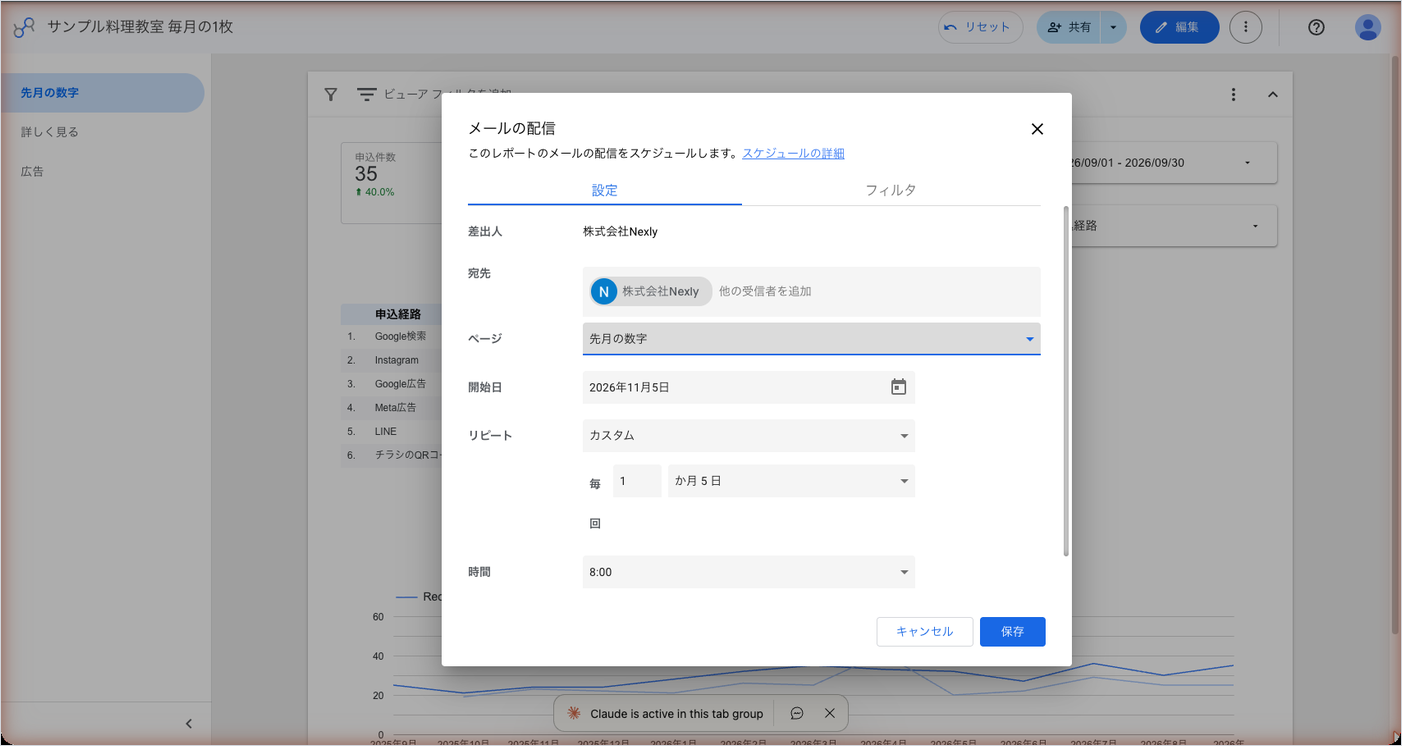
無料版でも、1つのレポートに1件の配信のスケジュールを作れます。「共有」の横の▼から「配信のスケジュール」を選び、「宛先」に代表のメールアドレスを足し、「開始日」を次の5日、「リピート」を「カスタム」の「毎 1 か月 5 日」、「時間」を朝にして保存します。受信者は50件まで、作った人は必ず含まれます。届くのはその時点のPDFなので、数字をもう一度確かめるときはメールの中のリンクからレポートを開きます。
GA4の数字と広告費を1つの表にする
「データを統合」を使うと、2つのデータソースを共通の項目(日付や媒体)でつなぎ、GA4の申込と広告費を1つの表で割り算できます。ただ、項目の値の形が揃っていないと数字が黙ってずれます。GA4のチャネルは「Paid Search」、広告費の台帳は「Google広告」のように名前が違うので、計算フィールドで名前を揃えてからつなぎます。毎月の1枚では、まず統合せずに表を2つ並べ、慣れてから統合を試すほうが壊れません。
GA4の数字が多くなってきたら
データポータルがGA4から数字を取るたびに、GA4のデータAPIの割り当てを使います。割り当てを超えるとグラフにエラーが出ます。月に数百人が来るサイトで10個ほどのグラフを数人が見るだけなら、まず届きません。届くのは、1ページにグラフを詰め込んだとき、同じプロパティのデータソースを何個も作ったとき、閲覧者の認証情報にしたときです。どうしても足りないなら、GA4のデータをBigQueryに書き出し、BigQueryのコネクタでつなぎます。
できないことと、その代わり
| できないこと | 代わりの手 |
|---|---|
| GA4の探索のような経路・ファネルの分析機能(標準では無い)で、申込までの順番を追う | GA4の探索で見る。データポータルには結果の件数だけを載せる |
| GA4のセグメントと比較を使う | 表のフィルタで条件を絞る。比べたいならグラフを2つ並べる |
| GA4の探索と同じ数字を出す | データポータルは標準レポートと揃う。探索とは揃わない前提で見る |
| サンプリングされているかを見分ける | 期間から今日を外し、GA4と完全に同じ期間で比べる |
| 今この瞬間の数字を見る | GA4のリアルタイムのレポートで見る |
| Meta広告やkintoneを直接つなぐ(Googleのコネクタが無い) | CSVをスプレッドシートに貼ってつなぐ。手が回らなければパートナーのコネクタを使う |
| 作った人が辞めたあともレポートを残す(無料版) | 共用アカウントで作る。辞める前にオーナー権限を譲る。組織の持ち物にするならPro |
| 無料版でGoogle Cloudのサポートを受ける | ヘルプとコミュニティで調べる。サポートが要るならProとGoogle Cloudのサポートプランを契約する |
よく詰まるところ
| 症状 | 原因 | 直し方 |
|---|---|---|
| 「データポータル」で検索しても古い手順しか出ない | 2026年4月より前はLooker Studioという名前だった | 「Looker Studio」でも探す。メニューの位置はほぼ同じ |
| 「Looker」の記事の手順が画面に無い | Lookerは別の有料のBIツール | データポータル(Looker Studio、Data Studio)の記事かを確かめる |
| 先月の申込数がGA4の画面と合わない | 期間が初期値の過去28日間のまま | レポートの期間を「先月」に変える |
| データポータルの数字がGA4の探索と合わない | データポータルは標準レポートと揃う作り | GA4の標準レポートの同じ期間と比べる |
| GA4の申込数とスプレッドシートの台帳の件数が合わない | 数えているものが違う(ボタンの反応と実際の申込) | 1枚の中で見出しを分け、別の数字として置く |
| 代表が開くとグラフにエラーが出る | 閲覧者の認証情報で、代表にGA4の権限が無い | データソースを「オーナーの認証情報」にする |
| ある日から全部のグラフがエラーになった | データソースを作った人のアカウントが止まった・GA4の権限を外された | 権限のある人が「データの認証情報」で「自分をオーナーにする」を選び直す |
| 「LINEから来た人だけ」で見たいのにセグメントが無い | Google アナリティクスのコネクタではセグメントと比較が使えない | 表のフィルタでチャネルや参照元を絞る |
| スプレッドシートに足した行が出ない | 更新の頻度の待ち時間内 | 編集者が「データを更新」で取り直す |
| スプレッドシートの列がずれて読み込まれる | 1行目に見出し以外の行や結合したセルがある | 1行目を列の名前だけにし、空の行と合計の行を消す |
| 毎月の配信を2本目が作れない | 無料版は1レポートに1件まで | 1本の配信に受信者をまとめる。宛先ごとに分けたいならレポートを分ける |
| Proの試用が終わって請求が来た | 試用の終了後に自動で請求が始まる | 試すときは終了日を控え、使わないなら試用中に解約する |
次にやること
データポータルを使うと決めたら、画面の基本操作から始めます。「データポータル(Looker Studio)の使い方:最初のレポートを作るまでの画面と手順」で、データソースを足し、グラフを置き、共有するまでを通しで書いています。サンプル料理教室の毎月の1枚のうち、GA4とSearch Consoleの部分は「データポータル(Looker Studio)でGA4のレポートを作る:毎月の数字を1枚にまとめる」で作ります。1枚では足りない深掘り、たとえば体験申込ページで止まった人の動きは「探索レポートの作り方:自由形式・ファネル・経路データ探索」で、GA4の画面の中でやります。データポータルに載せた数字がGA4のどのレポートの数字と同じかを確かめたいときは「GA4の画面の見方:レポートのどこで何が分かるか」に戻ります。