データポータル(Looker Studio)のレポートは、作った人が決めた期間と条件で数字を出します。毎月の1枚を代表に渡すと、すぐに「Instagramから来た人だけ見たい」「夏の3か月で見たい」と言われます。そのたびに作った人がグラフを直すのでは続きません。期間とフィルタを、作る人が固定するものと、見る人が選べるものに分けて置くと、代表も受付も自分で絞り込めるようになります。この記事では、サンプル料理教室の毎月の1枚に、期間設定とプルダウンのコントロールを足し、GA4・申込一覧・広告費の3つのデータに正しく効くように組みます。前提は、GA4とスプレッドシート「サンプル料理教室_申込一覧」「サンプル料理教室_広告費」がデータソースとしてつながり、ページが3枚あることです。
先に決めること
コントロールは置くだけなら1分で終わります。ただ、どのグラフに効くか、どの日付で絞るかを決めずに置くと、代表が選んだ期間で一部のグラフだけ数字が変わらない、という報告が来ます。置く前に次の5つを決めます。
誰が何を絞り込むか
サンプル料理教室では、見る人と絞り込みたいものが次のように分かれます。
- 代表: 期間だけ変えたい。月ごとの数字と、ときどき「夏の3か月」
- 受付: 申込経路とレッスン種別で絞りたい。毎週月曜に先週分を見る
- 広告を見る人(代表が兼ねる): 媒体(Google広告・Meta広告)で絞りたい
全員に同じコントロールを並べると、1ページに選ぶものが5つも6つも並びます。期間はレポート全体に1つ、申込経路とレッスン種別は申込のページだけ、媒体は広告費のページだけ、と場所を分けます。
期間の基準にする日付
申込一覧には「申込日」と「体験日」の2つの日付があります。期間で絞るときにどちらで絞るかで、数字が変わります。10月31日に申し込み、11月3日に体験した人は、申込日で数えれば10月、体験日で数えれば11月です。
サンプル料理教室では、申込数・入会数は申込日で数え、「今月の体験予定」の表だけ体験日で数えます。データソースに日付が2つ以上あるときは、グラフごとに「期間のディメンション」を手で選ぶことになります。
固定するものと、選ばせるもの
データポータルの絞り込みは、作る人が決めて見る人は変えられないもの(フィルタ)と、見る人が選ぶもの(コントロール)の2種類です。
- 固定する: 「入会した人だけの表」「テストの申込を除く」「Search Consoleのクエリが空の行を除く」のように、毎回同じ条件で見るもの
- 選ばせる: 期間・申込経路・レッスン種別・媒体のように、見る人によって知りたいところが違うもの
迷ったら固定します。選べるものが多いほど、代表が別の条件を選んだまま「先月の申込が少ない」と勘違いする場面が増えます。
どの範囲に効かせるか
期間もフィルタも、グラフ1つ・グループ・ページ・レポート全体のどこにでも付けられます。下ほど広く効き、上の設定で個別に上書きできます。毎月の1枚では、期間はレポート全体、フィルタはグラフごと、コントロールはページごとを基本にします。
見せたくない数字をコントロールで隠さない
コントロールやURLで絞った状態で共有しても、見る人は条件を外せます。講師に広告費を見せたくないなら、広告費のページを別のレポートにするか、そもそも共有しません。見せる範囲を決めるのは共有の設定とフィルタで、コントロールではありません。
期間・フィルタ・コントロールの一覧
絞り込みの道具は名前が似ていて混ざりやすいので、先に並べます。
| 道具 | 誰が決める | 効く範囲 | 見る人が変えられるか | サンプル料理教室での使い道 |
|---|---|---|---|---|
| レポートの期間(デフォルトの期間フィルタ) | 編集者 | レポート全体の初期値 | 期間設定のコントロールがあれば変えられる | 全ページ「先月」 |
| グラフの期間 | 編集者 | そのグラフだけ | 変えられない | 13か月の推移・今年の累計 |
| 比較期間 | 編集者 | そのグラフ | 変えられない | スコアカードの前年同月比 |
| フィルタ(フィルタ プロパティ) | 編集者 | グラフ・グループ・ページ・レポート | 変えられない | 入会した人だけ・テストを除く |
| 期間設定のコントロール | 編集者が置き、見る人が選ぶ | ページ全体(レポートレベルにすると全ページ) | 変えられる | 上部に1つ |
| プルダウン リストのコントロール | 編集者が置き、見る人が選ぶ | ページ全体(グループにすると一部) | 変えられる | 申込経路・レッスン種別・媒体 |
| クイック フィルタ(フィルタバー) | 見る人 | ページ全体 | 変えられる | 受付が一時的に使う |
| パラメータ | 編集者が作り、見る人やURLが値を渡す | パラメータを使う計算フィールド | 変えられる(許可したとき) | URLで経路を渡す |
コントロールの種類は、プルダウン リストと固定サイズリスト・入力ボックス・高度なフィルタ・スライダー・チェックボックス・プリセット フィルタ・期間設定・データ管理・ディメンション コントロールがあります。小さな会社の毎月の1枚では、期間設定とプルダウン リストの2つでほぼ足ります。
置き方の手順
レポート全体の期間を決める
- レポートを編集モードで開く
- 上部のメニューから「ファイル」→「レポート設定」を開く
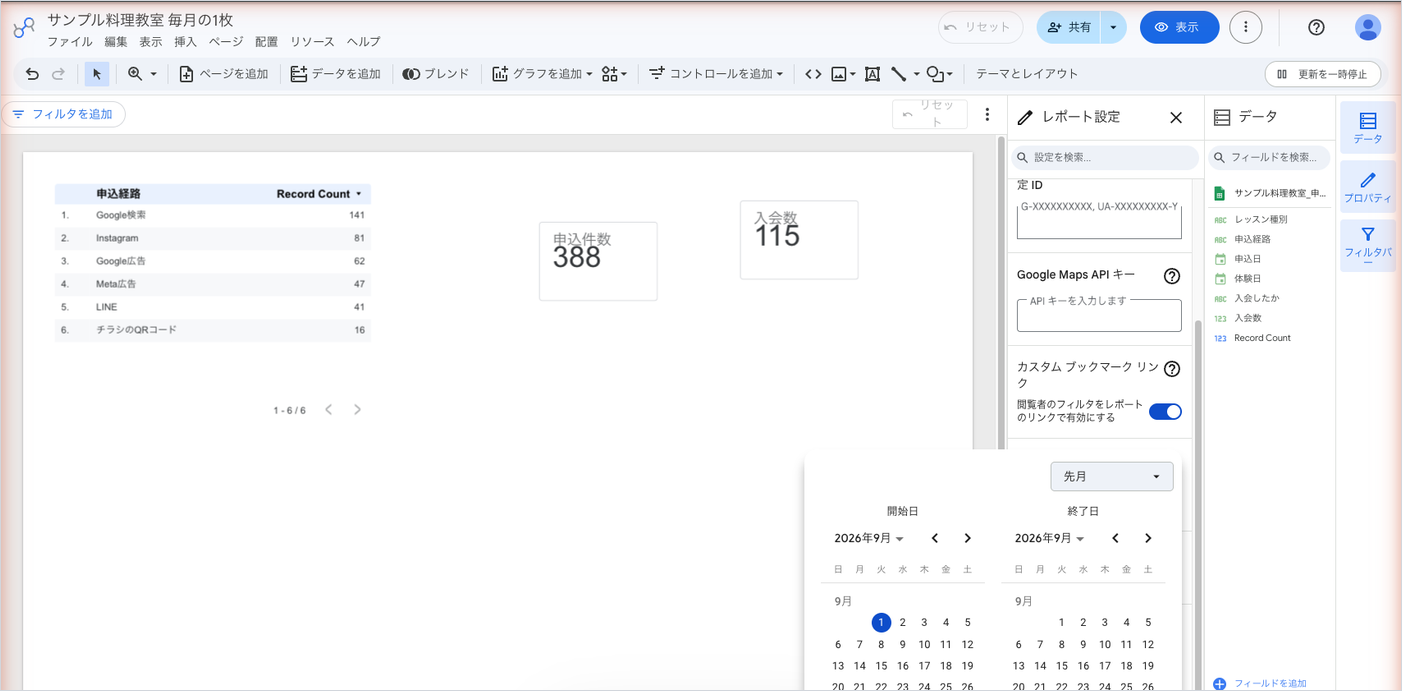
- 「デフォルトの期間フィルタ」を「カスタム」にし、プリセットから先月を選ぶ
- 右上の「×」で閉じる
「自動」のままだと、期間はつないだデータの種類で決まります。GA4は過去28日間、スプレッドシートはシートの全期間です。同じページにGA4とスプレッドシートのグラフを並べると、片方は28日分、片方は開業以来の全件になります。3つのデータを並べるレポートでは、レポート全体の期間を必ず決めます。
カスタムのプリセットには「今日」「昨日」「先週(月曜日から始まる)」のような相対の期間が並びます。週は既定で日曜日始まりです。受付が月曜に先週分を見るなら「先週(月曜日から始まる)」を選びます。「今日を含む」のチェックは、今日の途中までのデータを入れるかどうかで、毎月の1枚では外します。
スプレッドシートのグラフは期間のディメンションを選び直す
GA4のデータソースは期間のディメンションが「日付」に自動で決まり、変えられません。スプレッドシートでは、日付の列が2つ以上あると、どれが選ばれるかを毎回確かめる必要があります。
- 申込一覧のデータを使うグラフを選ぶ
- 右側の「設定」タブで「期間のディメンション」を「申込日」にする
- 「今月の体験予定」の表だけ「体験日」にする
期間のディメンションにできるのは、年・月・日がそろった日付の項目だけです。シートの申込日が「10/31」のように年の無い文字で入っていると、日付として選べません。シート側で「2026/10/31」の形にそろえ、データソースの画面で型が日付になっていることを確かめます。時刻が入っていても、期間で絞るときに時刻は見られません。
グラフごとに期間を変える
レポート全体が先月でも、推移のグラフだけは長い期間で見たいことがあります。
- 期間グラフを選ぶ
- 「設定」タブの「デフォルトの期間」で「カスタム」を選ぶ
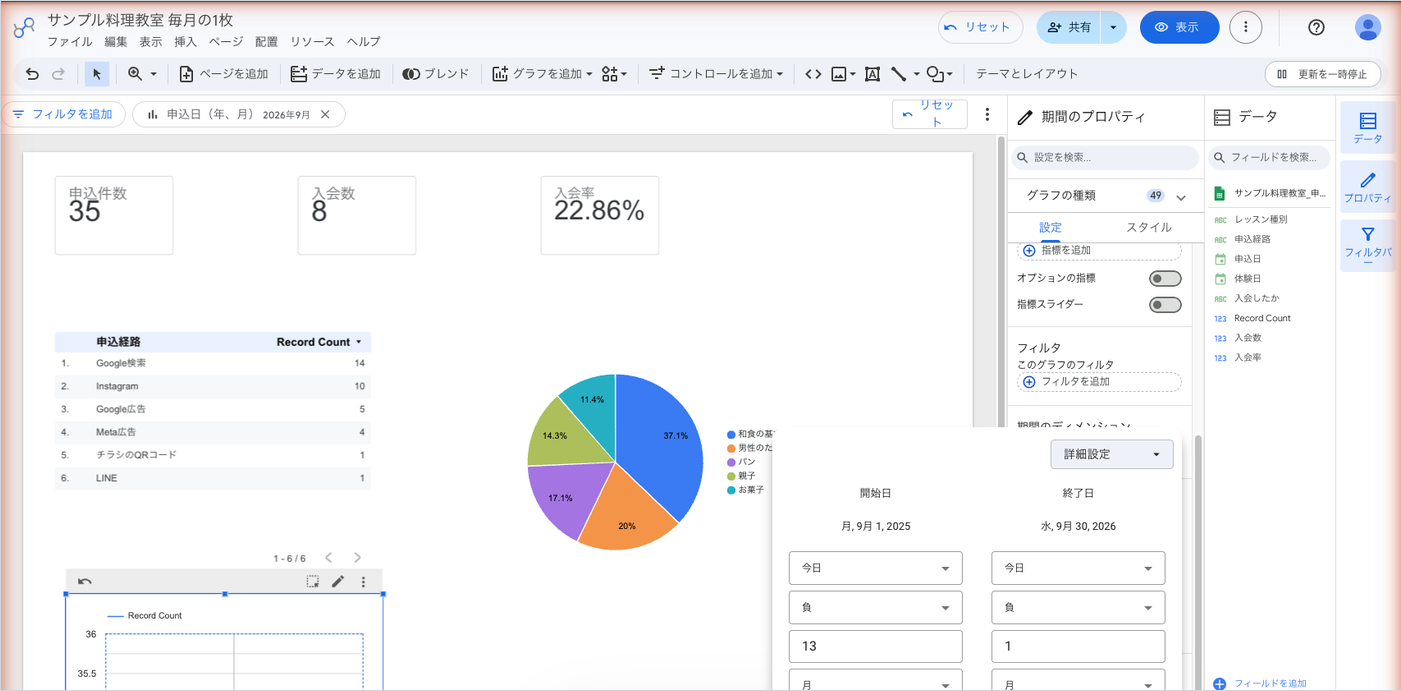
- 「詳細設定」を開き、「開始」と「終了」のそれぞれで基準を「今日」か「絶対指定」、向きを「負」(前へ)か「正」(後へ)から選び、数と単位を入れる
- 「適用」をクリックする
受付の「直近12週の申込数」なら、開始を「今日」「負」「84」「日」、終了を「今日」「負」「1」「日」にします。グラフに期間を付けると、そのグラフは期間設定のコントロールの影響を受けなくなります。代表が期間を「夏の3か月」に変えても、推移のグラフは12週のままです。意図どおりですが、グラフのタイトルに「直近12週」と書いておかないと、なぜこれだけ変わらないのかと聞かれます。
単位を「月」にすると、月の初めから終わりまでにそろいます。開始を「今日」「負」「13」「月」、終了を「今日」「負」「1」「月」にすると、今日が10月なら前年9月1日から今年9月30日までの13か月になります。
期間設定のコントロールを上に置く
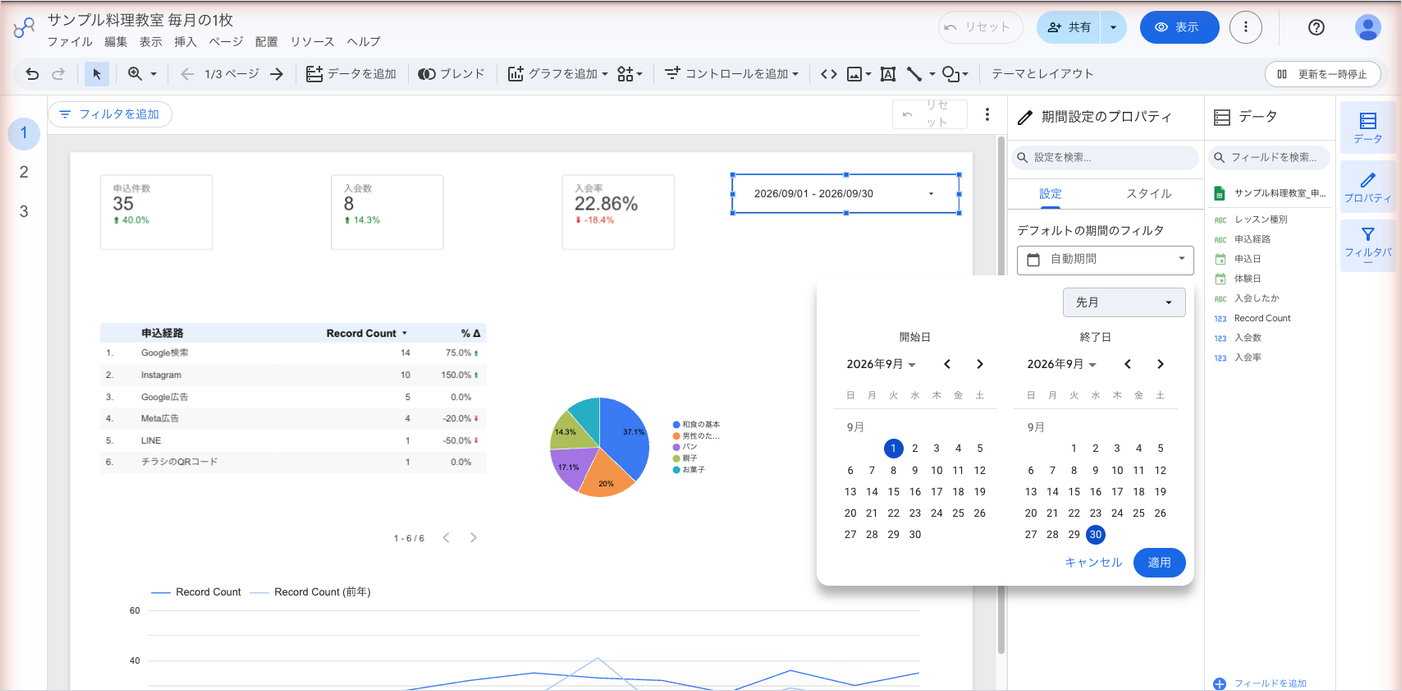
- ツールバーの「コントロールを追加」から「期間設定」を選ぶ
- ページの右上に置く
- 右側の「期間設定のプロパティ」で「デフォルトの期間」を先月にする
- 「スタイル」タブで文字の大きさを整える
コントロールのデフォルトの期間は、追加した時点ではつないだデータの既定(GA4なら過去28日間)です。レポート全体を先月にしていても、コントロール側も先月にそろえておくと、どのページを開いても同じ期間から始まります。
期間設定のコントロールは、ページ上で日付の項目を持つグラフ全部に効きます。GA4のグラフは「日付」で、申込一覧のグラフは「申込日」(体験予定の表は「体験日」)で、広告費のグラフは「日付」で、それぞれ絞られます。データソースが違っても、1つのコントロールで3つとも動きます。
見る人は、コントロールで今の期間を変えられますが、比較期間は変えられません。比較期間を設定できるのは編集者だけです。代表が期間を「夏の3か月」にすると、比較期間を「前年」にしてあるスコアカードなら、比較は前年の同じ3か月になります。
グラフにフィルタを付ける
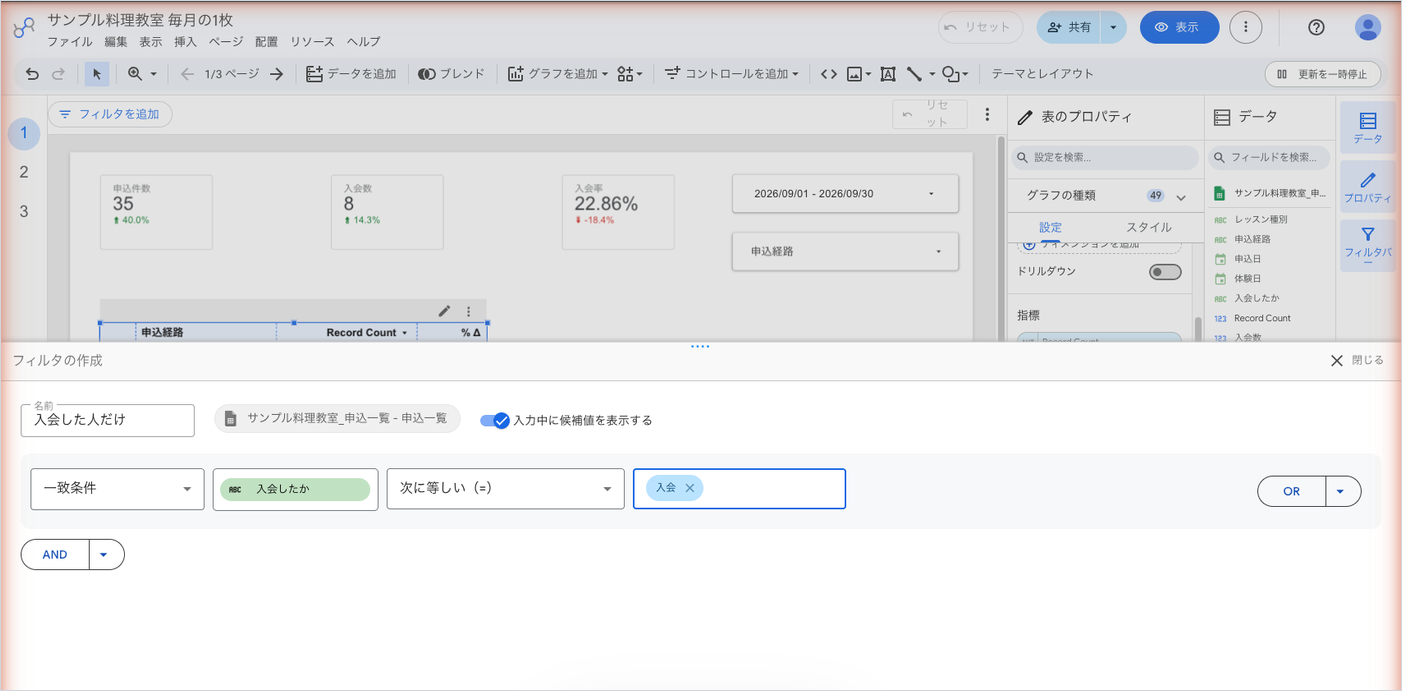
申込のページに「入会した人だけ」の表を置きます。見る人には変えさせない条件なので、コントロールではなくフィルタを使います。
- 表を選び、右側の「設定」タブの下にある「フィルタ」で「フィルタを追加」をクリックする
- 名前を「入会した人だけ」にする
- 「一致条件」を選び、項目を「入会したか」、条件を「次に等しい(=)」、値を「入会」にする
- 「保存」をクリックする
条件には「一致条件」(当てはまる行だけ残す)と「除外条件」(当てはまる行を消す)があります。テストで入れた申込を消すなら、「除外条件」で「申込経路」が「テスト」の行を消します。
文字の条件は大文字と小文字を区別します。媒体が「meta広告」と「Meta広告」で混ざっているシートでは、正規表現の先頭に (?i) を付けると両方に当たります。
(?i)^meta広告$条件を2つ以上つなぐときは「AND」と「OR」を使います。1つのフィルタに入れられるORは10個まで、1つのグラフに付けられる条件は75個までです。申込経路を7つ並べてORにするより、「次に含まれる」で Google広告,Meta広告,Instagram のようにカンマで並べたほうが、あとで読み返しやすくなります。
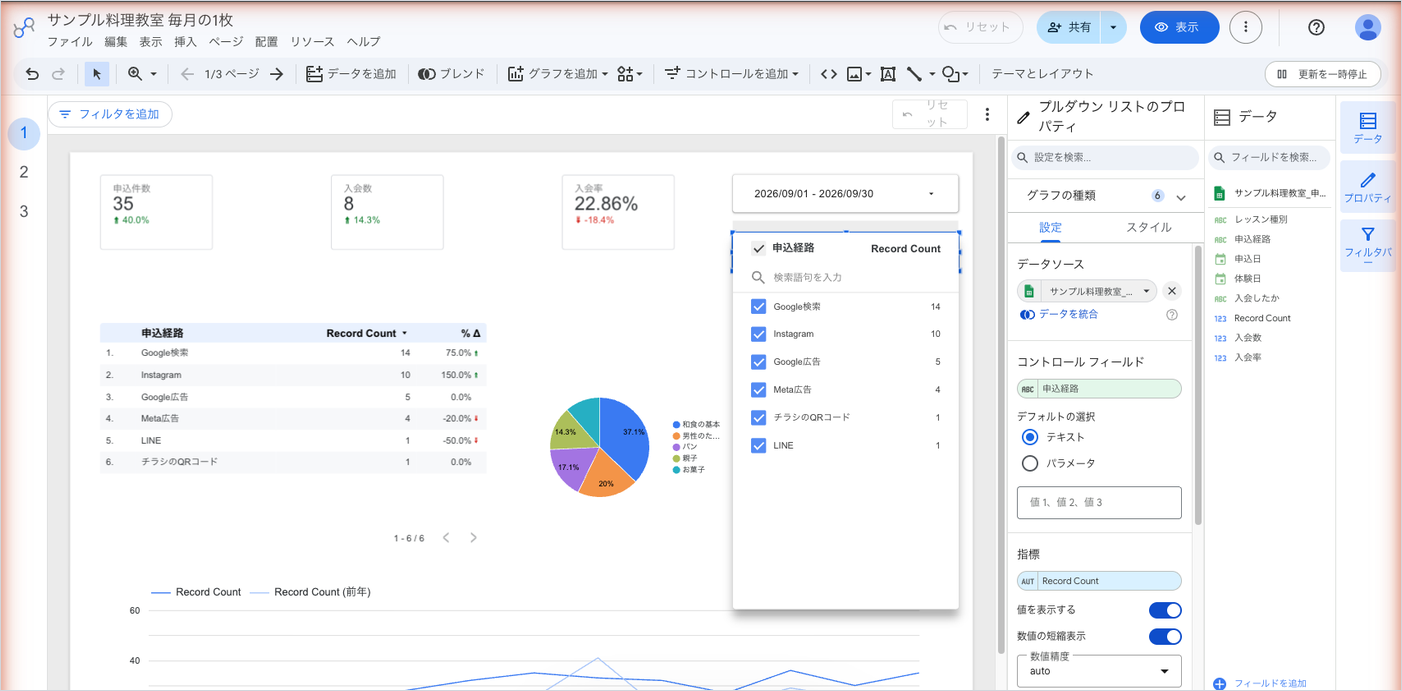
申込経路とレッスン種別のプルダウンを置く
- 申込のページを開き、「コントロールを追加」から「プルダウン リスト」を選ぶ
- ページの上、期間設定の左に置く
- 「データソース」を申込一覧にする
- 「コントロール フィールド」を「申込経路」にする
- 「指標」に申込の件数を入れ、「注文」で件数の多い順に並べる
- 「スタイル」タブで「検索ボックスを有効にする」をオフにする
- 同じ手順で、「レッスン種別」のプルダウンを横に置く
プルダウンの横に件数が出るので、受付は「LINEは今月3件」と選ぶ前に分かります。指標は並べ替えと表示に使うだけで、件数で絞ることはできません。
「デフォルトの選択」を空にすると、開いたときは全部の経路が入った状態になります。経路を1つずつしか選ばせたくないときは、「スタイル」タブで「単一選択」をオンにし、「すべて選択を許可する」もオンにします。後者は単一選択のときだけ出る項目で、オフのままだと何か1つを必ず選んだ状態で開くので、デフォルトの選択を決めておく必要があります。
プルダウンの選択は、ほかのコントロールの選択肢にも効きます。申込経路で「Instagram」を選ぶと、レッスン種別のプルダウンにはInstagramから申し込みがあった種別だけが残ります。
ページ単位とレポート単位を使い分ける
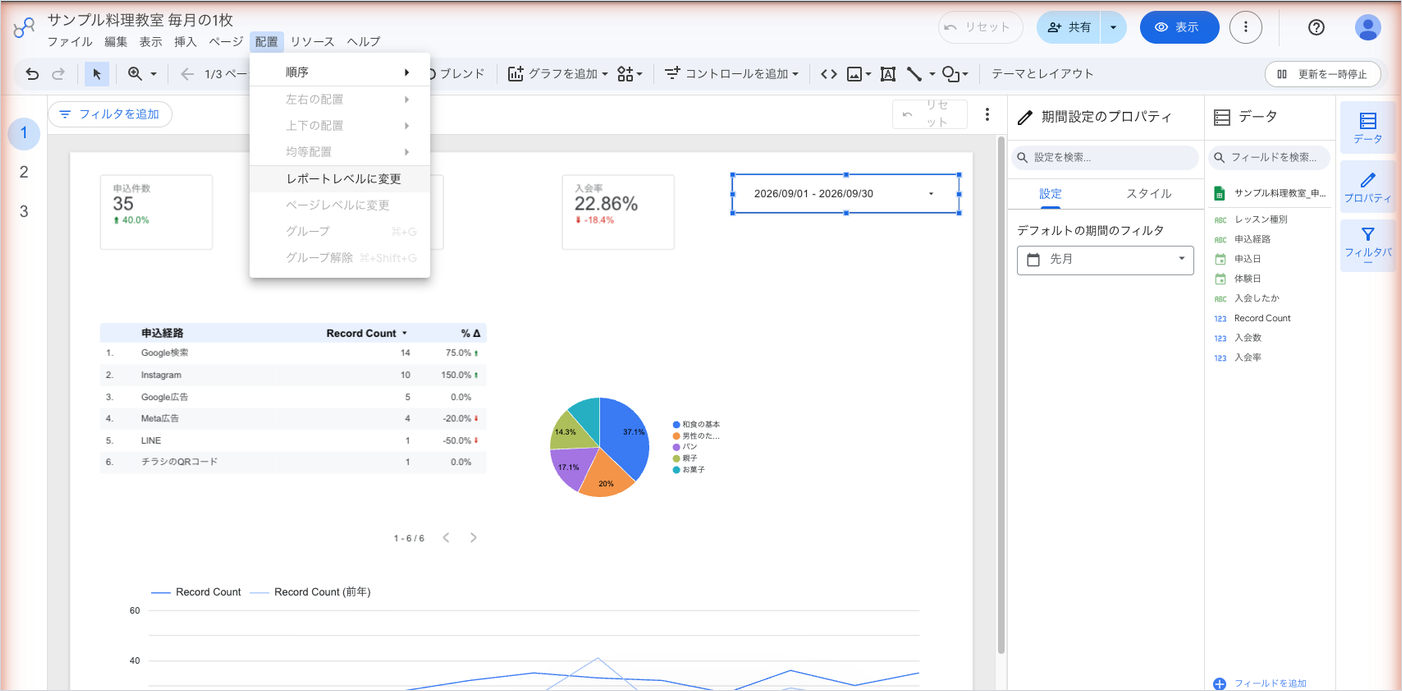
コントロールは、置いたページのグラフにだけ効きます。期間設定のように全ページで同じものを使いたいときは、レポートレベルに変えます。
- 期間設定のコントロールを選ぶ
- メニューの「配置」→「レポートレベルに変更」を選ぶ
これで3枚のページすべてに同じ位置で表示され、1ページで選んだ期間がほかのページにも引き継がれます。申込経路のプルダウンはページ単位のままにします。広告費のページには申込経路の項目が無いので、置いても効きません。
レポートレベルにしたコントロールが別のページで見えないときは、そのページのグラフの下に隠れています。「テーマとレイアウト」の「レイアウト」でレポートレベルのコンポーネントの位置を「上」にすると、ページ上のほかの部品より手前に出ます。
フィルタにもページ単位とレポート単位があります。レポート設定の「フィルタ」に付けた条件はレポート全体に、ページの設定に付けた条件はそのページに効きます。上から順にレポート、ページ、グラフと引き継がれ、グラフの「フィルタ」の欄にある切り替えで引き継ぎを止められます。ただし、レポート単位のフィルタが効くのは、レポートの既定のデータソースを使うグラフだけです。GA4とスプレッドシートを並べるレポートでは、レポート単位のフィルタに頼らず、ページかグラフに付けます。
一部のグラフにだけ効かせる
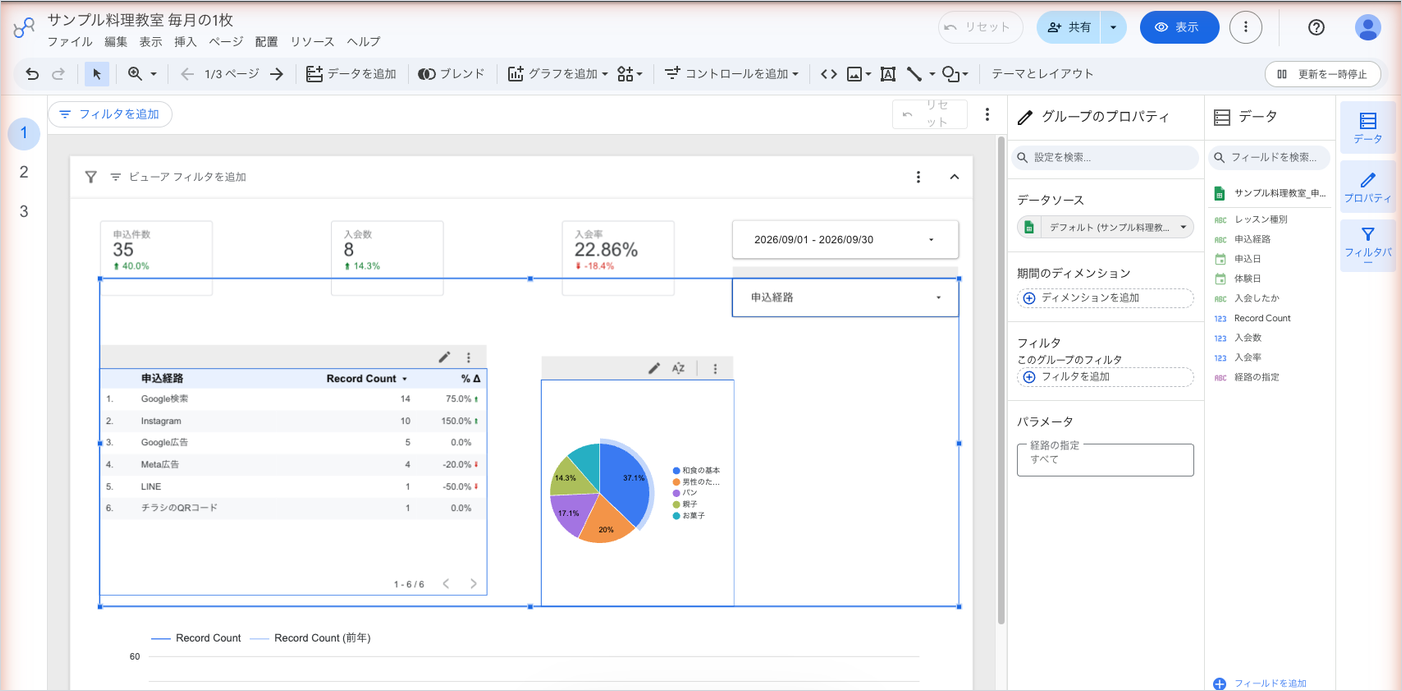
1ページ目の「毎月の数字」には、GA4のスコアカードと申込一覧の件数が並んでいます。ここに申込経路のプルダウンを置くと、申込一覧のグラフは絞られ、GA4のグラフは何も変わりません。これは不具合ではなく、GA4に「申込経路」の項目が無いからです。代表は「プルダウンが効いていない」と受け取ります。
プルダウンを効かせるグラフだけを囲むには、グループにします。
- プルダウンと、効かせたいグラフを選ぶ(Shiftを押しながらクリック)
- メニューの「配置」→「グループ」を選ぶ(WindowsはCtrl+G、MacはCmd+G)
グループにすると右側が「グループのプロパティ」に変わり、プルダウンはグループの中のグラフにだけ効きます。見た目でも分かるように、グループの後ろに薄い四角を敷き、「申込一覧で絞れます」と小さく書いておきます。
GA4とスプレッドシートの両方に効かせる
コントロールは、表示名ではなく項目の内部のID(フィールド ID)で絞ります。GA4やGoogle広告のように項目が決まっているデータソースどうしなら自動で効きますが、スプレッドシートの項目は、名前が同じでもIDが違えば効きません。
広告費のページでは、広告費のシートの「媒体」と、申込一覧の「申込経路」を1つのプルダウンで絞りたい場面があります。どちらも「Google広告」「Meta広告」という同じ値が入っているので、IDをそろえれば効きます。
- メニューの「リソース」→「フィールド名と ID を管理」を開く
- 「フィールドのオーバーライドを追加」をクリックする
- 「フィールドを選択」で広告費の「媒体」を選び、「新しい ID」に
mediaと入れる - もう一度「フィールドのオーバーライドを追加」で申込一覧の「申込経路」を選び、「新しい ID」に同じ
mediaと入れる - 媒体のプルダウンを置き、両方のグラフが絞られることを確かめる
IDを変えられるのはレポート単位だけです。グラフで使っている項目のIDを変えると、そのグラフが壊れ、項目を選び直すことになります。IDは、グラフを作る前にそろえます。2つの項目はどちらも文字の型にしておきます。
URLで期間やフィルタを渡す
毎月のメールやチャットで「Instagram経由だけの表示」を渡したい、という場面があります。URLに絞り込みを載せる方法は3つあります。
| 方法 | URLに載るもの | 使う場面 |
|---|---|---|
| レポートへのリンクを取得(現在のビュー) | 今かかっているフィルタ | 今見ている絞り込みをそのまま1回渡す |
| カスタム ブックマーク リンク | 見る人が選んだフィルタの設定 | 見る人が自分の絞り込みをブックマークする |
| パラメータをURLで渡す | 許可したパラメータの値 | 決まった値を入れたリンクを作って配る |
今の絞り込みのままリンクを渡す
- 表示モードで、プルダウンを「Instagram」にする
- 右上の「共有」の横の下向きの矢印から「レポートへのリンクを取得」を選ぶ
- 「レポートの現在のビューにリンクする」がオンになっていることを確かめる
- 「リンクをコピー」をクリックする
このリンクを開いた人は、同じフィルタがかかった状態でレポートを見ます。グラフ1つだけへのリンクは、グラフの右上の「その他」から「コンポーネントへのリンク」で取れます。こちらも「レポートの現在のビューにリンクする」がオンなら、かかっているフィルタが入ります。
カスタム ブックマーク リンクを有効にする
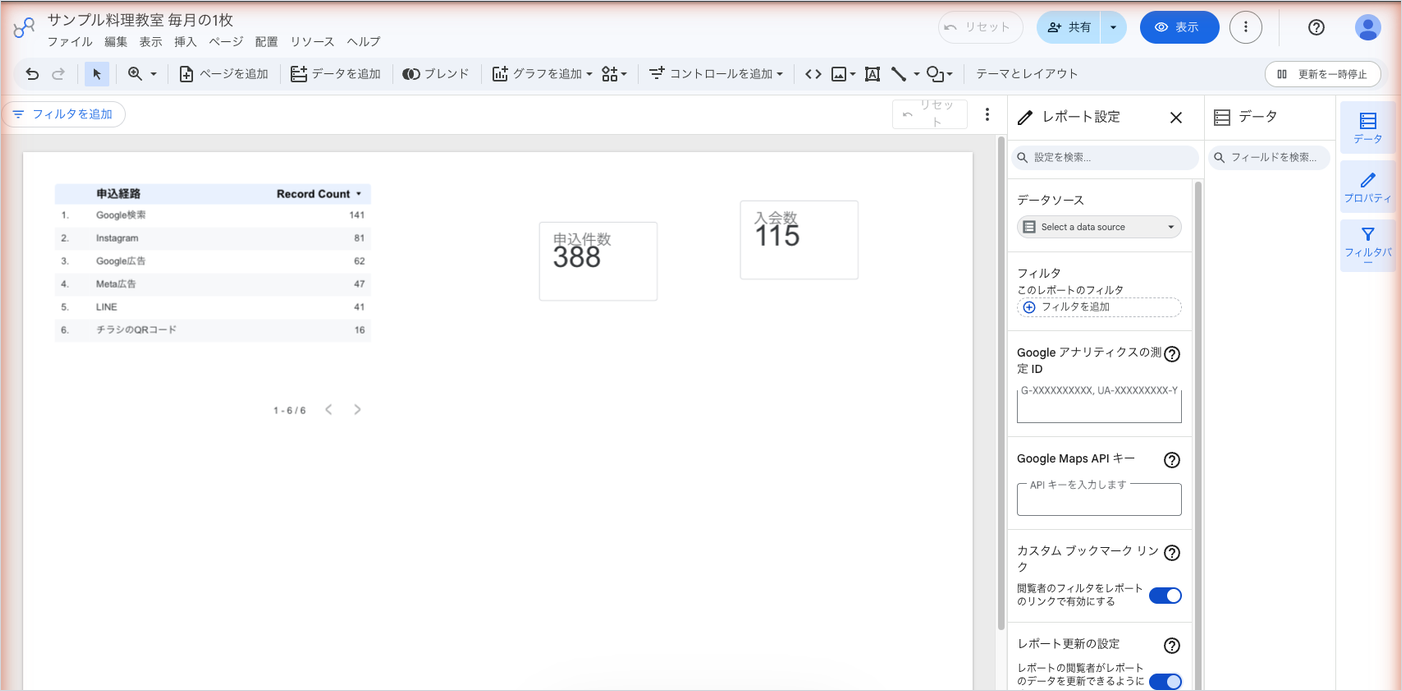
何もしないと、見る人がプルダウンで選んだ内容は残りません。再読み込みすると元の設定に戻ります。受付が毎週同じ絞り込みで開きたいなら、選んだ内容がURLに載るようにします。
- レポートを編集モードで開く
- 「ファイル」→「レポート設定」を開く
- 「カスタム ブックマーク リンク」で「閲覧者の設定をレポートのリンクで有効にする」をクリックする
これで、表示モードでプルダウンを選ぶたびにURLが変わり、そのURLをブラウザのブックマークに入れれば、次から同じ絞り込みで開きます。決まりごとは4つあります。
- 使えるのは表示モードだけ
- URLが2,000文字ほどを超えると、載せた設定が全部捨てられ、既定の表示で開く
- レポートにコントロールを足したり消したりすると、URLの中身が変わる。ブックマークは作り直す
- 見る人はアドレスバーでURLを書き換えられる。見せる範囲を絞る目的には使わない
複数選べるプルダウンは、編集画面で初期値を1つしか決められません。「Google広告とMeta広告の2つが選ばれた状態」で開かせたいときは、表示モードで2つ選んだ状態のURLをブックマークにして配ります。
パラメータをURLで渡す
決まった値を入れたリンクを、作る側で組み立てたいときはパラメータを使います。サンプル料理教室では、申込経路を受け取るパラメータを作り、チラシの担当者には「チラシ」を入れたリンクを、Instagramの担当者には「Instagram」を入れたリンクを渡しています。
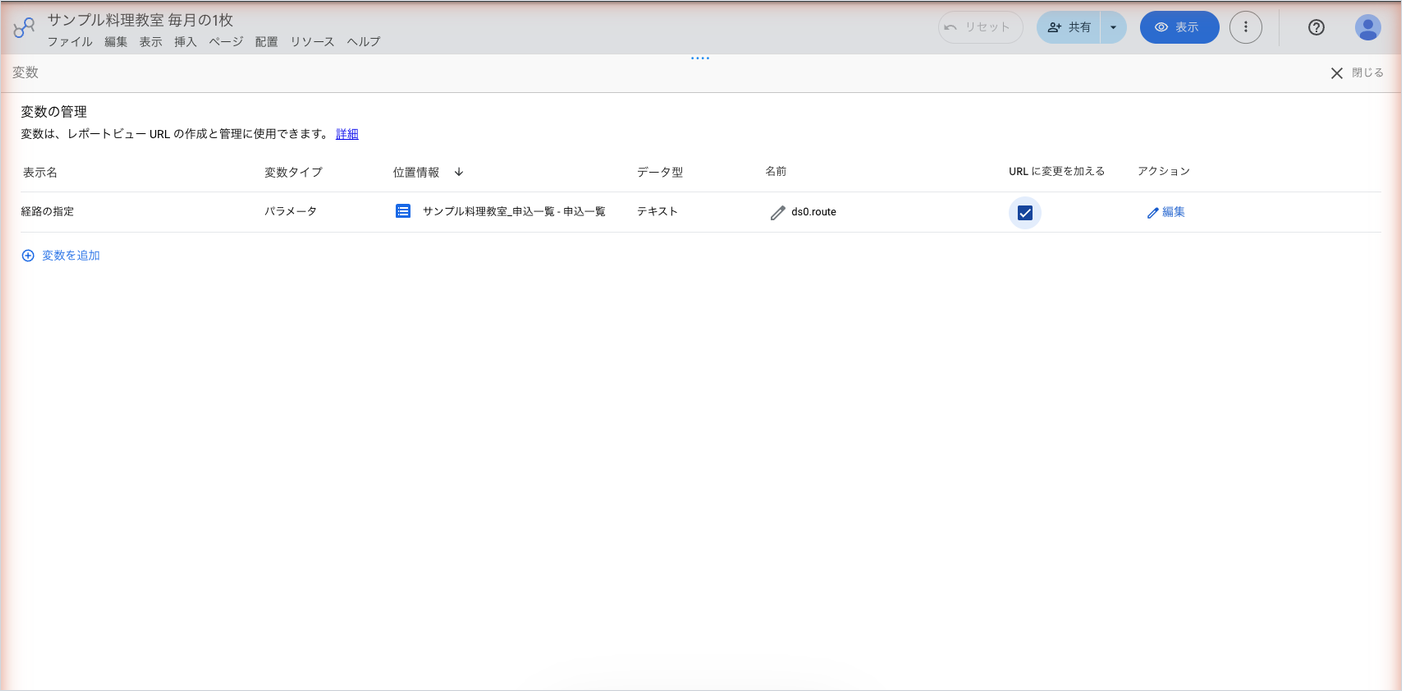
- 申込一覧のデータソースに、テキストのパラメータ「経路の指定」を作り、既定値を「すべて」にする
- 計算フィールド「経路が一致」を作る
- 申込のグラフに、「経路が一致」が「正しい」の行だけを含めるフィルタを付ける
- メニューの「リソース」→「変数(パラメータ)を管理」を開き、「経路の指定」の行の「レポートの URL での変更を許可する」にチェックを入れる
- 同じ行に出るURL用のパラメータ名(
ds0.routeのような形かは画面で確かめる)を控える
計算フィールドの式は次のとおりです。
CASE
  WHEN 経路の指定 = "すべて" THEN TRUE
  WHEN 申込経路 = 経路の指定 THEN TRUE
  ELSE FALSE
END
URLには、パラメータの名前と値をJSONにし、URLエンコードして params という名前で付けます。名前はパラメータの名前ではなく、変数の管理の画面に出るURL用のパラメータ名を使います。URL用の名前が ds0.route なら、渡す中身は次のとおりです。
{"ds0.route": "チラシ"}手で書くとエンコードを間違えるので、ブラウザの開発者ツールのコンソールで組み立てます。
const base = "https://datastudio.google.com/reporting/REPORT_ID/page/PAGE_ID";
const params = { "ds0.route": "チラシ" };
console.log(base + "?params=" + encodeURIComponent(JSON.stringify(params)));
REPORT_ID と PAGE_ID は、レポートを開いたときのアドレスバーの値に置き換えます。複数の値を選べるパラメータには ["Google広告", "Meta広告"] のように配列で渡します。値が効くのは表示モードで開いたときです。
URLで値を変えられるパラメータは、見る人も書き換えられます。パラメータで見せるデータの範囲を切り替える作りにはしません。
期間をURLで渡したいとき
期間設定のコントロールで選んだ期間がURLに載るかどうかは、公式のドキュメントで確かめられる範囲には書かれていません。「去年の夏の3か月」を決め打ちで配りたいときは、URLに頼らず、期間を固定したページを1枚足します。ページの期間を固定にし、期間設定のコントロールはそのページに置きません。
応用
ボタン1つで「広告経由だけ」にする
代表にプルダウンを開かせるより、ボタンを押すだけのほうが早い場面があります。プリセット フィルタを使います。
- 申込一覧のデータソースに、計算フィールド「広告経由」を
CONTAINS_TEXT(申込経路, "広告")で作る - 「コントロールを追加」から「プリセット フィルタ」を選び、ページの上に置く
- 「ボタンのプロパティ」の「設定」タブで、「ボタンの操作の種類」を「フィルタ」、「コントロール フィールド」を「広告経由」にする
- ボタンの文字を「広告経由だけ」にする
プリセット フィルタは、正しいか誤りかの2つの値を持つ項目にしか使えません。もう1度押すと解除されます。「フィルタをリセット」のボタンを横に置くと、プルダウンもまとめて戻せます。同じグループにしたボタンは1つしか同時にオンになりません。グループは1ページに5つまでです。
表の行をクリックしてほかのグラフを絞る
表の「Instagram」の行をクリックすると、同じページのほかのグラフがInstagramに絞られる、という使い方もできます。クロスフィルタリングといい、ほとんどのデータソースで最初からオンです。オンかどうかは、グラフの「設定」タブを一番下までスクロールした「インタラクション」の「クロスフィルタリング」で確かめます。Google広告のような広告のデータでは最初はオフです。スコアカードはクロスフィルタリングの元にできません。戻すときは、グラフを右クリックして「操作をリセット」を選びます。
代表が意図せずクリックして、そのまま「数字が減った」と言う原因になるので、毎月の1枚では申込の表だけオンにし、ほかはオフにしています。
受付にはフィルタバーで一時的に絞らせる
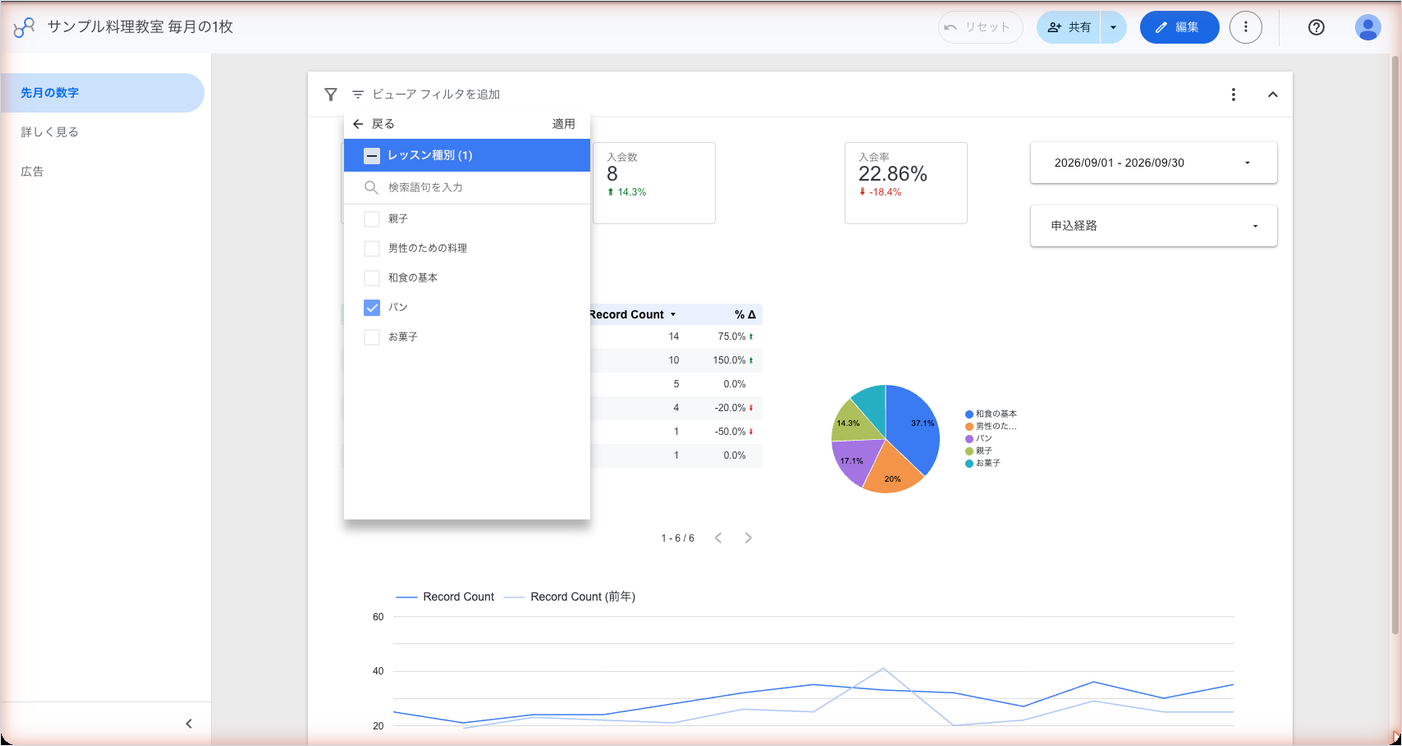
コントロールを置くほどではないが、ときどき「パンのレッスンだけ」を見たい、という絞り込みには、閲覧者向けのフィルタバーを使います。
- 編集モードで「コントロールを追加」から「ビューア フィルタバーを追加」を選ぶ
- 「ビューア フィルタバーを有効にする」をオンにする
- 「許可するビューア フィルタ ディメンション」で「データソースとフィールドを選択する」を選び、申込一覧の「レッスン種別」と「申込経路」だけを残す
見る人がフィルタバーで足した絞り込みは、その人の画面だけに効き、ほかの人が見るレポートは変わりません。クイック フィルタはディメンションでしか作れず、ページ全体に効きます。
できないことと、その代わり
| できないこと | 代わりの手 |
|---|---|
| 1つのプルダウンで、項目の無いデータソースのグラフも絞る | GA4に無い項目(レッスン種別など)はグループで囲み、効く範囲を見せる |
| 見る人に比較期間を変えさせる | 比較期間ごとにグラフを作るか、前年と前月のスコアカードを並べる |
| プルダウンを指標の値で絞る(申込が5件以上の経路だけ等) | グラフのフィルタで指標の条件を付ける |
| コントロールやURLで、見せる範囲を制限する | 見せたくない数字は別のレポートにする。共有の設定とフィルタで制限する |
| クイック フィルタを一部のグラフにだけ効かせる | プルダウンのコントロールを置き、グループにする |
| 期間設定で選んだ期間をURLで配る(公式で確かめられない) | 期間を固定したページを足し、そのページへのリンクを渡す |
| レポート単位のフィルタを、既定でないデータソースのグラフに効かせる | ページ単位かグラフ単位でフィルタを付ける |
よく詰まるところ
| 症状 | 原因 | 直し方 |
|---|---|---|
| 期間を変えてもGA4のグラフだけ数字が変わらない | グラフに独自の期間が付いていて、コントロールより優先されている | グラフの「デフォルトの期間」を「自動」に戻すか、タイトルに固定の期間を書く |
| 申込一覧のグラフが開業以来の全件になる | スプレッドシートの期間が「自動」で、シートの全期間になっている | レポート設定で期間を先月にする |
| 期間のディメンションに申込日が出てこない | 申込日が年の無い文字で入っていて、日付の型になっていない | シートを「2026/10/31」の形にそろえ、データソースで型を日付にする |
| 体験予定の表が申込日で絞られる | 期間のディメンションが自動で申込日になった | 表の「期間のディメンション」を体験日に変える |
| プルダウンで経路を選んでもGA4のスコアカードが変わらない | GA4に申込経路の項目が無い | 申込一覧のグラフとプルダウンをグループにし、GA4のグラフを外す |
| 媒体のプルダウンが広告費のグラフにしか効かない | スプレッドシートどうしでフィールド ID が違う | 「フィールド名と ID を管理」で2つの項目に同じIDを付ける |
| IDを変えたらグラフがエラーになった | 使っている項目のIDを後から変えた | グラフで項目を選び直す。次からはグラフを作る前にIDをそろえる |
| 「meta広告」の行がフィルタで消えない | 文字の条件が大文字と小文字を区別する | 正規表現の先頭に (?i) を付けるか、シートの表記をそろえる |
| 別のページを開くと期間が28日間に戻る | 期間設定のコントロールがページ単位のまま | 「配置」→「レポートレベルに変更」にする |
| レポートレベルのコントロールが見えないページがある | グラフの下に隠れている | 「テーマとレイアウト」でレポートレベルのコンポーネントを「上」にする |
| ブックマークで開いても絞り込みが消える | カスタム ブックマーク リンクがオフ、またはコントロールを足してURLが変わった | レポート設定で有効にし、ブックマークを作り直す |
| URLで渡したパラメータが効かない | 変数の管理で「URL に変更を加える」にチェックが無い、URL用の名前でなくパラメータ名を使った、エンコードしていない、編集モードで開いた | チェックを入れ、URL用の名前で組み、encodeURIComponent を通し、表示モードで開く |
| 代表が開くと数字が少ない | 前に開いたときのクロスフィルタやフィルタバーが残っている | 右上の「リセット」で戻す。使わないグラフはクロスフィルタリングをオフにする |
次にやること
コントロールを置く場所と、ページに何を並べるかは一緒に決まります。ページ上の並べ方は「データポータル(Looker Studio)のグラフとダッシュボード:1枚に何をどこへ置くか」に書きました。レポートやデータソースの作り方から確かめたいときは「データポータル(Looker Studio)の使い方:最初のレポートを作るまでの画面と手順」に戻ります。この記事で使った「経路が一致」「広告経由」のような計算フィールドの書き方は、「データポータル(Looker Studio)の計算フィールド:CASE文・比率・日付の関数」で詳しく扱っています。