Googleアナリティクス4(GA4)は、自社のホームページに来た人が、どこから来て、どのページを見て、問い合わせや申込をしたかを数えるGoogleの無料ツールです。入れたまま一度も開いていない、開いても数字が多すぎてどこを見ればいいか分からない、という会社がほとんどです。この記事では、GA4で分かることと分からないこと、2024年に終わった旧版から何が変わったか、小さな会社が毎月見る数字をどこまで絞ればいいかを順に書きます。読み終わると、自社のGA4を開いて、先月の申込が何件でどこから来たかを自分で確かめられます。前提はGoogleアカウントを1つ持っていることだけです。GA4をまだ入れていない場合も、この記事は入れる前の地図として読めます。
例は、スタッフ6名ほどの予約制の小さな料理教室「サンプル料理教室」のサイト sample-cooking.example(WordPress)です。このコラムでは、全記事を通してこの1つのサイトの計測を育てます。
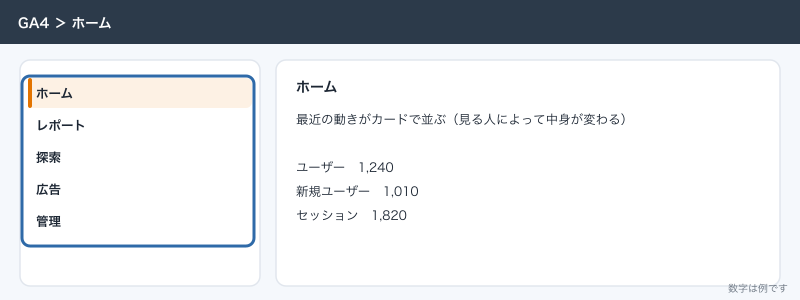
この記事の内容
先に決めること
GA4は開けば何かしらの数字が出ます。出るからこそ、何を数えたいかを決めずに眺めると、毎月「先月より少し減った」で終わります。触る前に次の3つを決めておくと、あとの設定がやり直しになりません。
1つ目は、会社にとっての「成果」を1行で書くことです。サンプル料理教室なら「体験レッスンの申込」です。電話での問い合わせとLINEの友だち追加も、その手前の成果として数えます。売上やレッスンの満足度はGA4の外の話なので、ここには入れません。
2つ目は、成果がサイトのどこで起きるかを書き出すことです。サンプル料理教室では、体験申込フォームの送信後に出るサンクスページ(/thanks/)、電話番号のボタン(tel:)、LINE公式アカウントの友だち追加ボタンの3か所です。通常レッスンの予約と月謝の決済は外部の予約システム(reserve.example)で起きるので、GA4だけでは数えきれません。この線引きを先にしておくと、「GA4の数字と予約の数が合わない」で迷いません。
3つ目は、GA4の持ち主を誰にするかです。制作会社がサイトを作ったときに、制作会社のGoogleアカウントでGA4を作っていることがよくあります。そのままだと、契約が終わったときに自社で開けなくなります。自社のGoogleアカウント(できれば個人ではなく会社で管理しているもの)を「管理者」にしておくのが先です。
GA4で分かること・分からないこと
GA4が見ているのは、サイトの中で起きたことだけです。人の名前や電話の中身は分かりませんし、Googleのポリシーで、メールアドレスや電話番号のような個人を特定できる情報をGA4に送ること自体が禁止されています。
| 知りたいこと | GA4で分かるか | 補足 |
|---|---|---|
| どのページが読まれたか | 分かる | 「ページとスクリーン」レポートの表示回数 |
| どこから来たか(検索・Instagram・広告・LINE) | 分かる | 「トラフィック獲得」レポート。LINE配信やチラシのQRはリンクに印を付けないと分かれない |
| 問い合わせ・申込が何件あったか | 設定すれば分かる | 申込完了をキーイベントにする必要がある |
| どのページから入って申し込んだか | 設定すれば分かる | 「ランディング ページ」レポートにキーイベントの列がある |
| 電話ボタンが何回押されたか | 設定すれば分かる | GTMでクリックを数える |
| 検索で何という言葉で出たか | ほぼ分からない | Search Consoleで見る |
| 誰が来たか(名前・会社名・メールアドレス) | 分からない | 個人情報を送ることはポリシーで禁止 |
| 電話がつながったか、何を話したか | 分からない | 電話の受付記録で数える |
| 実際に教室に来たか、入会したか | 分からない | 予約システムや名簿で数える |
| 予約システムの中で何をしたか | 設定次第 | 予約システム側にタグを入れられる場合だけ |
この表で「設定すれば分かる」になっている行が、このコラムの中心です。GA4は入れただけではページの表示とアクセス元しか数えません。申込の数は、こちらで「これが申込です」と教えて初めて数え始めます。
GA4・GTM・Search Consoleの役割分担
サイトの数字を見る道具は、Googleの無料ツールだけで3つあります。名前が似ていて混同されやすいので、最初に役割を分けておきます。
| 道具 | 見ている場所 | 分かること | サンプル料理教室での使い方 |
|---|---|---|---|
| Search Console | Googleの検索結果 | どんな言葉で検索結果に出たか、何回表示されて何回クリックされたか、掲載順位 | ブログのレシピ記事がどの言葉で出ているか |
| GA4 | サイトに来たあと | どこから来たか、どのページを見たか、申込したか | 先月の体験申込の数と、どこから来た人か |
| Googleタグマネージャー(GTM) | サイトの中のタグ | 自分では何も数えない。GA4や広告のタグを、どのページで・どの操作のときに動かすかを管理する | 電話ボタン・LINEボタンのクリックをGA4に送る |
流れで書くと、検索結果に出る(Search Console)→クリックしてサイトに来る(GA4)→ページを見て申し込む(GA4)で、その途中の「ボタンが押されたらGA4に知らせる」仕掛けを置くのがGTMです。GTMは数字を見る道具ではなく、タグを入れる道具です。GA4の画面で見ている数字の一部は、GTMが送っています。
Search Consoleの検索パフォーマンスでは、クリック数・表示回数(画面上は「インプレッション数」)・CTR・平均掲載順位が見られます。期間は初期表示が過去3か月で、日付の絞り込みで「過去 16 か月」まで広げられます。GA4は「サイトに来たあと」しか見ていないので、検索結果に出たのにクリックされなかった言葉はGA4には一切出てきません。
ユニバーサル アナリティクスが終わって、何が変わったか
GA4の前に使われていたのが、ユニバーサル アナリティクス(UA)です。古い解説記事や、昔の制作会社の報告書に出てくる「直帰率」「目標」「ビュー」はUAの言葉です。UAはすでに終わっています。
| 対象 | 終わった日 |
|---|---|
| 無料のUAプロパティ(データの処理) | 2023年7月1日 |
| 有料版(360)のUAプロパティ(データの処理) | 2024年7月1日(延長されたもの) |
| UAの画面とAPI(すべてのプロパティ) | 2024年7月1日 |
2024年7月1日で画面にも入れなくなり、書き出していなかったUAのデータは消えています。今から取り出す方法はありません。2023年6月より前の数字と比べたい場合は、当時の報告書やPDFが手元に残っていないかを探すしかありません。
数え方の考え方も変わりました。UAは「セッション(1回の訪問)」を単位に数字を積み上げる作りでした。GA4は「イベント(ページを見た・スクロールした・ボタンを押した、という1つ1つの出来事)」を単位に記録します。ページの表示も、申込の完了も、同じイベントの1種類です。このため、UAの頃の報告書とGA4の数字を並べても、同じ名前の数字が同じ意味になりません。
| 数字 | UA | GA4 |
|---|---|---|
| ユーザー | 合計ユーザー数が中心 | アクティブ ユーザー数が中心(エンゲージメントのあった人など) |
| ページビュー | ページビュー数 | 表示回数(ウェブのページとアプリの画面を合わせた数) |
| セッションが切れる条件 | 30分操作なし・日付が変わる・別のキャンペーンから来る | 30分操作なしだけ。日付が変わっても、別のキャンペーンから来ても切れない |
| 直帰率 | 1ページだけ見て何もせず離れた訪問の割合 | エンゲージメントがなかった訪問の割合 |
| 申込などの成果 | 目標(1回の訪問で何度達成しても1件) | キーイベント(初期設定では起きた回数を数える。訪問ごとに1回にもできる) |
GA4の「エンゲージメントがあった訪問」は、10秒以上続いた、キーイベントが1回以上起きた、2ページ以上見た、のどれかに当たる訪問です。直帰率の意味が変わったので、UAの頃の直帰率とGA4の直帰率は比べられません。
もう1つ、名前の変更があります。GA4で成果として印を付けたイベントは、以前「コンバージョン」と呼ばれていましたが、今は「キーイベント」(旧コンバージョン)です。「コンバージョン」という言葉は、Google広告で入札や効果測定に使う成果を指す言葉として残りました。GA4の画面で「コンバージョン」を探しても見つからないのはこのためです。
小さな会社が最初に見る数字は5つ
GA4のレポートには数百の数字があります。スタッフ数名から数十名の会社が毎月見るのは、次の5つで足ります。
| 見る数字 | GA4・Search Consoleのどこで見るか | サンプル料理教室での見方 |
|---|---|---|
| 1. 申込の数 | 「レポート」→「エンゲージメント」→「イベント」のキーイベント、または各レポートの「キーイベント」列 | 体験申込完了・電話タップ・LINE追加の月ごとの件数 |
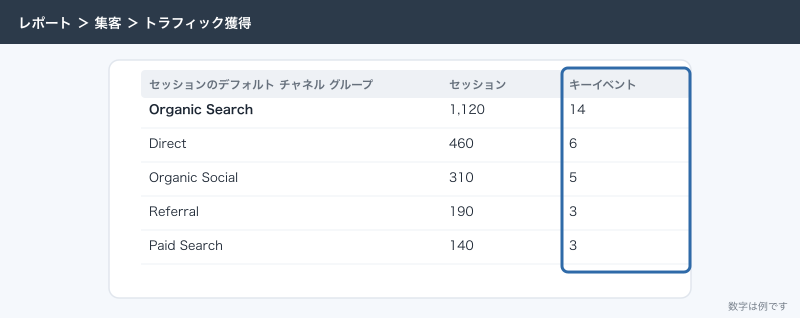
| 2. どこから来たか | 「レポート」→「集客」→「トラフィック獲得」 | 検索・Instagram・広告・LINE配信のどれから来て、どれが申込につながったか |
| 3. どのページから入って申し込んだか | 「レポート」→「エンゲージメント」→「ランディング ページ」 | 最初に開いたのがレッスン紹介か、ブログのレシピ記事か |
| 4. サイトに来た回数 | 「トラフィック獲得」のセッション数 | 申込の数の母数。月ごとの増減を見る |
| 5. 検索からのクリック数 | Search Consoleの検索パフォーマンス | ブログ記事が検索でどれだけクリックされているか |
順番に意味があります。1の申込の数が先月より減っていたら、2でどこから来た人が減ったかを見ます。広告から来た人の申込が減っていれば広告を、検索から来た人が減っていれば5のSearch Consoleを見ます。3は「どの入口が申込に強いか」を見るためのもので、申込に強いページへの導線を増やす判断に使います。
1を見るには、申込完了をキーイベントにしておく必要があります。まだ設定していない間は、「ページとスクリーン」レポートでサンクスページ(/thanks/)の表示回数を見れば、おおよその申込数の代わりになります。ただし、送信後にサンクスページを再読み込みした人も数に入るので、フォームのメール通知の件数とずれます。
なお、「ページとスクリーン」レポートにもキーイベントの列がありますが、ここに出るのは申込が起きたページ、つまりサンクスページです。「どのページを見てから申し込んだか」を知りたいときは、ランディング ページのほうを見ます。
見なくていい数字もはっきりさせておきます。平均エンゲージメント時間、直帰率、新規とリピーターの割合、年齢・性別、スクロールの数は、毎月の判断にはほとんど使いません。リアルタイム レポートも、設定がちゃんと動いているかを確かめるときに開くもので、毎日眺めるものではありません。申込が月に数件から数十件の規模では、こうした数字は少しの人数の動きで大きく揺れます。揺れを読み取ろうとすると、意味のない上下に振り回されます。
最初の30分でやること
GA4がすでに入っている会社向けの手順です。まだ入っていない場合は、次にやることに挙げた導入手順の記事から始めてください。
サイトにGA4が入っているか確かめる
- パソコンのChromeで、自社サイトのトップページを開く
- ページの上で右クリックし、「ページのソースを表示」を選ぶ
- 開いたソースで
G-を検索し、G-で始まる測定ID(例G-XXXXXXXXXX)があるか見る - 続けて
GTM-を検索し、GTM-で始まるコンテナID(例GTM-XXXXXXX)があるか見る - 見つかったIDを控える
G- が見つかればGA4のタグが直接入っています。GTM- だけが見つかった場合は、GTMの中にGA4のタグが入っている可能性があります。どちらも見つからなければ、GA4は入っていません。G- と GTM- の両方が見つかったら、GA4が二重に動いていないかを疑います(このあとのよく詰まるところに書きます)。
GA4の持ち主と権限を確かめる
- ブラウザで
analytics.google.comを開き、会社のGoogleアカウントでログインする - 左下の「管理」を開く
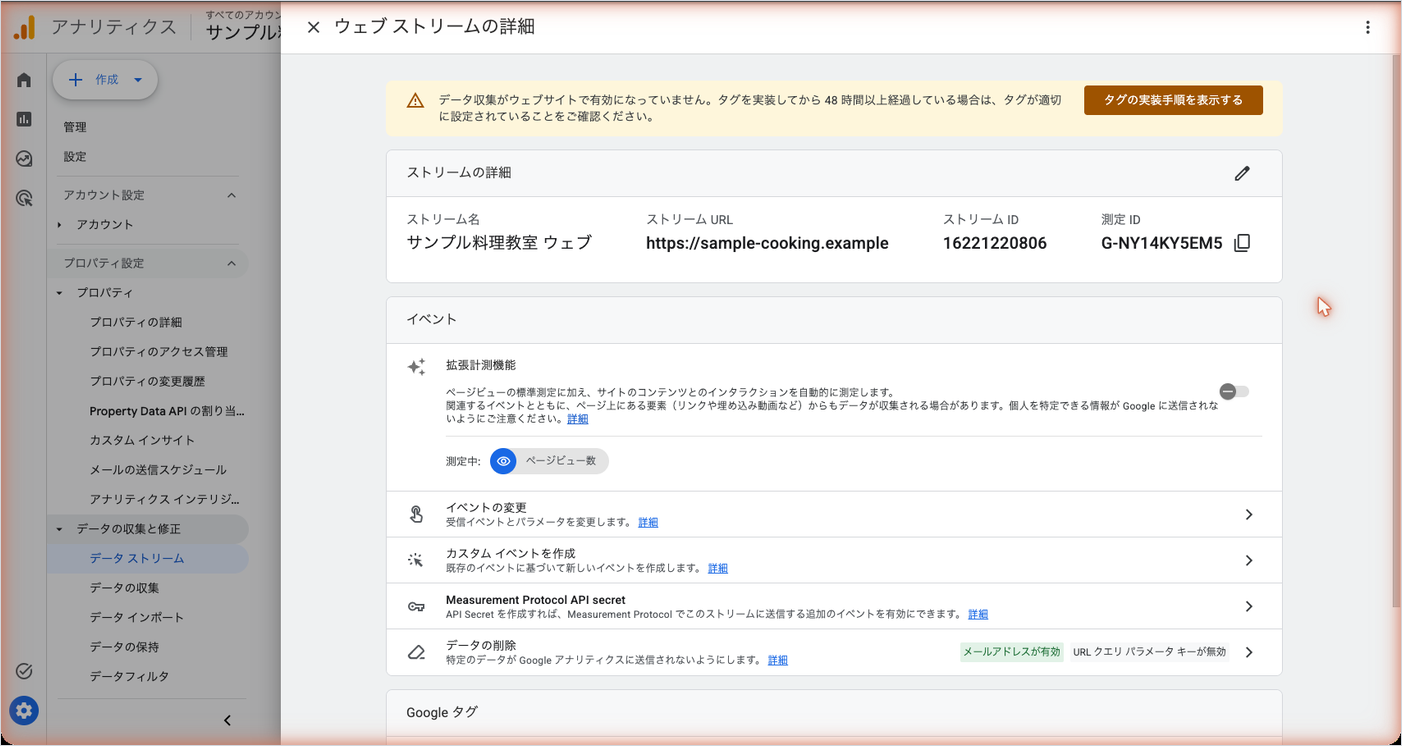
- 「データの収集と修正」→「データ ストリーム」を開き、ウェブのストリームをクリックする
- 表示された測定IDが、さっき控えた
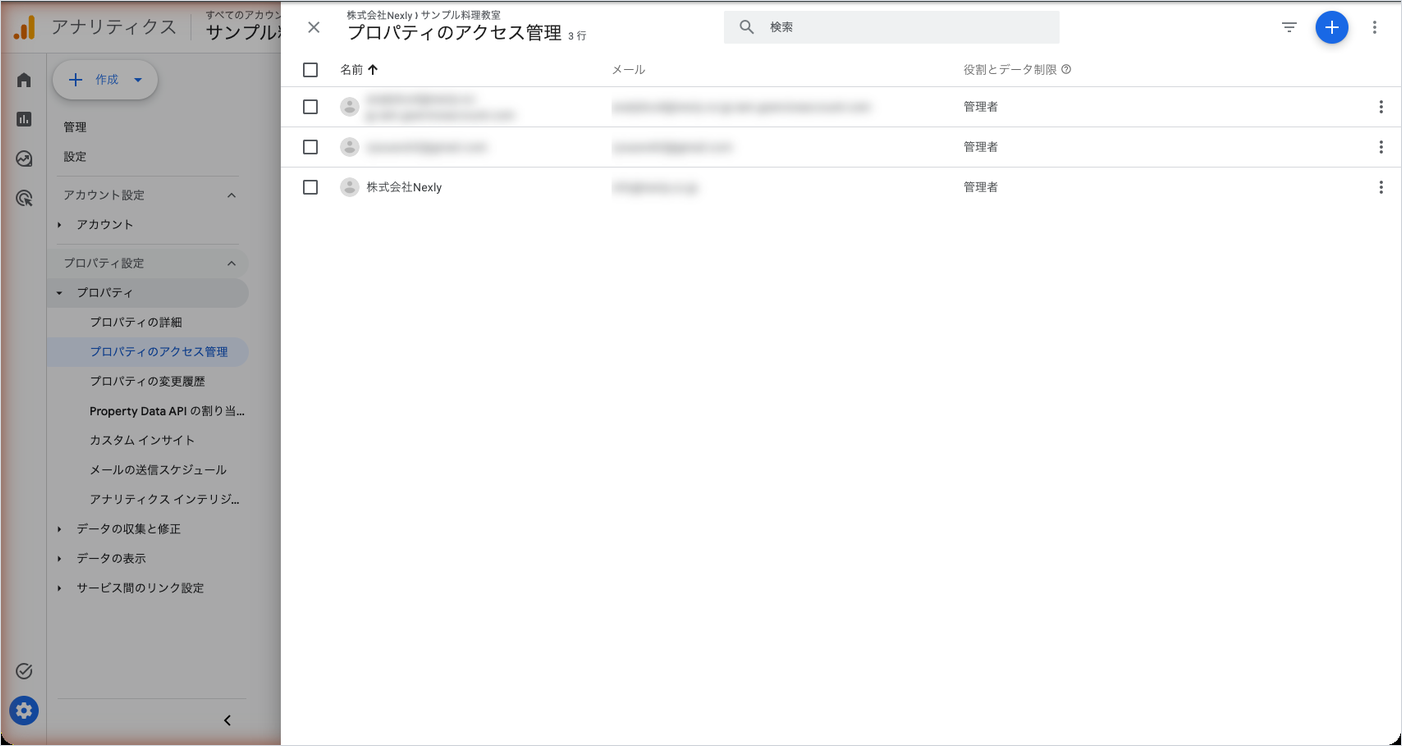
G-のIDと同じか照らし合わせる - 「管理」に戻り、プロパティの「アクセス管理」を開く
- 一覧に「管理者」の役割を持つ自社の人が1人以上いるか確かめる
GA4のプロパティが一覧に出てこない場合は、自社のアカウントに権限が付いていません。制作会社に連絡し、自社のGoogleアカウントを「管理者」で追加してもらいます。ユーザーを追加できるのは「管理者」の役割を持つ人だけです。
データの保持期間を確かめる
- 「管理」→「データの収集と修正」→「データの保持」を開く
- 「イベントデータの保持」が「2 か月」になっていたら「14 か月」に変える
- 「保存」をクリックする
GA4のプロパティは、初期設定ではデータを2か月しか保持しません。この設定が効くのは「探索」とファネルのレポートだけで、毎月見る標準のレポートには影響しません。それでも、去年の同じ月と探索で比べたくなったときに困るので、最初に14か月にしておきます。無料版で選べるのは2か月か14か月です。ただし、データ量の多い「大きいプロパティ」になると、無料版では保持が自動で2か月に短くなります。月に数千〜数万回の訪問のサイトなら、この心配はありません。
先月の数字を5つ見る
- 左側の「レポート」を開き、右上の期間を「先月」にする
- 「集客」→「トラフィック獲得」を開き、チャネルごとのセッションとキーイベントを見る
- 「エンゲージメント」→「ランディング ページ」を開き、キーイベントの多いページを見る
- 「エンゲージメント」→「イベント」を開き、キーイベントの件数を見る
- Search Consoleを開き、検索パフォーマンスの日付を先月の1日から末日に絞って、合計のクリック数を見る
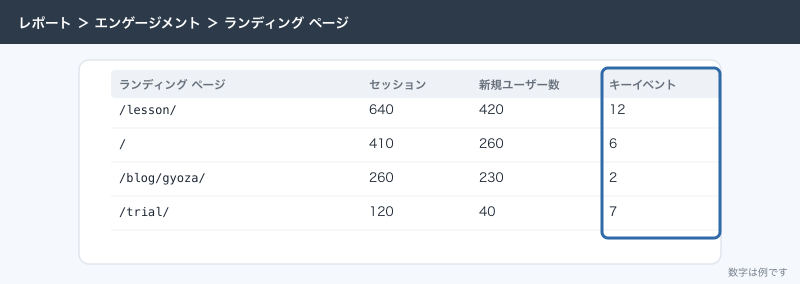
キーイベントの列がすべて0なら、申込がまだキーイベントになっていません。キーイベントの設定の記事に進みます。
サンプル料理教室のサイトが、32本でどう育つか
このコラムは32本で、1本読むごとにサンプル料理教室の計測が1段ずつできあがる順に並べています。全部を一度にやる必要はありません。上から順に、自社のサイトで同じことをやれば、最後には代表が毎月1枚のレポートで申込の数と出どころを確かめられる状態になります。
| 段階 | 記事 | サンプル料理教室でできあがるもの |
|---|---|---|
| 1. 入れる | GA4とは/GA4の導入手順/GA4の初期設定/GTMとは/GTMの導入と初期設定/Search Consoleの登録と所有権の確認 | GA4のプロパティ1つ、GTMのコンテナ1つ、Search Consoleのドメインプロパティ。データ保持は14か月 |
| 2. 見る | GA4の画面の見方/流入経路の見方/ページごとのアクセス数を見る/ユーザー・セッション・イベント数の違い/探索レポートの作り方/Search Consoleの見方 | 毎月の5つの数字を、どの画面のどこで見るかが決まる |
| 3. 数える | GA4のイベントとは/キーイベントの設定/GTMでボタンのクリックを計測する/GTMでフォーム送信を計測する/イベントパラメータとカスタムディメンション/GTMのトリガーと変数/公開前の確認 | 体験申込完了・電話タップ・LINE追加がキーイベントになり、どのページのどのボタンかまで分かれる |
| 4. 正しくする | 自分と社内のアクセスを除外する/botとスパムのアクセスを見分ける/UTMパラメータの付け方/クロスドメイン計測 | 教室のWi-Fiと代表の自宅を除外。Instagram・LINE配信・チラシのQRが別々に数えられる。予約システムへ移った人も追える |
| 5. 広告とつなぐ | GA4とSearch Consoleを連携する/GA4とGoogle広告を連携する/GTMで広告のタグを入れる | 検索キーワードとページを1つの画面で見る。Google広告とMeta広告の成果を体験申込で数える |
| 6. まとめる・守る | データポータルでGA4のレポートを作る/GA4のデータをBigQueryに書き出す/GA4・GTMの権限/同意モードとCookieの扱い/計測が取れていないときの点検手順/WordPress・Shopify・STUDIOにGA4とGTMを入れる | 代表が見る月1枚のレポート。制作会社・代理店に渡す権限の整理。数字がおかしいときの点検の順番 |
段階1と3が終わると、毎月見る5つの数字が全部そろいます。段階4は数字の精度を上げる作業で、スタッフの閲覧や配信のリンクが混ざって申込の出どころが分からない、と感じたときに戻ってくれば足ります。段階5は広告を出している会社だけで、出していなければ飛ばして構いません。
毎月のレポートは、データポータル(Looker Studio)で1枚にまとめます。GA4の画面を毎月開いて同じ操作を繰り返すより、1度作った1枚を代表が開くだけにしたほうが続きます。
無料版とGoogle アナリティクス 360の違い
GA4には無料版(標準のプロパティ)と、有料のGoogle アナリティクス 360があります。360は大量のデータを扱う会社向けで、料金は公式ページに載っておらず、個別の契約になります。
| 項目 | 無料版 | 360 |
|---|---|---|
| イベントデータの保持期間 | 最長14か月 | 最長50か月 |
| キーイベントの数 | 30個 | 50個 |
| イベント単位のカスタム ディメンション | 50個 | 125個 |
| 1つのイベントに付けられるパラメータ | 25個 | 100個 |
| 探索レポートのサンプリングの上限(1回の集計) | 1,000万イベント | 10億イベント |
| BigQueryへの毎日の書き出し | 1日100万イベントまで | 数十億イベント |
| サービスレベル契約(SLA) | なし | あり |
サンプル料理教室の規模では、どの上限にも届きません。キーイベントは3〜5個、カスタム ディメンションも数個で収まります。月に数千〜数万回の訪問のサイトで360が要る場面は、まずありません。無料版でもBigQueryへの書き出しはでき、上限は1日100万イベントです。
応用
数字が出るまでの時間を知っておく
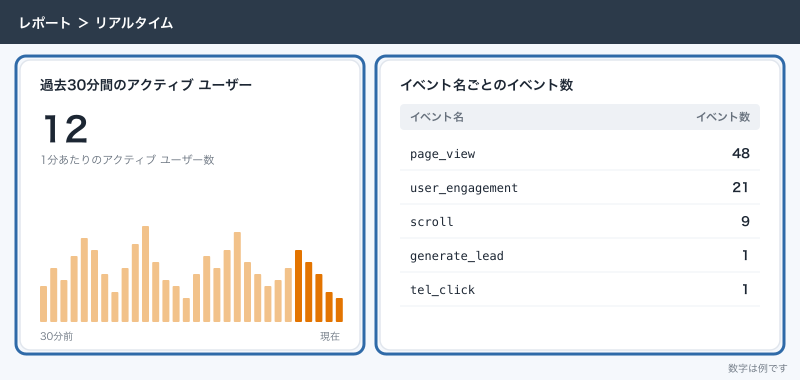
GA4の数字はすぐには確定しません。リアルタイム レポートには直近30分の動きが数分で出ますが、通常のレポートに前日の数字がそろうのは翌日の午後で、処理には24〜48時間かかることがあると公式に書かれています。月初に先月の数字を見るときは、2日ほど空けてから見るとずれません。設定を変えたあとの動作確認はリアルタイム レポートで、数字の判断は2日後の通常のレポートで、と使い分けます。
イベントは4種類ある
GA4のイベントは、入れただけで集まる「自動収集イベント」、設定でオンにすると集まる「拡張計測機能イベント」、名前が決まっていて自分で入れる「推奨イベント」、自分で名前を付ける「カスタム イベント」の4種類です。拡張計測機能をオンにすると、ページの最下部までのスクロール(scroll)、別のサイトへのリンクのクリック(click)、ファイルのダウンロード(file_download)、YouTube動画の再生、サイト内検索、フォームの操作(form_start・form_submit)が数えられます。
サンプル料理教室では、InstagramへのリンクやLINEの友だち追加ボタンのクリックは、別のサイトへのリンクのクリックとしてここで拾えます。ただし、どのボタンだったかまでは分けにくく、電話ボタン(tel:)は対象かどうかがはっきりしません。実際の運用では、成果として数えるクリックはGTMで1つずつ作ったほうが、名前もボタンの位置もそろって後で見やすくなります。フォームの操作も、WordPressのフォームの作り方によっては送信が正しく拾えないことがあり、申込完了はサンクスページの表示で数えるのが確実です。
人数が少ないと数字が隠れることがある
年齢・性別などのユーザー属性を含むレポートでは、人数が少ないと個人が推測されないように行がまるごと隠れることがあります。これは「データのしきい値」という仕組みで、こちらから外すことはできません。期間を広げると出てくる場合があります。小さな会社のサイトでは、ユーザー属性のレポートは期間を広げても隠れたままのことが多いので、最初から見る数字に入れていません。
できないことと、その代わり
| GA4でできないこと | 代わりの手 |
|---|---|
| 申込した人の名前や連絡先を見る | フォームの通知メールや予約システムの名簿で見る。GA4の件数と月1回突き合わせる |
| 電話がつながったか、何の電話だったかを知る | GA4では「電話ボタンが押された回数」までにして、受付で「何をご覧になってお電話を」と聞いた内容を受付ノートに残す |
| チラシを見て来た人を数える | チラシのQRコードのリンクに印(UTMパラメータ)を付ければ、QRから来た人だけは数えられる |
| 教室に来た・入会したを数える | 予約システムや入会の名簿で数える。GA4は体験申込までを担当にする |
| 予約システムの中の操作を見る | 予約システムにタグを入れられるならクロスドメイン計測。入れられなければ予約システムの管理画面の数字を使う |
| 検索で出た言葉を見る | Search Consoleで見る。GA4と連携すると、ページごとに並べて見られる |
| 2023年6月より前のUAのデータを見る | 当時の報告書やエクスポートしたファイルを探す。画面からは取り出せない |
| 広告管理画面の成果の数とぴったり合わせる | 数え方と数える日が違うので、ぴったりは合わない。どちらを正にするかを先に決めておく |
| Instagramの投稿の反応を見る | Instagramのインサイトで見る。GA4に出るのは、Instagramからサイトに来たあとだけ |
GA4は「サイトの中」の道具だと割り切ると、足りないところを無理に埋めようとしなくて済みます。電話や来店は、受付で聞く・名簿で数えるのが一番正確です。
有料の解析ツールやヒートマップが向く会社もあります。ページのどこまで読まれたか、どこがクリックされたかを画面上の色で見たい、フォームのどの項目で離脱したかを細かく見たい、という場合は、GA4よりそうしたツールのほうが早く答えが出ます。サイトを改修する予算と体制があるなら、制作会社に計測の設計ごと頼むのも筋の通った選択です。まずは無料の3つで、申込の数と出どころが分かる状態を作ってから考えれば十分です。
よく詰まるところ
| 症状 | 原因 | 直し方 |
|---|---|---|
| 昨日の数字が少ない、まだ出ていない | GA4の処理に24〜48時間かかることがある | 2日待ってから見る。動作の確認はリアルタイム レポートで |
| GA4に入ると、自社のプロパティが出てこない | 制作会社のアカウントで作られていて、自社のアカウントに権限がない | 制作会社に、自社のGoogleアカウントを「管理者」で追加してもらう |
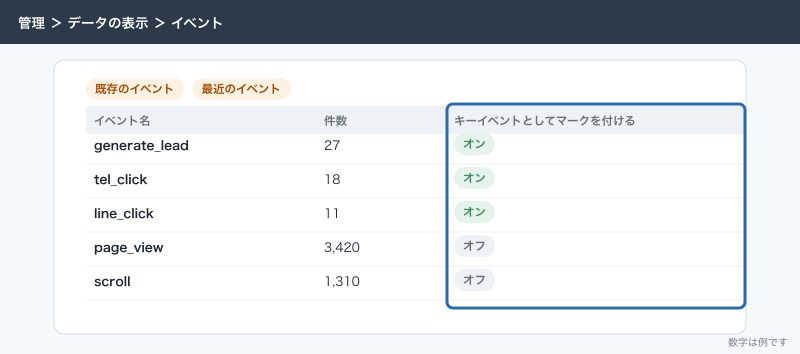
| 「コンバージョン」がどこにもない | 「キーイベント」に名前が変わった | 「管理」→「データの表示」→「イベント」で、キーイベントの印を確認する |
| 探索で2か月より前のデータが出ない | データ保持の初期設定が2か月 | 「データの保持」で14か月に変える。変える前に消えた分は戻らない |
| 申込の数がフォームの通知メールより多い | サンクスページの再読み込みやブックマークからの表示も数えている | キーイベントの数え方を見直す。フォーム送信の計測の記事で詳しく直す |
| ページの表示回数が急に倍くらいになった | テーマに直接貼ったGA4のタグと、GTMの中のGA4タグの両方が動いている | ソースで G- を検索し、どちらか一方に寄せる |
| UAの頃の報告書と数字がまったく合わない | ユーザー・セッション・直帰率の数え方が違う | UAとGA4の数字は比べない。GA4を入れた月以降どうしで比べる |
| 「直接」のセッションが多すぎる | LINEの配信やQRコード、アプリ内のブラウザから来た人は、来た場所が分からないまま届くことが多い | 配信やQRのリンクにUTMパラメータを付けて分ける |
| 申込が増えたのに、スタッフに聞くと実感がない | 教室のWi-Fiや代表の自宅からのテスト送信・閲覧が混ざっている | 内部トラフィックとして除外する |
| ユーザー属性のレポートが空になる | 人数が少なく、データのしきい値で隠れている | 期間を広げる。小さなサイトでは見る数字から外す |
| 予約システムに移ったあと、参照元が自社サイトになる | sample-cooking.example と reserve.example が別のサイトとして数えられている | クロスドメイン計測を設定する |
次にやること
GA4がまだ入っていない場合は、GA4の導入手順:アカウント・プロパティ・データストリームを作って測定IDを入れる から始めます。サイトにGA4のタグを直接貼るか、GTMを使うかで迷ったら、先に GTM(Googleタグマネージャー)とは:タグを直接貼るのと何が違うか を読むと、あとで入れ直さずに済みます。
すでに入っている場合は、GA4の画面の見方:レポートのどこで何が分かるか で、この記事の5つの数字を出す画面を一通り確かめます。キーイベントの列が0だったら、キーイベントの設定:問い合わせ完了をGA4で数える に進みます。申込の数が数えられるようになった時点で、GA4を入れた意味の半分以上は回収できています。