Search Consoleをデータポータル(Looker Studio)につなぐと、最初に「サイトのインプレッション」と「URL のインプレッション」のどちらかを選ぶ画面が出ます。説明はほとんど無く、なんとなく上を選んで進めると、あとでページ別の表を作ったときに数字がSearch Consoleの画面と合わなくなります。この記事では、2つの違いを先に押さえたうえで、サンプル料理教室の毎月の1枚に「検索で何回表示され、どのページがクリックされたか」と「そのページから入った人が申し込んだか」を並べるところまで作ります。前提は、Search Consoleに sample-cooking.example のドメインプロパティが登録済みで、データポータルにGA4のデータソースと毎月の1枚がすでにあることです。
先に決めること
Search Consoleのデータソースは、作ったあとで表の種類を切り替えられません。グラフを置く前に次の4つを決めます。
サイトのインプレッションとURLのインプレッションの違い
どちらも検索結果に表示された回数とクリックされた回数ですが、数える単位が違います。
- サイトのインプレッション: サイト全体(Search Consoleのプロパティ)を1つとして数えます。1回の検索で教室のページが2つ並んで表示されても、表示回数は1回です。掲載順位は、そのとき表示された教室のページのうち一番上の順位を使います
- URLのインプレッション: ページ(URL)ごとに数えます。1回の検索でレシピ記事とレッスン紹介の2ページが表示されれば、表示回数は2回です。掲載順位の指標はありません
この違いのせいで、同じ期間でもURLのインプレッションの表示回数の合計は、サイトのインプレッションより多くなります。どちらかが間違っているわけではありません。Search Consoleの検索パフォーマンスの画面で、何も絞らずに見たときの合計に近いのはサイトのインプレッションです。ページで絞ったり「ページ」タブを見たりしたときの数字はURL単位の集計です。
1つのデータソースで使えるのはどちらか片方だけです。両方を並べるときは、データソースを2つ作って同じレポートに入れます。
毎月の1枚に何を足すか
サンプル料理教室の1枚には、前の記事でサイトのインプレッションのスコアカードとクエリ別の表をすでに置いています。この記事で足すのは次の3つです。
- どのページが検索で表示され、クリックされたか(URLのインプレッション)
- そのページから検索経由で入った人が申し込んだか(GA4のランディング ページ)
- 教室名で検索された分と、それ以外の検索の分の内訳(サイトのインプレッション)
国・デバイス・検索での見え方(リッチリザルトなど)は載せません。国内向けの教室サイトで月に数千回の表示だと、細かく割るほど1行あたりの数字が小さくなり、増えたのか減ったのか読めなくなるからです。
どのアカウントでつなぐか
データソースは作った人のGoogleアカウントの持ち物です。GA4のデータソースと同じく、教室の共用アカウント(例: web@sample-cooking.example)で作ります。このアカウントがSearch Consoleのプロパティのユーザーになっている必要があります。データポータルとSearch Consoleに同じアカウントでログインしていないと、プロパティの一覧に出てきません。
GA4と並べるのか、1つの表にするのか
検索の数字(表示・クリック)とGA4の数字(セッション・申込)をページごとに見比べる方法は2つあります。
- 並べる: Search Consoleの表とGA4の表を同じページに左右に置き、同じ並び順にする
- 1つの表にする: データを統合でページのパスをキーに結合する
壊れにくいのは並べるほうです。統合はURLの形を揃える手間があり、揃っていない行は黙って消えたり空になったりします。サンプル料理教室では、毎月の1枚には並べる形で載せ、ブログ記事の見直しをする月だけ統合した表を別ページで見ています。
2つの表の違いと、1枚に足すもの
コネクタで選ぶ2つの表の違いです。フィールドの名前はデータソースのフィールド一覧に出る名前で書いています(2026年10月時点)。
| 項目 | サイトのインプレッション | URL のインプレッション |
|---|---|---|
| 数える単位 | サイト全体 | ページ(URL)ごと |
| 1回の検索で2ページ出たとき | 表示回数1回 | 表示回数2回 |
| 主なディメンション | クエリ・国・デバイス・日付 | ランディング ページ(Landing Page)・クエリ・国・デバイス・日付 |
| 主な指標 | インプレッション・クリック数・サイトの CTR・平均掲載順位 | インプレッション・URL のクリック数・URL の CTR |
| 掲載順位 | あり | なし |
| 選べる検索タイプ | ウェブ・画像・動画・ニュース | ウェブ・画像・動画・ニュース・Discover・Google ニュース |
| Search Consoleの画面で揃うところ | 何も絞らないときの合計 | 「ページ」タブ・ページで絞ったとき |
| 向く用途 | 検索全体の推移、検索キーワード別の数字 | ページ別の数字、GA4のランディング ページとの比較 |
この記事で毎月の1枚に足すものです。
| 置くもの | グラフの種類 | データソース | ディメンション | 指標 |
|---|---|---|---|---|
| 検索で表示されたページ | 表 | URL のインプレッション | パス(計算フィールド) | インプレッション・URL のクリック数 |
| 検索から入ったページと申込 | 表 | GA4 | ランディング ページ | セッション・キーイベント |
| 教室名の検索とそれ以外 | 表 | サイトのインプレッション | 検索の種類(計算フィールド) | インプレッション・クリック数 |
| 検索タイプの切り替え | プルダウン リスト | 両方 | 検索タイプ | なし |
つなぐ手順
権限を確かめる
Search Consoleのデータをデータポータルで使うには、つなぐアカウントがそのプロパティを閲覧できれば足ります。オーナーやフルユーザーである必要はなく、制限付きユーザーでも検索パフォーマンスのデータは見られます。
- Search Consoleを開き、左上のプロパティの選択で sample-cooking.example を選ぶ
- 左下の「設定」→「ユーザーと権限」を開く
- 一覧に
web@sample-cooking.exampleがあることを確かめる - 無ければ、オーナーの人が「ユーザーを追加」から権限「制限付き」以上で追加する(ユーザーを追加できるのはオーナーだけで、フルユーザーはできません)
ドメインプロパティとURLプレフィックスのプロパティの両方を登録している場合、データポータルの一覧にはそれぞれ別の行で出ます。ドメインプロパティは sc-domain:sample-cooking.example のように頭に sc-domain: が付いた形で表示されます。サンプル料理教室では、wwwの有無やhttpとhttpsをまとめて数えるドメインプロパティのほうをつなぎます。
サイトのインプレッションのデータソースを作る
前の記事で作ってあるなら、名前だけ確かめて次へ進みます。
- 共用アカウントでデータポータルを開く
- 左上の「作成」をクリックし、「データソース」を選ぶ
- コネクタの一覧から「Search Console」を選ぶ
- 許可を求められたら「承認」をクリックする
- 「サイト」の列で
sc-domain:sample-cooking.exampleを選ぶ - 「表」の列で「サイトのインプレッション」を選ぶ
- 「検索タイプ」の列で「ウェブ」を選ぶ
- 右上の「接続」をクリックする
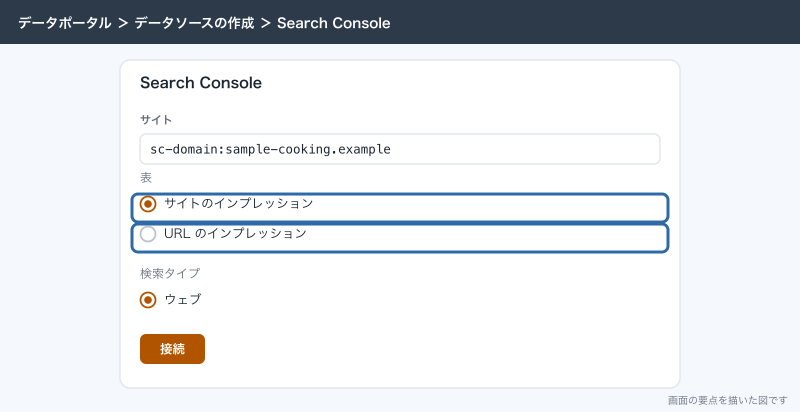
- 左上のデータソース名をクリックし、「SC_サイト_サンプル料理教室」に変える
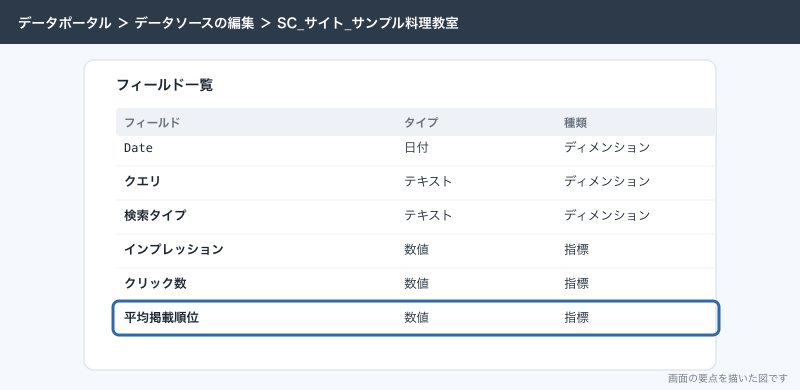
URLのインプレッションのデータソースを作る
同じ手順で、表だけを変えてもう1つ作ります。
- 左上の「作成」をクリックし、「データソース」を選ぶ
- 「Search Console」を選び、「サイト」の列で
sc-domain:sample-cooking.exampleを選ぶ - 「表」の列で「URL のインプレッション」を選ぶ
- 「検索タイプ」の列で「ウェブ」を選ぶ
- 右上の「接続」をクリックする
- データソース名を「SC_URL_サンプル料理教室」に変える
フィールド一覧には、ランディング ページとURL単位の指標のほかに、検索での見え方(リッチリザルトなど)ごとの項目がたくさん並びます。小さなサイトでは使いません。
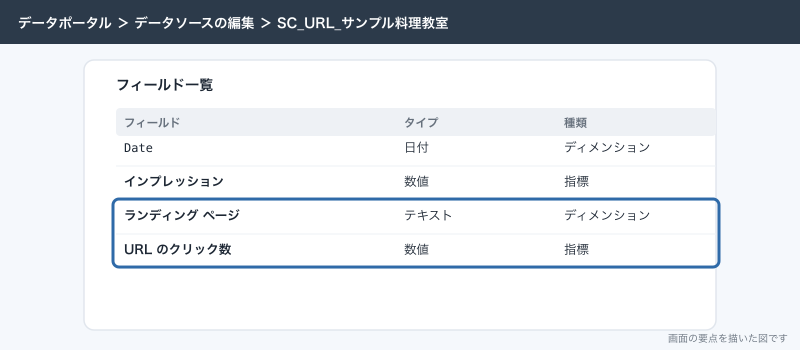
認証情報と更新を確かめる
2つのデータソースそれぞれで、上部の「データの認証情報」を開き、「オーナーの認証情報」になっていることを確かめます。オーナーの認証情報なら、代表や講師がSearch Consoleの権限を持っていなくても数字が表示されます。閲覧者の認証情報にすると、Search Consoleのユーザーになっていない人には数字が出ません。
Search Consoleのデータソースは12時間ごとに更新され、頻度は変えられません。
レポートに追加する
- 毎月の1枚のレポートを編集モードで開く
- 上部の「データを追加」をクリックする
- 「マイデータソース」のタブで「SC_URL_サンプル料理教室」を選び、「追加」をクリックする
- 「SC_サイト_サンプル料理教室」がまだ入っていなければ、同じ手順で追加する
ホームの「作成」から作った再利用可能なデータソースなので、ほかのレポートでも同じものを使い回せます。
ページ別の検索の表を作る
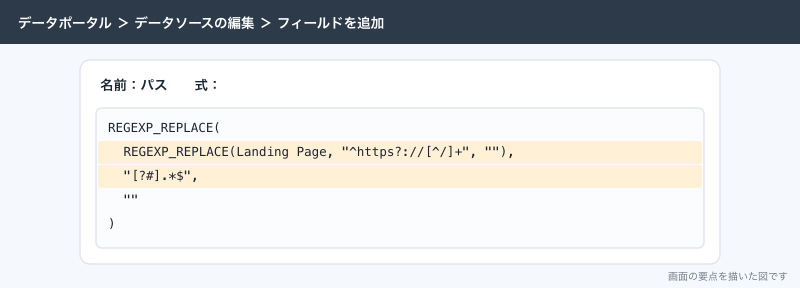
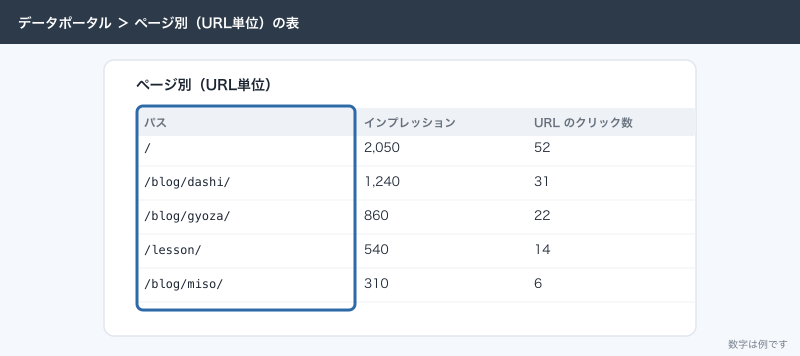
ランディング ページのフィールドは https:// から始まる完全なURLです。表にそのまま置くと幅を取り、GA4の表と見比べにくいので、先にパスだけを取り出す計算フィールドを作ります。
- 「SC_URL_サンプル料理教室」のデータソースを編集で開く
- 「フィールドを追加」をクリックする
- 名前を「パス」にし、次の式を入れる
- 「保存」をクリックし、「完了」をクリックする
REGEXP_REPLACE(
  REGEXP_REPLACE(Landing Page, "^https?://[^/]+", ""),
  "[?#].*$",
  ""
)
内側の式で https://sample-cooking.example のようなドメインの部分を消し、外側の式で ? や # から後ろを消します。Search Consoleのページには、目次のリンクのように # 付きのURLが別の行で出ることがあるので、外側の式で同じページにまとめます。日本語の画面でフィールド名が「ランディング ページ」と出ている場合は、式の中の Landing Page をその名前に置き換えます。
表を置きます。
- 「グラフを追加」から「表」を選ぶ
- データソースを「SC_URL_サンプル料理教室」にする
- 「ディメンション」を「パス」にする
- 「指標」に「インプレッション」と「URL のクリック数」を入れる
- 並べ替えを「URL のクリック数」の降順にし、「1ページあたりの行数」を20にする
パスでまとめると、# 付きの行や wwwあり・なしの行が1行に足し合わされます。表示回数はページごとの合計になるので、この表の合計はサイトのインプレッションのスコアカードより大きく出ます。表のタイトルに「ページ別(URL単位)」と書いておくと、代表に毎回説明せずに済みます。
GA4のランディング ページと並べる
並べる(毎月の1枚はこちら)
GA4の「ランディング ページ」はセッションの最初に見たページのパス(例: /blog/recipe-1/)です。上で作った「パス」と同じ形なので、2つの表を左右に置けば同じページを横に見比べられます。
- 「表」を追加し、ページ別の検索の表の右に置く
- データソースをGA4のデータソースにする
- 「ディメンション」を「ランディング ページ」にする
- 「指標」に「セッション」と「キーイベント」を入れる
- 「フィルタ」の「フィルタを追加」で、「セッションの参照元」が
googleに一致し、かつ「セッションのメディア」がorganicに一致する行だけを含める条件を作る - 並べ替えを「セッション」の降順にし、「1ページあたりの行数」を20にする
フィルタを「セッションのデフォルト チャネル グループ」が「Organic Search」にしないのは、そのチャネルにYahoo!やBingの検索も入るからです。Search Consoleが数えるのはGoogle検索だけなので、GA4側もGoogleの自然検索に絞ってから並べます。
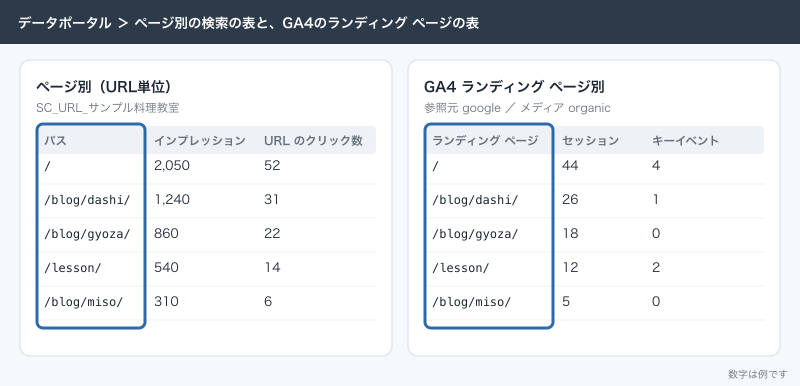
並べると、Search ConsoleのクリックとGA4のセッションは同じページでも一致しません。クリックはGoogleの検索結果で押された回数で、セッションはページが開いてGA4のタグが動いた回数です。読み込みの途中で戻った人、Cookieの同意で計測を断った人、広告ブロッカーを入れている人はセッションに入りません。実際に運用していると、小さなサイトではGA4のセッションがクリックの7〜9割ほどに収まることが多く、極端に少ないページはタグかリダイレクトを疑います。
見るのは差の大きさではなく、組み合わせです。
| 検索のクリック | GA4のキーイベント | 読み方 | 次の手 |
|---|---|---|---|
| 多い | ある | 検索から申込まで届いているページ | 触らない。似たテーマの記事を足す |
| 多い | 0 | 読まれるが申込につながらないページ | 記事の最後に体験レッスンへの導線を置く |
| 少ない(表示は多い) | ある | 表示されるが選ばれていないページ | タイトルと説明文を見直す |
| 少ない(表示も少ない) | 0 | 検索ではほぼ見つからないページ | 毎月の見直しの対象から外す |
1つの表にする(データを統合)
ブログ記事を見直す月だけ、検索の数字とGA4の数字を1行にまとめた表を別ページに作ります。「データを統合」は、最大5つのデータソースを、等しい値の項目同士で結合する機能です。
- 新しいページを追加し、「表」を置く
- 右側の「データソース」で「+ データを統合」をクリックする
- 左のテーブルで、データソースを「SC_URL_サンプル料理教室」にし、ディメンションに「パス」、指標に「インプレッション」「URL のクリック数」を入れる
- 「別のテーブルを結合する」をクリックし、GA4のデータソースを選ぶ
- 右のテーブルで、ディメンションに「ランディング ページ」、指標に「セッション」「キーイベント」を入れる
- 右のテーブルのフィルタに、並べる表と同じ「セッションの参照元」と「セッションのメディア」の条件を入れる
- 2つのテーブルの間の結合設定をクリックし、結合演算子を「左外部結合」にする
- 結合条件で、左を「パス」、右を「ランディング ページ」にする
- 「保存」をクリックする
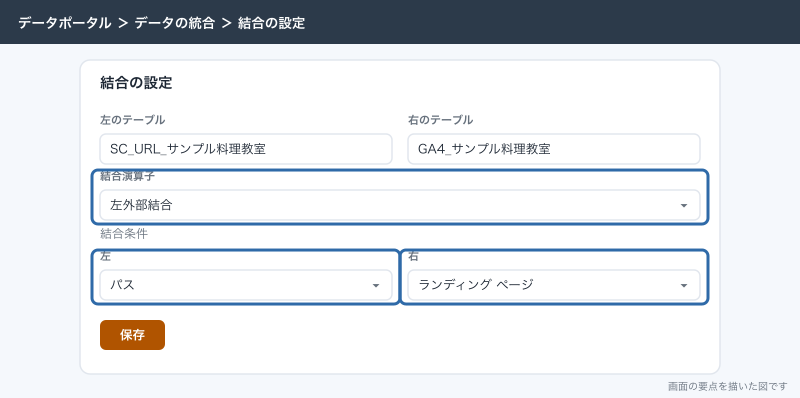
左外部結合にすると、検索で表示されたページはすべて残り、GA4に一致する行が無いページはセッションが空になります。内部結合にすると、どちらか片方にしか無いページが表から消えます。「検索では表示されているのに、検索から1人も入っていないページ」が見えなくなるので、内部結合は使いません。
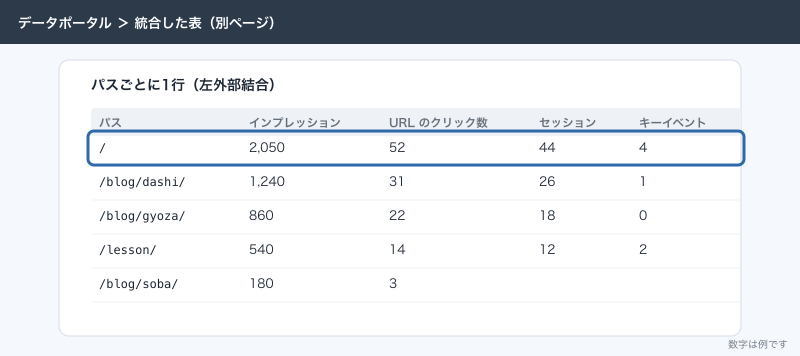
統合でよく起きるずれは3つです。
- 末尾のスラッシュ:
/lessonと/lesson/は別の値として扱われます。WordPressは通常末尾に/を付けるので、揃っていない行があればリダイレクトの設定を制作会社に確かめます - 大文字と小文字: URLに大文字が混ざると一致しません。計算フィールドを
LOWER()で囲むと揃えられます - 日本語のURL: スラッグに日本語を使った記事は、片方だけが
%E3%83...のようなエンコードされた形になって一致しないことがあります。サンプル料理教室ではスラッグを英字にしています
統合したデータの更新頻度と認証情報は、元の2つのデータソースの設定をそのまま引き継ぎます。統合はそのレポートの中だけのもので、ほかのレポートでは使い回せません。
データの期間と遅れ
Search ConsoleのデータはGA4より遅れて入り、日付の区切りも違います。毎月の1枚の数字が「先月なのに少ない」「GA4と日がずれる」と言われたら、ここを確かめます。
| 項目 | Search Console | GA4 |
|---|---|---|
| データが入るまで | 通常2〜3日後 | 半日〜1日ほど |
| データポータルの更新 | 12時間ごと(変更不可) | データソースの設定で変えられる(既定は12時間) |
| 残っている期間 | 過去16か月 | 標準レポートの集計データは保持期間の設定に関係なく残る |
| 日付の区切り | 太平洋時間 | GA4のプロパティのタイムゾーン(日本) |
| 直近の数字 | 暫定値で後から変わる | 処理中は後から変わる |
この違いから、サンプル料理教室では次のように決めています。
- 毎月の1枚は「先月」を表示し、見るのは毎月5日以降にする。月末の2〜3日分が入りきる前に開くと、先月の検索の数字だけが少なく出ます
- 日別の推移は検索の表とGA4の表で1日ずれて見えることがあるので、検索の数字は月単位でしか比べない
- 16か月より前の検索の数字は消えるので、前年同月比は16か月の範囲の中でしか出せない。年をまたいで残したい月の数字は、毎月スプレッドシートに書き写しておく
前年同月と比べるときは、もう1つ注意があります。Search Consoleでは2025年5月13日から2026年4月27日まで、表示回数が少なく数えられていた時期があります。クリック数は影響を受けていません。2026年10月の1枚で前年の10月と表示回数を比べると、去年の数字が少なく出ているぶん、実際より伸びて見えます。この期間をまたぐ比較は、表示回数ではなくクリック数で見ます。
応用
検索タイプを見る人が切り替えられるようにする
データソースの「検索タイプ」で選んだのは初期値です。レポートにコントロールを置くと、閲覧者が画像検索などに切り替えて見られます。
- 上部の「コントロールを追加」をクリックし、「プルダウン リスト」を選ぶ
- ページの上部に置く
- 右側の「設定」タブで、データソースを「SC_サイト_サンプル料理教室」にする
- 「コントロール フィールド」で「検索タイプ」を選ぶ
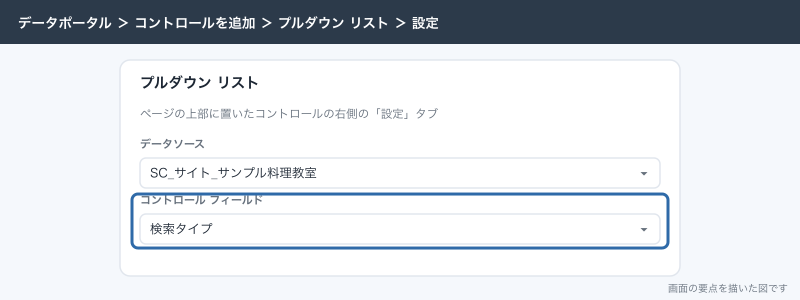
料理教室ではレシピの写真から画像検索で来る人が少しいるので、代表が気になったときだけ「画像」に切り替えています。URLのインプレッションの表にも効かせたいなら、同じコントロールをもう1つ置き、データソースをURLのほうにします。
教室名の検索と、それ以外の検索を分ける
「サンプル料理教室」と教室名で検索する人は、もともと教室を知っている人です。ブログ記事が新しい人に見つかっているかを見るには、教室名の検索を外した数字が要ります。
- 「SC_サイト_サンプル料理教室」のデータソースを編集で開く
- 「フィールドを追加」をクリックし、名前を「検索の種類」にする
- 次の式を入れて保存する
CASE
  WHEN IFNULL(クエリ, "") = "" THEN "匿名化された検索"
  WHEN REGEXP_CONTAINS(LOWER(クエリ), "サンプル料理|さんぷる料理|sample cooking") THEN "教室名で検索"
  ELSE "それ以外の検索"
END- 表を追加し、ディメンションを「検索の種類」、指標を「インプレッション」「クリック数」にする
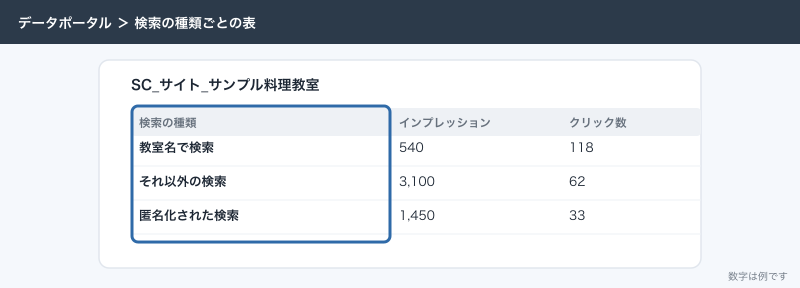
教室名の表記ゆれ(ひらがな・英字・スペースの有無)は、クエリ別の表で実際に出ている言葉を見て式に足します。「匿名化された検索」の行は、回数が少ない検索や個人を特定できそうな検索をまとめた行で、どの言葉かは分かりません。
ブログとそれ以外のページで分ける
ページ別の表の「パス」をもとに、/blog/ で始まるページとそれ以外を分ける計算フィールドを作ると、「ブログ記事の検索のクリックが全体の何割か」が1行で見えます。
CASE
  WHEN STARTS_WITH(パス, "/blog/") THEN "ブログ"
  WHEN パス = "/" THEN "トップ"
  ELSE "教室の案内ページ"
END
できないことと、その代わり
| できないこと | 代わりの手 |
|---|---|
| 1つのデータソースでサイトとURLの両方を使う | データソースを2つ作り、同じレポートに入れる |
| URLのインプレッションで平均掲載順位を見る | 順位はサイトのインプレッションのクエリ別の表で見る。ページごとの順位はSearch Consoleの画面で、ページで絞って見る |
| どの検索キーワードで来た人が申し込んだかを見る | キーワード単位はあきらめる。ランディング ページ単位で申込を見て、そのページがどの言葉で表示されているかはURLのインプレッションの表にクエリを足して見る |
| 匿名化された検索の中身を見る | 見られない。合計に含まれていることだけ押さえる |
| 16か月より前の検索の数字を出す | 毎月の数字をスプレッドシートに書き写し、そのシートをデータポータルにつなぐ。長く残すならSearch ConsoleのBigQueryへの一括データエクスポートを使う |
| 2日前までの数字を確定値で見る | 直近はSearch Consoleの画面の速報で見て、判断は確定してからにする |
| Yahoo!やBingの検索の表示回数を見る | Search ConsoleはGoogle検索だけ。Bingは別のツール(Bing Webmaster Tools)で見る |
| 複数のSearch Consoleのプロパティを1つのデータソースにまとめる | プロパティごとにデータソースを作り、同じレポートに並べる |
よく詰まるところ
| 症状 | 原因 | 直し方 |
|---|---|---|
| コネクタのサイトの一覧にプロパティが出ない | データポータルとSearch Consoleで別のアカウントにログインしている・プロパティのユーザーになっていない | 同じアカウントでログインし直す。Search Consoleの「ユーザーと権限」で追加してもらう |
| ドメインプロパティが見つからない | 一覧では sc-domain: で始まる名前で出ている | sc-domain:sample-cooking.example を選ぶ |
| ページ別の表の合計がスコアカードより大きい | URL単位はページごとに表示を数えるので、サイト単位より多くなる | 正常。表のタイトルに「URL単位」と書く。全体の数字はサイトのインプレッションのスコアカードを使う |
| ページ別の表に平均掲載順位が出ない | URLのインプレッションには掲載順位の指標が無い | 順位はサイトのインプレッションのデータソースで見る |
| 先月の検索の数字がSearch Consoleの画面より少ない | 月初すぎに開き、月末の2〜3日分がまだ入っていない | 毎月5日以降に見る。データポータルのメニューの「データを更新」で取り直す |
| Search Consoleの画面とクリック数が少しずれる | 画面とデータポータルで期間・検索タイプ・集計の単位が揃っていない | 期間を同じ日付にし、検索タイプを「ウェブ」、比べる相手を画面の何も絞らない合計にしてから比べる |
| クエリ別の表に空の行がある | 回数の少ない検索などが1行にまとめられ、空で返っている | 表のフィルタでクエリがnullの行を除外する。スコアカードにはかけない |
| 統合した表でセッションが空の行ばかり | パスの形が揃っていない(ドメイン付き・末尾のスラッシュ・大文字・日本語のエンコード) | 「パス」の計算フィールドで形を揃え、2つの表に同じページが同じ文字で出ているかを確かめる |
| 統合した表で期間を変えても数字が変わらない | 統合の片方のテーブルで期間の設定が合っていない | 統合の編集で、両方のテーブルの期間の設定(自動かカスタム)を確かめ、日付の項目を指定する |
| 前年同月より表示回数が急に伸びて見える | 2025年5月13日から2026年4月27日まで表示回数が少なく数えられていた | この期間をまたぐ比較はクリック数で見る |
| GA4の検索のセッションがクリックの半分もない | GA4のタグがそのページで動いていない・リダイレクトでパラメータが落ちている・別のチャネルに入っている | そのページをTag AssistantとDebugViewで確かめる。フィルタが「google / organic」になっているかも見る |
次にやること
Search Consoleの数字の意味そのもの(表示回数・クリック数・掲載順位がそれぞれ何を数えているか)を確かめたいときは「Search Consoleの見方:検索キーワード・表示回数・掲載順位」に戻ります。データポータルを使わずにGA4の画面の中で検索キーワードとページを見たいなら「GA4とSearch Consoleを連携する:検索キーワードとページを一緒に見る」の設定で足ります。毎月の1枚そのものの作り方、期間を「先月」にする設定や共有、メール配信は「データポータル(Looker Studio)でGA4のレポートを作る:毎月の数字を1枚にまとめる」に書いています。検索以外の広告費と申込を1つの表にしたくなったら、統合の詳しい使い方は「データポータル(Looker Studio)の「データを統合」:広告費とGA4の申込を1つの表にする」で書きます。