Googleアナリティクス4(GA4)を入れたあと、最初につまずくのは「どこを開けば何が分かるのか」です。メニューの名前がUA(旧Googleアナリティクス)と違い、同じ「ユーザー」という言葉でも画面によって指すものが違います。この記事では、予約制の小さな料理教室「サンプル料理教室」のサイト sample-cooking.example を例に、GA4の画面の地図と、レポートを操作する4つの道具(期間・比較・フィルタ・セカンダリディメンション)、代表が月に1回見るときの順番までを通して書きます。GA4のプロパティとデータストリームはすでに作ってあり、計測が始まっている前提です。画面の名前と上限は2026年10月時点のものです。
先に決めること
画面を開く前に、3つだけ決めておきます。ここが曖昧なまま開くと、メニューを端から順に見て1時間たっても何も分からない、ということになります。
1つ目は、何の数字を見るかです。サンプル料理教室で毎月知りたいのは「体験レッスンの申込が何件あって、どこから来たか」です。体験申込完了・電話タップ・LINE追加の3つをキーイベント(旧コンバージョン)にしてあり、それ以外の数字はこの3つを説明するための脇役です。小さな会社が毎月見なくていい数字もはっきりあります。ユーザー属性(年齢・性別)、維持率、収益化の画面は、予約や決済を外部の予約システムで受けている教室ではほとんど動きません。見なくていいと決めておくと迷いません。
2つ目は、誰がどの権限で見るかです。GA4の権限は上から管理者・編集者・マーケティング担当者・アナリスト・閲覧者の5段階です。閲覧者でもレポートの閲覧、比較やセカンダリディメンションの追加、自分用の探索レポートの作成はできます。一方で、レポートの左のメニューを並べ替える「ライブラリ」と、レポートそのものを書き換える「レポートをカスタマイズ」は編集者以上でないと出てきません。メールでの定期送信は管理者だけです。代表は管理者、受付スタッフは閲覧者、外部の制作会社は編集者、のように分けておくと、後でメニューを整えるときに困りません。
3つ目は、いつ見るかです。GA4の数字は、その日のうちには固まりません。前月の数字は月の4日以降に見ると決めておくと、「先週見た数字と今日見た数字が違う」という混乱がなくなります。理由は「よく詰まるところ」で書きます。
画面の地図
左のメニュー
GA4の画面の左端には、上からアイコンが並んでいます。サンプル料理教室の運用で、それぞれをどのくらい使うかを並べると次のとおりです。
| メニュー | 中にあるもの | サンプル料理教室で開く頻度 |
|---|---|---|
| ホーム | よく見る指標の概要、リアルタイム、最近アクセスしたもの、おすすめ、分析情報と最適化案のカード | ログインしたら最初に目に入る。じっくりは見ない |
| レポート | 決まった形の表とグラフ(レポートのスナップショット、リアルタイム、各コレクション) | 月1回の確認の中心 |
| 探索 | ディメンションと指標を自由に組み合わせる表・ファネル・経路 | 標準のレポートで答えが出ないときだけ |
| 広告 | 広告スナップショット、アトリビューション(モデルの比較、キーイベントの経路) | Google広告を出している月に確認 |
| 管理 | アカウント・プロパティの設定、データストリーム、イベント、キーイベント、権限 | 設定を変えるときだけ。数字は見ない |
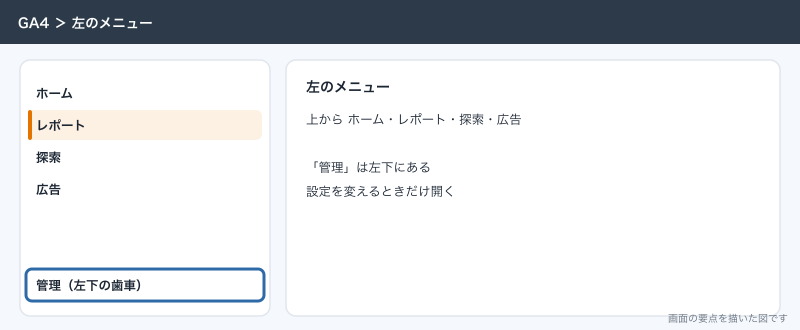
左のメニューの並びは、プロパティにアクセスできる人全員に同じものが出ます。自分だけ並びを変える、という機能はありません。ここが後の「ライブラリ」の話につながります。
レポートの中の地図
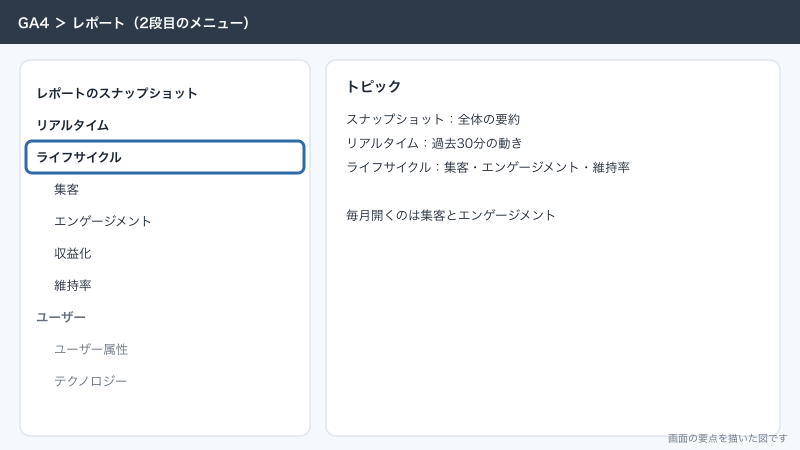
「レポート」を開くと、さらに左に2段目のメニューが出ます。一番上に「レポートのスナップショット」と「リアルタイム」があり、その下に「コレクション」と呼ばれるレポートのまとまりが並びます。コレクションの中は「トピック」で分かれ、トピックの中に個別のレポートが入っています。
どのコレクションが出るかは、プロパティを作ったときの設定で変わります。2023年3月27日より前に作ったプロパティや、作成時にビジネスの目標を指定しなかったプロパティでは「ライフサイクル」コレクションが出ます。それ以降に作り、目標を選んだプロパティでは、ライフサイクルの代わりに「ビジネス目標」別のコレクションが出ます。全プロパティ共通で「ユーザー」コレクションもあります。
ライフサイクルコレクションの中身は次のとおりです。
| トピック | 入っているレポート | 分かること |
|---|---|---|
| 集客 | 集客サマリー、ユーザー獲得、トラフィック獲得 | どこから来たか(検索・Instagram・広告・LINEなど) |
| エンゲージメント | エンゲージメントの概要、イベント、ページとスクリーン、ランディング ページ | サイトの中で何をしたか、どのページが読まれたか |
| 収益化 | 収益化の概要、eコマース購入数、購入経路など | ネットで物を売るサイト向け。教室では動かない |
| 維持率 | 維持率の概要 | 一度来た人がまた来たか |
ビジネス目標のコレクションで「見込み顧客の発掘」を選んでいる場合は、概要、ユーザー獲得、トラフィック獲得、見込み顧客の獲得、ランディング ページなどのレポートがまとまって出ます。名前は違っても、中にある「トラフィック獲得」「ランディング ページ」は同じレポートです。サンプル料理教室で毎月開くのは、ほぼ「トラフィック獲得」「ページとスクリーン」「ランディング ページ」「イベント」の4つだけです。
主な指標の意味
レポートの表の列に出てくる言葉のうち、最初に意味を押さえておく6つです。細かい数え方の違いは「ユーザー・セッション・イベント数の違い:GA4の数字が合わない理由」で書きます。
| 指標 | 意味 | サンプル料理教室での読み方 |
|---|---|---|
| アクティブ ユーザー | 期間中にサイトで操作した人の数。GA4のレポートで「ユーザー」と出ているのは原則これ | 「サイトをちゃんと見た人」の数 |
| セッション | サイトへの訪問の回数。同じ人が昼と夜に来れば2 | 来訪回数。人数ではない |
| エンゲージのあったセッション数 | 10秒以上続いた、キーイベントが起きた、ページを2つ以上見た、のどれかに当たる訪問 | すぐ閉じなかった訪問 |
| 平均エンゲージメント時間 | ページが画面の前面に出ていた時間(ユーザー エンゲージメント)の平均。細かい割り方はヘルプの指標の説明で確かめる | 実際に読んでいた時間の目安 |
| イベント数 | ページ表示・スクロール・クリックなど、記録された出来事の回数 | 種類を絞らずに見ても意味がない |
| キーイベント | 重要だと印を付けたイベントが起きた回数 | 体験申込・電話タップ・LINE追加の件数 |
エンゲージメント率はエンゲージのあったセッションの割合で、直帰率はその反対(エンゲージメントのなかったセッションの割合)です。UAの直帰率とは定義が違うので、昔の数字と並べて比べることはできません。
手順
レポートの画面の部品を知る
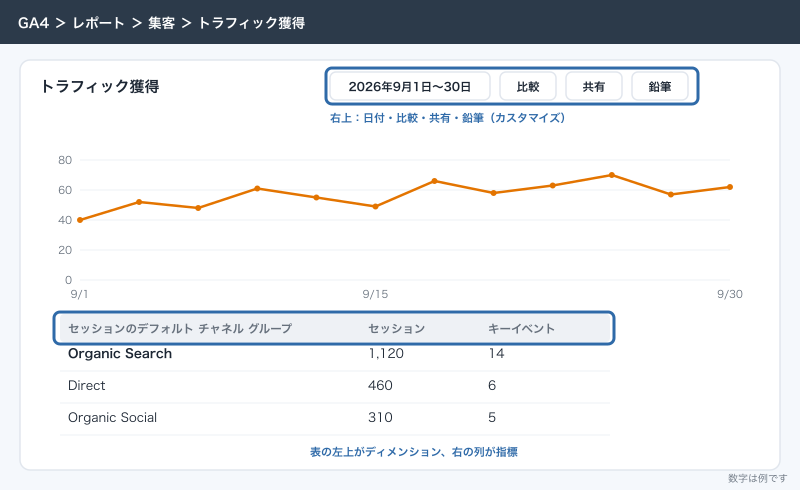
トラフィック獲得やページとスクリーンのような「詳細レポート」は、どれも同じ部品でできています。上半分がグラフ2つ、下半分が表です。
| 部品 | 場所 | 使い道 |
|---|---|---|
| フィルタ | レポート名の下の「フィルタを追加」 | 表示するデータを一部に絞る |
| データ品質 | レポート名の近くのアイコン | しきい値や上限で隠れたデータがあるかを確かめる |
| 期間 | 右上の日付 | 期間を変える、別の期間と比べる |
| 比較 | 右上の比較のアイコン(レポート名の下にも出る画面があります) | 条件で分けたデータを並べる |
| 共有とエクスポート | 右上の「このレポートを共有」 | リンクを渡す、PDF・CSVで書き出す |
| インサイト | 右上の電球のアイコン | 急な変化などを自動で知らせる |
| カスタマイズ | 右上の鉛筆のアイコン | 列・グラフ・既定のフィルタを変える(編集者以上だけ表示) |
表の左上にあるのがディメンション(何で分けるか。例: ページ、参照元)で、その右に並ぶ列が指標(何を数えるか。例: セッション)です。列の名前をクリックすると、その指標で並べ替えられます。表の上の検索ボックスに文字を入れると、その文字を含む行だけになります。
期間を変えて、前の期間と比べる
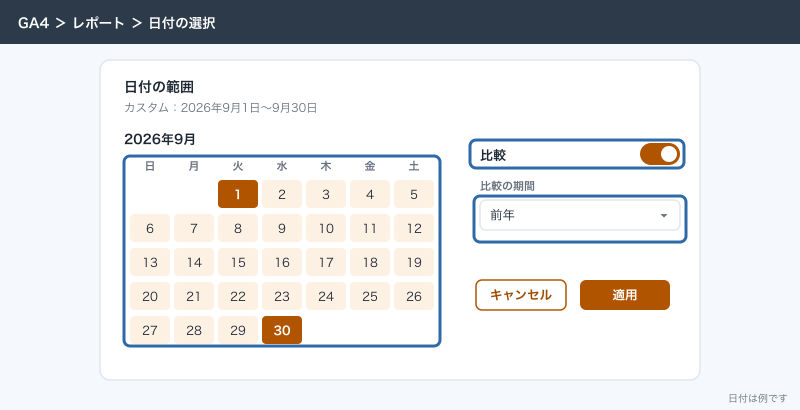
- レポートを開き、右上の日付をクリックします。
- 左の一覧から決まった期間(「過去 7 日間」「過去 12 か月間」など)を選ぶか、右のカレンダーで開始日と終了日をクリックします。前月を見るときは、前月の1日と末日をカレンダーで選びます。
- 「比較」をオンにします。
- 比べる期間を「前の期間(同じ曜日)」「前の期間」「前年」から選びます。
- 「適用」をクリックします。
前月と前々月を比べるなら「前の期間」、季節の影響を外したいなら「前年」です。料理教室は年末年始と春に申込が増えるので、サンプル料理教室では前年と比べるほうが判断に使えます。曜日で動きが大きいサイトで1週間単位を見るときは「前の期間(同じ曜日)」を使うと、土日の数のずれが出ません。
グラフの右上のプルダウンで「日」「週」「月」を切り替えると、線の細かさが変わります。1か月を見るなら「日」、1年を見るなら「週」か「月」にすると読みやすくなります。
期間を変えると、他のレポートを開いてもその期間のままです。他の人の画面には影響しません。ただし、特定の期間をレポートに保存しておくことはできません。次にログインしたときは、また選び直します。リアルタイムには期間の選択がありません。
フィルタで一部に絞る
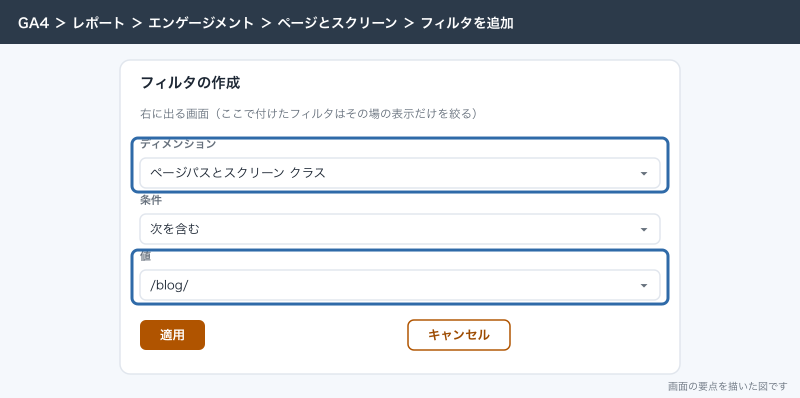
ページとスクリーンのレポートで「ブログの記事だけ」を見たいときの例です。
- 「レポート」→「エンゲージメント」→「ページとスクリーン」を開きます。
- レポート名の下の「フィルタを追加」をクリックします。
- 右に出る画面で、ディメンションに「ページパスとスクリーン クラス」を選びます。
- 条件と値で、
/blog/を含むものを選びます。 - 「適用」をクリックします。
ここで付けたフィルタは、その場で表示を絞るだけです。データそのものは消えません。レポートを離れると外れます。毎回同じフィルタを付けたいなら、後で書く「レポートをカスタマイズ」で既定のフィルタとして保存します(編集者以上)。管理画面の「データフィルタ」は受信したデータを恒久的に捨てる別の機能なので、見え方を絞りたいだけのときに使ってはいけません。
比較で並べる
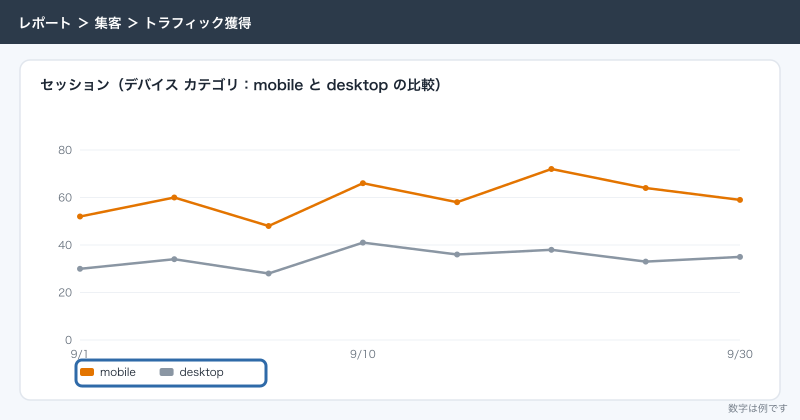
比較は、条件で分けたデータを同じ表に並べる機能です。フィルタが「絞る」のに対し、比較は「並べる」です。
- 右上の比較のアイコン(レポート名の下に出る画面ではそちらでも可)をクリックします。
- 右の画面で「新しい比較」をクリックし、ディメンションに「デバイス カテゴリ」を選びます。
- 値に
mobileを選び、「適用」をクリックします。 - もう一度同じ場所から
desktopの比較を作って並べます。
サンプル料理教室では、スマートフォンとパソコンで申込の入り方が大きく違います。電話タップはほぼスマートフォン、体験申込フォームはパソコンからの比率が上がる、という具合です。比較で並べると、どちらの画面のどの入口を直すべきかが見えます。1つの比較の中には「新しい条件を追加」で条件を足せて、複数の条件はすべて満たすものだけが入ります。作った比較は保存されるので、次からはレポート右上の比較のアイコンから選ぶだけで並べられます。別のレポートに移ると、「すべてのユーザー」以外の比較は選択が外れます。トラフィック獲得で並べた比較をランディング ページでも使うときは、移った先でもう一度選びます。
セカンダリディメンションで掛け合わせる
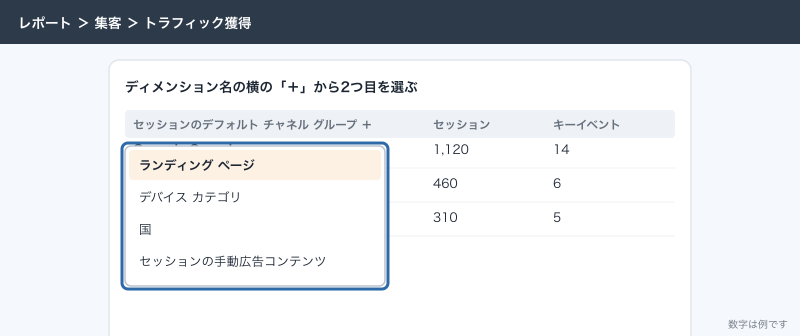
表の左上のディメンションだけでは足りないとき、2つ目のディメンションを足して掛け合わせます。
- 「レポート」→「集客」→「トラフィック獲得」を開きます。
- 表の左上のディメンションを「セッションのデフォルト チャネル グループ」から「セッションの参照元 / メディア」に切り替えます。
- ディメンション名の横の「+」をクリックします。
- 検索ボックスに「ランディング」と入れ、「ランディング ページ + クエリ文字列」を選びます。
これで「Instagramから来た人が最初に開いたページ」「Google広告から来た人が最初に開いたページ」が1つの表に並びます。セカンダリディメンションは一時的なもので、レポートを離れると消えます。イベントのレポートのように、もともとディメンションが1つしかないレポートでは、1つ目のディメンションは切り替えられません。
「どこのボタンが押されたか」をイベントパラメータで分けている場合は、そのパラメータをカスタムディメンションに登録しておくと、ここで2つ目のディメンションとして選べるようになります。登録の仕方は「イベントパラメータとカスタムディメンション」の記事で書きます。
サンプル料理教室の代表が月に1回見る順番
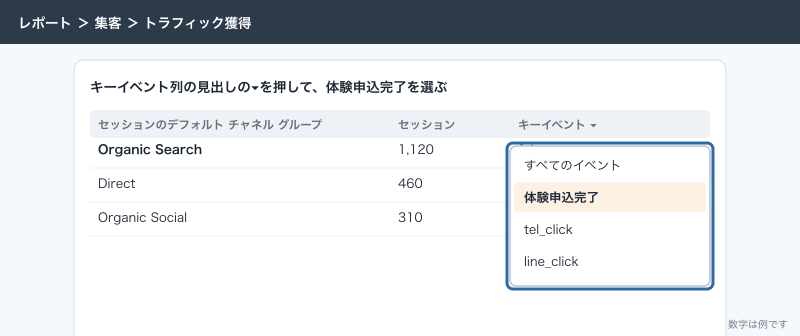
ここまでの道具を使って、代表が毎月4日以降に前月分を見る順番です。所要時間は15分ほどです。
- 右上の日付で前月の1日〜末日を選び、「比較」をオンにして「前年」と比べます。
- 「レポート」→「エンゲージメント」→「イベント」を開き、体験申込完了・電話タップ・LINE追加の3つの件数を書き留めます。ここが毎月の答えです。
- 「集客」→「トラフィック獲得」を開き、キーイベント列のプルダウンを「すべてのイベント」から体験申込完了に切り替えます。どのチャネル(自然検索・広告・SNS・直接など)から申込が来たかが分かります。
- 同じ表のディメンションを「セッションの参照元 / メディア」に切り替え、Instagram・LINE配信・チラシのQRコードがそれぞれ何件の申込につながったかを見ます。UTMパラメータが付いていれば、ここで分かれて出ます。
- 「エンゲージメント」→「ランディング ページ」を開き、キーイベント列で並べ替えて、申込につながった入口のページを上から見ます。ブログのどの記事から体験レッスンに来ているかが分かります。
- 「エンゲージメント」→「ページとスクリーン」を開き、料金ページと体験レッスン申込ページの表示回数が前年と比べて落ちていないかを見ます。申込が減った月は、ここが先に落ちています。
- 最後に、データ品質のアイコンにしきい値の警告が出ていないか、(not set) の行が目立っていないかを見ます。どちらかがあれば、数字の解釈を保留して設定を担当者に確かめてもらいます。
代表が見るのはこの7つで足ります。アクティブ ユーザーやセッションが増えた減ったは、申込の件数が動いたときに理由を探すための材料です。アクセスが増えても申込が増えていなければ、人が来ても申込まで進んでいないということなので、見るべきは料金ページと申込ページです。
| 見る場所 | 見る数字 | 動いていたら次に見るところ |
|---|---|---|
| イベント | 体験申込完了・電話タップ・LINE追加の件数 | トラフィック獲得 |
| トラフィック獲得 | チャネル別のキーイベント | 参照元 / メディア |
| ランディング ページ | 入口ページ別のキーイベント | そのページの中身・広告のリンク先 |
| ページとスクリーン | 料金・申込ページの表示回数 | フォームや電話ボタンの動作 |
| データ品質・(not set) | 警告の有無 | 計測の設定 |
毎月この形で数字を代表に渡すなら、データポータル(Looker Studio)で1枚にまとめる手もあります。GA4の画面は人によって開く場所がばらばらになりやすく、毎月同じ形で見るにはデータポータルのほうが向いています。作り方は「データポータル(Looker Studio)でGA4のレポートを作る:毎月の数字を1枚にまとめる」に書きました。
応用
ライブラリでメニューを並べ替える
左の2段目のメニューは、ライブラリで並べ替えたり、使わないレポートを外したりできます。編集者以上の権限が必要で、閲覧者には「ライブラリ」自体が表示されません。変えた結果はプロパティを見る全員に反映されます。受付スタッフや制作会社の画面も変わるので、触る前に関係者に一言伝えます。
- 左の「レポート」をクリックし、2段目のメニューの一番下にある「ライブラリ」をクリックします。
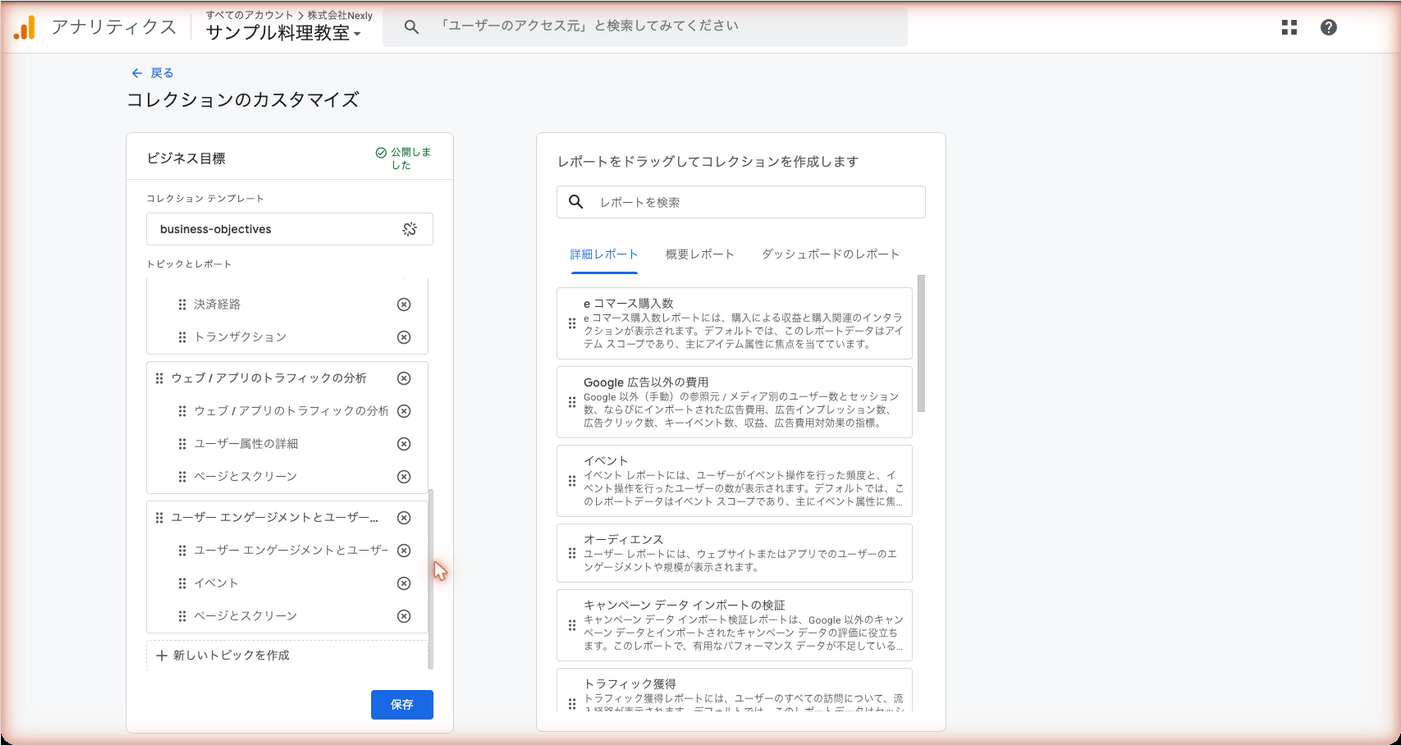
- 「コレクション」の欄で、使っているコレクション(例: ビジネス目標)のカードの編集のボタンをクリックします。「コレクションのカスタマイズ」の画面が開きます。
- 左にトピックとレポートの並びが出ます。右の「レポートをドラッグしてコレクションを作成します」の下は「詳細レポート」「概要レポート」「ダッシュボードのレポート」のタブに分かれていて、足したいレポートのカードをトピックの下へドラッグします。並べ替えも、レポート名の横のつまみをドラッグします。
- 使わないレポートは、名前の横の削除のアイコンで外します。レポート自体はライブラリに残るので、後から戻せます。
- 「保存」をクリックします。
- 新しく作ったコレクションの場合は、ライブラリのカードの「その他」から「公開」を選びます。公開しないと左のメニューには出ません。
サンプル料理教室では、使っているコレクションから収益化やeコマースのように教室では動かないレポートを外し、トラフィック獲得・イベント・ページとスクリーン・ランディング ページを上に寄せています。メニューが短いと、代表が迷いません。
上限は、1つのプロパティにコレクションが7つ、1つのコレクションにトピックが5つ、1つのトピックにレポートが10個までです。テンプレートから作ったコレクションはGoogleの更新が自動で入る「リンク」状態になっていて、名前の横のアイコンでリンクを解除すると更新が止まります。一度解除すると、もう一度リンクすることはできません。
自分用のレポートを作る
標準のレポートの列が足りないときは、詳細レポートを自分で作れます。これも編集者以上です。
- 「レポート」→「ライブラリ」を開きます。
- 「新しいレポートを作成」→「詳細レポートを作成」をクリックします。
- 「空白」を選ぶか、近いテンプレート(例: ランディング ページ)を選びます。
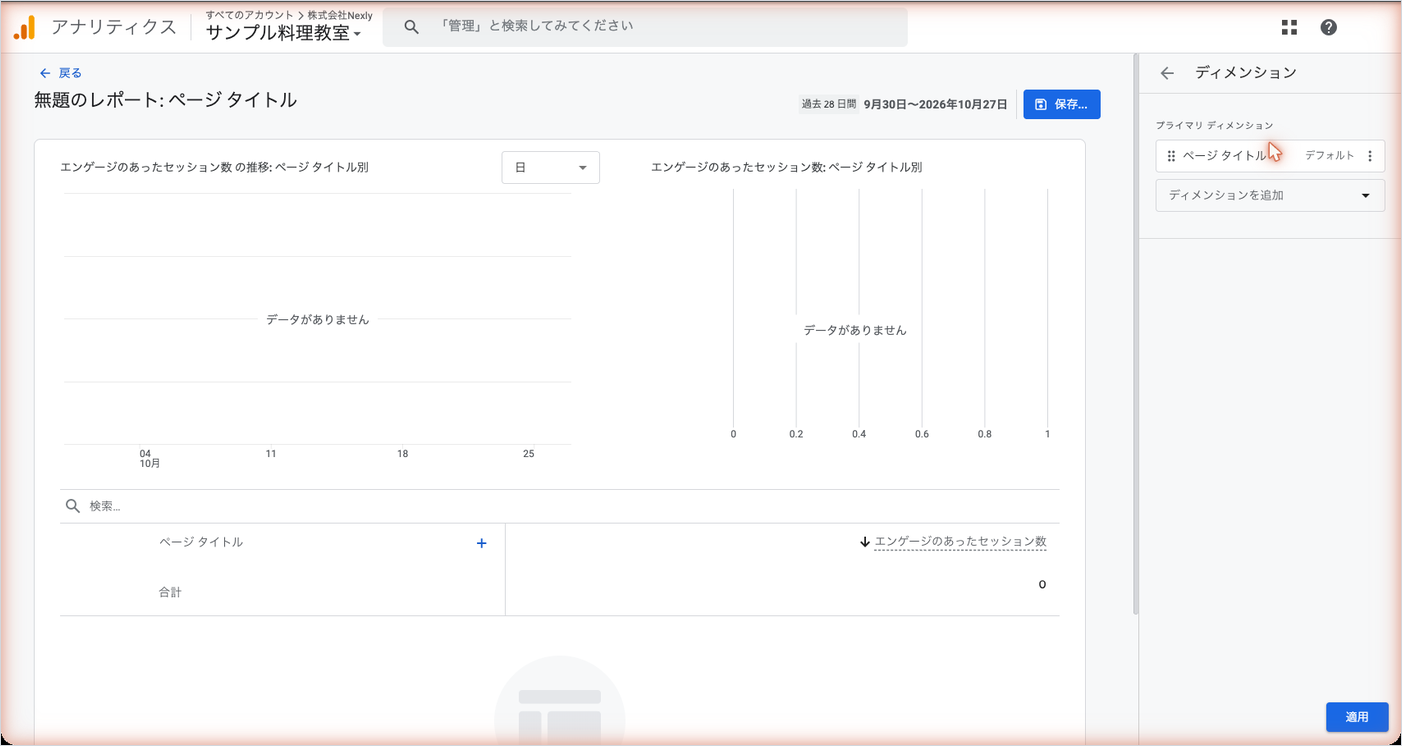
- 右の「ディメンション」の欄で「ディメンションを追加」から分け方を足し、指標の欄で数える指標を足します。指標は12個までです。変えたら右下の「適用」をクリックします。
- 必要なら「レポート フィルタ」で既定のフィルタを付けます。条件は4つまでで、すべて満たすデータだけが出ます。
- 画面上の「保存…」をクリックして名前を付けます。
- ライブラリで、作ったレポートを使っているコレクションのトピックの下にドラッグして保存します。
サンプル料理教室では「ブログ記事の入口と申込」という詳細レポートを作り、ディメンションをランディング ページ、指標をセッション・エンゲージのあったセッション数・キーイベントにして、/blog/ を含むフィルタを既定で付けています。毎月、手順5のランディング ページで同じフィルタを付ける手間がなくなります。カスタムのレポートは1つのプロパティで150個までです。
閲覧者の権限で同じことをしたいときは、左の「探索」で自由形式の表を作ります。探索は閲覧者でも作れて、作った本人の画面に残ります。作り方は「探索レポートの作り方:自由形式・ファネル・経路データ探索」の記事で書きます。
レポートをメールで毎月届ける
代表が毎月GA4を開くのが手間なら、レポートをメールで届ける設定ができます。設定できるのは管理者だけです。
- 届けたいレポート(例: トラフィック獲得)を開き、期間と比較・フィルタを整えます。
- 右上の「このレポートを共有」→「メールの送信日時を設定する」をクリックします。
- 受信者、頻度(日・週・月・四半期)、形式(PDFかCSV)を選びます。
- 保存します。
月の初めに送るレポートは、前月の最後の3日ほどのデータが欠けることがあります。公式も月の4日に送るように勧めています。送信の一覧は「管理」の「メールの送信スケジュール」で見直せます。
ホームとリアルタイムの使いどころ
ホームのカードは、見る人の使い方に合わせて中身が変わります。同じプロパティでも、代表と受付で表示が違うことがあります。毎月の数字を比べる場所には向きません。概要のカードの期間は既定で過去7日間です。
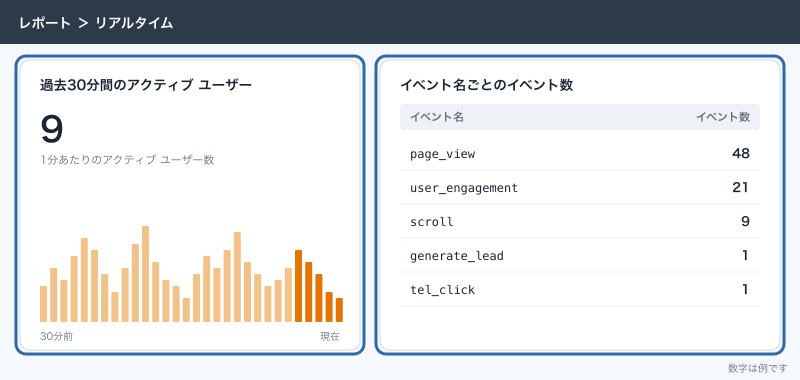
リアルタイムは、過去30分(と過去5分)の動きだけを見るレポートです。Instagramに投稿した直後に人が来ているか、チラシを配った直後にQRコードからの来訪があるか、新しいボタンの計測が動き出したか、を確かめるのに使います。リアルタイムの数字は確定値ではないので、月の集計には使いません。
できないことと、その代わり
| できないこと | 理由 | 代わりの手 |
|---|---|---|
| 自分だけ左のメニューの並びを変える | ナビゲーションは全員に同じものが出る | 探索で自分用の表を作る |
| 閲覧者がレポートの列や既定のフィルタを変える | カスタマイズは編集者以上 | その場のフィルタ・比較・セカンダリディメンションを使う。必要なら権限を上げてもらう |
| よく見る期間をレポートに保存しておく | 期間は保存できない | メールの定期送信か、データポータルで期間を固定した1枚を作る |
| 申込した人の名前や電話番号を見る | GA4は個人を特定する情報を扱わない | 申込の中身はフォームの受信メールや予約システムで見る |
| 予約システム(reserve.example)の中の動きを見る | 別ドメインで、タグが入っていない | 予約システム側の集計を見る。タグが入れられるならクロスドメイン計測を検討する |
| 少ない人数でユーザー属性を細かく見る | しきい値で行が隠れる | 期間を広げる。属性を外した表で見る |
| 今日の数字を確定値として見る | 処理に時間がかかる | 前日までの数字を、翌々日以降に見る |
| 2つ以上のディメンションを自由に何段も重ねる | 標準のレポートは2つまで | 探索の自由形式を使う |
よく詰まるところ
| 症状 | 原因 | 直し方 |
|---|---|---|
| 昨日の数字が今日見たときと明日見たときで違う | GA4の日次の処理には最大で半日ほどかかり、データ処理全体には24〜48時間かかることがある。その間は数字が動く | 前月の数字は月の4日以降に見る。昨日の数字は確定前として扱う |
| レポートの上にしきい値の警告が出て行が消える | ユーザー属性や検索語句を含むレポートでは、人数が少ないと個人が推測されないように行が隠される | 期間を広げる。年齢・性別などを外した表で見る |
| ランディング ページに (not set) が並ぶ | そのセッションでページ表示(page_view)が記録されていない。タグの読み込みが遅い、ページを開いてすぐ閉じた、など | Googleタグがページの最初に読み込まれているかをTag Assistantで確かめる |
| 参照元 / メディアが (not set) | session_start が起きていない、Googleタグのトリガーが「初期化」になっていない、などで流入元が取れていない | GTMでGoogleタグのトリガーを確認する。同意モードを入れているならコマンドの使い方も確かめる |
| 新しく登録したカスタムディメンションが (not set) | 登録してから24時間ほどは値が入らない。登録前のデータには遡って入らない | 1日待って、登録日より後の期間で見る |
| 左のメニューに「ライブラリ」がない | 閲覧者などの権限で見ている | 管理者に編集者の権限をもらう。または探索で代わりの表を作る |
| 「収益化」や「ライフサイクル」が見当たらない | ビジネス目標のコレクションが出ている。後から目標を変えてもコレクションは自動では変わらない | ライブラリでライフサイクルのコレクションを追加して公開する |
| 別のレポートに移ったら、並べていた比較が消えた | レポートを移ると「すべてのユーザー」以外の比較は選択が外れる | 右上の比較のアイコンから、保存済みの比較を選び直す |
| キーイベントの件数とGoogle広告のコンバージョン数が合わない | 数え方と計上日、アトリビューションの違い | GA4は自社サイトの申込の合計、Google広告は広告の成果として別の数字と割り切る。詳しくは連携の記事で書く |
| 表の一番下に (other) の行が出る | 行の種類が多すぎて、少ない値がまとめられた | 標準のレポートで見る。期間を短くする。小さなサイトではまず出ない |
| エンゲージメントの概要で平均エンゲージメント時間が0秒に近い | user_engagement が届いていないか、ページを開いてすぐ離れる人が多い | DebugViewでイベントが届いているか確かめる。届いていれば数字どおり |
| 教室のWi-Fiからのアクセスが多くて数字が膨らむ | 内部トラフィックの除外をしていない、またはフィルタが「テスト」のまま | 管理画面でデータフィルタを「有効」にする。設定は内部トラフィックの記事で書く |
実際に運用していると、いちばん多いのは1つ目です。代表から「先週聞いた件数と違う」と言われたら、ほぼ確定前のデータを見ていたか、片方だけフィルタや比較を付けた画面で数えていたかのどちらかです。数字を人に渡すときは、期間とフィルタを一緒に書いておくと、この行き違いが起きません。
次にやること
画面の地図がつかめたら、毎月の確認で開く画面を1つずつ深く読みます。
- 流入経路の見方:参照元・メディア・チャネルの違いと、広告・SNS・検索の分け方
- ページごとのアクセス数を見る:よく読まれるページと問い合わせにつながるページ
- ユーザー・セッション・イベント数の違い:GA4の数字が合わない理由
- 探索レポートの作り方:自由形式・ファネル・経路データ探索