Googleアナリティクス4(GA4)の「探索」は、標準のレポートに無い切り口で数字を組み直す場所です。この記事では、サンプル料理教室のサイト sample-cooking.example を例に、「体験申込がどこから来たか」「レッスン紹介から申込完了までのどこで抜けているか」「申込の前にどのページが読まれたか」の3つを探索で出します。読み終わると、自由形式・ファネル・経路データ探索の3つの手法と、広告から来た人だけに絞るセグメントを自分で作れるようになります。前提は、GA4のプロパティが動いていて、体験申込完了がキーイベント(旧コンバージョン)として数えられていることです。まだなら先に「キーイベントの設定:問い合わせ完了をGA4で数える」を済ませてください。
この記事の内容
先に決めること
探索は目的を決めずに開くと表をいじって終わります。作る前に次の4つを決めます。
何を知りたいかを1行で書く
探索は「問い」1つにつき1つ作ります。サンプル料理教室なら、毎月見る問いは次の3つで足ります。
- 体験申込・電話タップ・LINE追加は、どの流入元から何件あったか(自由形式)
- レッスン紹介を見た人のうち、何割が体験申込ページまで進み、何割が申込を終えたか(ファネルデータ探索)
- 体験申込を終えた人は、その直前にどのページを読んでいたか(経路データ探索)
データ保持期間を14か月にしてあるか
探索は、GA4に残っているイベント単位のデータから毎回計算します。このデータの保持期間は初期設定で2か月です。2か月のままだと、3か月前の数字は探索では出ません。管理画面の「管理」→「データの収集と修正」→「データの保持」で「14 か月」にしておきます。延ばした設定は、まだ消えていない過去のデータにも効きます。すでに消えた期間は戻りません。設定の詳しい手順は「GA4の初期設定」の記事で扱っています。
キーイベントとページのURLの形を確かめる
ファネルや経路は、ページのURLとイベント名で条件を書きます。サンプル料理教室のサイトでは次の形で決まっています。違う形のサイトなら、ここを自分のサイトの値に置き換えて読んでください。
| 何 | 値 |
|---|---|
| レッスン紹介 | /lesson/ で始まるページ |
| 体験レッスン申込のフォーム | /trial/ |
| 申込後のサンクスページ | /thanks/ |
| 体験申込完了のキーイベント | generate_lead |
| 電話番号ボタンのタップ | tel_click |
| LINE友だち追加ボタンのタップ | line_click |
| どこのボタンかを分けるパラメータ | button_location |
button_location のような自分で付けたパラメータは、「管理」→「データの表示」→「カスタム定義」で登録してからでないと、探索のディメンションに出てきません。
誰が見るか
探索は作った人だけが見られる状態で始まります。代表や受付にも見せるなら、見る人の権限を先に確かめます。毎月決まった形で代表に渡す1枚は、探索ではなくデータポータル(Looker Studio)で作ったほうが続きます。探索は「気になったときに掘る場所」と割り切ります。
探索の手法の一覧
左のメニューの「探索」を開くと、空のデータ探索と、手法ごとのテンプレートが並びます。テンプレートの右にある「テンプレート ギャラリー」を開くと全部の手法が出ます。
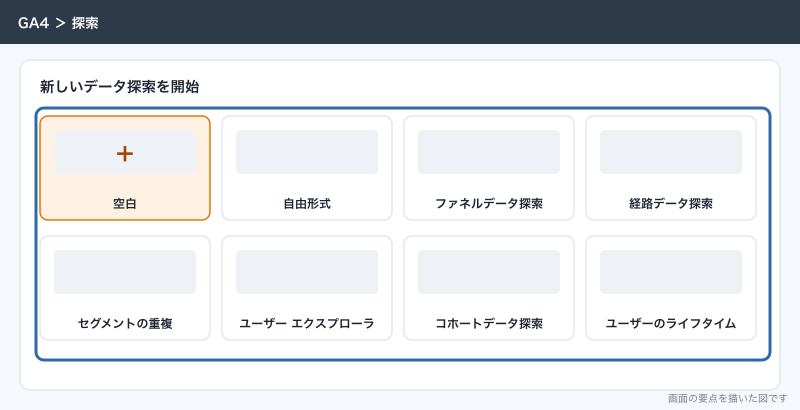
| 手法 | 何が分かるか | サンプル料理教室で使うか |
|---|---|---|
| 自由形式 | ディメンションと指標を行と列に置いたクロス集計表やグラフ | 毎月使う。流入元別の申込件数、ブログ記事別の申込など |
| ファネルデータ探索 | 決めた順番のステップを、何人が通過して何人が抜けたか | 毎月使う。レッスン紹介→体験申込ページ→申込完了 |
| 経路データ探索 | あるページ・イベントの前後に、どのページ・イベントが続いたか | 必要なときに使う。申込の直前に読まれたページ |
| セグメントの重複 | 複数のセグメントがどれだけ重なっているか(3つまで) | たまに使う。広告から来た人とInstagramから来た人の重なりなど |
| ユーザー エクスプローラ | 1人ずつのイベントの時系列 | 計測の点検で使う。個人の特定には使えない |
| コホートデータ探索 | 同じ時期に来た人が、その後どれだけ戻ってきたか | 使わなくてよい。リピートの多いサイト向け |
| ユーザーのライフタイム | 最初に来た流入元ごとの、その後の行動や収益の合計 | 使わなくてよい。サイトで決済する通販向け |
小さな会社が覚えるのは上の3つとセグメントだけです。コホートとユーザーのライフタイムは、繰り返し買われる通販やログインして使うサービス向けです。月謝の決済が外部の予約システムにある教室では、GA4に収益のデータが無く、ほとんど空になります。
探索ごとの上限は次のとおりです(2026年10月時点)。小さなサイトで当たるのは、作成数とセグメント数くらいです。
| 項目 | 上限 |
|---|---|
| 1人がプロパティごとに作れる探索 | 200件 |
| プロパティごとに共有できる探索 | 500件 |
| 1つの探索で使うディメンション・指標 | それぞれ20個 |
| 1つの探索のタブ | 10個 |
| 1つの探索に作れるセグメント | 10個(1つの手法に同時に当てられるのは4個) |
| 1つのタブのフィルタ | 10個 |
| プロパティに保存できるセグメント | 50個(360は200個) |
自由形式で「どこから何件申込が来たか」を出す
最初に作るのは、流入元ごとの体験申込・電話タップ・LINE追加の件数表です。標準レポートでも近いものは見られますが、3つのキーイベントを横に並べて1枚で見るには自由形式が早いです。
作る手順
- 左のメニューで「探索」を開き、「自由形式」のテンプレートを選びます。
- 左上の「無題のデータ探索」をクリックし、「月次_流入元別の申込」のように名前を付けます。一覧で探しやすくするためです。
- 「変数」パネルの一番上にある期間をクリックし、「先月」などを選んで「適用」を押します。
- 「ディメンション」の右の「+」を押し、検索欄に「デフォルト チャネル」と入れて「セッションのデフォルト チャネル グループ」にチェックを付けます。
- 同じ画面で「セッションの参照元 / メディア」と「イベント名」にもチェックを付け、「適用」を押します。
- 「指標」の右の「+」を押し、「キーイベント」「セッション」「アクティブ ユーザー数」にチェックを付けて「適用」を押します。
- 「変数」パネルの「セッションのデフォルト チャネル グループ」を、「タブの設定」の「行」にドラッグします。
- 「イベント名」を「列」にドラッグします。
- 「キーイベント」を「値」にドラッグします。
- 「タブの設定」の「フィルタ」をクリックし、「イベント名」を選んで、マッチタイプを「次のいずれか」にし、
generate_lead・tel_click・line_clickの3つにチェックを付けて「適用」を押します。
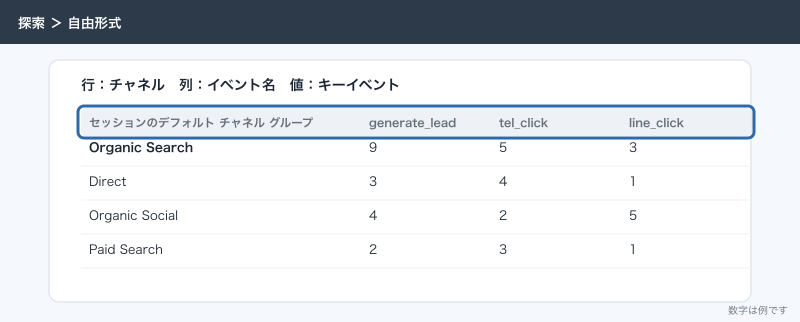
これで、行がチャネル(自然検索・有料検索・有料ソーシャルなど)、列が体験申込・電話タップ・LINE追加の表になります。列に「イベント名」を置くのが要点です。「キーイベント」という指標は、キーイベントに指定したイベントを全部足した数なので、列で分けないと申込と電話タップが混ざった1つの数字になります。
行と列とフィルタの考え方
自由形式の「タブの設定」は、表の形をそのまま決める欄です。
| 欄 | 置くもの | 上限・メモ |
|---|---|---|
| 行 | 縦に並べたいディメンション | 5つまで。2つ置くと入れ子になる |
| 列 | 横に並べたいディメンション | 2つまで |
| 値 | 数えたい指標 | 10個まで |
| フィルタ | 条件に合うデータだけに絞る | 複数の条件は全部満たすもの(AND)だけが残る |
| セグメントの比較 | 比べたいセグメント | 4つまで |
| セルタイプ | 数字の見せ方 | 「書式なしテキスト」「棒グラフ」「ヒートマップ」 |
| 表示する行数 | 何行まで出すか | 初期は10行。足りないときに増やす |
行を細かくしたいときは、「セッションのデフォルト チャネル グループ」の代わりに「セッションの参照元 / メディア」を置きます。LINEの配信やチラシのQRコードは、リンクにUTMパラメータが無いと「(direct) / (none)」に混ざります。
フィルタの式は大文字と小文字を区別します。/Lesson/ と /lesson/ は別物として扱われるので、URLの大文字小文字が混ざるサイトでは「正規表現に一致」で書くほうが確実です。
続けて作っておくと便利な表
同じ探索の中にタブを足していくと、1つの探索で毎月の確認が済みます。タブはキャンバス上部の「+」で足し、手法を選びます。
| タブの名前 | 行 | 列 | 値 | フィルタ |
|---|---|---|---|---|
| ブログ記事別の申込 | ランディング ページ + クエリ文字列 | なし | セッション、キーイベント | ランディング ページが /blog/ で始まる |
| ボタンの場所別のタップ | イベント名 | button_location | イベント数 | イベント名が tel_click か line_click |
| スマホとパソコンの違い | デバイス カテゴリ | イベント名 | キーイベント | イベント名が generate_lead |
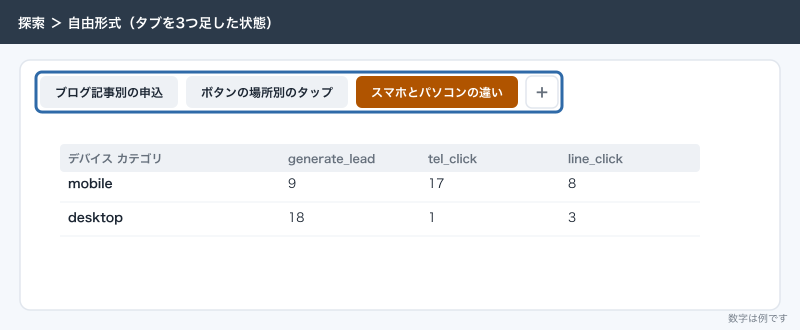
ビジュアリゼーションは「表」のままで十分です。「折れ線グラフ」に切り替えると異常検出が初期でオンになっていて、極端に多い日・少ない日に印が付きます。フォームが壊れていた日を探すのに向きます。
ファネルで「レッスン紹介→体験申込ページ→申込完了」の離脱を見る
自由形式で件数が分かったら、次は「どこで抜けているか」です。ファネルデータ探索では、決めた順番のステップを何人が通ったかを、ステップごとの通過率と離脱数で出せます。
ステップを作る
- 「探索」で「ファネルデータ探索」のテンプレートを選びます。サンプルのステップが入っているので、これを書き換えます。
- 左上の名前を「ファネル_体験申込」に変えます。
- 「タブの設定」の「ステップ」の右にある鉛筆のアイコンを押します。
- 1つ目のステップの名前を「レッスン紹介」にし、「新しい条件を追加」から「ページパスとスクリーン クラス」を選び、「次で始まる」「/lesson/」にします。
- 「ステップを追加」を押し、名前を「体験申込ページ」、条件を「ページパスとスクリーン クラス」「完全一致」「/trial/」にします。
- 2つ目のステップの前にある関係の欄が「次の間接的ステップ」になっていることを確かめます。
- 「ステップを追加」を押し、名前を「申込完了」、条件をイベントの
generate_leadにします。 - 右側の「サマリー」で、各ステップに当てはまる人数が出ていることを確かめ、「適用」を押します。
- 「変数」の期間を「過去 90 日間」などに広げます。教室サイトは人数が少ないので、28日だと各ステップが数人になって読めません。
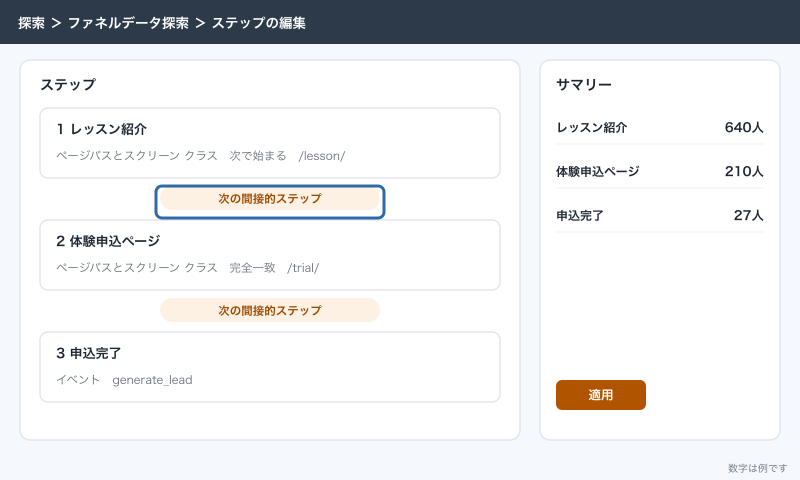
ステップの条件には、イベントかディメンションの値を使います。「表示回数が3回以上」のような指標では書けません。ステップは1つのファネルに10個まで作れますが、教室サイトなら3〜4個で足ります。
「次の間接的ステップ」と「次の直接的ステップ」
ステップどうしの関係は2種類あります。「次の間接的ステップ」は、間に別のページを挟んでもよい関係です。レッスン紹介を読んだあと料金や講師紹介を見てから申込ページに行った人も通過扱いになります。「次の直接的ステップ」は、前のステップのすぐ次にそのアクションが起きた人だけを数えます。
教室サイトは、レッスン紹介→料金→講師紹介→申込のように行き来するのが普通で、直接的にすると通過率が実態より極端に下がります。最初は間接的で作ります。時間で区切りたいときは、ステップの「以内」にチェックを入れて「30 分」のように入れます。
オープンとクローズドの切り替え
「タブの設定」にある「ファネルをオープンにする」の切り替えで、数え方が変わります。
| 種類 | 数え方 | 向いている場面 |
|---|---|---|
| クローズド(オフ) | 1つ目のステップを通った人だけを数える | レッスン紹介を読んだ人が申込まで行くかを見たい |
| オープン(オン) | 途中のステップから入った人も数える | 広告からいきなり /trial/ に来た人も含めて見たい |
体験レッスン向けのGoogle広告やMeta広告は、リンク先を体験申込ページにしていることが多いはずです。クローズドで見ると、この人たちは1人も数えられず、「広告の申込がファネルに出ない」ように見えます。どちらが正しいではなく、問いによって切り替えます。どちらの場合も、決めた順番どおりにステップを踏んだ人しか通過扱いになりません。途中のステップを飛ばした人は、その先を完了していても数えられません。
読み方と、離脱した人の行き先
表には、各ステップの「アクティブ ユーザー数」「完了率」「離脱数」「離脱率」が並びます。レッスン紹介から申込ページへの率が低いなら「申込ボタンが見つからない」、申込ページから完了への率が低いなら「フォームの項目が多い」「スマホで送信ボタンが押しにくい」を疑います。
さらに次の3つを足すと、原因に近づけます。
- 「内訳」に「デバイス カテゴリ」を入れると、スマホとパソコンでどのステップの抜けが大きいかが分かれます。
- 「経過時間を表示する」をオンにすると、ステップ間の平均の経過時間が出ます。申込ページから完了まで何分もかかっているなら、フォームで迷っています。
- 「次のアクション」に「ページパスとスクリーン クラス」を入れると、各ステップのあとに多く見られたページが「次なるアクション トップ 5」に出ます。申込ページで抜けた人が料金ページに戻っているなら、料金の書き方が申込の前で引っかかっています。
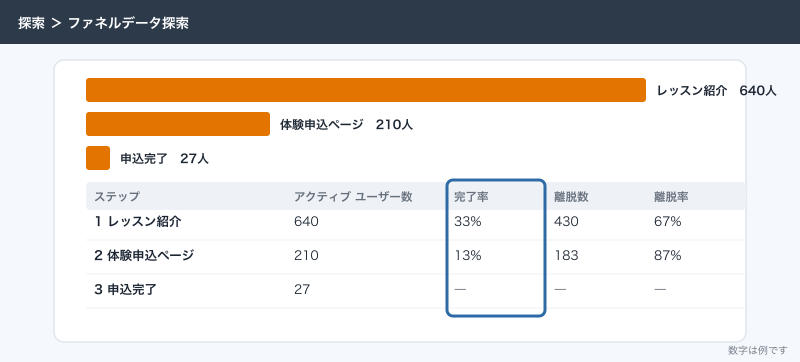
内訳を使うときの注意が1つあります。1人の人は、ファネルに入ったときのカテゴリだけに数えられます。スマホでレッスン紹介を見て、夜にパソコンで申込んだ人は、全部のステップが「mobile」に入ります(そもそも別の端末は、ログインの仕組みが無いサイトでは別人として数えられます)。
ファネルをレポートとして残す
探索の右上の保存のアイコンから、このファネルを「ファネル レポート」として保存できます。保存すると、探索を開かなくても標準レポートの側から同じファネルを見られます。代表が探索を触らない運用なら、ここまでやっておくと楽です。
経路データ探索で、申込の前に読まれたページを見る
ファネルは「決めた順番を通ったか」を見る道具です。決めていない順番、つまり「申込した人は実際にどのページを経由していたか」は経路データ探索で見ます。ここでは申込完了を終点にして、さかのぼります。
終点からさかのぼる手順
- 「探索」で「経路データ探索」のテンプレートを選びます。サンプルの経路が出ます。
- 右上の「最初からやり直す」を押します。始点と終点の枠だけになります。
- 右側の「終点」の枠をクリックし、「イベント名」を選んで、一覧から
generate_leadを選びます。 - 終点の左に「ステップ -1」が出ます。列の上のメニューで、ノードの種類を「イベント名」から「ページパスとスクリーン クラス」に切り替えます。
- 「ステップ -1」でいちばん多いノード(たいていは
/trial/)をクリックすると、その前の「ステップ -2」が開きます。同じように切り替えて、もう1つ前まで開きます。 - 「タブの設定」で「特別なノードのみ表示する」をオンにします。同じページで続けて起きたイベントが1つのノードにまとまります。
- 「値」を「イベント数」から「合計ユーザー数」に変えます。人数で読むためです。
- 期間を「過去 90 日間」以上に広げます。
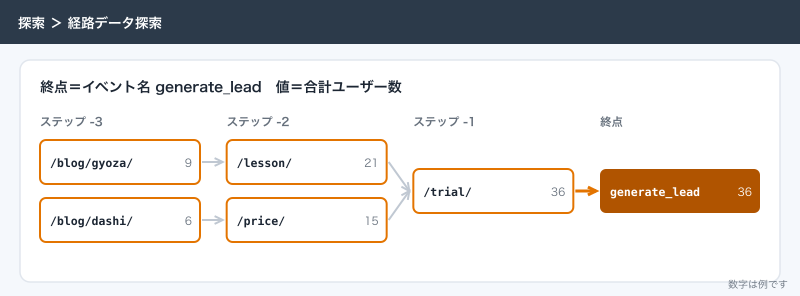
教室サイトでよく出るのは、/trial/ の前に /lesson/、/price/、ブログのレシピ記事が並ぶ形です。料金ページが多いなら、申込の直前に料金を確かめる人が多いので、料金ページの申込ボタンを目立たせる直しが効きます。
始点から見る使い方
始点を /lesson/ にすると、レッスン紹介を読んだ人が次にどこへ行ったかが「ステップ +1」に出ます。外部の予約システム reserve.example へ移った人は、経路がそこで途切れます。
ノードの数と「その他」
各ステップには、初期で上位5個のノードが出ます。「+ 追加」で1ステップ20個まで増やせ、それ以外は「その他」にまとまります。グレーの文字のノードは経路の末尾で、それ以上開けません。関係の無いノードは、右クリックの「ノードを除外」で隠せます。除外はグラフの見た目だけで、計算そのものは変わりません。計算から外したいときはセグメントを使います。
経路データ探索の決まりごと
- 始点と終点は、1つの経路データ探索でどちらか一方しか指定できません。両方を指定したいときは、ファネルデータ探索を使います。
- 経路は、始点・終点に選んだ値の最初の1回を基準に計算されます。同じ人が期間内に2回申込んでいても、最初の1回の前後だけが出ます。
- 期間によっては、経路が複数のセッションにまたがります。30分操作が無いと新しいセッションになりますが、経路データ探索はそのまま続けて表示します。
セグメントで「広告から来た人だけ」に絞る
セグメントは、ユーザー・セッション・イベントのどれかの単位で、条件に合う部分だけを抜き出したものです。探索の中でだけ使えます。フィルタとの違いは、フィルタがそのタブの表示を絞るのに対し、セグメントは同じ探索のどのタブにも当てられ、並べて比べられることです。
3種類のセグメント
| 種類 | 何を残すか | 例 |
|---|---|---|
| ユーザー セグメント | 条件を満たしたことのある人の、期間内の全部の行動 | 体験申込をしたことのある人 |
| セッション セグメント | 条件に合う訪問だけ | 広告から来た訪問 |
| イベント セグメント | 条件に合うイベントだけ | スマホで起きた電話タップ |
「広告から来た人」をどう定義するかで、選ぶ種類が変わります。今回の訪問が広告経由かを見たいならセッション、最初に広告で知った人のその後を見たいならユーザーです。
広告から来た訪問のセグメントを作る
- 探索を開き、「変数」の「セグメント」の右の「+」を押します。
- 「セッション セグメント」を選びます。
- 上の名前の欄に「広告から来た訪問」と入れます。
- 「新しい条件を追加」を押し、「セッションのデフォルト チャネル グループ」を選びます。
- 条件を「次のいずれか」にして、「有料検索」「有料ソーシャル」「クロスネットワーク」にチェックを付けます。
- 右上の「適用」を押します。
- 作ったセグメントを、「タブの設定」の「セグメントの比較」にドラッグします。
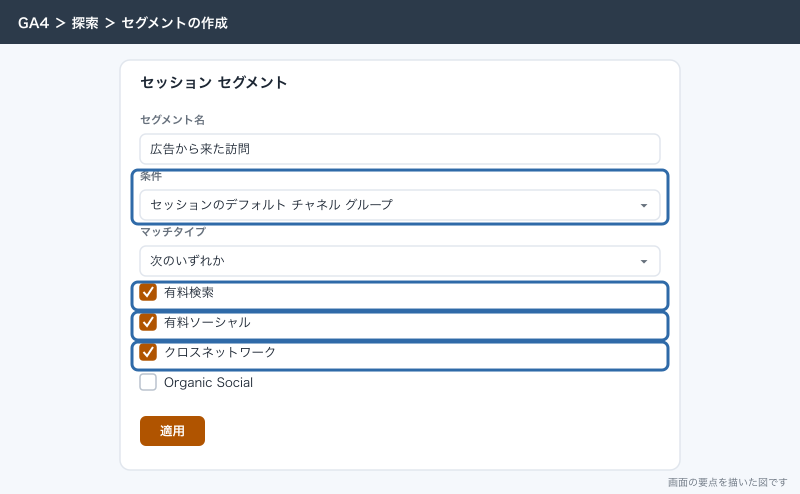
「有料検索」はGoogle広告の検索キャンペーン、「クロスネットワーク」はP-MAXなど複数の面に出るキャンペーンです。Meta広告は、リンクのUTMパラメータで utm_medium を paid などにしていれば「有料ソーシャル」に入ります。UTMを付けていないMeta広告は自然のSNSのチャネルに混ざり、このセグメントから漏れます。
よく使うセグメントの例
| 名前 | 種類 | 条件 |
|---|---|---|
| 広告から来た訪問 | セッション | セッションのデフォルト チャネル グループが 有料検索・有料ソーシャル・クロスネットワーク のいずれか |
| 最初に広告で来た人 | ユーザー | ユーザーの最初のデフォルト チャネル グループが 有料検索・有料ソーシャル・クロスネットワーク のいずれか |
| 体験申込をした人 | ユーザー | イベント名が generate_lead |
| 申込していない人 | ユーザー | 包含の条件に全員、除外の条件グループで「次の条件に当てはまるユーザーを完全に除外する」+イベント名が generate_lead |
| LINEの配信から来た訪問 | セッション | セッションの参照元が line |
| スマホの訪問 | セッション | デバイス カテゴリが mobile |
「体験申込をした人」と「申込していない人」を経路データ探索に並べると、申込した人だけが読んでいるページが浮かびます。
表の数字を右クリックして「選択項目からセグメントを作成」を選ぶと、そのセルの条件のままセグメントになります。
探索の外でも使いたいとき
作ったセグメントは、初期ではその探索の中だけで使えます。編集者以上の権限があれば、作成画面の「プロパティに保存」で保存すると、同じプロパティの他の人も自分の探索で使えます。保存できるのは標準のプロパティで50個までです。
データ保持期間・しきい値・共有
探索で「数字が出ない」「人によって見えない」の大半は、この3つのどれかです。
データ保持期間と探索
| 見る場所 | データ保持期間の影響 |
|---|---|
| 標準のレポート(「レポート」の各画面) | 受けない。古い期間も集計済みの数字で出る |
| 探索 | 受ける。保持期間より前の期間は出ない |
| ファネル レポート | 受ける |
保持期間は「2 か月」か「14 か月」から選べます(26か月以上は有料のアナリティクス 360だけ)。14か月にしておけば、今月と去年の同じ月を探索で比べられます。年齢・性別などのデータは設定にかかわらず2か月です。14か月より前を比べたいときは、標準のレポートかデータポータルで見るか、毎月の探索の結果をスプレッドシートに書き出して残しておきます。
しきい値
探索の右上のアイコンが緑から黄色に変わったら、しきい値かサンプリングがかかっています。しきい値は、人数が少ないデータから個人が推測されないように、行を表示しない仕組みです。ユーザー属性(年齢・性別・インタレスト)や検索語句の情報を表に入れたときにかかりやすく、自分で外すことはできません。
小さな教室のサイトでは、次の2つで避けられることが多いです。
- 期間を広げる。28日を90日にすると人数が増え、行が出ることがあります。
- 年齢・性別・インタレストのディメンションを外す。申込の分析には要らないことがほとんどです。
サンプリングは1つのクエリが1,000万件を超えるイベントを扱うときの話で、教室サイトではまず起きません。
共有の仕方
- 共有したい探索を開きます。
- 右上の「データ探索を共有」を押します。
- 確認の画面で共有を選びます。
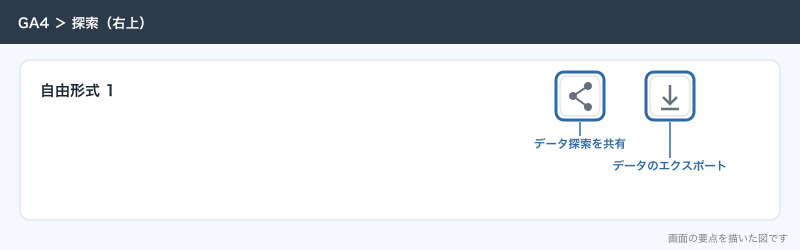
共有した探索は、そのプロパティで閲覧者以上の権限を持つ全員が見られます。ただし編集はできません。受け取った人が条件を変えたいときは、探索の一覧から複製して自分のものにします。共有には、共有する人にアナリスト以上の権限が必要です。探索を削除できるのは作った本人だけなので、作った人が辞める前に、残したい探索は他の人が複製しておきます。
GA4にログインしない人には、右上の「データのエクスポート」から Google スプレッドシート、TSV、CSV、PDF、PDF(すべてのタブ)で書き出して渡します。
保存した期間の動き
「過去 28 日間」のような既定の期間で保存した探索は、開いた日を基準に期間が動きます。日付で選んだ期間は固定されます。毎月先月を見るなら既定の期間、ある月を残すなら日付で選びます。
応用
ファネルで広告と自然検索を比べる
ファネルデータ探索の「セグメントの比較」に、「広告から来た訪問」と、チャネルが自然検索のセッションのセグメントを並べます。広告の人はレッスン紹介を飛ばして申込ページに来るので、オープンファネルにして比べます。申込ページから完了への率が広告だけ低いなら、広告の文言と申込ページの中身がずれています(広告で「無料」と書いて、ページでは体験料がかかる、など)。
セグメントの重複で、広告とInstagramの重なりを見る
「セグメントの重複」で、「最初に広告で来た人」「Instagramから来たことのある人」「体験申込をした人」の3つを重ねます。広告とInstagramの両方に触れた人に申込が多いなら、広告だけを止めて「Instagramで来ているから大丈夫」と判断するのは危ない、と分かります。この手法で重ねられるセグメントは3つまでです。
ユーザー エクスプローラで計測を点検する
申込件数がフォームの受信メールの数と合わないときは、ユーザー エクスプローラで generate_lead がある人を1人ずつ開きます。/thanks/ の再読み込みで2回出ている、のような計測の穴が見つかります。表に出るのはブラウザごとの番号で、名前は出ません。
できないことと、その代わり
| できないこと | 理由 | 代わりの手 |
|---|---|---|
| 保持期間より前の期間を探索で見る | 探索はイベント単位のデータから計算し、保持期間を過ぎたデータは消えている | 標準のレポート・データポータルで見る。毎月の結果をスプレッドシートに書き出して残す |
| 誰が申込したか(名前・連絡先)を知る | GA4は個人を識別する情報を扱わない | 申込者はフォームの受信メールやWordPressの問い合わせ一覧で確認する |
| 電話が実際につながったか、LINEで本当に友だちになったかを数える | GA4が見られるのはボタンのタップまで | 電話は受付の記録、LINEはLINE公式アカウントの管理画面の友だち数で突き合わせる |
| 外部の予約システムでの予約完了を経路に入れる | 別ドメインに移った時点で別のサイトとして扱われる | 予約システム側にもタグを入れてクロスドメイン計測にするか、予約システムの管理画面で件数を見る |
| 経路データ探索で始点と終点を両方決める | 仕様でどちらか一方だけ | 決まった順番の通過はファネルデータ探索で見る |
| 「3ページ以上見た人」のような指標でファネルのステップを作る | ステップはイベントかディメンションでしか書けない | セグメントで「表示回数が3以上」の人を作り、ファネルに当てる |
| しきい値を自分で外す | システムが決めるもので設定が無い | 期間を広げる、ユーザー属性のディメンションを外す |
| 共有した探索を受け取った側が直す | 共有は閲覧だけ | 複製してから直す |
よく詰まるところ
| 症状 | 原因 | 直し方 |
|---|---|---|
| 去年や3か月前の期間を選ぶと数字が0か空になる | データ保持期間が初期の2か月のまま | 「データの保持」を14か月にする。消えた期間は戻らないので、標準のレポートで見る |
| 右上のアイコンが黄色で、行がいくつか消えている | しきい値がかかっている | 期間を広げる。年齢・性別・インタレストのディメンションを外す |
| 表が出ず「非対応のリクエスト」のような表示になる | 一緒に使えないディメンションと指標の組み合わせ(ユーザー単位とイベント単位の混在など) | 最後に足した項目を外す。ランディング ページとイベント名のように単位の違うものは別のタブに分ける |
button_location がディメンションの一覧に出てこない | カスタム ディメンションとして登録していない | 「管理」→「データの表示」→「カスタム定義」で登録する。実際に運用していると、登録した日より前の期間は値が「(not set)」になる |
| ファネルの申込完了の人数が、キーイベントの件数より少ない | ファネルは人数で、1人の最初の1回だけ、順番どおりの人だけを数える | 件数を見たいときは自由形式で「イベント数」を見る。ファネルは率を見る道具と割り切る |
| クローズドのファネルで広告からの申込がほとんど出ない | 広告のリンク先が /trial/ で、1つ目のステップのレッスン紹介を通っていない | 「ファネルをオープンにする」をオンにする。または1つ目のステップを /trial/ にした別のファネルを作る |
経路データ探索が scroll や user_engagement で埋まる | ノードの種類が「イベント名」のまま | 各ステップのノードの種類を「ページパスとスクリーン クラス」にし、「特別なノードのみ表示する」をオンにする |
| 内訳でスマホとパソコンの数字が思ったより偏る | 1人はファネルに入ったときのデバイスだけに数えられる | 仕様として読む。端末ごとに厳密に分けたいときはセッション セグメントで比べる |
| 同じ条件なのに、ファネル・経路・セグメントで人数が少し違う | それぞれ計算の最適化が違い、公式にも差が出ると書かれている | 数人の差は気にしない。毎月同じ手法で比べる |
| 自社のテスト送信が申込に混ざる | 教室のWi-Fiや代表の自宅からのアクセスが除外されていない | 内部トラフィックのデータフィルタを「有効」にする。過去分は消えないので、テストをした日を控えておく |
| 「データ探索を共有」が押せない | 共有する人の権限が閲覧者のまま | プロパティのアナリスト以上の権限を付ける |
| 先月保存した探索を開いたら期間がずれている | 既定の期間(過去 28 日間など)で保存している | 決まった月を残したいときは日付で期間を選んで保存する |
次にやること
- 標準のレポートで足りることは探索を開かずに済みます。「GA4の画面の見方:レポートのどこで何が分かるか」
- ページごとの読まれ方は「ページごとのアクセス数を見る:よく読まれるページと問い合わせにつながるページ」
- 申込完了が正しく数えられていないと探索の数字は全部ずれます。「キーイベントの設定:問い合わせ完了をGA4で数える」
- 代表が毎月見る1枚は「データポータル(Looker Studio)でGA4のレポートを作る:毎月の数字を1枚にまとめる」で作り、探索で見つけた切り口のうち見続けるものだけを移します。