Googleアナリティクス4(GA4)で「問い合わせが何件あったか」を数えるには、問い合わせが終わった瞬間のイベントに「キーイベント」の印を付けます。キーイベントは以前「コンバージョン」と呼ばれていたもので、旧コンバージョンと同じ役割です。この記事を読み終わると、サンプル料理教室のサイトで体験申込の完了と電話のタップがキーイベントとして数えられ、集客のレポートで「どこから来た人が申し込んだか」が見える状態になります。前提として、サイトにGA4の測定タグ(Googleタグ)が入っていて、データが届いていることが必要です。Googleタグマネージャー(GTM)を使う手順もありますが、GTMが無いサイトでもできる方法から書きます。
先に決めること
キーイベントの設定そのものは数クリックで終わります。やり直しになるのは、その前の判断を飛ばしたときです。マークを付けた日より前のデータは後から数え直せないので、ここで決めてから触ります。
数えるのは「申込が終わった瞬間」だけ
キーイベントにするのは、その1回が売上に近い行動だけです。サンプル料理教室なら、体験レッスンの申込フォームを送り終えたこと、電話番号のボタンを押したこと、LINE公式アカウントの友だち追加ボタンを押したこと。この3つです。
逆に、料金ページを見た、ブログを最後までスクロールした、Instagramへのリンクを押した、は入れません。これらを入れると「キーイベント」の数字が毎月何百件にも膨らみ、申込が増えたのか読み物が読まれただけなのか区別できなくなります。小さな会社のサイトでは、キーイベントは3〜5個で足ります。
いまどのイベントが届いているか
キーイベントは「すでにあるイベントに印を付ける」仕組みです。イベントが無いものはマークできません。体験申込の完了がイベントとして届いていないなら、先にイベントを作る必要があります。作り方は、GA4の画面でサンクスページの表示から作る方法と、GTMでタグを作る方法の2つがあり、この記事では両方を書きます。
誰が設定するか
イベントの作成とキーイベントのマークには、GA4プロパティでの権限が要ります。公式の基準は「マーケティング担当者以上」で、それより上の編集者・管理者でも操作できます。「+ イベントを作成」のボタンが出ないときは権限が足りていません。制作会社が作ったプロパティで閲覧者権限しか無い場合は、先に権限をもらいます。
1回の訪問で2回押したら2件と数えるか
キーイベントには数え方の設定が2つあります。1回の訪問(セッション)で同じキーイベントが何回起きても1件と数えるか、起きた回数だけ数えるかです。電話のボタンを2回続けて押す人は珍しくありません。後で変えると変えた日から数え方が変わり、月の途中で数字の意味が変わります。最初に決めておきます。
キーイベントとコンバージョンの関係
GA4の「コンバージョン」は「キーイベント」に名前が変わりました。理由は、GA4でコンバージョンとして数えていたものとGoogle広告のコンバージョンとで数え方が違い、同じ名前なのに数字が合わなかったためです。いまは役割が分かれています。
| 名前 | どこで使う | 何のため |
|---|---|---|
| イベント | GA4 | サイトで起きた操作の記録すべて |
| キーイベント | GA4 | 会社にとって大事な操作に印を付けたもの。集客の分析に使う |
| コンバージョン | Google広告(GA4の「広告」セクションにも表示) | 広告の成果の測定と入札の最適化に使う |
流れは「イベント → キーイベント → コンバージョン」です。イベントにマークを付けるとキーイベントになり、必要ならそのキーイベントからGoogle広告のコンバージョンを作ります。Google広告を出していない会社は、キーイベントまでで止めて構いません。
注意したいのは置き場所の違いです。Google広告のコンバージョンは、GA4の「広告」セクションにある「コンバージョン パフォーマンス」レポートや「コンバージョン管理」で見ます。標準の「レポート」や「探索」には出てきません。逆に、集客レポートや探索で見えるのはキーイベントです。「GA4で見た件数と広告の画面の件数が違う」という相談の多くは、この2つを同じものだと思って見比べていることから起きています。
過去にコンバージョンとして数えていたデータは、キーイベントのデータとしてそのまま残っていて、前年と比べることもできます。
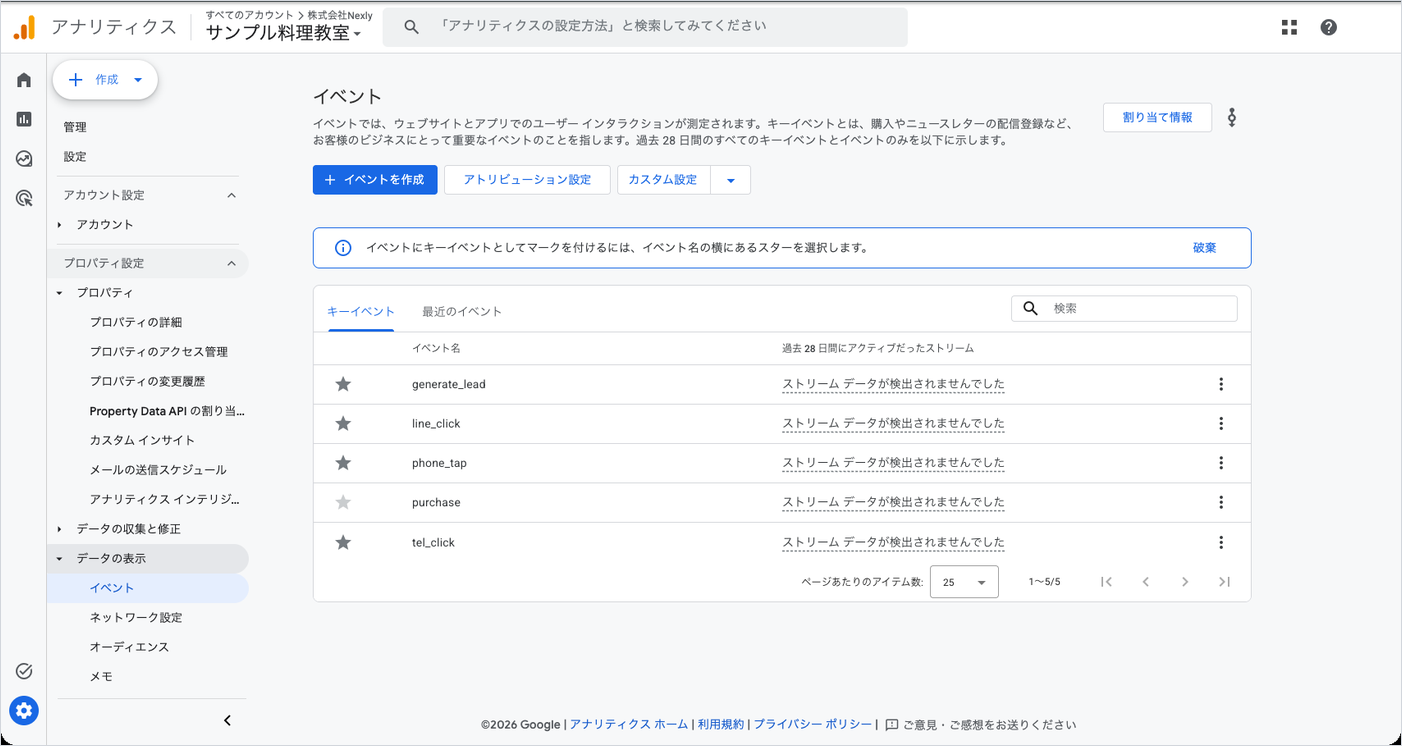
サンプル料理教室で作るキーイベントの一覧
サンプル料理教室(sample-cooking.example)で、この記事で作るものの一覧です。イベント名は、申込は推奨イベントの generate_lead を使い、電話とLINEは自分で名前を決めたカスタムイベントにしています。
| 何を数える | イベント名 | 作り方 | 数え方 |
|---|---|---|---|
| 体験申込の完了 | generate_lead | サンクスページ /thanks/ の表示から作る | イベントごとに1回 |
| 電話ボタンのタップ | tel_click | GTMで tel: リンクのクリックを送る | セッションごとに1回 |
| LINE友だち追加ボタンのタップ | line_add | GTMでLINEのリンクのクリックを送る | セッションごとに1回 |
キーイベントにしないもの(イベントとしては取っておく)も決めておきます。
| イベント | キーイベントにしない理由 |
|---|---|
page_view(ページの表示) | すべてのページの表示が入るので、申込の数にならない |
scroll(90%までスクロール) | 読まれた量であって申込ではない |
form_start(フォームへの入力開始) | 途中でやめた人も入る。離脱を見るときに別途使う |
| Instagramへのリンクのクリック | 外へ出ていっただけで、申込とは限らない |
| 予約システム reserve.example へのリンクのクリック | 主に既存の生徒の予約。新しい申込と混ざる |
generate_lead はGoogleが用意している推奨イベントの名前で、「見込み顧客が発掘されたタイミング」を測るものです。決まった名前を使うと、GA4の組み込みの機能と合わせやすくなります。
手順
手順1 届いているイベントを確かめる
- GA4の左下の「管理」を開きます。
- 「データの表示」→「イベント」を開きます。
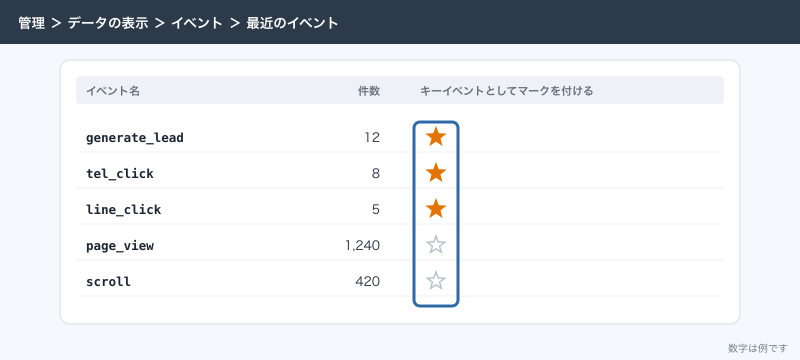
- 「最近のイベント」タブで、
page_view・scroll・click・form_startなどが並んでいるのを確かめます。 - 体験申込のサンクスページを自分で一度開き、「レポート」→「リアルタイム」の「イベント名別のイベント数」カードに
page_viewが増えるのを確かめます。
ここで何もイベントが無い場合は、GA4のタグ自体が入っていません。キーイベントの前に、Googleタグの設置からやり直します。
手順2 届いているイベントにマークを付ける
すでに generate_lead などの申込のイベントが届いているなら、マークを付けるだけで終わります。
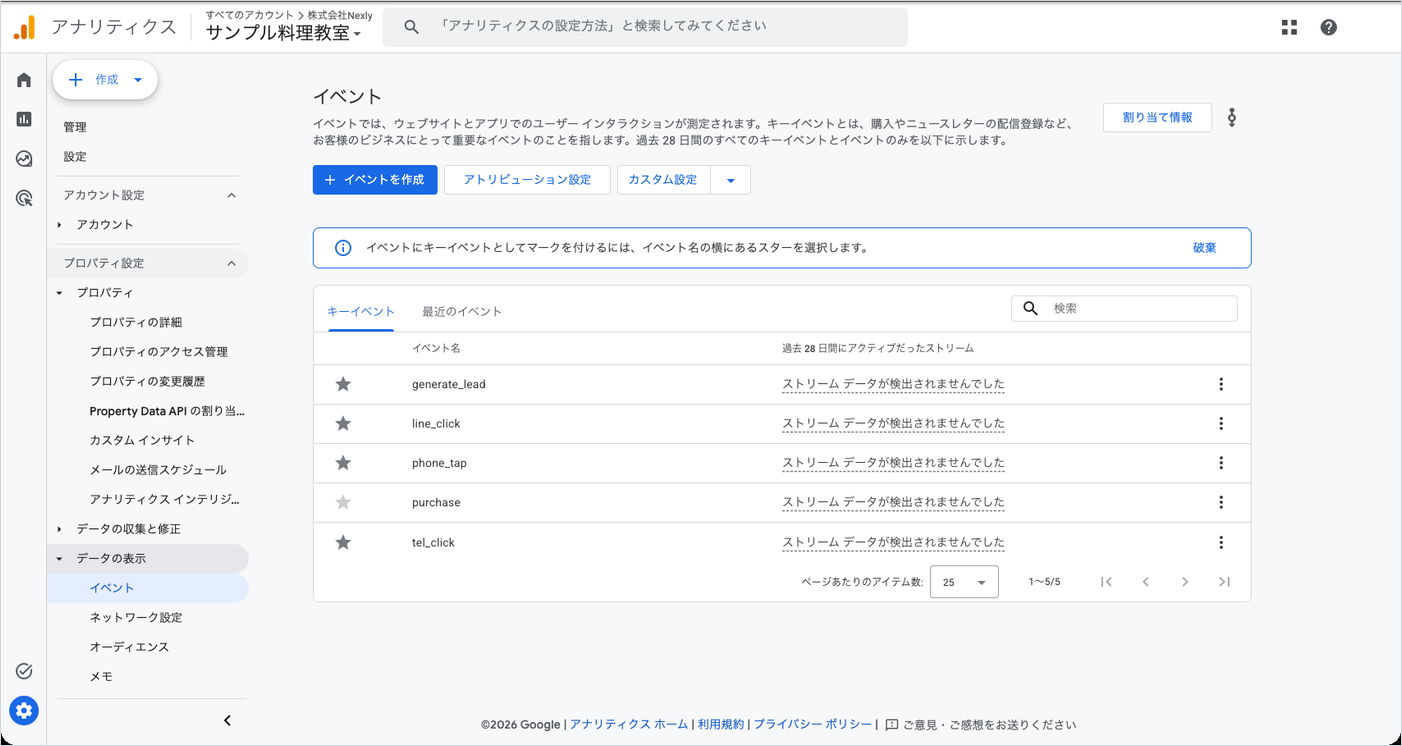
- 「管理」→「データの表示」→「イベント」を開きます。
- 「最近のイベント」タブで、キーイベントにするイベント名を探します。見つからなければ検索欄にイベント名を入れます。
- イベント名の横にある星のアイコンを押します。
- 「キーイベント」タブを開き、そのイベントが並んでいることを確かめます。
「レポート」→「エンゲージメント」→「イベント」の表で、行の右側のメニューから「キーイベントとしてマークを付ける」を選ぶ方法もあります。どちらでも結果は同じです。
マークを付けた時点から後のデータがキーイベントとして数えられます。付ける前に起きた分は数え直されません。
手順3 サンクスページの表示から体験申込のイベントを作る
サンプル料理教室の体験申込フォームは、送り終えると /thanks/ に移ります。このページが開いたことを申込の完了とみなし、GA4の画面だけでイベントを作ります。page_view そのものはすべてのページの表示を含むのでキーイベントにはできません。page_view のうち /thanks/ のものだけを、別の名前のイベントとして作ります。
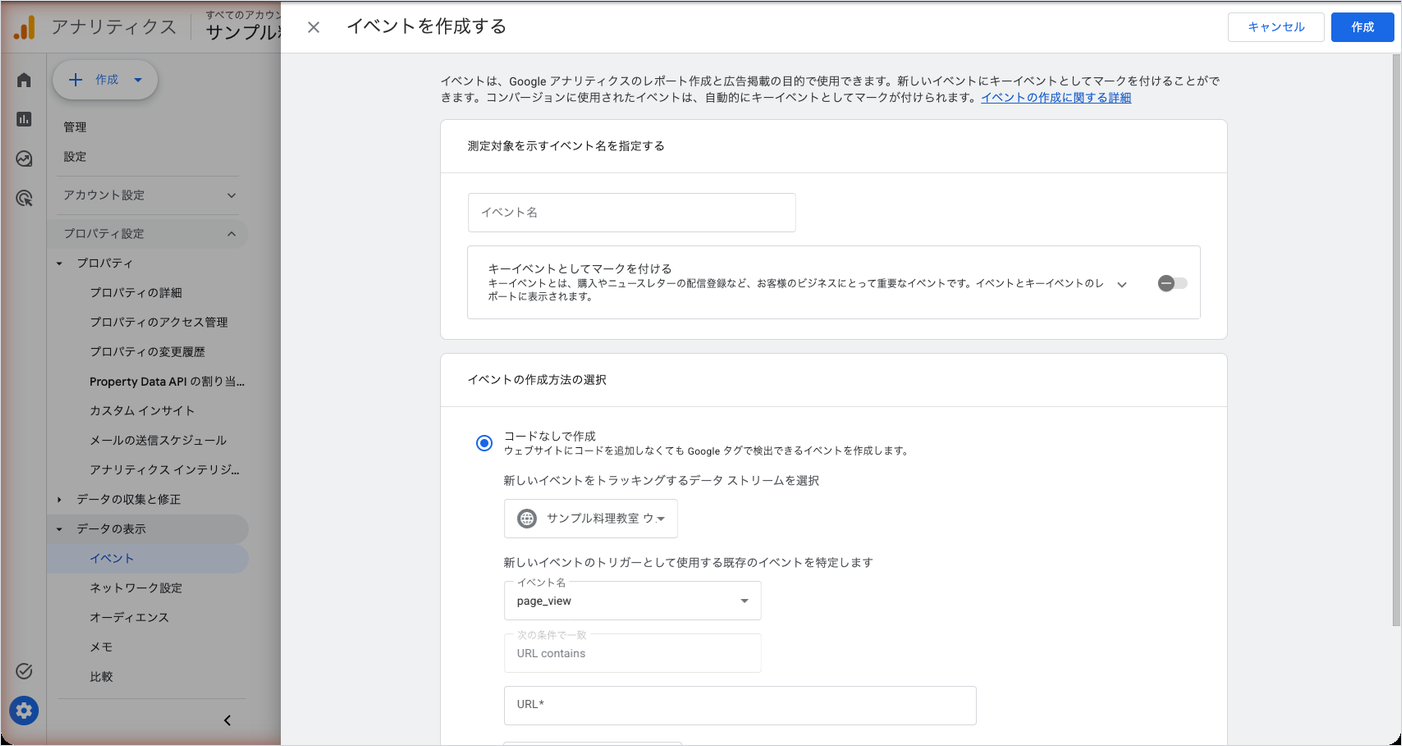
- 「管理」→「データの表示」→「イベント」を開きます。
- 「+ イベントを作成」を押します。
- 「イベント名」に
generate_leadと入れます。 - 「キーイベントとしてマークを付ける」をオンにします。
- デフォルトのキーイベント値は空のまま、カウント方法は「イベントごとに 1 回(推奨)」を選びます。
- 作成方法で「コードなしで作成」を選びます。
- もとにするイベントとして
page_viewを選びます。 - URLの欄に
https://sample-cooking.example/thanks/と入れます。 - 「作成」を押します。
作ったイベントは「カスタム イベント」の表に出ます。実際にデータが届いて処理されるまで「最近のイベント」の表には出てきません。作った直後に一覧に無くても、失敗ではありません。反映までには1時間以上かかります。
条件を細かく決めたいときは、条件で作る画面を使います。「一致する条件」に event_name が page_view と等しい、page_location が /thanks/ を含む、の2行を入れる形です。サンクスページのURLの後ろに ? から始まる文字が付くサイトや、末尾のスラッシュがあったり無かったりするサイトでは、「等しい」ではなく「含む」で書いたほうが取りこぼしません。演算子には大文字と小文字を区別するものとしないものがあるので、URLに大文字が混ざるサイトでは区別しない演算子を選びます。
| 項目 | 値 |
|---|---|
| カスタム イベント名 | generate_lead |
| 一致する条件1 | event_name 次と等しい page_view |
| 一致する条件2 | page_location 次を含む /thanks/ |
| ソースイベントからパラメータをコピー | オン |
GA4の画面で作るこの方法は手軽ですが、/thanks/ を再読み込みしたりブックマークから開いたりした分も申込として入ります。きっちり数えたい場合は、GTMでフォームの送信そのものを捉える方法に切り替えます。詳しい作り方は「GTMでフォーム送信を計測する:サンクスページ型と送信イベント型」に書いています。
GTMを使わずにサイトのコードへ直接書く場合は、サンクスページに次のように書きます(Googleタグがすでに入っている前提です)。
<script>
  gtag('event', 'generate_lead', {
    form_name: 'trial_lesson'
  });
</script>
サンプル料理教室のサイトは制作会社が作ったWordPressで、テーマの直しは制作会社に頼む体制です。コードを触らずに済むよう、GA4の画面かGTMで作るほうを選びます。
手順4 まだ届いていないイベントを先にマークしておく
電話ボタンとLINEのボタンは、これからGTMでイベントを送り始めます。イベントが届く前にキーイベントとして登録しておくと、届いた最初の1件からキーイベントとして数えられます。順番を逆にすると、マークを付けるまでの間の分がキーイベントになりません。
- 「管理」→「データの表示」→「イベント」を開きます。
- 「+ イベントを作成」を押します。
- 「イベント名」に
tel_clickと入れます。 - 「キーイベントとしてマークを付ける」をオンにします。
- カウント方法は「セッションごとに 1 回(従来版)」を選びます。
- 「作成」を押します。
- 同じ手順で
line_addも作ります。
手順3と違い、もとにするイベントの指定はしません。イベントそのものはGTMから送るので、GA4側では「この名前のイベントが来たらキーイベントとして数える」と登録しておくだけです。
イベント名はGTMで送る名前と1文字でも違うと別のイベントとして扱われます。大文字と小文字も区別されるので、すべて小文字と _ だけで書くと決めておきます。
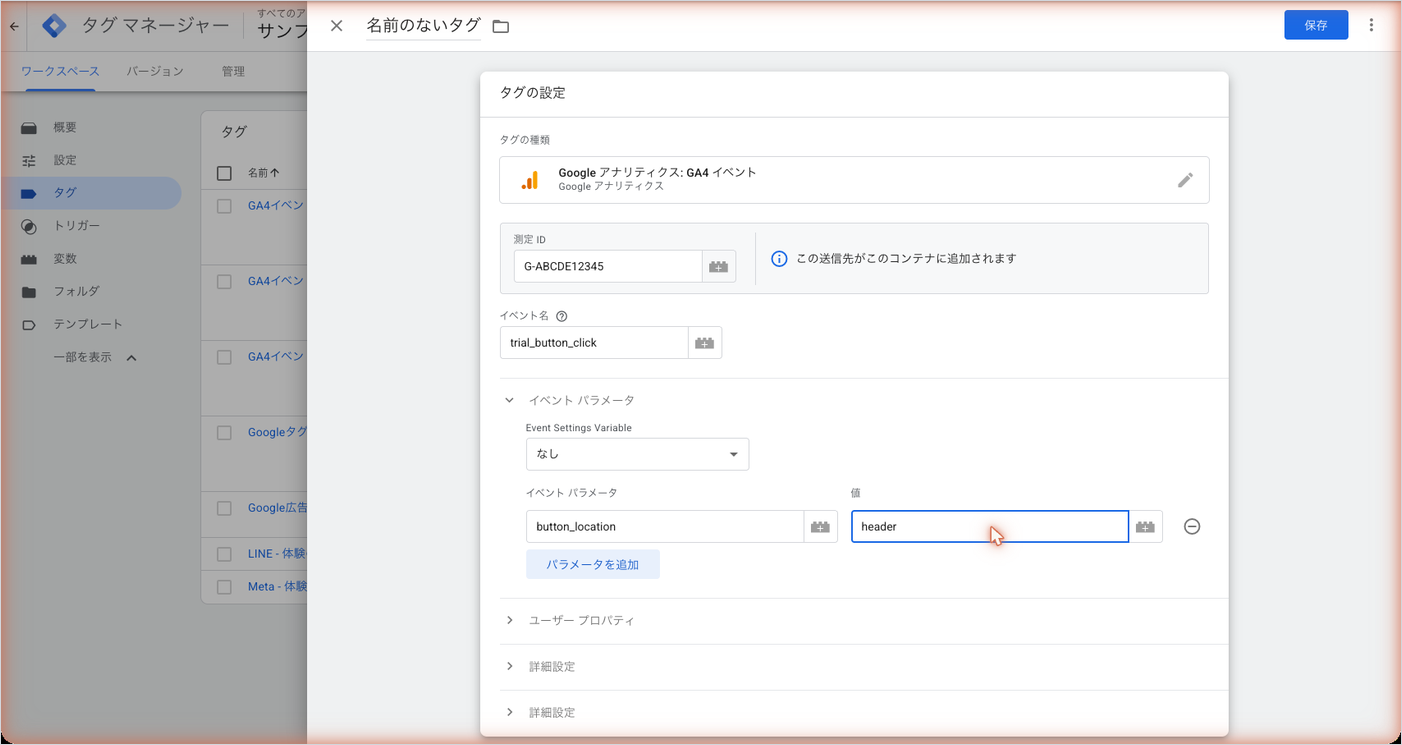
GTMの側では、タグの種類「Google アナリティクス: GA4 イベント」で、イベント名 tel_click、トリガーは「Click URL」が tel: で始まるリンクのクリック、という形で作ります。LINEのボタンも同じ形で、リンク先がLINEの友だち追加のURLのクリックをトリガーにします。トリガーの作り方は「GTMでボタンのクリックを計測する:電話・LINE追加・資料請求」に書いています。
| GTMのタグ | 設定 |
|---|---|
| タグの種類 | Google アナリティクス: GA4 イベント |
| 測定ID | G-XXXXXXXXXX |
| イベント名 | tel_click |
| イベント パラメータ | link_location:{{ボタンの場所}}(ヘッダー・料金ページ・フッターなど) |
| トリガー | Click URL が tel: で始まるリンクのクリック |
手順5 数え方を決める
カウント方法は2種類です。
| 数え方 | 1回の訪問で5回起きたとき | 向くもの |
|---|---|---|
| イベントごとに 1 回(推奨) | 5件 | 申込の完了・購入など、1回ずつが別の成果になるもの |
| セッションごとに 1 回(従来版) | 1件 | 電話やLINEのボタンなど、同じ人が続けて押しがちなもの |
新しく作ったキーイベントは、何もしなければ「イベントごとに 1 回」になります。旧バージョンのGoogleアナリティクスの目標から移したキーイベントは「セッションごとに 1 回」になっていることがあるので、古いプロパティから移ってきた会社は一度見ておきます。
サンプル料理教室では、体験申込は「イベントごとに 1 回」にしています。同じ人が1回の訪問で2人分申し込むことは実際にあり、それは2件として数えたいからです。電話とLINEのボタンは「セッションごとに 1 回」にしています。実際に運用していると、電話のボタンは一度押して戻り、もう一度押す人が多く、回数で数えると問い合わせの数より大きく出ます。
後から変えるときの手順です。
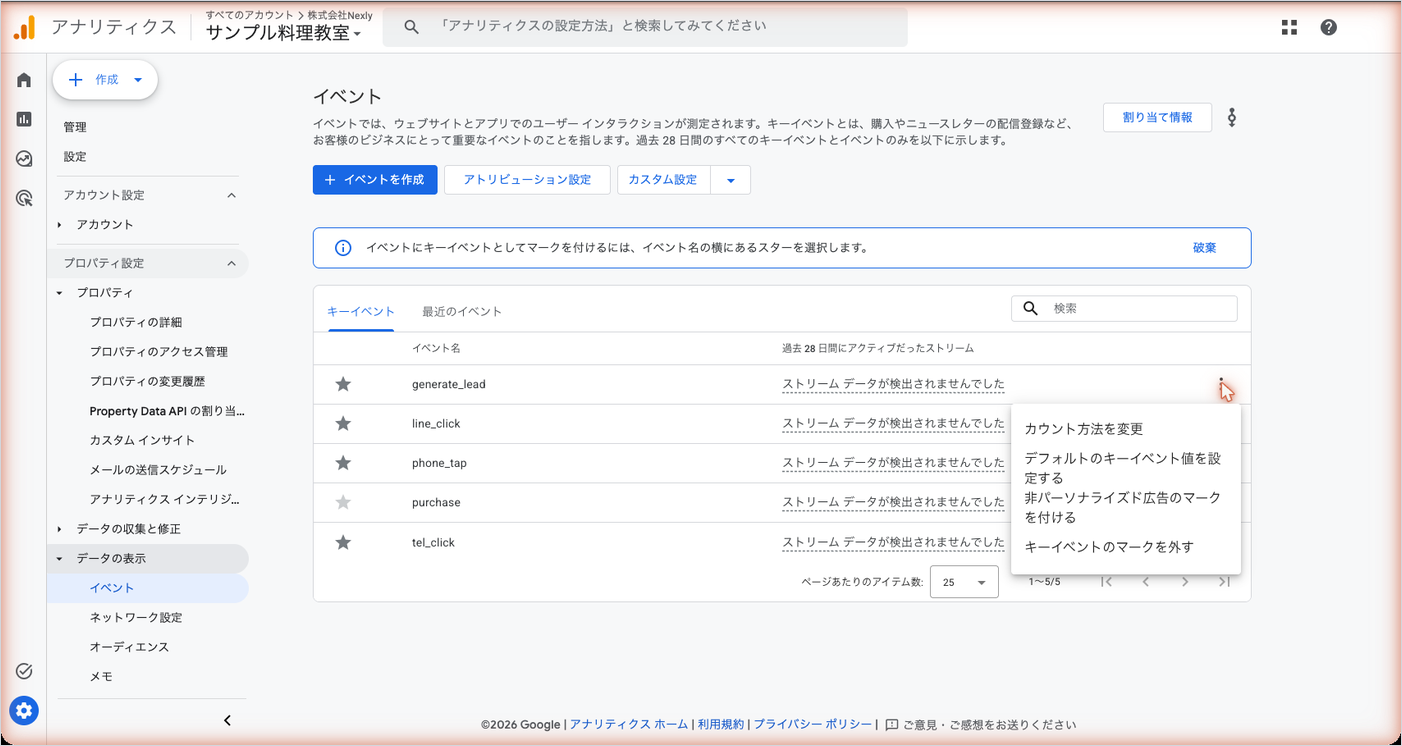
- 「管理」→「データの表示」→「イベント」を開きます。
- 「キーイベント」タブで、対象の行の右端にある「その他」のアイコンを押します。
- 「カウント方法を変更」を押します。
- 数え方を選び、「保存」を押します。
変更は変えた後に起きた分にだけ効きます。月の途中で変えたら、その月の数字は前半と後半で数え方が違うことになるので、変えた日を記録しておきます。
手順6 動いているか確かめる
確かめ方は2段階です。
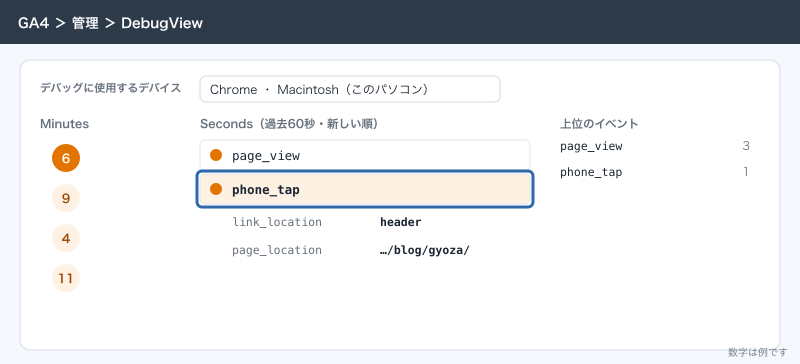
- GTMのプレビュー(Tag Assistant)でサイトに接続し、電話ボタンを押して
tel_clickのタグが発火するのを確かめます。 - 「管理」→「データの表示」→「DebugView」を開き、
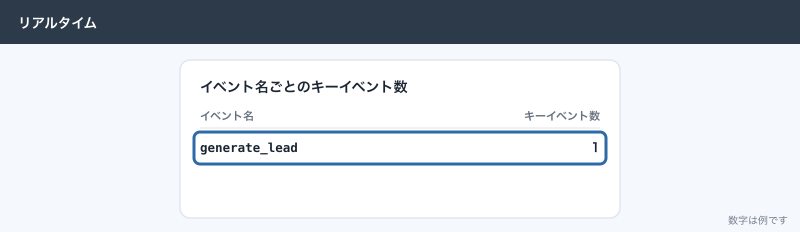
tel_clickが届いているのを確かめます。 - 体験申込フォームからテストで1件申し込み、/thanks/ が開いたあとに「レポート」→「リアルタイム」を開きます。
- 「イベント名ごとのキーイベント数」のカードに
generate_leadが出ていることを確かめます。ここに出ていれば、キーイベントとして処理されています。
標準のレポートに出るまでは最大で24時間かかります。リアルタイムは数分で出ます。設定した当日は、リアルタイムとDebugViewで確かめ、翌日に標準のレポートを見る、という順にすると迷いません。
テストで送った申込は、教室のWi-Fiを内部トラフィックとして除いていれば数字に入りません。除外を設定していない場合、テストの件数がそのまま本番の数字に入るので、テストした日と件数を控えておきます。
手順7 レポートで見る
キーイベントが出てくる主な場所です。
| 場所 | 見えるもの |
|---|---|
| 「レポート」→「リアルタイム」 | 直近30分のキーイベントの件数(設定の確認用) |
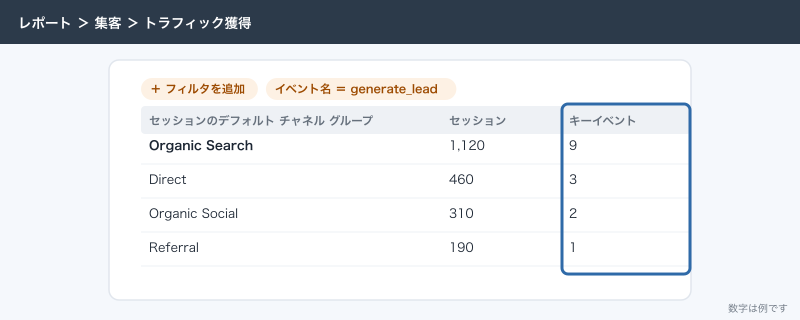
| 「レポート」→「集客」→「トラフィック獲得」 | 流入元ごとの「キーイベント」と「セッション キーイベント レート」 |
| 「レポート」→「エンゲージメント」→「イベント」 | イベントごとの件数。キーイベントかどうかも分かる |
| 「レポート」の「ランディング ページ」レポート | 最初に開いたページごとのキーイベント |
| 「探索」 | キーイベントを指標にした自由な表 |
| 「広告」→「コンバージョン パフォーマンス」 | Google広告のコンバージョン(キーイベントではない) |
代表が毎月見るのは「トラフィック獲得」です。「キーイベント」の列は、すべてのキーイベントの合計です。体験申込だけの件数を見るときは、レポート上部の「+ フィルタを追加」で generate_lead に絞るか、探索でキーイベントを generate_lead だけにした表を作ります。申込と電話とLINEが合算された数字を「申込数」として読むと実態より多くなるので、見るときは必ず1つに絞ります。
「セッション キーイベント レート」は、キーイベントが起きたセッションの数をセッションの総数で割ったものです。サンプル料理教室の規模だと、月のセッションが数千、申込が十数件という桁になり、率は小数点以下で揺れます。率よりも件数を見て、前の月と比べるほうが判断を誤りません。
キーイベントが起きたセッションは、それだけで「エンゲージメントのあったセッション」に数えられます。キーイベントを増やしすぎると、エンゲージメント率も見かけ上上がることになります。
応用
ボタンの場所をパラメータで分ける
サンプル料理教室の電話ボタンは、ヘッダー・料金ページの下・フッターの3か所にあります。キーイベントの tel_click は1つにまとめ、どこのボタンかは link_location というパラメータで分けています。場所ごとに tel_click_header のようにイベントを分けると、キーイベントの数が3倍になり、上限にも近づきます。
パラメータをレポートで使うには、「管理」の「カスタム定義」で、範囲を「イベント」にしたカスタムディメンションとして登録します。登録してからレポートで使えるまでに24〜48時間かかります。登録すると、探索で「どのボタンから電話が来たか」を表にできます。
キーイベントの値
キーイベントには金額を持たせられます。イベントに value(数値)と currency(JPY のような3文字の通貨コード)を付けるか、「キーイベント」タブの行メニューで「デフォルトのキーイベント値を設定する」を選びます。
サンプル料理教室では値を入れていません。体験申込1件がどれだけ入会につながるかがまだ数か月分しか無く、決めた金額に根拠が無いからです。Google広告で値を使った入札をする段階になったら、体験から入会までの率と月謝から金額を決めて入れます。値を入れない場合、件数はそのまま数えられますが、Google広告には値は送られません。
Google広告のコンバージョンにする
Google広告を出している場合、キーイベントからGoogle広告のコンバージョンを作ると、広告の入札に申込の数を使えます。前提は、GA4プロパティとGoogle広告アカウントがリンクされていることと、Google広告で自動タグ設定がオンになっていることです。
作る場所は2つあります。
- GA4側: 「広告」→「ツール」の「コンバージョン管理」で「新しいコンバージョン」を作り、Google広告アカウントとキーイベントを選びます。
- Google広告側: 「目標」→「コンバージョン」→「+ 新しいコンバージョン アクション」→「インポート」→「Google アナリティクスのプロパティ」→「ウェブ」と進み、キーイベントを選んで取り込みます。
GA4の画面から作ったコンバージョンは、Google広告側で入札に使わない「サブ」のアクションとして入ることがあります。入札に使うには、Google広告側で設定を変えます。コンバージョンの目標カテゴリや最適化の設定は、GA4の画面からは変えられず、Google広告でだけ変えられます。細かい設定と、広告のタグと二重に数えないための整理は「GA4とGoogle広告を連携する:問い合わせを広告のコンバージョンにする」に書いています。
毎月の1枚に載せる
代表が毎月見るデータポータル(Looker Studio)の1枚には、キーイベントを3つ並べて載せています。体験申込、電話タップ、LINE追加をそれぞれ別の数字として出し、合計は出しません。合計を出すと、電話を押してから申込フォームでも申し込んだ人が2件になり、実際の申込より大きく見えるからです。
できないことと、その代わり
| できないこと | 代わりの手 |
|---|---|
| マークを付ける前の期間を数え直す | 過去分は戻らない。始めた日を記録し、比較はその日以降でする |
page_view そのものをキーイベントにする | /thanks/ の表示から別の名前のイベントを作る(手順3) |
| 電話が実際につながったかを数える | GA4で分かるのはボタンを押したことまで。電話機や回線サービスの着信履歴と月ごとに見比べる |
| LINEの友だち追加が完了したかを数える | GA4で分かるのはボタンを押したことまで。LINE公式アカウントの管理画面の友だち数の増え方と見比べる |
| 外部の予約システム reserve.example での予約完了を数える | 予約システム側にGA4のタグを入れられるか運営会社に確認する。入れられない場合は予約システムの管理画面の件数を使う |
| イベントの作成で値を計算する(例: 人数×単価) | 計算した値をサイト側かGTMで作ってから送る |
| サーバーから直接送ったイベントを画面の「イベントを作成」で書き換える | 送る側のプログラムでイベント名やパラメータを直す |
| キーイベントを無制限に作る | 標準のプロパティは30個まで(アナリティクス360は50個)。場所の違いはパラメータで分ける |
| Google広告のコンバージョンを通常のレポートや探索で見る | 「広告」セクションの「コンバージョン パフォーマンス」で見る |
よく詰まるところ
| 症状 | 原因 | 直し方 |
|---|---|---|
| マークしたのに先月までのキーイベントが0のまま | キーイベントはマークした時点から後だけを数える | 過去分は戻らない。今後の分で見る |
| マークしたのにレポートに出ない | 標準のレポートへの反映に最大24時間かかる | リアルタイムの「イベント名ごとのキーイベント数」で先に確かめ、翌日にレポートを見る |
| 作ったイベントが「最近のイベント」に無い | データが届いて処理されるまで出ない。反映に1時間以上かかる | 「カスタム イベント」の表にあれば作れている。テストで1回発生させて翌日見る |
| 申込が実際の倍くらいある | 拡張計測の form_submit と、自分で作った generate_lead の両方にマークしている | 申込のキーイベントは1つだけにし、もう片方の星を外す |
| 申込がときどき1件多い | /thanks/ の再読み込みやブックマークからの表示も数えている | GTMでフォーム送信を捉える方法に切り替えるか、直前のページが /trial/ のときだけ送る条件にする |
| イベントの名前を直したらキーイベントから外れた | キーイベントにしたイベントの名前を変えると、キーイベントの扱いが外れる | 新しい名前のイベントにもう一度マークを付ける。パラメータだけの変更なら外れない |
| 「+ イベントを作成」のボタンが無い | プロパティでの権限が足りない | マーケティング担当者以上の権限をもらう |
| /thanks/ を条件にしたのに数えない | URLの末尾のスラッシュや ? 以降、大文字小文字が条件と合っていない | 「次と等しい」ではなく「次を含む」で書く。大文字小文字を区別しない演算子を選ぶ |
| GTMで送っているのにキーイベントにならない | GTMのイベント名とGA4でマークした名前が1文字違う(大文字・ハイフンなど) | DebugViewで届いている名前を見て、マークする側をそれに合わせる |
| 電話タップの数が問い合わせの実数よりずっと多い | 「イベントごとに 1 回」で数えていて、続けて押した分も入っている | 「セッションごとに 1 回」に変える。変えた日以降にだけ効く |
| DebugViewに自分の操作が出ない | Cookieに同意していない、またはプライバシー保護の設定で送られていない | 同意バナーで同意してから試す。Tag Assistantから開き直す |
| Google広告の件数とGA4のキーイベントの件数が合わない | アトリビューションのモデル・計測期間・カウント方法・数える日が違う | 合わないのが普通と考え、広告の判断はGoogle広告の数字、サイト全体の判断はGA4の数字と使い分ける |
| Google広告でコンバージョンが倍になった | Google広告のタグとGA4から取り込んだコンバージョンの両方をメインのアクションにしている | どちらか片方を入札に使うメインにし、もう片方はサブにする |
| テストの申込が数字に入った | 内部トラフィックの除外が無い | 教室のWi-Fiと代表の自宅を内部トラフィックとして除く。入った件数は控えて月の報告で差し引く |
次にやること
この記事でキーイベントの印は付きました。次は、印を付けるもとになるイベントを確実に届けることと、それを広告につなげることです。
- イベントの種類と、どれが最初から届いているかの整理は「GA4のイベントとは:自動収集・拡張計測・推奨・カスタムの4種類」に書いています。
- 体験申込の完了をサンクスページの再読み込みに左右されずに数えるには「GTMでフォーム送信を計測する:サンクスページ型と送信イベント型」に進みます。
- 電話とLINEのボタンのトリガーと、どこのボタンかを分けるパラメータの作り方は「GTMでボタンのクリックを計測する:電話・LINE追加・資料請求」に書いています。
- Google広告を出しているなら、「GA4とGoogle広告を連携する:問い合わせを広告のコンバージョンにする」でキーイベントを広告のコンバージョンにします。