広告の予算は、管理画面の「コンバージョン」の数字で決まります。この記事では、Googleタグマネージャー(GTM)を使って、Google広告のコンバージョン リンカー・コンバージョン トラッキング・リマーケティングの3つのタグと、Meta ピクセルのベースコードとイベントを入れる手順を書きます。LINE Tagなどほかの広告タグの考え方と、同じ申込をどの広告も自分の成果として数える理由も扱います。読み終わると、体験レッスンの申込と電話のタップが、Google広告とMeta広告それぞれの管理画面で数えられる状態になります。GTMのコンテナがサイトに入っていて、Googleアナリティクス4(GA4)で体験申込のキーイベント(旧コンバージョン)がすでに数えられていることを前提にします。
例は全記事共通の「サンプル料理教室」です。WordPressのサイト sample-cooking.example で体験申込を送ると /thanks/ に移り、体験レッスン向けにGoogle広告とMeta広告を出しています。画面の名前は2026年10月時点のものです。
先に決めること
広告のタグは、入れたあとで「1件」の定義を変えると、それまでの数字と比べられず、自動入札の学習もやり直しになります。入れる前に次の5つを決めます。
1つ目は、何を1件として数えるかです。サンプル料理教室では、体験申込の完了(/thanks/ の表示)を入札の目標にし、電話番号のボタンのタップとLINEの友だち追加は参考として数えます。電話のタップは通話になったかが分からないので、入札の目標に混ぜると、タップが多い広告が実際より良く見えます。
2つ目は、GA4と広告で同じトリガーを使うことです。「GTMでフォーム送信を計測する:サンクスページ型と送信イベント型」で作ったトリガー「PV – サンクスページ」を、Google広告とMeta ピクセルのタグにもそのまま付けます。広告ごとに別のトリガーを作ると、件数の差が数え方の違いなのか設定ミスなのか分からなくなります。
3つ目は、Google広告のコンバージョンをどちらで数えるかです。Google広告には、GA4のキーイベントを読み込む方法と、Google広告のコンバージョンタグをGTMで入れる方法の2つがあります。両方を作っても、入札に使うのは1つだけにします。両方をメインにすると、1件の申込が2件になります。どちらを選ぶかは「GA4とGoogle広告を連携する:問い合わせを広告のコンバージョンにする」で書き、この記事はタグで数える側を作ります。
4つ目は、広告アカウントを誰が持っているかです。代理店が運用している場合、コンバージョン アクションは代理店が作り、GTMには社内で入れる分担がよくあります。IDとラベルを受け取る人と、GTMで公開する人を先に決めておきます。
5つ目は、Cookieと同意の扱いです。プライバシーポリシーに、どの広告のタグを使っているかを書いておきます。同意バナーを入れるかどうかでトリガーの作り方が変わるので、判断は「同意モードとCookieの扱い:日本の小さな会社に何が必要か」で書きます。この記事は同意バナーを入れていない前提です。
入れるタグの一覧
サンプル料理教室のGTMに入れる広告のタグは次のとおりです。タグ名は、どの広告の何のタグかが一覧で分かるように「広告の名前 – 役割」で揃えます。
| タグ名 | タグの種類 | トリガー | 入れる値 |
|---|---|---|---|
| Google広告 – コンバージョン リンカー | コンバージョン リンカー | All Pages | なし |
| Google広告 – 体験申込 | Google 広告のコンバージョン トラッキング | PV – サンクスページ | コンバージョンIDとラベル |
| Google広告 – 電話タップ | Google 広告のコンバージョン トラッキング | クリック – 電話 | コンバージョンIDと別のラベル |
| Google広告 – リマーケティング | Google 広告のリマーケティング | All Pages | コンバージョンID |
| Meta – ベースコード | カスタム HTML | Initialization – All Pages | ピクセルID |
| Meta – Lead | カスタム HTML | PV – サンクスページ | fbq('track', 'Lead') |
| Meta – Contact | カスタム HTML | クリック – 電話 | fbq('track', 'Contact') |
| Meta – LINE追加 | カスタム HTML | クリック – LINE | fbq('trackCustom', 'LineFriendAdd') |
| LINE – ベースコード | カスタム HTML | Initialization – All Pages | LINE Tagのベースコード |
| LINE – 体験申込 | カスタム HTML | PV – サンクスページ | LINE Tagのコンバージョンコード |
IDは広告ごとに役割が違うので、先に整理します。
| ID | どこで決まるか | どの単位で1つか | 使うタグ |
|---|---|---|---|
| コンバージョンID | Google広告のアカウント | アカウントに1つ | コンバージョン トラッキング・リマーケティング |
| コンバージョンラベル | Google広告のコンバージョン アクション | アクションごとに1つ | コンバージョン トラッキングだけ |
| ピクセルID | Metaのイベントマネージャ | ピクセルごとに1つ | Metaのすべてのタグ |
体験申込と電話タップでは、IDは同じでラベルだけが違う形になります。
手順
Google広告:コンバージョン アクションを作ってIDとラベルを控える
先にGoogle広告の側に、何を数えるかの入れ物(コンバージョン アクション)を作ります。
- Google広告にログインし、左のメニューの目標のアイコンを押す
- 「コンバージョン」の「概要」を開く
- 新しいコンバージョン アクションを作り、種類はウェブサイトを選ぶ
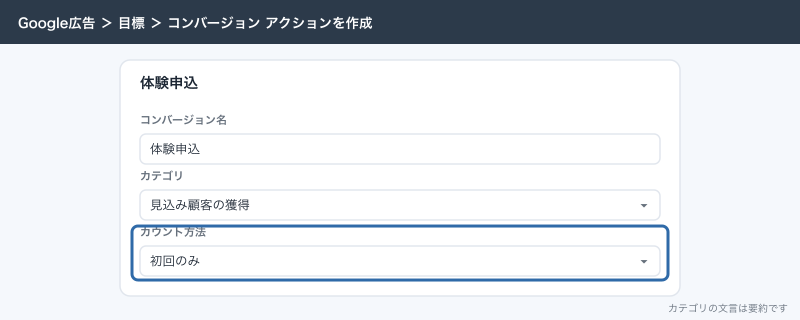
- 名前を
体験申込にする - カテゴリは申込に近いもの(見込み顧客の獲得にあたるもの)を選ぶ
- カウント方法は「初回のみ」を選ぶ
- コンバージョンの計測期間を決めて保存する
カウント方法は、1回の広告クリックのあとの申込を何件まで数えるかの設定です。物販のように何度も買う場面では「全件」、申込のように1人1回で十分な場面では「初回のみ」が向きます。「初回のみ」にしておくと、サンクスページの再読み込みによる二重計上も防げます。
計測期間は、広告をクリックしてから何日以内の申込を数えるかです。Google広告のAPIの資料では、クリックからの期間はほとんどの種類で1〜90日の範囲で選べます。体験レッスンは家族と予定を合わせてから申し込む人が多く、数日から2週間ほどかかることがよくあります。実際に運用していると、期間を短くしすぎて成果が少なく見えていた例が多いので、迷ったら長めにします。
作り終えたら、同じ手順で 電話タップ のコンバージョン アクションも作ります。こちらは入札の目標にしないので、作るときに「サブ アクション」(入札に使わない扱い)にしておきます。
次に、GTM用のIDとラベルを控えます。
- 「コンバージョン」の「概要」で、
体験申込のコンバージョン アクションを開く - 「タグの設定」で「Google タグ マネージャーを使用する」を選ぶ
- 表示された「コンバージョン ID」と「コンバージョン ラベル」をメモする
電話タップでも同じ操作をして、ラベルをメモする
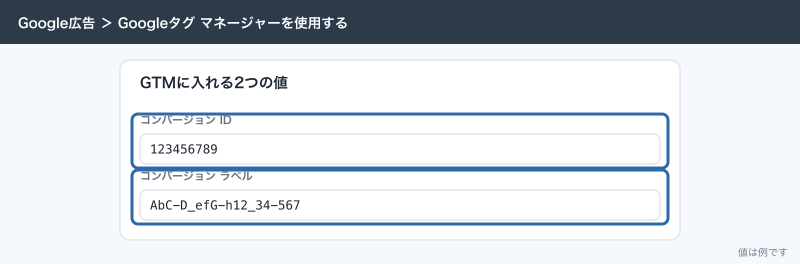
代理店から AW-123456789/AbC-D_efG-h12_34-567 の形でもらったときは、AW- のあとの数字がコンバージョンID、スラッシュのあとがラベルです。
コンバージョン リンカーを入れる
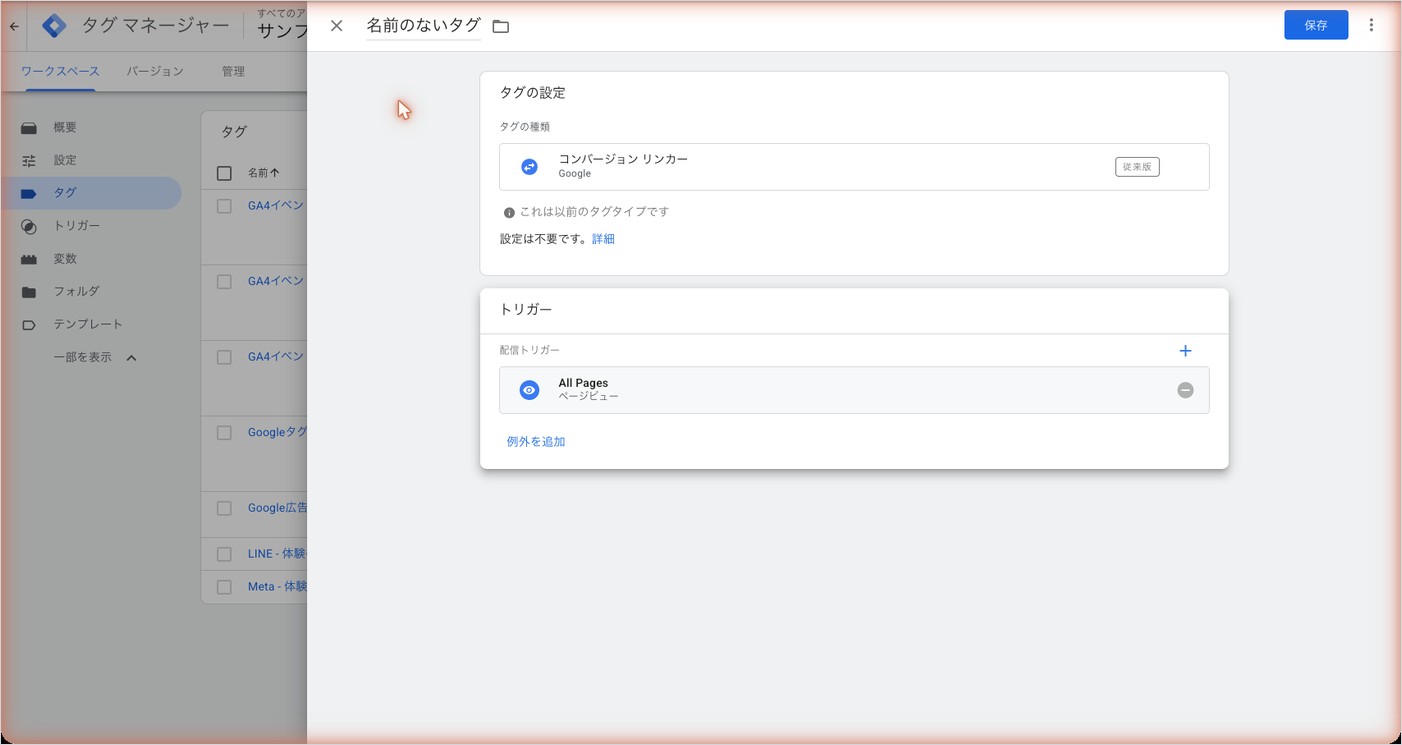
コンバージョン リンカーは、広告をクリックして来た人の情報をサイト側のCookieに保存しておくタグです。広告のクリックと、そのあとの申込を結び付けるために使います。公式ヘルプでも、Google広告のコンバージョンタグを入れるときは、コンバージョン リンカーが有効になっていることを確かめるよう書かれています。
- GTMの「タグ」→「新規」を押す
- 「タグの設定」で「コンバージョン リンカー」を選ぶ(GTMでは「従来版」の印が付いた種類で、設定する項目はありません)
- 「トリガー」で「All Pages」を選ぶ
- タグ名を
Google広告 - コンバージョン リンカーにして保存する
トリガーを「All Pages」にするのは、広告から着いたページで保存しておかないと、あとの申込と結び付かないからです。
コンバージョン トラッキングのタグを入れる
- 「タグ」→「新規」を押す
- 「タグの設定」で「Google 広告のコンバージョン トラッキング」を選ぶ
- 「コンバージョン ID」に控えた数字を、
AW-を付けずに入れる - 「コンバージョン ラベル」に
体験申込のラベルを入れる - 「トリガー」で「PV – サンクスページ」を選ぶ
- タグ名を
Google広告 - 体験申込にして保存する
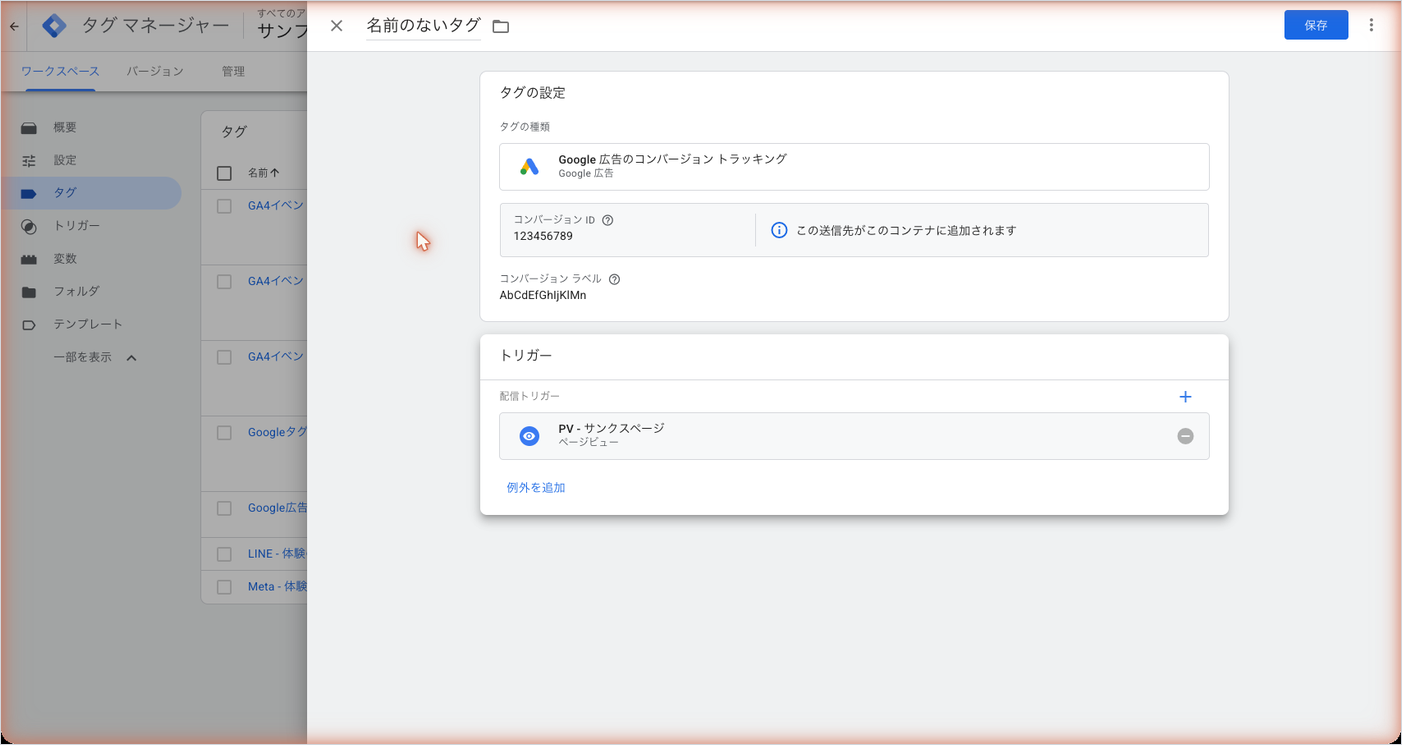
同じ手順で Google広告 - 電話タップ を作り、ラベルは 電話タップ のもの、トリガーは「GTMでボタンのクリックを計測する:電話・LINE追加・資料請求」で作った「クリック – 電話」にします。
タグには「コンバージョン値」「トランザクション ID」「通貨コード」の欄もあります。どれも任意です。体験レッスンは無料なので、サンプル料理教室では値を入れません。トランザクション IDは「応用」で書きます。
リマーケティングのタグを入れる
リマーケティングのタグは、サイトに来た人をGoogle広告のリストに入れ、申し込まなかった人にもう一度広告を出すためのタグです。
- Google広告の「ツール」から「共有ライブラリ」の「オーディエンス マネージャー」を開き、上部の「データソース」で「Google 広告タグ」のカードの「タグを設定」を押します。インストールの画面でGoogle タグ マネージャーを使う選択肢を選び、表示されるコンバージョンIDを控えます
- GTMの「タグ」→「新規」で、「Google 広告のリマーケティング」を選ぶ
- 「コンバージョン ID」に控えた数字を入れる
- 「コンバージョン ラベル」は空のままにする
- 「トリガー」で「All Pages」を選ぶ
- タグ名を
Google広告 - リマーケティングにして保存する
開発者向けの資料には、リマーケティングのタグにはコンバージョン アクションのラベルを使わないよう注意書きがあります。コンバージョン トラッキングのタグをコピーして作ると、ラベルが残りがちです。リマーケティングの広告を出す予定が無いなら、このタグは入れません。
Meta ピクセル:ピクセルIDを控える
Meta ピクセルは、Meta(InstagramとFacebook)の広告の成果を数えるためのタグです。全ページに入れる「ベースコード」と、申込などの瞬間に送る「イベント」の2つでできています。
- イベントマネージャで、サイト用のピクセルを選ぶ(無ければ作る。メニューの名前はMetaのヘルプで確かめる)
- Metaのビジネスツールでイベントマネージャを開く
- 左のメニューのデータソースから、サイト用のピクセルを選ぶ(無ければ作る)
- ピクセルIDの数字をメモする
- ベースコードの表示画面を開き、コードをそのままコピーする
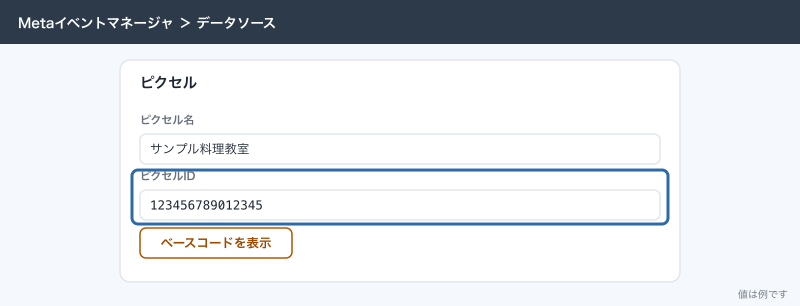
Metaのビジネスヘルプセンターには「GoogleタグマネージャーにMetaピクセルを追加する」というページがあり、GTMのコミュニティ テンプレート ギャラリーにもピクセル用のテンプレートがあります。この記事では、送る内容がコードで見えるカスタム HTMLで書きます。
ベースコードを入れる
- GTMの「タグ」→「新規」→「タグの設定」→「カスタム HTML」を選ぶ
- 「HTML」欄に、コピーしたベースコードを貼る
- 「トリガー」で「Initialization – All Pages」を選ぶ
- タグ名を
Meta - ベースコードにして保存する
ベースコードの形は次のとおりです。実際にはイベントマネージャの画面からコピーしたものを使い、手で打ち直しません。XXXXXXXXXXXXXXX のところにピクセルIDが入ります。
<!-- Meta Pixel Code -->
<script>
!function(f,b,e,v,n,t,s)
{if(f.fbq)return;n=f.fbq=function(){n.callMethod?
n.callMethod.apply(n,arguments):n.queue.push(arguments)};
if(!f._fbq)f._fbq=n;n.push=n;n.loaded=!0;n.version='2.0';
n.queue=[];t=b.createElement(e);t.async=!0;
t.src=v;s=b.getElementsByTagName(e)[0];
s.parentNode.insertBefore(t,s)}(window, document,'script',
'https://connect.facebook.net/en_US/fbevents.js');
fbq('init', 'XXXXXXXXXXXXXXX');
fbq('track', 'PageView');
</script>
<noscript><img height="1" width="1" style="display:none"
src="https://www.facebook.com/tr?id=XXXXXXXXXXXXXXX&ev=PageView&noscript=1"
/></noscript>
<!-- End Meta Pixel Code -->
ベースコードは読み込まれるたびに自動で PageView を送ります。開発者向けの資料には、この呼び出しは消さずに残すよう書かれています。
「Initialization – All Pages」にするのは、申込のイベントより必ず先にベースコードを動かすためです。GTMのページビュー系のトリガーは、同意の初期化、初期化、ページビュー、DOM Ready、ウィンドウの読み込みの順に動くので、初期化で動かせば順番が入れ替わりません。
申込(Lead)と電話(Contact)のイベントを入れる
Metaには決まった名前の「標準イベント」があり、小さな教室やお店で使うのは次の3つくらいです。
| 標準イベント | Metaの説明 | サンプル料理教室で使う場面 |
|---|---|---|
Lead | 登録などの申込が完了したとき | 体験申込の完了 |
Contact | 電話・SMS・メール・チャットなどで問い合わせを始めたとき | 電話番号のボタンのタップ |
Schedule | 店舗への来訪の予約を取ったとき | 予約が自社サイトで完了するなら |
体験申込は Lead にします。
- 「タグ」→「新規」→「カスタム HTML」を選ぶ
- 次のコードを貼る
- 「トリガー」で「PV – サンクスページ」を選ぶ
- タグ名を
Meta - Leadにして保存する
<script>
  fbq('track', 'Lead');
</script>
電話のタップは同じ作り方で、コードを次のものにし、トリガーを「クリック – 電話」にします。
<script>
  fbq('track', 'Contact');
</script>
LINEの友だち追加は、標準イベントにぴったり合うものがないので、カスタムイベントにします。カスタムイベントの名前は50文字以内の文字列です。トリガーは「クリック – LINE」です。
<script>
  fbq('trackCustom', 'LineFriendAdd');
</script>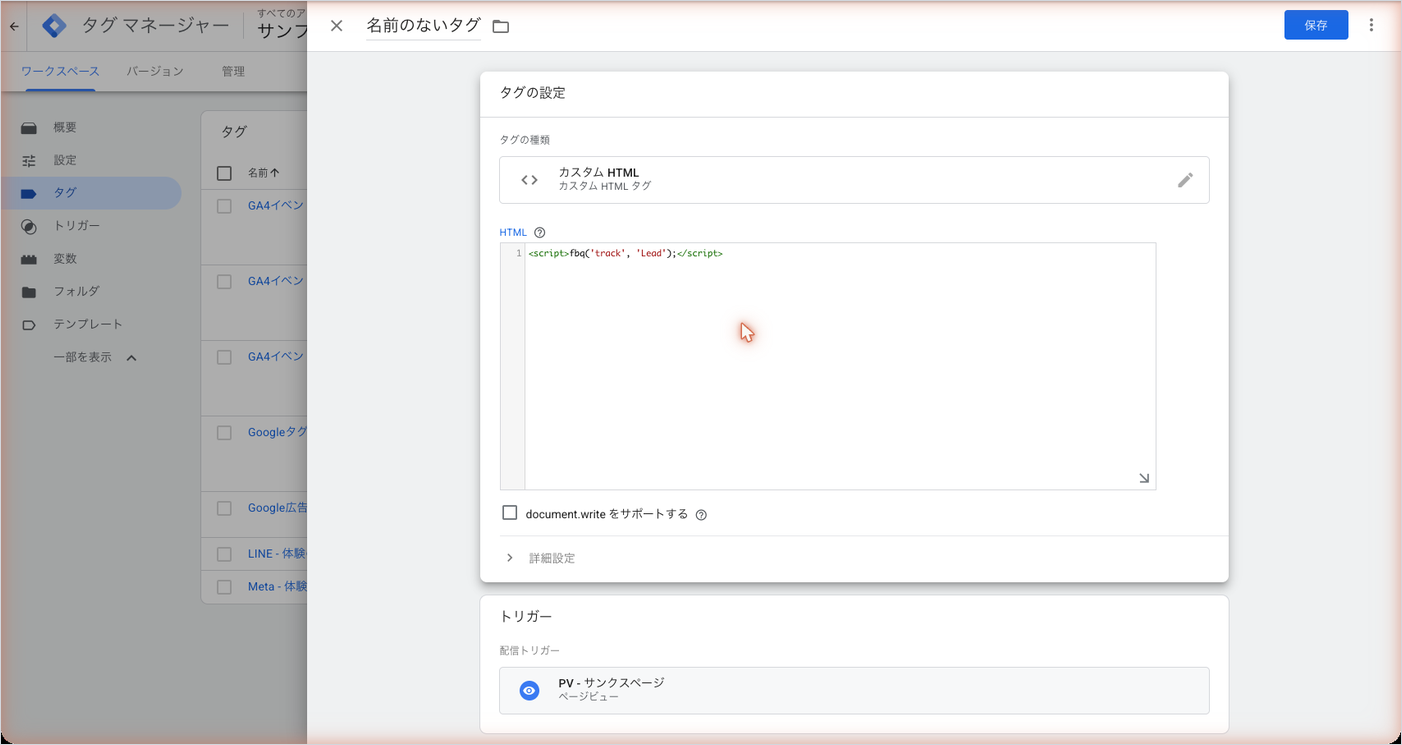
Metaの拡張機能の説明では、1ページに送るコンバージョンのイベントは原則1つにするよう勧めています。
プレビューで確かめてから公開する
公開してから間違いに気づくと、その間の数字が自動入札に入ってしまうので、必ずプレビューで確かめます。
- GTMの右上の「プレビュー」を押し、
https://sample-cooking.example/を入れて「接続」を押す - Tag Assistantで、トップページの初期化のイベントで
Meta - ベースコードが、ページビューでGoogle広告 - コンバージョン リンカーとGoogle広告 - リマーケティングが配信されているのを見る - 開いたサイトで体験申込のフォームを送る
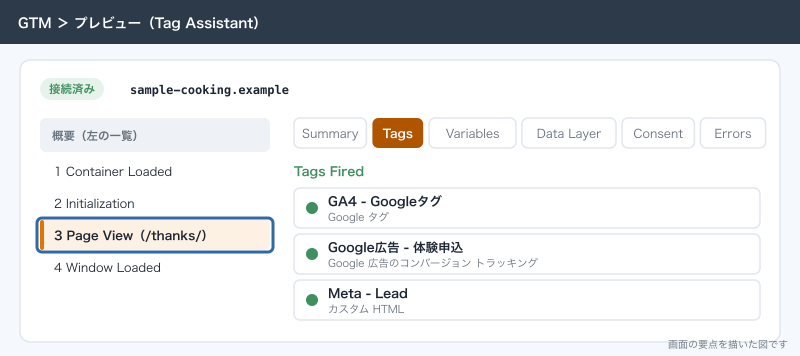
- /thanks/ のページビューで、
Google広告 - 体験申込とMeta - Leadが配信されているのを見る - 電話番号のボタンを押し、
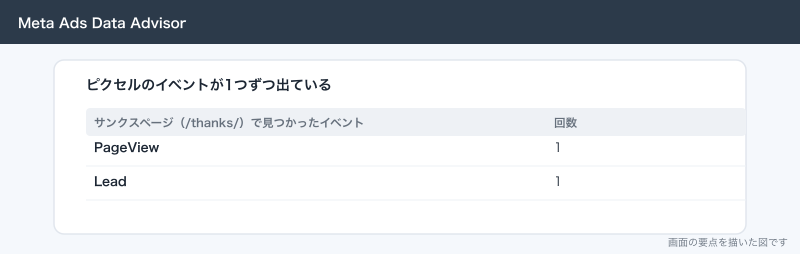
Google広告 - 電話タップとMeta - Contactが配信されているのを見る - ChromeにMetaの拡張機能(Meta Ads Data Advisor、旧Meta Pixel Helper)を入れて、サンクスページでピクセルのイベントが1つずつ出ているのを見る
- 問題がなければ右上の「公開」を押し、「バージョンの公開と作成」で公開する
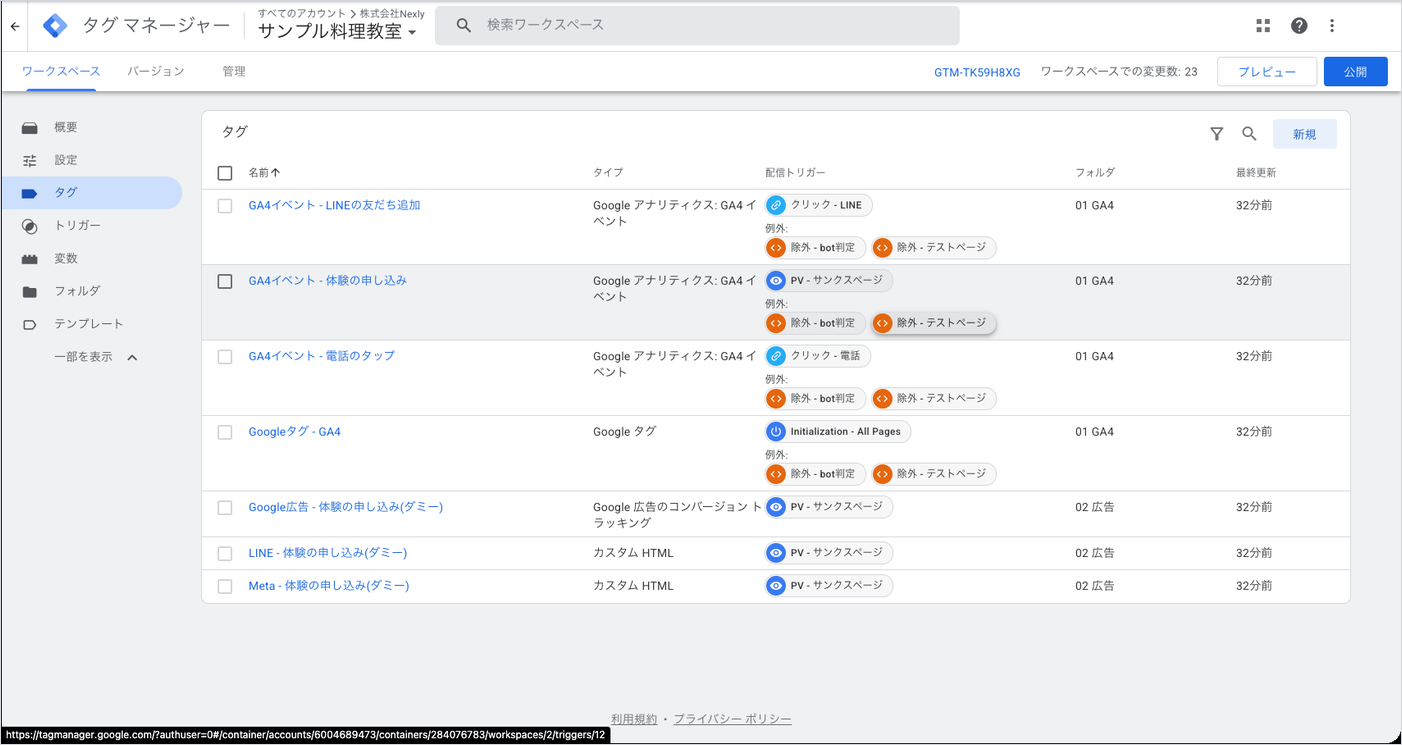
テストの申込も広告の成果に数えられるので、「自分と社内のアクセスを除外する:IPアドレスの除外と内部トラフィック」で作った 除外 - 社内アクセス を広告のタグ全部に付けてから確かめます。プレビューの細かい見方は「公開前の確認:GTMのプレビューとGA4のDebugView」に書いています。
応用
同じ申込を、どの広告も自分の成果として数える理由
広告のタグを2つ以上入れると、ほぼ必ずGoogle広告とMeta広告の成果の合計が実際の申込より多くなります。設定のミスではなく、広告の会社はそれぞれ自分の広告に触れた人しか知らず、1件を分け合う仕組みが無いからです。
サンプル料理教室で、1人の申込がどう数えられるかを例にします。
| 日 | その人がしたこと | Google広告 | Meta広告 | GA4のその日の訪問の入口 |
|---|---|---|---|---|
| 10月1日 | Google検索で体験レッスンの広告を押し、料金ページを見て閉じる | クリックを記録 | 何もしない | google / cpc |
| 10月6日の朝 | Instagramで教室の広告を見るが、押さない | 何もしない | 表示を記録 | 来ていない |
| 10月6日の夜 | ブラウザの履歴からサイトを開き、体験を申し込む | 5日前のクリックの成果として1件 | 表示後1日を数える設定なら1件 | 直接(direct) |
実際の申込は1件です。それがGoogle広告で1件、Meta広告で1件、GA4では広告ではなく直接の訪問からの申込に見えます。Google広告はクリックからの期間を、Metaはクリックからと表示からの期間をそれぞれ持っていて、その期間に入っていれば自分の成果として数えます。Metaの集計には「広告を見てから1日以内」のような、クリックしていない人まで含める数え方があります。Google広告にも、広告が表示されただけの人の成果を数える期間(ほとんどの種類で1〜30日)があります。
対処は3つです。
- 広告の管理画面の成果を足して、実際の申込数として扱わない。実際の申込数は、WordPressのフォームから届いたメールか受付の台帳で数える
- 広告どうしを比べるときは、件数の合計ではなく、毎月の傾向と、実際の申込数に対する割合で見る
- 「どこから来た申込か」を1つに決めて見たいときは、GA4の集客のレポートで見る。広告のリンクにUTMパラメータを付けておくと、GA4の側で広告を見分けやすくなる
なお、Google広告の中でGA4から読み込んだキーイベントとタグを両方メインにして2件になるのは、仕組みではなく設定のミスです。
LINE Tagなど、ほかの広告のタグ
ほかの広告のタグも、全ページで動かす土台のコードと、申込の瞬間に送る成果のコードの2つに分かれていることがほとんどです。
LINE Tagは、LINEのマニュアルではベースコード・コンバージョンコード・カスタムイベントコードの3つに分かれています。ベースコードは計測したいすべてのページのheadに置き、タグマネージャーで置いてもよいと書かれています。コンバージョンコードはベースコードとセットで使い、ベースコードが必ず先に読み込まれるようにします。同じURLに置くベースコードは1つだけです。GTMでは、Meta ピクセルと同じ形にします。
- ベースコードをカスタム HTMLのタグに貼り、トリガーを「Initialization – All Pages」にする
- コンバージョンコードを別のカスタム HTMLに貼り、トリガーを「PV – サンクスページ」にする
- どちらにも
除外 - 社内アクセスを付ける - プレビューで、ベースコードが先に配信されているのを見る
ほかの広告のタグを入れるときは、次の順で入れ方を選びます。
- GTMの「タグの設定」の一覧に、その広告の名前のタグの種類があるか見る
- 無ければ、コミュニティ テンプレート ギャラリーで広告の名前を探し、作者がその広告の会社かを確かめる
- どちらも無ければ、広告の管理画面のコードをカスタム HTMLに貼る
テンプレートを先に探すのは、決まった権限の範囲でしか動かず、カスタム HTMLより安全だからです。カスタム HTMLに貼るコードは、改行や空白が崩れると動かないとLINEのマニュアルにもあるので、整えずにそのまま貼ります。
Metaのコンバージョン API
コンバージョン APIは、ブラウザのピクセルではなく、サイトのサーバーなどからMetaにイベントを送る仕組みです。Metaの開発者向けの資料では、ピクセルに加えてコンバージョン APIも使い、同じイベントを両方から送る形を勧めています。ピクセルが送れなかった分をサーバーから補えます。
両方から送ると同じ申込が2回届くので、同じイベント名と同じイベントIDを送ってMetaの側で1件にまとめます(重複排除)。同じイベントIDが48時間以内に届いた場合、あとから届いたほうが捨てられます。ピクセルの側では次のように書きます。
<script>
  fbq('track', 'Lead', {}, {eventID: 'lead-20261028-0001'});
</script>
イベントIDは申込番号のように申込ごとに変わる値にします。
入れ方は3つあります。
| 入れ方 | 何をするか | 小さな会社での現実味 |
|---|---|---|
| イベントマネージャから有効にする | 画面の操作で設定でき、サーバーは要らない | 最初に試すならこれ |
| Conversions API Gateway | 自社のクラウド(AWSかGoogle Cloud)にサーバーを立てる。クラウドの費用がかかる | クラウドを触れる人がいれば |
| サーバーから直接送る | フォームのサーバーにプログラムを書く | 制作会社に頼む規模 |
サンプル料理教室では、まずピクセルを正しく入れ、取りこぼしが気になってから、イベントマネージャから有効にする方法を試します。
トランザクション IDと拡張コンバージョン
Google広告のコンバージョン トラッキングのタグの「トランザクション ID」は、同じ申込を2回数えないための欄です。公式ヘルプでは、申込番号のような値をデータレイヤーに入れ、データレイヤー変数でこの欄に渡す方法が案内されています。サンクスページで、フォームから申込番号を受け取れる場合に使います。
<script>
  window.dataLayer = window.dataLayer || [];
  window.dataLayer.push({
    'event': 'trial_lesson_submit',
    'order_id': 'T-20261028-0001'
  });
</script>
このコードは制作会社にサンクスページへ入れてもらいます。GTMでは order_id のデータレイヤー変数を作り、「トランザクション ID」に {{order_id}} を入れます。サンプル料理教室はカウント方法「初回のみ」で足りているので入れていません。
拡張コンバージョンは、申込フォームに入ったメールアドレスなどをハッシュ化してGoogle広告に送り、Cookieで結び付かなかった申込を補う仕組みです。Google広告の資料では、リードの拡張コンバージョンはGTMでも設定できると案内されています。個人の情報を扱うので、プライバシーポリシーと一緒に検討します。
できないことと、その代わり
GTMで入れられるのは、コンテナが入っているページだけです。通常レッスンの予約は reserve.example という別のドメインで動いていて、GTMが入っていません。そこで数えたいときは、予約システムの会社に広告のタグを入れられるかを聞き、無理なら予約システムへ移るボタンのクリックを参考の成果として数えます。
広告の管理画面の成果を、GA4やフォームの件数と一致させることはできません。合わせようとするより、実際の申込に対する比率を毎月見るほうが役に立ちます。
電話のタップは、通話になったかどうかを数えられません。Google広告には、ウェブサイトに出した電話番号への通話そのものを数えるコンバージョンの種類があります。電話の申込が多い教室やお店は、Google広告のヘルプでその仕組みを確かめます。Meta広告やLINEの成果を電話で見たいときは、受付で「何を見て電話したか」を聞いて台帳に残します。
広告ブロックやCookieを短く消すブラウザでタグが動かない分は、GTMではどうにもできません。Metaはコンバージョン API、Google広告は拡張コンバージョンで一部を補います。
GTMのカスタム HTMLで入れたMetaやLINEのタグは、Googleの同意モードの設定だけでは止まりません。同意バナーを入れる場合は、同意したときだけ動くトリガーを別に作ってタグに付けます。
よく詰まるところ
| 症状 | 原因 | 直し方 |
|---|---|---|
| Google広告のコンバージョンが何日たっても0件のまま | GTMで保存しただけで公開していない。トリガーのページパスが /thanks(スラッシュなし)になっている | プレビューで /thanks/ のページビューにタグが配信されているかを見て、「公開」→「バージョンの公開と作成」で公開する |
| Google広告の体験申込が、フォームのメールの件数の2倍ある | GA4から読み込んだキーイベントと、GTMのコンバージョンタグを両方メインにしている | 入札に使わないほうをサブ アクションにする |
| サンクスページを再読み込みすると、もう1件増える | カウント方法が「全件」になっている | 申込のアクションは「初回のみ」にする。申込番号があればトランザクション IDも入れる |
| 電話のタップが体験申込の数に入っている | 電話タップのタグに体験申込のラベルを入れた。ラベルはアクションごとに違う | 電話タップのアクションのラベルを入れ直す |
| 広告から来た申込なのに、Google広告で数えられないことが多い | コンバージョン リンカーが無い、またはサンクスページにだけ付いている | コンバージョン リンカーを「All Pages」で配信する |
| リマーケティングのリストが増えない | リマーケティングのタグにコンバージョン ラベルが入っている。トリガーがサンクスページだけになっている | ラベルを空にし、トリガーを「All Pages」にする |
| Metaの拡張機能でPageViewが2つ出る | テーマのheadやWordPressのプラグインにもピクセルが入っている | どちらか一方にする。GTMに寄せるなら、制作会社にテーマのコードを消してもらう |
Meta - Lead が配信済みなのに、Metaに届かない | ベースコードより先にLeadが動き、fbq がまだ無い | ベースコードのトリガーを「Initialization – All Pages」にする |
| LINE Tagのコンバージョンが数えられない | サンクスページにベースコードが無い。同じページにベースコードが2つある | ベースコードを全ページで1つだけにし、コンバージョンコードより先に配信する |
| カスタム HTMLのタグが配信済みなのに、広告側で何も起きない | コードを貼るときに改行や引用符が崩れた | 管理画面からコピーし直して、整えずにそのまま貼る |
| スタッフのテスト申込が広告の成果に入る | 広告のタグに除外トリガーが付いていない | 広告のタグ全部に 除外 - 社内アクセス を付ける |
次にやること
次は入札にどちらのコンバージョンを使うかを「GA4とGoogle広告を連携する:問い合わせを広告のコンバージョンにする」で決めます。体験申込のトリガーがまだなら「GTMでフォーム送信を計測する:サンクスページ型と送信イベント型」、公開前の確かめ方は「公開前の確認:GTMのプレビューとGA4のDebugView」、同意バナーとの関係は「同意モードとCookieの扱い:日本の小さな会社に何が必要か」にあります。