Googleアナリティクス4(GA4)の画面は、毎月同じ数字を見るには向いていません。レポートを開き、期間を先月に変え、比較を前年に切り替え、別のレポートへ移ってまた期間を合わせる。毎月これは面倒です。データポータル(Looker Studio)を使うと、先月の申込件数・どこから来たか・どのページから入ったか・前年同月との差を1枚に並べ、URLを開くだけで見られる状態にできます。この記事では、サンプル料理教室の代表が毎月1回だけ開く1枚を、GA4とSearch Consoleのデータで作ります。前提は、GA4で体験申込完了・電話タップ・LINE追加がキーイベント(旧コンバージョン)として数えられていることと、社内のアクセスが除外されていることです。
先に決めること
データポータルは、作り始めてから「誰のアカウントで作ったか」「誰に何を見せるか」を変えようとすると手間がかかります。グラフを置く前に次の5つを決めます。
無料版で足りるか
データポータルは、Googleデータポータル、Looker Studioと名前が変わり、2026年4月にまたデータポータル(英語ではData Studio)に戻りました。中身は同じ製品で、Looker Studio時代の手順もほぼそのまま当てはまります。
データポータル本体は無料です。GA4やSearch Consoleをつなぎ、グラフを並べ、人と共有し、毎日のメール配信を1つ設定するところまで、料金はかかりません。有料のデータポータル Proは、レポートを個人ではなく組織の持ち物にする機能、チームで共有する作業場所(チーム ワークスペース)、1つのレポートに複数の配信スケジュール、Google Cloudのサポートなどが付きます。料金はヘルプに金額が載っておらず、30日間の試用のあとに請求が始まる仕組みです。スタッフ6名の料理教室が毎月1枚を見る用途なら、無料版で足ります。
誰のアカウントで作るか
無料版のレポートとデータソースは、作った人のGoogleアカウントの持ち物です。受付スタッフの個人アカウントで作ると、その人が辞めたときにレポートの持ち主と、GA4からデータを取る権限の持ち主が同時にいなくなります。実際に運用していると「先月まで見られたレポートが急に真っ白になった」の原因はここが最も多いです。
サンプル料理教室では、教室のGoogle Workspaceの共用アカウント(例: web@sample-cooking.example)にGA4とSearch Consoleの権限を持たせ、そのアカウントで作ります。共用アカウントが無ければ代表のアカウントで作ります。
1枚に何を載せるか
代表が毎月見るのは次の4つだけにします。GA4で見られる数字は何百もありますが、1枚に入れるのはこれで足ります。
- 先月の問い合わせ数(体験申込・電話タップ・LINE追加)と、前年同月との差
- どこから来た人が申し込んだか(チャネル別)
- どのページから入った人が申し込んだか(ページ別)
- 検索で何回表示され、何回クリックされたか(Search Console)
ユーザー属性・デバイス・滞在時間は載せません。小さなサイトでは月ごとの変動が大きく、見ても次の手が決まらないからです。
誰が見て、誰のデータの権限で表示するか
データポータルでは、レポートを見る権限と、そのレポートの中にデータが表示される権限が別になっています。後者を「データの認証情報」と呼びます。
- オーナーの認証情報: データソースを作った人の権限でGA4からデータを取ります。見る人がGA4の権限を持っていなくても、数字が表示されます
- 閲覧者の認証情報: 見る人それぞれの権限でデータを取ります。GA4の権限が無い人には数字が表示されません
サンプル料理教室では、代表と講師にGA4の権限を配らずに済むオーナーの認証情報にし、その代わり共有相手を社内の人に限ります。
「先月」と「前年同月」をどう定義するか
毎月の1枚は、開いた日に関係なく「先月1日から末日まで」を表示し、「前年の同じ月」と比べます。何も設定しないとGA4のデータは過去28日間で出るので、月初に開くと前月と今月が混ざります。期間は手順の中で必ず変えます。
1枚に載せるものの一覧
サンプル料理教室の毎月の1枚に置くグラフです。ディメンションと指標の名前は、データポータルのフィールド一覧に出る名前で書いています。
| 置くもの | グラフの種類 | ディメンション | 指標 | データソース |
|---|---|---|---|---|
| 先月の申込数と前年同月比 | スコアカード | なし | キーイベント | GA4 |
| 先月のセッション数と前年同月比 | スコアカード | なし | セッション | GA4 |
| 申込の内訳 | 表 | イベント名 | キーイベント | GA4 |
| チャネル別 | 表 | セッションのデフォルト チャネル グループ | セッション・キーイベント・セッション キーイベント率 | GA4 |
| ページ別(入口) | 表 | ランディング ページ | セッション・キーイベント | GA4 |
| 13か月の推移 | 期間グラフ | 年、月 | キーイベント・セッション | GA4 |
| 検索の表示とクリック | スコアカード・表 | クエリ | インプレッション・クリック数 | Search Console |
無料版とProの違いのうち、この記事に関係するものを並べます(2026年10月時点)。
| 項目 | 無料版 | データポータル Pro |
|---|---|---|
| 料金 | 無料 | サブスクリプション(30日間の試用あり) |
| レポートとデータソースの持ち主 | 作った人のアカウント | 組織(Google Cloudプロジェクト) |
| メール配信のスケジュール | 1レポートに1件、最短1日1回 | 1レポートに最大200件、最短1時間に1回 |
| 配信メールの件数上限 | 個人アカウント1日200件・Workspace 1日500件 | 上限なし |
| Google ChatとSlackへの配信 | なし | あり |
作る手順
GA4をデータソースとしてつなぐ
GA4の数字をデータポータルで使うには、まず「データソース」を作ります。データソースは、どのGA4プロパティから、誰の権限でデータを取るかを決めた接続の設定です。つなぐ人には、GA4のプロパティに閲覧者以上の権限が要ります(ヘルプの表記は「表示と分析」以上)。
- 共用アカウント
web@sample-cooking.exampleでデータポータルを開く - 左上の「作成」をクリックし、「データソース」を選ぶ
- コネクタの一覧から「Google アナリティクス」を選ぶ
- 許可を求められたら「承認」をクリックする
- アカウントの列で教室のGA4アカウントを選ぶ
- プロパティの列で sample-cooking.example のプロパティを選ぶ
- 右上の「接続」をクリックする
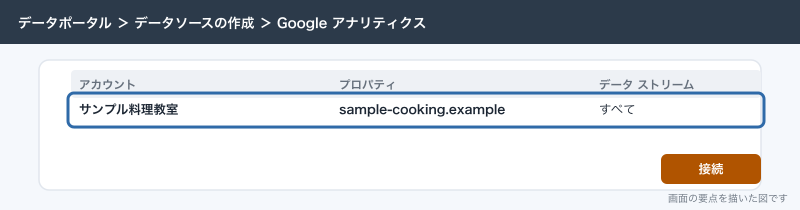
接続するとフィールドの一覧が出ます。緑色のチップがディメンション、青色のチップが指標です。GA4で登録したカスタムディメンション(例: どの場所のボタンが押されたかを入れた link_location)もここに並びます。
- 左上のデータソース名をクリックし、「GA4_サンプル料理教室」のように分かる名前に変える
- 上部の「データの認証情報」をクリックし、「オーナーの認証情報」になっていることを確かめる
- 「データの更新頻度」をクリックし、更新の頻度を確かめる
GA4のデータソースの更新頻度は、1時間ごと・4時間ごと・12時間ごとから選べ、初期値は12時間ごとです。12時間ごとで足ります。
ホームの「作成」から作ったデータソースは、ほかのレポートでも使える「再利用可能なデータソース」です。レポートの編集中に作ると、そのレポートだけの「埋め込みデータソース」になります。同じプロパティのデータソースが増えると割り当ての消費が増えるので、再利用可能なデータソースを1つだけ作って使い回します。
空のレポートを作り、期間を「先月」にする
- データソースの画面右上の「レポートを作成」をクリックする
- 「レポートに追加」を求められたら追加する
- 自動で置かれた表を削除する
- 上部のメニューから「ファイル」→「レポート設定」を開く
- 「デフォルトの期間フィルタ」を「カスタム」にし、カスタムの中のプリセットから先月を選ぶ
- 比較期間の欄で「前年」を選ぶ
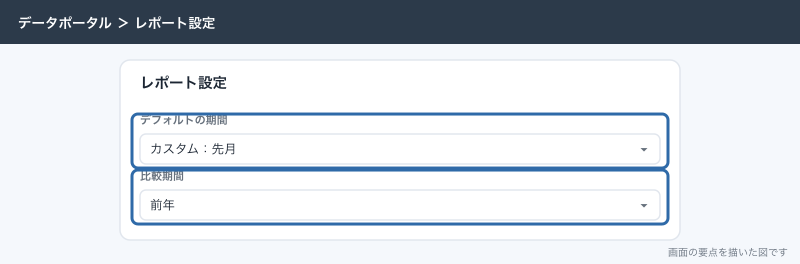
レポート設定の期間はレポート全体の初期値になります。グラフごとの期間は、あとで書く推移のグラフ以外は触りません。違う期間が混ざると、どの数字がいつのものか分からなくなります。
上部に「期間設定」のコントロールを1つ置くと、代表が「夏の3か月を見たい」ときに自分で変えられます。比較期間を設定できるのは編集者だけです。
申込数のスコアカードと前年同月比
- 「グラフを追加」から「スコアカード」を選び、左上に置く
- 右側の「設定」タブで、データソースが「GA4_サンプル料理教室」であることを確かめる
- 「指標」を「キーイベント」にする
- 「比較期間」がレポートの設定(前年)を引き継いでいることを確かめる
- 「スタイル」タブで、必要なら「絶対的な変化を表示」をオンにする
- 同じ手順で、指標を「セッション」にしたスコアカードを横に並べる
スコアカードの下に前年同月比が割合で出ます。月に10件前後の申込だと、「+50%」でも4件が6件になっただけ、ということがよくあります。サンプル料理教室では「絶対的な変化を表示」をオンにして「+2」と出しています。色は「プラスの変化の色」「マイナスの変化の色」で変えられます。
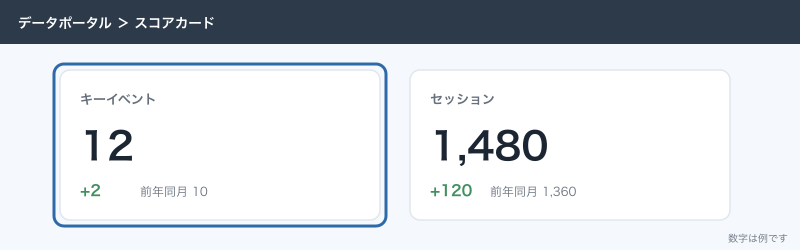
前年同月と比べられるのは、1年前の同じ月にGA4のデータがあるときだけです。GA4のデータ保持期間の設定(2か月か14か月)は探索レポートとファネルのレポートにだけ効き、標準のレポートの集計データには影響しません。データポータルの数字はGA4の標準レポートと揃う作りなので、保持期間を2か月のままにしていても、去年の同じ月の件数は出ます。
申込の内訳の表
キーイベントの数字は、体験申込・電話・LINEの合計です。代表が知りたいのは内訳なので、イベント名で分けた表を置きます。
- 「グラフを追加」から「表」を選ぶ
- 「ディメンション」を「イベント名」にする
- 「指標」を「キーイベント」にする
- 「フィルタ」の「フィルタを追加」で、「キーイベント」が0より大きい行だけを含める条件を作る
- 並べ替えを「キーイベント」の降順にする
キーイベントでないイベントは値が0なのでフィルタで消え、generate_lead(体験申込完了)・tel_tap(電話タップ)・line_add(LINE追加)の3行が残ります。日本語の名前にする方法は応用の節に書きます。
チャネル別の表
- 「表」を追加し、「ディメンション」を「セッションのデフォルト チャネル グループ」にする
- 「指標」に「セッション」「キーイベント」「セッション キーイベント率」を入れる
- 並べ替えを「キーイベント」の降順にする
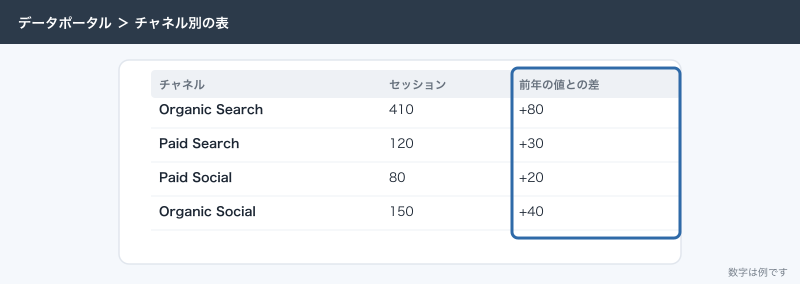
- 「スタイル」タブで、比較期間の列(前年の値と差)を表示する
チャネルは「Organic Search」(検索)「Paid Search」(Google広告)「Paid Social」(Meta広告)「Organic Social」(Instagram)のように英語で出ます。LINEの配信とチラシのQRコードは、URLに付けたutmパラメータどおりのチャネルに入ります。
ページ別の表は「ランディング ページ」で作る
ディメンションに「ページ階層」を選ぶと、キーイベントはサンクスページ /thanks/ に集まります。申込の完了をサンクスページの表示で数えているからです。入口で分けるには、セッションの最初に見たページで分ける「ランディング ページ」を使います。「レシピ記事から入った人が申し込んだ」が見えます。
- 「表」を追加し、「ディメンション」を「ランディング ページ」にする
- 「指標」に「セッション」「キーイベント」を入れる
- 並べ替えを「セッション」の降順にし、「1ページあたりの行数」を20にする
「ランディング ページ + クエリ文字列」を選ぶと、広告のURLに付いたパラメータごとに行が分かれ、同じページが何十行にもなります。毎月の1枚では「ランディング ページ」のほうを使います。
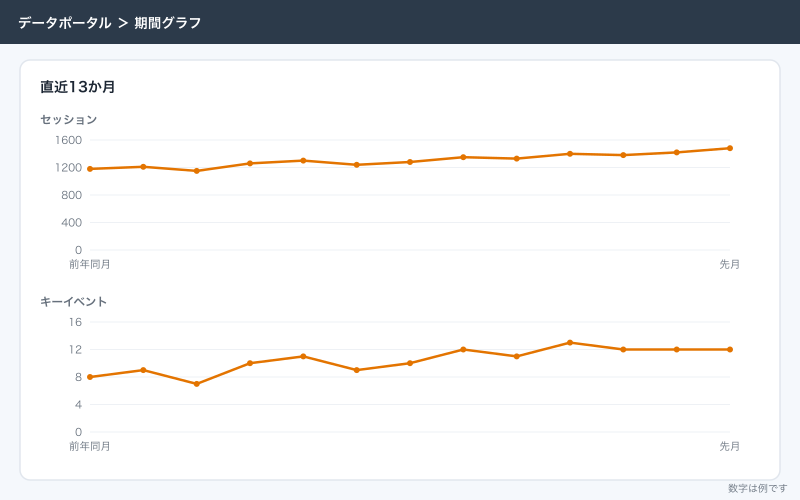
13か月の推移
- 「グラフを追加」から「期間グラフ」を選び、ページの下に横長に置く
- 「ディメンション」を「年、月」にする
- 「指標」に「キーイベント」と「セッション」を入れる
- このグラフだけ「デフォルトの期間フィルタ」を「カスタム」にし、先月を含む直近13か月を指定する
13か月にすると、右端の先月と左端の前年同月を1本の線で比べられます。グラフのタイトルに「直近13か月」と書いておきます。
Search Consoleのデータを同じレポートに入れる
GA4はサイトに来たあとの数字で、検索結果に何回表示されたかは分かりません。そこは別にSearch Consoleのデータソースを作り、同じレポートに入れます。つなぐ人は、Search Consoleで sample-cooking.example のプロパティにアクセスできる必要があります。データポータルとSearch Consoleに同じGoogleアカウントでログインしていないと、一覧にプロパティが出ません。
- レポートの編集画面で「データを追加」をクリックする(ホームの「作成」→「データソース」から作ってもよい)
- コネクタの一覧から「Search Console」を選ぶ
- 許可を求められたら「承認」をクリックする
- 「サイト」の列で sample-cooking.example のプロパティを選ぶ
- 「表」の列で「サイトのインプレッション」を選ぶ
- 「検索タイプ」で「ウェブ」を選ぶ
- 「接続」(レポートから追加した場合は「追加」)をクリックする
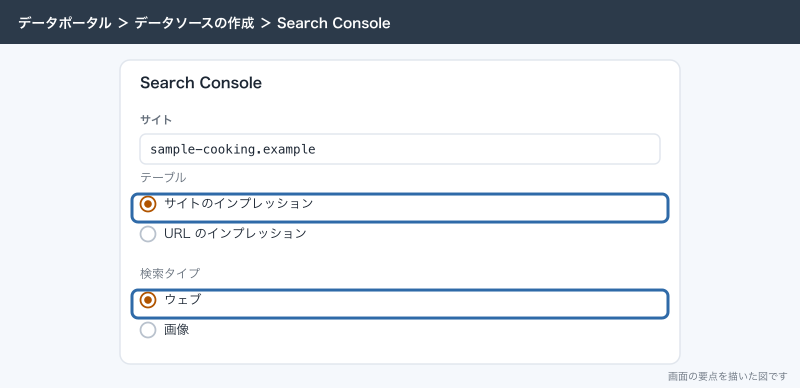
「サイトのインプレッション」と「URL のインプレッション」は集計の仕方が違い、1つのデータソースでどちらか一方しか選べません。検索キーワード(クエリ)ごとの表示回数とクリック数を見るなら「サイトのインプレッション」、ページごとに見るなら「URL のインプレッション」です。両方を並べるなら、データソースを2つ作って同じレポートに追加します。
Search Consoleのデータを入れたら、スコアカードを2つ(インプレッション・クリック数)と、クエリ別の表を1つ置きます。
- スコアカードを追加し、データソースを Search Console のほうに切り替える
- 指標をインプレッション(検索結果に表示された回数)にする。もう1つのスコアカードはクリック数にする
- 表を追加し、ディメンションをクエリ、指標をインプレッション・クリック数・平均掲載順位にする
クエリの表には値が空の行が出ます。回数の少ないクエリや個人情報を含むクエリは、プライバシー保護のため1行にまとめて空で返るからです。表のフィルタでクエリがnullの行を除外します。スコアカードは合計が変わるのでフィルタをかけません。
Search Consoleのデータは12時間ごとに更新され、頻度は変えられません。最新のデータは暫定値で後から変わるので、サンプル料理教室では先月分を毎月5日以降に見ています。期間設定のコントロールは、GA4とSearch Consoleの両方のグラフに効きます。
共有する
- 右上の「共有」をクリックする
- 「ユーザーやグループとの共有」の画面の「ユーザーやグループを追加」に代表と講師のメールアドレスを入れる
- 右の権限を「閲覧者」にする
- 「送信」をクリックする
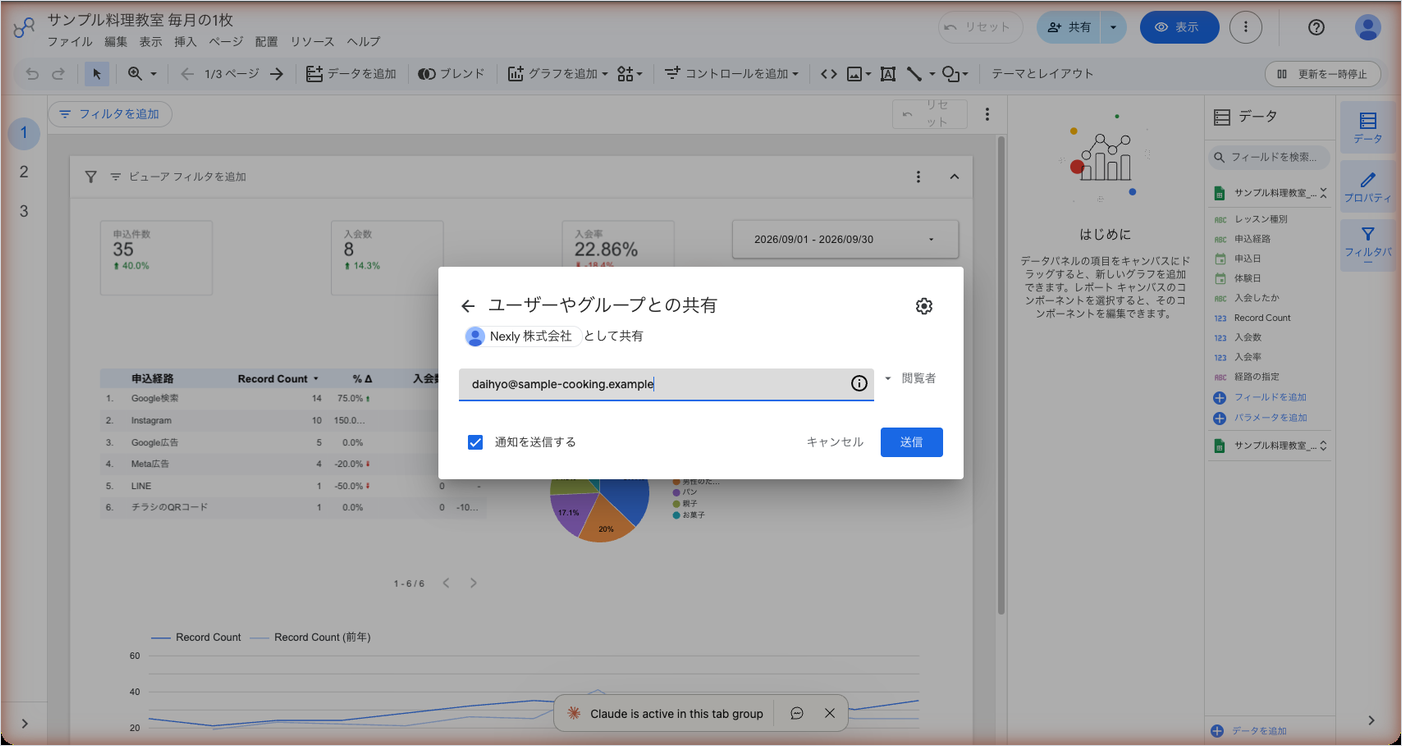
閲覧者はレポートを見て、期間設定などのコントロールを操作できますが、グラフを変えたり人に共有したりはできません。編集者はグラフを変えられ、ほかの人に共有もできます。毎月の1枚を作り直す人だけを編集者にし、ほかは閲覧者にします。
オーナーの認証情報なら、閲覧者にGA4の権限が無くても数字が出ます。その分、「リンク設定」を「限定公開」や「公開」にすると、URLが外に出たときに誰でもGA4の数字を見られます。サンプル料理教室では「リンク設定」を「制限付き」のままにし、招待した人だけが見られるようにしています。Google グループに共有しておくと、講師が入れ替わってもグループの中を直すだけで済みます。
閲覧者にデータのダウンロードや印刷、レポートのコピーをさせたくないときは、共有の画面の右上の歯車から「高度な共有設定」を開き、「閲覧者によるダウンロードと印刷を無効にする」「閲覧者によるコピーを無効にする」にチェックを入れます。
毎月メールで届くようにする
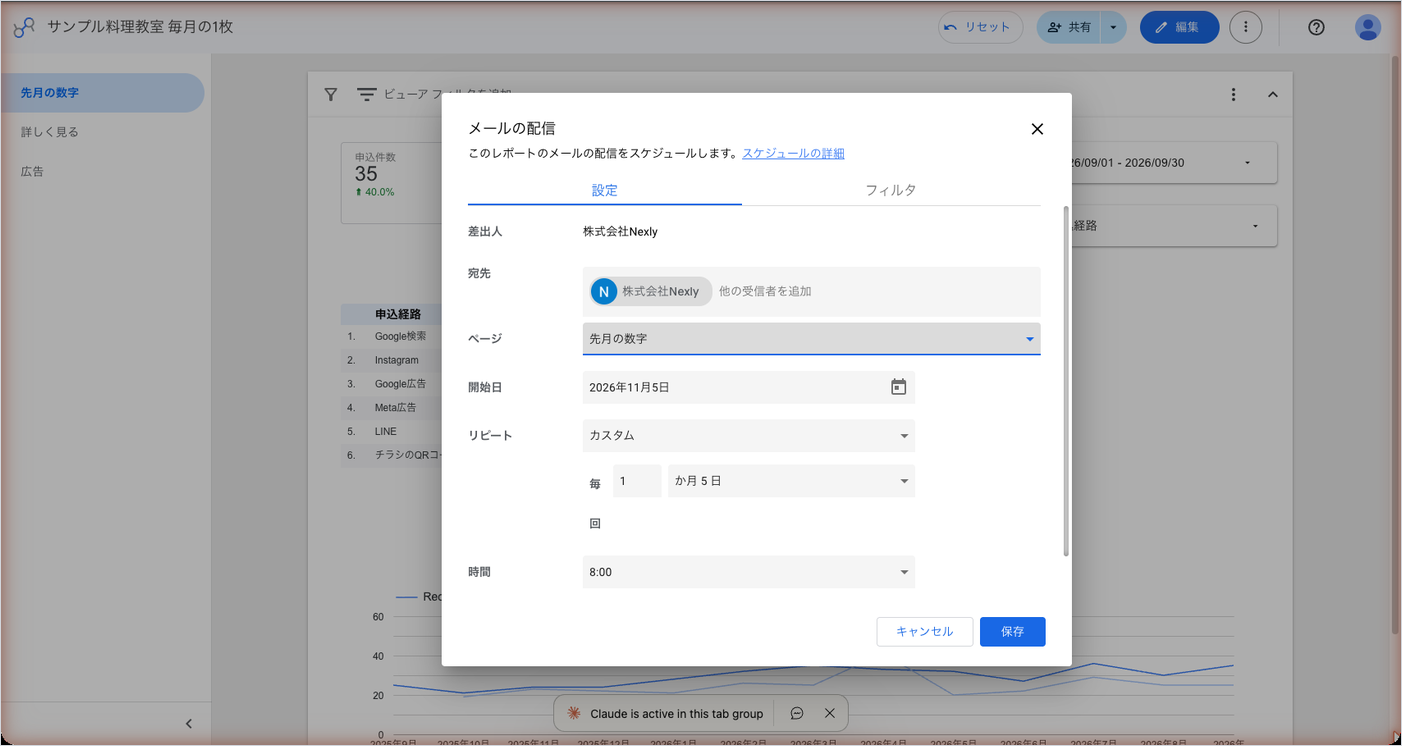
月初にURLを開くより、メールで届くほうが確実に見られます。無料版でも1レポートに1件の配信を作れます。
- 「共有」の横の▼から「配信のスケジュール」を選ぶ
- 「宛先」に代表のメールアドレスを足す(作成者は必ず含まれる)
- 「ページ」で送るページを選ぶ
- 「開始日」を次の5日にし、「リピート」で「カスタム」の「毎 1 か月 5 日」を選ぶ
- 「時間」を朝にして「保存」をクリックする
メールにはレポートのPDF、1ページ目のプレビュー、レポートへのリンクが入ります。受信者は50件までです。
応用
イベント名を日本語にする
申込の内訳の表で generate_lead のままだと、代表に毎回説明が要ります。データソースに計算フィールドを1つ足して、日本語の名前に置き換えます。
- データソースの編集画面で「フィールドを追加」をクリックする
- 名前を「申込の種類」にし、計算式に次の式を入れる
- 「保存」をクリックし、申込の内訳の表のディメンションを「申込の種類」に入れ替える
CASE
  WHEN イベント名 = "generate_lead" THEN "体験申込フォーム"
  WHEN イベント名 = "tel_tap" THEN "電話タップ"
  WHEN イベント名 = "line_add" THEN "LINE友だち追加"
  ELSE "その他"
END
計算式の中のフィールド名は、データソースのフィールド一覧に出ている名前をそのまま使います。名前を変えたフィールドは、変えた後の名前で書きます。
どのボタンが押されたかを載せる
電話タップとLINE追加に「どこのボタンか」のパラメータ(例: link_location に header・footer)を付け、GA4でカスタムディメンションに登録していれば、データポータルでも使えます。データソースを作った後に登録したなら、データソースの編集画面でフィールドを更新します。表のディメンションを「申込の種類」と link_location、指標を「キーイベント」にすると、「電話はヘッダーから、LINEはレッスン紹介ページから」が見えます。
閲覧者にも最新の数字を取り直させる
編集者はメニューの「データを更新」で今のデータを取り直せます。2026年6月からは、レポート設定で「閲覧者のデータ更新」を有効にすると、閲覧者もグラフを右クリックして「データを更新」を選べます。キャンペーン中に代表が日に何度も開くなら有効にしておきます。
データを統合は最後の手段にする
2つのデータソースを共通のフィールドで結合する「データの統合」を使うと、検索の表示回数と申込を1つの表に並べられます。ただ、GA4のランディング ページはパスだけ(/blog/recipe-1/)、Search ConsoleのURLは https:// からの完全なURLで、形を揃えないと数字が黙ってずれます。毎月の1枚では、統合せず2つの表を並べるほうが壊れません。
割り当て(クォータ)と権限のエラー
割り当てのエラー
データポータルがGA4からデータを取るたびに、GA4のデータAPIの割り当てを使います。割り当ては「トークン」という単位で数え、標準の(無料の)GA4プロパティには次の上限があります(2026年10月時点)。
| 割り当て | 標準のプロパティ | Google アナリティクス 360 |
|---|---|---|
| 1プロパティあたり1日のトークン | 200,000 | 2,000,000 |
| 1プロパティあたり1時間のトークン | 40,000 | 400,000 |
| 1プロジェクト・1プロパティあたり1時間のトークン | 14,000 | 140,000 |
| 1プロパティあたりの同時リクエスト | 10 | 50 |
1回の取得はほとんど10トークン以下で、行数・項目数・期間・ページのように値の種類が多いディメンションで増えます。1日の割り当ては太平洋時間の午前0時に戻ります。超えるとグラフに次の英語のエラーが出ます。
| 出るエラー | 意味 |
|---|---|
Exhausted concurrent requests quota. Please send fewer requests concurrently. | 同時に取りにいったグラフが多すぎる |
This property has issued too many requests in the last hour. | 1時間の上限を超えた |
This property has issued too many requests in the last day. | 1日の上限を超えた |
This project/property has issued too many requests in the last hour. | 1プロジェクトあたりの1時間の上限を超えた |
Too many requests using this Google Analytics property have encountered errors in the last hour. | エラーになった取得が1時間に多すぎる |
This property has issued too many potentially thresholded requests in the last hour. | 年齢・性別など、しきい値がかかるディメンションの取得が多すぎる |
月に数百人が来るサイトで、10個ほどのグラフの1枚を数人が見るだけなら、まず上限に届きません。届くのは、1ページにグラフを詰め込んだとき、同じプロパティのデータソースを何個も作ったとき、レポートをサイトに埋め込んだとき、閲覧者の認証情報にしたときです。
どのグラフがどれだけ使っているかは、編集モードでキャンバスを右クリックし、「Google アナリティクス トークンの使用状況」を選ぶと分かります。グラフを右クリックすると、そのグラフだけの使用量が出ます。緑のチェックはキャッシュから出した分、赤いXはGA4に直接取りにいった分です。
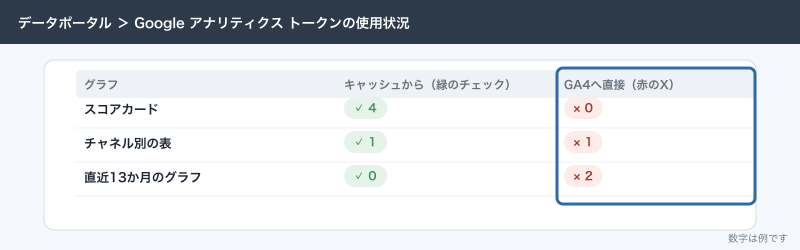
割り当てのエラーが出たときの直し方は、ヘルプでは次の順に挙げられています。
- データソースの認証情報をオーナーの認証情報にする(閲覧者が同じキャッシュを使うので、新しいトークンを使いにくくなる)
- 同じGA4プロパティのデータソースを1つの再利用可能なデータソースにまとめる
- 1ページのグラフの数と、レポートを見る人・埋め込み先を減らす
- データを抽出して固定のスナップショットにする(割り当てが戻るまで最大24時間待ってから行う)
- GA4のデータをBigQueryに書き出し、BigQueryのコネクタでつなぐ
サンプル料理教室の規模なら1と2で足ります。
権限とデータソースのエラー
| 出るエラー | よくある原因 | 直し方 |
|---|---|---|
Data set configuration error | データソースのオーナーがGA4の権限を失った・GA4プロパティを削除した | GA4の権限がある人がデータの認証情報を自分にして再接続する |
No data set access | 閲覧者の認証情報なのに、見る人にGA4の権限が無い | オーナーの認証情報にするか、見る人にGA4の閲覧者権限を付ける |
Data source not attached / Missing data source | グラフのデータソースがレポートから外れた | グラフを編集して正しいデータソースを選び直す |
Invalid combination of metrics and dimensions | GA4のAPIで一緒に使えないディメンションと指標を組み合わせた | 組み合わせを変える(ユーザー単位とイベント単位の項目を混ぜない) |
直らないときは、データソースを作り直すか、データポータルのアクセス権を一度取り消してつなぎ直します。
できないことと、その代わり
| できないこと | 代わりの手 |
|---|---|
| GA4のセグメントと比較を使う | 表のフィルタで条件を絞る。比較はグラフを2つ並べる |
| 数字がサンプリングされているかを見分ける | 期間から今日を外し、GA4と完全に同じ期間で比べる。小さなサイトではまず起きない |
| GA4の探索レポートと同じ数字を出す | データポータルの数字はGA4の標準レポートと揃う。探索とは揃わない前提で見る |
| 今この瞬間の数字を見る | 更新の最短は1時間ごと。今日の動きはGA4のリアルタイム レポートで見る |
| 広告の費用と申込を1つの表で割り算する | 広告の管理画面のレポートと並べて見る。どうしても1つにしたいなら、データを統合かBigQueryを使う |
| 作った人が辞めた後もレポートを残す(無料版) | 共用アカウントで作る。辞める前にオーナー権限を譲る。組織の持ち物にするならPro |
| 複数のGA4プロパティを1つのデータソースにまとめる | プロパティごとにデータソースを作り、同じレポートに並べる |
オーナー権限は、相手に先に共有してから「共有」の画面で相手の権限を「オーナーにする」に変えて譲ります。譲れるのは同じ組織の中の人だけで、譲った後は戻せません。データソースを譲っても認証情報は元の持ち主のままなので、新しい持ち主が「データの認証情報」で「自分をオーナーにする」を選びます。Google Workspaceのアカウントを削除すると、その人のレポートとデータソースは20日後に消えるので、削除の前に譲ります。
よく詰まるところ
| 症状 | 原因 | 直し方 |
|---|---|---|
| 先月の申込数がGA4の画面と合わない | データポータルの期間が過去28日間のまま | レポート設定の「デフォルトの期間フィルタ」を先月にする |
| 前年同月比が「-」や空欄になる | 1年前の同じ月にGA4のデータが無い、または比較期間が設定されていない | GA4を入れた月から1年たつまでは前月比で見る。グラフの比較期間を確かめる |
| ページ別の表でキーイベントが /thanks/ にしか付かない | ディメンションを「ページ階層」にしている | 「ランディング ページ」に変える |
| 申込の内訳にページ表示やスクロールの行が出る | 指標を「イベント数」にしている | 指標を「キーイベント」にし、0より大きい行だけにする |
| 代表が開くとグラフにエラーが出る | 閲覧者の認証情報で、代表にGA4の権限が無い | データソースをオーナーの認証情報にする |
| ある日から全部のグラフがエラーになった | データソースを作った人のアカウントが止まった・GA4の権限を外された | 権限のある人が「自分をオーナーにする」で認証情報を切り替える |
| Search Consoleのプロパティが一覧に出ない | データポータルとSearch Consoleで別のGoogleアカウントにログインしている | 同じアカウントでログインし直す。Search Consoleの権限を確かめる |
| クエリの表に空の行がある | 回数の少ないクエリはまとめられ、値が空で返る | クエリがnullの行をフィルタで除外する。合計を出すスコアカードはそのまま |
| 登録したカスタムディメンションがフィールドに無い | データソースを作った後に登録した | データソースの編集画面でフィールドを更新する |
| 割り当てのエラーで一部のグラフが表示されない | グラフが多い・データソースが重複している・閲覧者の認証情報 | トークンの使用状況を見て、重いグラフを減らし、データソースを1つにまとめ、オーナーの認証情報にする |
| レポートをコピーしたらグラフが空になった | 再利用可能なデータソースはコピーされず、オーナーの認証情報の埋め込みデータソースも持ち主以外はコピーできない | コピー後にデータソースを選び直すか、データソースの持ち主がコピーする |
| メール配信のPDFが古い数字のまま | 配信の時点の写しが送られている | 最新を見るときはメール内のリンクからレポートを開く |
次にやること
毎月の1枚に載せた数字の意味を確かめたいときは「GA4の画面の見方:レポートのどこで何が分かるか」に戻ると、データポータルのどの数字がGA4のどのレポートと同じかが分かります。1枚では足りない深掘り(申込までの流れや、どのページを経由したか)は「探索レポートの作り方:自由形式・ファネル・経路データ探索」で、GA4の画面の中でやります。検索キーワードと入口のページを一緒に見たいときは「GA4とSearch Consoleを連携する:検索キーワードとページを一緒に見る」が続きです。割り当てのエラーが続く規模になったときや、広告費と申込を1つの表にしたくなったときは「GA4のデータをBigQueryに書き出す:無料枠と、小さな会社で使う場面」を見てください。