Googleアナリティクス4(GA4)とGoogleタグマネージャー(GTM)とSearch Consoleは、どれも「誰のGoogleアカウントに、どの権限を渡すか」で管理します。小さな会社では、サイトを作った制作会社の担当者や、広告を任せた代理店の担当者や、もう辞めたスタッフが、いまも管理者のまま残っていることがよくあります。逆に、管理者が1人しかおらず、その人が辞めて誰も設定を触れなくなる事故も起きます。この記事では、3つの道具の権限の違い、外の会社に渡すときの決まり、辞めた人や契約が終わった会社を外す手順、管理者がいなくなったときの取り戻し方を、サンプル料理教室を例に書きます。GA4のプロパティとGTMのコンテナとSearch Consoleのプロパティが、すでに作ってあることを前提にします。
先に決めること
権限は、後から直すほど手間が増えます。人を足す前に次の5つを決めておくと、誰が何を持っているか分からなくなる状態を避けられます。
1つ目は、誰のGoogleアカウントで持つかです。GA4・GTM・Search Consoleに追加できるのはGoogleアカウントだけです。Gmailのアドレスでも、会社のドメインのGoogle Workspaceのアドレスでも、会社のメールアドレスで作ったGoogleアカウントでも追加できます。決めるのは、会社の人は会社のアドレスのアカウントで持ち、個人のGmailでは持たない、ということです。個人のGmailで管理者になった人が辞めると、会社からはそのアカウントを止められません。
2つ目は、管理者を誰にするかです。管理者は2人にします。1人だと、その人が辞めたり、パスワードが分からなくなったりした時点で、誰もユーザーを足せなくなります。GTMのヘルプも管理者を2人以上にすることを勧めていて、アカウントの管理者が1人だけだとタグ診断で通知が出ます。サンプル料理教室では、代表と、サイトの更新を担当している受付のスタッフの2人です。
3つ目は、管理者を外の会社にしないことです。制作会社や代理店は契約が終われば去ります。その会社が管理者だと、外してほしいと頼む側が教室になり、話が逆になります。外の会社には、作業に要る分だけの権限を、教室の管理者が渡します。
4つ目は、1つのログインを何人かで使い回さないことです。「web用のアカウントを1つ作って、パスワードを受付と制作会社で共有する」という運用は、誰が何を変えたか追えず、辞めた人がまだパスワードを知っている状態になります。GTMのヘルプも共有ログインを避けるよう案内しています。1人に1つのアカウントで渡します。
5つ目は、渡した権限をどこに書き残すかです。誰に、どの道具の、どの権限を、いつ渡したか、いつ外す予定か、を1枚の表にします。スプレッドシートで足ります。この表がないと、人が辞めたときにどこを外せばいいか分からなくなります。
3つの道具の権限の一覧
GA4・GTM・Search Consoleは、それぞれ権限の名前も単位も違います。まず並べて見ます。
GA4の役割
GA4の役割は5つです(2026年10月時点)。管理者は編集者のできることを、編集者とマーケティング担当者はアナリストのできることを、アナリストは閲覧者のできることを含みます。
| 役割 | できること | できないこと |
|---|---|---|
| 管理者 | ユーザーの追加と削除、役割とデータ制限の割り当て、プロパティの設定すべて | なし |
| 編集者 | プロパティの設定をすべて変える(データストリーム・イベント・キーイベント・データフィルタ・リンクなど)。ユーザーの一覧を見る | ユーザーの追加・削除・役割の変更 |
| マーケティング担当者 | オーディエンス・イベント・キーイベントの作成と編集、キーイベントをGoogle広告にインポートする、アトリビューションの設定 | データストリームやデータフィルタなど、それ以外の設定 |
| アナリスト | 自分で作ったデータ探索をプロパティの他の人と共有する | 設定の変更 |
| 閲覧者 | レポートと設定を見る。比較やセカンダリディメンションを足して表示を変える。自分で作ったデータ探索を編集・削除する | 設定の変更、データ探索の共有 |
このほかに「なし」があります。そのアカウントやプロパティには役割が付いていない、という意味です。
役割とは別に、データ制限が2つあります。「コスト指標なし」を付けると、その人には広告費などの費用の指標が見えません。「収益指標なし」を付けると、売上などの収益の指標が見えません。レポートでは「0」と表示されます。サンプル料理教室はサイトで決済をしていないので収益は空ですが、広告費をGA4に取り込んでいる場合は、広告費を見せたくない相手に「コスト指標なし」を付けます。
アカウント単位とプロパティ単位
GA4は「アカウント」の中に「プロパティ」がある二段の作りです。ユーザーはどちらの段にも追加でき、アカウントで付けた役割は、その中のプロパティ全部に引き継がれます。
| 追加する段 | 見えるもの | 向く相手 |
|---|---|---|
| アカウント | アカウントの中のすべてのプロパティ。あとから増えたプロパティも含む | 教室の管理者(代表と受付の担当者) |
| プロパティ | そのプロパティだけ | 外の会社・講師など、1つのサイトだけ見ればいい人 |
引き継ぎには決まりがあります。その人の権限は、アカウントで付けた役割とプロパティで付けた役割のうち、強いほうになります。プロパティでアカウントより強い役割を足すことはできますが、アカウントで付けた役割をプロパティで弱めることはできません。アカウントで「編集者」を付けた人を、あるプロパティだけ「閲覧者」にしたいときは、アカウントの役割を外してから、プロパティごとに付け直します。データ制限も同じで、アカウントで付けた「コスト指標なし」はプロパティでは外せません。
サンプル料理教室のプロパティは1つなので、どちらに入れても見えるものは同じです。それでも外の会社はプロパティ単位で入れます。あとで2つ目の教室のサイトなど別のプロパティを作ったとき、アカウント単位で入れた人には自動で見えてしまうからです。
GTMの権限
GTMは「アカウント」と「コンテナ」の二段で、権限も二段に分かれています。アカウントの権限はユーザーを管理できるかどうか、コンテナの権限はタグを触れるかどうかを決めます。
| 段 | 権限 | できること |
|---|---|---|
| アカウント | 管理者 | コンテナの作成、アカウントとコンテナのユーザー権限の変更 |
| アカウント | ユーザー | アカウントの基本情報を見る(初期値) |
| コンテナ | アクセス権なし | コンテナが一覧に出ない |
| コンテナ | 読み取り | タグ・トリガー・変数を見る。変更はできない |
| コンテナ | 編集 | ワークスペースを作って変更する。バージョンの作成と公開はできない |
| コンテナ | 承認 | バージョンを作る。公開はできない |
| コンテナ | 公開 | 変更・バージョンの作成・公開まで全部 |
GTMで一番大事なのは「公開」です。公開の権限がある人は、教室のサイトの全ページに、どんなスクリプトでも入れられます。カスタムHTMLのタグで外部のスクリプトを読み込めば、フォームの入力内容を読み取ることもできてしまいます。公開の権限は、教室の管理者だけに付けます。外の会社には「編集」を付け、変更をワークスペースに用意してもらい、中身を見てから教室の側で公開する流れにします。
Search Consoleの権限
Search Consoleは、オーナーとユーザーに分かれます。
| 権限 | できること | 付け方・外し方 |
|---|---|---|
| 確認済みオーナー | 全部。ユーザーの追加・削除、設定の変更 | 自分でDNSのレコードやHTMLファイルなどの所有権トークンを置いて確認する。外すときはトークンも消す |
| 委任オーナー | 確認済みオーナーと同じ | オーナーが「ユーザーと権限」から追加・削除する |
| フルユーザー | データを全部見る。URL検査、URLの削除、修正の確認などの操作 | オーナーが追加・削除する |
| 制限付きユーザー | ほとんどのデータを見る。操作は限られ、URL検査は結果を見るだけ | オーナーが追加・削除する |
| 協力者 | Search Consoleの画面やデータは開けない。Chrome ウェブストアなど、特定の作業を代わりにするためのつながり | 関連付けの画面で管理する |
画面の権限の欄では、確認済みオーナーは「オーナー」と「確認済み」の両方、委任オーナーは「オーナー」だけが出ます。フルユーザーと制限付きユーザーの表記は公式ヘルプに書かれていないので、画面で確かめます。確認済みオーナーは、プロパティに1人以上必要です。いなくなると、ほかのユーザーもプロパティを開けなくなります。サンプル料理教室のSearch Consoleはドメインプロパティなので、確認済みオーナーになるにはドメインのDNSにレコードを置く必要があります(確認画面に出る案内のレコードで、多くはTXTレコードです)。
サンプル料理教室の割り当て
ここまでの3つを、サンプル料理教室の人に割り当てると次のようになります。
| 人 | GA4 | GTM | Search Console |
|---|---|---|---|
| 代表(会社のアドレス) | アカウントの管理者 | アカウントの管理者・コンテナの公開 | 確認済みオーナー |
| 受付の担当者(会社のアドレス) | アカウントの管理者 | アカウントの管理者・コンテナの公開 | 委任オーナー |
| 講師3名・もう1人の受付 | 入れない(データポータルの1枚を見る) | 入れない | 入れない |
| 制作会社の担当者 | プロパティの閲覧者 | コンテナの読み取り(直しを頼むときだけ編集) | 制限付きユーザー |
| 広告代理店の担当者 | プロパティのマーケティング担当者 | コンテナの編集 | 入れない |
講師はGA4に入れません。毎月の数字は、代表がデータポータル(Looker Studio)で作った1枚を共有して見てもらいます。GA4に人を入れるほど、辞めたときに外す場所が増えるので、見るだけの人はGA4の外で済ませます。
広告代理店をマーケティング担当者にするのは、Google広告とMeta広告の成果を見るために、キーイベントやオーディエンスを作ったり、キーイベントをGoogle広告にインポートしたりする作業があるからです。データストリームやデータフィルタは触れないので、計測の土台を壊される心配がありません。
手順
今の権限を棚卸しする
人を足したり外したりする前に、いま誰が入っているかを3つの道具で全部見ます。サイトを作ってから何年か経っていると、知らない名前が出てくることがあります。
- GA4の「管理」を開き、左の「アカウント設定」の中の「アカウントのアクセス管理」を開く
- 一覧のメールアドレスと「役割とデータ制限」を、権限の表に書き写す
- 「管理」に戻り、「プロパティ設定」の中の「プロパティのアクセス管理」を開く
- 同じように書き写す。アカウントで入っている人も、ここに引き継ぎとして出る
- GTMの「管理」を開き、アカウントの列の「ユーザー管理」を開いて書き写す
- GTMの「管理」で、コンテナの列の「ユーザー管理」を開き、コンテナの権限を書き写す
- Search Consoleの「設定」→「ユーザーと権限」を開き、書き写す
- 同じ画面の「未使用の所有権トークン」も見る
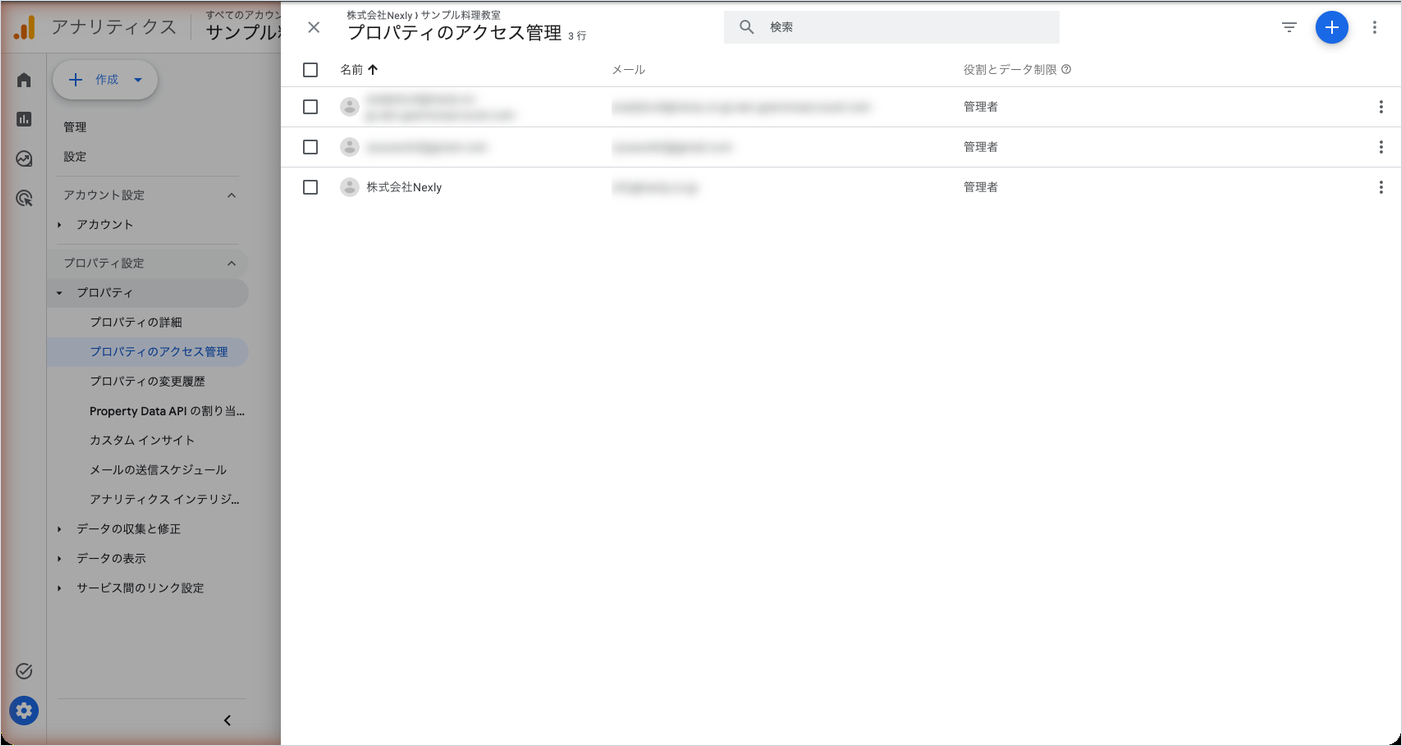
書き写したら、表の1行ずつに「誰か」「いまも必要か」を付けます。分からないメールアドレスは、外す前に代表と制作会社に聞きます。Search Consoleに覚えのないオーナーがいるときは、サイトが乗っ取られている可能性もあります。その場合は権限を外すだけでなく、制作会社にサイトの安全を確かめてもらいます。
GA4にユーザーを追加する
制作会社の担当者を、プロパティの閲覧者として追加する例です。作業には、アカウントかプロパティの管理者の役割が要ります。
- GA4の「管理」を開く
- 「管理」のプロパティの列にある「アクセス管理」を開く
- 右上の青い「+」を押し、「役割とデータ制限の追加」の画面を開く
- 制作会社の担当者のGoogleアカウントのメールアドレスを入れる
- 「新規ユーザーにメールで通知する」にチェックを入れる
- 「直接の役割とデータ制限」の「標準の役割」で「閲覧者」を選ぶ
- 広告費を見せない相手なら、データ制限の「コスト指標なし」にチェックを入れる
- 「追加」を押す
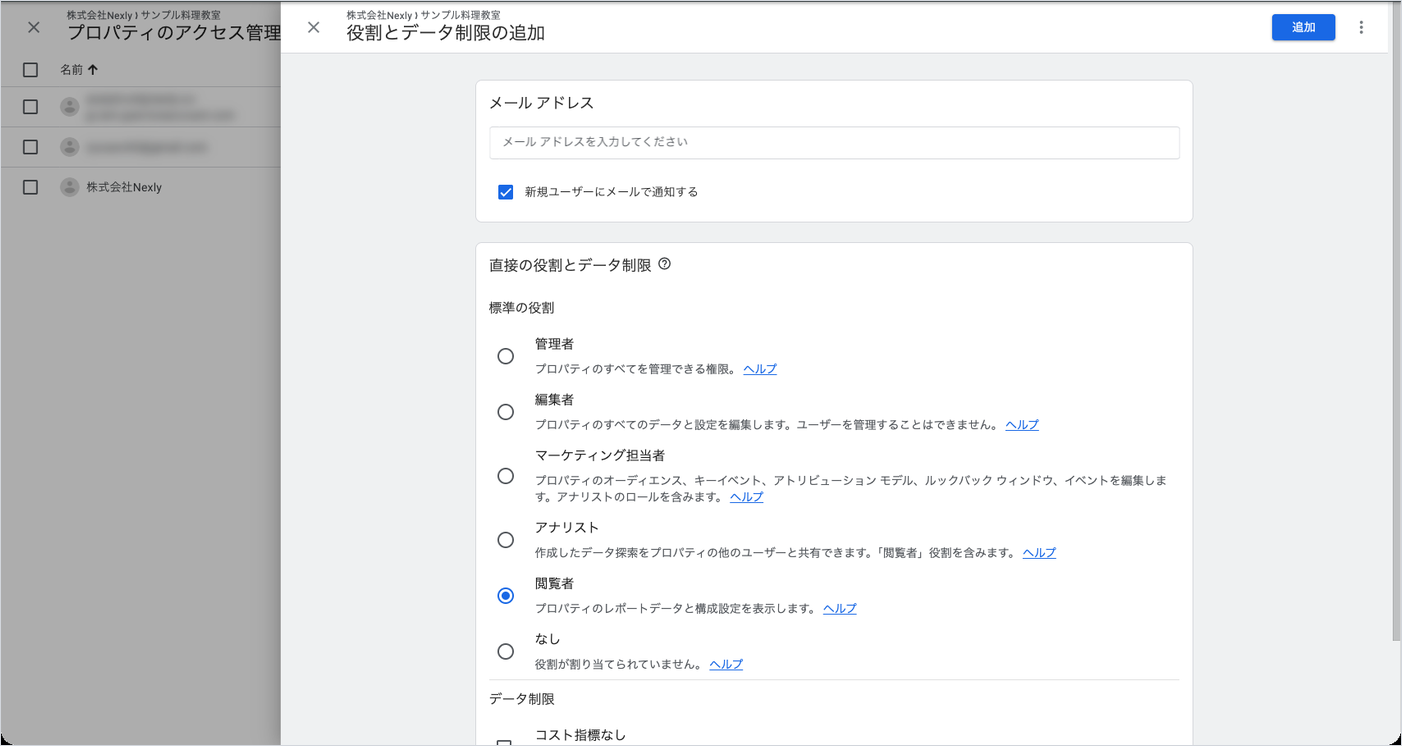
教室の管理者を足すときは、2で「管理」のアカウントの列にある「アクセス管理」を開き、6で「管理者」を選びます。役割を変えるときは、一覧でその人の名前を押し、役割を選び直して「保存」を押します。
メールアドレスを入れたときにエラーになるのは、そのアドレスがGoogleアカウントになっていないときです。相手の会社がGoogle Workspaceを使っていない場合は、相手に会社のアドレスでGoogleアカウントを作ってもらってから追加します。
GTMにユーザーを追加する
広告代理店の担当者に、コンテナの編集を渡す例です。作業には、GTMのアカウントの管理者が要ります。
- GTMの「管理」を開く
- コンテナの列の「ユーザー管理」を開く
- 右上の「+」を押し、「招待状の送信」の画面を開く
- 代理店の担当者のメールアドレスを入れる
- 「コンテナの権限」の4つのチェックボックス(「公開」「承認」「編集」「読み取り」)のうち、「編集」にチェックを入れる
- 「招待する」を押す
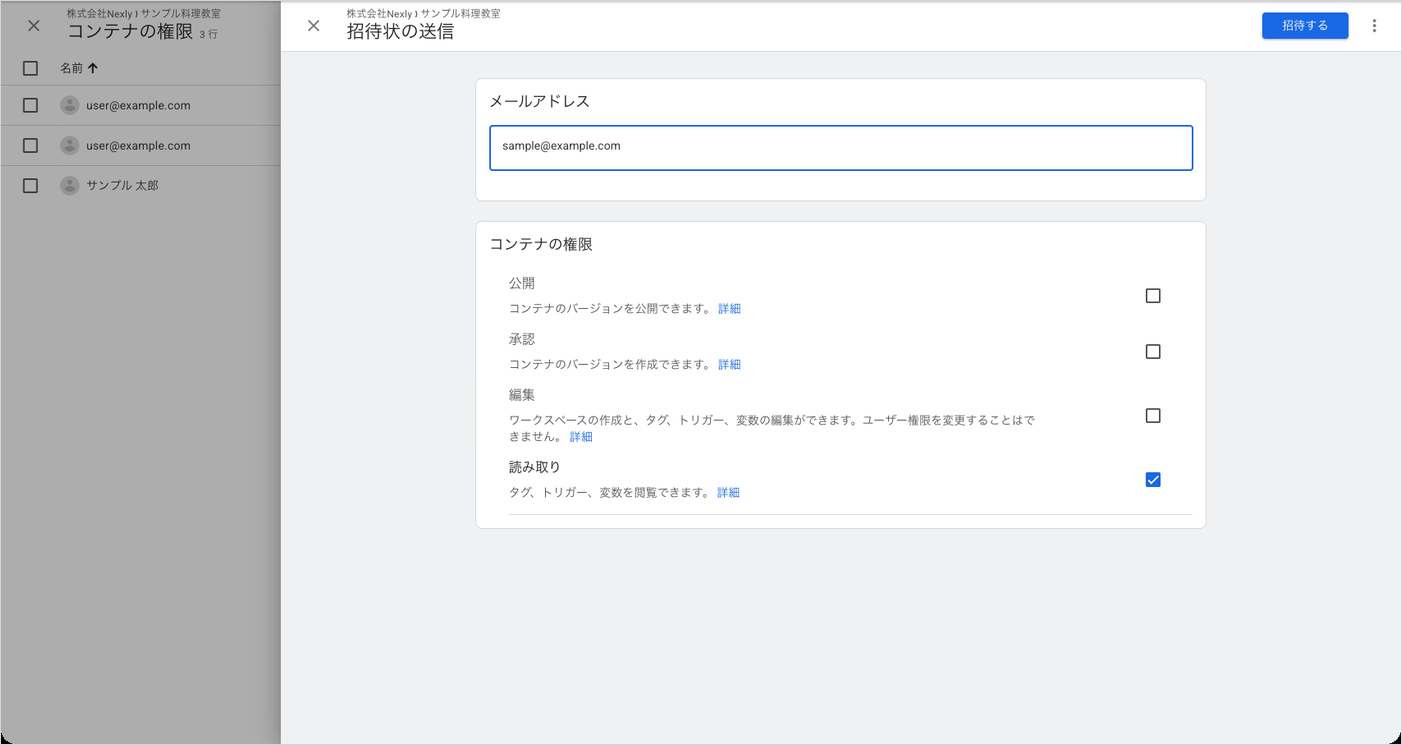
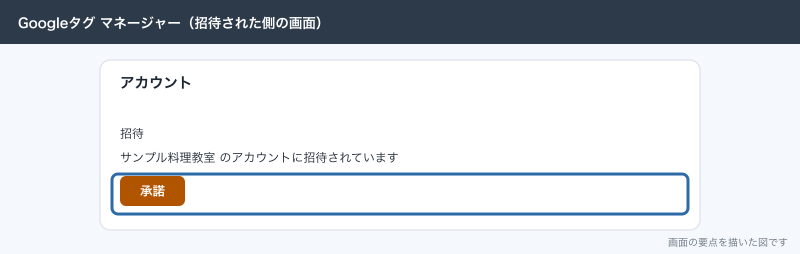
GTMは、追加しただけでは相手が使えません。相手にメールが届き、相手のGTMの画面に「招待」のカードが出ます。相手が「承諾」を押すと使えるようになります。代理店から「入れない」と言われたら、まず招待を承諾したかを聞きます。
教室の管理者を足すときは、2でアカウントの列の「ユーザー管理」を開き、「アカウントの権限」を「管理者」にし、コンテナの権限は「公開」にチェックを入れます。
Search Consoleにユーザーを追加する
制作会社の担当者を制限付きユーザーとして追加する例です。作業できるのはオーナーだけです。
- Search Consoleで教室のプロパティを開く
- 「設定」→「ユーザーと権限」を開く
- 「ユーザーを追加」を押す
- 制作会社の担当者のメールアドレスを入れる
- 権限で「制限付き」を選ぶ
- 「追加」を押す
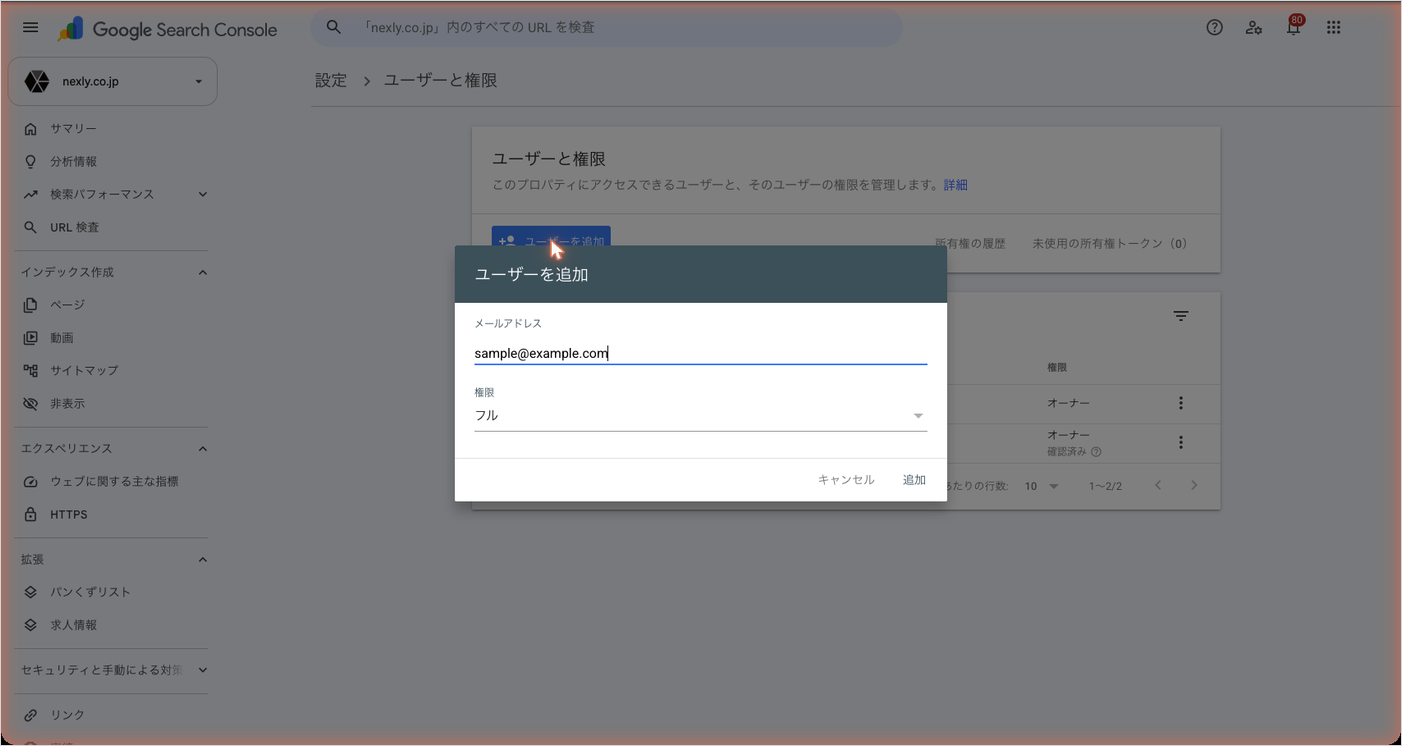
受付の担当者を委任オーナーにするときは、5で「オーナー」を選びます。このとき追加されるのは委任オーナーで、DNSにトークンを置く必要はありません。サイトのリニューアルの間だけ制作会社にURL検査や修正の確認をしてもらうなら、その期間だけ「フル」にし、終わったら「制限付き」に戻します。サイトマップの送信に要る権限は、公式ヘルプの中で記述が分かれています。確実に送るならオーナーで送るので、サイトマップは代表が送ります。
辞めた人を外す
受付のスタッフが辞めるときの手順です。最終出勤日より前に始めます。
- 権限の表で、その人の行を全部探す(GA4・GTM・Search Console・Google広告・データポータル)
- その人が管理者やオーナーなら、先に代わりの人を管理者・オーナーにする
- その人が作ったデータポータルのレポートがあれば、先に教室の別の人と共有し、共有の画面でその人を「オーナーにする」にして引き継ぐ(譲渡先は同じドメイン内で、一度渡すとオーナー権限を戻せない)
- GA4の「管理」のアカウントの列にある「アクセス管理」で、その人にチェックを入れて「削除」を押す(ユーザーの削除はアカウントの管理者が行う)
- プロパティの列の「アクセス管理」にも同じ人が残っていないかを見る。残っていれば、アカウントの管理者に削除してもらう
- GTMのアカウントの列の「ユーザー管理」で、その人を選んで削除し「保存」を押す
- Search Consoleの「ユーザーと権限」で、その人の行の右端の「その他」のアイコン(縦の3点)を押し、「権限の削除」を押す
- その人が確認済みオーナーだったら、表示された所有権トークンを消す
- 3つの画面を開き直して、名前が消えたことを確かめる
- 最後に、会社のアドレスのアカウントを止める
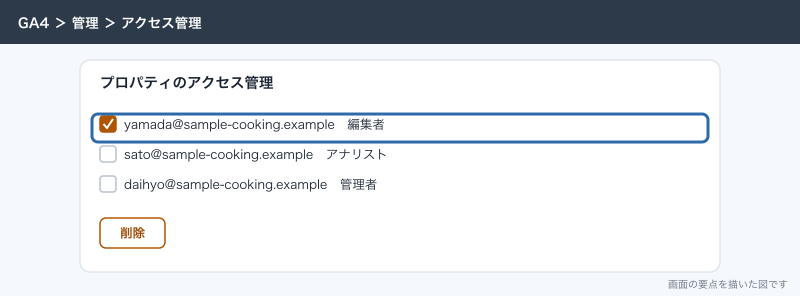
2の順番が大事です。GA4では、ほかに管理者がいない状態で自分を消すことはできません。GTMも、管理者を全員消すことはできません。ただしGTMのヘルプにあるとおり、管理者が1人だけのときにその人のGoogleアカウントが別の場所で削除されると、管理者がいなくなるのは防げません。辞める人が唯一の管理者のまま会社のアカウントを消すと、そこで管理者がいなくなります。
5で、プロパティの画面にも残っていないかを見るのは、アカウントとプロパティの両方に別々に追加されていることがあるからです。アカウントから消したあとにプロパティ側へ名前が残るかどうかは公式ヘルプに書かれていないので、実際に開いて確かめます。
8のトークンは、確認の方法によって消し方が違います。
| 確認の方法 | 消し方 |
|---|---|
| HTMLファイル | サイトのルートに置いたファイルを消す(制作会社に頼む) |
| HTMLタグ | ページに入れたmetaタグを消す(制作会社に頼む) |
| DNSレコード | ドメインの管理画面でTXTレコードを消す |
| Google アナリティクス | GA4でその人の編集の権限を外す |
| Google タグ マネージャー | GTMでその人の権限を外す |
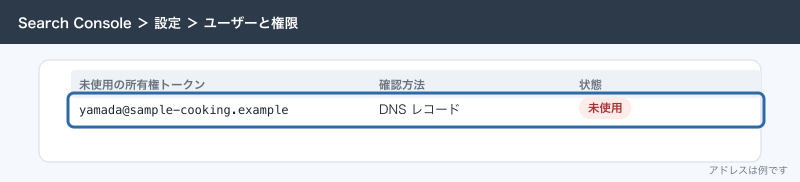
トークンを残すと、外した人が「確認」をもう一度押すだけでオーナーに戻れます。戻ったときはオーナー全員に通知が来ますが、気づかなければそのままです。同じDNSレコードがGoogle Workspaceの確認にも使われていることがあるので、消す前にそのレコードが何のためのものかを確かめます。
実際に運用していると、10を先にやってしまう例が多く見られます。先にアカウントを止めると、本人に引き継ぎを頼めなくなり、データポータルのレポートは、アカウントの削除から20日後に完全に削除されます。外す作業が全部終わってから、アカウントを止めます。
契約が終わった会社を外す
広告代理店との契約が終わるときの手順です。
- 代理店が作ったキーイベント・オーディエンス・GTMのタグを一覧にしてもらう
- GTMで、代理店のワークスペースに公開していない変更が残っていないか見る
- 引き継ぐタグ(Google広告のコンバージョンタグ・Metaのピクセルなど)を、次の担当が分かるように名前を整える
- GA4の「プロパティのアクセス管理」で、代理店の担当者を全員削除する
- GTMのコンテナとアカウントの「ユーザー管理」で、代理店の担当者を全員削除する
- Search Consoleに入れていたら、「ユーザーと権限」で外す
- 権限の表の行を消し、外した日を書く
代理店の担当者は途中で入れ替わります。前の担当者が入ったまま、新しい担当者も追加されている、ということがよくあります。4と5では、代理店のドメインのメールアドレスを全部探して外します。
応用
プロパティやコンテナが、制作会社のアカウントの中にあるとき
棚卸しをすると、教室のGA4のプロパティが、制作会社のGA4アカウントの中に作られていることがあります。GTMのコンテナも、代理店のGTMアカウントの中にあることがあります。この状態だと、教室の人は「制作会社のアカウントのユーザー」でしかなく、アカウントの管理者は制作会社です。
GTMのコンテナは、教室のGTMアカウントで新しくコンテナを作り、中身を移します。
- 代理店に、そのコンテナの「管理」→「コンテナ」の「コンテナをエクスポート」→「バージョンまたはワークスペースを選択」で、今公開しているバージョンを選び、「ダウンロード」で書き出したファイルを渡してもらう(必要な権限はヘルプで確かめる)
- ファイルの中のタグ・トリガー・変数の数を、代理店のコンテナの画面と見比べる
- 教室のGTMアカウントで新しいコンテナを作る
- 新しいコンテナの「管理」→「コンテナ」の「コンテナをインポート」で、「コンテナ ファイルを選択」から2のファイルを読み込み、ワークスペースを選び、インポート方法(新しいコンテナなので「上書き」)を選んで「続行」「確認」を押す
- プレビューで、タグが前と同じように動くか確かめる
- 新しいコンテナのコードを、制作会社にWordPressのテーマへ入れ替えてもらう
- 新しいコンテナを公開し、古いコンテナのコードを外してもらう
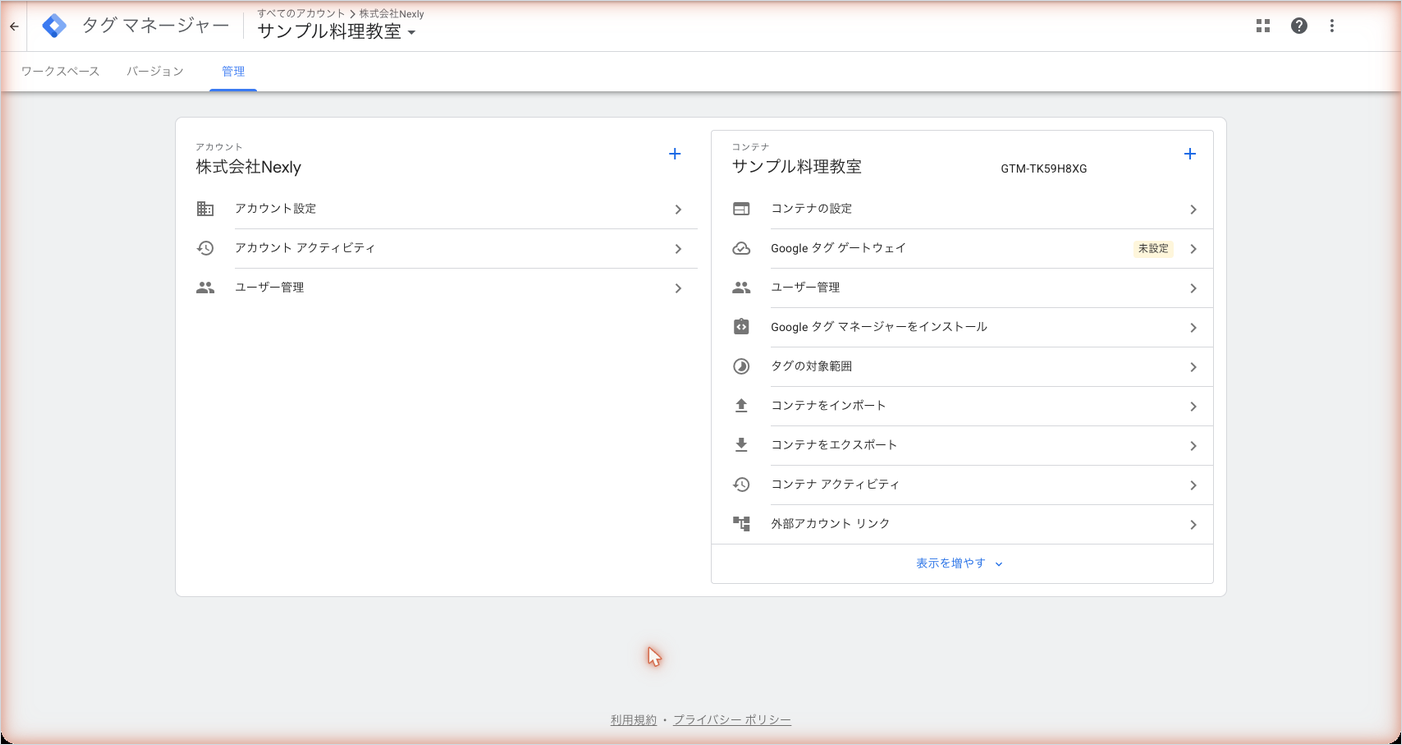
コンテナIDが変わるので、6はサイトのコードの直しになります。古いコードと新しいコードが両方入った期間は、GA4のイベントが二重に送られます。入れ替えは同じ日に済ませます。
GA4のプロパティは、まず制作会社に、教室の代表と受付の担当者をそのプロパティの管理者にしてもらいます。プロパティの管理者なら、そのプロパティのユーザーを教室の側で足し引きできます。制作会社のアカウントには他の会社のプロパティも入っていることが多いので、アカウントの管理者を頼むより、プロパティの管理者を頼むほうが話が通りやすくなります。そのうえで、制作会社の担当者の役割を閲覧者に下げてもらいます。これから新しくサイトを作るときは、最初から教室のGoogleアカウントでGA4のアカウントを作り、制作会社にはプロパティの編集者を渡して作業してもらいます。
管理者がいなくなったときに取り戻す
管理者もオーナーも辞めてしまい、誰もユーザーを足せない状態になったときの手は、道具ごとに違います。
| 道具 | 取り戻し方 |
|---|---|
| GA4 | 管理者が1人でも残っていれば、その人に頼む。アカウントがGoogle マーケティング プラットフォームの組織にリンクされていれば、組織管理者かユーザー管理者が管理者の役割を付け直せる。どちらもなければ、サイトの所有権を証明してGoogleに申請する |
| GTM | Googleに申請して管理者を取り戻すことはできない。読み取り以上の人がいればコンテナを書き出し、新しいアカウントに読み込んで作り直す |
| Search Console | ドメインのDNSを触れるなら、自分でTXTレコードを置いて確認済みオーナーになり直せる |
GA4の申請は、測定IDを書いた analytics.txt というファイルをサイトのトップレベルのドメインに置き、所有権を示すところから始めます。サンプル料理教室なら https://sample-cooking.example/analytics.txt です。ファイルを置けないときはmetaタグを使う方法もあります。証明したあと、アナリティクスのヘルプのお問い合わせフォームから申請します。アカウントに複数のサイトがつながっているときは、そのすべての所有権を示す必要があります。ファイルに書く内容の細かい形は、申請する時点のヘルプの例に合わせます。WordPressのサイトでは、ルートにファイルを置く作業は制作会社に頼みます。
GTMは取り戻せないので、管理者がいなくなる前に止めるしかありません。GTMでは、管理者がいなくなったアカウントやコンテナは自動的に削除されます。読み取り以上の権限が残っている人がいれば、30日のうちにゴミ箱から書き出せます。誰も残っていなければ、タグを全部作り直し、サイトのコードも入れ替えることになります。管理者を2人にする理由のほとんどはここにあります。
Search Consoleは、DNSを誰が触れるかで決まります。ドメインの管理画面に入れるなら、Search Consoleの所有権の確認でTXTレコードを足すだけで確認済みオーナーになれます。ドメインの管理画面も制作会社しか入れないなら、まずドメインの管理を教室の側に戻すところから始めます。
たくさんのアカウントをまとめて管理する
店舗が増えてGA4のアカウントやプロパティがいくつもになったら、ユーザーグループとGoogle マーケティング プラットフォームの組織が使えます。ユーザーグループは、たとえば「店舗スタッフ」というグループに役割を付け、人はグループに出し入れする仕組みです。作るには、アカウントが組織に属している必要があり、作成の途中で組織を作ってリンクする案内が出ます。組織にリンクしておくと、前の節のとおり、GA4で管理者がいなくなっても組織の管理者が付け直せます。1教室・1プロパティのうちは要りません。
できないことと、その代わり
| できないこと | 代わりの手 |
|---|---|
| Googleアカウントでないメールアドレスを追加する | そのアドレスでGoogleアカウントを作ってもらってから追加する |
| 期限付きで権限を渡す(GA4のアクセス管理で選ぶのは役割とデータ制限だけ) | 権限の表に外す予定日を書き、カレンダーに入れる |
| GA4で、特定のレポートや特定のページだけを見せる | データポータルで必要な表だけの1枚を作って共有する |
| GA4で、アカウントで付けた役割をプロパティで弱める | アカウントから外し、プロパティごとに付け直す |
| GTMで、特定のタグだけ触らせる | コンテナの権限は全体にかかる。外の会社は「編集」にして、公開前に中身を見る |
| GTMの管理者をGoogleに申請して取り戻す | 管理者を2人にしておく。いなくなったらコンテナを書き出して作り直す |
| 最後の管理者を外す | 先に代わりの管理者を足してから外す |
| Search Consoleで、確認済みオーナーを委任オーナーやユーザーに下げる | 権限を外し、所有権トークンを消してから、必要な権限で追加し直す |
| Search Consoleにメールのグループを追加する | 1人ずつのGoogleアカウントで追加する |
よく詰まるところ
| 症状 | 原因 | 直し方 |
|---|---|---|
| GA4にメールアドレスを入れるとエラーになる | そのアドレスがGoogleアカウントになっていない | 相手にそのアドレスでGoogleアカウントを作ってもらう |
| GTMに追加したのに、代理店から「入れない」と言われる | 招待を承諾していない | 相手のGTMの画面の「招待」カードで「承諾」を押してもらう |
| 辞めた人をGA4から消したのに、まだ一覧に出る | アカウントとプロパティの両方に別々に追加されていた | プロパティの列の「アクセス管理」にも名前がないか見て、残っていればアカウントの管理者に消してもらう |
| プロパティの画面でその人の役割を下げられない | アカウントで付けた役割が引き継がれている | アカウントの役割を外し、プロパティで付け直す |
| 自分をGA4の管理者から外せない | ほかに管理者がいない | 先に別の人を管理者にする |
| 外した人がSearch Consoleのオーナーに戻っていた | 所有権トークンが残っていた | トークンを消す。HTMLファイル・metaタグ・DNSレコードを確かめる |
| Search Consoleで「権限を変更」が出ない | その人は確認済みオーナー | 下げられないので、外してから追加し直す |
| Search Consoleの「ユーザーと権限」が見当たらない | 自分がオーナーではない | オーナーに委任オーナーにしてもらう |
| 代理店がGTMで変更を公開できないと言う | 権限が「編集」 | 中身を見て教室の側で公開する。任せるなら期間を決めて「公開」にする |
| 講師にGA4のデータ探索を共有できない | 自分の役割が閲覧者で、共有はアナリスト以上 | データ探索ではなくデータポータルの1枚で見せる |
| 代理店がキーイベントを作れない | 役割が閲覧者かアナリスト | プロパティでマーケティング担当者にする |
| 制作会社しかGA4の管理者がいない | プロパティが制作会社のアカウントの中にある | 教室の2人を管理者にしてもらい、移すかどうかを決める |
| 広告費の列が全部0になっている人がいる | データ制限「コスト指標なし」が付いている | 見せてよい相手なら、その人の権限からデータ制限を外す |
次にやること
権限を整理したら、計測の初期設定も同じ機会に見直します。データ保持期間と社内のアクセスの除外は「GA4の初期設定:データ保持期間・内部トラフィックの除外・Googleシグナル」に書いています。GTMのコンテナを教室のアカウントで作り直すときは「GTMの導入と初期設定:コンテナを作ってサイトに入れ、GA4タグを1つ置く」の手順で進めます。Search Consoleのドメインプロパティの確認方法は「Search Consoleの登録と所有権の確認:ドメインとURLプレフィックスの違い」にあります。権限を外したあとで数字が止まったように見えたら「計測が取れていないときの点検手順:タグ・トリガー・フィルタ・権限を順に見る」で順に確かめます。