Googleアナリティクス4(GA4)の数字が急に0になった、広告の管理画面では申込があるのにGA4に出ない、先月から電話タップだけ数えられていない。計測の不具合は誰も気づかないまま何週間も続きがちで、気づいたときにはどこが壊れたのか見当がつきません。この記事では、Googleタグマネージャー(GTM)とGA4を使っているサイトで、計測が取れていないときに上から順に見ていく7つの点検を書きます。読み終わると、サンプル料理教室のサイトで「体験申込が0件になった」ときに、30分ほどで壊れている段階を1つに絞り、自分で直すか制作会社に頼むかを決められるようになります。前提は、GA4のプロパティとGTMのコンテナがサイトに入っていて、体験申込完了・電話タップ・LINE追加をキーイベント(旧コンバージョン)にしていることです。
先に決めること
何が取れていないのかを1つの文にする
「GA4がおかしい」のままでは点検の順番が決まりません。取れていないものを1つの文に直します。よく出てくるのは次の5つです。
- サイト全体のアクセスが0、または急に半分以下になった
- アクセスはあるが、体験申込の
generate_leadだけが0 generate_leadはレポートの「イベント」には出るが、キーイベントの数が0- GA4ではキーイベントが数えられているが、Google広告のコンバージョンが0
- 数はあるが、受付に届いた申込メールより明らかに少ない
どこから見始めるかは次の節の早見表で決まります。5つ目は壊れているのではなく数え方の違いのことが多く、「できないことと、その代わり」に書きます。
いつから取れていないかを日付で押さえる
GA4の「レポート」→「エンゲージメント」→「イベント」で期間を3か月に広げ、該当のイベントを開くと日別の推移が見えます。線が落ちた日が分かれば、その日の前後に何が変わったかを探せます。GTMは「バージョン」の一覧に公開した日時が残ります。サイト側の変更は、制作会社の作業報告やWordPressの更新履歴、テーマやプラグインの更新日を見ます。原因の多くはこの前後の変更です。
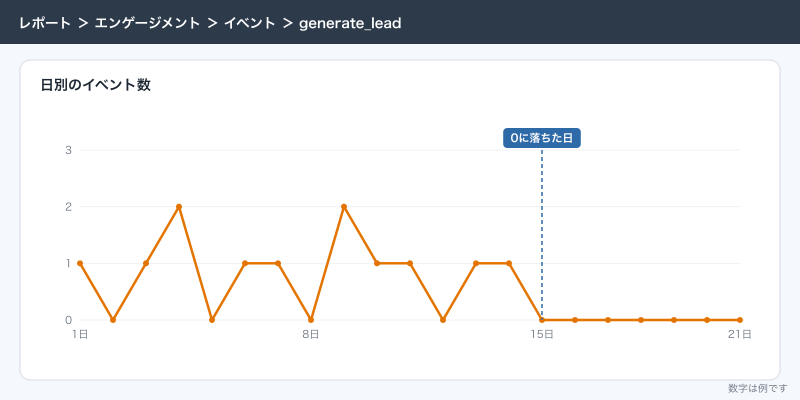
generate_lead を開き、日別の線が途中で0に落ちている状態見るための権限が手元にあるか
点検の途中で権限が足りずに止まることがよくあります。先に揃えておきます。
| 見る場所 | 必要な権限 | 足りないときに困ること |
|---|---|---|
| サイトのソース | なし(誰でも見られる) | なし |
| GTMのタグ・トリガー・プレビュー | コンテナの「読み取り」以上(プレビューの操作は「編集」以上が確実) | 発火の理由が見られない |
| GTMの公開 | コンテナの「公開」 | 直しても本番に出せない |
| GA4のリアルタイム・DebugView | 「閲覧者」以上 | 届いたかが見られない |
| GA4のデータフィルタ・内部トラフィックの定義 | 「編集者」以上で変更できる | 消えている原因を直せない |
| GA4のキーイベントのマーク | 既存イベントのマークは「編集者」以上 | マークを付け直せない |
制作会社しか「公開」の権限を持っていない状態は、点検の前に直しておきます。権限の渡し方は「GA4・GTMの権限:制作会社・広告代理店に渡すとき、辞めた人を外すとき」で書いています。
点検の記録をどこに書くか
見えたことと直したことを日付と一緒に1か所に残します。サンプル料理教室では、データポータル(Looker Studio)の月次レポートの最後のページに「2026年10月3日〜10月17日 generate_lead 未計測(テーマ更新でGTMが外れたため)」のように書いています。欠けた期間をあとで説明するためです。
点検の順番
計測は、サイトにタグが入る→GTMが動く→トリガーが条件を満たしてタグが発火する→GA4にデータが届く→フィルタを通る→キーイベントとして数える→広告に渡す、の順に流れます。上流が壊れていると下流はすべて0になるので、上から順に見ます。
| 順 | 見るところ | 確かめ方 | 正常な状態 |
|---|---|---|---|
| 1 | タグがページに入っているか | ブラウザの「ページのソースを表示」で GTM-XXXXXXX を検索 | すべてのページの head と body に1回ずつある |
| 2 | GTMが公開されているか | GTMの「バージョン」と、ワークスペースの未公開の変更 | 直した内容が最新の公開バージョンに入っている |
| 3 | トリガーが発火するか | GTMの「プレビュー」(Tag Assistant) | 操作に合わせて目的のタグが発火する |
| 4 | GA4に届くか | GA4の「リアルタイム」と「DebugView」 | イベント名とパラメータが届いている |
| 5 | フィルタで消えていないか | GA4の「データフィルタ」と内部トラフィックの定義 | 有効なフィルタが社内だけを除いている |
| 6 | キーイベントのマークが付いているか | GA4の「管理」→「データの表示」→「イベント」 | 該当イベントに星が付いている |
| 7 | 広告に渡っているか | GA4のGoogle広告のリンクとGoogle広告のコンバージョン | リンクが有効で、インポートしたアクションが記録されている |
症状からどこを先に見るかの早見表です。
| 症状 | 最初に見る順 | よくある原因 |
|---|---|---|
| アクセスが全部0 | 1 | テーマの作り替えでGTMのコードが消えた |
| アクセスが半分になった | 1 | 一部のテンプレート(ブログだけ等)からGTMが消えた |
| 申込だけ0 | 3 | サンクスページのURLやフォームの仕組みが変わった |
| GTMを直したのに直らない | 2 | 保存だけして公開していない |
| リアルタイムには出るが翌日のレポートで0 | 5 | 内部トラフィックやデベロッパートラフィックのフィルタが本番の訪問まで除いている |
| イベントはあるがキーイベントが0 | 6 | イベント名を変えたのにマークを付け直していない |
| 広告のコンバージョンだけ0 | 7 | リンクが外れた、インポートしたアクションが古いイベント名のまま |
手順
1. タグがページに入っているかをソースで見る
GTMのコードがページに無ければ、ほかを見ても意味がありません。最初に、サイトの公開中のページでコードを探します。
- Chromeで sample-cooking.example のトップを開く。
- ページの何もないところで右クリックし、「ページのソースを表示」を選ぶ。Macは
option+command+U、WindowsはCtrl+Uでも開く。 - 開いたタブで
Ctrl+F(Macはcommand+F)を押し、GTM-で検索する。 - 2か所見つかることを見る。1つ目は head の中の
<script>のコード、2つ目は body の開始タグの直後の<noscript>のコード。 - 見つかった
GTM-XXXXXXXが、ふだん触っているGTMのコンテナIDと同じかを見る。GTMの画面の右上に出ているIDと1文字ずつ比べる。 - 続けて
G-で検索し、GTMとは別にGA4のGoogleタグ(gtag.js)が直接貼られていないかを見る。 - レッスン紹介・料金・体験申込・/thanks/・ブログの記事・アクセスの各ページで、3〜6を繰り返す。
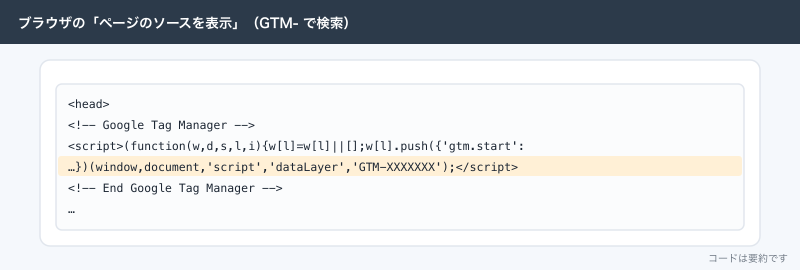
GTM- を検索し、head の中の <script> のコードがハイライトされている状態公式の案内では、1つ目のコードは head のできるだけ上、2つ目は body の開始タグの直後に置きます。ソースの中では <!-- Google Tag Manager --> という目印のコメントの下に、GTM-XXXXXXX を含むコードが見えます。
ここで見つかる問題は4種類です。
| 見えたこと | 意味 | 次にやること |
|---|---|---|
どのページにも GTM- が無い | コードが消えた | 制作会社にコードの再設置を頼む(後の依頼文の例を使う) |
| ブログだけ、またはサンクスページだけ無い | テンプレートごとにコードを入れていて、一部から消えた | 無いページの種類を全部書き出して制作会社に渡す |
GTM- のIDが触っているコンテナと違う | 別のコンテナ(制作会社のテスト用など)が入っている | どちらが本物かを決め、片方に揃える |
GTM- とは別に G-XXXXXXXXXX の gtag.js がある | GA4へ二重に送っている可能性 | GA4の「リアルタイム」で page_view が1回の表示で2回数えられていないか確かめる |
プラグインがあとからJavaScriptでコードを差し込む作りだと、ソースには出ないことがあります。その場合は3番のプレビューでコンテナがつながるかで判断します。キャッシュ用のプラグインがあるサイトでは古いHTMLが配られていることもあるので、シークレットウィンドウで開き直してから見ます。
2. GTMが公開されているかを見る
GTMでは、タグやトリガーを保存しただけでは本番のサイトに出ません。ワークスペース右上の「公開」から公開して初めて反映されます。公開し忘れと、別のワークスペースに残ったままが2番目に多い原因です。
- GTMで sample-cooking.example のコンテナを開く。
- 上のタブで「バージョン」を開き、いちばん上の公開中のバージョンの日時と名前を見る。
- 落ちた日の前後に公開されたバージョンがあれば、その「変更内容」を開き、どのタグ・トリガーが変わったかを見る。
- 上のタブを「ワークスペース」に戻し、右上の「ワークスペースでの変更数」に件数が残っていないかを見る。
- ワークスペースの一覧を開き、ふだん使うもの以外のワークスペースが残っていないかを見る。
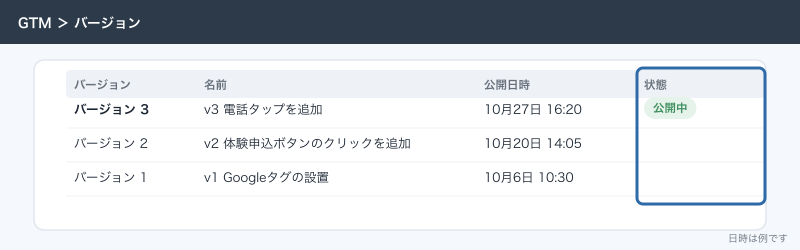
公開の操作は、ワークスペース右上の「公開」→ダイアログで「バージョンの公開と作成」→バージョン名と説明を入力→「公開」です。公開できるのはコンテナの「公開」の権限を持つ人だけで、「編集」の人は保存までしかできません。「承認」の人もバージョンの作成までです。
落ちた日の公開バージョンが原因なら、直すより先に1つ前の動いていたバージョンへ戻します。「バージョン」で動いていたバージョンを選び、「アクション」から「公開」を選ぶと、そのバージョンが公開されます。原因はそのあとで調べます。
3. トリガーが発火するかをプレビューで見る
コードが入っていて公開もされているのに数えられないなら、タグが発火していないか、発火しても中身が違います。GTMの「プレビュー」で Tag Assistant を開き、実際に操作しながら見ます。
- GTMのワークスペース右上の「プレビュー」を押す。Tag Assistant が新しいタブで開く。
- URLの欄に
https://sample-cooking.example/を入れ、「接続」を押す。サイトが別のウィンドウで開き、右下に接続済みの表示が出る。 - Tag Assistant のタブに戻り、「続行」を押す。
- サイトのウィンドウで、取れていない操作を実際にする。体験申込なら、お名前に「テスト」と入れてフォームを送り、/thanks/ まで進む。
- Tag Assistant の左の列で、/thanks/ のページのイベントを上から順に選ぶ。
- 右の欄で「GA4 – 体験申込完了」が発火したタグの側にあるかを見る。
- 発火しなかった側にあれば、そのタグを開き、配信トリガーの条件のうち満たさなかったものを探す。
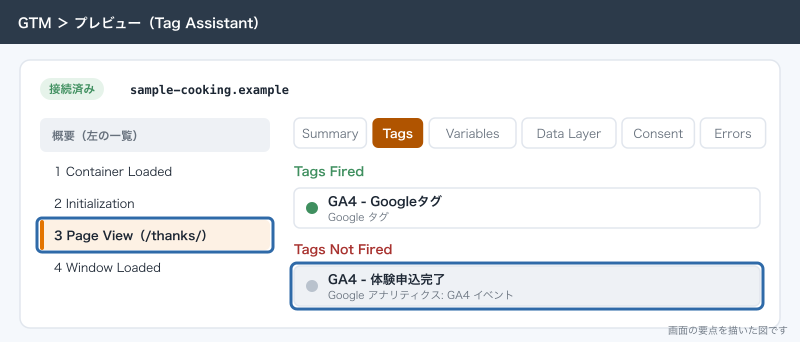
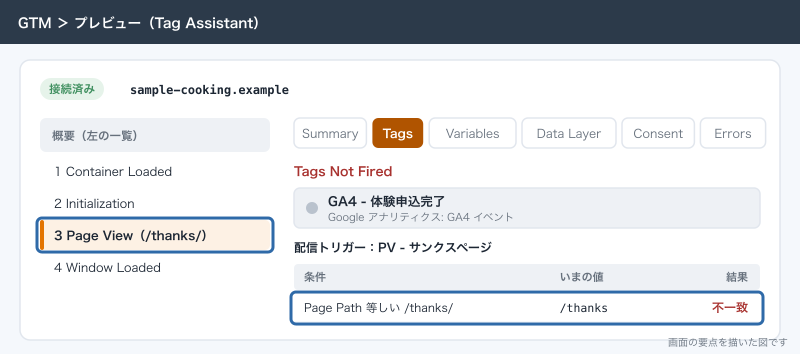
接続できない、つまりサイトのウィンドウの右下に接続済みが出ないときは、1番の点検に戻ります。ページにGTMのコードが無いか、別のコンテナIDが入っています。ページが崩れて接続できない場合は、Tag Assistant の接続画面で「URL にデバッグ シグナルを含める」のチェックを外してもう一度つなぎます。
発火しない原因の多くは、トリガーの条件とサイトの実際の値のずれです。サンプル料理教室で起きたものを並べます。
| 見えたこと | 原因 | 直し方 |
|---|---|---|
/thanks/ で体験申込のタグが発火しない。Page Path は /thanks | 制作会社が末尾のスラッシュを外す設定にした | 条件を「先頭が一致」で /thanks にする |
| サンクスページに移らない | フォームのプラグインを変え、送信後に同じページでメッセージを出す形になった | フォーム送信イベント型に作り直す |
電話ボタンで tel_click が発火しない。Click URL が空 | ボタンが画像になり、リンクの外側をクリックしている | トリガーの種類を「クリック – リンクのみ」にする |
トリガーと変数の作りそのものは「GTMのトリガーと変数:組み込み変数とデータレイヤーの使い分け」で、プレビューの読み方の細部は「公開前の確認:GTMのプレビューとGA4のDebugView」で書いています。
4. GA4に届いているかを見る
タグが発火していても、GA4に届いていなければ数えられません。届いたかは2つの画面で見ます。DebugViewはプレビュー中の自分の端末だけを細かく見る画面、リアルタイムは公開後の普通の訪問も含めて見る画面です。
DebugViewの見方です。
- 3番のプレビューをつないだまま、GA4で「管理」→「データの表示」→「DebugView」を開く。
- 左上の「デバッグに使用するデバイス」で、自分の端末を選ぶ。
- サイトのウィンドウで体験申込を送る。
- 中央の列に
generate_leadが出るのを待ち、クリックしてパラメータを開く。 - イベント名のつづりと大文字小文字、パラメータの値が、キーイベントにしたものと同じかを見る。
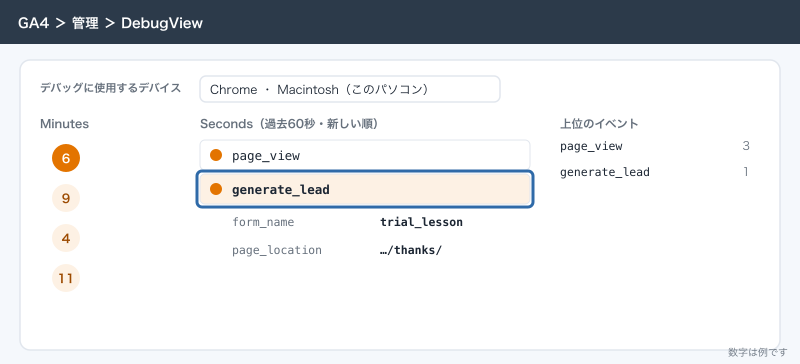
generate_lead が出て、クリックしてパラメータを開いた状態リアルタイムの見方です。
- GA4の左のメニューで「レポート」→「リアルタイム」を開く。
- 「イベント名ごとのイベント発生数」のカードで
generate_leadを探す。 - 同じ画面の「イベント名ごとのキーイベント数」のカードにも出ているかを見る。
- プレビューを閉じ、スマホの回線(教室のWi-Fiではない回線)から同じ操作をして、もう一度1〜3を見る。
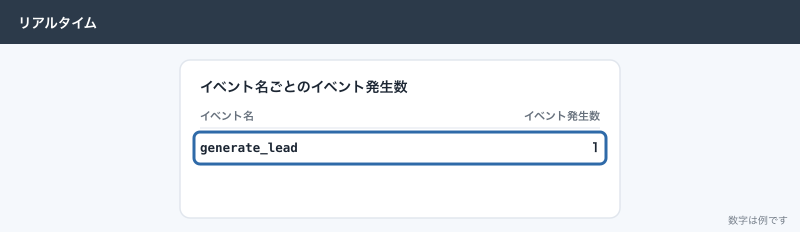
generate_lead が出ている状態4は飛ばせません。DebugViewに出るのはデバッグモードの端末だけで、本番の訪問で届いているかは別に見ます。逆に、同意のバナーでアナリティクスのCookieを拒否した状態ではDebugViewにイベントが出ません。一度拒否したまま忘れていると、壊れて見えます。
届け先も見ます。「管理」→「データの収集と修正」→「データストリーム」でウェブのストリームを開き、測定IDがGTMのGoogleタグに入っているIDと同じかを比べます。リニューアルで制作会社の検証用の測定IDが入ったまま公開された例は珍しくありません。
標準のレポートは、リアルタイムより遅れて反映されます。公式ヘルプでは標準プロパティの日次データの処理時間を12時間としています(2026年10月時点)。今日直したものは、翌日の昼すぎに標準のレポートで見るのが確実です。
5. フィルタで消えていないかを見る
リアルタイムでは見えたのに翌日の標準のレポートで消えている、プレビュー中だけ見えて本番の訪問がまったく残らない、というときはデータフィルタを疑います。データフィルタで除いたデータは、GA4でもBigQueryでも使えなくなり、あとから戻せません。
- GA4で「管理」→「データの収集と修正」→「データフィルタ」を開く。
- 一覧の「現在の状態」の列が「有効」のフィルタを全部書き出す。
- 「内部トラフィック」のフィルタがあれば、データストリームの「タグ設定を行う」から「内部トラフィックの定義」を開き、登録したIPアドレスが教室と代表の自宅だけかを見る。
- 「デベロッパー トラフィック」のフィルタがあれば、GTMのGoogleタグの設定に
debug_modeが全ページに付いていないかを見る。 - 「ウェブホスト名のトラフィック」のフィルタがあれば、本番のドメイン sample-cooking.example が含める側に入っているかを見る。
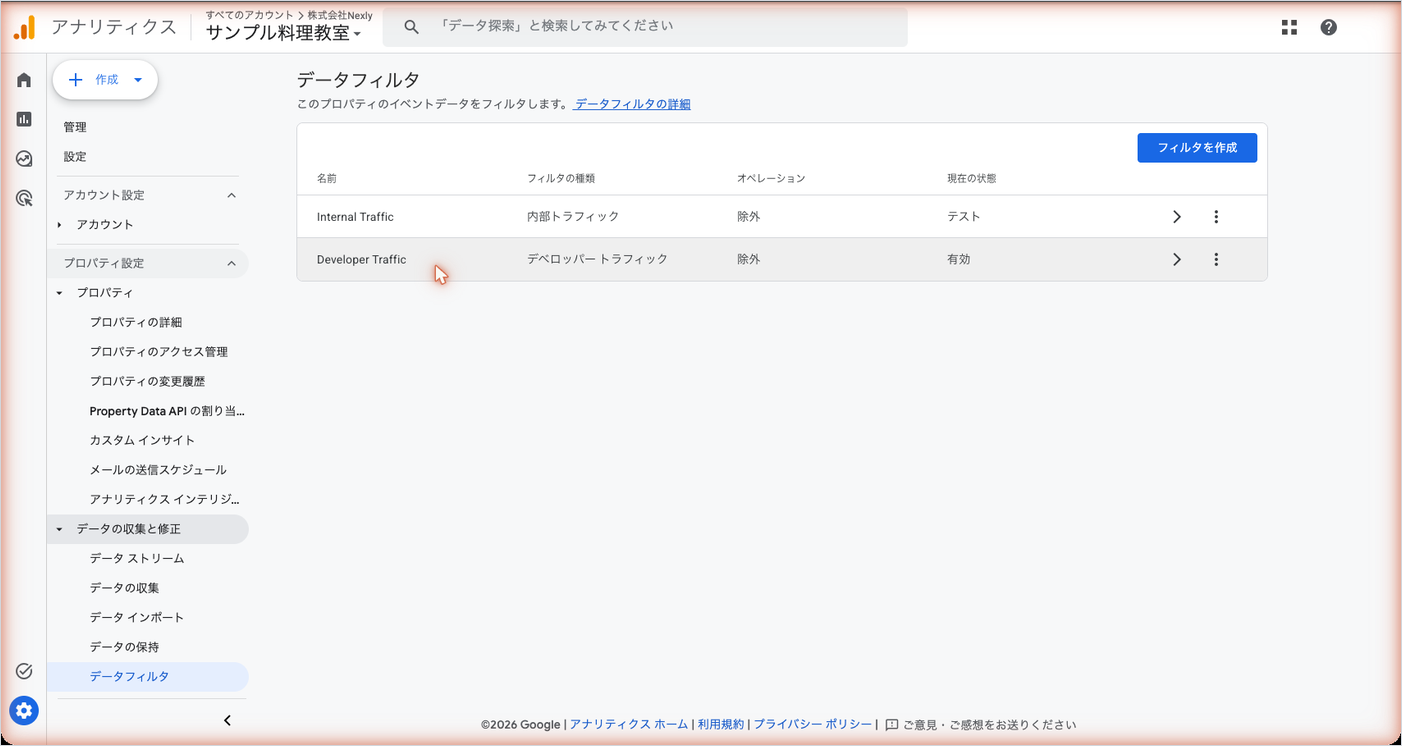
事故はどれも「除く範囲が広すぎた」です。
| フィルタ | 広すぎた設定 | 起きたこと |
|---|---|---|
| 内部トラフィック | IPv6で通信会社の大きな範囲(/32 など)を登録した | 同じ通信会社の一般の訪問まで除かれ、アクセスが半分になった |
| デベロッパー トラフィック | GTMのGoogleタグに debug_mode を true で入れたまま公開した | すべての訪問がデバッグ扱いになり、全部除かれた |
| ウェブホスト名のトラフィック | テスト環境のドメインだけを含める設定にした | 本番の訪問が全部除かれた |
debug_mode は値を false にしても無効になりません。公式ヘルプでも、無効にするにはパラメータそのものを削除するよう書かれています。不安なフィルタは、いったん「現在の状態」を「テスト」に戻すと除外が止まります。テストの状態ではデータは除かれず、「テストデータのフィルタ名」というディメンションで印だけが付くので、除かれる対象を探索で確かめてから有効に戻せます。反映まで24〜36時間かかることがあります。内部トラフィックの設定の詳細は「自分と社内のアクセスを除外する:IPアドレスの除外と内部トラフィック」で書いています。
6. キーイベントのマークを見る
イベントは届いているのにキーイベントの数が0なら、マークが付いていないか、マークを付けたイベント名と届いているイベント名が違います。
- GA4で「管理」→「データの表示」→「イベント」を開く。
- 開いた直後の「キーイベント」タブに
generate_leadがあり、星が塗られているかを見る。マークの付いた名前も全部書き出す。 - 無ければ「最近のイベント」タブで
generate_leadを探し、イベント名の横のスターを押す。 - 4番のDebugViewで見たイベント名と、1文字ずつ比べる。
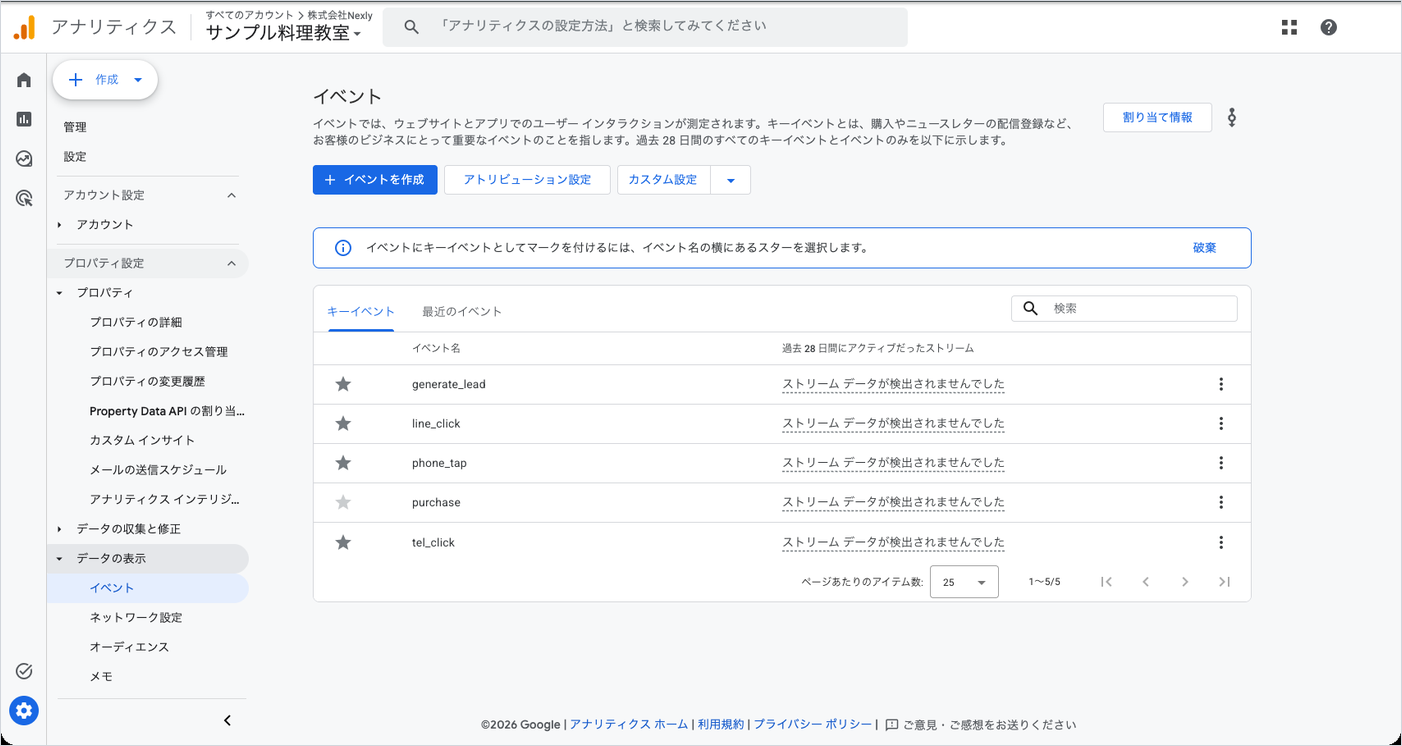
generate_lead の行の星のアイコンが塗られている状態よくあるのは、GTMのタグでイベント名を generate_lead から Generate_Lead や trial_complete に変えたのに、キーイベントのマークが古い名前のまま残っているケースです。イベント名は大文字と小文字を区別するので、似ていても別のイベントです。マークを付けた時点より前のデータにはさかのぼって付かず、標準のレポートに出るまで最大24時間かかります。キーイベントは標準プロパティで30個までです。
7. 広告に渡っているかを見る
GA4ではキーイベントが数えられているのにGoogle広告のコンバージョンが0なら、GA4とGoogle広告のつなぎ目を見ます。
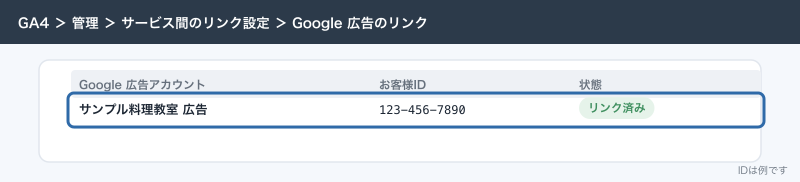
- GA4で「管理」→「サービス間のリンク設定」→「Google 広告のリンク」を開き、教室のGoogle広告のアカウントがリンク済みで並んでいるかを見る。
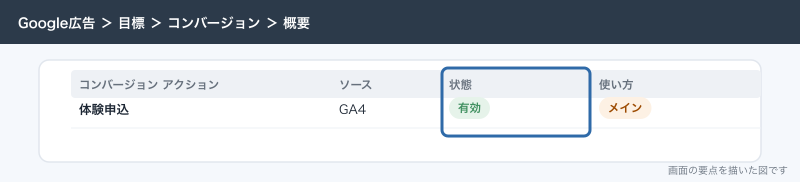
- Google広告で「目標」→「コンバージョン」→「概要」を開き、GA4からインポートした体験申込のアクションを探す。
- そのアクションの元になっているGA4のイベント名が、今届いている
generate_leadと同じかを見る。 - アクションの状態と、入札の最適化に使うアクションか、使わない「サブ」のアクションかを見る。入札に使うのは、サブではないほう。
- Google広告のアカウント設定で、自動タグ設定がオンになっているかを見る。
GA4とGoogle広告は数え方と日付の付け方が違うので、数がぴったり合わないのは故障ではありません。見るのは「片方だけ0になった」「ある日から片方だけ落ちた」です。数え方の違いとつなぎ方は「GA4とGoogle広告を連携する:問い合わせを広告のコンバージョンにする」で書いています。
応用
サイトのリニューアル・テーマ変更で計測が抜ける
実際に運用していると、計測が止まるいちばん大きなきっかけはサイトの作り替えです。本番の環境で起きた例を並べます。どれも社内の誰も気づかず、数か月たってから見つかりました。
ある教室のサイトでは、制作会社がテーマを作り替えたときに、旧テーマの header.php に直接書いていたGTMのコードが新しいテーマに移されませんでした。GA4は0になりましたが、Google広告のタグは別の経路で入っていて動き続けたので、半年間だれも気づきませんでした。見つかったのは、代表が年度の数字をまとめようとして、半年分の月次レポートが空だったときです。
別のサイトでは、リニューアルでサンクスページのURLが /thanks/ から /contact/complete/ に変わり、申込のトリガーだけが止まりました。アクセスは普段どおりだったので、申込が「減った」のではなく「計測されていない」と分かるまで2か月かかりました。
ほかにも、フォームのプラグインを入れ替えて送信後のページ移動がなくなった、ボタンの作りが変わってクリックが拾えなくなった、制作会社の検証用のコンテナや測定IDが本番に残っていた、という例があります。
防ぎ方は2つです。リニューアルの見積もりの段階で「GTMのコードを全テンプレートに残す」「サンクスページのURLやボタンのリンク先を変えるときは事前に知らせる」を作業範囲に書いてもらうこと。そして公開した当日に、点検の1・3・4番だけをこちらでやることです。15分です。
年に1回の見直し
ふだんは、毎週月曜に受付が generate_lead・tel_click・line_click の過去7日の件数が0でないかと、同じ週の申込メールの件数を並べて見るだけです。それとは別に、年に1回は設定全体を見直します。サンプル料理教室では決算の月に1時間とっています。
| 見る項目 | 見る場所 | 見直す点 |
|---|---|---|
| GTMのコードが全ページにあるか | ページのソース | ページの種類が増えていないか |
| GTMの使っていないタグ | GTMの「タグ」 | 止めたキャンペーンのタグが残っていないか |
| GTMの権限 | GTMの「管理」→「ユーザー管理」 | 辞めた人・契約の終わった制作会社が残っていないか |
| GA4の権限 | GA4の「管理」→「プロパティのアクセス管理」 | 同上 |
| 内部トラフィックの定義 | GA4のデータストリーム | 教室や代表の自宅の回線を変えていないか |
| データフィルタ | GA4の「データフィルタ」 | テストのまま放置しているものがないか |
| キーイベント | GA4の「イベント」の「キーイベント」タブ | 使っていない申込の入口が残っていないか |
| Google広告のリンクとコンバージョン | GA4とGoogle広告 | 入札に使うアクションが今の目的に合っているか |
| データの保持期間 | GA4の「データの収集と修正」→「データの保持」 | 意図した期間になっているか |
| 申込メールとの突き合わせ | GA4と受付のメール | 1年の件数の差が大きく変わっていないか |
制作会社に頼むときの文面
テーマの中のコードはこちらでは直せないので、制作会社に頼みます。何が起きていて、どこを、どう直してほしいかを1通に入れると、やりとりが1往復で終わります。サンプル料理教室で送った文面です。
件名:sample-cooking.example のGTMコードの再設置のお願い

サンプル料理教室の受付です。

10月3日のテーマ更新のあとから、サイトのアクセス計測が止まっています。
ページのソースを確認したところ、Googleタグマネージャーのコード(GTM-XXXXXXX)が
次のページで見つかりませんでした。

・ブログの記事ページ(/blog/ 以下すべて)
・体験申込の完了ページ(/thanks/)

トップ・料金・レッスン紹介には入っています。

お願いしたいこと
1. 上記ページのテンプレートに、ほかのページと同じGTMのコードを入れてください。
   1つ目は head のできるだけ上、2つ目は body の開始タグの直後です。
2. 今後テーマやテンプレートを更新するときも、全ページにこのコードを残してください。
3. 体験申込の完了ページのURL(/thanks/)を変える場合は、事前にお知らせください。
   申込の計測がこのURLを使っています。

GTMの中の設定はこちらで管理していますので、触っていただく必要はありません。
作業が終わりましたら日時をお知らせいただければ、こちらで計測を確認します。
GTMのコードだけを頼み、中のタグやトリガーはこちらで持つと書いておくと、制作会社にGTMの権限を渡さずに済みます。
できないことと、その代わり
- 計測が止まっていた期間のデータは、あとからGA4に入れられません。欠けた期間はデータポータルのレポートに注記し、その期間の申込件数は受付の申込メールや予約システムの記録で補います。
- 広告ブロッカーを入れている人、同意のバナーでアナリティクスのCookieを拒否した人の訪問は、正しく直しても数えられません。GA4の申込件数と受付に届いた申込メールの件数を毎月並べ、その差を「計測の取りこぼし」としてつかんでおきます。差が急に広がったときだけ点検します。
- GA4と広告の管理画面の数は一致しません。片方だけが0になった・急に落ちたときだけ壊れていると判断します。
- 電話ボタンのタップは数えられますが、実際に電話がつながったか、予約になったかは分かりません。受付の電話の記録で補います。
- 外部の予約システム reserve.example の中の操作は、そちらにタグを入れられなければ数えられません。予約システムの管理画面の件数を使うか、「クロスドメイン計測:予約システムや決済ページへ移るサイト」の方法を検討します。
- テーマの中のコードは、制作会社の管理なのでこちらでは直せません。上の文面で依頼します。プラグインでGTMを入れる方法もありますが、テーマとの二重設置になりやすいので、制作会社と相談して片方に決めます。
よく詰まるところ
| 症状 | 原因 | 直し方 |
|---|---|---|
| Tag Assistant で「接続」してもつながらない | ページにGTMのコードが無い、または別のコンテナIDが入っている | 1番に戻り、ソースで GTM- を探す |
| GTMを直したのに本番で変わらない | 保存しただけで公開していない、または別のワークスペースで直した | 「ワークスペースでの変更数」の件数と、ワークスペース名を見て「公開」→「バージョンの公開と作成」 |
| プレビューでは発火するが、本番の訪問がGA4に残らない | debug_mode が全員に付いていて、デベロッパー トラフィックのフィルタで除かれている | Googleタグの設定から debug_mode を削除する |
| DebugViewに自分の端末が出ない | 同意のバナーでアナリティクスのCookieを拒否した、または内部トラフィックの除外が有効な回線から見ている | Cookieを消して同意し直し、スマホの回線で確かめる |
| リアルタイムには出るのに翌日のレポートで消える | 有効なデータフィルタが範囲を広くとりすぎている | 「現在の状態」を「テスト」に戻し、除外の対象を探索で確かめる |
| イベントはあるのにキーイベントが0 | イベント名を変えたのにマークが古い名前のまま | 新しい名前に星を付ける。過去分にはさかのぼらない |
| 今日直したのに標準のレポートに出ない | 標準のレポートの処理に時間がかかる | リアルタイムで確かめ、標準のレポートは翌日見る |
page_view が1回の表示で2回数えられる | GTMのGoogleタグと、テーマに直接貼った gtag.js が両方ある | どちらか1つに揃える。サンプル料理教室はGTMに揃えた |
| 体験申込が2回数えられる | サンクスページの再読み込み、またはトリガーを2つ付けている | トリガーを1つにし、キーイベントのカウント方法を見直す |
| GA4の測定IDが見覚えのないもの | リニューアルで制作会社の検証用のIDが入ったまま | データストリームの測定IDと比べ、GTMのGoogleタグのIDを本番のものにする |
| Google広告のコンバージョンだけ0 | リンクが外れた、またはインポートしたアクションが古いイベント名 | GA4の「Google 広告のリンク」と、Google広告の「目標」→「コンバージョン」を見る |
| 公開しようとしても「公開」が押せない | GTMの権限が「編集」か「承認」 | 「公開」の権限を持つ人に頼むか、権限を付けてもらう |
次にやること
- 公開前の確認:GTMのプレビューとGA4のDebugView
- 自分と社内のアクセスを除外する:IPアドレスの除外と内部トラフィック
- botとスパムのアクセスを見分ける:GA4でできることと、できないこと
- GA4・GTMの権限:制作会社・広告代理店に渡すとき、辞めた人を外すとき
急にアクセスが増えた・減ったときは、壊れたのではなくbotのアクセスのこともあります。