データポータル(Looker Studio)は、スプレッドシートやGoogleアナリティクス4(GA4)などのデータをつないで、グラフを並べた1枚のレポートを作るGoogleの無料ツールです。作り方そのものは難しくありませんが、最初の1枚で「データソース」「ディメンション」「指標」「期間」といった言葉と画面の場所が一度に出てくるので、そこで手が止まりがちです。この記事では、サンプル料理教室の受付が毎日書いている体験申込の一覧(スプレッドシート)から、代表が毎月見る1枚を作ります。読み終わると、空の状態からデータをつなぎ、グラフを置き、期間を決め、ページを足し、見た目を整えて人に共有するところまで一人でできます。前提は、Googleアカウントを持っていて、元になるスプレッドシートを開ける権限があることです。GA4は使わないので、計測の設定が終わっていなくても進められます。
先に決めること
データポータルは、作りながら直せる道具です。ただし、次の4つはあとから変えると作り直しに近くなるので、グラフを置く前に決めます。
誰のアカウントで作るか
無料版のデータポータルでは、レポートとデータソースは作った人のGoogleアカウントの持ち物になります。受付スタッフの個人アカウントで作ると、その人が辞めたときにレポートの持ち主がいなくなります。サンプル料理教室では、教室のGoogle Workspaceの共用アカウント(例: web@sample-cooking.example)で作ります。元のスプレッドシートも同じアカウントのマイドライブに置きます。
作る人には次の条件があります(2026年10月時点)。
- Googleアカウントにログインしていること
- データポータルの利用規約に同意していること
- Google Workspaceのアカウントなら、管理者がデータポータルを有効にしていること(無効だと開けない場合がある)
- ブラウザはChrome・Firefox・Safariのどれかを使うこと(ほかのブラウザでの編集は推奨されていない)
最初の1枚に何を載せるか
最初から全部を載せようとすると、グラフの置き場所で迷い続けます。サンプル料理教室の最初の1枚は、代表が毎月知りたい次の5つだけにしました。
- 先月の体験申込の件数
- 先月の入会の件数と入会率
- どこから申し込んだか(申込経路別)
- どのレッスンの体験か(レッスン種別別)
- 直近12か月の申込件数の推移
広告費やGA4の数字は、この1枚がうまく回ってから足します。最初の1枚は「受付が書いた一覧を、毎月数えなくて済むようにする」ことだけを目的にします。
元の表をどう作るか
データポータルは、スプレッドシートの表をそのまま読みます。表の作りが崩れていると、グラフ側でいくら工夫しても数字が合いません。次の形にそろえます。
- 1行目は見出し(列の名前)だけにする。見出しを2行にしない
- セルを結合しない。セルにはデータだけを入れ、メモや色分けで意味を持たせない
- 1行に1件の申込。合計や小計の行を入れない(データポータル側で数える)
- 日付の列は年月日まで入れ、表示形式を日付にする
- 同じ列には同じ種類の値だけを入れる(日付の列に「未定」と書かない)
- 表示用に整えたシートとは別に、データポータルが読むためのシートを1枚用意する
どこから作り始めるか
レポートの作り始め方は2つあります。データポータルのホームの「作成」から作る方法と、スプレッドシートのメニュー「拡張機能」→「データポータル」→「新しいレポートの作成」から作る方法です。スプレッドシートから作ると早いのですが、作ったあとに「保存して共有」を押さないとレポートが24時間後に消えます。名前も Data Studio Reporting - <作成日時> のような仮の名前で作られます。この記事では、手順がはっきりしていて消える心配のないホームからの作り方で書きます。
作るものの一覧
元にするスプレッドシートは「サンプル料理教室_申込一覧」です。受付が体験申込を受けるたびに1行足しています。中身は次のような形です。
| 申込日 | 申込経路 | レッスン種別 | 体験日 | 入会したか |
|---|---|---|---|---|
| 2026/09/02 | 検索 | パン | 2026/09/13 | 入会 |
| 2026/09/03 | 和食 | 2026/09/14 | 未入会 | |
| 2026/09/05 | LINE | お菓子 | 2026/09/20 | 入会 |
| 2026/09/08 | Google広告 | 洋食 | 2026/09/21 | (空欄) |
| 2026/09/10 | チラシ | パン | 2026/09/27 | 入会 |
「入会したか」は体験が終わってから受付が「入会」か「未入会」を入れます。体験前は空欄です。申込経路とレッスン種別は、表記がばらつかないようにスプレッドシートのプルダウン(データの入力規則)で選ぶようにしています。
この表から作る1枚のグラフは次のとおりです。
| 置くもの | グラフの種類 | ディメンション | 指標 | 置く場所 |
|---|---|---|---|---|
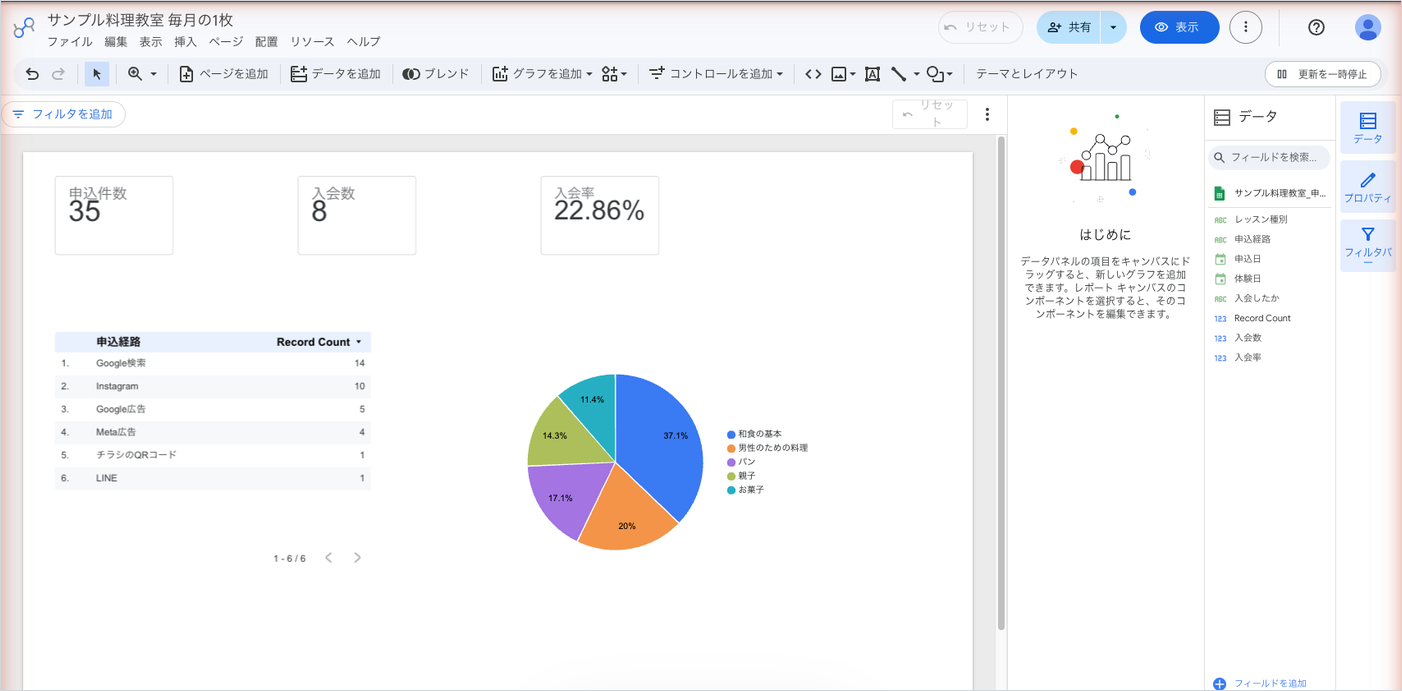
| 先月の申込件数 | スコアカード | なし | Record Count | 左上 |
| 先月の入会件数 | スコアカード | なし | 入会数(計算フィールド) | 上の中央 |
| 入会率 | スコアカード | なし | 入会率(計算フィールド) | 右上 |
| 申込経路別 | 表 | 申込経路 | Record Count・入会数 | 左の中段 |
| レッスン種別別 | 円グラフ | レッスン種別 | Record Count | 右の中段 |
| 直近12か月の推移 | 期間グラフ | 申込日(年、月) | Record Count | 下に横長 |
| 期間を変える | 期間設定(コントロール) | なし | なし | 右上の端 |
2ページ目には、申込を1件ずつ見られる明細の表を置きます。
作る手順
スプレッドシートをデータソースとしてつなぐ
データポータルで何かを見るには、まず「データソース」を作ります。データソースは「どのデータを、どの列を、どの型として読むか」を決めた接続の設定です。グラフは必ずどれかのデータソースを元に描かれます。
- 共用アカウント
web@sample-cooking.exampleでデータポータルを開く - ホームの左上の「作成」をクリックし、「データソース」を選ぶ
- コネクタの一覧から「Google スプレッドシート」を選ぶ
- スプレッドシートの列で「サンプル料理教室_申込一覧」を選ぶ(一覧に無ければ、スプレッドシートのURLを貼り付けてもよい)
- ワークシートの列で、データポータルが読むためのシートを選ぶ
- 「先頭行をヘッダーとして使用する」がオンになっていることを確かめる
- 右上の「接続」をクリックする
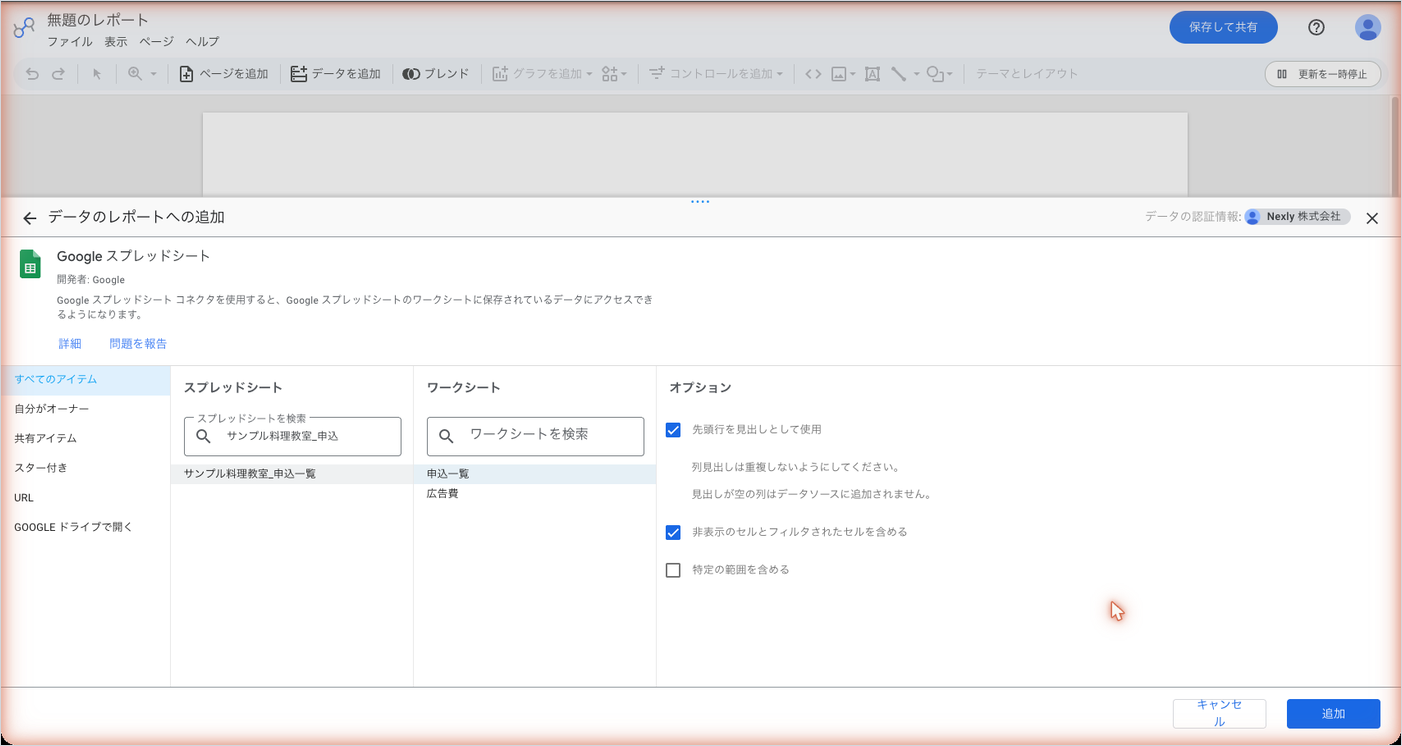
オプションのうち「非表示のセルやフィルタ処理されたセルを含める」は、初期値がオンです。スプレッドシートでフィルタをかけて隠した行も読み込まれます。受付がフィルタで絞り込んだまま閉じても件数が減らないので、オンのままにします。「範囲指定」は、シートの中の一部だけ(例: A1:E2000)を読ませたいときに使います。何も入れなければシート全体を読みます。
フィールドを確かめる(ディメンションと指標の違い)
接続すると、列の一覧が並んだ画面になります。ここで並んでいる1つ1つを「フィールド」と呼びます。スプレッドシートの1列が1つのフィールドです。
フィールドには2種類あります。緑色のチップがディメンション、青色のチップが指標です。
| ディメンション | 指標 | |
|---|---|---|
| 何か | データを分ける切り口 | 数えたり足したりした結果の数字 |
| 申込一覧での例 | 申込日・申込経路・レッスン種別・入会したか | Record Count(申込の件数)・入会数 |
| グラフでの役割 | 行や棒の「何ごとに」 | 行や棒の「いくつ」 |
| 画面の色 | 緑 | 青 |
ディメンションは「申込経路ごとに」「月ごとに」のように、行を分ける軸です。値はInstagram・検索・LINEのような文字や、日付です。指標は、その分けた中で数えたり合計したりした数字です。たとえば「申込経路ごとの申込件数」なら、申込経路がディメンション、件数が指標です。
申込一覧には金額のような数字の列が無いので、列はすべてディメンションになります。件数は、データポータルが自動で用意する「Record Count」という指標で数えます(日本語の画面でも英語のまま出ます)。1行が1件の申込なので、Record Countがそのまま申込件数です。あとで作る「サンプル料理教室_広告費」のように費用やクリックの列がある表では、数字の列が指標として青で並びます。集計方法は画面で確かめます。
この画面では次の3つを確かめます。
- 「申込日」と「体験日」のタイプが日付になっているか確かめる。テキストになっていたら、タイプのプルダウンで日付を選ぶ
- 「入会したか」がテキストになっていることを確かめる
- 左上のデータソース名をクリックし、「申込一覧_サンプル料理教室」のように分かる名前に変える
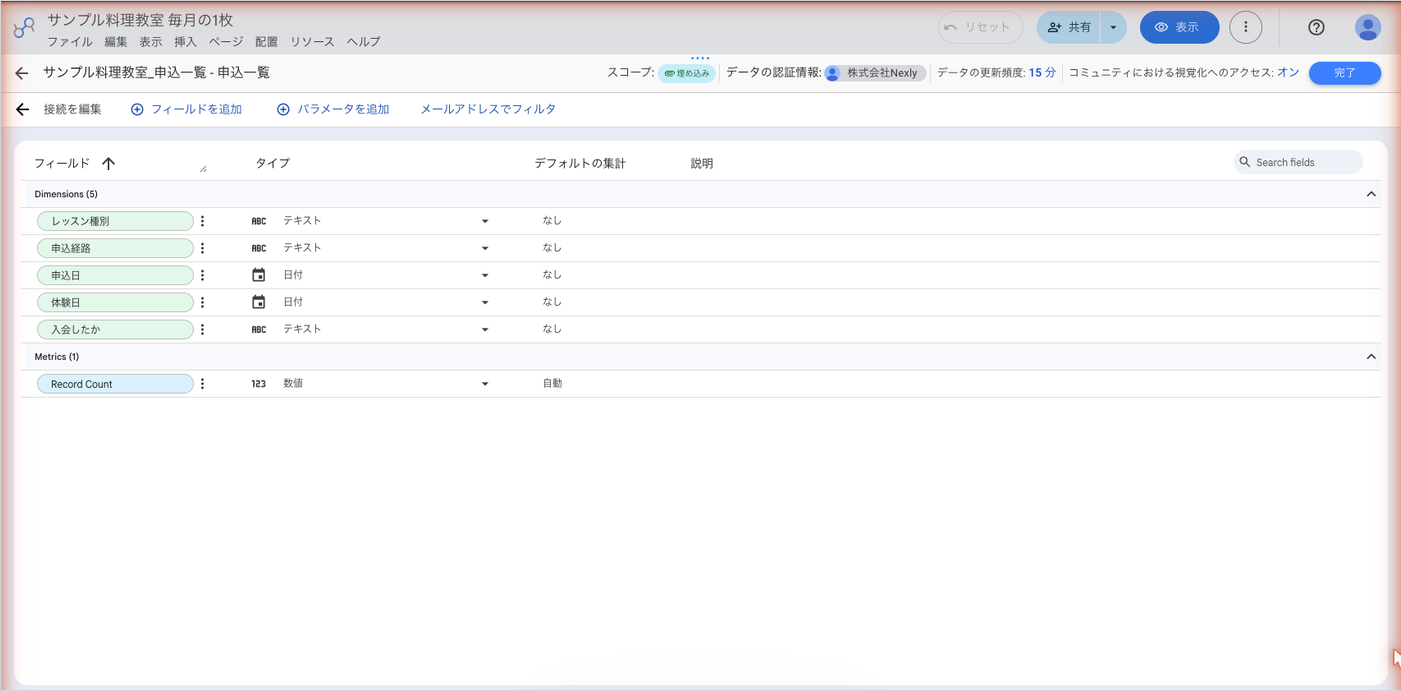
日付の列がテキストのままだと、あとで期間を絞れず、月ごとのグラフも作れません。スプレッドシート側で日付を文字として入れている(例: 9月2日 と手で打っている)と、テキストとして読まれることがあります。表示形式を日付にそろえてからつなぐのが確実です。
入会数と入会率のフィールドを足す
「入会したか」の列は「入会」「未入会」の文字なので、そのままでは入会の件数になりません。データソースに計算式のフィールドを足して数字にします。
- データソースの画面で「フィールドを追加」から「計算フィールドを追加」を選ぶ
- 名前を「入会数」にし、計算式に次の式を入れる
- 「保存」をクリックする
SUM(CASE WHEN 入会したか = "入会" THEN 1 ELSE 0 END)同じ手順で「入会率」も足します。
SUM(CASE WHEN 入会したか = "入会" THEN 1 ELSE 0 END) / COUNT(申込日)入会率のフィールドは、タイプをパーセントにすると「42%」のように表示されます(データ型の表に「パーセント」があります)。計算式の中のフィールド名は、データソースの一覧に出ている名前をそのまま書きます。日本語の名前でエラーになるときは、英数字の名前に変えます。名前を変えたフィールドは、変えた後の名前で書きます。
レポートを作る
- データソースの画面の右上の「レポートを作成」をクリックする
- 「レポートにデータを追加」のメニューが出たら、いま作ったデータソースを選んで追加する(ボタンの表記は画面で確かめる)
- 左上の「無題のレポート」をクリックし、「サンプル料理教室_毎月の申込」と名前を付ける
レポートを開くと、キャンバスに表が1つ自動で置かれています。データソースのフィールドを適当に並べた表なので、いったん選んで削除します。
ホームの「作成」から「レポート」を選んで始めることもできます。その場合は「データのレポートへの追加」のパネルが出るので、「マイ データソース」のタブで先ほどのデータソースを選び「追加」をクリックします。
編集画面の見方
ここで画面の各部の名前を押さえておくと、以降の手順が追いやすくなります。
| 場所 | 何があるか | 主に使うこと |
|---|---|---|
| 左上(ヘッダー) | レポート名・メニュー(ファイル・編集・表示・挿入・ページ・配置・リソースなど) | レポート名の変更、「ファイル」→「レポート設定」、「ページ」→「新しいページ」 |
| メニューの下(ツールバー) | 「グラフを追加」「コントロールを追加」「データを追加」「テーマとレイアウト」など | グラフや期間設定を置く、データソースを足す、見た目を変える |
| 右上 | 「共有」「表示」 | 人に見せる、表示モードで確かめる |
| 中央(キャンバス) | グラフ・表・テキストを置くページ | グラフの移動・サイズ変更 |
| 右側(プロパティ パネル) | 選んだグラフの設定。「設定」タブと「スタイル」タブ | ディメンション・指標・期間・フィルタを決める(設定)、色や文字の大きさを変える(スタイル) |
| 右端(データパネル) | レポートに追加したデータソースとフィールドの一覧 | フィールドをグラフやキャンバスへドラッグする |
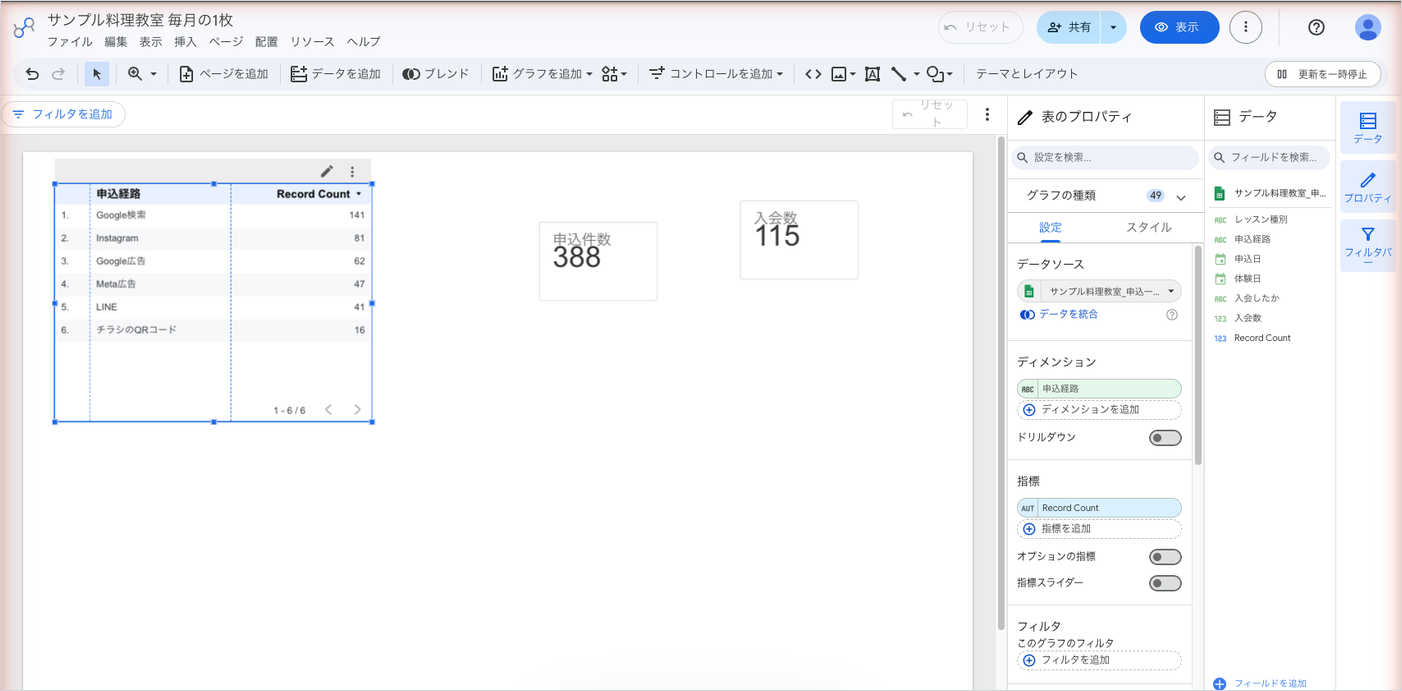
プロパティ パネルは、何を選んでいるかで中身が変わります。グラフを選べばそのグラフの設定、何も選ばずにキャンバスの余白をクリックすればページの設定が出ます。プロパティ パネルとデータパネルは、パネル マネージャーで出したり隠したりできます。キャンバスが狭いときはデータパネルを隠します。
レポートには編集モードと表示モードがあります。いま触っているのが編集モードで、グラフを動かしたり設定を変えたりできます。右上の「表示」で表示モードに切り替えると、共有した人が見るのと同じ画面になります。表示モードから戻るときは「編集」をクリックします。「編集」のボタンは、そのレポートの編集権限がある人にだけ出ます。保存のされ方は画面の表示で確かめます。前の状態に戻したいときは「編集」→「元に戻す」、それでも戻せないときは「変更履歴」から以前の版を復元します。
スコアカードを3つ置く
- ツールバーの「グラフを追加」をクリックし、「スコアカード」を選ぶ
- キャンバスの左上をクリックして置く
- プロパティ パネルの「設定」タブで、データソースが「申込一覧_サンプル料理教室」になっていることを確かめる
- 「指標」をクリックし、「Record Count」を選ぶ
- 同じ手順でスコアカードを2つ足し、指標を「入会数」「入会率」にする
- 3つを選んだ状態で、「配置」メニューから上端をそろえる
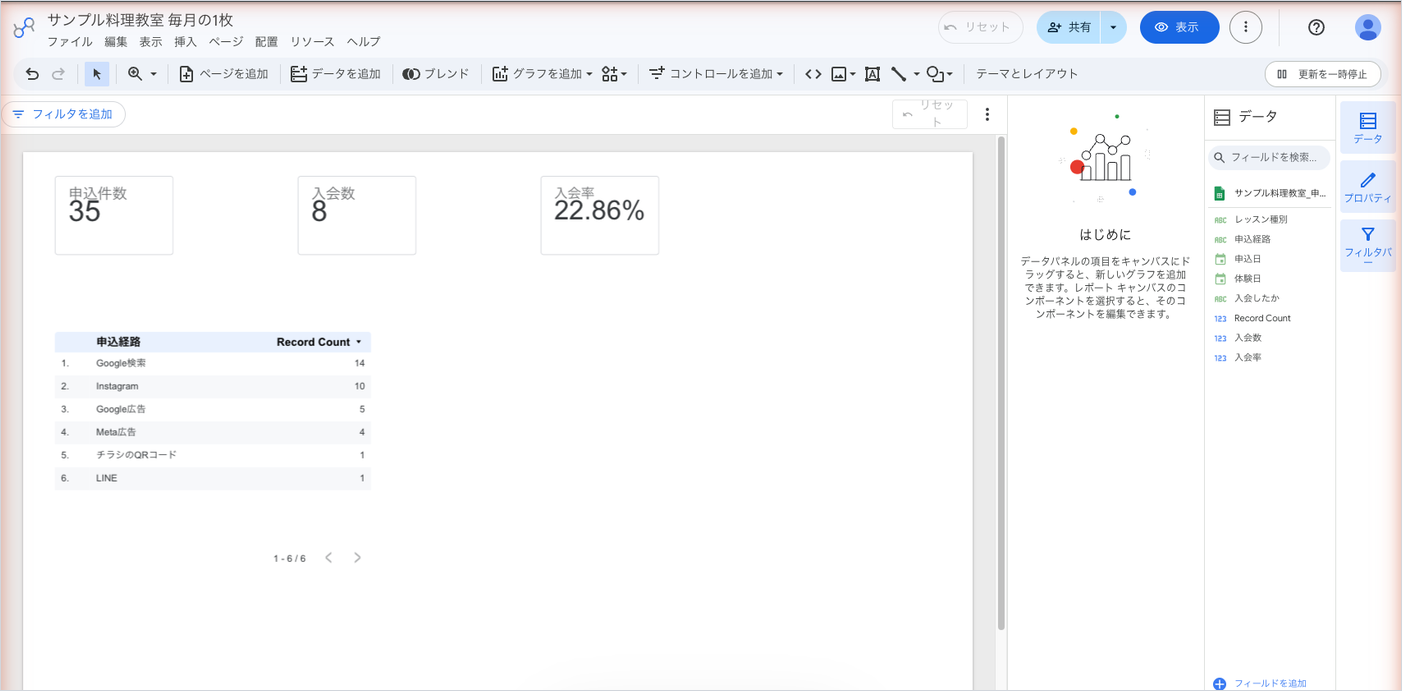
スコアカードの名前は初期値だと「Record Count」と出ます。代表にはそのままでは伝わらないので、「設定」タブで指標にカーソルを合わせて出る編集のアイコンから、グラフの中だけの名前を「体験申込」に変えます。グラフの中で変えた名前は、データソースのフィールド名より優先されます。データソースの名前は変わらないので、ほかのグラフには影響しません。
複数のグラフをまとめて動かしたり、そろえたりするときは、Windowsは「Ctrl」、Macは「Command」を押しながらクリックして選びます。
申込経路別の表とレッスン種別の円グラフ
- 「グラフを追加」から「表」を選び、スコアカードの下の左側に置く
- 「設定」タブで「ディメンション」を「申込経路」にする
- 「指標」に「Record Count」と「入会数」を入れる
- 並べ替えを「Record Count」の降順にする
- 「グラフを追加」から「円グラフ」を選び、表の右に置く
- 「ディメンション」を「レッスン種別」、「指標」を「Record Count」にする
ディメンションや指標は、右端のデータパネルから「設定」タブの欄へドラッグしても入れられます。データパネルからキャンバスの空いているところへフィールドを直接ドラッグすると、そのフィールドを使ったグラフが新しくできます。
グラフの種類を間違えたときは、置き直さなくても「設定」タブの上の「グラフの種類」から切り替えられます。ディメンション・指標・色などの設定は引き継がれます。
直近12か月の推移
- 「グラフを追加」から「期間グラフ」を選び、ページの下に横長に置く
- 「ディメンション」を「申込日」にする
- 「設定」タブで「申込日」にカーソルを合わせて出る編集のアイコンをクリックし、タイプを「年、月」にする(英語では Year Month)
- 「指標」を「Record Count」にする
日付をそのまま使うと、1日ごとの細かい折れ線になります。月ごとに1点にするために「年、月」に変えます。期間はこのあと決めます。
期間を決める
期間を絞るには、データポータルが「どの列を日付として見るか」を知っている必要があります。これを期間のディメンションと呼びます。GA4のデータソースでは自動で決まりますが、スプレッドシートでは日付の列のどれかを選びます。申込一覧には申込日と体験日の2つの日付があるので、申込日を選びます。
もう1つ大事なのが初期の期間です。GA4は何も設定しないと過去28日間ですが、スプレッドシートは何も設定しないとシートの全期間を集計します。スコアカードに出る件数が「これまでの全部の申込」になるので、先月の数字にするには期間を変えます。
- メニューの「ファイル」→「レポート設定」を開く
- 「期間のディメンション」を「申込日」にする
- 「デフォルトの期間フィルタ」を「カスタム」にし、先月を選ぶ
- 推移のグラフを選び、「設定」タブの「デフォルトの期間フィルタ」を「カスタム」にして、先月を含む直近12か月を指定する
- ツールバーの「コントロールを追加」から「期間設定」を選び、ページの右上に置く
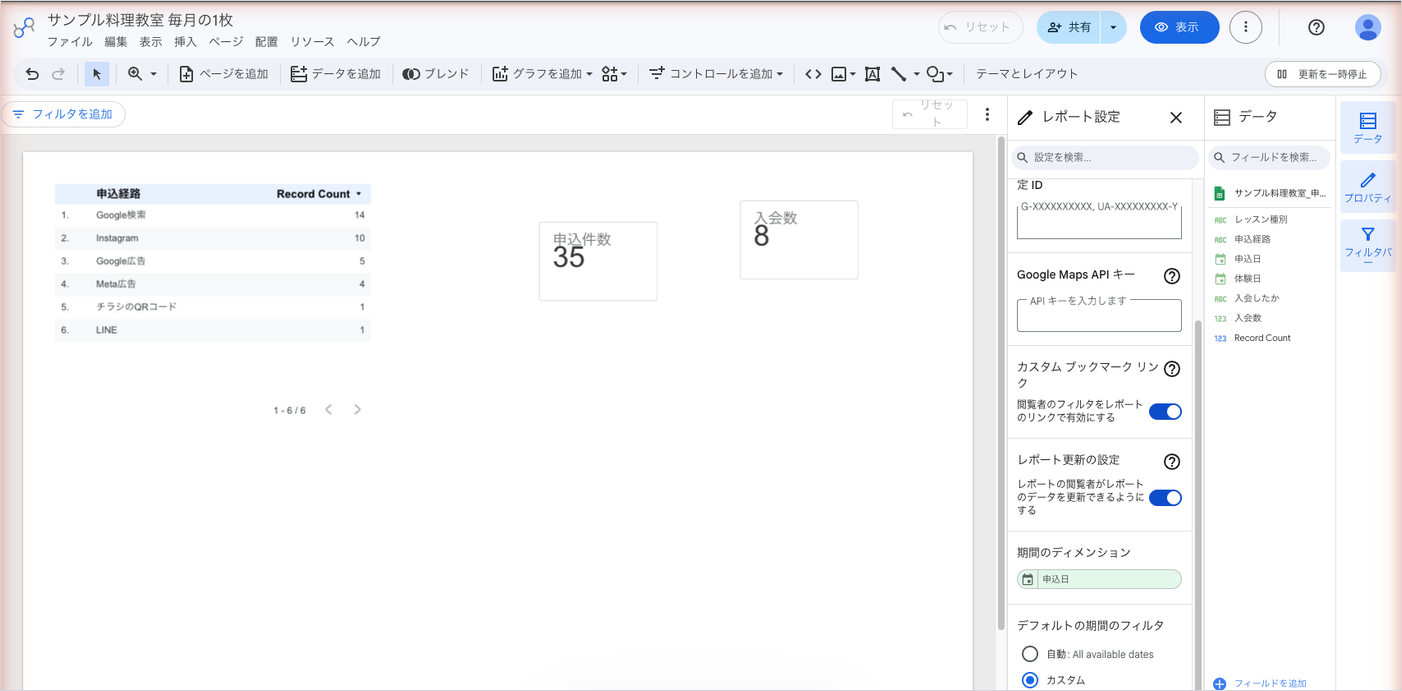
期間設定のコントロールを置くと、表示モードで見ている人が「夏の3か月だけ見たい」ときに自分で期間を変えられます。コントロールで変えた期間は、そのページの日付を持つグラフ全部に効きます。推移のグラフだけは直近12か月のまま動かしたくない場合は、期間設定とほかのグラフをまとめてグループにします。グループに入れたグラフだけがコントロールの影響を受けます。
期間の初期値は、レポート全体(レポート設定)、ページごと(「ページ」→「現在のページ設定」)、グラフごと(「設定」タブ)の3か所で決められます。サンプル料理教室では、レポート全体を先月にし、推移のグラフだけを個別に直近12か月にしています。違う期間のグラフが混ざると、どの数字がいつのものか分からなくなるので、個別に変えたグラフにはタイトルに「直近12か月」と書いておきます。
ページを足す
1ページに入れるものが増えてきたら、ページを分けます。サンプル料理教室では2ページ目に、申込を1件ずつ見る明細を置きました。代表が「先月のInstagramの申込は誰で、入会したのか」を確かめるためのページです。
- 左上の「ページ」メニューから「新しいページ」を選ぶ
- 「レポートのページ」パネルを開く
- 2ページ目にカーソルを合わせ、その他メニューのアイコンから「名前を変更」を選び、「申込の明細」と入れる
- 1ページ目も同じ手順で「毎月の1枚」と名前を付ける
- 2ページ目に「表」を置き、ディメンションに申込日・申込経路・レッスン種別・体験日・入会したかを入れ、指標の「Record Count」は外す
- 「コントロールを追加」から「プルダウン リスト」を選び、コントロール フィールドを「申込経路」にする
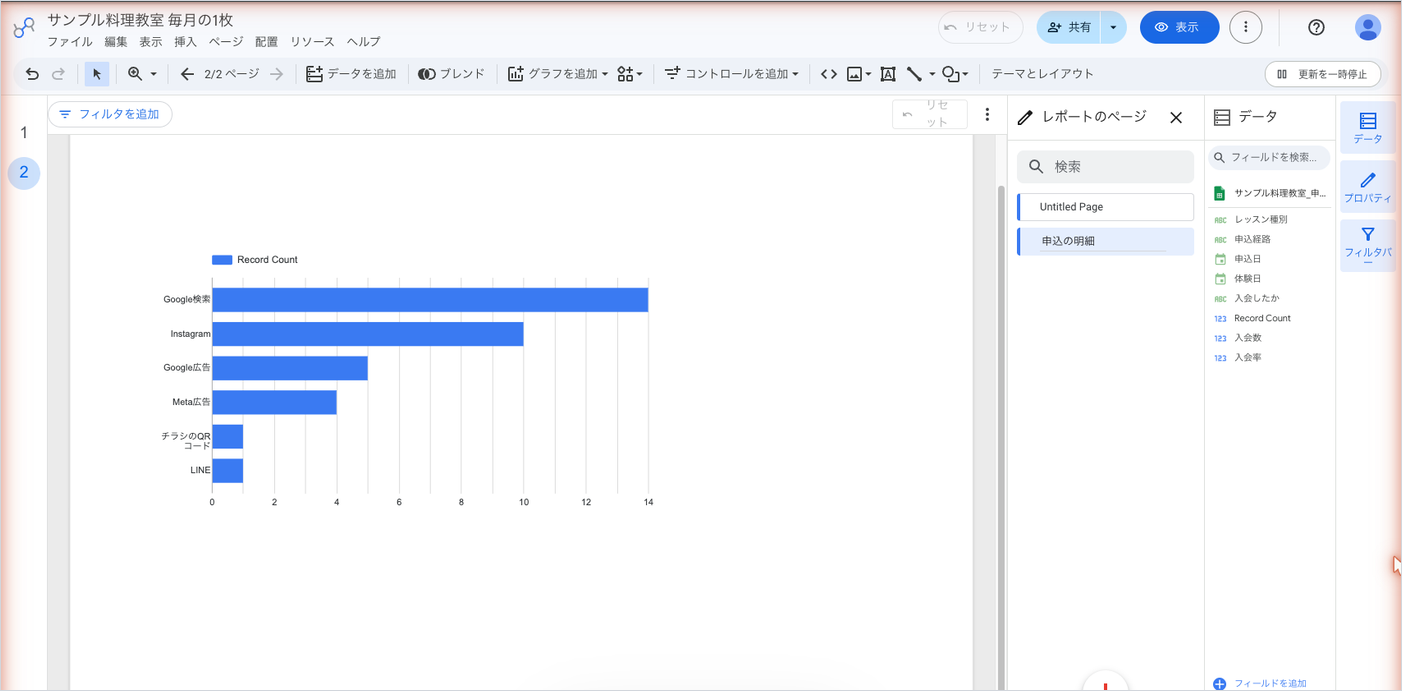
ページの順番は、「レポートのページ」パネルでドラッグするか、その他メニューの「上に移動」「下に移動」で変えます。似たページを作るときは、その他メニューの「複製」でページごとコピーできます。作業用のページを閲覧者に見せたくないときは、その他メニューの「表示の制御」で表示モードでは常に非表示にできます。
ページの切り替え方は、ツールバーの「テーマとレイアウト」→「レイアウト」タブの「ナビゲーションの種類」で選びます。初期値は「左」(折りたためる一覧)で、ほかに「タブ」「左上」(プルダウン)「非表示」があります。2〜3ページなら「タブ」にすると、代表がページがあることに気づきやすくなります。
テーマとレイアウトで見た目を整える
テーマは、グラフ・表・背景・文字の色とスタイルをまとめたものです。テーマを変えると、レポートの中のグラフ全部の色がまとめて変わります。グラフを1つずつ塗り直す必要はありません。
- ツールバーの「テーマとレイアウト」をクリックする
- 「テーマ」タブで、用意されているテーマから1つ選ぶ
- 教室の色に合わせたいときは、パネル上部の「カスタマイズ」をクリックし、「テーマの編集」でメインのスタイルとアクセントのスタイルの色を変える
- 「レイアウト」タブで「キャンバス サイズ」を選ぶ
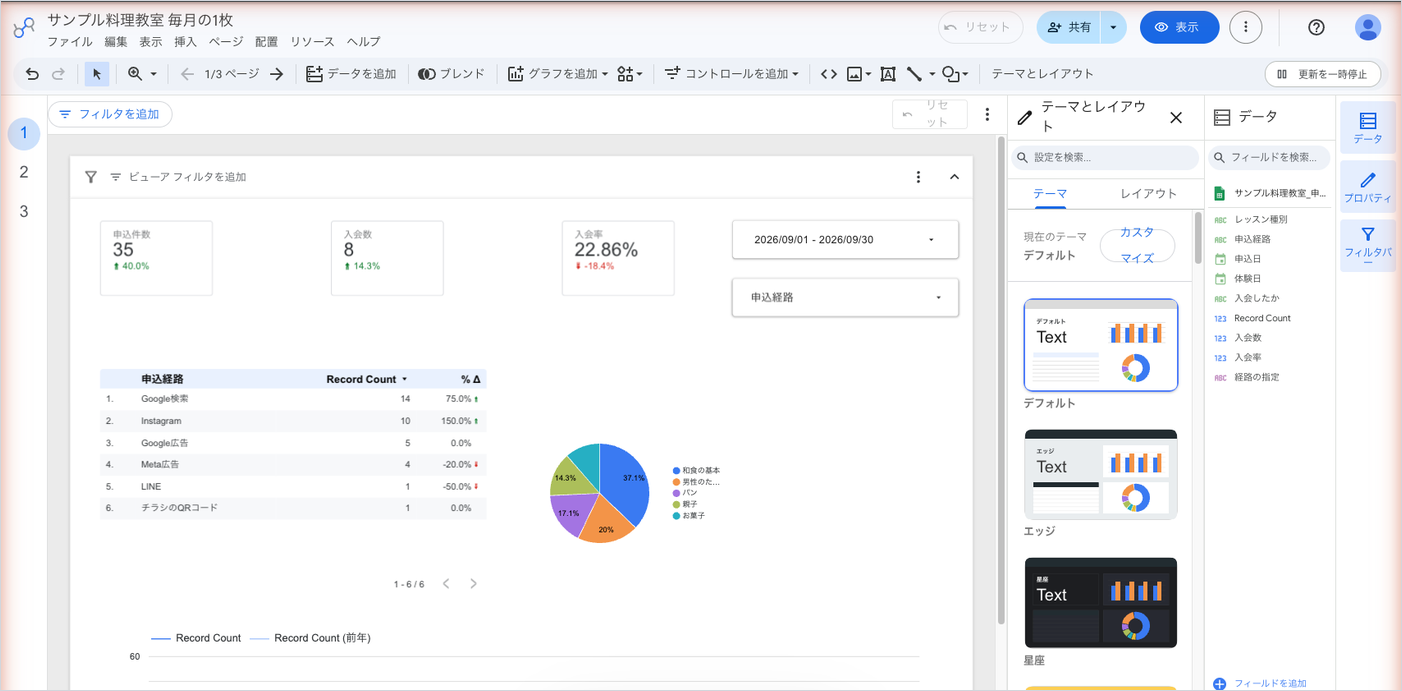
教室のロゴの画像がある場合は、「テーマ」タブの下の「画像からテーマを抽出」でロゴを読み込むと、ロゴの色から作ったテーマの候補が出ます。1つ選んで「適用」をクリックすれば、配色を一から考えずに済みます。
キャンバス サイズは、US レターサイズ・A4・画面(16:9)の縦向きと横向きから選べ、カスタムでも指定できます。パソコンの画面で見るなら「画面(16:9)」の横向き、PDFにして印刷したりメールで送ったりするならA4にします。ページごとに大きさを変えたいときは「ページ」→「現在のページ設定」の「スタイル」でそのページだけ変えます。ページの背景色もここで変えられます。
1つのグラフだけ色を変えたあと、元に戻したくなったら、そのグラフを選んで「スタイル」タブの一番下の「レポートのテーマに戻す」をクリックします。
共有する
- 右上の「共有」をクリックする
- 「ユーザーやグループとの共有」の画面で、「ユーザーやグループを追加」に代表のメールアドレスを入れる
- 右の権限を「閲覧者」にする(招待のメールが要らなければ「通知を送信する」のチェックを外す)
- 「送信」をクリックする
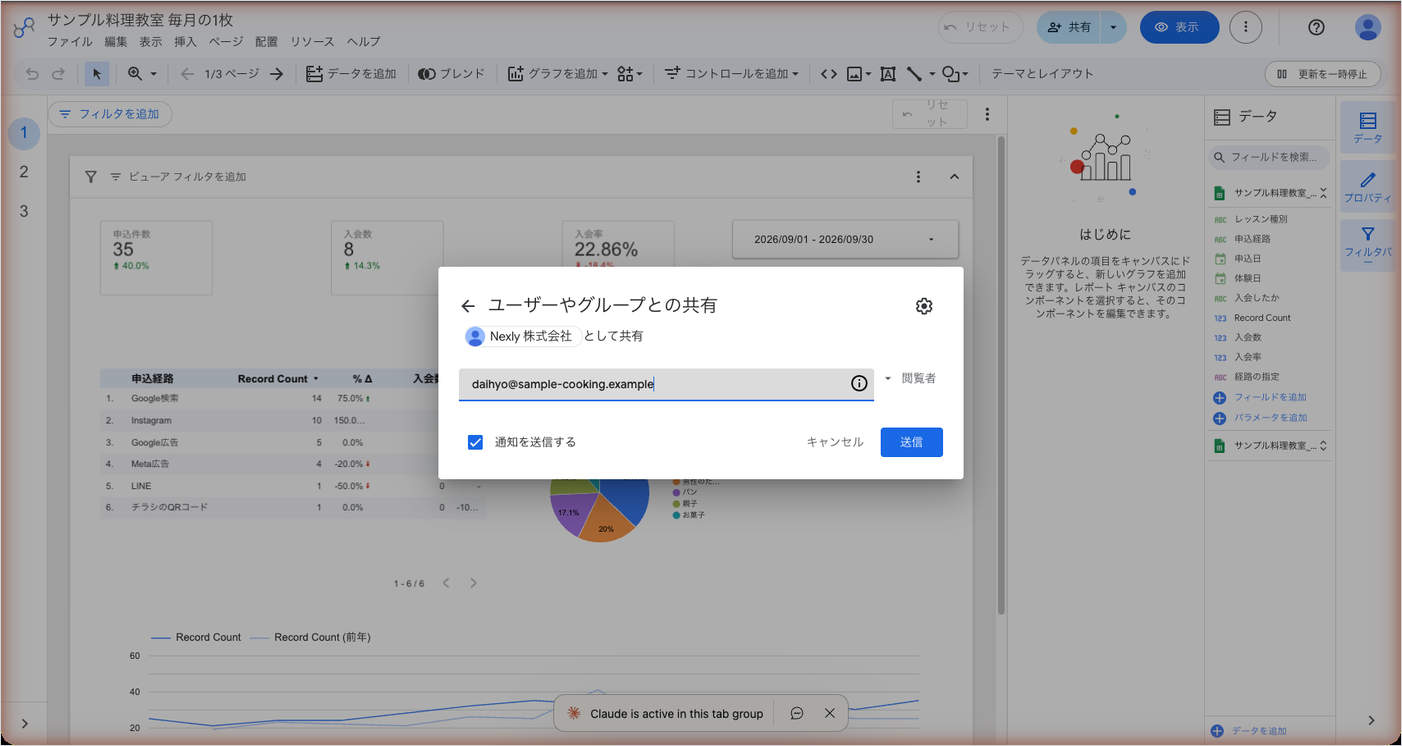
閲覧者はレポートを見て、期間設定やプルダウン リストを操作できますが、グラフを変えたり人に共有したりはできません。編集者はグラフを変えられ、ほかの人にも共有できます。サンプル料理教室では、レポートを直す共用アカウントだけが編集者で、代表と講師は閲覧者です。
レポートを共有しても、データソースや元のスプレッドシートが共有されるわけではありません。閲覧者に数字が見えるかどうかは、データソースの「データの認証情報」で決まります。「オーナーの認証情報」なら、閲覧者にスプレッドシートを共有していなくても数字が出ます。その分、「リンク設定」を「限定公開」や「公開」にすると、URLが外に出たときに申込の明細まで誰でも見られます。明細のページには個人に近い情報が入るので、リンク設定は「制限付き」(追加した人だけ)のままにします。認証情報と配信の細かい設定は、共有と権限の記事に分けて書いています。
最後に右上の「表示」をクリックし、表示モードで先月の件数が出ているか、期間設定を動かすと数字が変わるかを確かめます。
応用
シートに書き足した行がいつ反映されるか
スプレッドシートのデータソースは、初期値で15分ごとに新しいデータを取りにいきます。データソースの画面の「データの更新頻度」で、15分ごと・1時間ごと・4時間ごと・12時間ごとから選べます。毎月1回見る1枚なら、15分ごとのままで困りません。
受付が今書いた行をすぐ見たいときは、レポート右上のその他のアイコン(縦の三点)から「データを更新」をクリックします。手動の更新は1分に1回までで、続けて押しても1分たつまでは変わりません。閲覧者に更新させたいときは、レポート設定で「閲覧者のデータ更新」を有効にすると、閲覧者がグラフを右クリックして「データを更新」を選べるようになります。
シートの列を変えたとき
スプレッドシートに列を足した、列名を変えた、列を消した、並べ替えた。このときは、データソースを開いて左下の「フィールドを更新」をクリックし、変更内容を確かめて「適用」をクリックします。
ただし、列の中身の型を変えた(文字で入れていた日付を日付形式に直した、など)ときは、「フィールドを更新」では検出されません。データソースの画面でその列のタイプを選び直すか、データソースの接続を編集してつなぎ直します。
申込経路の表記ゆれを防ぐ
データポータルは「Instagram」「instagram」「インスタ」を別の値として数えます。申込経路別の表が3行に割れて、合計が合っていても経路ごとの比較ができなくなります。実際に運用していると、受付が2人以上いる教室ではほぼ必ず起きます。データポータル側で直すより、スプレッドシートの列にプルダウン(データの入力規則)を付けて、選ぶだけにするほうが確実です。すでにばらついている過去の行は、スプレッドシートの検索と置換でそろえます。
2つ目のデータソースを足す
広告費の表「サンプル料理教室_広告費」を同じレポートに入れるときは、ツールバーの「データを追加」から同じ手順でスプレッドシートをつなぎます。1つのレポートに複数のデータソースを入れられ、グラフごとにどのデータソースを使うかを「設定」タブで選びます。期間設定のコントロールは、日付ディメンションを持つデータソースのグラフ全部に効きます。広告費と申込を1つの表で割り算する方法は、グラフとダッシュボードの記事で扱います。
できないことと、その代わり
| できないこと | 代わりの手 |
|---|---|
| ページごとに違うテーマを使う | テーマはレポート全体に1つ。ページの背景色だけは「現在のページ設定」で変えられる |
| 作ったカスタムテーマを別のレポートで使い回す | カスタムテーマはレポートの間で共有されない。整えたレポートをコピーして使い回す |
| 共有ドライブに置いたスプレッドシートをつなぐ | 公式の案内では共有ドライブのファイルは対象外。マイドライブに置いたシートを使う |
| 書いた瞬間の数字を見る | 更新の最短は15分ごと。すぐ見たいときは「データを更新」を押す |
| 1ページにいくらでもグラフを置く | 1ページに置けるグラフは50個まで。増えたらページを分ける |
| Excelのファイルをそのまま読む | Microsoft Excelのコネクタを使うか、スプレッドシートに取り込んでからつなぐ |
| 合計行の入った表をそのまま正しく数える | 合計行も1件として数えられる。読むためのシートから合計行を消す |
| 型を変えた列を「フィールドを更新」で直す | 型の変更は検出されない。タイプを選び直すか、つなぎ直す |
よく詰まるところ
| 症状 | 原因 | 直し方 |
|---|---|---|
| スコアカードの件数がスプレッドシートの全件と同じになる | スプレッドシートの初期の期間がシートの全期間のまま | レポート設定で期間のディメンションを申込日にし、期間を先月にする |
| 期間を変えても件数が変わらない | 申込日のタイプがテキストになっている | データソースで申込日のタイプを日付にする。シートの表示形式も日付にそろえる |
| 推移のグラフが1日ごとのギザギザになる | 申込日をそのまま使っている | ディメンションの申込日のタイプを「年、月」にする |
| 申込経路別の表に同じ経路が何行も出る | 「Instagram」「インスタ」のように表記がばらついている | シートにプルダウンを付け、過去の行を置換でそろえる |
| 件数が実際より多い | シートに合計行や見出しの2行目がある | 読むためのシートを1行目が見出し・1行1件の形にする |
| 入会率が先月だけ極端に低い | 先月の後半に申し込んだ人の体験がまだで、「入会したか」が空欄 | 入会率は体験が終わった月で見る。毎月の確認を翌月中旬にする |
| シートに足した列がデータソースに出てこない | フィールドの一覧が接続した時点のまま | データソースの「フィールドを更新」→「適用」をクリックする |
| 受付が今書いた行がグラフに出ない | 15分ごとの更新を待っている | 「データを更新」をクリックする(1分に1回まで) |
| スプレッドシートが一覧に出てこない | データポータルとドライブで別のアカウントにログインしている、または共有ドライブに置いている | 同じアカウントでログインし直す。シートをマイドライブに置く |
| 期間設定を動かしても一部のグラフだけ変わらない | そのグラフに個別の期間を設定している | 意図どおりならタイトルに期間を書く。そうでなければグラフの「デフォルトの期間フィルタ」を「自動」に戻す |
| テーマを変えたのにテキストの色だけ変わらない | テキスト ボックスに個別に付けたスタイルはテーマで上書きされない | テキスト ボックスを選んで色を直す |
| 共有した相手の画面に「編集」が無い | 閲覧者として共有している | 直す人だけ「共有」で編集者に変える |
| スプレッドシートから作ったレポートが翌日消えた | 「拡張機能」から作ったあと「保存して共有」を押していない | 作ったらすぐ「保存して共有」を押す。迷うならホームの「作成」から作る |
次にやること
最初の1枚ができたら、データポータルで何ができて何が向かないのかを「データポータル(Looker Studio)とは:できること・無料版とProの違い・GA4の探索との使い分け」で押さえておくと、次に何を足すかを決めやすくなります。受付の一覧の作り方や、書き足した行がいつ反映されるかをもっと詰めるなら「スプレッドシートをデータポータル(Looker Studio)につなぐ:表の作り方と、数字が更新されるタイミング」が続きです。広告費やGA4の数字を足して1枚を育てるときは「データポータル(Looker Studio)のグラフとダッシュボード:1枚に何をどこへ置くか」で置き場所を決めます。代表以外にも見せる人が増えたり、毎月メールで届くようにしたりするときは「データポータル(Looker Studio)の共有と権限:閲覧者と編集者、データの認証情報、定期配信」を見てください。GA4の数字を同じ1枚に入れる手順は「データポータル(Looker Studio)でGA4のレポートを作る:毎月の数字を1枚にまとめる」に書いています。