Googleアナリティクス4(GA4)で数えられるのは、サイトの上で起きたことだけです。電話で受けた体験申込、LINEのトークで決まった申込、体験のあとに入会したかどうかはGA4には入りません。こうした数字は、たいてい受付がGoogleスプレッドシートに付けています。そのシートをデータポータル(Looker Studio)につなぐと、GA4の数字と同じ1枚に「本当の申込数」と「入会数」を並べられます。この記事では、サンプル料理教室の「サンプル料理教室_申込一覧」と「サンプル料理教室_広告費」の2つのシートを、データポータルが読める形に整え、つなぎ、毎月の1枚に足すところまでを書きます。前提は、データポータルでGA4の毎月の1枚がすでにできていることです。
先に決めること
スプレッドシートは誰でも自由に書き換えられる分、つないだ後に表の形を変えるとグラフが壊れます。つなぐ前に次の4つを決めます。
GA4で見る数字と、シートで見る数字を分ける
同じ「申込」でも数え方が違います。GA4の体験申込完了はサンクスページ /thanks/ が表示された回数で、いたずらや二重の送信も残ります。シートの申込は受付が確かめて1行入れた件数で、電話とLINEの申込も入ります。
サンプル料理教室では、役割を次のように分けています。
- GA4: どこから来た人が、どのページから入って申し込んだか(チャネル別・ページ別)
- 申込一覧のシート: 申込が何件あり、どの経路で、何人が入会したか
- 広告費のシート: 媒体ごとにいくら使い、何回クリックされたか
月の申込数として代表に見せる数字はシートのほうです。GA4の件数とずれるのは正常で、ずれ方が大きい月だけ理由を調べます。
フォームの回答シートを直接つなぐか、つなぐ用のワークシートを作るか
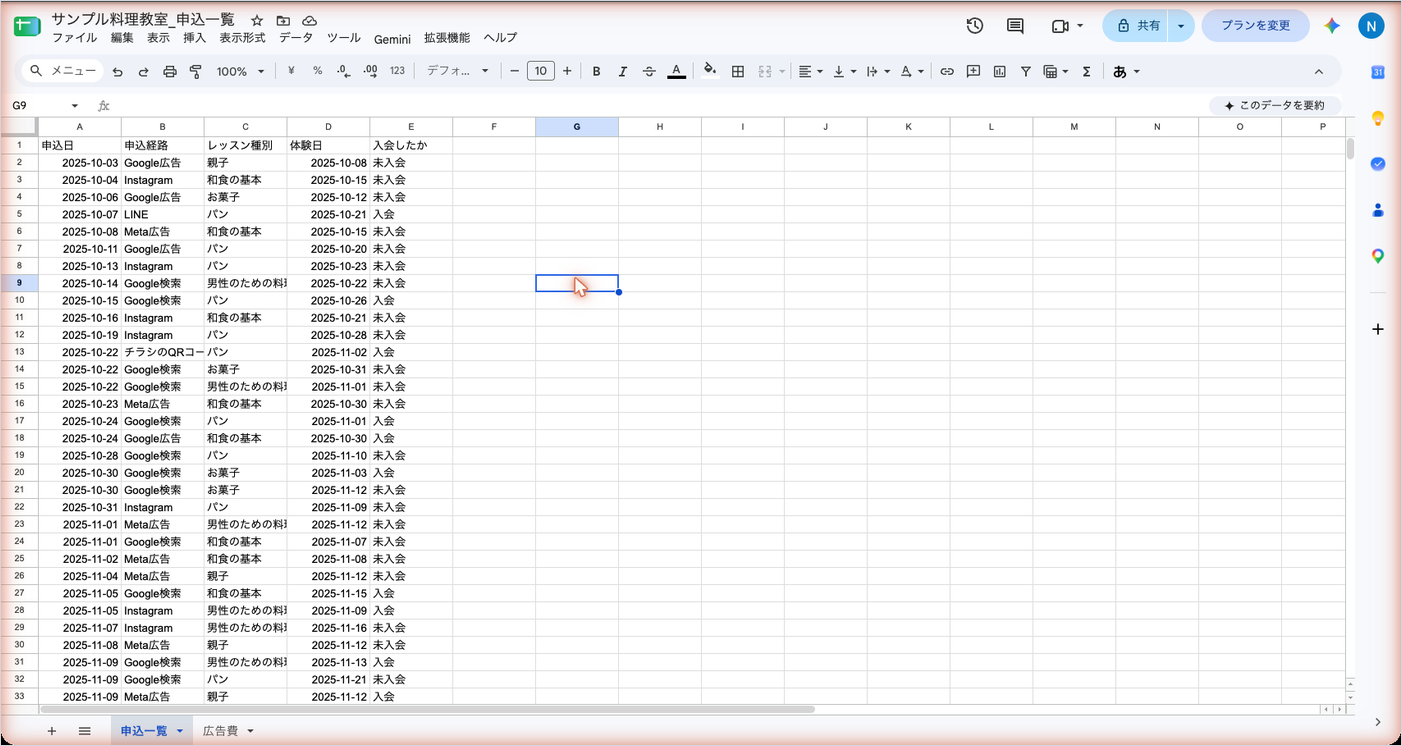
サンプル料理教室の受付は、WordPressのフォーム・電話・LINEから来た申込を、教室用のGoogleフォーム「体験申込の記録」で1件ずつ入れています。入れる人が2人いても、日付やレッスン名の書き方がそろうからです。フォームの回答は、スプレッドシートの「フォームの回答 1」というワークシートに1行ずつたまります。
この回答のワークシートをそのままつなぐこともできます。ただ、回答には氏名と電話番号が入っています。データポータルでオーナーの認証情報にすると、レポートを見る人はシートの権限が無くても、つないだ列を全部グラフに出せます。そこでサンプル料理教室では、同じスプレッドシートに「申込一覧」というワークシートを足し、氏名と電話番号を除いた列だけを数式で引いてきて、そちらをつないでいます。入会したかどうかの列も、この「申込一覧」のほうに付けます。回答のワークシートはフォームが書き込む場所として触りません。
どのアカウントのドライブに置くか
データソースは、つないだ人のGoogleアカウントの権限でシートを読みます。受付の個人アカウントのドライブにあるシートをつなぐと、その人が辞めてアカウントが止まった日にグラフが全部止まります。シートもデータソースも、教室の共用アカウント(例: web@sample-cooking.example)のマイドライブに置きます。
公式のトラブルシューティングには、共有ドライブにあるファイルはスプレッドシートのコネクタで使えないと書かれています(2026年10月時点)。共有ドライブに置いているシートは、共用アカウントのマイドライブに移すか、そこにコピーを作ってからつなぎます。
月の集計を申込日で切るか、体験日で切るか
申込一覧には日付の列が2つあります。10月28日に申し込み、11月3日に体験した人は、申込日で数えると10月、体験日で数えると11月です。サンプル料理教室では、申込数は申込日、入会数は体験日で数えています。どちらで切るかを決めておかないと、グラフごとに違う日付で切られ、同じ月の数字が合わなくなります。グラフを作るときに日付の列を毎回指定します。
データポータルで読める表の作り方
データポータルは、スプレッドシートを「1行目が見出し、2行目から1行1件」の表として読みます。人が見やすいように作った表は、たいていこの形になっていません。公式の手引きに書かれている決まりと、守らないと起きることを並べます。
| 決まり | 守らないと起きること | サンプル料理教室での形 |
|---|---|---|
| 1行目に見出しを1行だけ置く | 見出しが2段だと、2段目がデータとして読まれる | 1行目に「申込日」「申込経路」などを並べる |
| セルを結合しない | 結合したセルは正しく表示されないことがある | 月ごとに結合した見出しは作らない |
| 1つの列には同じ型の値だけを入れる | 数字の列に「未定」などの文字が混ざると、計算できない | 費用の列は数字だけ。未定は空欄にする |
| 日付は年・月・日まで入れる | 年が無い・文字で入っている日付は、日付として扱えない | 2026/10/05 の形で入れる |
| 合計・平均の行を入れない | 合計の行も1件として数えられ、合計が倍になる | 合計はデータポータル側で出す |
| グラフや画像を置かない | グラフと画像は読み込まれない | データだけのワークシートにする |
| 横に長くせず、縦に長くする | 月ごとに列を作ると、月の数だけ項目ができる | 1日1媒体で1行にする |
見出しの文字は、そのままデータポータルのフィールド名になります。「申込日」「費用」のように短く、ほかの列と重ならない名前にし、改行や空白を入れず、見出しの無い列も作りません。
横に長い表を縦に長くする
広告費は、人が見る表だと月を横に並べがちです。
| 媒体 | 2026年9月 | 2026年10月 |
|---|---|---|
| Google広告 | 32000 | 35000 |
| Meta広告 | 18000 | 20000 |
この形をつなぐと、「2026年9月」「2026年10月」がそれぞれ別の指標になり、月が増えるたびに列を足し、フィールドを更新し、グラフを直すことになります。データポータルにつなぐ表は、1行に「いつ・どの媒体・いくら」を入れた縦長の形にします。
| 日付 | 媒体 | キャンペーン | 費用 | クリック |
|---|---|---|---|---|
| 2026/10/01 | Google広告 | 体験レッスン_検索 | 1180 | 14 |
| 2026/10/01 | Meta広告 | 体験レッスン_Instagram | 650 | 22 |
| 2026/10/02 | Google広告 | 体験レッスン_検索 | 1210 | 15 |
縦長にしておけば、月が変わっても行が増えるだけで、データポータルの側は何も直さずに済みます。月ごと・媒体ごとの合計は、データポータルが「日付」と「媒体」で集計して出します。
日付の列
データポータルが日付として扱えるのは、スプレッドシートの側でも日付として入っている値です。2026/10/05 や 2026-10-05 のように年・月・日まで入れ、スプレッドシートの「表示形式」→「数字」→「日付」で日付の形式にしておきます。時刻も持たせたいときは、日付と同じセルに入れます。データポータルには時刻だけの型が無く、時刻だけの列は文字の列として扱われます。
10/5 のように年を省いた入れ方や、10月5日・R8.10.5 のような文字の入れ方は避けます。どうしても直せない列は、応用の節の PARSE_DATE で日付に変えます。
数字の列
費用の列に ¥1,180 や 1,180円 と文字で打ち込むと、スプレッドシートの上では数字に見えても、データポータルでは文字の列になり、合計が出せません。費用は 1180 のように数字だけを入れ、円の記号はスプレッドシートの表示形式か、データポータルの「タイプ」で付けます。全角の数字も文字として扱われます。
サンプル料理教室でつなぐ2つの表
つないだ後にデータポータルで設定する型と集計方法まで、先に一覧にしておきます。型と集計方法の名前は、データソースの編集画面に出る名前で書いています。
| シート・列 | 入れる値の例 | データポータルの型 | 集計方法 |
|---|---|---|---|
| 申込一覧・申込日 | 2026/10/05 | 日付 | なし |
| 申込一覧・申込経路 | 体験申込フォーム・電話・LINE・Instagram・紹介 | テキスト | なし |
| 申込一覧・レッスン種別 | 和食・洋食・パン・親子 | テキスト | なし |
| 申込一覧・体験日 | 2026/10/12 | 日付 | なし |
| 申込一覧・入会したか | 入会・未入会・取消(体験前は空欄) | テキスト | なし |
| 広告費・日付 | 2026/10/01 | 日付 | なし |
| 広告費・媒体 | Google広告・Meta広告 | テキスト | なし |
| 広告費・キャンペーン | 体験レッスン_検索 | テキスト | なし |
| 広告費・費用 | 1180 | 通貨(JPY) | 合計 |
| 広告費・クリック | 14 | 番号 | 合計 |
申込一覧には数字の列がありません。申込の件数は、行の数を数えて出します。
つなぐ手順
Googleフォームの回答を「申込一覧」にまとめる
「体験申込の記録」のフォームの回答は、「フォームの回答 1」に次の列でたまっています。A列のタイムスタンプはフォームが自動で入れる、送信した日時です。
| 列 | 見出し | 中身 |
|---|---|---|
| A | タイムスタンプ | 受付がフォームを送信した日時 |
| B | 申込日 | お客さんが申し込んだ日 |
| C | お名前 | 氏名 |
| D | 電話番号 | 電話番号 |
| E | 申込経路 | 体験申込フォーム・電話・LINE・Instagram・紹介 |
| F | レッスン種別 | 和食・洋食・パン・親子 |
| G | 体験日 | 体験レッスンの日 |
このうち氏名と電話番号を除いた列を、別のワークシート「申込一覧」に引いてきます。
- 回答がたまっているスプレッドシートを開く
- 下のシートの見出しの「+」で新しいワークシートを足し、名前を「申込一覧」にする
- 「申込一覧」のA1セルに次の数式を入れる
- E1セルに見出し「入会したか」を手で入れる
- 体験が終わった申込から、E列に「入会」か「未入会」を入れる
=FILTER({'フォームの回答 1'!B:B,'フォームの回答 1'!E:G},'フォームの回答 1'!B:B<>"")この数式は、回答のB列(申込日)とE〜G列(申込経路・レッスン種別・体験日)を、申込日が空でない行だけ並べます。1行目の見出しも空ではないので、見出しごと引いてきます。フォームに新しい回答が入ると、「申込一覧」の一番下にも自動で1行増えます。
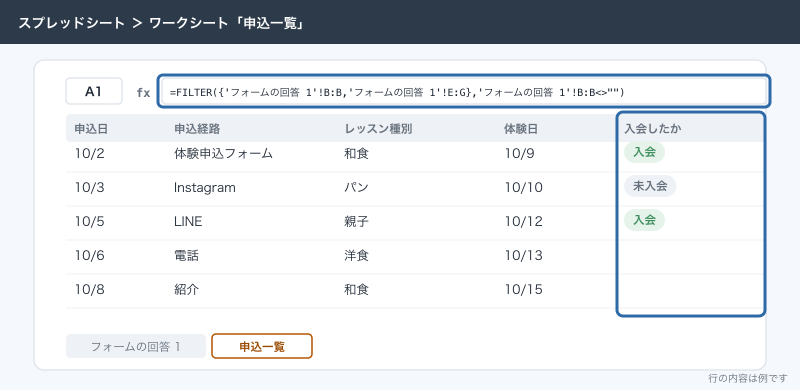
E列だけは手で入れる列なので、A〜D列の行と1対1で並んでいる必要があります。回答は下に足されていくだけなので、ふだんはずれません。ずれるのは、「フォームの回答 1」で行を消したり並べ替えたりしたときです。運用で次のことを守ります。
- 「フォームの回答 1」は並べ替えない。フィルタを付けて見るのも「申込一覧」のほうでやる
- 運用を始める前に、試しに送ったテストの回答を消しておく
- 運用を始めた後に間違えて入れた申込は、行を消さず、E列に「取消」と入れる
スプレッドシートをデータソースとしてつなぐ
ここからはデータポータルでの操作です。共用アカウントでログインして進めます。
- データポータルのホームで、左上の「作成」をクリックし、「データソース」を選ぶ
- コネクタの一覧から「Google スプレッドシート」を選ぶ
- 許可を求められたら「承認」をクリックする
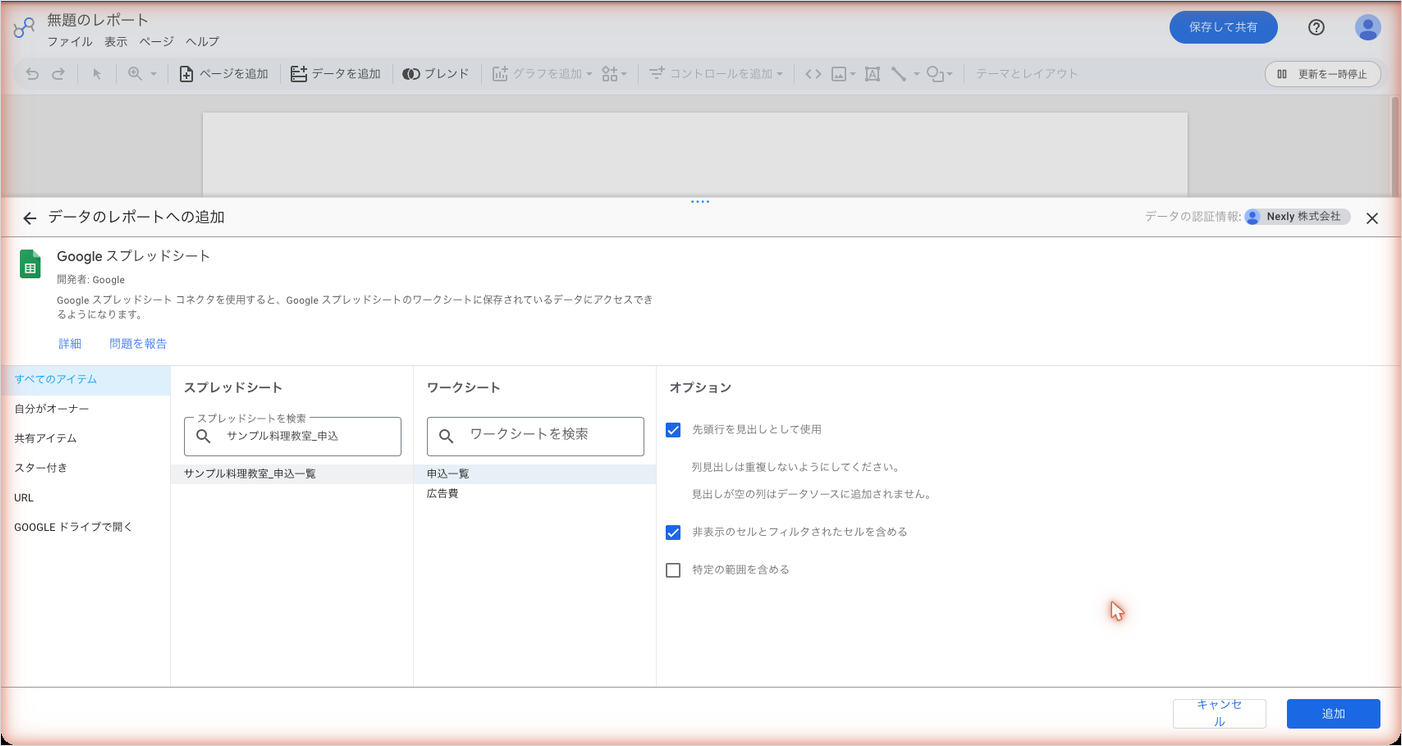
- 「スプレッドシート」の列で「サンプル料理教室_申込一覧」を選ぶ(一覧に無いときは、シートのURLを貼り付けて開く)
- 「ワークシート」の列で「申込一覧」を選ぶ
- 「先頭行をヘッダーとして使用する」がオンになっていることを確かめる
- 「非表示のセルやフィルタ処理されたセルを含める」はオンのままにする
- 「(任意)範囲指定」は空欄のままにする
- 右上の「接続」をクリックする
接続すると、ワークシートの列がすべてフィールドとして並びます。左上のデータソース名をクリックし、「申込一覧_サンプル料理教室」のように分かる名前に変えます。続けて、画面上部の「データの認証情報」が「オーナーの認証情報」になっていることを確かめます。オーナーの認証情報なら、代表や講師にシートの共有をしなくても、レポートに数字が出ます。
ホームの「作成」から作ったデータソースは、ほかのレポートでも使い回せる再利用可能なデータソースになります。申込一覧のデータソースは1つだけ作り、毎月の1枚でもほかのレポートでもそれを使います。
範囲と見出し行の指定
接続のときの3つのオプションは、次のように使い分けます。
| オプション | オンまたは指定したとき | オフまたは空欄のとき |
|---|---|---|
| 先頭行をヘッダーとして使用する | 1行目の文字がフィールド名になる | フィールド名がA・B・Cのような列の記号になり、1行目もデータとして読まれる |
| 非表示のセルやフィルタ処理されたセルを含める(初期値はオン) | フィルタで隠した行も読み込まれる | フィルタで隠した行は読み込まれない |
| (任意)範囲指定 | A1:E500 のように書いた範囲だけを読む | ワークシート全体を読む |
見出しが1行目に無いシートは、範囲指定で見出しの行から始めると読めます。たとえば1行目に「申込一覧(2026年度)」というタイトル、2行目が空、3行目が見出しなら、範囲を A3:E2000 にします。範囲で指定したときの見出しの扱いはヘルプに記載がないので、設定後にフィールド名を画面で確かめます。
ヘルプの例は A1:Z26 のように終わりの行まで書く形です。そのため、A3:E2000 なら2001行目から下の申込は読まれません。毎月行が増える表で範囲を使うと、いつか黙って数字が止まります。サンプル料理教室では、データポータル用のワークシートを分けて1行目を見出しにし、範囲は指定していません。範囲は、メモや計算欄が右側にある古いシートをどうしてもそのまま使うときだけに使います。
「非表示のセルやフィルタ処理されたセルを含める」は、オンのままのほうが安全です。オフにすると、受付が作業のためにフィルタで行を絞ったまま閉じた日だけ、レポートの件数が減ります。消したい行は、フィルタで隠すのではなく「取消」のような値を入れて、データポータルのフィルタで除きます。なお、このオプションが効くのはフィルタで隠した行で、スプレッドシートの「フィルタ表示」には効きません。
フィールドの型と集計方法を確かめる
接続した直後のフィールドの一覧で、各フィールドの「タイプ」と「デフォルトの集計」を確かめます。
- 「申込日」と「体験日」の「タイプ」が日付になっているか見る。文字(テキスト)になっていたら、プルダウンで日付に変える
- 「申込経路」「レッスン種別」「入会したか」の「タイプ」がテキストになっているか見る
- 3つとも「デフォルトの集計」が「なし」になっているか見る
- 右上の「レポートを作成」をクリックする
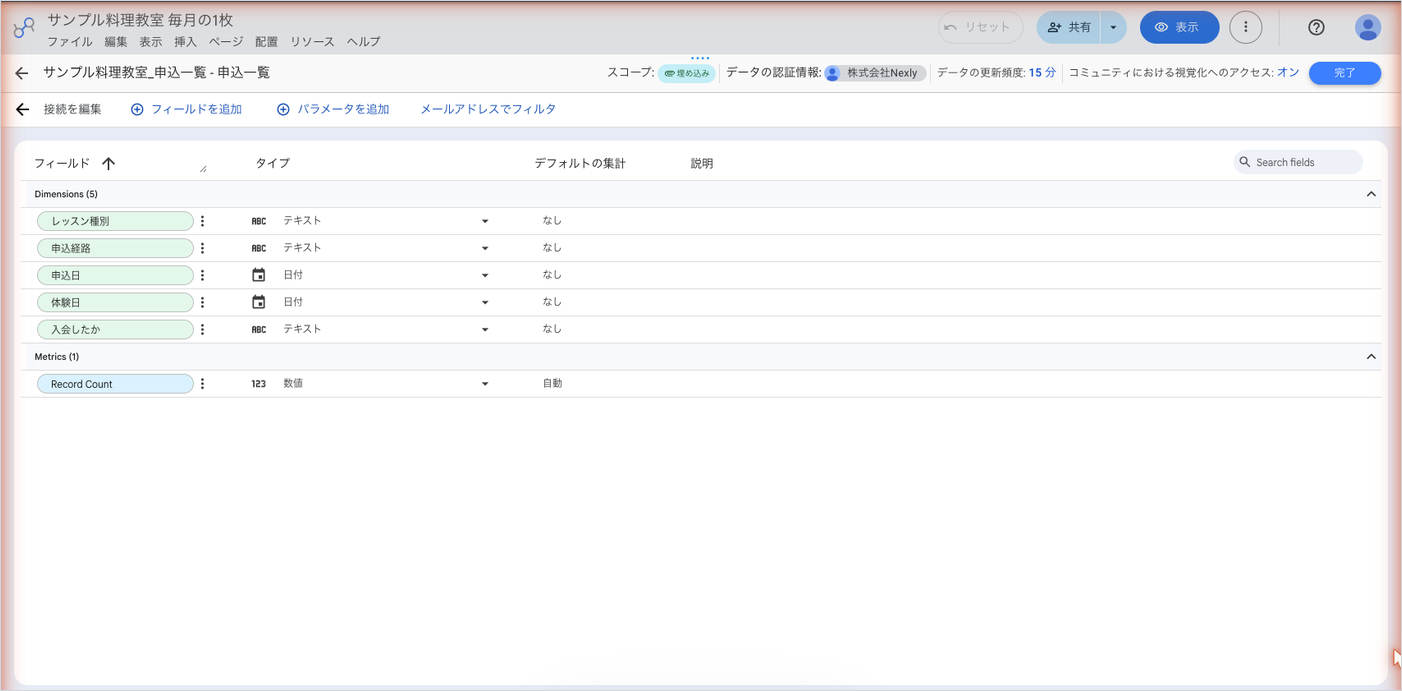
集計方法には「合計」「平均」「カウント」「個別カウント」「最小」「最大」「なし」があります。「自動」と表示されるフィールドは、基になるデータや計算フィールドの結果で決まり、選んで変えることはできません。「なし」のフィールドは、中身が数字でもディメンションとして扱われます。申込一覧のフィールドはすべてディメンションで、件数は行の数で数えます。スプレッドシートのデータソースには、行の数を数える「Record Count」という指標がフィールドの一覧に出ます。
「申込日」が日付にならず、プルダウンで日付に変えると値が空になるときは、シートの側で文字として入っています。シートの表示形式を日付に直すか、応用の節のやり方で変えます。
毎月の1枚に申込のグラフを足す
申込一覧のデータソースを、GA4の数字が並んでいる毎月の1枚に追加し、グラフを3つ置きます。
- 毎月の1枚を編集モードで開き、「データを追加」をクリックする
- 「マイ データソース」から「申込一覧_サンプル料理教室」を選び、「追加」をクリックする
- 「グラフを追加」から「スコアカード」を選び、右側の「設定」タブでデータソースを「申込一覧_サンプル料理教室」にする
- 指標を「Record Count」にし、期間のディメンションを「申込日」にする
- 「表」を追加し、データソースを申込一覧にして、ディメンションを「申込経路」、指標を「Record Count」にする
- もう1つ「表」を追加し、ディメンションを「レッスン種別」、指標を「Record Count」にする
- 3つのグラフに「入会したか」が「取消」と等しい行を除外するフィルタを付ける
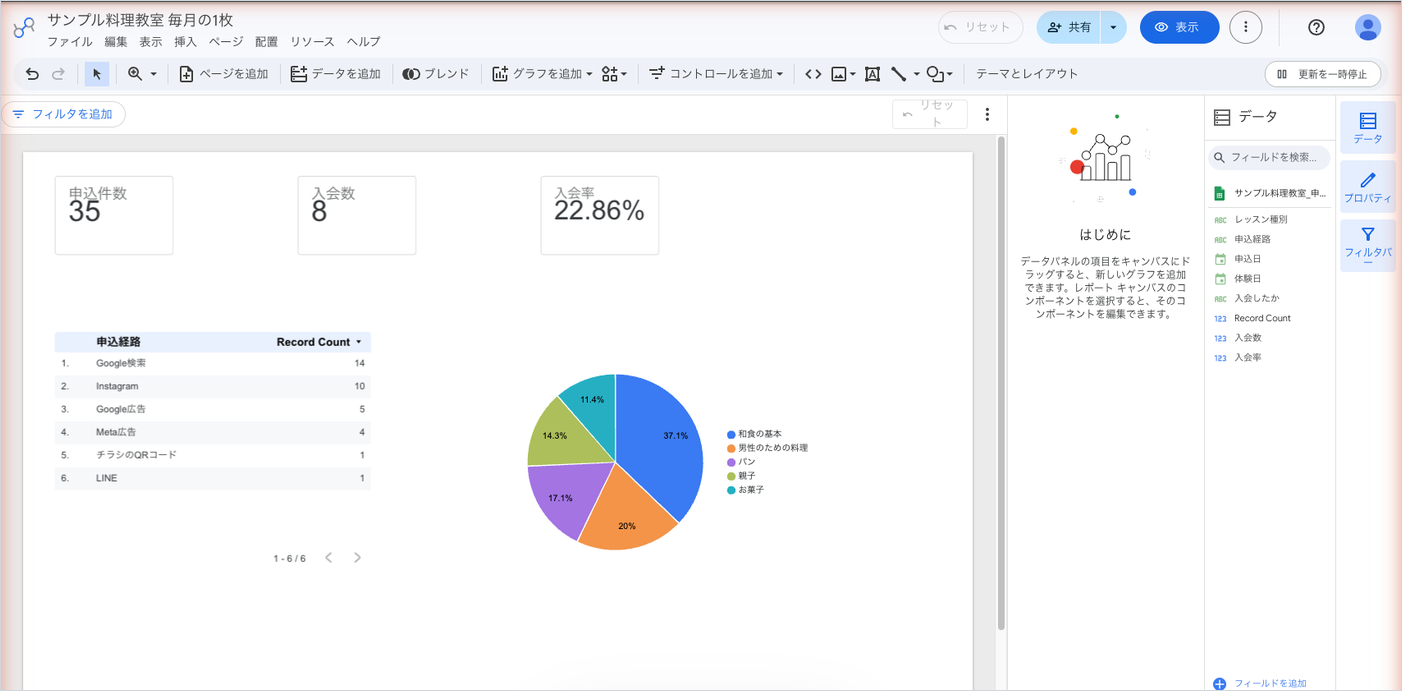
レポート全体の期間を「先月」にしてあれば、シートのグラフにも同じ期間が効きます。切るときの日付はグラフの「期間のディメンション」に入れた列なので、グラフごとに確かめます。
GA4の「キーイベント」(旧コンバージョン)のスコアカードと、シートの「Record Count」のスコアカードを横に並べると、サイトで送信された件数と、実際に受け付けた件数の差が毎月見えます。スコアカードのタイトルは「GA4の体験申込完了」「受け付けた申込(電話・LINE含む)」のように、どちらの数字か分かる名前にします。
広告費の表もつなぐ
「サンプル料理教室_広告費」も同じ手順で別のデータソースにします。違うのは型と集計方法だけです。
- 「作成」→「データソース」→「Google スプレッドシート」で「サンプル料理教室_広告費」のワークシートを選び、「接続」をクリックする
- 「費用」の「タイプ」を通貨にし、通貨の種類で日本円を選ぶ
- 「費用」と「クリック」の「デフォルトの集計」が「合計」になっているか確かめる
- 「日付」の「タイプ」が日付になっているか確かめる
- データソース名を「広告費_サンプル料理教室」にする
毎月の1枚には、ディメンションを「媒体」、指標を「費用」「クリック」にした表を置きます。広告費は、受付が毎月の初めに各広告の管理画面から前月分を日別で書き写しています。Google広告とMeta広告を同じ形で並べるには、シートにそろえるのが一番手間がかかりません。
申込一覧と広告費は別のデータソースなので、そのままでは1つの表で「費用 ÷ 申込数」は出せません。費用と申込数のスコアカードを並べて見るか、2つを日付でつなぐ「データを統合」を使います。
スプレッドシートの画面からレポートを作る方法
スプレッドシートの側から、データポータルのレポートを作ることもできます。
- スプレッドシートを開き、「拡張機能」をクリックする
- 「データポータル」の中の「レポートを作成する」を選ぶ
- シートの右に出た「データポータル レポートの作成」のパネルで、見出しや範囲のオプションを決める
- 「作成」をクリックする
- 新しいタブで開いたレポートの「保存して共有」をクリックする
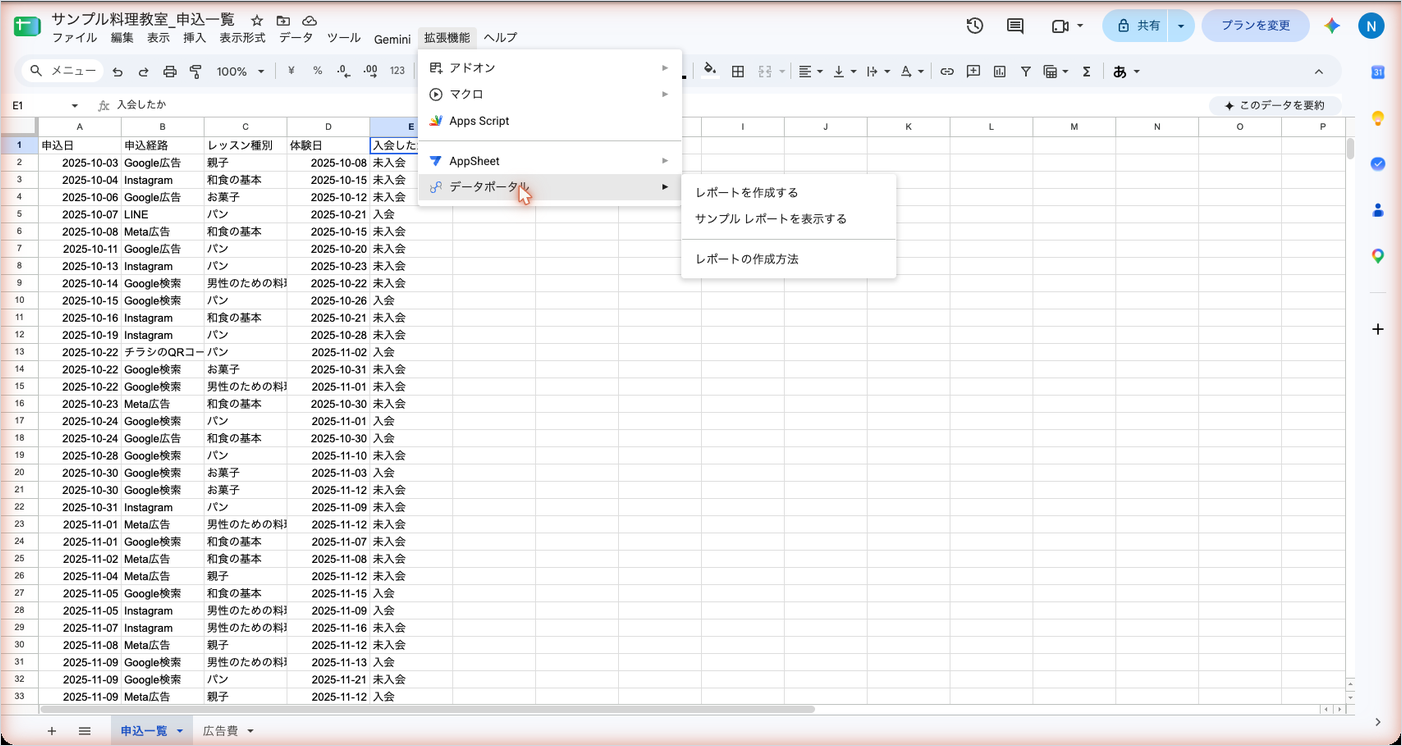
「保存して共有」をクリックしないと、レポートは24時間後に消えます。この方法ではレポートごとにデータソースが新しく作られるので、試しにグラフにするときだけ使い、毎月の1枚には上の手順で作ったデータソースを追加します。
数字が更新されるタイミング
シートを書き換えたあと、データポータルにいつ出るかは、何を変えたかで違います。
| シートでしたこと | データポータルへの出方 | 直し方・急ぐとき |
|---|---|---|
| 値を書き換えた・行が増えた | データの更新頻度の間隔(初期値は15分)で反映される | 編集者が「データを更新」で取り直す |
| 列を足した・列を消した・並べ替えた | 自動では反映されない | データソースで「フィールドを更新」 |
| 見出しの名前を変えた | 自動では反映されない。更新すると別のフィールドとして扱われる | 「フィールドを更新」のあと、グラフと計算フィールドを直す |
| 列の中身の型を変えた(文字を日付に、など) | 「フィールドを更新」では反映されない | データソースの「タイプ」を手で変えるか、データソースを再接続する |
| ワークシートの名前を変えた・消した | データソースがシートを見失う | データソースの接続を編集して、ワークシートを選び直す |
データの更新頻度
データポータルは、一度取ったデータを一時的に覚えておき、同じグラフが開かれると覚えた結果を出します。どのくらいの間、覚えた結果を使うかが「データの更新頻度」です。スプレッドシートのデータソースでは、15分・1時間・4時間・12時間ごとから選べ、初期値は15分です(2026年10月時点)。
- データソースの編集画面を開く
- 上部の「データの更新頻度」をクリックする
- 「最新のデータを確認する」で間隔を選び、「データの更新頻度を設定」をクリックする
サンプル料理教室の申込一覧は毎月1回見るだけなので、15分のままにしています。
手動で取り直す
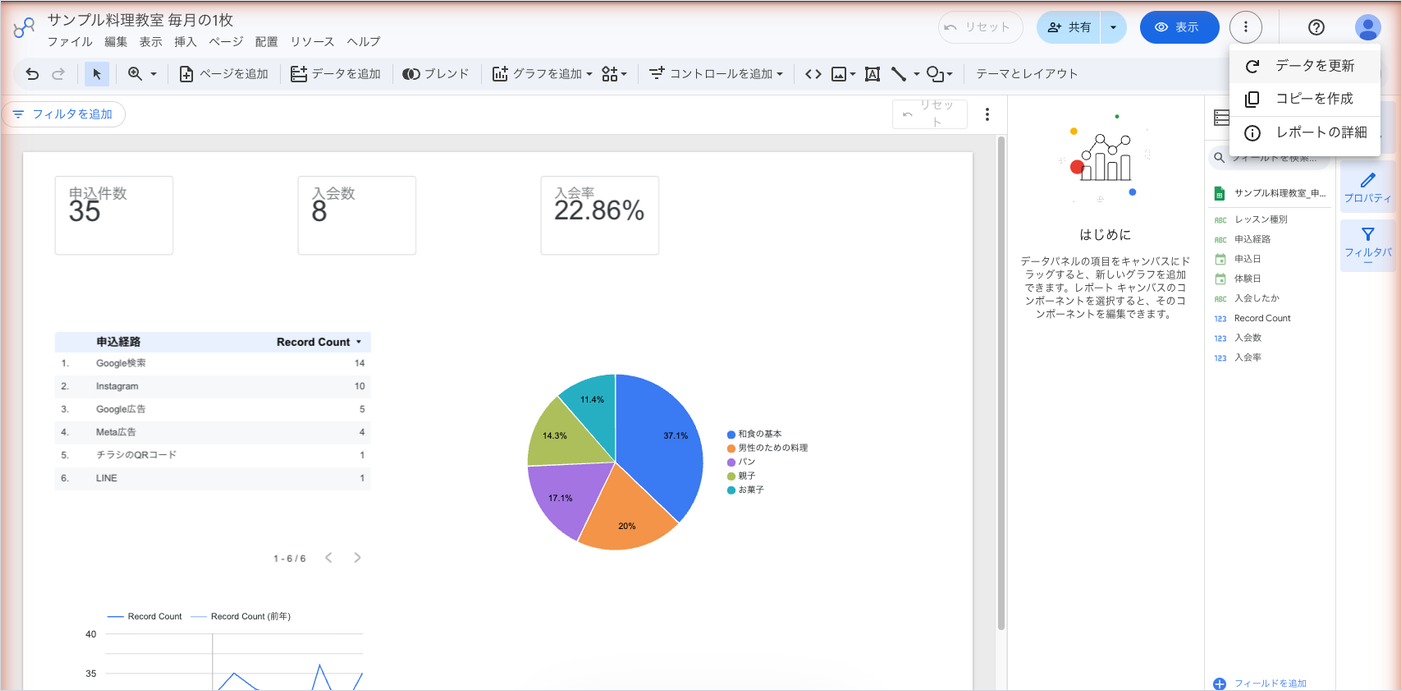
受付がいま入れた申込をすぐ見たいときは、手動で取り直します。
- レポートを編集モードで開く
- 右上の「その他」のメニューから「データを更新」を選ぶ
これでレポートの全部のグラフが取り直されます。手動の更新は、前回から1分の間は効きません。
閲覧者は、ふだんは手動で取り直せません。レポート設定で「閲覧者のデータ更新」を有効にすると、閲覧者も表示モードでグラフを右クリックし、「データを更新」を選んでそのグラフだけを取り直せます。サイトに埋め込んだレポートでは、閲覧者の手動更新はできません。
列を足したときは「フィールドを更新」
データポータルは、シートの列の増減を自分では見つけません。申込一覧に「紹介者」の列を足しても、そのままではフィールドの一覧に出てきません。
- データソースの編集画面を開く
- 左下の「フィールドを更新」をクリックする
- 出てきた変更の一覧を確かめ、「適用」をクリックする
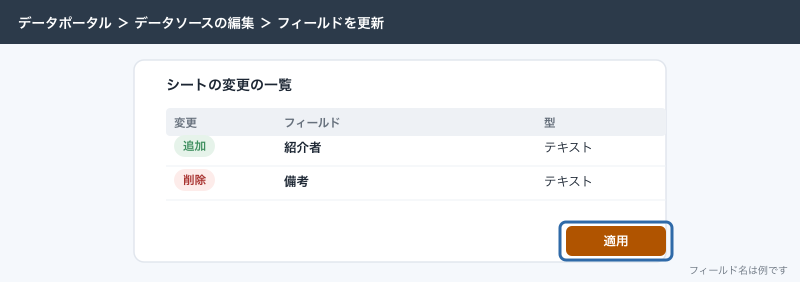
更新には、知っておくと迷わない決まりがいくつかあります。
- 値が1つも入っていない列は足されない。見出しだけ作った列は、1件でも値を入れてから更新する
- シートから消した列は、データソースからも消える
- 見出しの名前を変えた列は、古いフィールドが消えて新しいフィールドが足されたのと同じ扱いになる
- 消えた・名前が変わった列を使っていたグラフにはエラーが出て、計算フィールドは使えなくなる
- 更新は取り消せない
実際に運用していると、受付が見出しを「申込経路」から「経路」に打ち直しただけで、申込経路別の表が全部エラーになります。見出しの行は、つないだ後は変えない決まりにします。
型の変更は「フィールドを更新」で拾われません。文字で入っていた日付を、シートの側で日付に直した場合は、データソースのその列の「タイプ」を日付に変えます。それでも直らなければ、データソースを再接続します。
応用
入会率を計算フィールドで出す
申込一覧に「入会したか」があるので、体験した人のうち何割が入会したかを出せます。データソースに計算フィールドを足します。
- 申込一覧のデータソースの編集画面で「フィールドを追加」をクリックする
- 名前を「入会数」にし、次の1つ目の式を入れて保存する
- もう1つ「フィールドを追加」で、名前を「入会率」にし、2つ目の式を入れて、タイプをパーセントにする
SUM(CASE WHEN 入会したか = "入会" THEN 1 ELSE 0 END)SUM(CASE WHEN 入会したか = "入会" THEN 1 ELSE 0 END) / SUM(CASE WHEN 入会したか IN ("入会", "未入会") THEN 1 ELSE 0 END)入会率の分母は、入会か未入会かが決まった人だけにしています。体験前で空欄の人を分母に入れると、月末に申し込みが多かった月ほど入会率が低く出ます。入会率のスコアカードは、期間のディメンションを「体験日」にします。計算フィールドの書き方は「データポータル(Looker Studio)の計算フィールド:CASE文・比率・日付の関数」にまとめています。
プルダウンで値の書き方をそろえる
「入会」「入会済み」「済」が混ざると、データポータルの表で別々の行になります。フォームの列は選択肢なのでそろいますが、手で入れる「入会したか」はそろいません。シートでこの列をデータの入力規則のプルダウンにし、「入会」「未入会」「取消」の3つだけにします。
文字で入っている日付を日付にする
昔からの表で、日付が 20261005 や 2026.10.05 のように入っていて、シートの側を直せないことがあります。その列はデータポータルで文字になるので、計算フィールドで日付に変えます。
PARSE_DATE("%Y%m%d", 申込日)2026/10/05 が文字で入っているなら PARSE_DATE("%Y/%m/%d", 申込日)、20261005 が数字で入っているなら PARSE_DATE("%Y%m%d", CAST(申込日 AS TEXT)) です。変えた計算フィールドのタイプが日付になっていることを確かめ、グラフの期間のディメンションにはこちらを使います。シートの側を直せるなら、そちらのほうが後で困りません。
できないことと、その代わり
| できないこと | 代わりの手 |
|---|---|
| シートの変更を即座に出す | 更新頻度を15分にし、急ぐときは「データを更新」で取り直す |
| 列を足したら自動で項目が増える | 列を足したら「フィールドを更新」を実行する |
| 結合セル・2段の見出し・横長の表をそのまま読む | データポータル用のワークシートを作り、縦長の表に組み直す |
| 共有ドライブにあるシートをつなぐ | 共用アカウントのマイドライブに置いたシートをつなぐ |
| シートの中のグラフ・画像・色を持ってくる | データだけを読み込む。グラフはデータポータルで作り直す |
| 一部の列だけを見せる | つなぐ用のワークシートに必要な列だけを数式で引いてくる |
| Excelのファイルをそのまま読む | Microsoft Excel のコネクタを使うか、スプレッドシートに変換してからつなぐ |
| 2つのシートを1つの表で割り算する | 2つのスコアカードを並べるか、データを統合する |
| 何十万行もある表を軽く表示する | 行が増えて表示が遅くなってきたら、BigQueryに入れてBigQueryのコネクタでつなぐ |
よく詰まるところ
| 症状 | 原因 | 直し方 |
|---|---|---|
| フィールド名がA・B・Cになっている | 「先頭行をヘッダーとして使用する」がオフ | データソースの接続を編集してオンにする |
| 見出しの文字が1件目のデータとして出る | 見出しが2行ある・1行目がタイトル | 見出しを1行にするか、範囲指定で見出しの行から始める |
| 申込数が実際より1件多い | 表の下に合計の行がある | 合計の行を消し、合計はデータポータルで出す |
| 先月の申込がグラフに出ない | 「申込日」がテキスト型で、期間で切れていない | シートを日付の形式に直し、タイプを日付にする |
| シートに入れた申込がまだ出ない | 更新頻度の間隔の中で、覚えたデータが出ている | 「データを更新」で取り直す。15分待つ |
| 足した列がフィールドに出ない | 列を足した後に「フィールドを更新」をしていない・列に値が1件も無い | 値を1件入れてから「フィールドを更新」→「適用」 |
| ある日から申込経路の表がエラーになった | シートの見出しの名前が変わった | 見出しを元に戻すか、フィールドを更新してグラフのフィールドを選び直す |
| 費用の合計が出ない・0になる | 費用の列に 1,180円 のような文字が入っている | 数字だけにそろえ、タイプを通貨にする |
| 申込経路の表に「LINE」と「ライン」が別々に出る | 手で入れた値の書き方がそろっていない | シートを直し、入力規則のプルダウンにする |
| 入会したかが別の人の行にずれた | 「フォームの回答 1」で行を消したか並べ替えた | 回答のワークシートを元の順に戻す。以後は行を消さず「取消」と入れる |
| データが急に全部出なくなった | ワークシートの名前を変えた・シートを共有ドライブに移した・つないだ人の権限が切れた | ワークシートを選び直す。マイドライブに戻す。権限のあるアカウントで接続し直す |
| 一覧にスプレッドシートが出てこない | データポータルとドライブで別のアカウントにログインしている | 同じアカウントでログインし直す。間違えたアカウントでつないだならアクセスを取り消してつなぎ直す |
| 受付がフィルタで絞った日だけ件数が減る | 「非表示のセルやフィルタ処理されたセルを含める」をオフにしている | オンに戻す |
| スプレッドシートから作ったレポートが翌日消えていた | 「保存して共有」をクリックしていない | 作り直して「保存して共有」をクリックする |
| 範囲指定したシートで、ある月から件数が増えない | 範囲の終わりの行を超えて申込が入った | 範囲を外してワークシート全体を読むようにする |
次にやること
データポータルの画面にまだ慣れていないときは、「データポータル(Looker Studio)の使い方:最初のレポートを作るまでの画面と手順」で、レポートの作り方とグラフの置き方を先に押さえます。入会率のような比率や、申込経路をまとめ直す式を増やしたくなったら「データポータル(Looker Studio)の計算フィールド:CASE文・比率・日付の関数」が続きです。申込と入会をスプレッドシートではなく顧客管理のシステムで管理している会社は、「kintone・Salesforceのデータをデータポータル(Looker Studio)で見る:つなぎ方の選び方」で、シートを経由するか直接つなぐかを決めてください。